Изменение темы и цвета фона слайдов
Примечание: Мы стараемся как можно оперативнее обеспечивать вас актуальными справочными материалами на вашем языке. Эта страница переведена автоматически, поэтому ее текст может содержать неточности и грамматические ошибки. Для нас важно, чтобы эта статья была вам полезна. Просим вас уделить пару секунд и сообщить, помогла ли она вам, с помощью кнопок внизу страницы. Для удобства также приводим ссылку на оригинал (на английском языке).
На мобильном устройстве можно изменять тему или цвет фона слайдов PowerPoint.
На планшете или телефоне с Android
Изменение темы оформления
- На планшете с Android откройте вкладку Дизайн. Если у вас телефон с Android, коснитесь значка редактирования
 , нажмите Главная, а затем — Вставка.
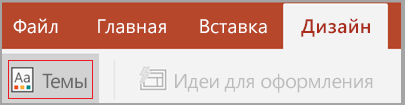
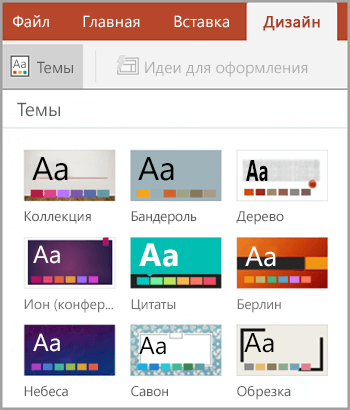
 - Нажмите Темы для просмотра коллекции тем.
- Коснитесь темы оформления, чтобы применить ее к презентации.
Изменение цвета фона

- Выберите Дизайн >Формат фона.
- Выберите цвет фона для слайда.
- Чтобы удалить фон, выберите Нет заливки.
- Вы также можете нажать Другие цвета, чтобы просмотреть дополнительные варианты цветов.
На iPhone или iPad
Изменение темы оформления
- На iPad откройте вкладку Дизайн. На iPhone коснитесь значка редактирования
 , нажмите Главная, а затем — Дизайн.
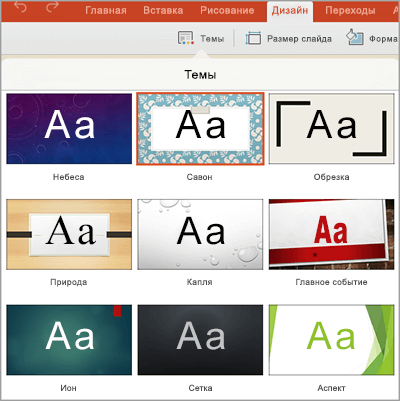
 - Нажмите Темы для просмотра коллекции тем.

- Коснитесь темы, чтобы применить ее к презентации.
Изменение цвета фона
- На вкладке Дизайн щелкните Формат фона.
- Вы увидите цвета фона в разделах Цвета темы и Стандартные цвета. Цвета темы согласованы с темой, которую вы выбрали. Вы можете выбрать сплошной цвет или градиент.
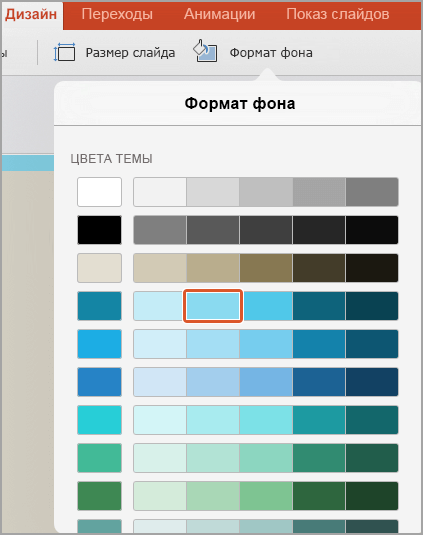 Чтобы просмотреть дополнительные варианты, прокрутите список вниз и нажмите Другие цвета. Затем задайте любой цвет или градиент с помощью элементов выбора. Нажмите Применить, чтобы применить настроенный цвет.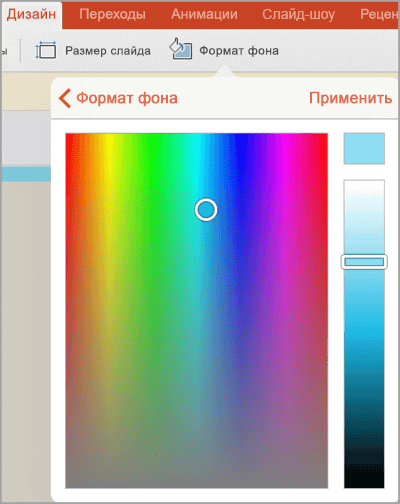
На планшете или телефоне с Windows
Изменение темы оформления
- На планшете с Windows перейдите на вкладку Конструктор. В Windows phone откройте слайд для редактирования (, дважды нажмите ее или, коснувшись его, а затем коснитесь пункта Изменить ). Коснитесь пункта Дополнительные
 в нижней части экрана, коснитесь Домашняя страница и нажмите Конструктор.
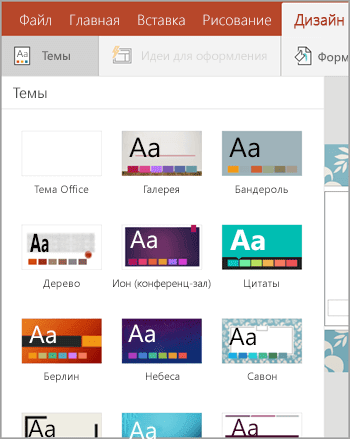
 - Нажмите Темы для просмотра коллекции тем.

- Коснитесь темы, чтобы применить ее к презентации.
Изменение цвета фона
- На планшете с Windows перейдите на вкладку Конструктор. В Windows phone откройте слайд для редактирования (, дважды нажмите ее или, коснувшись его, а затем коснитесь пункта Изменить ). Коснитесь пункта Дополнительныев нижней части экрана, коснитесь Домашняя страница и нажмите Конструктор.
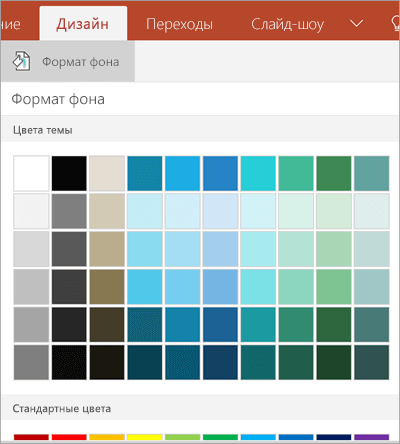
- Выберите Формат фона.
- Вы увидите цвета фона в разделах Цвета темы и Стандартные цвета. Цвета темы согласованы с темой, которую вы выбрали. Вы можете выбрать сплошной цвет или градиент.
Как изменить стандартные цвета диаграмм think-cell?
Надстройка think-cell использует цвета темы Microsoft PowerPoint для большого числа элементов (например, в тексте, стрелках, осях и т.д.). Эти цвета берутся из цветов темы файла презентации. Если стандартные цвета подобраны корректно, то надстройка think-cell слаженно отработает смену цветовой схемы.
В общем случае рекомендуются сохранить стандартные цвета в файле шаблона PowerPoint (*.potx) и строить все новые презентации на этом шаблоне. См. соответствующую процедуру в справке PowerPoint.
Если вы хотите изменить стандартный шрифт, используемый think-cell, см. KB0100.
Смена цветовой темы презентации в PowerPoint
Цвета, используемые think-cell в диаграммах: Цвет элементов 1 — Цвет элементов 6 . Цвета, используемые think-cell для текста и декорации диаграмм (см. Оформление диаграмм): Текст/фон , темный 1 или Текст/фон , светлый 1 .
- На ленте перейдите в Конструктор .
- В группе Темы нажмите Цвета .
- В раскрывающемся списке выберите Создать новые цвета темы…
PowerPoint 2013 и 2016:
- В ленте перейдите на вкладку Вид → Режимы образцов → Образец слайдов .
- Появится новая вкладка ленты: Образец слайдов .
- Нажмите Образец слайдов → Фон → Цвета .
- В раскрывающемся списке выберите Изменить цвета…
- Настроив цвета, нажмите Образец слайдов → Закрыть → Закрыть режим образца .
Использование других цветов в think-cell
В файле стилей think-cell можно определить цвета, отличающиеся от цветов шаблона PowerPoint. В файлах стилей также определяются меню, такие стили можно применять к отдельным шаблонам или файлам. Дополнительные сведения см. в разделе Настройка think-cell руководства пользователя.
Изменение фона слайда в Keynote на Mac

Можно изменить фоновый цвет или изображение для отдельных слайдов в презентации. Можно также использовать динамический фон с атмосферной анимацией, чтобы добавить на слайд движение.
Использование цвета, градиента или изображения в качестве фона слайда
- В навигаторе слайдов нажатием выберите слайд либо выберите несколько слайдов, которые необходимо изменить.
- Чтобы изменить фон слайда, нажмите кнопку , нажмите кнопку «Стандартный» в панели элементов управления фоном, затем выполните одно из приведенных ниже действий.
- Использование цвета, сочетающегося с темой. Нажмите область цвета рядом с параметром «Текущая заливка», затем выберите цвет.
- Использование произвольного цвета. Нажмите всплывающее меню и выберите «Заливка цветом», затем нажмите цветовой круг для открытия окна «Заливка цветом», в котором можно выбрать любой цвет.
- Использовать заливку двухцветных градиентом. Нажмите всплывающее меню и выберите «Заливка градиентом», затем выберите цвета с помощью элементов управления цветом. Нажмите левую часть каждой области цвета, чтобы открыть палитру цветов, которые сочетаются с темой. Нажмите цветовой круг справа, чтобы открыть окно «Цвета», в котором можно выбрать любой цвет.
- Использование настраиваемого градиента. Нажмите всплывающее меню и выберите «Сложная заливка градиентом», затем выберите цвет, нажимая цветные точки под панелью заливки. Можно перетягивать цветные точки и использовать другие элементы управления для выбора перехода, угла и направления градиента.
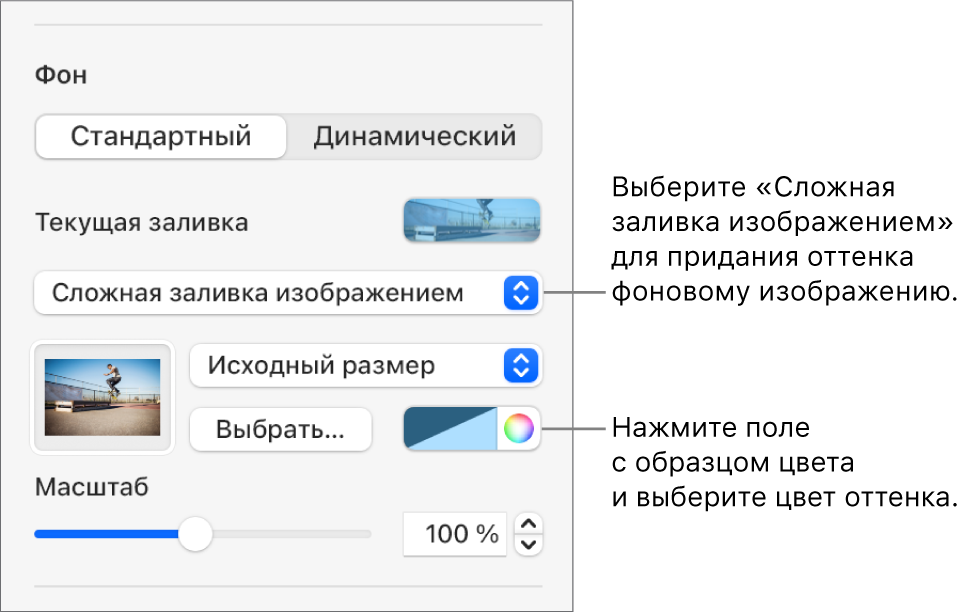
- Использование изображения. Нажмите всплывающее меню и выберите «Заливка изображением», а если к изображению требуется добавить оттенок, выберите вариант «Сложная заливка изображением». Нажмите «Выбрать», перейдите к фотографиям, затем дважды нажмите изображение, чтобы его добавить. Для изменения заливки фона изображением нажмите всплывающее меню над кнопкой «Выбрать», затем выберите один из следующих вариантов.
- Первонач. размер. Первоначальный размер вставляемого изображения не изменяется. Чтобы изменить размер изображения, перетяните бегунок «Масштаб».
- Растянуть. Размер изображения приводится в соответствие с размерами слайда, из-за чего пропорции изображения могут измениться.
- Черепица. Изображение повторяется на слайде. Чтобы изменить размер изображения, перетяните бегунок «Масштаб».
- Масштаб заливки. Изображение увеличивается или уменьшается так, чтобы вокруг него не осталось пустого места.
- Под размер. Размер изображения приводится в соответствие с размерами слайда, но пропорции изображения сохраняются.
Если выбрана «Сложная заливка изображением», нажмите область цвета или цветовой круг, чтобы выбрать цвет оттенка. Добавление оттенка делает изображение более прозрачным.
Использование динамического движущегося фона
Динамические фоны содержат сгенерированные специальным образом анимации, которые добавляют на слайд движение и при этом увеличивают размер файла Keynote совсем незначительно. В приложение включены разнообразные стили динамических фонов, которые можно выбрать и настроить по своему усмотрению. Если на нескольких последовательно расположенных слайдах используется один и тот же динамический фон, при смене слайдов анимация будет воспроизводиться с плавным переходом. Стиль пользовательского динамического фона можно сохранить для дальнейшего использования.
Совет. Используйте вариант перехода «Волшебный сдвиг» для плавного перемещения между слайдами, на которых используется один и тот же стиль динамического фона и заданы различные настройки внешнего вида.
- В навигаторе слайдов нажатием выберите слайд либо выберите несколько слайдов, которые необходимо изменить.
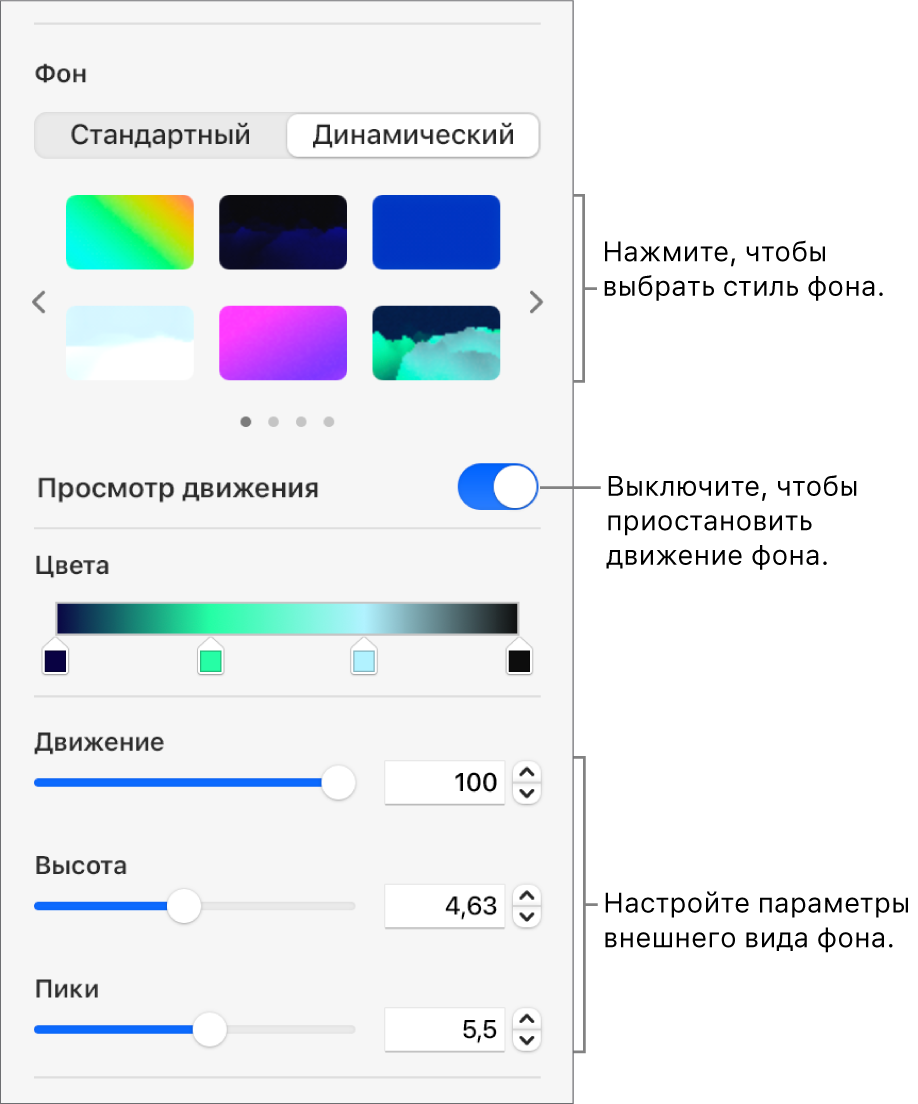
- Чтобы добавить динамический фон на выбранный слайд или слайды, нажмите кнопку , нажмите кнопку «Динамический» в панели элементов управления фоном и выберите стиль фона, который хотите использовать. Нажмите кнопку или кнопку , чтобы просмотреть больше стилей.
- Выполните одно из указанных ниже действий.
- Выбор другого динамического фона. Выберите другой стиль из вариантов, показанных под кнопкой «Динамический».
- Приостановка динамического фона на время Вашей работы. Выключите параметр «Просмотр движения». Динамический фон по-прежнему будет двигаться при воспроизведении слайд-шоу.
- Изменение цвета динамического фона. Нажмите цветную точку под бегунком цвета, затем выберите любой цвет в соответствующем окне. Можно также сдвигать цветную точку, чтобы настроить переходы цвета. Чтобы удалить цветную точку, перетяните ее за пределы слайда.
- Настройка стиля динамического фона. Каждый стиль динамического фона имеет свои уникальные параметры анимации и оформления, которые можно изменить. Настроить эти параметры, например скорость движения динамического фона, расстояние между волнами или степень размытия фона, можно с помощью элементов управления в нижней части боковой панели.
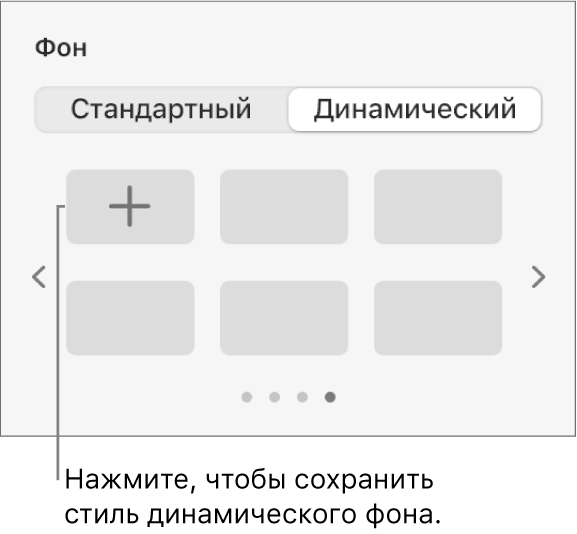
- Сохранение стиля пользовательского динамического фона. Любые изменения стиля динамического фона можно сохранить для удобства повторного использования в презентации. Чтобы сохранить пользовательский стиль, нажмите расположенную рядом с миниатюрами стилей кнопку или кнопку , затем нажмите кнопку .
При изменении фона на макете слайда изменения применяются к каждому слайду, который использует этот макет.