Итак, вы сделали запись Zoom… Что дальше?

Функция записи конференция Zoom дает множество преимуществ вам и вашей аудитории. Вы можете легко вернуться к своей записи, чтобы проверить перечень рассматриваемых вопросов или поделиться видео с теми, кто не смог присутствовать на конференции. Вы можете также преобразовать записи в материалы, доступные по требованию на вашем веб-сайте или в корпоративной сети.
Просмотрите наше видео, чтобы быстро освежить знания о том, как можно записать конференцию в сервисе Zoom. В зависимости от типа вашей учетной записи вам будут доступны различные параметры записи:
- Локальная запись — доступна всем пользователям Zoom. Файл записи будет сохранен на жестком диске локального компьютера.
- Облачная запись — включена на всех платных учетных записях, сохраняет записи в облако Zoom, откуда ее можно просматривать, загружать, а также делиться ею.
Функции записи в облако Zoom и локальной записи создают высококачественные файлы в форматах MP4 (видео и звук) и M4A (только звук).
Местоположение записей Zoom
Прежде чем приступать к каким-либо действиям, необходимо найти файл записи!
На обработку облачной записи может уйти некоторое время, поэтому мы отправим вам уведомление по электронной почте, когда запись будет готова. Перейдите по ссылке организатора в письме, чтобы просмотреть запись или изменить ее настройки или чтобы поделиться ею с другими пользователями с помощью ссылки «Поделиться записью со зрителями».
Ссылки на все свои записи можно найти в приложении Zoom Desktop Client, нажав вкладку «Конференции», а затем вкладку «Записанные» в верхней части панели слева. Отобразится список всех прошлых конференций, записанных локально и в облако, и можно будет выбрать конференцию для просмотра.

Когда запись будет найдена, можно будет выполнить следующие действия, чтобы привести ее в надлежащее состояние и поделиться ею с другими пользователями.
Редактирование записи
Редактировать записи конференций не обязательно, но с помощью редактирования можно создать более проработанный и лаконичный конечный продукт. Поэтому не волнуйтесь насчет нескольких секунд в начале конференции, когда вы говорите: «Давайте подождем еще несколько минут, прежде чем начать…», — вы всегда можете вырезать эту часть!
Если вы записали очень длинную конференцию, возможно, потребуется разбить запись на части для более удобного распространения. Помните, что чем длиннее конференция, тем крупнее файл записи.
Файлы записей Zoom — MP4 и M4A — можно легко редактировать в практически любом программном видеоредакторе, например, ScreenFlow, Camtasia, iMovie или в любом из решений для видео в составе Adobe Creative Cloud. Для обеспечения наилучших результатов перейдите в настройки учетной записи, чтобы выбрать оптимизацию записи для стороннего видеоредактора.
Добавление субтитров к записи
Если необходимо сделать записи более доступными за счет добавления субтитров или создания расшифровки, сначала следует убедиться в том, что расшифровка аудио включена для вашей учетной записи. Затем звук всех конференций или вебинаров, записываемых в облако, будет расшифровываться автоматически.
После записи конференции в облако вы получите электронное письмо, когда запись будет доступна. Если функция расшифровки аудио включена, вы автоматически получите второе письмо, когда расшифровка аудио станет доступна, — на ее обработку может уйти чуть больше времени, чем на обработку записи конференции. Ваш файл VTT с расшифровкой записи находится по тому же URL-адресу, где хранится запись конференции.
Если необходимо отобразить расшифровку в качестве субтитров, просто просмотрите свою запись и нажмите значок CC в нижнем правом углу экрана. Чтобы добавить субтитры к загруженному видео, в зависимости от используемого ПО для воспроизведения, вы можете выгрузить файл VTT.

Предоставление общего доступа к записи
После редактирования, добавления субтитров и финализации записи конференции ею наконец можно поделиться с другими пользователями!
Если вам нужно охватить более широкую аудиторию, вы можете выгрузить запись в формате MP4 на видеохостинг, например, на YouTube или Vimeo, или разместить ее на своем веб-сайте.
Если вы хотите поделиться записью с ограниченной аудиторией, вы можете отправить ссылку на запись в облаке. Вам нужно лишь скопировать и вставить ссылку из первоначально полученного письма или нажать кнопку «Поделиться» на странице управления записями, чтобы получить ссылку общего доступа. Вы получите несколько опций для обеспечения безопасности вашей учетной записи, например, возможность разрешить просмотр только авторизованным пользователям, требовать код доступа или установить срок действия записи.
В случае локальных записей мы рекомендуем выгрузить видеофайл в файлообменный сервис, например, в Dropbox, Box или Google Drive, чтобы им можно было легко поделиться.
Начало работы
Теперь, когда вы узнали о том, что можно делать с записями конференций, вы можете найти все ответы на вопросы в нашем списке часто задаваемых вопросов о локальных записях и записях в облаке и приступить непосредственно к записи следующей конференции.
Нужно расширить облачное хранилище? Ознакомьтесь с дополнительными лицензиями Zoom или дополнительными тарифными планами на странице zoom.us/pricing.
Примечание редактора: эта статья была изначально опубликована в июне 2015 года и актуализирована для обеспечения точности и полноты содержащейся в ней информации.
Конвертация Zoom не работает, а double_click_to_convert редактор не понимает
Проблема не то чтобы самая частая, но, как показывает практика, сталкиваться с нею приходится многим, и в целом ряде ситуаций неопытным пользователям этого сервиса работать она действительно мешает.
Для тех же наших читателей, кто еще не совсем в курсе, уточним, в данном случае речь идет о том, что файл записанной конференции Zoom конвертировать не желает, а double_click_to_convert редакторы «не понимают».
что делать, когда конвертация Zoom не срабатывает
Значит, если имеет место быть именно такая проблема (т.е. конференция записана, но вместо положенных файлов видео в папке остались только файлы с названием double_click_to_convert и номером), то пробуем следующее:
- кликаем по файлу double_click_to_convert правой кнопкой мыши;
- в меню наводим курсор на строку «Открыть с помощью» и в подменю жмем «Выбрать программу«;
- в открывшемся окне жмем «Другие параметры«;
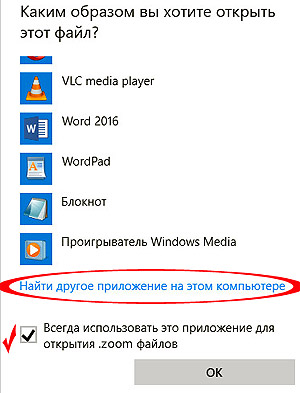
- далее прокручиваем список еще ниже, затем активируем опцию «Всегда использовать это приложение для открытия zoom файлов» и тут же кликаем маленькую ссылку «Найти другие приложения на этом компьютере«:
- в следующем окне сначала кликаем «Компьютер» (в колонке слева);
- а далее в строке поиска (в правом верхнем углу окна) набираем ztscoder
- и ждем, когда система найдет программу zTscoder (а точнее файл zTscoder.exe)
- теперь просто выделяем zTscoder;
- кликаем кнопку «Открыть» и затем в окне «Выбор программы» жмем ОК.
Собственно, на этом все. Конвертацию должна заработать.
Впрочем, есть еще один важный момент. Если поиск результатов не дал. То бишь, вместо файла zTscoder.exe система пишет, что объект не найден, тогда надо отдельно включить отображение скрытых файлов в настройках Windows и потом поиск повторить.
Чтобы система показывала скрытые файлы, сделать, напомним, нужно следующее:
- открываем «Проводник«;
- в меню сверху кликаем «Сервис» и далее — «Параметры папок«;
- в следующем окошке переходим во вкладку «Вид«;
- список «Дополнительные параметры» прокручиваем вниз до строки «Скрытые файлы и папки«;
- включаем опцию «Показывать скрытые файлы, папки и диски«;
- жмем «Применить«.
После этого закрываем окно и повторяем поиск файла zTscoder описанным выше способом. Немного хлопотно, как видим, но зато конвертация Zoom должна заработать корректно.
Онлайн конвертер аудио
Convertio— работает в браузере и это означает, что вам не нужно ничего скачивать на ваше устройство, вся работа происходит онлайн.
Как это работает
Загрузите файл со своего устройства, Google Диска, Dropbox или вставив URL. Нажмите «Конвертировать», подождите, пока инструмент обработает аудио, и сохраните результат.
3416 аудио-преобразований
Конвертер поддерживает все популярные аудио форматы, такие как MP3, OGG, WAV, WMA и другие.
Поддерживаются все платформы
Вы можете использовать Convertio в любом браузере и на любом устройстве. Не имеет значения, используете ли вы Mac, Windows, Linux, Android или iPhone.
Конфиденциальность гарантирована
Не волнуйтесь, мы удаляем исходные файлы сразу после конвертации, а файлы-результаты через 24 часа, поэтому никто не может получить к ним доступ. Узнать больше о безопасности.
Легко пользоваться
Интерфейс очень прост и интуитивно понятен, не требует никаких дополнительных действий! Он был спроектирован так, чтобы максимально облегчить преобразование файлов.
Как конвертировать записанные видео с MOD в MP4 [Fast Way]
Некоторые видео, записанные такими камкордерами, как Canon, JVC и Panasonic, будут сохранены с расширением файла.mod.Проблема файла MOD в том, что это не основной формат видео.Таким образом, вы можете не поделиться своими видео MOD в социальных сетях или воспроизвести на своих портативных устройствах.
Таким образом, преобразование видео MOD в формат MP4 может быть хорошим методом решения этой проблемы.А теперь давайте посмотрим глубже.
Совет перед началом преобразования MOD в MP4
Фактически, видеофайлы MOD-это файлы MPEG с расширением файла MOD.Таким образом, вы можете переименовать его из расширения файла MOD в MPG, чтобы сделать его воспроизводимым на вашем компьютере с Windows/Mac.
Но MPG также несовместим с некоторыми медиаплеерами и портативными устройствами.Лучше конвертировать файлы MOD в MP4 напрямую.
Как конвертировать MOD-видео в MP4 или другой видеоформат
Конвертировать видео MOD в MP4 легко, если вам поможет VideoSolo Video Converter Ultimate.Не все видео конвертеры поддерживают формат MOD, но VideoSolo Video Converter Ultimate является одним из них.Он поддерживает широкий спектр медиаформатов, включая MP4, MOV, WMV, MPG, MPEG, TS, MTS и т.Д.Таким образом, вы можете конвертировать файлы MOD в любой формат, совместимый с вашими устройствами.Пакетное преобразование и функция ускорения графического процессора сэкономят вам много времени при преобразовании.
Вот подробная иллюстрация того, как преобразовать MOD в MP4 с помощью VideoSolo Video Converter Ultimate.Для завершения конвертации потребуется всего несколько щелчков мышью.
# Шаг 1.Установите MOD Converter
Получите установочный пакет с помощью значка выше и откройте его, чтобы установить эту программу на свой Windows или Mac.Затем запустите программу для подготовки преобразования.
# Шаг 2.Импорт видеофайлов MOD
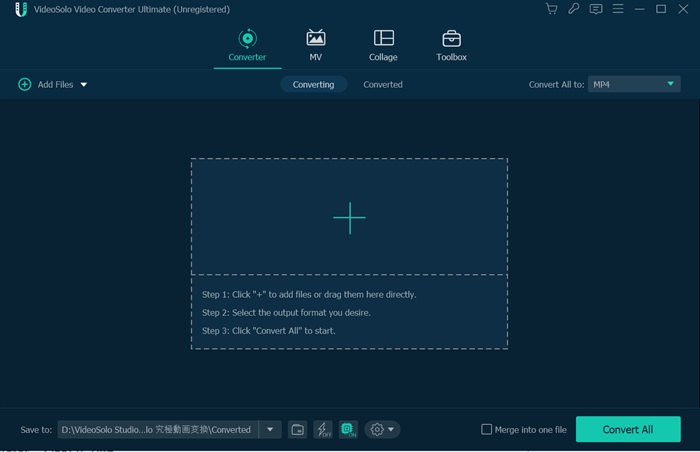
В главном интерфейсе нажмите «+» в центре, чтобы импортировать файлы MOD из компьютер к этой программе.Другой способ-перетащить файлы MOD из папки с файлами в программу.Все ваши файлы MOD будут перечислены в главном окне после успешного импорта.
# Шаг 3.Установите MP4 как выходной формат
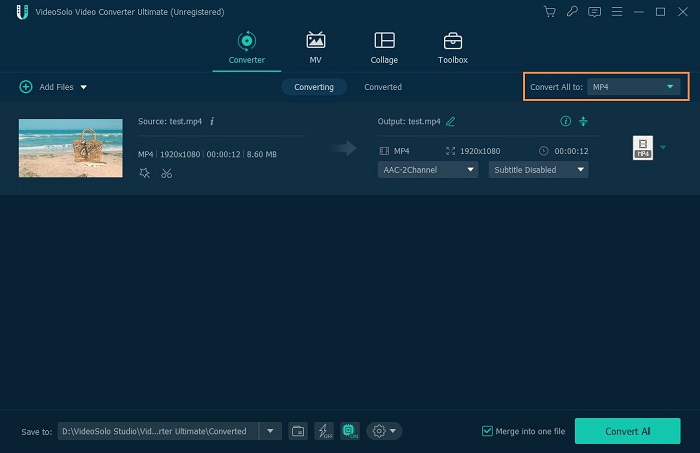
Вы можете найти выходной формат, щелкнув раскрывающийся список «Преобразовать все в».В категории «Видео» вы можете найти видеоформаты MP4 с различным кодировщиком и качеством.Вы должны выбрать тот, который вам нужен.Или вы можете напрямую выбрать модель устройства, на котором вы хотите воспроизводить файлы MOD.
# Шаг 4.Обработка преобразования
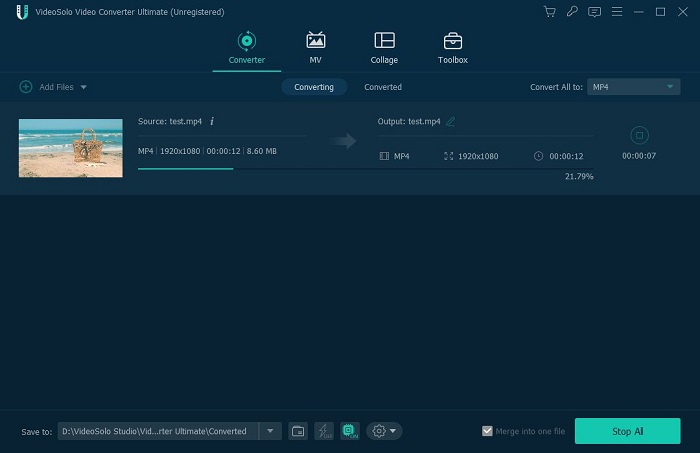
После завершения всех настроек нажмите кнопку «Конвертировать все», чтобы начать преобразование.Он покажет прогресс конвертации.Вы можете делать другие вещи и позволить программе завершить преобразование в одиночку.
Видео MOD всегда имеет высокое разрешение.Итак, VideoSolo Video Converter Ultimate позволяет конвертировать видео в формат 4K MP4 для сохранения высокого качества.Это действительно хорошая функция, правда? Просто скачайте эту программу и попробуйте.
Горячие статьи

Самый простой способ копировать и конвертировать DVD в видеоформат MP4

Как записать собрание Zoom без разрешения организатора

Как воспроизводить Blu-ray Disc на компьютере

[3 шага] Как без труда конвертировать MKV в MP4

Окончательное руководство о том, как легко скопировать DVD на USB