Поддержка «Локатор»
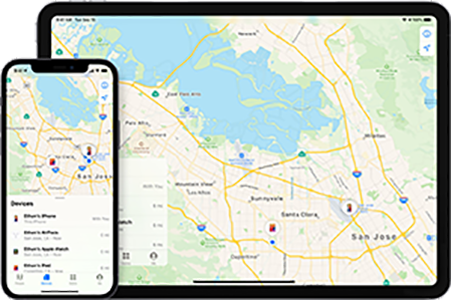

Используйте функцию «Локатор», чтобы найти и защитить потерянное или украденное устройство.

AirPods
Используйте функцию «Локатор», чтобы отобразить наушники AirPods на карте и воспроизвести звук, чтобы найти их.
Apple Watch
С помощью функции «Локатор» можно найти пропавшие часы Apple Watch и защитить свою информацию.
Mac
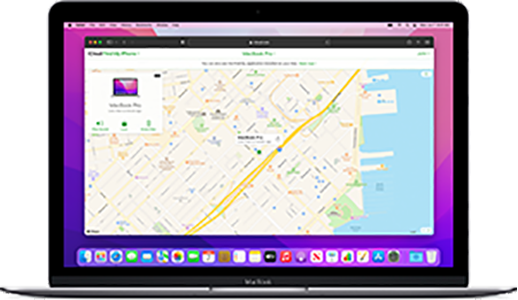
Используйте функцию «Локатор», чтобы найти и защитить потерянный или украденный компьютер Mac.
Люди и вещи
Друзья и семья
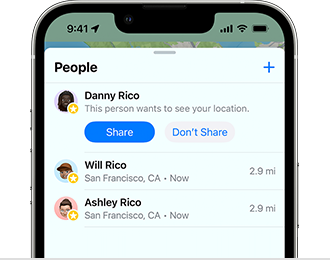
Узнайте, как поделиться своим местоположением с друзьями и членами семьи и настроить уведомления на основе геопозиции.
Личные вещи
Узнайте, как отслеживать личные вещи с помощью трекера AirTag или аксессуаров с поддержкой сети «Локатор».
Якщо годинник Apple Watch загублено або вкрадено
Якщо годинник Apple Watch втрачено, програма «Локатор» допоможе знайти його й захистити вашу інформацію.
Як це працює
- Годинник Apple Watch із підтримкою GPS і стільникового зв’язку може використовувати систему GPS і довірену мережу Wi-Fi або стільниковий зв’язок, щоб показати своє приблизне розташування.
- Годинник Apple Watch із підтримкою GPS може використовувати систему GPS і довірену мережу Wi-Fi, щоб показати своє приблизне розташування.
- Годинник Apple Watch Series 1 не обладнано модулем GPS, тож ви побачите геопозицію спареного з ним пристрою iPhone або геопозицію точки доступу Wi-Fi, до якої його підключено.
Як знайти годинник на карті
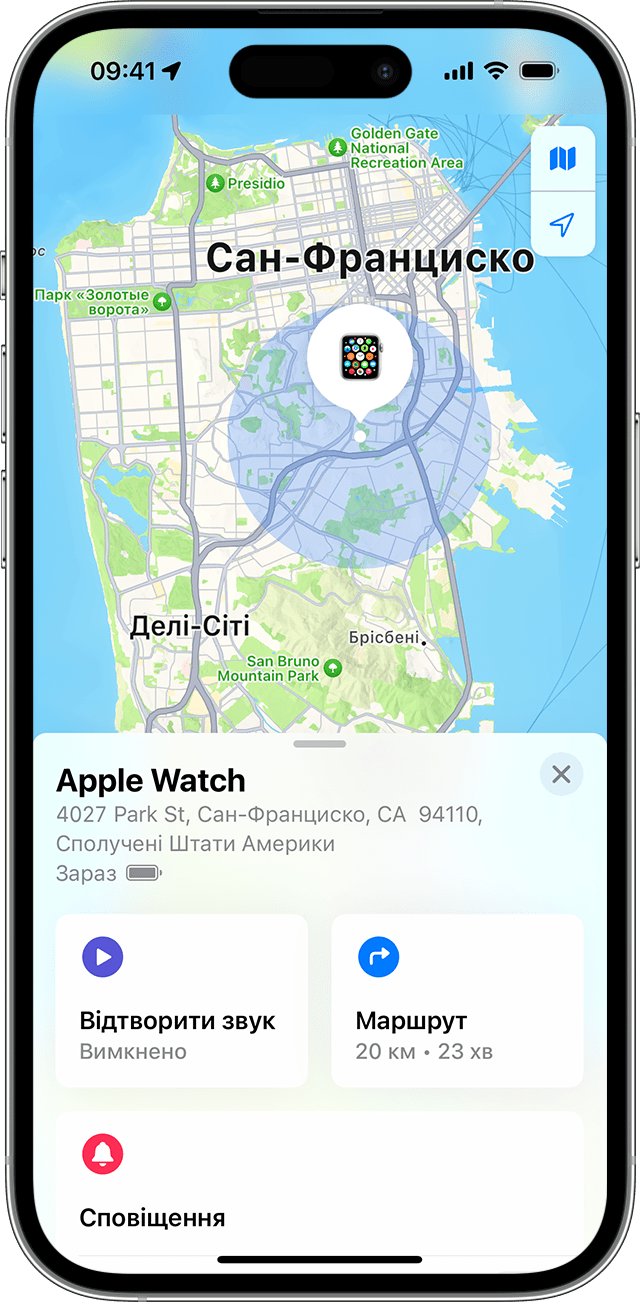
Увійдіть у систему на сайті iCloud.com або скористайтеся програмою «Локатор», щоб знайти годинник на карті. Якщо годинник перебуває неподалік, торкніться кнопки «Відтворити звук», щоб знайти його. Годинник відтворюватиме звук, доки ви не натиснете «Припинити».
Якщо ви не можете знайти годинник на карті, можливо, його не підключено до мережі Wi-Fi, стільникового зв’язку або спареного iPhone.
На вебсайті
- Перейдіть на вебсайт iCloud.com, а потім увійдіть у систему за допомогою свого Apple ID.
- У меню швидкого доступу у верхньому правому куті виберіть «Локатор».
- Натисніть «Усі пристрої», а потім виберіть годинник Apple Watch.
На пристрої
- Відкрийте програму «Локатор».
- Перейдіть на вкладку «Пристрої».
- Виберіть годинник Apple Watch, щоб знайти його на карті.
Переведення годинника Apple Watch у режим втрати
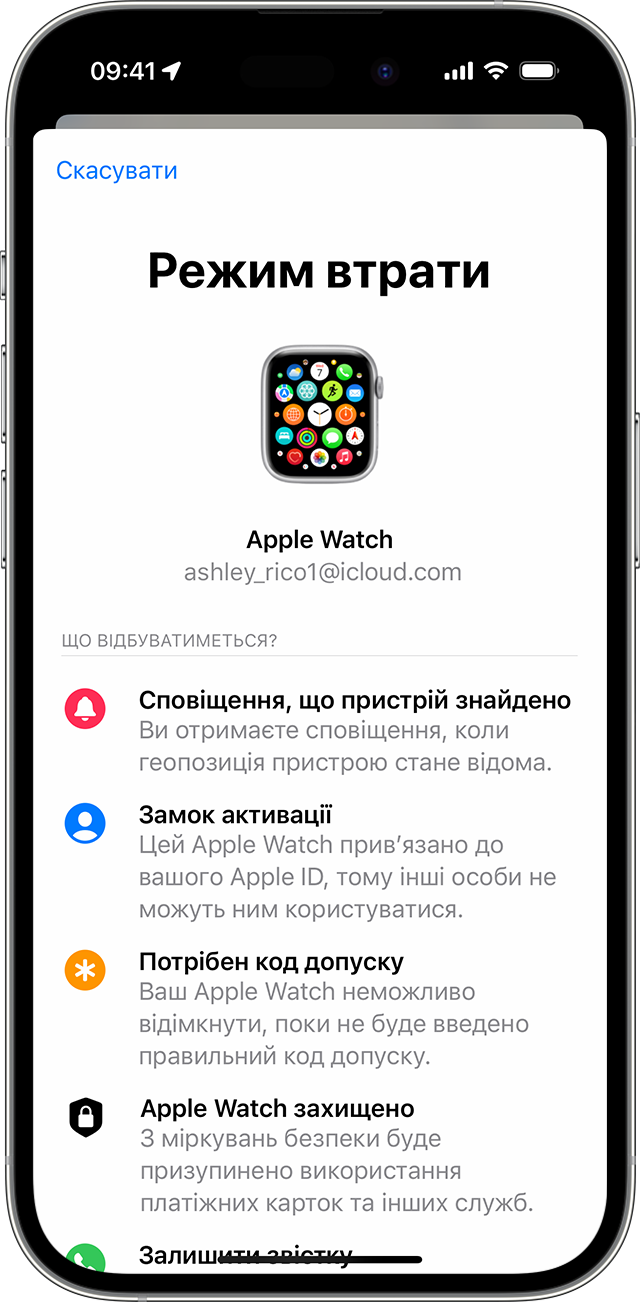
Якщо годинник Apple Watch втрачено, його можна миттєво заблокувати на вебсайті iCloud.com або на спареному пристрої iPhone. Просто переведіть свій годинник у режим втрати. Потім ви можете надіслати на годинник власноруч написане повідомлення зі своїм номером телефону. Таким чином особа, яка знайде ваш годинник Apple Watch, знатиме, як зв’язатися з вами.
На iPhone або iPad
- Відкрийте програму «Локатор» і торкніться годинника Apple Watch.
- Натисніть «Активувати» у розділі «Позначити втраченим».
- Натисніть «Продовжити».
- Введіть номер телефону, за яким із вами можна зв’язатися, і натисніть «Далі».
- Напишіть повідомлення, яке необхідно відобразити на екрані годинника.
- Натисніть «Активувати».
Програма «Локатор» надішле вам електронний лист, що підтверджуватиме переведення годинника Apple Watch у режим втрати.
Вимкнення або скасування режиму втрати
Якщо ви знайшли свій годинник Apple Watch, натисніть «Розблокувати» на ньому й введіть код допуску. Режим втрати буде вимкнено автоматично, і ви зможете знову користуватися своїм годинником. Режим втрати також можна вимкнути на спареному пристрої iPhone або на вебсайті iCloud.com.
На вебсайті
- Увійдіть у систему на вебсайті iCloud.com за допомогою свого Apple ID.
- У меню швидкого доступу у верхньому правому куті виберіть «Локатор».
- Натисніть «Усі пристрої», а потім виберіть годинник Apple Watch.
- Виберіть «Режим втрати» > «Зупинити режим втрати», а потім натисніть «Зупинити режим втрати» ще раз, щоб підтвердити.
На пристрої
- Відкрийте програму «Локатор» і торкніться втраченого годинника Apple Watch.
- Натисніть «Активувати» у розділі «Позначити втраченим».
- Виберіть «Вимкнути «Позначити втраченим»», а потім натисніть «Вимкнути», щоб підтвердити.
Якщо не вдається знайти годинник Apple Watch
Якщо ви не ввімкнули функцію «Локатор», перш ніж годинник Apple Watch було загублено або вкрадено, і годинник не підключено до мережі Wi-Fi, стільникового зв’язку або спареного пристрою iPhone, ви не зможете використати її, щоб знайти свій пристрій. Однак ви можете захистити свою інформацію, виконавши наведені нижче дії.
- Переведіть годинник Apple Watch у режим втрати. Коли годинник переведено в режим втрати, вимкнути програму «Локатор», стерти дані годинника або спарити його з іншим iPhone без вашого коду допуску неможливо.
- Як змінити пароль ідентифікатора Apple ID. Змінивши пароль облікового запису ідентифікатора Apple ID, ви зможете перешкодити іншим особам отримати доступ до вашої інформації iCloud або використовувати інші служби на втраченому пристрої.
- Повідомте про втрату чи викрадення пристрою до місцевої правоохоронної служби. Представник правоохоронної служби може попросити вас надати серійний номер вашого пристрою. Знайдіть серійний номер свого пристрою.
Програма «Локатор» — це єдиний спосіб відстежити або знайти загублений чи втрачений пристрій. Якщо функцію «Локатор» не ввімкнено, перш ніж ви втратили пристрій, жодна інша служба Apple не допоможе вам знайти, відстежити чи позначити його.
Как найти Apple Watch с iPhone в iOS 17

Apple внедрила новую функцию в iOS 17, которая дает возможность владельцам iPhone использовать свои устройства для поиска утерянных Apple Watch. Когда гаджеты находятся вблизи друг от друга, можно активировать «пинг», что приведет к звуковому сигналу, помогающему обнаружить утерянное устройство. Эта полезная опция позволяет быстро найти устройство, если оно находится где-то поблизости, например, под подушкой или в соседней комнате. В случае, если Apple Watch где-то далеко от вас, все равно можно использовать функцию Find My для определения их местоположения. Однако в iOS 17 была добавлена функция, которая позволяет более быстро определить местоположение с помощью кнопки в Центре управления. Это предоставляет удобный способ быстро определить местонахождение утерянных устройств без лишних хлопот.
Как найти Apple Watch с iPhone в iOS 17
- Откройте приложение «Настройки» на своем iPhone.
- Прокрутите вниз и нажмите «Центр управления».
- В разделе «Другие элементы управления» прокрутите вниз и нажмите «Ping My Watch».
- Нажмите кнопку «+», чтобы добавить функцию «Ping My Watch» в Центр управления.
- Чтобы открыть Центр управления, проведите пальцем вниз из правого верхнего угла экрана на iPhone с Face ID. На iPhone с Touch ID/кнопкой «Домой» проведите пальцем снизу вверх.
- Нажмите значок «Ping My Watch», чтобы заставить часы издавать звуковой сигнал.

Если отсутствует опция «Ping My Watch» в разделе «Другие элементы управления», это указывает на то, что ваш iPhone работает на устаревшей версии операционной системы iOS. Чтобы активировать функцию «Ping My Watch», рекомендуется выполнить обновление вашего устройства до последней доступной версии iOS. Только после этого вы сможете воспользоваться удобной функцией для поиска утерянных часов.
Функция «пинг» между Apple Watch и iPhone работает, посылая сигнал Bluetooth от одного девайса к другому. Радиус действия Bluetooth обычно составляет примерно 10 метров, но может варьироваться в зависимости от внешних условий. Например, сигналы Bluetooth могут отражаться или рассеиваться поверхностями, что повлияет на расстояние связи.
Apple Watch издаст звуковой сигнал только один раз при использовании функции «пинг». Если устройство не будет обнаружено с первого раза, придется продолжать нажимать кнопку «Ping My Watch» до тех пор, пока не удастся найти устройство.
Как найти Apple Watch после того, как вы потеряли или потеряли его
От поиска, где вы оставили свои Apple Watch в доме, до отслеживания их по всему миру, вы можете вернуть свои часы — или, по крайней мере, помочь людям вернуть их вам.
Мы привыкли ко всему. Когда вы впервые надеваете дорогие Apple Watch, вы, вероятно, стесняетесь их, вы можете вздрогнуть, когда подойдете близко к тому, чтобы поймать их в дверях. Достаточно скоро вы забудете, сколько это стоит, а потом забудете надеть его.
Когда это случается с вами — и это определенно когда, а не если — тогда может случиться так, что он все еще находится на зарядном устройстве у вашей кровати. В этом случае единственная проблема в том, что это неудобно, потому что, конечно, вы заметили его отсутствие, потому что хотели его использовать.
Если вы оставите его где-нибудь еще, от отеля до офиса, то он может быть потерян навсегда, за исключением того, как Find My может вам помочь. Обычно. Если это было установлено, то это.
Настройка Find My на Apple Watch
Настройка «Найти мое» на iPhone В «Настройках» нажмите свое имя вверху. Прокрутите до пункта «Найти мой», «Найти мой iPhone», «Включите автономный поиск», а затем нажмите, чтобы включить «Отправить последнее местоположение»
Для ваших Apple Watch нет настроек, но они вам не нужны. Включение функции «Найти мой» на iPhone автоматически включает ту же функцию для Apple Watch.
Когда он включен, вы не должны быть осторожны, оставляя свои часы валяться. Но вам не нужно подвергаться панической атаке, когда вы видите, что она прошла.
Как найти Apple Watch
На вашем iPhone запустите приложение «Найти мое». Нажмите на вкладку «Устройства», если оно еще не выбрано. Прокрутите список до Apple Watch в появившемся списке и нажмите, чтобы

Найти мое приложение на iPhone
Приложение отобразит карту с указанием местоположения ваших Apple Watch. Это не будет на дюйм, и это может даже не быть, где часы на самом деле сейчас, хотя.
Если ваш Apple Watch имеет LTE, то он может показать вам свое текущее местоположение. Если у него нет LTE, но он находится в надежной сети Wi-Fi, такой как домашняя или рабочая, то он снова может чтобы показать, где это.
Независимо от того, есть ли у вас LTE или нет, батарея часов в конце концов разрядится. Когда это происходит или если оно не может показать вам, где оно находится, приложение Find My покажет вам, где часы были в последний раз, когда они могли быть обнаружены.
Если вы потеряли свой iPhone тоже
Войдите на icloud.com в любом браузере. Нажмите «Найти iPhone». Выберите выпадающее меню «Все устройства». Выберите часы Apple Watch.
Что делать, когда Find My spot ваши Apple Watch
Если вам повезло, то достаточно просто посмотреть карту того, где или где были часы, и вы сможете расслабиться. Это дома, на работе, ты оставил это у друга. Все это хорошо, но иногда этого недостаточно.
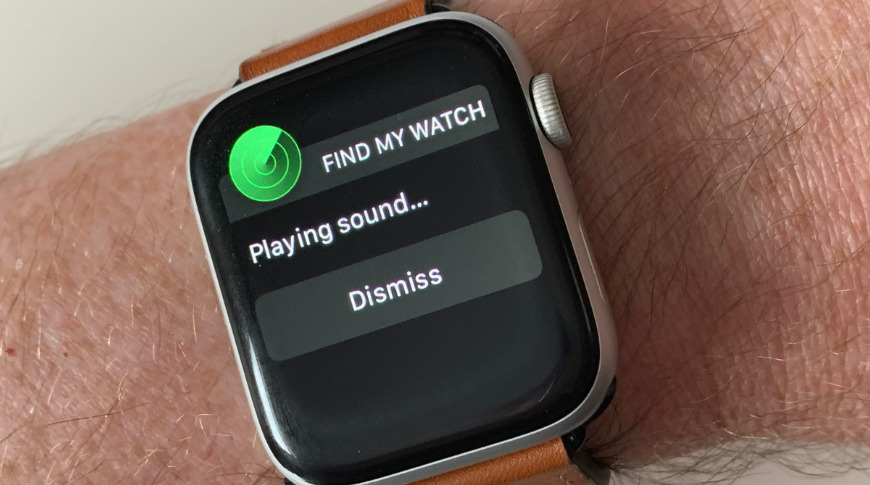
Когда часы находятся дома, но каким-то образом не находятся на зарядном устройстве, или когда Find My говорит вам, что они рядом, вы можете заставить свои Apple Watch воспроизводить звук. Это довольно пронзительная трель, но часы маленькие, их динамики меньше, вам нужно быть рядом, чтобы их услышать.
Тем не менее, вы можете продолжать играть звук, пока не сделаете. Когда вы нажимаете кнопку «Воспроизвести звук» на iCloud.com или приложение «Найти мое», это, очевидно, заставляет часы играть эту трель. Он также отображает сообщение на Watch, и вы получаете уведомление по электронной почте, что Find My использовался.

Найди меня на iCloud.com
Худший вариант развития событий
Если вы действительно не можете найти свои Apple Watch, вы можете сделать еще две вещи. Первое — перевести его в режим Lost Mode. Это позволяет вам отправлять сообщение, которое отображается на лице часов, чтобы любой, кто его поднял, мог видеть, как с вами связаться.
В приложении для iPhone вы делаете это, находя Find My и затем нажимая на Mark as Lost. На iCloud.com вы нажимаете на Lost Mode.
Кроме того, при необходимости вы можете удаленно стереть Apple Watch, чтобы ни одна из ваших данных не попала в чужие руки.