Программа «Простейший калькулятор»
Написать программу, которая выполняет над двумя вещественными числами одну из четырех арифметических операций (сложение, вычитание, умножение или деление). Программа должна завершаться только по желанию пользователя.
Решение задачи на языке программирования Python
Чтобы программа самопроизвольно не завершалась, в ней надо запустить бесконечный цикл. Выход из него будем осуществлять с помощью оператора break , если пользователь вводит определенный символ вместо знака арифметической операции.
Если пользователь ввел знак, который не является ни знаком арифметической операции, ни символом-«прерывателем» работы программы, то вывести сообщение о некорректном вводе.
Если был введен один из четырех знаков операции, запросить ввод двух чисел.
В зависимости от знака операции выполнить соответствующее арифметическое действие.
Если было выбрано деление, необходимо проверить не является ли нулем второе число. Если это так, то сообщить о невозможности деления.
print("0 в качестве знака операции" "\nзавершит работу программы\n") while True: s = input("Знак (+, -, *, /): ") if s == '0': break if s in ('+', '-', '*', '/'): a = float(input("a = ")) b = float(input("b = ")) if s == '+': print("%.2f" % (a + b)) elif s == '-': print("%.2f" % (a - b)) elif s == '*': print("%.2f" % (a * b)) elif s == '/': if b != 0: print("%.2f" % (a / b)) else: print("Деление на ноль!") else: print("Неверный знак операции!")
Пример выполнения программы:
0 в качестве знака операции завершит работу программы Знак (+, -, *, /): / a = -9.34 b = 3.215 -2.91 Знак (+, -, *, /): & Неверный знак операции! Знак (+, -, *, /): - a = 4005 b = 1358 2647.00 Знак (+, -, *, /): 0
Вариант решение задачи с помощью оператора match (появился в Python 3.10):
print("0 в качестве знака - выход из программы\n") while True: s = input("Знак (+, -, *, /): ") if s in ('+', '-', '*', '/'): a = float(input("a = ")) b = float(input("b = ")) match s: case '+': print("%.2f" % (a + b)) case '-': print("%.2f" % (a - b)) case '*': print("%.2f" % (a * b)) case '/': if b != 0: print("%.2f" % (a / b)) else: print("Деление на ноль!") case '0': break case _: print("Неверный знак операции!")
X Скрыть Наверх
Решение задач на Python
Калькулятор
Многие программисты стараются изучать языки программирования с помощью написания достаточно простых программ. Один из вариантов – написание калькулятора. Конечно, можно посчитать в отладчике Python или запустив консоль. Но гораздо лучше написать на python свой калькулятор с графическим интерфейсом.
Считаем в консоле
Чтобы посчитать математические выражения можно запустить консоль. Запустить python. После этого набираем математические выражения и получаем ответ. Для этого даже не надо уметь программировать.

Делаем простой калькулятор
Лучше всего закреплять свои знания по программированию с помощью написания простых программ. Таких приложений можно придумать много – календарь, программа для хранения заметок, получение прогноза погоды.

Можно написать программу, которая делает скриншоты и сохраняет полученные изображения в папку. В любом случае, надо выбрать какое-нибудь не сложное задание, чтобы не закопаться в нем. Потом его можно будет расширить и сделать по-настоящему полезное приложение.
В нашем случае мы разберем, как создать простой графический калькулятор на Python 3. Для реализации графического интерфейса воспользуемся стандартным пакетом Tkinter. Он входит в состав Python 3. Соответственно, если у вас установлен Python, то дополнительно не надо ничего устанавливать.
В первых строках файла calculator.py подключаем библиотечные функции:
- Tkinter для графического интерфейса;
- Decimal для вычислений с большей точность, так как точности float не достаточно.
Импорт библиотек и исходные данные
Создаем окно приложения — объект Tk с заголовком Calculator. Во вложенном кортеже buttons будут храниться обозначения для кнопок. В список stack будем добавлять введенные числа и операции, которые надо совершить. activeStr предназначен для хранения набираемого числа.
from tkinter import * from decimal import * root = Tk() root.title('Calculator') buttons = (('7', '8', '9', '/', '4'), ('4', '5', '6', '*', '4'), ('1', '2', '3', '-', '4'), ('0', '.', '=', '+', '4') ) activeStr = '' stack = []
Вычисление результата
Функция calculate получает из списка stack операнды и операцию которую над ними надо произвести. Результат отображается в надписи label. Получать из списка строки будем с помощью метода pop.
def calculate(): global stack global label result = 0 operand2 = Decimal(stack.pop()) operation = stack.pop() operand1 = Decimal(stack.pop()) if operation == '+': result = operand1 + operand2 if operation == '-': result = operand1 - operand2 if operation == '/': result = operand1 / operand2 if operation == '*': result = operand1 * operand2 label.configure(text=str(result))
Обработка нажатия
В функции click выполняется обработка нажатой клавиши. В качестве ее аргумента передается текст, отображаемый на кнопке, которую нажали. Хотелось бы хранить вводимое значение прямо в надписи, а не создавать для этого отдельную переменную. Но так не получается из-за алгоритма работы. После того как посчитан результат, он записывается в надписи. При попытке после этого начать вводить новое число, оно бы дописывало прежний результат.
В списке с операторами и командами для калькулятора не обязательно их будет 3. Но при обработке с помощью метода pop, будут рассматриваться 3 последних введенных значения. А после проведения расчета список очистится. Далее в него добавляется полученный результат, на случай если пользователь нажмет на калькуляторе клавишу операции сразу, а не будет вводить новое число.
def click(text): global activeStr global stack if text == 'CE': stack.clear() activeStr = '' label.configure(text='0') elif '0' = 2: stack.append(label['text']) calculate() stack.clear() stack.append(label['text']) activeStr = '' if text != '=': stack.append(text) else: if text != '=': stack.append(label['text']) stack.append(text) activeStr = '' label.configure(text='0')
Внешний вид
Теперь займемся оформлением внешнего вида калькулятора и зададим обработку нажатия кнопок. Создаем надпись для вывода набираемых значений и результатов. В цикле создаем кнопки. Расположение кнопок и надписи осуществляется в табличном виде с помощью упаковщика grid. И в завершении запускаем цикл обработки событий mainloop.
label = Label(root, text='0', width=35) label.grid(row=0, column=0, columnspan=4, sticky="nsew") button = Button(root, text='CE', command=lambda text='CE': click(text)) button.grid(row=1, column=3, sticky="nsew") for row in range(4): for col in range(4): button = Button(root, text=buttons[row][col], command=lambda row=row, col=col: click(buttons[row][col])) button.grid(row=row + 2, column=col, sticky="nsew") root.grid_rowconfigure(6, weight=1) root.grid_columnconfigure(4, weight=1) root.mainloop()
У надписи выставлена ширина 35, для того, чтобы оформление кнопок подстраивалось под надпись. И в результате кнопки при этом значении лучше выглядят.
Для того, чтобы кнопки правильно работали, пришлось для каждой из кнопок создать свою функцию с помощью lambda.
По аналогии приведенного кода python калькулятора можно сдель, допустим, календарь. Для этого надо будет запрашивать текущую дату у операционной системы. Открывать нужный месяц, рассчитывать какие числа выпадут на понедельники, какой год високосный. Сделать возможность менять год и месяцы.
Калькулятор на python
Здравствуйте, в предыдущей статье я показывал как сделать игру на python, а сейчас мы посмотри как сделать простой калькулятор на python tkinter.
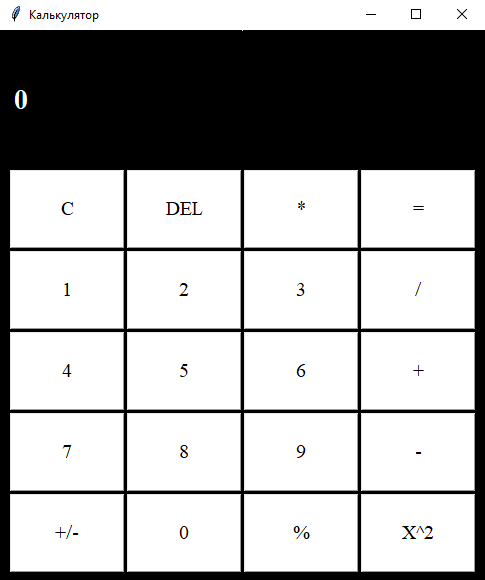
Создаём окно 485 на 550. Размеры не важны, мне понравились такие. Так же указываем, что окно не будет изменяться.
from tkinter import * class Main(Frame): def __init__(self, root): super(Main, self).__init__(root) self.build() def build(self): pass def logicalc(self, operation): pass def update(): pass if __name__ == '__main__': root = Tk() root["bg"] = "#000" root.geometry("485x550+200+200") root.title("Калькулятор") root.resizable(False, False) app = Main(root) app.pack() root.mainloop() Отлично, идём дальше.
Делаем кнопочки
В методе build создаём такой список:
btns = [ "C", "DEL", "*", "=", "1", "2", "3", "/", "4", "5", "6", "+", "7", "8", "9", "-", "+/-", "0", "%", "X^2" ] Он отвечает за все кнопки, отображающиеся у нас в окне.
Мы создали список, теперь проходимся циклом и отображаем эти кнопки. Для этого в том же методе пишем следующее:
x = 10 y = 140 for bt in btns: com = lambda x=bt: self.logicalc(x) Button(text=bt, bg="#FFF", font=("Times New Roman", 15), command=com).place(x=x, y=y, width=115, height=79) x += 117 if x > 400: x = 10 y += 81 Замечательно, у нас есть кнопочки. Добавляем надпись с выводом результата. Я хочу что бы текст был слева, следовательно, аттрибутов выравнивания текста писать не нужно.
self.formula = "0" self.lbl = Label(text=self.formula, font=("Times New Roman", 21, "bold"), bg="#000", foreground="#FFF") self.lbl.place(x=11, y=50) Пишем логику
def logicalc(self, operation): if operation == "C": self.formula = "" elif operation == "DEL": self.formula = self.formula[0:-1] elif operation == "X^2": self.formula = str((eval(self.formula))**2) elif operation == "=": self.formula = str(eval(self.formula)) else: if self.formula == "0": self.formula = "" self.formula += operation self.update() def update(self): if self.formula == "": self.formula = "0" self.lbl.configure(text=self.formula) Так, как у нас нет ввода с клавиатуры, мы можем позволить себе сделать так, просто проверить на спец. кнопки (C, DEL, =) и в остальных случаях просто добавить это к формуле.
У этого калькулятора множество недочетов, но мы и не стремились сделать его идеальным.
Прошу прощения за ошибки в статье. Пишите, я исправлюсь.
Полный код моей версии калькулятора:
from tkinter import * class Main(Frame): def __init__(self, root): super(Main, self).__init__(root) self.build() def build(self): self.formula = "0" self.lbl = Label(text=self.formula, font=("Times New Roman", 21, "bold"), bg="#000", foreground="#FFF") self.lbl.place(x=11, y=50) btns = [ "C", "DEL", "*", "=", "1", "2", "3", "/", "4", "5", "6", "+", "7", "8", "9", "-", "(", "0", ")", "X^2" ] x = 10 y = 140 for bt in btns: com = lambda x=bt: self.logicalc(x) Button(text=bt, bg="#FFF", font=("Times New Roman", 15), command=com).place(x=x, y=y, width=115, height=79) x += 117 if x > 400: x = 10 y += 81 def logicalc(self, operation): if operation == "C": self.formula = "" elif operation == "DEL": self.formula = self.formula[0:-1] elif operation == "X^2": self.formula = str((eval(self.formula))**2) elif operation == "=": self.formula = str(eval(self.formula)) else: if self.formula == "0": self.formula = "" self.formula += operation self.update() def update(self): if self.formula == "": self.formula = "0" self.lbl.configure(text=self.formula) if __name__ == '__main__': root = Tk() root["bg"] = "#000" root.geometry("485x550+200+200") root.title("Калькулятор") root.resizable(False, False) app = Main(root) app.pack() root.mainloop() Простой калькулятор на Python

Python — это популярный и многофункциональный язык программирования с простым синтаксисом, который подходит для новичков. Его используют в разных сферах от машинного обучения до создания Телеграм-ботов. В этой статье мы рассмотрим процесс написания кода простого калькулятора на Python шаг за шагом.
Функции калькулятора
Созданный калькулятор будет иметь все базовые арифметические функции:
Также в калькуляторе будут предусмотрены расширенные функции:
- расчет процента от числа;
- возведение числа в степень;
- логарифм числа.
Например, программа сможет выполнять такие вычисления:
Определив функции программы, можно приступать к написанию кода.
Отображение результата в коде
Для отображения текста и результатов мы будем использовать функцию print().
В качестве примера можно написать в консоли произвольный текст:
print ('Создаем калькулятор на Python!')
Результат:
Создаем калькулятор на Python!
print 795
Результат:
Комьюнити теперь в Телеграм
Подпишитесь и будьте в курсе последних IT-новостей
Работа с переменными
Аналогично предыдущему примеру, рассмотрим сценарий с сохранением результата в переменную.
Это позволит проводить вычисления:
result = 7 * 6 print(result)
Результат:
Обработка ввода данных
Перейдем к работе с пользовательским вводом. Обработка ввода в Python осуществляется функцией input(), которая позволяет написать строку-подсказку для пользователя. Она учитывает введенную информацию до нажатия клавиши Enter.
Рассмотрим на примере имени и фамилии два результата — без ввода строки и с ним.
name = input() #Иван surname = input() #Петров print('Ваше имя и фамилия:') print(name) print(surname)
Результат:
Иван
Петров
Ваше имя и фамилия:
Иван
Петров
Если в программе много вводимых данных, строковый аргумент в input() помогает пользователю понять, какую именно информацию нужно написать.
На практике пример с вводом выглядит следующим образом:
name = input('Укажите имя: ') #Иван surname = input('Укажите фамилию: ') #Петров print('Ваше имя и фамилия: ') print(name) print(surname)
Результат:
Укажите имя: Иван
Укажите фамилию: Петров
Ваше имя и фамилия:
Иван
Петров
По умолчанию каждый вызов print() разделяет текст переходом на новую строку. Это можно изменить, используя параметр end с аргументом «пробел»:
name = input('Укажите имя: ') #Иван surname = input('Укажите фамилию: ') #Петров print('Ваше имя и фамилия: ', end = ' ') print(name, end = ' ') print(surname)
В результате имя и фамилия будут отображены в одной строке:
Укажите имя: Иван
Укажите фамилию: Петров
Ваше имя и фамилия: Иван Петров
Вместо множественных вызовов print() можно эффективно управлять выводом текста с помощью методов объединения и форматирования строк.
Методы объединения и форматирования строк
Объединение (конкатенация) строк позволяет сделать код более чистым. При этом нужно не забывать добавлять пробел между именем и фамилией для читаемости.
name = input('Укажите имя: ') #Федор surname = input('Укажите фамилию: ') #Смирнов print('Ваше имя и фамилия: ' + name + ' ' + surname)
Результат:
Укажите имя: Федор
Укажите фамилию: Смирнов
Ваше имя и фамилия: Федор Смирнов
Аналогичный результат можно получить путем форматирования строк с использованием f-строк в Python. В этом случае переменные заключаются в фигурные скобки и вставляются прямо в строку, а перед ней ставится символ ‘f’.
name = input('Укажите имя: ') #Федор surname = input('Укажите фамилию: ') #Смирнов print(f'Ваше имя и фамилия: ')
Результат:
Укажите имя: Федор
Укажите фамилию: Смирнов
Ваше имя и фамилия: Федор Смирнов
Конвертация строк в числа
При использовании функции input() вводимые данные по умолчанию считываются как строки. Это может привести к неожиданным результатам при выполнении арифметических операций.
first = input('Укажите первое число: ') #70 second = input('Укажите второе число: ') #300 summ = first + second print(f'Сумма чисел: ')
Результат:
Укажите первое число: 70
Укажите второе число: 300
70300
Здесь произошла конкатенация (объединение) строк, а не сложение чисел. Чтобы калькулятор корректно выполнял сложение, строки нужно преобразовать в числа с помощью функции int().
first = int(input('Укажите первое число: ')) #70 second = int(input('Укажите второе число: ')) #300 summ = first + second print(f'Сумма чисел: ')
Результат:
Укажите первое число: 70
Укажите второе число: 300
Сумма чисел: 370
Работа с ошибками
При вводе данных, которые не могут быть преобразованы в целое число, программа выдаст ошибку. Например, если вместо числа вставить буквы.
first = int(input('Укажите первое число: ')) #abc
Результат:
Укажите первое число: abc
ValueError: invalid literal for int() with base 10: ‘abc’
Это связано с тем, что функция int() не может преобразовать произвольный текст в число. Чтобы избежать таких ситуаций, целесообразно организовать механизм повторного ввода, пока пользователь не внесет корректные данные. Детально разберем этот аспект ниже, при обсуждении циклов.
Функциональная архитектура калькулятора
Вместо того чтобы писать все арифметические операции в одном большом коде, мы разобьем их на отдельные функции. Это сделает код более модульным, удобным для тестирования и последующего расширения.
Сначала определим функции для базовых арифметических операций калькулятора:
Каждая функция примет два аргумента: first и second.
def summa(first, second): return first + second
def sub(first, second): return first - second
def mult(first, second): return first * second
def div(first, second): return first / second
После определения функций проверим их работу:
num1 = int(input('Введите первое число: ')) num2 = int(input('Введите второе число: ')) print(f'Сумма двух чисел: , разность: , ' f'умножение: , частное: ')
Результат:
Введите первое число: 10
Введите второе число: 5
Сумма двух чисел: 15, разность: 5, умножение: 50, частное: 2.0
Таким образом, каждая функция выполняет свою задачу, и можно их комбинировать для решения более сложных задач.
Управление потоком выполнения: if-операторы
Условные операторы (if-операторы) в Python позволяют управлять потоком выполнения программы.
Основной оператор if работает по простому принципу:
if условие_верно: # Выполняется данный блок кода
Простое сравнение чисел:
num1 = int(input('Введите первое число: ')) num2 = int(input('Введите второе число: ')) if num1 == num2: print('Одинаковые числа')
Результат:
Введите первое число: 9
Введите второе число: 9
Одинаковые числа
Если написать разные числа, то не будет никакого результата, так как нет инструкций для этого случая:
Введите первое число: 9
Введите второе число: 7
Для выполнения разных блоков кода в зависимости от условия используется конструкция if-else:
if условие_верно: # Выполняется данный блок кода else: # Выполняется данный блок кода
Чтобы перебрать несколько инструкций, можно использовать ветвь if-elif-else:
if условие_1: # Блок кода 1 elif условие_2: # Блок кода 2 # . else: # Блок кода n
Пример с if-else — сравнение чисел:
num1 = int(input('Введите первое число: ')) num2 = int(input('Введите второе число: ')) if num1 == num2: print('Одинаковые числа') else: print('Числа разные')
Результат:
Введите первое число: 10
Введите второе число: 20
Числа разные
Пример выбора операции:
oper = input('Выберите операцию (Введите +, -, * или /): ') if oper == '+': print('Вы выбрали сумму') elif oper == '-': print('Вы выбрали разность') elif oper == '*': print('Вы выбрали умножение') elif oper == '/': print('Вы выбрали деление') else: print('Некорректная операция!')
Результат:
Выберите операцию (Введите +, -, * или /): *
Вы выбрали умножение
Выберите операцию (Введите +, -, * или /): Y
Некорректная операция!
Таким образом, можно управлять потоком выполнения программы, предлагая пользователю выбор операций и обрабатывая их соответствующим образом.
Сборка функций в одну программу calculator
Для оптимизации кода и его легкой поддержки создадим три основные функции:
- operation() для запроса операции от пользователя;
- calc() для выполнения математических операций;
- run() — главная функция, вызывающая остальные и управляющая ходом программы.
Функции operation() и calc():
def operation(): mes = input('Выберите операцию (Введите +, -, * или /): ') if mes == '+': print('Вы выбрали сумму') elif mes == '-': print('Вы выбрали разность') elif mes == '*': print('Вы выбрали умножение') elif mes == '/': print('Вы выбрали деление') return mes def calc(first, second, oper): result = None if oper == '+': result = summa(first, second) elif oper == '-': result = sub(first, second) elif oper == '*': result = mult(first, second) elif oper == '/': result = div(first, second) else: print('Некорректная операция!') return result
В функции operation() пользователь выбирает операцию, которая затем возвращается. В calc() мы используем словарь для упрощения выбора операции и выполнения соответствующей математической функции.
def run(): first = int(input('Введите первое число: ')) second = int(input('Введите второе число: ')) oper = operation() result = calc(first, second, oper) print(f'Результат: ')
Эта функция интегрирует все предыдущие:
- запрашивает числа;
- вызывает operation() для выбора операции;
- вызывает calc() для вычисления результата, который затем выводится.
Чтобы запустить программу, нужно вызвать функцию run().
Результаты работы:
Введите первое число: 7
Введите второе число: 10
Выберите операцию (Введите +, -, * или /): +
Вы выбрали сумму
Результат: 17
Введите первое число: 7
Введите второе число: 10
Выберите операцию (Введите +, -, * или /): *
Вы выбрали умножение
Результат: 70
Введите первое число: 7
Введите второе число: 10
Выберите операцию (Введите +, -, * или /): er
Некорректная операция!
Результат: None
Расширение функционала калькулятора
Чтобы улучшить калькулятор, можно добавить в него больше функций.
Например:
- процент;
- возведение в степень;
- вычисление логарифма (потребуется импортировать библиотеку math).
Обновим функцию calc() следующим образом:
import math def calc(first, second, oper): result = None if oper == '+': result = first + second elif oper == '-': result = first - second elif oper == '*': result = first * second elif oper == '/': result = first / second elif oper == '%': result = (first / second) * 100 elif oper == '**': result = first ** second elif oper == 'log': result = math.log(first, second) else: print('Неизвестная операция!') return result
Теперь обновим функцию operation():
def operation(): mes = input('''Выберите операцию (Введите +, -, *, /, %, **, log): + - Сложение - - Вычитание * - Умножение / - Деление % - Процент первого числа от второго ** - Возведение в степень log - Логарифм первого числа по основанию второго\n''') if mes == '+': print('Вы выбрали сложение') elif mes == '-': print('Вы выбрали вычитание') elif mes == '*': print('Вы выбрали умножение') elif mes == '/': print('Вы выбрали деление') elif mes == '%': print('Вы выбрали нахождение процента первого числа от второго') elif mes == '**': print('Вы выбрали возведение в степень') elif mes == 'log': print('Вы выбрали логарифм') else: print('Неизвестная операция!') return mes
Теперь в калькуляторе доступен более широкий набор операций, и пользователь четко понимает, что делает каждая из них, благодаря информативному вводу.
Для иллюстрации рассмотрим пример вычисления 30% от 100.
Введите первое число: 30
Введите второе число: 100
Выберите операцию (Введите +, -, *, /, %, **, log):
+ — сложение двух чисел
— — вычитание двух чисел
* — произведение двух чисел
/ — деление двух чисел
% — процент первого числа от второго
** — возведение первого числа в степень второго
log — логарифм первого числа по основанию второго
%
Вы выбрали процент
Результ: 30
Обработка исключений и улучшение кода
Чтобы сделать калькулятор более надежным и удобным, нужно доработать четыре задачи:
- ошибку «деление на ноль»;
- ввод нечисловых данных;
- некорректный ввод символа операции;
- работа программы calculator после завершения (по желанию пользователя).
Чтобы решить проблему с делением на ноль, нужно модифицировать функцию calc() следующим образом:
if (second == 0): print('Деление на ноль запрещено!') return
Теперь, если пользователь попытается разделить на ноль, программа выдаст предупреждение и прекратит выполнение операции.
Для обработки ошибок ввода и некорректных символов операции будем использовать циклы и исключения.
Использование циклов и обработка исключений
Чтобы сделать программу более устойчивой к ошибкам и удобной для пользователя, применим циклы и механизмы обработки исключений.
Для начала нужно написать список всех допустимых операций:
correct_operations = ['+', '-', '*', '/', '%', '**', 'log']
Следующим шагом будет проверка введенной операции. С помощью цикла while будем запрашивать повторный ввод, если операция некорректна:
while mes not in correct_operations: print('Такой операции нет в списке. Попробуйте ещё!') mes = input()
Для обработки ситуаций, когда введены не целые числа, добавим в функцию run() блок try-except:
try: first = int(input('Укажите первое число: ')) except ValueError: first = int(input('Вы ввели некорректные данные. Пожалуйста, введите целое число.')) try: second = int(input('Укажите второе число: ')) except ValueError: second = int(input('Вы ввели некорректные данные. Пожалуйста, введите целое число.'))
Для возможности продолжения работы с калькулятором после завершения одной операции, добавим следующий код:
progam_is_running = True while(progam_is_running): run() answer = input('Желаете продолжить?\n' ' Введите + если да и прочий символ, если нет: ') if answer != '+': progam_is_running = False
Таким образом, программа будет работать в цикле до тех пор, пока пользователь не решит завершить ее работу.
В итоге, полный готовый код будет включать все вышеперечисленные блоки, начиная от функций для каждой операции и заканчивая обработкой исключений и циклическим запуском.
import math def summa (first, second): return first + second def sub (first, second): return first - second def mult (first, second): return first * second def div (first, second): return first / second def calc(first, second, oper): result = None if oper == '+': result = summa(first, second) elif oper == '-': result = sub(first, second) elif oper == '*': result = mult(first, second) elif oper == '/': if (second == 0): print('Деление на ноль запрещено!') return result = div(first, second) elif oper == '%': result = first / second * 100 elif oper == '**': result = first ** second elif oper == 'log': result = math.log(first, second) else: print('Некорректная операция!') return result def operation(): mes = input('Выберите операцию (Введите +, -, *, /, %, **, log):\n ' '+ - сложение двух чисел\n' '- - вычитание двух чисел\n' '* - умножение двух чисел\n' '/ - деление двух чисел\n' '% - процент первого числа от второго\n' '** - возведение первого числа в степень второго\n' 'log - логарифм первого числа по основанию второго\n') if mes == '+': print('Вы выбрали сумму') elif mes == '-': print('Вы выбрали разность') elif mes == '*': print('Вы выбрали умножение') elif mes == '/': print('Вы выбрали деление') elif mes == '%': print('Вы выбрали нахождение процента первого числа от второго') elif mes == '**': print('Вы выбрали возведение в степень') elif mes == 'log': print('Вы выбрали логарифм') correct_operations = ['+', '-', '*', '/', '%', '**', 'log'] while mes not in correct_operations: print('Такой операции нет в списке. Попробуйте ещё!') mes = input() return mes def run(): try: first = int(input('Укажите первое число: ')) except ValueError: first = int(input('Вы ввели некорректные данные. Пожалуйста, введите целое число.')) try: second = int(input('Укажите второе число: ')) except ValueError: second = int(input('Вы ввели некорректные данные. Пожалуйста, введите целое число.')) op = operation() result = calc(first, second, op) print(f'Результат: ') progam_is_running = True while(progam_is_running): run() answer = input('Желаете продолжить?\n' ' Введите + если да и прочий символ, если нет: ') if answer != '+': progam_is_running = False
Заключение
На этом процесс создания калькулятора на Python можно считать завершенным. Мы разобрали основные арифметические операции, добавили дополнительный функционал и учли обработку ошибок. Теперь вы знаете не только основы языка, но и принципы хорошего программирования: структурирование кода, обработка исключений и взаимодействие с пользователем. Это хорошее начало для изучения Питона и дальнейшей разработки более сложных программ. Надеемся, что этот материал окажется полезным в вашем обучении и профессиональном росте.