Как округлить границы в css
Перейти к содержимому

Как округлить границы в css

  • автор:

border-bottom

Как и все сокращённые свойства, border-bottom устанавливает значения всех свойств, которые он может установить, даже если они не указаны. Для тех свойств, которые не указаны оно устанавливает значения по умолчанию. Это означает, что .

border-bottom-style: dotted; border-bottom: thick green; 

. это то же самое, что .

border-bottom-style: dotted; border-bottom: none thick green; 

. и значение border-bottom-style (en-US), указанное перед border-bottom игнорируется. Поскольку значением по умолчанию для border-bottom-style (en-US) является none , то без указания border-style граница не будет показана.

Constituent properties

This property is a shorthand for the following CSS properties:

Syntax

border-bottom: 1px; border-bottom: 2px dotted; border-bottom: medium dashed blue; 

The three values of the shorthand property can be specified in any order, and one or two of them may be omitted.

Values

Formal definition

  • border-bottom-width (en-US): medium
  • border-bottom-style (en-US): none
  • border-bottom-color (en-US): currentcolor
  • border-bottom-width (en-US): абсолютная длина или 0 , если border-bottom-style (en-US) — none или hidden
  • border-bottom-style (en-US): как указано
  • border-bottom-color (en-US): вычисленный цвет
  • border-bottom-color (en-US): цвет
  • border-bottom-style (en-US): discrete
  • border-bottom-width (en-US): длина

Formal syntax

border-bottom =
|| (en-US)
|| (en-US)

=
| (en-US)
thin | (en-US)
medium | (en-US)
thick

=
none | (en-US)
hidden | (en-US)
dotted | (en-US)
dashed | (en-US)
solid | (en-US)
double | (en-US)
groove | (en-US)
ridge | (en-US)
inset | (en-US)
outset

Examples

Applying a bottom border

HTML
div>This box has a border on the bottom side.div> 
CSS
div  border-bottom: 4px dashed blue; background-color: gold; height: 100px; width: 100px; font-weight: bold; text-align: center; > 
Results

Specifications

Specification
CSS Backgrounds and Borders Module Level 3
# border-shorthands

Browser compatibility

BCD tables only load in the browser

See also

Found a content problem with this page?

  • Edit the page on GitHub.
  • Report the content issue.
  • View the source on GitHub.

This page was last modified on 11 окт. 2023 г. by MDN contributors.

Your blueprint for a better internet.

MDN

Support

  • Product help
  • Report an issue

Our communities

Developers

  • Web Technologies
  • Learn Web Development
  • MDN Plus
  • Hacks Blog
  • Website Privacy Notice
  • Cookies
  • Legal
  • Community Participation Guidelines

Visit Mozilla Corporation’s not-for-profit parent, the Mozilla Foundation.
Portions of this content are ©1998– 2023 by individual mozilla.org contributors. Content available under a Creative Commons license.

Как округлить границы в css

Граница отделяется элемент от внешнего по отношению к нему содержимого. При этом граница является частью элемента.

Для настройки границы могут использоваться сразу несколько свойств:

  • border-width : устанавливает ширину границы
  • border-style : задает стиль линии границы
  • border-color : устанавливает цвет границы

Свойство border-width может принимать следующие типы значений:

    Значения в единицах измерения, таких как em, px или cm

border-width: 2px;
border-width: medium;

Свойство border-color в качестве значения принимает цвет CSS:

border-color: red;

Свойство border-style оформляет тип линии границы и может принимать одно из следующих значений:
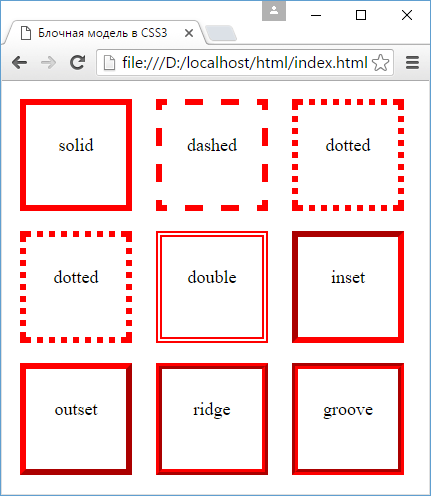
border-style в CSS 3

  • none : граница отсутствует
  • solid : граница в виде обычной линии
  • dashed : штриховая линия
  • dotted : линия в виде последовательности точек
  • double : граница в виде двух параллельных линий
  • groove : граница имеет трехмерный эффект
  • inset : граница как бы вдавливается во внутрь
  • outset : аналогично inset, только граница как бы выступает наружу
  • ridge : граница также реализует трехмерный эффект
    Блочная модель в CSS3 div  
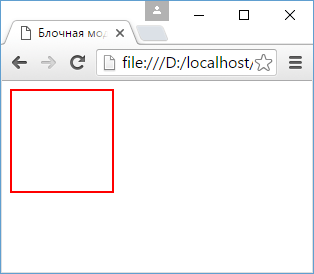
Граница в CSS 3

При необходимости мы можем определить цвет, стиль и ширину границы для каждой из сторон используя следующие свойства:

/* для верхней границы */ border-top-width border-top-style border-top-color /* для нижней границы */ border-bottom-width border-bottom-style border-bottom-color /* для левой границы */ border-left-width border-left-style border-left-color /* для правой границы */ border-right-width border-right-style border-right-color

Свойство border

Вместо установки по отдельности цвета, стиля и ширины границы мы можем использовать одно свойство — border :

border: ширина стиль цвет
border: 2px solid red;

Для установки границы для отдельных сторон можно использовать одно из свойств:

border-top border-bottom border-left border-right

Их использование аналогично:

border-top: 2px solid red;

Радиус границы

Свойство border-radius позволяет округлить границу. Это свойство принимает значение радиуса в пикселях или единицах em.

    Блочная модель в CSS3 div  

Теперь каждый угол будет скругляться по радиусу в 30 пикселей:
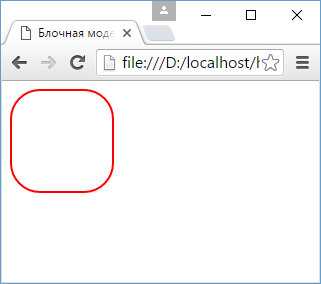
border-radius в CSS 3

Так как у элемента может быть максимально четыре угла, то мы можем указать четыре значения для установки радиуса у каждого углов:

border-radius: 15px 30px 5px 40px;
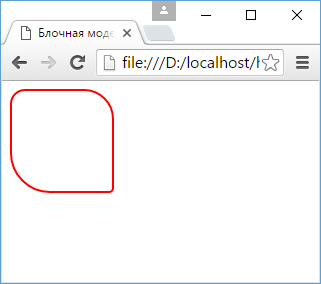
скругление углов в CSS 3

Вместо общей установки радиусов для всех углов, можно их устанавливать по отдельности. Так, предыдущее значение border-radius можно переписать следующим образом:

border-top-left-radius: 15px; /* радиус для верхнего левого угла */ border-top-right-radius: 30px; /* радиус для верхнего правого угла */ border-bottom-right-radius: 5px; /* радиус для нижнего левого угла */ border-bottom-left-radius: 40px; /* радиус для нижнего правого угла */

Также border-radius поддерживает возможность создания эллиптических углов. То есть угол не просто скругляется, а использует два радиуса, образуя в итоге душу эллипса:

border-radius: 40px/20px;

В данном случае полагается, что радиус по оси X будет иметь значение 40 пикселей, а по оси Y — 20 пикселей.

Границы элемента в CSS

В этой статье учебника речь пойдет о работе с границами элементов, будут рассмотрены примеры в которых мы научимся управлять шириной границ, цветом и даже стилем границ. Кроме того, научимся стилизовать отдельные границы элементов и рассмотрим примеры в которых мы будем скруглять углы элементов.

Что представляет из себя граница элемента? Граница это обычная линия, которая располагается между внутренним (padding) и внешним (margin) отступом вокруг содержимого элемента.
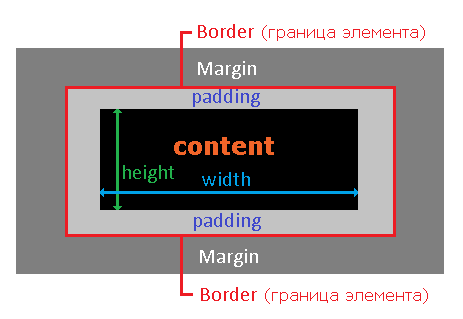
Рис. 82 Границы элемента в CSS.

Рис. 82 Границы элемента в CSS.

Использование границ элемента имеет очень широкое применение, например, при смысловом разделении частей страницы, добавлении к элементам списков границ снизу, создание рамки изображения, выделении информационного блока и тому подобное.

Для придания особого вида границ элемента в CSS используются следующие универсальные свойства:

  • ширина границы — border-width.
  • стиль границы — border-style.
  • цвет границы — border-color.

CSS свойство border-color устанавливает цвет для всех границ в одном объявлении. Это свойство может иметь от одного до четырех значений.

Для запоминания порядка расстановки цветов, ширины и стиля границы в одном объявлении, можно использовать английское слово TRouBLe (где: Ttop, Rright, Bbottom, Lleft). По такому же принципу задаются отступы в ранее рассмотренных свойствах padding (внутренние отступы) и margin (внешние отступы).

Определить цвет границы вы можете в любой системе задания цвета (HEX, RGB, RGBA, HSL, HSLA, «предопределённые цвета»). Если вы пропустили тему «Цветовое оформление в CSS», то вы можете вернуться для её изучения.

Для простоты и понимания принципа указания цвета границ рассмотрим пример с использованием предопределённых цветов:

   Пример указания цвета границ элемента .primer1  border-color: red green blue yellow; /* задаём цвета для границ Top-Right-Bottom-Left */ > .primer2  border-color: red green blue; /* задаём цвета для границ Top-Right&Left-Bottom */ > .primer3  border-color: red green; /* задаём цвета для границ Top&Bottom-Right&Left */ > .primer4  border-color: red; /* задаём цвет для всех границ красный Top&Right&Bottom&Left */ > p  width: 140px; /* задаём ширину элемента */ border-width: 10px; /* задаём ширину границы */ border-style: solid; /* задаём сплошную границу */ text-align: center; /* задаём выравнивание текста по центру */ >  class = "primer1">border-color: red green blue yellow; class = "primer2">border-color: red green blue; class = "primer3">border-color: red green; class = "primer4">border-color: red;  

В данном примере мы создали четыре различных класса, которые определяют цвет границ элемента. Для первого абзаца мы использовали четыре цвета (различный цвет для каждой стороны), для второготри цвета (один цвет слева и справа, у других сторон различный цвет), для третьегодва цвета (один цвет слева и справа, второй определяет цвет сверху и снизу элемента) и наконец, для четвертого абзаца указали одно значение цвета для всех границ элемента.

Результат нашего примера:

 Рис. 83 Пример указания цвета границ элемента.

Как вы могли заметить, в данном примере мы также использовали универсальные свойства, которые отвечают за ширину (border-width) и стиль границы (border-style).

Свойство border-width устанавливает ширину для всех границ в одном объявлении. Это свойство может иметь от одного до четырех значений. За исключением процентных значений вы можете использовать любые единицы измерения CSS, либо ключевые слова:

Давайте рассмотрим следующий пример:

   Пример установки ширины границ .primer1  border-width: thin medium thick 7px; /* задаём ширину для границ Top-Right-Bottom-Left */ > .primer2  border-width: thin medium thick; /* задаём ширину для границ Top-Right+Left-Bottom */ > .primer3  border-width: thin medium; /* задаём ширину для границ Top+Bottom-Right+Left */ > .primer4  border-width: 0.1em; /* задаём ширину границ 0.1em для всех сторон Top+Right+Bottom+Left */ > p  width: 150px; /* задаём ширину элемента */ border-style: solid; /* задаём стиль границы - сплошная */ border-color: orange; /* задаём цвет границы */ text-align: center; /* задаём выравнивание текста по центру */ >  class = "primer1">border-width: thin medium thick 7px; class = "primer2">border-width: thin medium thick; class = "primer3">border-width: thin medium; class = "primer4">border-width: 0.1em;  

В данном примере мы создали четыре различных класса, которые определяют ширину границ элемента. Для первого абзаца мы использовали четыре значения (различная ширина для каждой стороны), для второготри значения (одна ширина слева и справа, у других сторон различная ширина), для третьегодва значения (одно значение — ширина слева и справа, второе значение определяет ширину границы сверху и снизу элемента) и наконец, для четвертого абзаца указали одно значение ширины для всех границ элемента.

Результат нашего примера:

Рис. 84 Пример установки ширины границ.

Мы уже не раз с Вами сталкивались с применением стиля границы (border-style) элементов, но при этом все время использовали сплошную границу (значение solid ), давайте рассмотрим все возможные значения, которые допускается использовать:

Давайте рассмотрим пример использования:

   Пример указания стиля границ элемента .primer1  border-style: dotted solid dashed double; /* задаём стиль для границ Top-Right-Bottom-Left */ > .primer2  border-style: dotted solid dashed; /* задаём стиль для границ Top-Right+Left-Bottom */ > .primer3  border-style: dotted solid; /* задаём стиль для границ Top+Bottom-Right+Left */ > .primer4  border-style: dotted; /* задаём точечную границу для всех сторон Top+Right+Bottom+Left */ > p  width: 170px; /* задаём ширину элемента */ border-width: 5px; /* задаём ширину границы */ border-color: green; /* задаём цвет границы */ text-align: center; /* задаём выравнивание текста по центру */ >  class = "primer1">border-style: dotted solid dashed double; class = "primer2">border-style: dotted solid dashed; class = "primer3">border-style: dotted solid; class = "primer4">border-style: dotted;  

В данном примере мы создали четыре различных класса, которые определяют стиль границ элемента. Для первого абзаца мы использовали четыре значения (различный стиль для каждой стороны), для второготри значения (один стиль слева и справа, у других сторон различный стиль), для третьегодва значения (одно значение — стиль слева и справа, второе для стиля сверху и снизу элемента) и наконец, для четвертого абзаца указали одно значение стиля для всех границ элемента.

Результат нашего примера:

Рис. 85 Пример указания стиля границ элемента.

Универсальное свойство border

В CSS существует множество вариантов стилизации границ, используя различные свойства, мы постараемся с вами в этой статье охватить все необходимые, а сейчас рассмотрим свойство, которое применяется чаще всего и позволит нам в одном объявлении указать значения ширины, цвета и стиля границы – свойство border:

Рис. 86 Универсальное свойство border.

Рис. 86 Универсальное свойство border.

CSS свойство border позволяет установить все свойства границ в одном объявлении. На вышеуказанном изображении мы задаем сплошную границу шириной 10 пикселей черного цвета. Разрешается использовать объявление, в котором одно из значений отсутствует. Если вы опускаете какое-то значение, то значение получает значение по умолчанию:

Значение Описание
border-width Задает ширину границы. По умолчанию — «medium» .
border-style Задает стиль границы. По умолчанию — «none».
border-color Задает цвет границы. По умолчанию — цвет элемента.

Давайте рассмотрим следующий пример:

   Пример использования свойства border .primer  border: 4px solid orange; /* задаём сплошную границу шириной 4px оранжевого цвета */ > .primer2  border: .2em dotted red; /* задаём пунктирную границу шириной 0.2em красного цвета */ background-color: khaki; /* задаём цвет заднего фона */ >  class = "primer">Сплошная граница шириной 4px оранжевого цвета 
class =
"primer2">
Пунктирная граница шириной 0.2em красного цвета.

В данном примере для первого блока мы указали сплошную границу шириной 4px оранжевого цвета, а для второго пунктирную границу шириной 0.2em красного цвета:

Результат нашего примера:

Рис. 87 Пример использования свойства border.

Обращаю Ваше внимание, что если вы используете пунктирную или точечную границы для элемента, то будьте готовы к тому, что браузеры размещают линию границ поверх цвета заднего фона, то есть это значит, что цвет фона будет виден в промежутках между точками, либо пунктира — это значение по умолчанию для всех элементов. В скором времени в статье учебника «Работа с фоном элемента в CSS» мы более подробно рассмотрим с Вами работу с задним фоном элемента, и научимся определять область элемента для которой будет задаваться задний фон, что при необходимости позволит нам избежать подобной ситуации.

Использование свойств для одиночных границ

Мы с Вами рассмотрели универсальное свойство border, которое позволяет установить все свойства границ в одном объявлении, но что нам делать, если нам необходимо стилизовать каждую границу элемента по-разному? Для этого в CSS существует четыре универсальных свойства для каждой стороны по отдельности:

  • border-top (устанавливает все свойства верхней границы в одном объявлении).
  • border-right (устанавливает все свойства правой границы в одном объявлении).
  • border-bottom (устанавливает все свойства нижней границы в одном объявлении).
  • border-left (устанавливает все свойства левой границы в одном объявлении).

Эти свойства работают аналогично свойству border, разница заключается лишь в том, что используя свойство border-* вы стилизуете выбранную сторону, а не все стороны сразу. Разрешается использовать объявление, в котором одно из значений отсутствует. Если вы опускаете какое-то значение, то значение получает значение по умолчанию. Принцип работы свойства изображен ниже:

Рис. 88 Пример работы универсального свойства border-top.

Рис. 88. Пример работы универсального свойства border-top.

В данном примере мы задаем сплошную границу шириной 10 пикселей черного цвета для верхней границы.

Как вы уже поняли, эти свойства тоже являются универсальными и отвечают за указание ширины, стиля и цвета для конкретной стороны в одном объявлении. Случаются ситуации, в которых вам необходимы минимальные манипуляции с конкретной границей элемента, для этих целей в CSS существуют свойства, которые позволяют работать со стилем, с цветом и шириной границы необходимой нам стороны по отдельности:

Верхняя граница:

  • border-top-width (устанавливает ширину верхней границы).
  • border-top-style (устанавливает стиль верхней границы).
  • border-top-color (устанавливает цвет верхней границы).

Правая граница:

  • border-right-width (устанавливает ширину правой границы).
  • border-right-style (устанавливает стиль правой границы).
  • border-right-color (устанавливает цвет правой границы).

Нижняя граница:

  • border-bottom-width (устанавливает ширину нижней границы).
  • border-bottom-style (устанавливает стиль нижней границы).
  • border-bottom-color (устанавливает цвет нижней границы).

Левая граница:

  • border-left-width (устанавливает ширину левой границы).
  • border-left-style (устанавливает стиль левой границы).
  • border-left-color (устанавливает цвет левой границы).

Давайте рассмотрим пример, чтобы закрепить полученные знания:

   Пример использования свойств для одиночных границ .primer  border-left: 4px solid violet; /* устанавливаем сплошную границу размером 4px фиолетового цвета */ border-bottom: .1em solid; /* устанавливаем сплошную границу размером .1em цвета элемента (по умолчанию) */ > .primer2  border: 1px solid green; /* устанавливаем сплошную границу размером 1px зеленого цвета */ border-bottom-style: none; /* устанавливаем стиль границы снизу - отсутствие границы */ border-left-width: 3px; /* устанавливаем ширину границы с левой стороны 3px */ >  class = "primer">Абзац с классом primer1
class =
"primer2">
Абзац с классом primer2

В данном примере для абзаца с классом primer1 мы указали универсальным свойством border-left сплошную границу с левой стороны шириной 4 пикселя фиолетового цвета, а для нижней границы указали, что она будет сплошная шириной 0.1em (по умолчанию черного цвета).

Для абзаца с классом primer2 универсальным свойством border мы указали для всех сторон элемента сплошную границу размером 1 пиксель зеленого цвета, при этом свойством border-bottom-style со значением none мы убрали границу снизу, а свойством border-left-width увеличили размер границы слева до 3 пикселей .

Результат нашего примера:

Рис. 89 Пример использования свойств для одиночных границ.

Скругление углов элемента.

css3

CSS 3 подарил нам такое универсальное свойство, как border-radius, оно позволяет нам определить форму границ элемента. Это свойство является короткой записью для следующих четырёх свойств:

  • border-top-left-radiuscss3 (определяет форму верхнего левого угла).
  • border-top-right-radiuscss3 (определяет форму верхнего правого угла).
  • border-bottom-right-radiuscss3 (определяет форму нижнего правого угла).
  • border-bottom-left-radiuscss3 (определяет форму нижнего левого угла).

Радиус скругления применяется ко всему заднему фону, либо фоновому изображению (даже если у элемента отсутствуют границы).

Рис. 90 Принцип работы свойства border-radius.

Рис. 90 Принцип работы свойства border-radius.

  1. Изображение под номером 1 — скругление углов отсутствует. Значение для элемента по умолчанию 0 (ноль).
  2. Изображение под номером 2 — скругление углов (по типу дуги окружности). Значение /-я (от одного до четырёх) указываются в единицах измерения CSS (px, em и так далее) и определяют radius (радиус) скругления. Значения для каждого радиуса задаются в следующем порядке: top-left (верхний левый угол), top-right (верхний правый угол), bottom-right (нижний правый угол), bottom-left (нижний левый).

Рис. 91 Порядок указания значений для свойства border-radius (при скруглении углов по типу дуги эллипса).

  • Это свойство позволяет нам создавать не только скругленные, но и эллиптические углы. Скругление углов происходит по типу дуги эллипса – изображение 3. Значения указываются в единицах измерения CSS (px, em и так далее).
  • Порядок указания значений при скруглении по типу дуги эллипса следующий (изображение ниже): задаются значение /-я (от одного до четырёх) horisontal (горизонтального) радиуса скругления, а через косую черту задаются значение /-я (от одного до четырёх) vertical (вертикального). Допускается указывать значения в процентах. Отрицательные значения недопустимы.
  • Рис. 91 Порядок указания значений для свойства border-radius
    (при скруглении углов по типу дуги эллипса).

       Пример округления углов элемента в CSS div  width: 50px; /* устанавливаем ширину блока */ height: 50px; /* устанавливаем высоту блока */ border: 3px solid orange; /* устанавливаем сплошную границу размером 3px оранжевого цвета */ margin-right: 15px; /* устанавливаем величину внешнего отступа от правого края элемента */ margin-bottom: 15px; /* устанавливаем величину внешнего отступа от нижнего края элемента */ padding: 15px; /* устанавливаем величину внутреннего отступа для всех сторон */ > .orange  border-radius: 50px; /* скругление всех углов (по типу дуги окружности) */ background-color: rgba(255,165,0, .5); /* задаём цвет заднего фона */ > .lemon  border-radius: 50px 25%; /* 1-ое значение top-left и bottom-right, второе top-right и bottom-left (скругление по типу дуги окружности) */ background-color: yellow; /* задаём цвет заднего фона */ > .lime  border-radius: 25px 75% / 4em; /* горизонтальный радиус 1-ое значение top-left и bottom-right, второе top-right и bottom-left / вертикальный радиус - значение применяется ко всем четырем углам (скругление элемента по типу дуги эллипса) */ background-color: lime; /* задаём цвет заднего фона */ >  class = "orange" > 50px class = "lemon" > 50px 25% class = "lime" > 25px 75% / 4em  

    В данном примере мы установили для всех блоков ширину и высоту равной 50 пикселям , указали внешние и внутренние отступы, и указали сплошную границу 3 пикселя оранжевого цвета.

    css3

    Для демонстрации свойства border-radius создали 3 различных класса:

    • .orange — скругление всех углов элемента по типу дуги окружности. Одно значениедля всех углов.
    • .lemon — скругление всех углов элемента по типу дуги окружности. Указали 2 значения для углов, из которых: 1-ое значение — top-left и bottom-right, второе top-right и bottom-left.
    • .lime — скругление всех углов элемента по типу дуги эллипса. Мы указали два значения для горизонтального радиуса (1-ое значение top-left и bottom-right, второе top-right и bottom-left), а третее значение через косую черту задает вертикальный радиус всех четырех углов.

    Результат нашего примера:

    Рис. 92. Пример округления углов элемента в CSS.

    Что касается скругления отдельных углов, то принцип работы тот же, что и при указании значений для всех углов, за тем исключением, что если скругление происходит по типу дуги эллипса, то второе значение указывается через пробел, а не косую черту.

    css3

    На примере border-bottom-left-radius (определяет форму нижнего левого угла):

    Рис. 93 Принцип работы свойства border-bottom-left-radius.

    Рис. 93 Принцип работы свойства border-bottom-left-radius.

    1. Изображение под номером 1 — cкругление нижнего левого угла отсутствует. Значение элемента по умолчанию 0 (ноль).
    2. Изображение под номером 2 — cкругление нижнего левого угла (по типу дуги окружности). Значение указывается в единицах измерения CSS (px, em и так далее) и определяет radius (радиус) скругления. Допускается указывать значения в процентах. Отрицательные значения недопустимы.
    3. Изображение под номером 3 — cкругление нижнего левого угла (по типу дуги эллипса). Значения указываются в единицах измерения CSS (px, em и так далее), первое значение определяет horisontal (горизонтальный) радиус скругления, а второе vertical (вертикальный). Допускается указывать значения в процентах. Отрицательные значения недопустимы.

    css3

    Давайте рассмотрим пример, в котором укажем различные значения для свойства border-bottom-left-radius и посмотрим, что из этого выйдет:

       Пример скругления границы левого нижнего угла элемента в CSS div  width: 8em; /* устанавливаем ширину блока */ height: 8em; /* устанавливаем высоту блока */ border: 3px solid red; /* устанавливаем сплошную границу размером 3px красного цвета */ display: inline-block; /* устанавливаем элементы как блочно-строчные (выстраиваем в линейку) */ margin-right: 15px; /* устанавливаем величину отступа от правого края элемента */ margin-bottom: 15px; /* устанавливаем величину отступа от нижнего края элемента */ > .test border-bottom-left-radius: 50px;> /* скругление нижнего левого угла (по типу дуги окружности) */ .test2 border-bottom-left-radius: 50px 25px;> /* скругление нижнего левого угла (по типу дуги эллипса) */ .test3 border-bottom-left-radius: 50px 100px;> /* скругление нижнего левого угла (по типу дуги эллипса) */ .test4 border-bottom-left-radius: 30% 30%;> /* скругление нижнего левого угла (по типу дуги эллипса) */ .test5 border-bottom-left-radius: 90% 100px;> /* скругление нижнего левого угла (по типу дуги эллипса) */  class = "test">50px class = "test2">50px 25px class = "test3">50px 100px 
    class =
    "test4">
    30% 30% class = "test5">90% 100px

    Результат нашего примера:

    Рис. 94 Пример скругления границы левого нижнего угла элемента в CSS.

    Мы с Вами рассмотрели 25 базовых свойств, которые вам будут необходимы в повседневной работе с границами элементов. При дальнейшем изучении CSS мы с Вами неоднократно будем возвращаться к этим свойствам.

    Вопросы и задачи по теме

    Перед тем как перейти к изучению следующей темы пройдите практические задания:

    • Для выполнения задания вам понадобится скачать архив и скопировать содержимое архива (два HTML файла) в любую папку на вашем жестком диске:
    • Используя полученные знания составьте следующее меню пагинации на странице:

      Практическое задание № 22.Подсказка: подробную информацию о использовании маркированных списков Вы сможете найти в статье учебника «Работа со списками в CSS». Обратите внимание, что Вам необходимо для элементов (гиперссылка) задать границы, внутренние и внешние отступы, создать стиль при наведении. Подумайте, какие элементы необходимо сделать блочно-строчными, а может какие-то достаточно просто строчными? Продвинутое задание (составление меню пагинации с закругленными границами у стрелочек): Практическое задание № 23.Подсказка: обратите внимание, что в нашем примере все элементы являются первыми дочерними элементами своих родителей, но зато у нас есть как первый, так и последний дочерний элемент внутри своего родителя . Как нам добраться до элемента , вложенного в первый и последний дочерний ? Для этого Вам необходимо составить селектор следующего вида:

      селектор:псевдокласс селектор  > 

      Практическое задание № 24.

      Продвинутое задание (составление меню пагинации с закругленными границами у элементов с различными стилями при наведении):Подсказка: внимательно изучите пример перед выполнением, обратите внимание, что стрелочки при наведении имеют отличный от других элементов стиль.

    Если у Вас возникают трудности при выполнении практического задания, Вы всегда можете открыть пример в отдельном окне и проинспектировать страницу, чтобы понять какой код CSS был использован.

    Как убрать рамку вокруг button, input и некоторых других элементов в Firefox? [дубликат]

    Данная проблема может возникнуть и на input’ах. При этом, блоки могут иметь еще и лишний отступ. Поэтому надежнее будет написать так:

    // Remove border and padding in Firefox ::-moz-focus-outer, ::-moz-focus-inner

    Отслеживать
    ответ дан 4 янв 2017 в 8:29
    MobiDevices MobiDevices
    7,291 5 5 золотых знаков 27 27 серебряных знаков 69 69 бронзовых знаков
    А padding зачем?
    4 янв 2017 в 8:31
    @Yuri я все расписал.
    4 янв 2017 в 8:31

    • css
    • firefox
      Важное на Мете
    Связанные
    Похожие

    Дизайн сайта / логотип © 2023 Stack Exchange Inc; пользовательские материалы лицензированы в соответствии с CC BY-SA . rev 2023.11.15.1019

    Нажимая «Принять все файлы cookie» вы соглашаетесь, что Stack Exchange может хранить файлы cookie на вашем устройстве и раскрывать информацию в соответствии с нашей Политикой в отношении файлов cookie.

    Добавить комментарий

    Ваш адрес email не будет опубликован. Обязательные поля помечены *