Как поделиться закладками в яндекс картах
Как поменять адрес дома работы и избранное в приложении Яндекс Карты
В предыдущей статье, мы указали адрес своего дома и место работы в мобильном приложении Яндекс Карты. Выполнив эти простые действия, избавили себя от постоянного поиска, часто посещаемых мест.
Но что делать, если вдруг адрес этих точек изменится на новый, например если пользователь переехал в другой район, город. Поменял работу на новую, или отправился в долгосрочную командировку.
Ответ простой, необходимо скорректировать эти данные, зайдя в меню навигационной программы. Ниже в статье, я наглядно покажу как это делается.
Как поменять или удалить адрес дома — работы
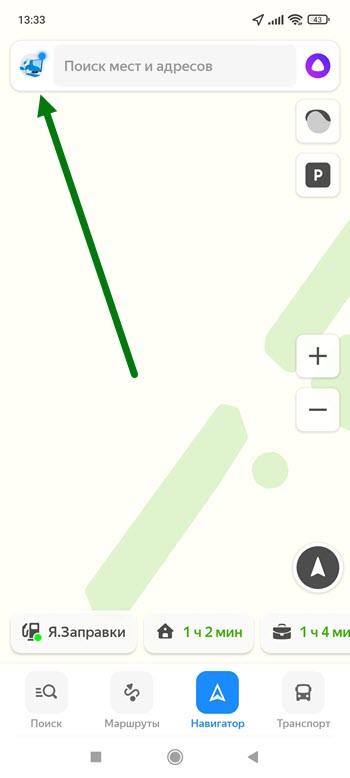
1. Жмём на кнопку «Меню» в левом верхнем углу экрана.
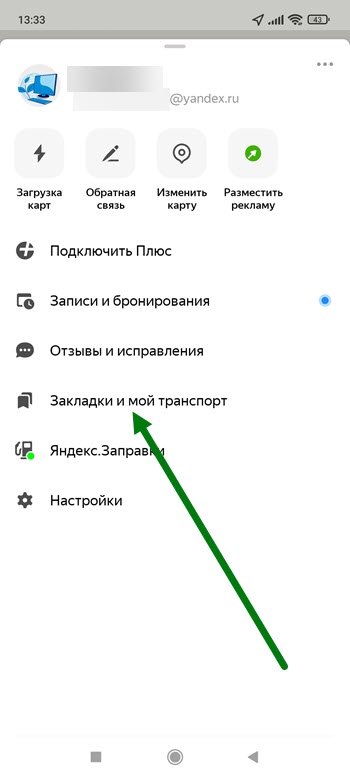
2. Далее переходим в раздел «Закладки и мой транспорт».
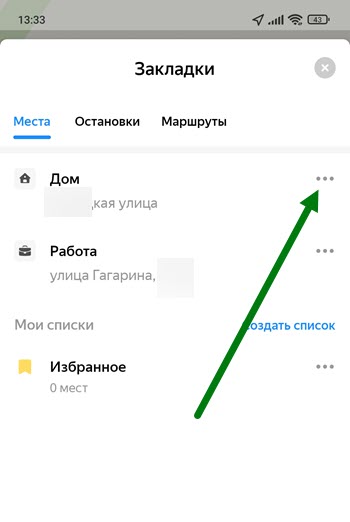
3. Напротив нужного пункта, жмём на кнопку «Три горизонтальные точки».
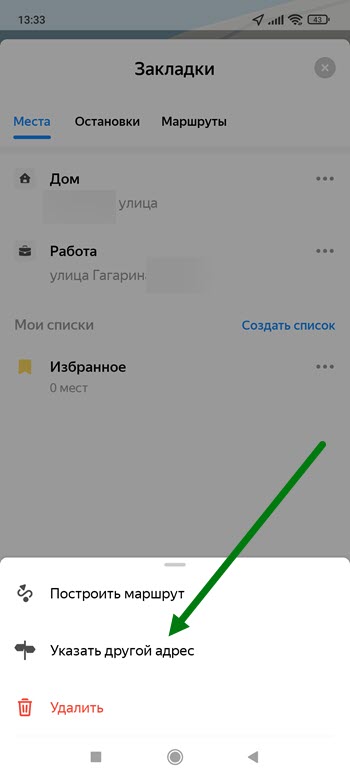
4. В открывшемся окне, выбираем пункт «Указать другой адрес».
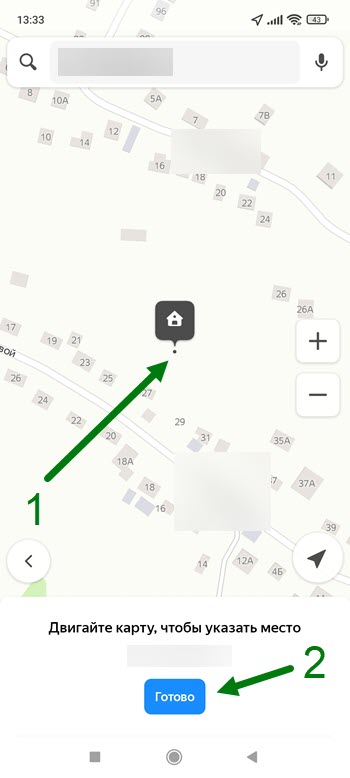
5. Двигаем карту в новую точку, после жмём на кнопку «Готово».
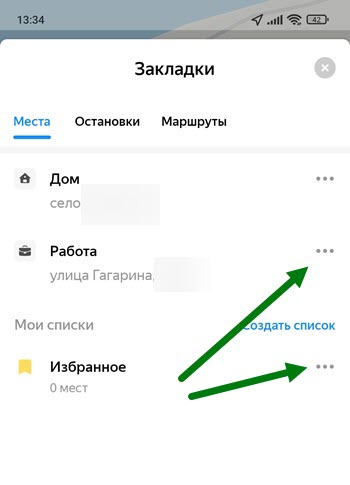
6. При необходимости, проделываем те-же действия с другими пунктами.
Надеюсь данная инструкция помогла вам, у меня на этом всё, желаю успехов.
kolyaseg

Многие пользователи Яндекс.Карт на мобильном сталкивались с необходимостью нанесения на карту каких-то точек на компьютере, которые потом можно было бы увидеть на телефоне на тех же картах. К сожалению Яндекс изначально как-то не учел эту надобность и так до сих пор и не учитывает. Многочисленные попытки пользователей взывать к сочувствию разработчиков Мобильных карт так до сих пор не увенчались успехом: синхронизировать «Мои карты» в вебе и закладки в Мобильных картах нельзя!

Являясь активным пользователем Яндекс.Карт, в том числе и мобильной их версии, я также часто недоумевал об отсутствии такой синхронизации. Ведь в мобильных картах даже авторизация есть. В общем некоторое время ковыряя премудрости геолокации в Яндексе я создал небольшое веб-приложение для конвертации точек из «Моих карт» в закладки для мобильных яндекс-карт. На самом деле конвертировать там можно из разных источников и все не так просто, но техническая возможность все-таки появилась. Итак, переходим на Закладки для МЯК . Оговорюсь сразу, что я решил сделать более менее универсальную штуку для различных целей, но так или иначе все они служат для взаимодействия «больших» карт с мобильными.

Для начала выбираем источник данных для списка точек — кнопка «Добавить. » (1). Источником может служить экспортированный из веб-карты файл в формате KML или файл закладок мобильных карт — labels.db (Об этом позже). Их можно загрузить с компьютера или сразу из Интернета по ссылке — кнопка «Добавить по URL. «. После загрузки файла внизу появится список его точек (3), а также представляющая этот файл кнопка с названием карты (2). Далее каждый загружаемый файл будет иметь такую кнопку (2), а его точки добавляться в конец списка ниже (3). Таким образом можно объединять несколько списков точек из разных источников. Список можно очистить, можно редактировать его данные или добавить точки в другом порядке. Наигравшись со списком точек, попробуем его экспортировать, нажав кнопку «Экспорт» (5) и выбрав один из доступных форматов (4). Осталось только сохранить экспортированный файл на своем компьютере и использовать по назначению.
Файл labels.db и есть закладки
Как я уже говорил все не так просто, как хотелось бы. Во-первых, чтобы добавить точки из «Моих карт» в мобильные карты, нужно проделать манипуляции с самим файлом, в котором они хранятся в телефоне. А именно сначала его достать, загрузить в мое приложение, а затем полученный файл с добавленными точками из «Моих карт» перезаписать в мобильный. Во-вторых, операция эта доступна только на телефонах, имеющих ®root-доступ . Если все же у вас есть рут, читаем дальше, если нет — добавляем страницу в закладки и получаем рут на своем телефоне, после чего возвращаемся к посту ��
Во 2-й версии МЯК (2.12, 2.21 и т.д.) файл закладок labels.db хранится во внутренней памяти телефона по адресу /data/data/ru.yandex.yandexmaps/database s/labels.db. Вот отсюда его и берем, чтобы потом загрузить в приложение «Закладки для МЯК». В этой же папке хранится, кстати, и файл с учетными записями для МЯК. После манипуляций с точками в «Закладках для МЯК» надо экспортировать новый labels.db. По умолчанию имя файла будет my_labels.db, чтобы не затереть оригинальный файл ваших закладок. Далее надо его переименовать в labels.db и перезаписать в папку на телефоне, откуда вы его брали. Теперь можно перезапустить Мобильные карты на телефоне и убедиться в появлении новых закладок. Если этого не произошло, убедитесь в том, что права на файл закладок выставлены хотя бы как 666, т.е. чтение/запись (RW) для всех.
В 3-ей версии МЯК файл с закладками дублируется также на SD-карту по адресу /sdcard/yandexmaps/data/bookmarks/labels.d b. Но это лишь его копия, и изменения в нем не имеют никакого эффекта, а управляющий файл с закладками находится все равно в памяти телефона, там же, где и во 2-й версии.
Так уж получилось, что сейчас временно перешел на Symbian 9.4 (Nokia 5230) и конечно же установил МЯК отсюда. Так вот там закладки расположены в виде kml по адресу \Phone memory (NOKIA)\documents\YandexMaps\landmarks\p ersistent.xml.

Закладки МЯК для Android
Теперь у пользователей Android’ов есть возможность легко управлять файлами закладок с помощью моего приложения Закладки МЯК. Заменить файл закладок теперь можно буквально в один тап! Как обычно требуется @root-доступ. Не стал выкладывать на Google Play, ибо это стоит $25 (если кто желает помочь, милости прошу!). Обсуждение приложения в клубе Мобильных Яндекс.Карт тут.
Готовлю к выпуску Закладки МЯК Pro с возможностью редактирования самих файлов закладок, включая добавление, удаление, и собственно редактирования закладок.
Где взять файл KML с точками
Формат KML является расширением XML и появился благодаря программе Google Earth для представления трёхмерных геопространственных данных, грубо говоря, чтобы технически описывать координаты точек. Файл KML с точками на картах Гугл />можно получить следующим образом: открываем или создаем свою карту в «Моих местах», предварительно авторизовавшись, и затем нажимаем ссылочку «KML» под названием карты (обратите внимание, что рядом со ссылкой «KML» есть еще голубенький значок — это НЕ то, что вам нужно). В Яндекс.Картах />авторизуемся, создаем или открываем карту в разделе «Мои карты», нажимаем кнопку «Ссылка на эту карту» и копируем ссылку на KML-файл. Далее ее можно вставить в адресную строку браузера, чтобы сохранить KML-файл на компьютере или прямиком загрузить в «Закладки для МЯК», нажав там кнопку «Добавить по URL. «.
Данное приложение не претендует на панацею и 100% гарантию работоспособности, но все же, надеюсь, поможет вам решить задачу по синхронизации закладок с мобильными картами. Прошу оставлять комментарии по ошибкам, косякам и предложениям по улучшению в комментариях к этому посту или прямо там на страничке приложения .
Про порядок закладок
Одной из целей, которые я преследовал, когда создавал «Закладки для МЯК» было изменение порядка в котором закладки представлены в МЯК. У меня их не так много, но самые главные — Дом, Работа, Ашан, как и у многих, подозреваю, наиболее часто используемы. Но вот место в списке они занимают порой совсем неподходящее. Вроде бы есть способ изменить порядок — внести правки прямо в МЯК, название например изменить и тогда закладка переместится наверх. Теперь можно закладки отсортировать как вам угодно.
Добавив точки в список (3) можете нажать на любой заголовок столбца и изменить порядок закладок. Чтобы четко установить нужный вам порядок, изменяете номер строки (первая колонка) и сортируете список по первой колонке. Например, у вас 5 закладок, которые изначально имеют соответственно номера 10,20,30,40,50, и вам надо четвертую закладку сделать второй. Вы изменяете ее номер: 40 -> 12 (любое число между номерами строк, где она должна будет находится), нажимаете «Enter», чтобы зафиксировать изменение и сортируете еще раз список по первой колонке. Теперь можно экспортировать. Кстати, такую методику сортировки позаимствовал у ЖЖ: Стиль журнала -> Настройте свой стиль -> Список ссылок .
Если вдаваться в технические тонкости, то МЯК сортирует закладки по дате. Когда вы делаете экспорт из «Закладок для МЯК», программа проставляет текущую дату и время в формате unix для каждой закладки, начиная с первой, уменьшая ее на 10 миллисекунд.
UPD 05.05.2014: Только что обнаружил, если установить номер строки, как 2 или 3, то при сортировке, эти номера окажутся не как ожидалось до 10, а между 10 и 20, и 20 и 30. Чтобы этого избежать, надо номер назначать с ведущим нулем, т.е. 01, 02, 03 и т.д. Поправлю позже этот момент, чтобы сортировка работала прилично. И еще нужно учитывать, что только сменив номера строк, в МЯК порядок не изменится. Надо обязательно после смены номеров отсортировать по первой колонке таблицу.
Про формат GPX и WPT
Один из доступных для экспорта форматов — GPX, может быть использован в качестве файла путевых точек для программы Navitel . Теперь форматы GPX и WPT доступны также и для импорта. Файлы wpt почти идентичны gpx и являются, например, файлами закладок из старых версий МЯК для Windows Mobile. Единственное ограничение — кодировка UTF-8 «без bom» или ANSI as UTF-8. Это, кстати, справедливо и для других форматов. В будущем постараюсь сделать перекодировку.
2014-10-17
Передал дальнейшую разработку ребятам iBuddy.ru
2014-02-18
Закладки МЯК 1.2 — добавил автоматическую установку прав на файл закладок МЯК (в тестовом режиме пока)
Закладки МЯК 1.1 — добавлено меню и справка.
2014-02-16
Написал Закладки МЯК (Android) для управления файлами закладок на телефоне.
2014-02-08
Добавил подсказку о пути к labels.db на страницу приложения и указал популярные приложения для форматов экспорта(спасибо dr_vlad );
Имя кнопки при добавлении KML теперь берется из имени списка закладок;
Исправил отображение многострочных описаний точек, в том числе убрал двойные переносы строк. Слегка изменил ширину колонок в пользу описания.
2014-02-07
Убрал кодировку кавычек в названиях и описаниях точек при экспорте в labels.db. Надеюсь, это не повредит)
2013-06-05
Исправил ошибку из-за которой вылетал МЯК после замены файла закладок
2013-05-10
Уже наверное неделю или больше у меня не работает хостинг. Сегодня оформлю другой, буду на него все переносить.
Пять полезных функций Яндекс.Карт, про которые никто не знает
Приложение Яндекс.Карты постоянно развивается. Но большинство пользователей не использует в работе новые полезные функции, пользуясь привычными старыми. А зря, в Яндекс.Картах есть довольно практичные фишки.
Где мой автобус?
Яндекс.Карты снова стали показывать общественный транспорт в режиме онлайн. Стоя на остановке, можно узнать, как быстро придет автобус или трамвай.
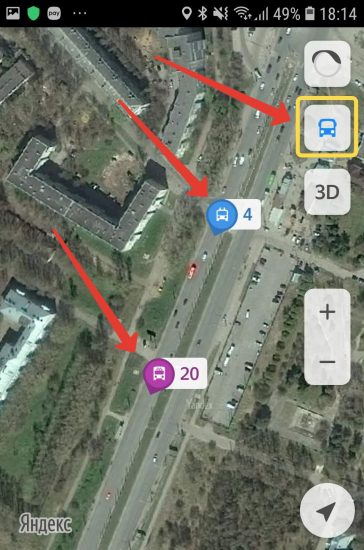
При нажатии на движущуюся по дороге иконку с автобусом, можно узнать маршрут движения.
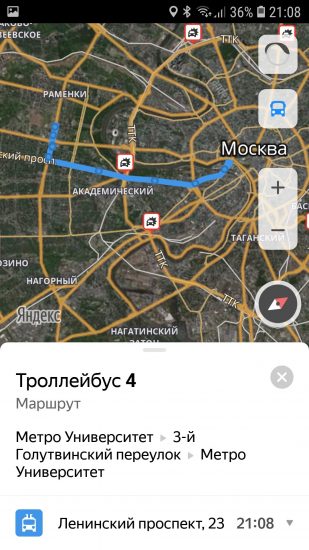
В незнакомом городе эта функция будет особенно полезна.
Отправьте маршрут в телефон
Иногда удобнее разработать маршрут на большом экране компьютера, а не на маленьком дисплее смартфона. Нажмите кнопку Отправить в телефон, в Яндекс.Картах на ПК или планшете.
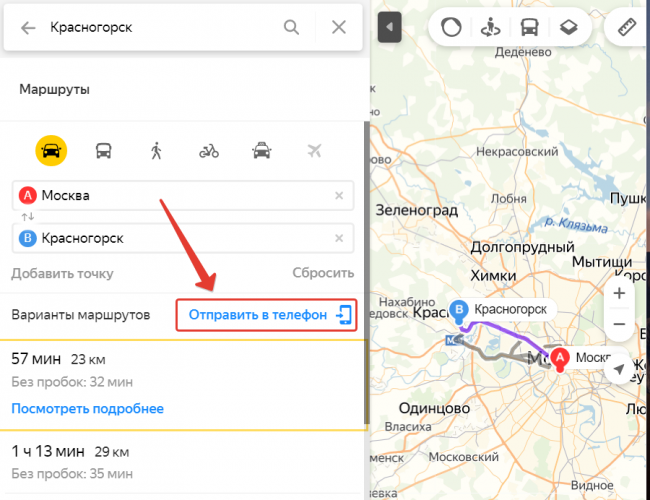
Появится окно с QR-кодом, который можно прочитать браузером на телефоне.
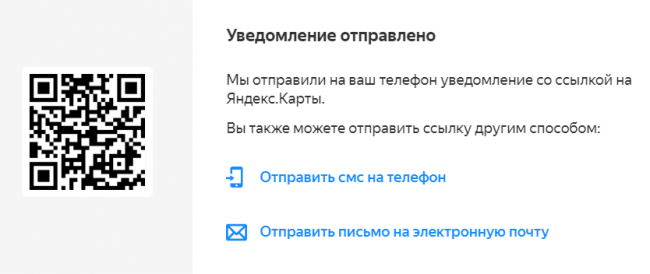
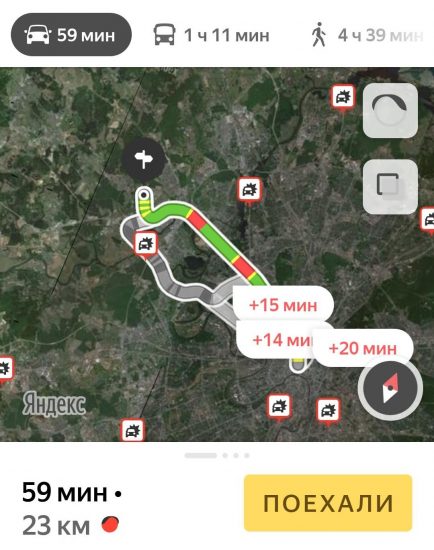
Если Яндекс.Карты на компьютере и на смартфоне используют один аккаунт, то уведомление придет без дополнительных действий. Нажмите на него и отправляйтесь в путь.
Посмотрите, как улица выглядела 10 лет назад
Функция работает при наличии соединения с интернетом. Выберите вид улиц этой кнопкой.
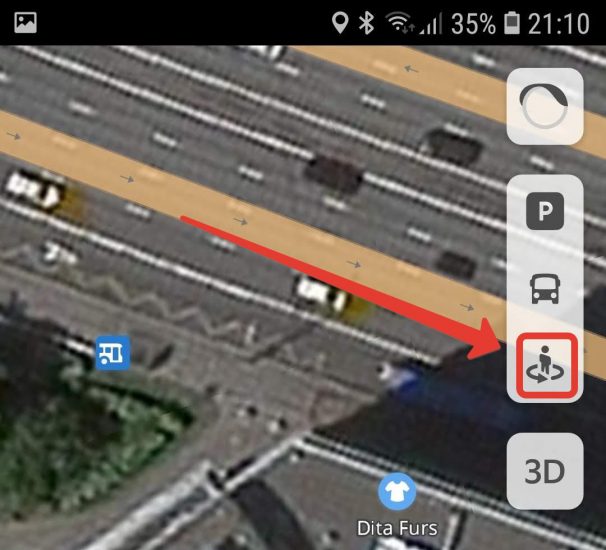
Нажмите на улицу. Слева вверху появится возможность выбрать год, когда сделана панорама.

Поиск места для парковки
Функцией отображения парковочных мест я пользуюсь, когда семья решает заехать в какой-то новый торговый центр. Выбираем справа кнопку P, и места парковки подкрасятся голубым.
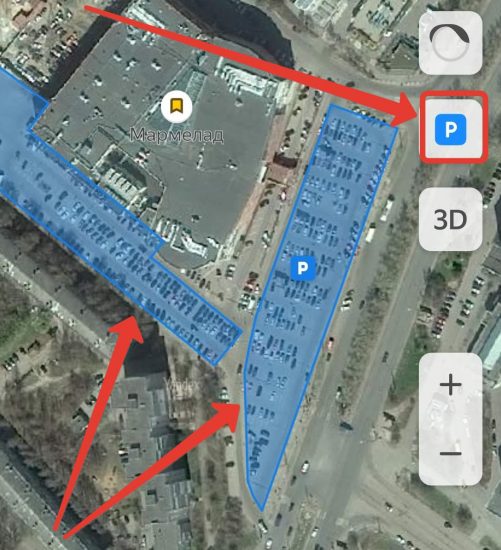
Реального положения дел с наличием парковочных мест Яндекс.Карты пока не показывают. Но по уличным панорамам уже можно разобраться, откуда лучше на парковку заехать.
Вызвать такси одной кнопкой
Функция вызова Яндекс.Такси одной кнопкой полезна только в регионах, где этот сервис уже работает.
Похожие публикации:
- Как перенести данные с андроида на компьютер через usb
- Как показать расширение файла
- Как получить бесплатный доступ к литрес через библиотеку
- Как получить рут права на андроид 10
Как поделиться списком закладками в Яндекс картах
Поделиться спискомНажмите (значок профиля) → Закладки и мой транспорт.Справа от названия списка нажмите .Выберите Настройки доступа.Включите опцию Разрешить доступ.Нажмите Поделиться.
Как экспортировать закладки из Яндекс карт?
Для экспорта:
- Перейдите по ссылке Экспорт панели:
- В открывшейся форме Экспорт объектов карты выберите тип файла: Доступные варианты: …
- Нажмите кнопку Сохранить на Яндекс Диск.

Как поделиться точками в Яндекс картах?
Получить ссылку
- Нажмите: На карте кнопку и выберите Поделиться. На фотографии или на панораме кнопку .
- В открывшемся окне: Нажмите значок нужной социальной сети, чтобы разместить ссылку автоматически. Скопируйте ссылку, чтобы отправить ее другому пользователю.
Как поделиться точкой на карте?
Как поделиться картой или адресом
- Откройте приложение «Google Карты» …
- Введите нужный адрес в строке поиска или коснитесь точки на карте и удерживайте до появления маркера.
- Нажмите на название или адрес места в нижней части экрана.
- Нажмите на значок «Поделиться» . …
- Выберите приложение для отправки ссылки.
Как сделать закладки в Яндекс картах?
Добавить закладку
Найдите нужное место на карте. В карточке объекта под его названием нажмите значок . Выберите список Избранное или создайте новый.
CachedSimilar
Как перенести Закладки из Яндекса?
Закладки
- Нажмите → Избранное → Диспетчер закладок.
- В правом верхнем углу страницы нажмите → Экспорт закладок в файл HTML.
- Выберите место для сохранения файла с закладками.
- Укажите имя файла и нажмите Сохранить.
Как импортировать Закладки из Яндекса?
Импорт закладок
- Нажмите → Избранное → Импортировать закладки из другого браузера.
- В окне Импорт данных выберите браузер, из которого вы хотите перенести закладки.
- Выберите опцию Закладки. …
- Нажмите кнопку Перенести. …
- При необходимости отключите опцию Показывать панель закладок.
- Нажмите Хорошо.
Как поделиться своими координатами?
Приложение «Карты Google» хорошо тем, что оно точно есть на телефоне. Открываем карты, точку с нашим положением зажимаем, появляется строка внизу, выбираем «Поделиться», далее «Сообщения». В сообщении будут широта, долгота, ссылка на карту Google. При наличии интернета также можно отправить на любой мессенджер.
Как поставить человечка в Яндекс картах?
Включить панорамы
- В правом верхнем углу нажмите кнопку . …
- Чтобы открыть панораму с названиями улиц и номерами домов, нажмите нужное место на синей линии.
- Чтобы закрыть панораму, в правом верхнем углу страницы нажмите .
- Чтобы выключить отображение панорам, нажмите кнопку .
Как отправить точку другому человеку?
Как передать геоданные
- Добавьте его адрес электронной почты, привязанный к аккаунту, в Google Контакты.
- На устройстве Android откройте приложение «Google Карты» …
- Нажмите с вашим значком профиля Передача геоданных «Добавить пользователей» .
- Укажите период, в течение которого будет открыт доступ к вашим геоданным.
Как перенести закладки в Яндекс?
Закладки
- Нажмите → Избранное → Диспетчер закладок.
- В правом верхнем углу страницы нажмите → Импорт закладок из файла HTML.
- Укажите файл с закладками и нажмите кнопку Открыть.
Как импортировать закладки в Яндекс?
Импорт закладок
- Нажмите → Избранное → Импортировать закладки из другого браузера.
- В окне Импорт данных выберите браузер, из которого вы хотите перенести закладки.
- Выберите опцию Закладки. …
- Нажмите кнопку Перенести. …
- При необходимости отключите опцию Показывать панель закладок.
- Нажмите Хорошо.
Как переслать закладки?
Как экспортировать закладки из Chrome
- Откройте Chrome на компьютере.
- В правом верхнем углу окна нажмите на значок с тремя точками .
- Выберите Закладки Менеджер закладок.
- В верхней части страницы нажмите на значок с тремя точками Экспортировать закладки.
Где хранятся закладки в Яндексе?
Пишем в поиск слово «Yandex». Выбираем вкладку «Библиотеки» и переходим в папку YandexBrowser. Далее открываем папку Default. Здесь лежит файл Bookmarks, в котором хранятся все ваши закладки.
Как синхронизировать закладки в Яндексе?
Чтобы включить синхронизацию:
- Нажмите → Синхронизация → Сохранить данные.
- Войдите с Яндекс ID. Запустится синхронизация.
- Нажмите → Настроить синхронизацию.
- Укажите, какие данные нужно синхронизировать.
Как поделиться активной Геолокацией?
Нажмите свое имя, затем выберите пункт «Семейный доступ». Выберите «Поделиться геопозицией». Нажмите «Поделиться геопозицией».
https://youtube.com/watch?v=yOQ0LPxU48Y
Как поделиться Геопозицией из локатора?
Если у вас Android-смартфон.
Откройте приложение и нажмите на свой профиль в правом верхнем углу. В меню найдите вкладку «Передача геоданных». Выберите друзей из телефонной книги или гугл-контактов. Также можно сгенерировать ссылку и отправить ее в мессенджере.
Как скинуть метку на Яндекс карте?
Нажимаем пальцем на точку на карте; Протягиваем белое поле снизу наверх, чтобы появились иконки; Нажимаем на иконку с прямоугольничком и стрелочкой; Выбираем нужный мессенджер или приложение и нажимаем на него.
Как поставить человечка на картах?
- Откройте Google Карты.
- Нажмите на значок человечка в правом нижнем углу экрана и перетащите его в нужное место на карте.
- Поместите значок на синюю линию или на точку синего или оранжевого цвета.
- Чтобы выйти из Просмотра улиц, коснитесь стрелки назад в верхнем левом углу экрана.
Как передать координаты места?
Приложение «Карты Google» хорошо тем, что оно точно есть на телефоне. Открываем карты, точку с нашим положением зажимаем, появляется строка внизу, выбираем «Поделиться», далее «Сообщения». В сообщении будут широта, долгота, ссылка на карту Google. При наличии интернета также можно отправить на любой мессенджер.
Как отправить точку на карте по Ватсапу?
Вы также можете перейти в Настройки > WhatsApp > Местоположение > Всегда. Откройте индивидуальный или групповой чат. Нажмите Прикрепить > Местоположение > Делиться геоданными. Выберите, на протяжении какого времени вы хотите делиться геоданными.
Что такое импорт закладок?
Firefox даёт вам возможность импортировать закладки из других браузеров, установленных на вашем компьютере. Он также позволяет импортировать другие данные, такие как история просмотра и сохранённые пароли из некоторых из этих браузеров.
Как поделиться закладками?
Как импортировать закладки в Chrome
- Откройте браузер Chrome на компьютере.
- В правом верхнем углу окна нажмите на значок с тремя точками .
- Выберите Закладки Диспетчер закладок.
- В правом верхнем углу нажмите на значок с тремя точками Импортировать закладки.
- Выберите браузер, в котором сохранены данные.
- Нажмите Импорт
Как перенести закладки из Яндекса?
Импорт и экспорт
- Нажмите → Избранное → Импортировать закладки из другого браузера.
- В окне Импорт данных выберите браузер, из которого вы хотите перенести закладки.
- Выберите опцию Закладки. …
- Нажмите кнопку Перенести. …
- При необходимости отключите опцию Показывать панель закладок.
- Нажмите Хорошо.
Как поделиться текущей Геопозицией?
Как передать геоданные
- Добавьте его адрес электронной почты, привязанный к аккаунту, в Google Контакты.
- На устройстве Android откройте приложение «Google Карты» …
- Нажмите с вашим значком профиля Передача геоданных «Добавить пользователей» .
- Укажите период, в течение которого будет открыт доступ к вашим геоданным.
Почему я не могу поделиться Геопозицией В локаторе?
Если Вы настроили общий доступ к своей геопозиции, но другие пользователи по-прежнему не видят ее, убедитесь, что Службы геолокации включены в разделе «Настройки» > «Конфиденциальность и безопасность» > «Службы геолокации» > «Локатор».
Вам также может быть интересно

Сколько можно раздавать трафика на МТС МТС изменил условия раздачи безлимитного интернет-трафикаМТС50 Мб/сутки бесплатно,

Сколько стоит искусственный хрусталик в глаз Стоимость операции по замене хрусталика глазаФакоэмульсификация катаракты с

Какой самый большой город в Ханты Мансийском автономном округе Ханты-Мансийский автономный округ — Югра1

Какие сайты сейчас доставляют в Россию Зарубежные онлайн-магазины с доставкой в РоссиюТорговая площадкаСтранаСпособы доставкиOverstock.comСШАDHL
Как экспортировать закладки Яндекс карт
Если же вы хотите перенести закладки Яндекс с одного телефона на другой, вам нужно войти в аккаунт с Яндекс ID на старом устройстве и включить синхронизацию. Выбрать данные, которые хотите синхронизировать: пароли, закладки, история, табло, открытые вкладки, данные автозаполнения, установленные расширения.
К сожалению, перенос закладок из Яндекс карт в аккаунт Гугл Хром не является возможным, но вы можете с легкостью импортировать закладки из Яндекса в Google Chrome, открыв раздел «Диспетчер закладок» и выбрав соответствующую опцию в меню.
- Как поделиться своими закладками в Яндекс картах
- Как перенести Закладки из Яндекса
- Как сделать копию с яндекс карты
- Как сохранить карту из Яндекс карт
- Как экспортировать закладки из Яндекса
- Как перенести закладки из Яндекс карт
- Как перенести Закладки Яндекс с одного телефона на другой
- Как импортировать закладки из Яндекс в гугл хром
Как поделиться своими закладками в Яндекс картах
1. Нажмите (значок профиля) → Закладки и мой транспорт.
2. Справа от названия списка нажмите.
3. Выберите Настройки доступа.
4. Включите опцию Разрешить доступ.
5. Нажмите Поделиться.
Как перенести Закладки из Яндекса
1. Нажмите → Избранное → Диспетчер закладок.
2. В правом верхнем углу страницы нажмите → Экспорт закладок в файл HTML.
3. Выберите место для сохранения файла с закладками.
4. Укажите имя файла и нажмите Сохранить.
Как сделать копию с яндекс карты
Для копирования объекта:
1. Нажатием выделите объект на карте.
2. В открывшейся панели атрибутирования нажмите кнопку Дополнительно. Откроется меню:
3. В открывшемся меню выберите команду Копировать (или нажмите горячие клавиши Ctrl + C).
Как сохранить карту из Яндекс карт
Нажмите Загрузка карт →. В поле Папка хранения укажите, где сохранять карты:
1. Нажмите (значок профиля). Если вы не вошли в аккаунт, нажмите кнопку.
2. Нажмите Загрузка карт →.
3. Введите название страны, города или региона. Также его можно выбрать из подсказок.
4. Нажмите. Размер карты указан слева от кнопки.
Как экспортировать закладки из Яндекса
Экспорт закладок в файл:
1. Нажмите → Избранное → Диспетчер закладок.
2. В строке Панель закладок справа нажмите → Экспорт закладок в файл HTML.
3. Выберите место для сохранения файла с закладками.
4. Укажите имя файла и нажмите Сохранить.
Как перенести закладки из Яндекс карт
К сожалению на данный момент такой возможности в Яндекс картах не предусмотрено. Закладки сохраняются в аккаунте и будут доступны на любом устройстве где вы залогинитесь. Но экспорт импорт закладок не предусмотрен.
Как перенести Закладки Яндекс с одного телефона на другой
На старом устройстве войдите с Яндекс ID и включите синхронизацию. Выберите данные, которые хотите синхронизировать: Нажмите → Настройки → Настройки синхронизации:
1. пароли;
2. закладки;
3. история;
4. табло;
5. открытые вкладки;
6. данные автозаполнения;
7. установленные расширения.
Как импортировать закладки из Яндекс в гугл хром
Как импортировать закладки в Chrome:
1. Откройте браузер Chrome на компьютере.
2. В правом верхнем углу окна нажмите на значок с тремя точками.
3. Выберите Закладки Диспетчер закладок.
4. В правом верхнем углу нажмите на значок с тремя точками Импортировать закладки.
5. Выберите браузер, в котором сохранены данные.
6. Нажмите Импорт
20.06.2023 Как экспортировать закладки Яндекс карт
Яндекс карты — один из самых популярных сервисов для поиска маршрутов, планирования путешествий и экскурсий, а также простого изучения окружающего мира. Часто пользователи хотят сделать резервную копию своих закладок или перенести их на другое устройство. мы расскажем о том, как экспортировать закладки Яндекс карт и многое другое.
1. Как экспортировать закладки Яндекс карт
Экспорт закладок Яндекс карт — простая процедура, которая позволяет экспортировать список закладок в HTML-файл. Для этого нужно выполнить несколько простых шагов:
- Откройте страницу Диспетчера закладок, нажав на иконку «Избранное»;
- В строке «Панель закладок» справа нажмите на «Экспорт закладок в файл HTML»;
- Выберите место для сохранения файла с закладками, укажите имя файла и нажмите «Сохранить».
2. Как экспортировать закладки из Яндекса
Если вы хотите экспортировать закладки из Яндекса, то вам нужно:
- Открыть Диспетчер закладок в Яндексе;
- Нажать на «Экспорт закладок в файл HTML» в строке «Панель закладок»;
- Выбрать место для сохранения файла с закладками, укажите имя файла и нажмите «Сохранить».
3. Как перенести закладки из Яндекс карт
Этот вопрос можно рассмотреть с двух сторон:
- Если вы хотите перенести свои закладки в другой браузер, то для этого нужно открыть браузер Chrome, выбрать пункт «Закладки» -> «Диспетчер закладок» -> «Импортировать закладки» -> выбрать браузер, в котором сохранены данные;
- Если же вы хотите перенести свои закладки на другое устройство, то необходимо войти в собственный аккаунт Яндекса и включить синхронизацию данных. Выбрать нужные данные можно в разделе «Настройки синхронизации».
4. Как сделать копию с Яндекс карты
Если вы хотите сохранить определенный объект с карты Яндекс, то необходимо:
- Выделить его на карте;
- Нажать на кнопку «Дополнительно» в панели атрибутирования;
- Выбрать «Копировать» (или использовать горячие клавиши Ctrl+C) в открывшемся меню.
5. Как сохранить карту из Яндекс карт
Сохранить карту Яндекс можно, используя функцию загрузки карт:
- Нажмите на значок профиля и выберите пункт «Загрузка карт»;
- Введите название города, страны или региона, который хотите загрузить;
- Нажмите на кнопку «Загрузить».
6. Как поделиться своими закладками в Яндекс картах
Если вы хотите поделиться списком своих закладок в Яндекс картах, то необходимо:
- Нажать на иконку профиля и перейти в «Закладки и мой транспорт»;
- Нажать на значок напротив названия списка;
- Выбрать «Настройки доступа»;
- Включить опцию «Разрешить доступ» и нажать «Поделиться».
Наконец, следует отметить, что услуги Яндекс карт позволяют пользователям делать много интересного и полезного. Воспользуйтесь нашими советами, чтобы научиться экспортировать и переносить свои закладки, делиться ими с друзьями и сделать интересный тур по городу!
Copyright © 2017 Номера телефонов горячей линии техподдержки.
Все права защищены. Запрещается копирование текста и изображений.
Как поделиться Яндекс маршрутом
Просто отправьте маршрут из браузера компьютера в свой навигатор в один клик. Для этого убедитесь, что вы авторизованы в обоих устройствах, выберите точку на карте, в правой описательной панели и нажмите на кнопку «Поделиться». В выпадающем меню вам останется только нажать «Открыть в Яндекс. Навигаторе».
- Чтобы быстро отправить маршрут из браузера компьютера в навигатор, нужно нажать кнопку «Поделиться», выбрать «Открыть в Яндекс. Навигаторе» и быть авторизованным на обоих устройствах.
- Для получения ссылки на маршрут в Яндекс Картах, нужно выбрать кнопку «Поделиться» на карте или фотографии, скопировать ссылку из выпадающего меню, или автоматически разместить в социальной сети.
- Чтобы поделиться маршрутом в Яндекс.Доставке, нужно выбрать кнопку «Поделиться маршрутом» в меню приложения. Оно сгенерирует ссылку на местонахождение и время прибытия.
- Для выгрузки маршрута из Яндекс Карт нужно выбрать кнопку «Экспорт» на панели, выбрать формат файла и сохранить на Яндекс Диск.
- Чтобы отправить локацию в Яндекс Такси, нужно выбрать точку на карте, протянуть белое поле вверх, выбрать мессенджер или приложение и отправить иконку.
- Для отправки маршрута другому пользователю в Google Картах нужно нажать на значок меню, выбрать «Ссылка/код», скопировать ссылку и поделиться ей.
- Чтобы отправить маршрут Яндекс Карт на телефон, нужно выбрать карточку объекта или маршрута, нажать кнопку и отправить уведомление на телефон.
- Чтобы сделать Яндекс.Доставку другому человеку, нужно выбрать Еду или Лавку в приложении Яндекс.Такси, ввести адрес доставки, выбрать «Другому человеку» и написать имя и номер получателя.
- Чтобы поделиться маршрутом на iPhone или iPad, нужно ввести адрес или выбрать точку на карте, нажать на название места и выбрать «Поделиться».
- Как поделиться маршрутом в яндекс карты
- Как поделиться маршрутом в Яндекс доставке
- Как выгрузить маршрут из Яндекс карт
- Как отправить локацию в Яндекс Такси
- Как отправить маршрут другому человеку
- Как отправить маршрут яндекс карты на телефон
- Как сделать Яндекс доставку другому человеку
- Как поделиться маршрутом на айфоне
- Как отправить маршрут на телефон
- Как поделиться маршрутом в реальном времени
- Как поделиться закладками на Яндекс карте
- Как отправить место на карте
Как поделиться маршрутом в яндекс карты
- Нажмите: На карте кнопку и выберите Поделиться. На фотографии или на панораме кнопку.
- В открывшемся окне: Нажмите значок нужной социальной сети, чтобы разместить ссылку автоматически. Скопируйте ссылку, чтобы отправить ее другому пользователю.
Как поделиться маршрутом в Яндекс доставке
Если вы опаздываете на встречу, за вас волнуются близкие или ждут друзья, есть способ рассказать им о своей поездке: выберите в меню кнопку «поделиться маршрутом». Приложение сгенерирует ссылку, которая подскажет другому человеку, где вы находитесь прямо сейчас и сколько осталось ехать до места назначения.
Как выгрузить маршрут из Яндекс карт
- Перейдите по ссылке Экспорт панели:
- В открывшейся форме Экспорт объектов карты выберите тип файла: Доступные варианты:
- Нажмите кнопку Сохранить на Яндекс Диск.
Как отправить локацию в Яндекс Такси
Нажимаем пальцем на точку на карте; Протягиваем белое поле снизу наверх, чтобы появились иконки; Нажимаем на иконку с прямоугольничком и стрелочкой; Выбираем нужный мессенджер или приложение и нажимаем на него.
Как отправить маршрут другому человеку
Как поделиться картой или адресом:
- Откройте Google Карты на компьютере.
- Откройте маршрут, карту или изображение просмотра улиц, которым хотите поделиться.
- В левом верхнем углу экрана нажмите на значок меню.
- Выберите Ссылка/код. Если этого пункта нет в меню, нажмите Ссылка на карту.
- Скопируйте ссылку и поделитесь ей.
Как отправить маршрут яндекс карты на телефон
Если вы построили маршрут или нашли нужный объект на Яндекс Картах, вы можете отправить эту информацию на мобильное устройство. Для этого: В карточке объекта В карточке маршрутаОтправить уведомление на телефон:
- Нажмите кнопку.
- Выберите Отправить в телефон.
Как сделать Яндекс доставку другому человеку
Еда и Яндекс. Откройте приложение Яндекс. Такси и выберите Еду или Лавку (доступна для пользователей в Москве и Санкт-Петербурге). Введите адрес доставки вверху экрана, нажмите «Другому человеку», а затем напишите имя и номер того, кто примет заказ.
Как поделиться маршрутом на айфоне
На iPhone или iPad. Введите нужный адрес в строке поиска или коснитесь точки на карте и удерживайте до появления маркера. Нажмите на название или адрес места в нижней части экрана. Поделиться.
Как отправить маршрут на телефон
Как поделиться маршрутом:
- Откройте приложение «Google Карты» на устройстве Android.
- В левом нижнем углу нажмите «Маршрут».
- Выберите маршрут.
- В правом верхнем углу экрана нажмите на значок «Ещё».
- Нажмите Поделиться маршрутом.
- Выберите нужное приложение.
Как поделиться маршрутом в реальном времени
Как поделиться маршрутом:
- Включите навигацию.
- Нажмите Расчетное время прибытия.
- Нажмите Поделиться маршрутом.
- Выберите способ передачи данных о своем маршруте. Предоставление контакту из телефонной книги.
Как поделиться закладками на Яндекс карте
- Нажмите (значок профиля) → Закладки и мой транспорт.
- Справа от названия списка нажмите.
- Выберите Настройки доступа.
- Включите опцию Разрешить доступ.
- Нажмите Поделиться.
Как отправить место на карте
Как отправить место на устройство:
- Откройте Google Карты на компьютере.
- Найдите нужное место.
- Под окном поиска нажмите Отправить на телефон и выберите нужный телефон или планшет.
- На телефоне или планшете появится уведомление.
13.05.2023 Как поделиться Яндекс маршрутом
Яндекс Карты — это удобное средство для поиска и построения маршрутов, а также для получения географической информации о местности. Поиск и построение маршрутов можно производить не только на компьютере, но и на мобильном устройстве. В Яндекс Картах существует возможность поделиться маршрутом или локацией с другими пользователями. Это может быть полезно, например, для того, чтобы скоординировать время встречи с друзьями или отправить адрес доставки на Яндекс Такси.
Для того, чтобы поделиться маршрутом из компьютера в навигатор, необходимо авторизоваться в обоих устройствах и выбрать точку на карте, на которую нужно построить маршрут. Затем нужно нажать на кнопку «Поделиться» на правой описательной панели и выбрать «Открыть в Яндекс. Навигаторе».
Если же нужно поделиться маршрутом с другим пользователем, можно воспользоваться функцией «Поделиться» на карте Яндекс. Карт. Для того чтобы получить ссылку на маршрут, нужно нажать на кнопку «Поделиться» на карте, на фотографии или на панораме. Затем нужно нажать на значок нужной социальной сети, чтобы разместить ссылку автоматически. А для того, чтобы отправить ссылку другому пользователю, нужно скопировать ее в буфер обмена.
Если вы опаздываете на встречу или волнуетесь за близкого вам человека, вы можете отправить ссылку на маршрут в Яндекс Доставке, чтобы другой человек видел, где вы находитесь прямо сейчас и сколько времени осталось до места назначения.
Чтобы выгрузить маршрут из Яндекс Карт, нужно перейти по ссылке Экспорт панели и выбрать тип файла. Затем нужно нажать кнопку Сохранить на Яндекс Диск.
Если же нужно отправить локацию в Яндекс Такси, нужно нажать пальцем на точку на карте, протянуть белое поле снизу наверх, чтобы появились иконки, и выбрать нужное приложение или мессенджер.
Также можно отправить маршрут на другой телефон. Для этого нужно в карточке объекта или маршрута нажать кнопку «Отправить на телефон» и выбрать соответствующий пункт.
Наконец, для того чтобы сделать Яндекс Доставку другому человеку, нужно открыть приложение Яндекс. Такси и выбрать Еду или Лавку. Затем нужно ввести адрес доставки, нажать «Другому человеку» и указать имя и номер того, кто примет заказ.