Беспроводная стереофоническая гарнитура MDR-XB650BT
Согласование и подключение к компьютеру (Windows 10)
Согласование — это процесс, необходимый для создания связи между устройствами BLUETOOTH для установки беспроводного подключения. Необходимо согласовать устройство с гарнитурой, чтобы в первый раз выполнить подключение BLUETOOTH.
Перед началом согласования убедитесь, что соблюдены следующие требования.
- Ваш компьютер оснащен функцией BLUETOOTH, поддерживающей подключения для выполнения воспроизведения музыки (A2DP).
- Компьютер располагается на расстоянии 1 м от гарнитуры.
- Батарея гарнитуры имеет достаточный заряд.
- Инструкция по эксплуатации компьютера находится под рукой.
- В зависимости от компьютера встроенный адаптер BLUETOOTH должен быть включен. Чтобы узнать о наличии адаптера BLUETOOTH и его включении, см. инструкцию по эксплуатации, прилагаемую к компьютеру.
Войдите в режим согласования гарнитуры.
При согласовании гарнитуры с устройством в первый раз после покупки или после инициализации гарнитуры (гарнитура не содержит информации согласования) нажмите и удерживайте кнопку  в течение приблизительно 2 секунд, когда гарнитура выключена. Гарнитура автоматически перейдет в режим согласования. При согласовании второго устройства и последующих устройств (гарнитура содержит информацию согласования с другими устройствами) нажмите и удерживайте кнопку приблизительно в течение 7 секунд.
 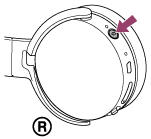 Убедитесь, что после отпускания кнопки индикатор поочередно мигает синим и красным. Вы услышите голосовое уведомление “BLUETOOTH pairing” (согласование BLUETOOTH).
Выведите компьютер из спящего режима.
Зарегистрируйте гарнитуру с помощью компьютера.
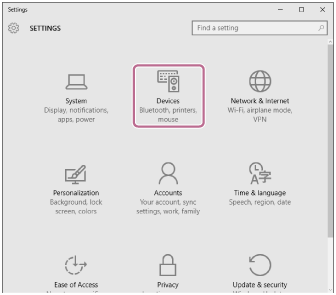
- Нажмите кнопку [ Start ], затем [ Settings ].
- Нажмите [ Devices ].
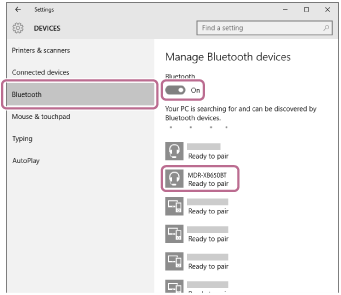
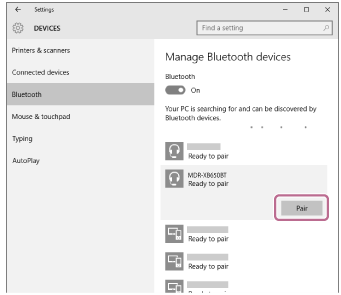
Если на дисплее компьютера появляется сообщение о вводе кода доступа (*), введите “0000”.
Гарнитура и компьютер будут согласованы и соединены друг с другом.
Вы услышите голосовое уведомление “BLUETOOTH connected” (BLUETOOTH подключено).
Если [MDR-XB650BT] не отображается на дисплее, повторите действия, начиная с шага 3.
* Код связи может называться “Код доступа”, “PIN-код” или “Пароль”.
Примечание
- Если согласование не было установлено в течение приблизительно 5 минут, режим согласования будет отключен и гарнитура выключится. В этом случае начните снова с действия 1.
- Если устройства BLUETOOTH согласованы, выполнять согласование повторно не требуется, кроме следующих случаев.
- Информация о согласовании была удалена после ремонта и т. д.
- Гарнитура уже согласована с 8 устройствами и необходимо выполнить согласование еще с одним устройством.
Согласование гарнитуры можно выполнить максимум с 8 устройствами. Если новое устройство согласуется после выполнения согласования с 8 устройствами, устройство, которое согласовывалось раньше всего, будет заменено новым. - Если информация о согласовании гарнитуры удалена с устройства BLUETOOTH.
- При инициализации гарнитуры вся информация о согласовании удаляется.
В этом случае удалите информацию о согласовании с гарнитурой с устройства BLUETOOTH и выполните согласование снова.
Совет
- Указанная выше процедура приводится в качестве примера. Для получения дополнительной информации см. инструкцию по эксплуатации, прилагаемую к компьютеру.
- Для удаления всей информации о согласовании см. “Инициализация гарнитуры для восстановления заводских настроек”.
Как подключить и настроить наушники к компьютеру или ноутбуку
На сегодняшний день практически каждый пользователь ПК, ноутбука и другой компьютерной техники использует наушники для прослушивания музыки, фильмов, разговоров в режиме онлайн или записи голосовых сообщений.
Как подключить проводные наушники
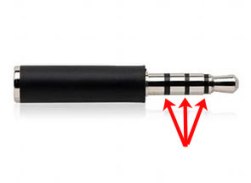
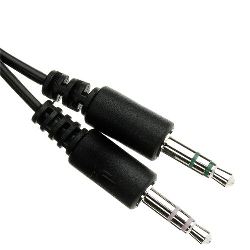
Для начала, обратите внимание на штекер для подключения наушников. На гарнитуре без микрофона на штекере будут расположены две контактные полосы: для левого и правого наушников. На гаджете с микрофоном добавляется третья полоса. Также, наушники с микрофоном могут иметь два штекера: один с зелеными полосками или проводом, другой – с красными.
Цены в интернет-магазинах:

Наушники Xiaomi Redmi AirDots (CN) Black Futuland 1 199 Р 
Beats EP On-Ear Blue monster beats home.ru 4 950 Р 
1More Наушники Stylish Dual-Dynamic In-Ear Headphones E1025 Green (Зеленые) Unotechno 1 490 Р 
Beats Studio Purple monster beats home.ru 4 450 Р 
Beats urBeats SE Black monster beats home.ru 2 150 Р Еще предложения На системном блоке настольного компьютера или панели разъемов ноутбука нужно найти гнездо или гнезда для подключения наушников. Они, как правило, окрашены в зеленый цвет для наушников и красный– для микрофона.
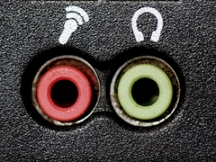
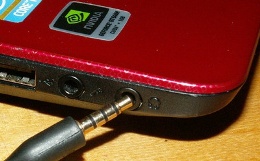
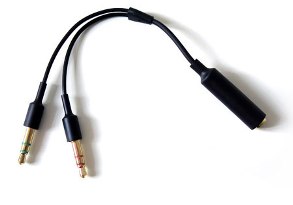
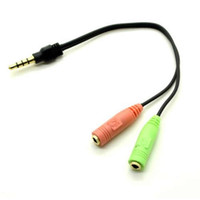
Если у наушников с микрофоном один трехконтактный штекер, а на компьютере нет соответствующего гнезда, то нужно приобрести специальный переходник, на выходе которого встроены два двухконтактных штекера. И, наоборот, если на ноутбуке предусмотрено одно гнездо для микрофона и наушников, а у вас наушники с двумя контактными соединениями, то нужен переходник с одним штекером на выходе.
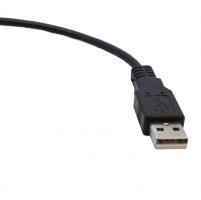
Наушники с USB штекером подключаются в одноименный разъем на компьютере или ноутбуке.
Как настроить проводные наушники

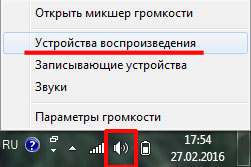
Теперь можно заняться непосредственно настройкой наушников. Для этого в трее (в правом нижнем углу экрана) нужно найти иконку громкости и нажать на нее правой кнопкой мыши. В открывшемся меню выбрать пункт «Устройства воспроизведения».
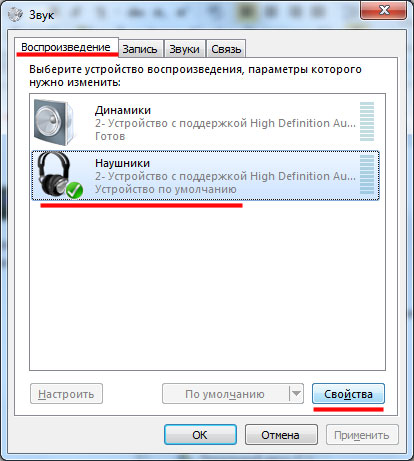
В открывшемся окошке «Звук» выбираем вкладку «Воспроизведение», кликаем по подключенным наушникам и открываем «Свойства».
Цены в интернет-магазинах:

Beats Pro Detox monster beats home.ru 4 950 Р 
TWS Беспроводные наушники i12 Юлькин Дом 1 490 Р 
Beats Powerbeats White monster beats home.ru 1 950 Р 
Beats Executive Silver monster beats home.ru 6 550 Р 
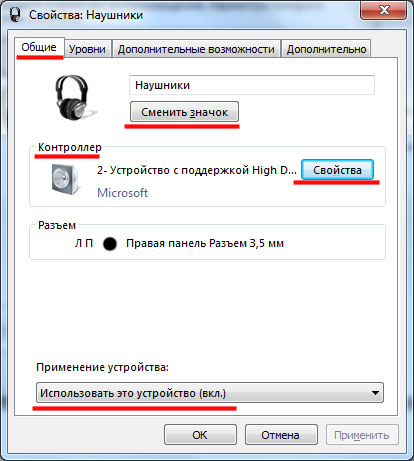
Beats MixR Yellow monster beats home.ru 4 750 Р Еще предложения В окне «Свойства: Наушники»можно выбрать и сменить значок или название для наушников. После выбора иконки или изменения названия, проверьте, чтобы в нижней строке окошка была выбрана надпись «Использовать это устройство». Также здесь можно проверить правильность установки драйверов. Для этого в разделе «Контроллер» нужно кликнуть на кнопку «Свойства».
В открывшемся окне в строке «Состояние устройства» должно быть написано: «Устройство работает нормально». Это означает что с драйверами все в порядке. Но если будет написано, что драйвера отсутствуют или не обнаружены, то это значит, что они устарели.
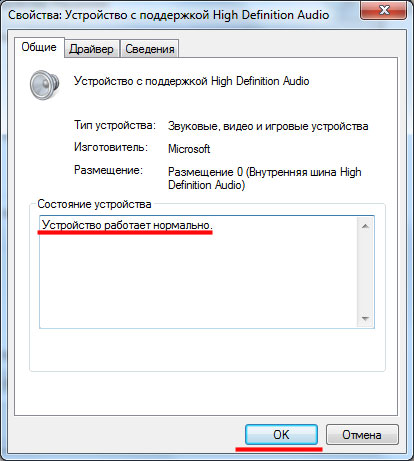
В таком случае вам необходимо обновить драйвера. Для этого переходите в открытом окне на вкладку «Драйвер» и выбираете кнопку «Обновить». Если устройство не работает после обновления, то воспользуйтесь кнопкой «Откатить» и откат восстановит прежний драйвер.
Если вы более опытный пользователь и хорошо ориентируетесь в данном вопросе, вы можете удалить старые драйвера и установить новые, а не обновлять уже имеющиеся.
Как подключить и настроить беспроводные наушники
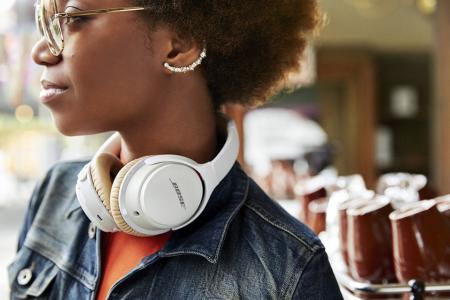
Беспроводные наушники по типу передачи сигнала делятся на три вида:
1. радиочастотные наушники;
2. наушники, которые получают данные через инфракрасный порт;
3. наушники, использующие Bluetooth канал.
Цены в интернет-магазинах:

Beats Solo 3 Wireless Gold monster beats home.ru 7 950 Р 
Beats Tour 2.0 Flash Red monster beats home.ru 1 750 Р 
Beats iBeats with ControlTalk Black monster beats home.ru 2 990 Р 
Beats Powerbeats 3 Wireless Blue monster beats home.ru 7 950 Р 
Beats Pro White monster beats home.ru 4 950 Р 
Beats urBeats White monster beats home.ru 1 850 Р Еще предложения Как правило, связное устройство идет в комплекте с приобретенными вами наушниками. Но, к примеру, если в вашем ноутбуке или компьютере предусмотрен адаптер Bluetooth и вы используете такого же типа наушники, то необходимости в подключении дополнительного устройства нет.
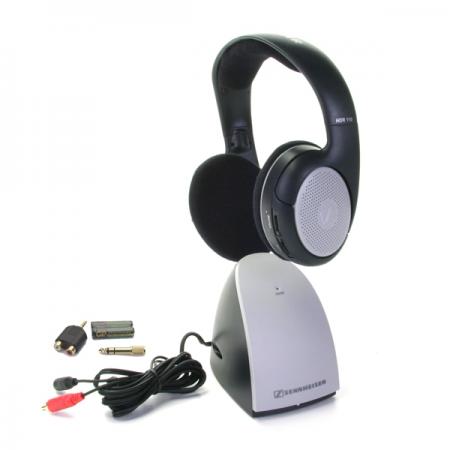
Как только вы подключите адаптер к разъему компьютера, операционная система ПК сразу же распознает его и скачает нужные драйвера с интернета. В противном случае, программное обеспечение устройства придется устанавливать самостоятельно.
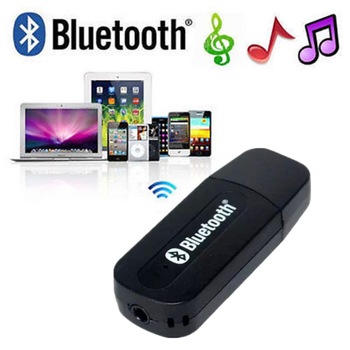
Для установки драйверов используйте диск, который идет в комплекте с беспроводными наушниками. Если его нет, то программное обеспечение можно скачать на официальном сайте производителя девайса.
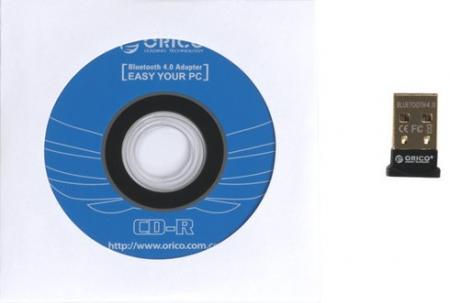
Далее нужно проверить, есть ли на ваших наушниках переключатель. Если есть, то необходимо вставить и включить аккумулятор питания.
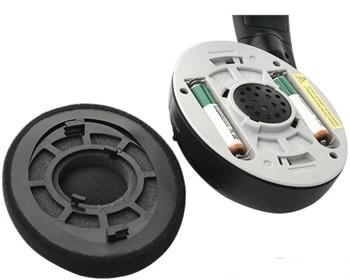
Если в наушниках используется только Bluetooth соединение, нужно немного подождать, пока ПК «найдет» наушники . Кроме того, на ноутбуке со встроенным каналом Bluetooth , на боковой панели может быть предусмотрена кнопка механического переключения, которую тоже нужно переключить на нужное соединение.
Как подключить наушники сони
Компания Сони предлагает широкий ассортимент наушников для разных устройств. Модели отличаются по способу подключения, функциям, внешнему виду. Но в целом сопряжение с разными гаджетами не имеет никаких отличий.

Особенности подключения к разным устройствам
Разновидность гаджета не влияет на последовательность и процесс сопряжения в целом. Подключение к ноутбуку, планшету и компьютеру проводится за одинаковой схемой. Гарнитура Сони может подсоединяться с помощью кабеля или блютуза.
Способы подключения наушников
В зависимости от разновидности наушников Сони существует два способа подключения. Если наушники проводные, то сопряжение проводится через кабель. При необходимости используют специальные переходники. Беспроводные устройства подключаются через блютуз. Оба способа не имеют никаких сложностей. Главное следовать пошаговой инструкции.
Проводных

Чаще всего встречаются проводные наушники. Сопряжение проводится с помощью кабеля, штекер которого нужно вставить в специальный разъем на гаджете. Вариантов подключения может быть несколько. Гарнитура может иметь всего один провод, а на ноутбуке есть два разъема. В таком случае потребуется приобрести специальный переходник, чтобы можно быть использовать и наушники, и микрофон.
По Теме: Как подключить наушники сони к телефону
Когда количество штекеров на гарнитуре и гаджете совпадает, то проблем с сопряжением не возникает. Достаточно вставить провод в соответствующий разъем. Так на ноутбуке необходимые отверстия находятся на боковой панели. О назначении разъема свидетельствует их цвет: розовый – для микрофона, зеленый – для динамиков. Рядом с отверстиями есть небольшой рисунок, который указывает на их назначение.
Беспроводных
Беспроводные наушники подключаются через блютуз. Перед началом сопряжения требуется выполнить некоторые подготовительные мероприятия. Сначала нужно найти блютуз на гаджете и убедиться в его работоспособности. На ноутбуке для этого потребуется зайти в «Диспечер задач» и в общих свойствах посмотреть состояние блютуз. Есть функция недоступная, то нужно обновить или поставить драйвер.

Последовательность подключения беспроводных наушников:
- Сначала нужно запустить блютуз на гаджете. Найти такую функцию на компьютере или ноутбуке можно в разделе «Параметры». На планшете блютуз следует поискать в настройках. Затем нужно добавить другие устройства, нажав на соответствующий пункт.
- Дальше требуется включить наушники, зажав кнопку на корпусе. Затем активируется блютуз на гарнитуре.
- Когда гаджет распознает наушники (название гарнитуры появится в списке «добавить устройство»), можно начать сопряжение.
- Об окончании операции свидетельствует надпись «Подключено».
По Теме: Обзор наушников сони волкман
Если следовать инструкции, то никаких проблем возникнуть не должно. Но иногда ноутбук, компьютер или планшет не видит наушников. В таком случае потребуется проверить работоспособность всех элементов, попробовать устранить неполадки со звуком или обновить драйвер.
Также можно зайти в настройки операционной системы через пуск и перейти в раздел «Устройства воспроизведения». Затем нужно нажать на значок наушников правой кнопкой мышки и выбрать действие «Использовать по умолчания».
Сопряжение наушников и аудиосистем Bluetooth с компьютером
.Процедура сопряжения аудиоустройств Bluetooth у разных операционных систем отличается:
Cопряжение с компьютером на Windows 10:
- Перезагрузите компьютер и включите на наушниках или акустической системе режим сопряжения (см. инструкцию).
- Для включения функции Bluetooth на компьютере, выберите центр действий на панели задач.
Сопряжение с компьютером на Windows 8 или 8.1:
1. Перезагрузите компьютер и включите на наушниках или акустической системе режим сопряжения (см. инструкцию).
2. Нажмите клавишу Windows на компьютере и введите «Добавить устройство bluetooth (Аdd bluetooth device)«. Выберите справа категорию Настройки (Settings).
3. В окне Устройства (Devices) щелкните на «Добавить устройство (Add a device)«.
4. Выберите наушники/акустическую систему в списке обнаруженных
5. Следуйте инструкциям, которые могут появиться на экране.
Сопряжение с компьютером на Windows 7
1. Включите на наушниках или акустической системе режим сопряжения (см. инструкцию).
2. Убедитесь, что на компьютере включена беспроводная передача данных и Bluetooth. Подождите приблизительно 20 секунд, пока компьютер не обнаружит ваше устройство Bluetooth.
ПРИМЕЧАНИЕ: Если используется новый компьютер и соединение с наушниками Bluetooth не устанавливается после выполнения описанных выше шагов, загрузите самый новый драйвер Bluetooth-контроллера компьютера. Для получения информации об обновлении драйвера Bluetooth обратитесь к производителю компьютера.
3. Как только компьютер обнаружит устройство, он автоматически перейдет к установке драйвера, после чего устройство будет добавлено в список устройств на компьютере.
ПРИМЕЧАНИЕ: Этот процесс может занять до 15 минут. В течение этого времени не выключайте или не перезагружайте свой компьютер.
4. Когда в списке устройсв появится номер модели вашего устройства, дважды щелкните на нем кнопкой мыши.
5. После этого должно открыться окно с двумя опциями:
- Слушать музыку (Listen to music)
- Передавать вызовы VoIP на громкую связь (Forward VoIP Calls to Handsfree)
6. Выберите «Слушать музыку (Listen to music)«.
Соединение будет установлено через несколько секунд, на что будет указывать зеленая галочка рядом с сообщением «Соединение Bluetooth установлено (Bluetooth connection established)«.В этот момент ваше устройство Bluetooth сопряжено и соединено с вашим компьютером Windows 7.
Однако в зависимости от настройки ваших наушников / акустических систем, вы можете не услышать в этот момент звучание, воспроизводимое наушниками / акустическими системами. В этом случае воспользуйтесь приведенной ниже процедуры, чтобы дополнительно настроить их в качестве акустических систем по умолчанию.7. Щелкните правой кнопкой мыши на Регуляторе громкости (Volume mixer), представленном в системном лотке иконкой в виде динамика, и выберите «Устройства воспроизведения (Playback devices).»
8. В списке устройств щелкните правой кнопкой мыши на «Наушники Bluetooth или акустические системы Bluetooth (Bluetooth Headphones or Bluetooth speakers)«.
9. Выберите «Установить в качестве устройства по умолчанию (Set as Default Device).«
10. И, наконец, нажмите «Применить (Apply)«, затем нажмите «OK.«
Теперь звучание от вашего компьютера должно воспроизводиться наушниками или акустическими системами.
Cопряжение с MacOS X:
1. Включите на наушниках или акустических системах режим сопряжения
ПРИМЕЧАНИЕ: Процедура входа в режим сопряжения на устройстве Bluetooth приводится во входящей в его комплект инструкции по эксплуатации.
2. Щелкните кнопкой мыши на иконке лотка Bluetooth, затем выберите в разворачивающемся меню»Настроить устройство Bluetooth (Set Up Bluetooth Device. )«.
3. Найдите номер модели наушников / акустических систем в списке устройств и нажмите «Продолжить (Continue)«.
4. Через несколько мгновений вы должны увидеть, что процесс сопряжения устройства завершился успешно. Для продолжения нажмите «Выйти (Quit)«.
5. Для использования наушников / акустических систем в качестве устройства воспроизведения звука по умолчанию щелкните кнопкой мыши на иконке лотка Bluetooth и наведите курсор на модель наушников / акустических систем. Затем, выберите «Использовать как звуковоспроизводящее устройство (Use as Audio Device)«.
6. При следующей регулировке громкости на панели меню или воспроизведении аудиоконтента компьютер будет автоматически подключаться к вашим наушникам или акустическим системам.
Для просмотра этого видео в Youtube примите все файлы cookie.
Зайдите в настройки файлов cookie ниже и включите сохранение файлов cookie для Youtube в разделе «Функциональные».