Как разделить таблицу в Word Online
Таблицы в Word можно не только создавать, и вносить в них необходимые данные. Они поддаются делению, поэтому вы можете не создавать новую графическую картинку, а просто разорвать единую и получить полный аналог. Рассказываем, как разделить таблицу в Ворд Онлайн, при каких условиях это возможно, можно ли после разделения соединить ее обратно.

Как разделить таблицу в Ворд Онлайн
Работать с таблицами в этом приложении легко. Тем более, если вопрос касается разделения или соединения таблиц в нем. Установили курсор в нужную точку, и применили комбинацию горячих клавиш. Единственное условие при их соединении – таблички должны быть полностью идентичными. В них должны совпадать следующие параметры для слияния:
- Количество столбцов.
- Ширина вертикальных ячеек.
Ну и конечно файл для работы не должен быть поврежденным. Это сразу же послужит препятствием для работы с документом. Для того чтобы разделить готовую таблицу на две части, сделайте следующее:
- Установите курсор на место, откуда начнется ее разрыв (разделение). То есть на ту строчку, которая будет первой в следующей таблице.
- Нажмите сочетание горячих клавши «ENTER +DELETE».
- Есть и еще одно сочетание клавиш «Ctrl+Shift+Enter».
Таблица будет разъединена на две части. Такой инструмент позволяет сделать таблицы меньшего размера, а также помещать текст между ними. Можно делать несколько таблиц из одной, и делить их до определенного момента.
Важно! Таблицы вы сможете делить до тех пор, пока в них не окажется меньше одной строчки. После этого функционал станет недоступен.
Как разделить таблицу в Word Online пошагово
Еще один вариант разъединения графической сети, не предусматривает использования горячих клавиш. Так что такой способ подойдет тем, кто предпочитает действовать последовательно через меню. Используйте такую инструкцию:
- Щелкните по таблице в любом месте, чтобы появились новые вкладки в меню «Работа с таблицами – Конструктор и Макет».
- Нажмите на «Макет», перейдите в открывшуюся группу «Объединение».
- Кликните на пункт «Разделить таблицу» (он размещен на закладке «Макет»).
- Вы получите две таблицы из одной, деление возможно по горизонтальным линиям.
При работе с разделением таблиц, новая встает на следующей странице в самом начале. А еще можно установить разрыв страницы. Он всегда вставляется одним способом, через вкладку «Вставка». В ней следует отыскать подраздел «Разрыв страницы». Если вставить такую строку в любую таблицу, она будет разделена на части, и новый ее фрагмент будет начинаться со следующего листа.
Частые вопросы:
- Как конвертировать Word Online в Эксель онлайн бесплатно
- Как формат PDF перевести в Word Online
- Как распознать PDF в Word Online бесплатно
- Как преобразовать Word Online в PDF бесплатно
Разделение таблицы в Word
Иногда при оформлении документа в Microsoft Word требуется разделить таблицу на части. Это может понадобиться для размещения между строками текста или объекта.
Способы разделения таблицы
Для разделения таблицы в MS Word применяются два метода: горячие клавиши и команды меню. Далее вы узнаете как ими пользоваться.
Способ 1: Комбинация клавиш Ctrl+Shift+Enter
Самый простой и быстрый способ разделить таблицу в Ворде — это использование сочетания клавиш. Алгоритм действий будет таким:
- Выделяем строку, которая будет первой во второй части таблицы.

- Одновременно нажимаем клавиши Ctrl, Shift и Enter.

В результате получаем разделенную таблицу, внутри которой можно добавлять информацию.
Способ 2: Команда меню «Разделить таблицу»
Если вы предпочитаете работать мышкой, а не клавишами, тогда используйте второй вариант деления таблицы. Порядок действий будет следующим:

- Выделяем строку в таблице, выше которой произойдет разделение.
- В верхнем меню выбираем вкладку «Макет».
- В группе «Объединение» нажимаем на пункт «Разделить таблицу».
Получаем такой же результат, как и в первом способе.
Способ 3: Команда меню «Разрыв страницы»
Этот вариант не такой очевидный, как два предыдущих, но им также можно пользоваться. Действия будут такими:

- Выделяем строку, которая будем началом второй части таблицы.
- Выбираем вкладку «Вставка».
- В группе «Страница» нажимаем на пункт «Разрыв страницы».
Полученный результат несколько отличается от ожидаемого, так как вторая часть таблицы переместилась на новую страницу.

Получаем таблицу в требуемом виде.
Если вам нужно разделить таблицу в Microsoft Word на части, используйте любой из описанных способов. Каждый из них прост и понятен, поэтому не вызовет сложностей даже у самых неопытных пользователей.
Related posts:
- Разбивка таблицы в MS Word
- Вставляем таблицу из Word в PowerPoint
- Как поставить длинное тире в Microsoft Word
- Пишем вертикальный текст в MS Word
- Как конвертировать PDF в Word
- Как перевести Excel в Word
Как разорвать таблицу в word
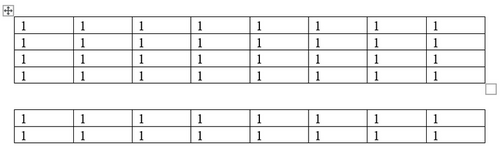
Если в Microsoft Office Word нужно разделить таблицу, то выполните следующие действия:
1. Выделите строку над которой будет проходить разделение (для выделения нужно навести указатель мыши на необходимую строку. Когда появится белая стрелка, нужно нажать на левую клавишу мыши).
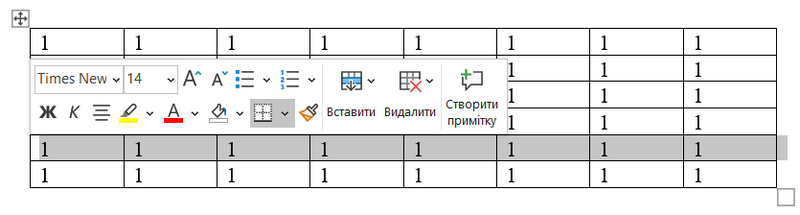
2. После этого выбрать на панели меню «Макет» (выбор возможен только после выделения строки в таблице). В разделе «Объединение» нужно выбрать «Разделить таблицу».

Примечание. Пример показан на программе Microsoft Office Word версии 2021.
Как вставить таблицу в WORD (Ворд); Как разделить таблицу?


3) Нажимаем левую кнопку мыши, и таблица в документе.

Выбираем нужное количество столбцов и строк
Как же быть в том случае, если таблица продолжается на следующей странице?
Как разорвать таблицу? Как разделить таблицу?
Как правильно продолжить таблицу на второй странице?
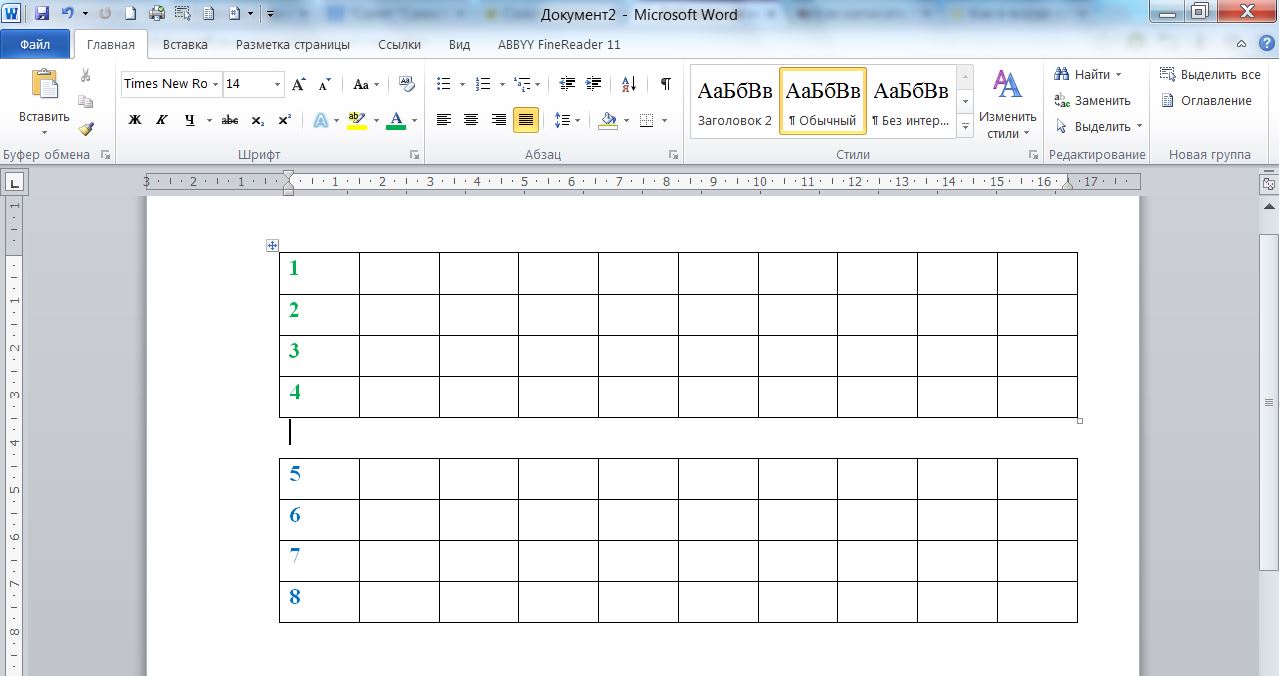
Для примера эту условную таблицу

Разделим на 2 таблицы. Для этого:
- Курсор мыши ставим там, где необходим разрыв, в данном случае в строке 5.
- Нажимаем сразу 2 клавиши Ctrl + Enter.
Замечание: Если таблица переместилась на другой лист, то курсор мыши ставим после таблицы и нажимаем клавишу Delete, тогда вторая таблица встанет рядом с первой.
Все получили в таблицы:
Как вставить таблицу в WORD(Ворд)
Как разорвать таблицу в WORD? Как разделить таблицу в WORD?
Как правильно продолжить таблицу на второй странице?
Надеюсь информация оказалась для Вас полезной.
ЕСЛИ ДА, ТО СКАЖИТЕ СПАСИБО. нажимайте ИКОНКУ