Как сбросить настройки роутера ASUS: Подробная инструкция
Настройки роутера сбрасываются в связи с потерей доступа к его веб интерфейсу, либо экспериментами с параметрами.
Роутер Asus можно сбросить двумя способами, через кнопку Reset или через веб-интерфейс.
Сброс роутера через кнопку Reset
Этот пункт для тех, кому Asus достался по наследству, то есть бывший в употреблении или просто забыли логин, пароль и не можете попасть в настройки. Случается, что и вовсе меняют ip-адрес оборудования для входа и забывают. В этом случае необходимо сбросить маршрутизатор до заводских настроек, после чего получим доступ к личному кабинету.
Замечу, куда-либо зайти и восстановить эти данные невозможно и при этой операции параметры роутера полностью сбрасываются.
Берём маршрутизатор в руки, берём ручку или тонкий стержень, ищем маленькое отверстие с надписью «Reset» (не на всех устройствах прописано), нажимаем на неё одним из вышеуказанных предметов и держим до тех пор, пока индикаторы на устройстве не погаснут.
Оборудование перезагрузится, получим вход в настройки с заводскими параметрами входа.
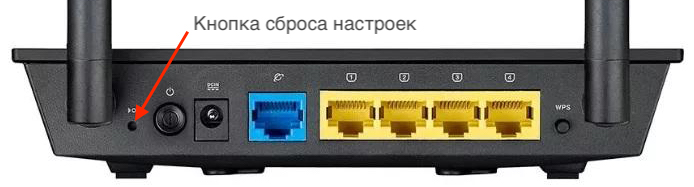
Сброс роутера через веб-интерфейс
Еще один способ тем, кто экспериментирует с настройками и имеется доступ к маршрутизатору.
О том, как зайти в настройки роутера написано тут: https://inrouters.ru/asus/.
Переходим в меню маршрутизатора во вкладку «Администрирование«, «Управление настройками«, жмем на кнопку «Восстановить«.
Оборудование перезагрузится, произойдет сброс настроек.
Как сбросить настройки роутера asus

Личный кабинет
Теперь наше время пришло.
+ 992 (37) 222 05 50


—>
- Домашний интернет
- Условия подключения
- IP телевидение
- Игровые сервисы
- Родительский контроль
- Выезд менеджера
- Мой кабинет
- Офисы обслуживания
- Домашняя сеть
- Инструкция
—> —> 
 —>
—>
Инструкция по настройке роутера ASUS WL-520 GC/GU

Рекомендации.
1. По умолчанию, Логин admin, пароль admin.
2. Наши специалисты должны в настройках изменять пароль на Серийный номер, указанный на коробке (S/N). При перенастройке рекомендуется также использовать в качестве пароля на роутер и wi-fi S/N (серийный номер).
3. Сброс настроек роутера производится путем нажатия и удержания кнопки Reset на задней панели роутера в течении 10 секунд.
Авторизация.
Для того, что бы попасть в веб-интерфейс роутера, необходимо открыть ваш Интернет браузер и в строке адреса набрать http://192.168.1.1 , User Name admin , Password – admin (при условии, что роутер имеет заводские настройки, и его IP не менялся).

Смена заводского пароля.
В целях безопасности рекомендуется сменить заводской пароль.
По умолчанию: Логин admin, пароль admin.
Наши специалисты должны в настройках изменять пароль на Серийный номер, указанный на коробке (S/N). При перенастройке рекомендуется также использовать в качестве пароля на роутер и wi-fi S/N (серийный номер).
В интерфейсе роутера необходимо зайти во вкладку ( System Setup ), далее (Change Password )
В поле ( New Password ) введите новый пароль. В следующее поле его необходимо повторить.

Далее сохраняем настройки нажатием кнопки «Save»
Настройка Wi-Fi на роутере.
В интерфейсе роутера необходимо выбрать вкладку слева ( Wireless ), в открывшемся списке выбираем ( Interface ).
Выставляем параметры следующим образом:
1. Поле «SSID»: вводим название беспроводной сети. Значение в этом поле можно не менять.
2. Метод проверки подлинности ( Authentication Method ) : WPA-Auto-Personal
3. Шифрование WPA(WPA Encryption ) : TKIP + AES
4. Предварительный ключ WPA ( WPA Pre-Shared Key ) : вы должны ввести любой набор цифр, длиной от 8 до 63. Их также необходимо запомнить, чтобы Вы могли указать их при подключении к сети.
5. Рекомендуется использовать в качестве ключа серийный номер устройства (указан на коробке, в виде S/N ########).
Нажимаем ниже кнопку «Apply»

Настройка подключения к Интернет.
В интерфейсе роутера необходимо выбрать вкладку слева « IP Config », в открывшемся списке выбираем «WAN & LAN».

Настройка PPPoE подключения.
1. Тип WAN-подключения (WAN Connection Type): PPPoE
2. Получить IP адрес WAN автоматически (Get IP automatically): Yes
3. Подключаться к DNS серверу автоматически (Get DNS Server automatically): Yes
4. Имя пользователя (User Name): Ваш логин по договору
5. Пароль (Password): Ваш пароль по договору
6. MTU: 1472
7. Сохраняем настройки кнопкой «Finish».

Настройка PPTP (VPN) при автоматическом получении локального IP адреса
1. Тип WAN-подключения (WAN Connection Type): PPTP
2. Получить IP адрес WAN автоматически (Get IP automatically): Yes
3. Подключаться к DNS серверу автоматически (Get DNS Server automatically): Yes
4. Имя пользователя (User Name):: Ваш логин по договору
5. Пароль(Password): Ваш пароль по договору
6. Сервер Heart-Beat или PPTP/L2TP(VPN): ppp.lan (либо 10.10.3.36)
7. Сохраняем настройки кнопкой «Apply».

Настройка PPTP (VPN) при статическом локальном IP адресе.
1. Тип WAN-подключения (WAN Connection Type): PPTP
2. Получить IP адрес WAN автоматически (Get IP automatically): No
3. IP адрес(IP Address): Вбиваем ваш IP адрес по договору
4. Маска подсети (Subnet Mask): Вбиваем маску по договору
5. Основной шлюз (Default Gateway): Вбиваем шлюз по договору
6. DNS сервер 1(DNS Server 1): 212.1.224.6; DNS сервер 2(DNS Server 2): 212.1.244.6
7. Имя пользователя(User Name): Ваш логин по договору, Пароль(Password): Ваш пароль по договору
8. Сервер Heart-Beat или PPTP/L2TP(VPN): ppp.lan (либо 10.10.3.36)
9. Сохраняем настройки кнопкой «Apply».

NAT при автоматическом получении IP адреса (DHCP).
1. Тип WAN-подключения (WAN Connection Type): Automatic IP
2. Сохраняем настройки кнопкой «Apply».

3.Для того чтобы ваш роутер получил IP вам необходимо вбить MAC адрес Сетевой карты, узнать его можно звонком в техническую поддержку по номеру 8 (495) 980-24-00.
Узнать его можно в состояние вашей сетевой карты.
Проверка статуса подключения к Интернет

Сохранение/восстановление настроек роутера.
После проведения настройки, рекомендуется сохранить их, чтобы в случае возникновения проблем, можно было их восстановить.
Для этого необходимо зайти во вкладку «System Setup», вкладка «Setting Management».
— Для сохранения текущих настроек роутера необходимо нажать кнопку «Move your cursor over HERE.». Файл с настройками будет сохранен в указанное место на жёстком диске.
— Для восстановления настроек настроек из файла, необходимо нажать кнопку «New Setting File», указать путь к файлу с настройками, затем нажать кнопку «Upload».

Для восстановления заводских настроек.
Для этого необходимо зайти во вкладку «System Setup»,вкладка «Factory Default».
Внимание! Нажатие кнопки «Restore» приведет к восстановлению заводских настроек!
Как сбросить настройки роутера Asus
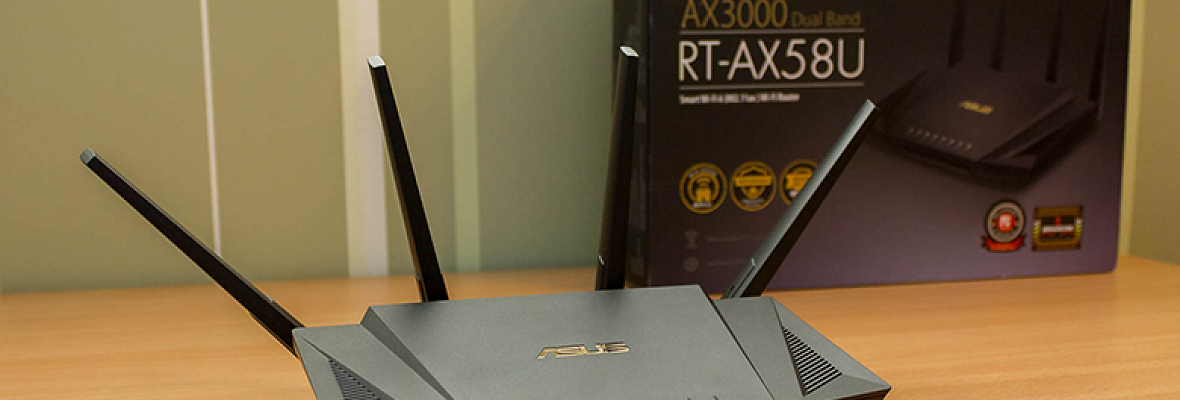
Владельцам оборудования необходимо правильно понять, как сбросить настройки роутера Asus к первоначальной конфигурации параметров, и не создать дополнительные проблемы.
Потребность в переходе к заводским настройкам маршрутизатора может возникнуть в любой момент. Владельцу такого оборудования необходимо правильно понять, как сбросить настройки роутера Asus к первоначальной конфигурации параметров, и не создать дополнительные проблемы.
Расшифровка понятия
Термин заводские настройки подразумевает первоначальную настройку сетевого оборудования, которая задается на этапе производства.
Устанавливаются стандартные значения основных параметров:
- адреса;
- имени пользователя;
- пароля доступа;
- имени сети.
Во время индивидуальной настройки эти значения подлежат замене в соответствии с типом подключения и особенностями работы провайдера. В случае создания неправильной конфигурации следует выполнить переход к заводским параметрам и выполнить правильную настройку устройства.
Зачем нужен сброс настроек маршрутизатора
Все роутеры оснащены определенным программным обеспечением, которое записывается на внутреннюю память устройства. Это указывает на наличие операционной системы, с помощью которой осуществляется управление параметрами работы. В процессе эксплуатации подобное ПО может сбиваться и выдавать различные ошибки. Производители сетевого оборудования создали отдельный алгоритм, следуя которому пользователь может перейти к первоначальным настройкам устройства. Владельцам производитель предлагает воспользоваться сбросом настроек роутера Асус, что помогает избавиться от многих проблем.
Переход к заводским параметрам нужен в таких случаях:
- периодические обрывы интернет-соединения;
- скачки скорости;
- утеря пароля от веб-меню;
- утеря пароля доступа к беспроводной wi-fi сети;
- системные ошибки при настройке маршрутизатора.
В подобных ситуациях профессионалы рекомендуют обнулить параметры до заводских значений, и правильно настроить роутер.
Как скинуть настройки роутера до заводских
Производители сетевого оборудования разработали схему, которая подходит для сброса настроек на практически любых моделях роутеров.
Владельцам маршрутизаторов Асус необходимо придерживаться такого алгоритма действий:
- В адресной строке браузера указать адрес 192.168.1.1.
- Пройти авторизацию, и получить доступ к стартовой странице веб-меню.
- Перейти в раздел Администрирование и открыть подраздел, предназначенный для управления настройками.
- Найти кнопку, активирующую переход к заводским настройкам.
- Запустить процесс сброса путем нажатия этой кнопки.
- Дождаться автоматической перезагрузки устройства.
Этот алгоритм позволяет обнулить все настройки и избавиться от большинства программных сбоев и ошибок. Нужно понимать, что после перезагрузки роутера пользователю следует заново настраивать конфигурацию параметров работы. Роутер отлично подойдет для подключения интернета за городом.
Аппаратный метод сброса
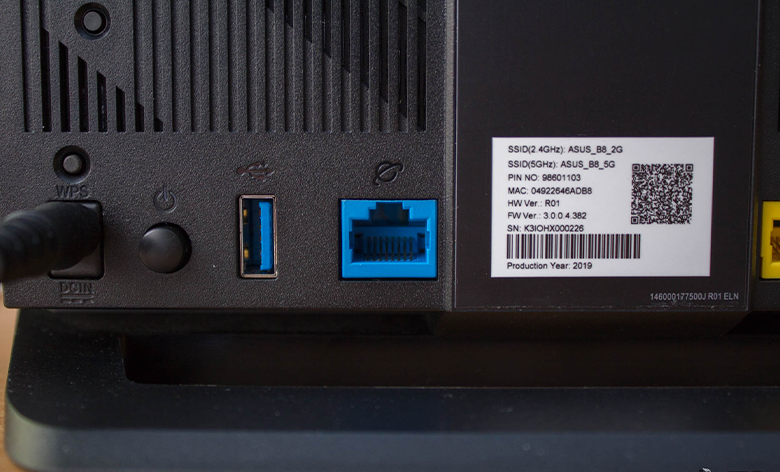
Перед началом работы сетевое оборудование необходимо включить в розетку. Этот способ предполагает использование специальной кнопки Reset, которая расположена на задней панели роутера. Маршрутизаторы Asus RT-N12 оснащены отдельной кнопкой Ресет. Для исключения случайного нажатия она утоплена в корпус. Сделать сброс можно с помощью тонкого длинного предмета, которым зажимают кнопку на 15 секунд.
На отдельных экземплярах устройств, в том числе на роутерах Asus RT-N11P, кнопка сброса настроек совмещена с функциональной клавишей WPS. Скидывать параметры до первоначальной конфигурации следует путем удержания нажатой кнопки до мигания световых индикаторов. Этот метод используют, чтобы сбросить пароль доступа к веб-меню устройства. Пользователям обязательно необходимо знать, как быстро сбросить пароль на роутере Asus.
Программный метод сброса
Этот способ требует наличия персонального компьютера. Открыв любой браузер, пользователь должен проделать такие операции:
- Ввести в адресной строке адрес админки 192.168.1.1.
- Найти раздел Администрирование и перейти в него.
- Зайти во вкладку Управление настройками.
- Сделать резервную копию актуальной конфигурации путем нажатия кнопки Сохранить.
- Аннулирование настроек выполняется с помощью кнопки Заводские настройки, которую необходимо нажать для запуска отката ПО.
На устаревших моделях роутеров Асус эта кнопка находится в главном разделе администрирования.
Возможные проблемы
В некоторых случаях могут возникнуть определенные трудности во время сброса настроек на заводские.
Не удается открыть административную панель
Если в браузере не открывается страница авторизации в админке, пользователю необходимо выполнить следующие действия:
- Уточнить правильность введения IP-адреса в адресной строке.
- Проверить подключение модема к ПК.
- Отключить антивирусную программу и брандмауэр.
- Выполнить перезагрузку ПК и маршрутизатора.
Эти операции помогут решить проблему отсутствия соединения с веб-меню устройства. Открыть нужную страницу можно и с помощью системных инструментов ПК. Для этого пользователю следует зайти в панель управления компьютером, и открыть раздел Сеть. Правой кнопкой кликнуть по иконке модема и выбрать из предложенного списка пункт Просмотр веб-страницы роутера. Система откроет страницу авторизации в админке.
Неправильные данные авторизации
В случае утери пароля или логина пользователю необходимо использовать кнопку Ресет, с помощью которой настройки переходят к первоначальным параметрам. Для активации процесса нужно зажать кнопку на 10-15 сек, и дождаться перезагрузки оборудования.
[Беспроводное устройство] Как вернуть роутер ASUS к заводским настройкам?
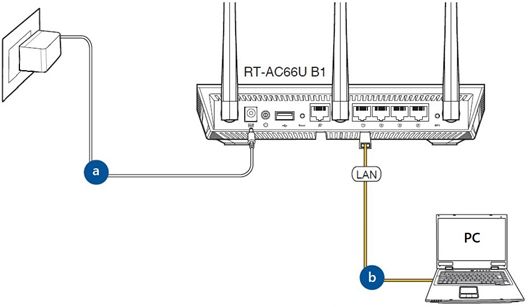
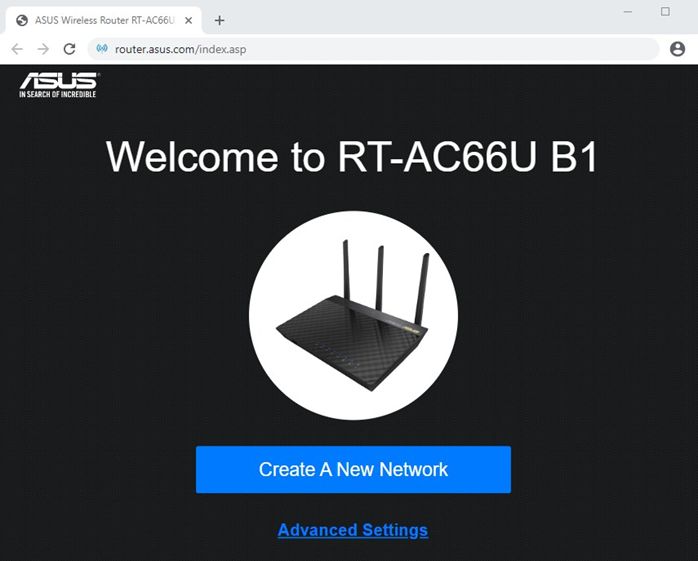
[Беспроводное устройство] Как вернуть роутер ASUS к заводским настройкам? Если вы хотите сбросить все настройки вашего маршрутизатора по умолчанию, вы можете попробовать следующие 2 способа. Способ 1 : Сбросьте параметры роутера через интерфейс. Примечание: этот способ актуален для тех случаев, когда у вас все еще есть возможность попасть в интерфейс роутера. Способ 2: Сбросьте параметры роутера через кнопку RESET. Примечание: этот способ чаще используется в тех случаях, когда вы не можете попасть в интерфейс роутера. Например: вы забыли логин или пароль от входа в роутер, произошел сбой при обновлении ПО, или сброс первым способом не помог. Способ 1 : Сброс параметров роутера через интерфейс. Примечание: после восстановления все настройки роутера будут сброшены. Если для подключения к Интернету требуется учетная запись и пароль или особые настройки, сохраните информацию заранее или сначала обратитесь к своему поставщику услуг Интернета (ISP). Шаг 1: Войдите в интерфейс роутера. Возьмем роутер [RT-AC66U B1] в качестве примера. 1-1 Чтобы настроить роутер по проводному подключению: a. Подключите адаптер переменного тока беспроводного маршрутизатора в порт DC-IN и в розетку. На рисунке схема  b. С помощью прилагаемого сетевого кабеля подключите компьютер к LAN-порту беспроводного маршрутизатора. На рисунке схема
 1-2 Откройте браузер и укажите в адресной строке http://router.asus.com .
  1-3 Укажите имя пользователя и пароль от входа в роутер и нажмите [Войти].
 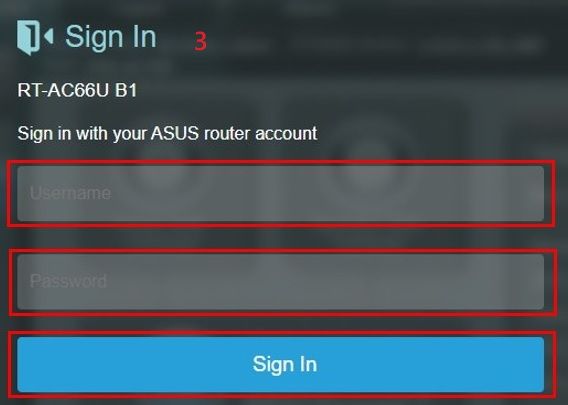 Примечание: если вы забыли логин или пароль от входа в роутер, пожалуйста, выполните сброс параметров. Узнать больше можно по ссылке: [Беспроводное устройство] Как войти в интерфейс (ASUSWRT) Шаг 2: Сброс настроек 2-1 Нажмите [Администрирование] > [Сбросить/Сохранить/Загрузить настройки]. 2-2 Нажмите [Сброс] для сброса роутера к заводским параметрам.
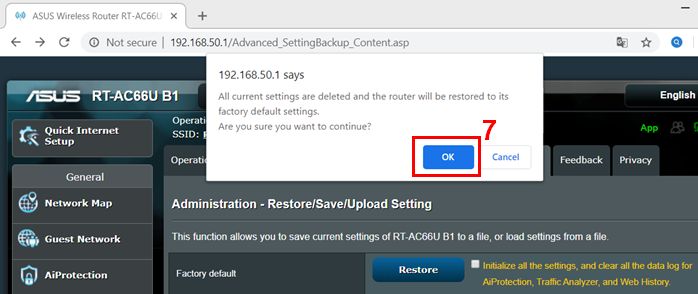
 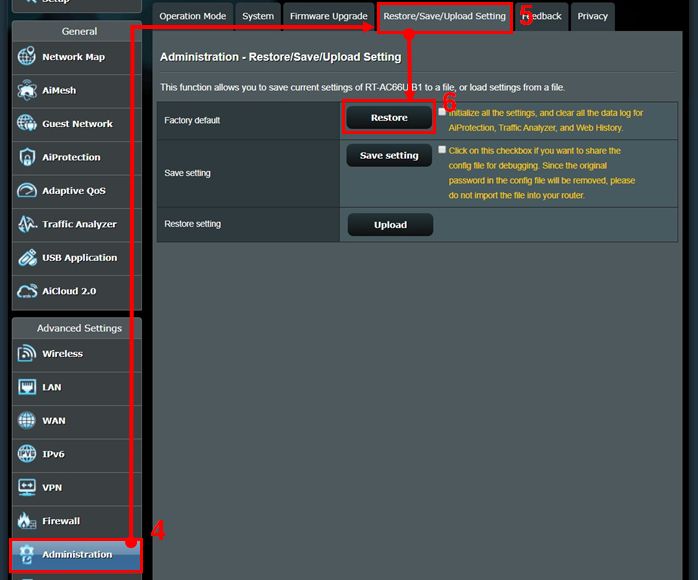 Примечание: Сброс WPS и инициализация пользовательского интерфейса — это аппаратный сброс, который приведет к восстановлению заводских настроек по умолчанию, а также очистит весь журнал данных для AiProtection, анализатора трафика и истории веб-поиска. Дополнительные сведения о сбросе можно найти в разделе «Полный сброс настроек маршрутизатора ASUS». 2-3 Затем появится всплывающее окно с вопросом, действительно ли вы хотите продолжить восстановление? Нажмите [OK] для запуска сброса. Примечание: Все текущие настройки будут удалены, и на маршрутизаторе будут восстановлены заводские настройки по умолчанию. Такие настройки как Интернет, SSID и пароль настроек беспроводной сети будут удалены.
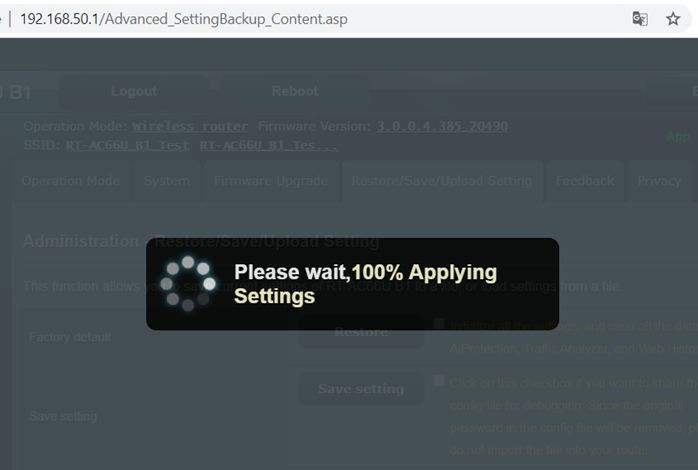
  2-4 Пожалуйста, дождитесь окончания процесса перезагрузки. Не отключайте роутер в процессе сброса.
  2-5. Сброс настроек завершен. Теперь вы можете использовать веб-интерфейс для настройки новых параметров вашего беспроводного маршрутизатора ASUS. Примечание: Некоторые функции могут отличаться в зависимости от модели и версии прошивки.
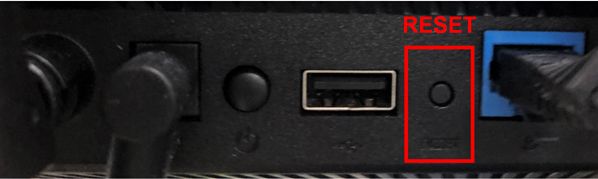
  Способ 2: Сброс параметров роутера через кнопку RESET Шаг 1. Найдите кнопку RESET на роутере, как показано на рисунке ниже. На рисунке ниже представлена модель [RT-AC66U B1] в качестве примера. (на разных моделях расположение кнопки и ее наименование может различаться, обратитесь к руководству пользователя )
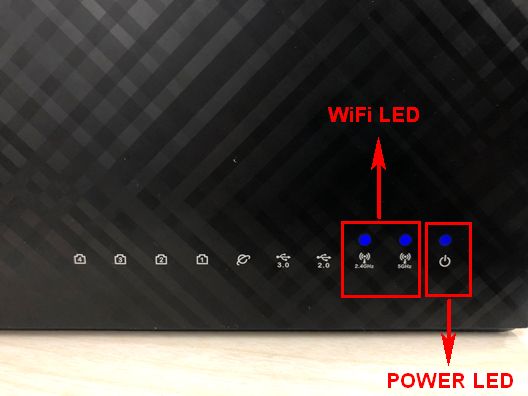
  Шаг 2. Зажмите кнопку RESET на 5-10 секунд, пока индикатор включения не начнет мигать. Ни один из светодиодных индикаторов не должен гореть в это время. Это нормальное явление. Подождите, пока светодиодные индикаторы снова не включатся, как показано на рисунке ниже, что означает, что сброс выполнен.
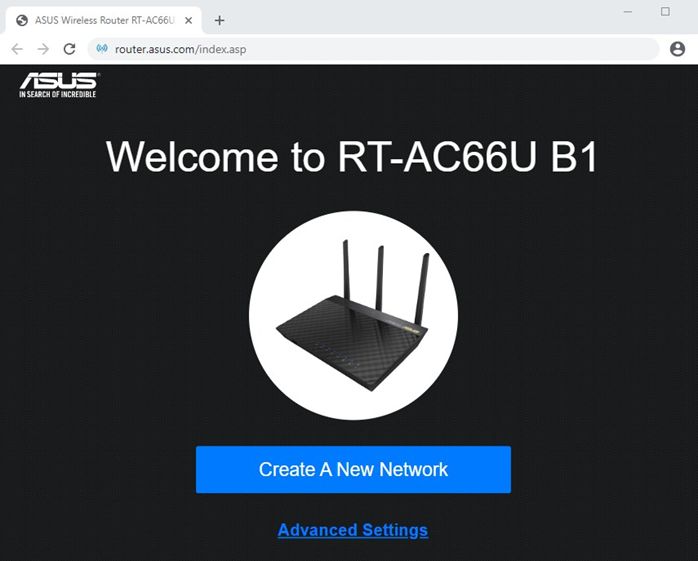
  Затем попробуйте снова войти в интерфейс роутера.
  FAQ Q: Что если я так и не могу войти в роутер и два способа выше не помогли? A: Вы можете попробовать выполнить аппаратный сброс. Больше информации об этом по ссылке: ASUS роутер — аппаратный сброс Вы также можете воспользоваться FAQ для устранения неполадки. Почему я не могу войти в настройки роутера? Как использовать аварийное восстановление (Firmware Restoration)? Примечание: Режим восстановления не является обычным способом обновления прошивки вашего роутера. Восстановление прошивки можно использовать только в режиме восстановления. Мы предлагаем вам обновить прошивку, загрузив ее с https://www.asus.com/ru/ или с ASUSWRT. Как скачать (Утилиты / ПО)? Вы можете загрузить последние версии драйверов, программного обеспечения, микропрограмм и руководств пользователя из ASUS Центра загрузок . Узнать больше о Центре загрузок ASUS можно по ссылке .
Эта информация была полезной?
Что мы можем сделать, чтобы улучшить эту статью? Отправить Пропустить
Связаться со службой поддержки
Пожалуйста, свяжитесь со службой поддержки, если информация выше не помогла решить Ваш вопрос.
Получить поддержку
- Приведенная выше информация может быть частично или полностью процитирована с внешних веб-сайтов или источников. Пожалуйста, обратитесь к информации на основе источника, который мы отметили. Пожалуйста, свяжитесь напрямую или спросите у источников, если есть какие-либо дополнительные вопросы, и обратите внимание, что ASUS не имеет отношения к данному контенту / услуге и не несет ответственности за него.
- Эта информация может не подходить для всех продуктов из той же категории / серии. Некоторые снимки экрана и операции могут отличаться от версий программного обеспечения.
- ASUS предоставляет вышеуказанную информацию только для справки. Если у вас есть какие-либо вопросы о содержании, пожалуйста, свяжитесь напрямую с поставщиком вышеуказанного продукта. Обратите внимание, что ASUS не несет ответственности за контент или услуги, предоставляемые вышеуказанным поставщиком продукта.
Продукты и информация
- Ноутбуки
- Сетевое оборудование
- Материнские платы
- Видеокарты
- Смартфоны
- Мониторы
- Показать все продукты
-
Item_other —>
- Моноблоки (All-in-One)
- Планшеты
- Коммерческое сетевое оборудование
- Серия ROG
- AIoT и промышленные решения
- Блоки питания
- Проекторы
- VivoWatch
- Настольные ПК
- Компактные ПК
- Внешние накопители и оптические приводы
- Звуковые карты
- Игровое сетевое оборудование
- Одноплатный компьютер
- Корпуса
- Компьютер-брелок
- Наушники и гарнитуры
- Охлаждение
- Chrome-устройства
- Коммерческие
-
Commercial_list.Item —>
- Моноблоки (All-in-One)
- Информационные панели
- Ноутбуки
- Настольные ПК
- Мониторы
- Серверы и рабочие станции
- Проекторы
- Компактные ПК
- Сетевое оборудование
- Материнские платы
- Игровые станции
- Data Storage