5 лайфхаков с использованием генераторов в Substance Painter
Мы уже успели поговорить об основных ошибках при текстурировании, про разнообразие и контрасты, про износ и точки интереса. В этой статье разберем несколько подходов, которые упрощают создание текстур в Substance Painter.
Curvature в канале Base Color
На некоторых объектах, в качестве финального штриха, можно добавлять запеченную карту Curvature в цветовой канал верхнего Fill layer. Режим смешивания в таком случае нужно выставить «Overlay».
Курватура в таком режиме высветлит углы и грани, которые запеклись на ней белым цветом — это добавит объема.
Если нужно подредактировать яркость или тоновый баланс карты — используй Levels или крути прозрачность слоя.
AO в канале Base Color
Также можно добавить карту АО в цветовой канал для создания объемных затенений на объекте. Тогда режим смешивания используй «Multiply», а для корректировки — все те же изменения прозрачности или Levels.
Внимание! Описанные способы могут нарушить работу PBR: по его правилам, в карте Albedo не должно быть информации о запеченном свете. Поэтому пользуйся ими аккуратно и осознанно.
Position generator
Генератор position можно использовать для создания загрязненности/запыленности на частях объекта, которые стоят на земле. Это может быть какой-то забор, столб, ящик, или даже автомобиль. Генератор использует Position map и World Space Normal, чтобы определить, где у модели низ, а где — верх. И если на этих картах остались какие-то артефакты — они проявятся.
Создаем Fill layer с грязью/пылью/ржавчиной, накладываем маску и добавляем в неё ячейку Generators. В списке generators выбираем «Position».
Дальше крутим контраст/баланс/размытие, настраиваем нужную интенсивность.
В конце можно добавить несколько гранжей с помощью заливочного слоя в режиме multiply внутри маски, чтобы разнообразить монотонный градиент.
Использование гранжей дает творческую свободу. Можно добавить потеки на верхней части шкафа или хлопья ржавчины на нижней части автомобиля. Все, на что фантазии хватит. Художник из Naughty Dog, работавший над The Last of Us 2, в своем ArtStation[a] показал решение проблемы с генеративным загрязнением машин. Для этого они использовали специальный шейдер, работающий на Position и World Space Normal картах. Конечно, он устроен сложнее, чем в Substance Painter, но принцип работы тот же.
Curvature generator
Помимо добавления Curvature map напрямую в цвет объекта, можно использовать генератор для создания маски на углах. Это отлично работает с деревянными и кожаными объектами, если нужно высветлить стертые грани. Создание и рандомизация маски выглядят следующим образом:
Сначала в маску добавляем генератор курватуры и редактируем в нем контрастность/размытие/баланс:
В генераторе можно настроить контрастность линий и разбить их гранж картой, но если тебе нужно сделать линии шире — используй хитрость. Добавляй слой Blur, размывай немного маску и добавляй Levels поверх. Levels в комбинации с Blur позволяет расширять/сужать пятна и линии.
В конце добавляем заливочный слой в маску с настроенным Multiply смешиванием.
Light generator
Ещё один достойный внимания генератор — Light generator. Он использует Position и World Space Normal maps, чтобы симулировать освещение. Этим инструментом можно создавать направленную запыленность. К примеру, если у вас есть воздухозаборник и нужно прорисовать скопившуюся пыль на открытых участках — Light generator незаменим. Он также удобен для создания запыленности на тканях со множеством складок.
В работе со шлемом он не применялся, но все же рассмотрим принцип использования.
Назначаем его в маску, настраиваем с помощью двух ползунков «Horizontal Angle» и «Vertical Angle» направленность света.
Настраиваем контрастность и интенсивность с помощью стандартных ползунков или дополнительных слоев с Levels и Blur.
В конце, как обычно, можно добавить гранж-карту для разнообразия. Готово!
Мы описали основные подходы чтобы показать тебе, что генераторы не такие страшные и непонятные, какими кажутся на первый взгляд. Существует еще много хитростей, которые можно использовать для решения специфичных задач. Мы расскажем о них в будущем. Stay tuned. Хочешь получить бесплатный урок курса «3D PRO. Game Environment Pipelines»? Оставляй заявку: https://render.ru/ru/course/19296
Шлем из примера на ArtStation: https://www.artstation.com/artwork/OoGwGv
734 0 850 14
Мне кажется или в разделе «AO в канале Base Color» иллюстрация должна быть другой, а то сейчас используется первая иллюстрация статьи.
Substance Painter Материал ржавчины
3D VIZ OF THE WEEK
3D MODEL OF THE WEEK

PROJECT WEEK
CGBANDIT AWARD


© «CGBandit» 2017-2023.
Все права защищены.
Сообщение отправлено
Дополнительные способы для связи с тех поддержкой:
CGBandit.com использует файлы cookie. Продолжив работу с сайтом, вы соглашаетесь со сбором данных посредством файлов cookie.
PBS: физически корректный шейдинг. Практический курс. Часть 2
 ‘
‘ ‘), array(«string» => ‘
 ‘), ); if (!isset($_COOKIE[‘rek’])) < print($banners[$GLOBALS["banner_num"]]["string"]); >elseif ($_COOKIE[‘rek’] == «rek1») < print($banners[0]["string"]); >elseif ($_COOKIE[‘rek’] == «rek2») < print($banners[1]["string"]); >?>

Это продолжение серии статей о физически корректном текстурировании (PBS — physically based shading). Первую часть читайте тут.
Необработанный металл (raw metal).
Карта металличности заполняется 0 и 1 — металл или нет, — и используется, чтобы определить необработанный полированный металл. Как правило, интервал по шкале серого цвета для необработанного металла составляет 235-255 sRGB для карты металличности. Металлические участки, попадающие в этот диапазон, должны обладать величиной отражательной способности от 70 до 100%, как показано на рисунке 12. Напоминаем, что эти значения основаны на измерениях реальных данных.
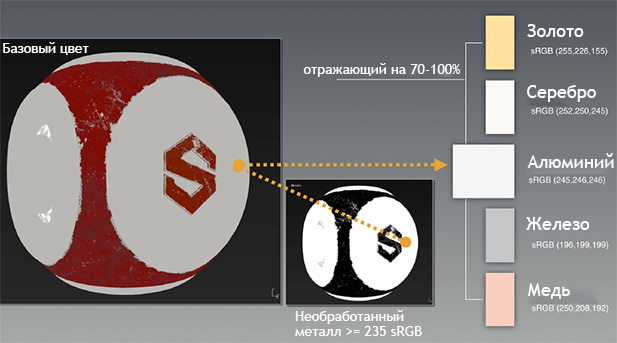
Рисунок 12: необработанной металл будет определяться как >=235 sRGB по шкале серого цвета.
Слой ржавчины или диэлектрик.
Когда поверхность подвергается воздействию окружающей среды, может появиться необходимость показать металл как окислившийся или учесть влияние других факторов, таких как слой грязи или сажи . К металлу, подвергшемуся окислению, т.е. ржавому, надо относиться как к диэлектрику. То же самое верно и для окрашенных металлических поверхностей. Например, если вы присмотритесь к участкам окрашенной металлической поверхности, где краска была поцарапана или счищена, то увидите “необработанной” металл (белый цвет на карте металличности) , как показано на рисунке 13.
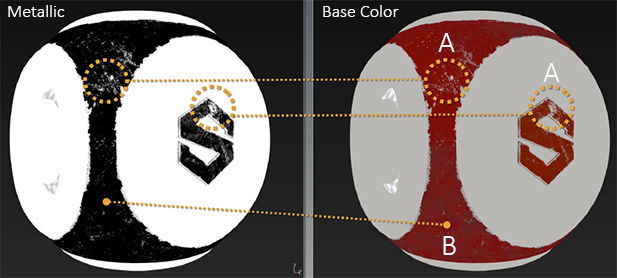
Рисунок 13: Окрашенный металл рассматривается как диэлектрик. A — необработанный металл просматривается сквозь краску. B — краска (диэлектрик).
Карта металличности может представлять смешанное состояние между металлом и неметаллом, которое обозначается переходными значениями серого цвета. Главное, что если значения серого цвета на карте металличности ниже 235 sRGB, то вам придется понизить значение величины отражения для базового цвета. Например, посмотрите на слой грязи, который частично покрыл участки чистого металла, как показано на рисунке 14.
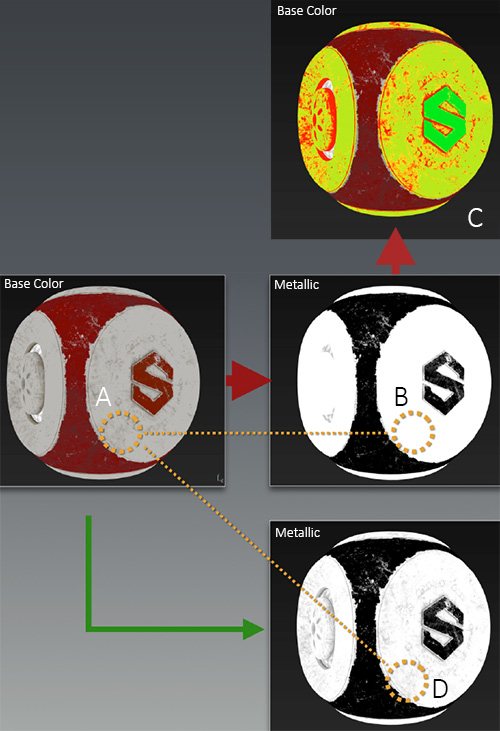
Рисунок 14: Диапазон шкалы серого цвета для необработанного металла определяется как >=235 sRGB на карте металличности. A — в базовом цвете есть грязь. B — области грязи отсутствуют на карте металличности. C — это приводит к тому, что отражательная способность металла будет очень маленькой (как показано КРАСНЫМ) в местах грязи (ведь она берётся из карты базового цвета) . D — правильная карта металличности должна содержать области, которые являются чем-то средним между металлом и неметаллом.
Грязь — это диэлектрик. И если вы оставите карту металличности просто белой, то участки, покрытые грязью, будут обладать тем же коэффициентом отражения, что и металл. Цвет грязи на карте Base Color гораздо темнее, чем цвет металла (цвет которого должен быть светлым, чтобы получить 70-100% отражения для полированных металлов). Затемняя значения карты металличности на грязных участках, вы создадите соответствующий переход между коэффициентами отражения диэлектрика и металла.
Видимость слоя грязи на карте металличности показывает на сколько сильно будет приглушено отражение. Здесь нет четко установленных правил. Вы просто смещаетесь от сильноотражающей поверхности (проводник) до слабоотражающей поверхности (диэлектрик).
Пакеты Substance позволяют легко имитировать влияние погоды и контролировать, как эти эффекты будут влиять на разные каналы (карты) благодаря поддержке многоканальности (multi-channel). В Substance Designer и Substance Painter вы просто меняете настройки эффекта, а это автоматически ведет к изменению карт. Например, в Substance Designer вы можете использовать ноду Мaterial Color Blend, чтобы применить эффект грязи сразу в нескольких каналах. Чтобы контролировать степень загрязнённости металла, достаточно подвигать слайдер значения металличности в ноде Мaterial Color Blend, как показано на рисунке 15.

Рисунок 15: Material Color Blend — низкое значение металличности соответствует тонкому слою грязи (промежуточное состояние между грязью и металлом).
Важно: металл, подвергшийся окислению, т.е. ржавый, необходимо рассматривать как диэлектрик. То же самое верно и для окрашенных металлических поверхностей.
- Черный (0.0) = неметалл, а белый (1.0) = металл. Могут использоваться промежуточные значения серого цвета для учета ржавчины или грязи.
- Если цвет на карте металличности ниже значения 235 sRGB, то цвет на Base Color нужно затемнить (уменьшить коэффициент отражения).
Шероховатость (Roughness, читается рафнес).
Карта шероховатости описывает неровности поверхности. Из-за этих микронеровностей происходит рассеивание света, как показано на рисунке 16.

Рисунок 16: Карта шероховатости описывает неровности поверхности, которые приводят к диффузии света. Белый цвет на карте Roughness соответствует чрезвычайно шероховатой поверхности. Чёрный — идеально гладкая поверхность.
Как говорилось в теоретической части статьи, направление отражения света будет случайным образом меняться в зависимости от шероховатости поверхности. Шероховатость меняет направление отражённого света, но интенсивность света остается постоянной. Чем шершавее поверхность, тем шире будут блики и менее яркие. У гладких поверхностей блики будут более собранные (в одну чёткую точку), из-за чего они могут казаться более яркими или более интенсивными, хотя отражается такое же количество света.
На карте шероховатости черный (0.0) представляет гладкую поверхность, а белый (1.0) — шероховатую. Эта карта является самой творческой, поскольку она позволяет художнику визуально показать характер поверхности. Вдобавок, она позволяет творчески рассказать историю поверхности/объекта:
- какова окружающая среда?
- к ней относились с заботой или пренебрежительно?
Состояние поверхности может многое рассказать о том, в какой среде находилась/жила модель, а значит позволит модели быть лучше интегрированной в тот мир, который вы создаёте.
Карта шероховатости не может быть правильной или неправильной. У художника полный творческий контроль.
Хорошей базой для карты шероховатости может послужить карта нормалей. Карта нормалей зачастую содержит ключевые детали поверхности, которые также должны быть представлены и на карте шероховатости.
Руководство по созданию карты Roughness.
- Используйте творческий подход и расскажите историю поверхности.
Продолжение будет.
P.S. Всё идёт к тому, любая презентация продукта для конечного клиента будет проходить в реальном времени и с красивой картинкой (а то и вовсе с помощью виртуальной или дополненной реальности). Даже после прохождения курсов дизайна интерьера вам пригодятся эти знания. Ведь разработать дизайн — это половина работы. Нужно же ещё продать его клиенту. А для этого лучше всего подойдёт какой-то игровой движок (Unreal Engine или Unity), где вы сможете в реальном времени показать вашу задумку в реалистичном стиле, а значит — с PBR шейдерами.
P.P.S. Спасибо Тане Еременко за помощь с переводом.
Подпишитесь на обновление блога (вот 3 причины для этого).
Похожие статьи:
- Как создавать PBR текстуры: практический курс.… Это продолжение первого тома теоретических изысканий о том, что такое PBR. Этот (второй) том посвящен практическим приёмам по созданию PBR…
- Что такое PBR: физически корректный рендеринг и… Это вторая часть руководства по PBR. BRDF (двунаправленная функция распределения отражений) BRDF рассматривается как функция, которая описывает отражательные свойства…
- Что такое PBR: физически корректный рендеринг и… Разработчики прекрасного софта Substance Painter (и других полезных пакетов для упрощения процесса создания материалов) также проводят образовательную работу среди 3D…
- Подсказки по созданию текстур для реалистичных… Обновление (01.07.2015): обновил информацию (в основном по бампу). Обычно, для создания хорошего материала хватает 4-х типов текстур. Но для некоторых…
- Настройка VRay материала, часть 5. Bump, Displace, Opacity.… В этой части руководства по VRay материалам мы закончим разбираться со стандартным VRayMtl и приступим к рассмотрению VRayBlenMtl. Свиток Maps.…
- VRay материалы: подробное руководство на русском Прежде чем вы приступите к этой статье, я рекомендую вам сначала ознакомится со статьёй Наука создания фотореалистичного 3D. Где рассказано…
- Как настроить VRayFastSSS2, часть6. Шейдер VRay для… В предыдущих частях этой повести о настройках VRay материалов мы уже рассмотрели все настройки материала VRayMtl, а также материала VRayBlendMtl.…
Вам понравилась статья ? Хотите отблагодарить автора? Расскажите о ней друзьям.
Или подпишитесь на обновление блога по E-Mail.
Извините, в данный момент комметарии закрыты.
Текстуры — Металл, Ржавчина — Страница 1
- 1. Есть кто живой? 69
- 2. Прокачка навыков 2Д 293
- 3. Двигатель Харлей-Девидсон S&S Panhead 268
- 4. Mihanik_W.I.P 90
- 5. Заз 1102 «Таврия» 29
- 6. Экологическая катастрофа в Ташкенте 1
- 7. Воспоминания 3D моделинга 23
- 8. Нужна помощь 6
- 9. Kramar Workshop 38
- 10. Пара вопросов по модели и топологии. 11
- 11. Прибалбус 90
- 12. Полуторка 90
- 13. груЗИЛы 127
- 14. ЯЗь и МАЗь 49
- 15. Газики-Уазики 72
- 16. Рогатый 17
- 17. SH Projects 205
- 18. ГАЗ М 72 201
- 19. 3Д мир. Проект воскрешение. 139
- 20. X-Лада 12
Блоги ещё
- 1. Всех с праздником 3DECEMBER. 10
- 2. Майор Гром 2
- 3. C Праздником 2-3December. 2
- 4. Книжная тема 19
- 5. Большой автоконкурс 2016 — награждение 20
- 6. Кто в какие игры играет в свободное от работы время? 49
- 7. precise3dmodeling.com 5
- 8. Астрологи объявили неделю «Марсианина» 19
- 9. innoBright выпустили Altus 1.2 2
- 10. Dell представила 30-дюймовый OLED дисплей UltraSharp 10
- 11. С Новым 2016 Годом. 8
- 12. Радиоактивные люди))) 2
- 13. Allegorithmic выпустили Substance Painter 1.7 0
- 14. Chaos Group представили V-Ray 3.3 для 3ds Max 10
- 15. Paragon from Epic Games — Announce Trailer 0
- 16. Thinkbox Software представили Sequoia 0
- 17. The Foundry выпустили Mari 3 0
- 18. Вышел After Effects and Premiere Pro 2015.1 0
- 19. Autodesk выпустили 3ds Max 2016 Extension 2 0
- 20. CLO Virtual Fashion опубликовали отличное двухминутное видео, в котором собраны лучшие проекты, созданные с помощью Marvelous Designer 5. 1
Популярные уроки ещё
Реклама
Создание аква кнопки
Making of «Выходной»
Моделирование ткани с тесьмой в 3ds max
2D и 3D терминология
-
3DMir.ru
- Главная
- Блоги
- CGWiki
- Пользователи
- Статьи и заметки
- Обратная связь
-
Галерея
- 3D AWARD
- Художественная
- Архитектура
- 2D AWARD
- Художественная
- На модерации
-
Уроки
- 3ds max
- Maya
- Photoshop
- VRay
- ZBrush
- Статьи и интервью
-
Скачать
- VRay материалы
- HDRI карты
- Текстуры
- Чертежи
- Панорамы
- 3d модели
-
Форум
- 3ds max
- Maya
- Photoshop
- ZBrush
- VRay
- Mental Ray