Как создать товарный фид для Google Merchant Center
Чтобы создать качественный товарный фид Google Merchant необходимо четкое понимание что это, зачем он вообще нужен и внимательность к деталям при его заполнении. Давайте разберемся в этих вопросах, чтобы ваш фид данных соответствовал всем требованиям и работал на все 200%.
Содержание
Что такое товарный фид Google Merchant и его виды
Товарный фид Google Merchant– это специальный файл с детальными данными по каждому из ваших товаров, по которым покупатели смогут увидеть вашу рекламу в Google Shopping. При работе с товарным фидом есть и другие преимущества:
- автоматическое обновление наличия товаров и цен;
- быстрое создание и редактирование рекламных объявлений для большого наименования товаров;
- удобное добавление дополнительных характеристик для товаров;
- возможность использования динамического ремаркетинга и динамических медийных объявлений;
- наличие разделения товаров по разным критериям: цене, категории и др. Это дает возможность корректировать ставки для разных категорий.
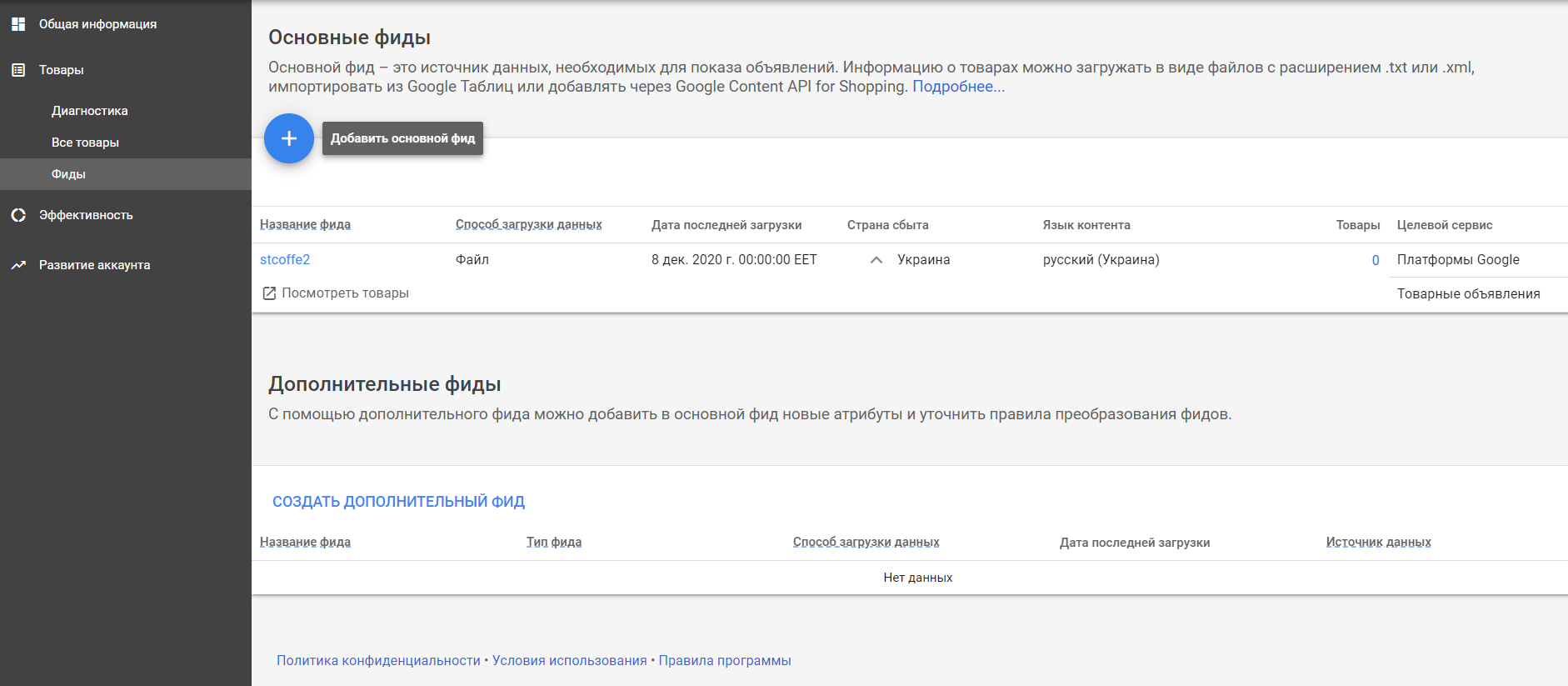
Есть два вида фидов для Google Merchant Center — основной и дополнительный. Основной фид это главный (первичный) источник данных для алгоритма, а дополнительный служит для быстроты внесения изменений и других мелких задач. Как правило, на практике дополнительный фид есть у немногих проектов e-commerce.
К фидам для Google Merchant Center есть конкретные требования:
- поддерживаемый формат файла;
- заполненность обязательных полей;
- соответствие политике данных о товарах.
Допустимые форматы файлов товарных фидов
Для запуска торговых кампаний в Google Shopping подходят фиды следующих форматов:
1) Текстовый формат.
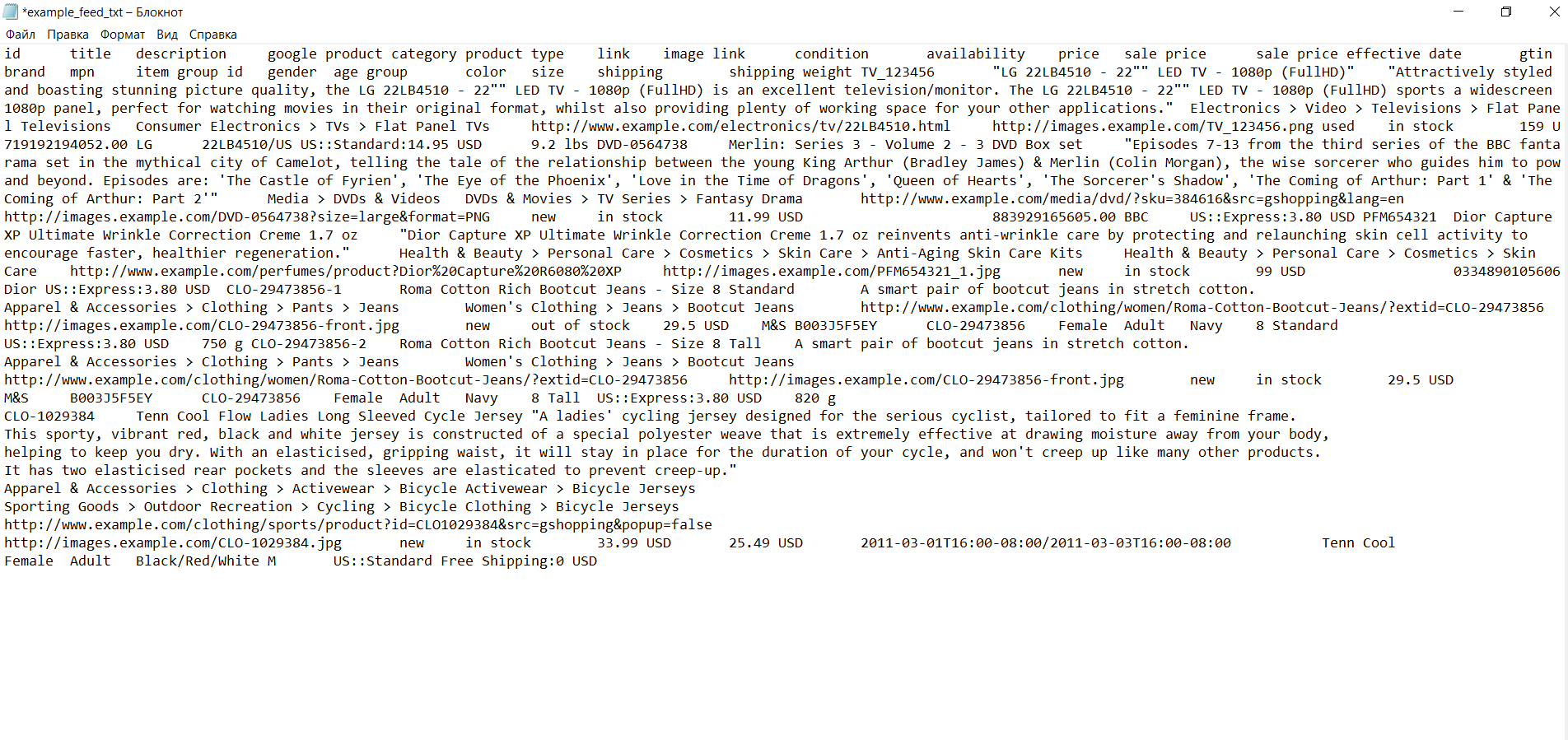
Создается в Microsoft Excel или таблицах Google. В качестве разделителя по всему тексту должна быть использована табуляция. Подробнее о создании фида в этом формате можно прочесть в справке Google Merchant Center.
При выборе текстового формата (TXT или CSV) более вероятны ошибки форматирования, и его долго создавать для большого количества товаров. Но его легче редактировать, а также удобно просматривать одновременно несколько товаров.
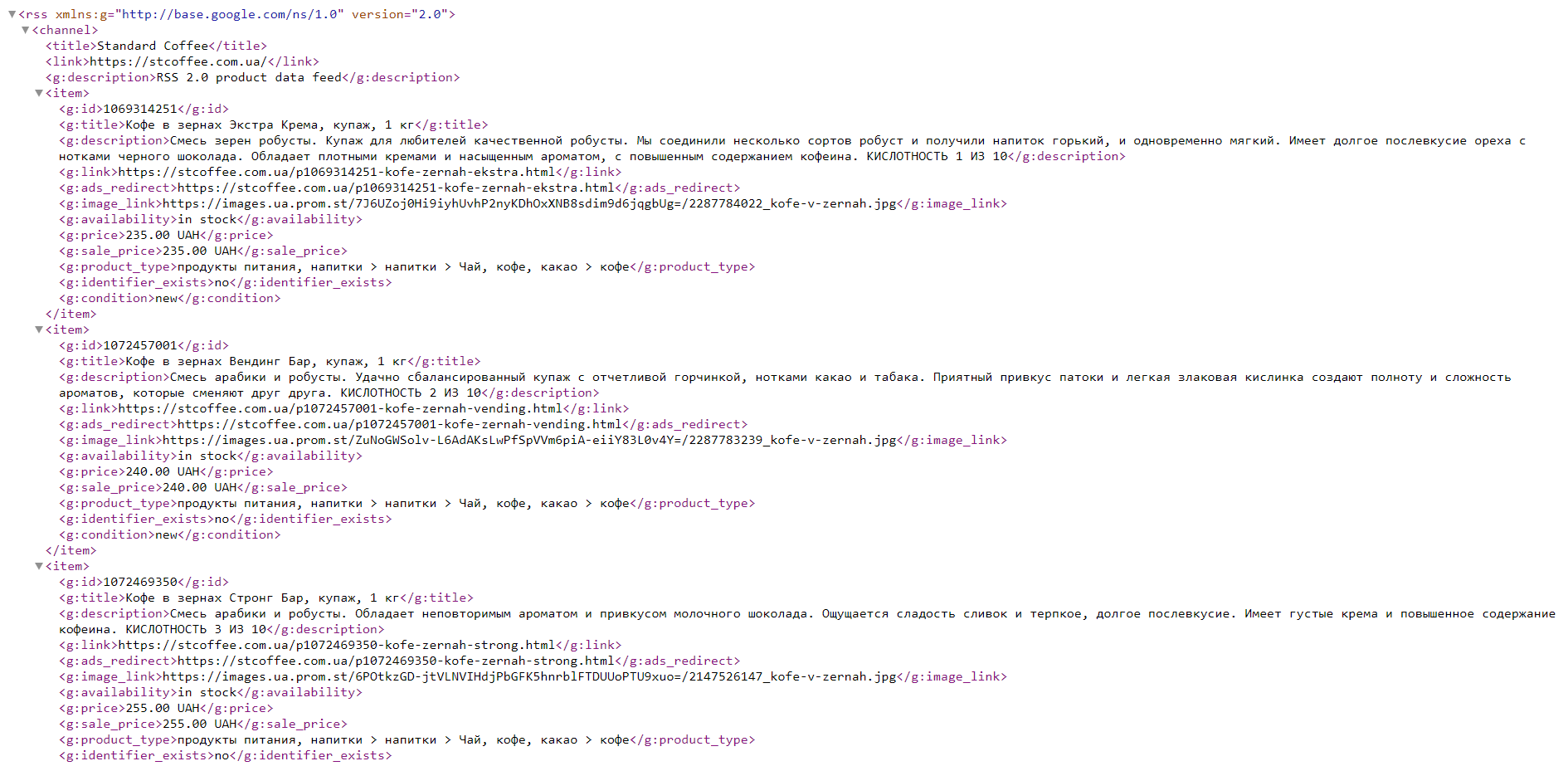
2) XML-формат.
Подготовка этого формата похожа на верстку в HTML, поэтому с ним удобно работать в текстовом редакторе Блокнот или SimpleText. Так, для разделения данных о товарах здесь используются теги, отделенные угловыми скобками. По умолчанию файлы без расширений обрабатываются как TXT (текстовые файлы) с разделителем-табуляцией.
При использовании этого формата необходимо иметь некоторые технические знания, а еще неудобно просматривать несколько товаров одновременно. Из преимуществ — проще добавлять в атрибуты параметры, где их больше одного значения.
Итак, для сохранения файла фида можно выбрать следующие поддерживаемые форматы (расширения):
- .xml – формат XML;
- .txt – формат TSV;
- .gz – GNU Zip, сжатый формат TSV или XML;
- .zip – ZIP, сжатый формат TSV или XML
- .bz2 – bzip2, сжатый формат TSV или XML.
В рекламных системах есть ограничения на размер загружаемых файлов, и сжатые форматы нужны для уменьшения фидов на десятки тысяч товаров. Если размер фида, который вы планируете загружать по FTP, SFTP или автозагрузке более 4 ГБ, предварительно его заархивируйте. При добавлении фида в Merchant Center максимальный размер файла еще меньше, всего 200 МБ. При этом в архив можно добавлять не более одного файла, который обязательно должен быть сжат, иначе система не сможет его обработать. Сжатые файлы должны быть меньше 500 МБ.
Еще несколько важных замечаний:
— перед добавлением фидов в формате XLS их предварительно необходимо преобразовать в TXT;
— ссылка на ваш товарный фид должна начинаться с https://, http://, ftp:// или sftp://.
Выжимка из требований Google Merchant Center для запуска товарных объявлений
Для работы в Google Merchant Center интернет-магазин должен соблюдать перечень правил:
- Не вводите пользователей в заблуждение и добавляйте в фид только те товары, которые у вас продаются. Размещение партнерских ссылок не допускается.
- Не пишите названия товаров с включенным режимом Caps Lock. Объявления будут отклоняться, если их текст состоит только из заглавных букв.
- Изображения должны быть на белом фоне, без логотипов, надписей и водяных знаков.
- Добавляйте в фид ссылки на страницы конкретных товаров, на которых их можно купить. Запрещено размещение ссылок на категории сайта.
- Разместите на сайте подробную информацию про условия и порядок оплаты, возврат товаров и средств, а также сами товары.
- Если товары не подлежат возврату, разместите эту информацию на видном для пользователей месте.
- Уделите достаточное внимание безопасности. Сбор личных данных пользователей можно осуществлять только на страницах с протоколом SSL.
- Запрещается запускать рекламу для сбора данных пользователей, а также их недобросовестное использование и продажа.
- Язык текстов в фиде должен быть государственным в стране, на территории которой показывается реклама. В Украине разрешается показ объявлений на русском языке. Если в стране несколько государственных языков, используйте для создания фида тот, на котором у вас сайт.
- Цены на товары должны быть в валюте страны, на территории которой показывается реклама.
- Укажите на сайте свои актуальные контакты для связи.
- Запрещено рекламировать и продавать:
— товары-подделки, которые выдаются за оригинал бренда;
— опасные товары, которые могут нанести вред здоровью и жизни покупателей;
— товары для осуществления незаконной деятельности;
— товары, которые пропагандируют дискриминацию, ненависть, нетерпимость или жестокость.
Подробнее можно прочесть в Правилах Merchant Center. При несоблюдении вышеперечисленных требований ваш аккаунт может быть заблокирован в любой момент.
Добавление в фид сведений о товарах
Атрибуты — это данные про позиции в товарном фиде. Каждая позиция — это отдельный товар. Отдельной позицией также считаются разные варианты товара (например, когда единственное отличие это разный цвет). Атрибуты бывают обязательными для всех продавцов, обязательными при определенных условиях (только в некоторых странах) и необязательными.
Обязательные атрибуты для всех:
- id [идентификатор];
- title [название];
- description [описание];
- link [ссылка];
- image_link [ссылка_на_изображение];
- availability [наличие];
- price [цена];
- shipping [доставка];
- gtin [gtin]*;
- mpn [mpn]*;
- brand*.
Без последних 3-ех атрибутов, отмеченных звездочкой, большинство объявлений будут работать. Хотя они и считаются обязательными, но не у всех товаров есть gtin. В этом случае следует указать mpn [mpn] и brand. Когда их тоже нет, попробуйте оставить эти поля пустыми.
GTIN может не быть у товаров магазинов с собственной торговой маркой; товаров, изготовленных на заказ; антикварных товаров и книг; у разного рода запчастей. Если же продаваемые вами товары это известные бренды техники и электроники, скорее всего они не будут работать без gtin.
Вышеперечисленные атрибуты должны обязательно присутствовать в фиде и быть правильно описанными. В ином случае объявления просто не пройдут модерацию. Перечень остальных атрибутов, подробное их описание и требования к оформлению можно прочесть в Справке Google Merchant Center.
Что касается необязательных атрибутов, то их использование повысит эффективность ваших объявлений. Поэтому если у вас есть возможность добавить несколько дополнительных параметров в фид, сделайте это.
Касаемо написания, то названия атрибутов должны быть на английском языке (перевод в квадратных скобках просто для лучшего понимания). Нижнее подчеркивание заменяет пробел в названиях атрибутов, но в их значениях пробел можно использовать. Также, некоторые значения атрибутов имеют фиксированное значение (к примеру, availability [наличие] и condition [состояние]), а для других задаются в свободной форме.
Как создать товарный фид для Google Merchant Center
Есть несколько способов добавить фид в Google Merchant Center:
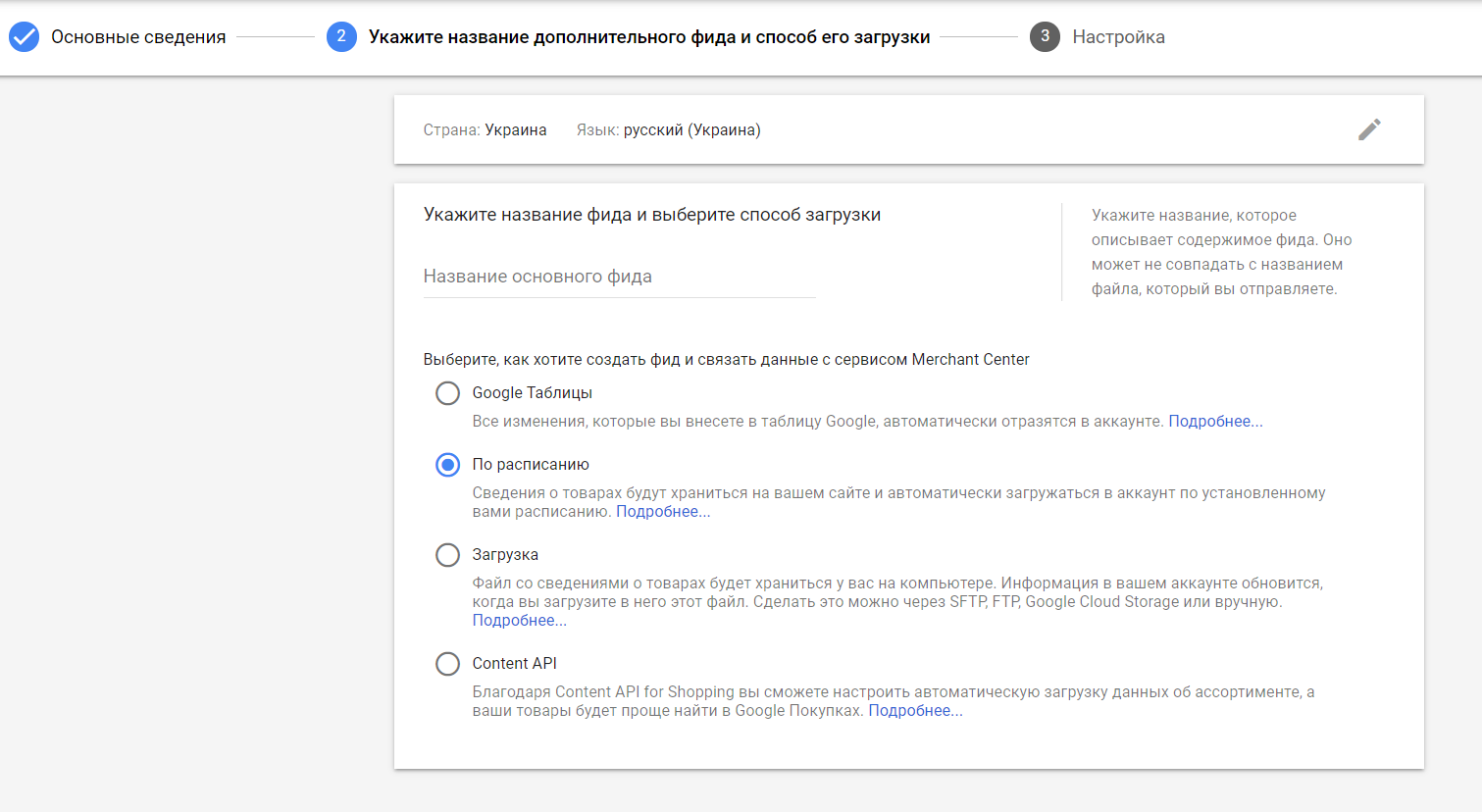
1) Загрузка.
При выборе этого способа можно передать файл в формате XML и TSV. Сам файл со сведениями о товарах будет храниться на вашем компьютере. Для обновления информации (фида), этот файл нужно будет заново загрузить в аккаунт. Сделать это можно через SFTP, FTP, Google Cloud Storage или вручную.
Для создания файла проще взять за основу уже работающий фид (с готовой “шапкой” из атрибутов), и заполнить таблицу данными о своих товарах. Ну или сделать все самостоятельно с нуля, соблюдая все рекомендации, которые описаны выше.
2) Google Таблицы.
Все изменения, которые вы внесете в таблицу Google, автоматически отобразятся в аккаунте. Интерфейс Google Таблиц очень напоминает Excel, поэтому с ним проблем не возникнет.
Как правило, в таблицах Excel или Google (spreadsheets) фид создается для маленьких интернет-магазинов, с небольшим количеством товаров. При этом важно помнить, что загрузка созданных в Excel фидов должна происходить не реже, чем 1 раз в месяц. Если обновления не произойдет, реклама товаров может быть отклонена.
3) По расписанию.
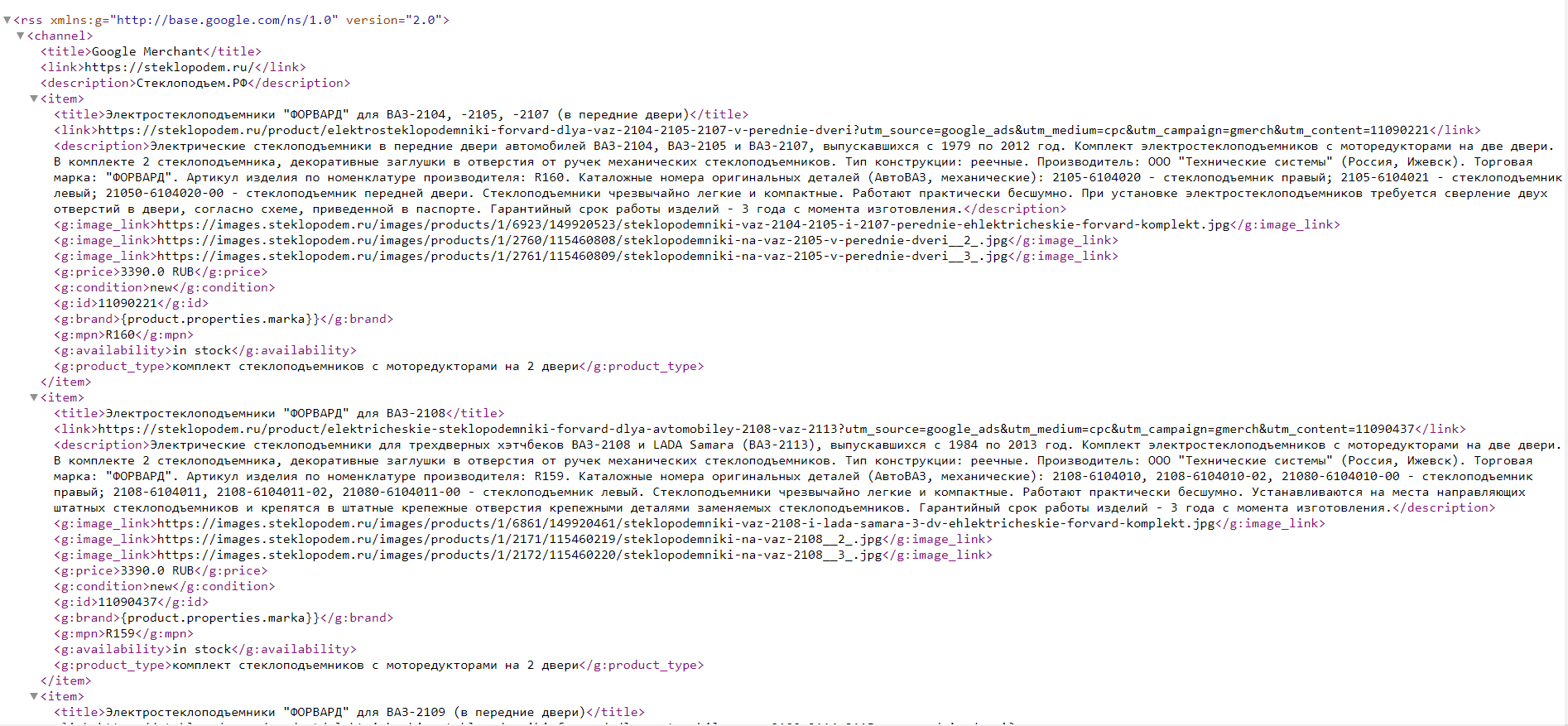
Это самый популярный и очень удобный способ создания фидов — файл будет формироваться в CMS самого сайта с помощью стандартных модулей для генерации фидов. Для разных CMS необходимо будет устанавливать свои плагины. Детально изучите информацию о всех возможных вариантах для вашей CMS, так как от качества написанного плагина будет зависеть эффективность продаж.
При выборе этого способа все товары автоматически выгружаются в файл на сервере, доступ к которому у вас будет по специальной ссылке. Обновленные сведения о товарах (наличие, цена, характеристики и т.д.) будут автоматически загружаться в аккаунт по установленному вами расписанию (максимальная частота — 4 раза в сутки).
4) Сканирование сайта.
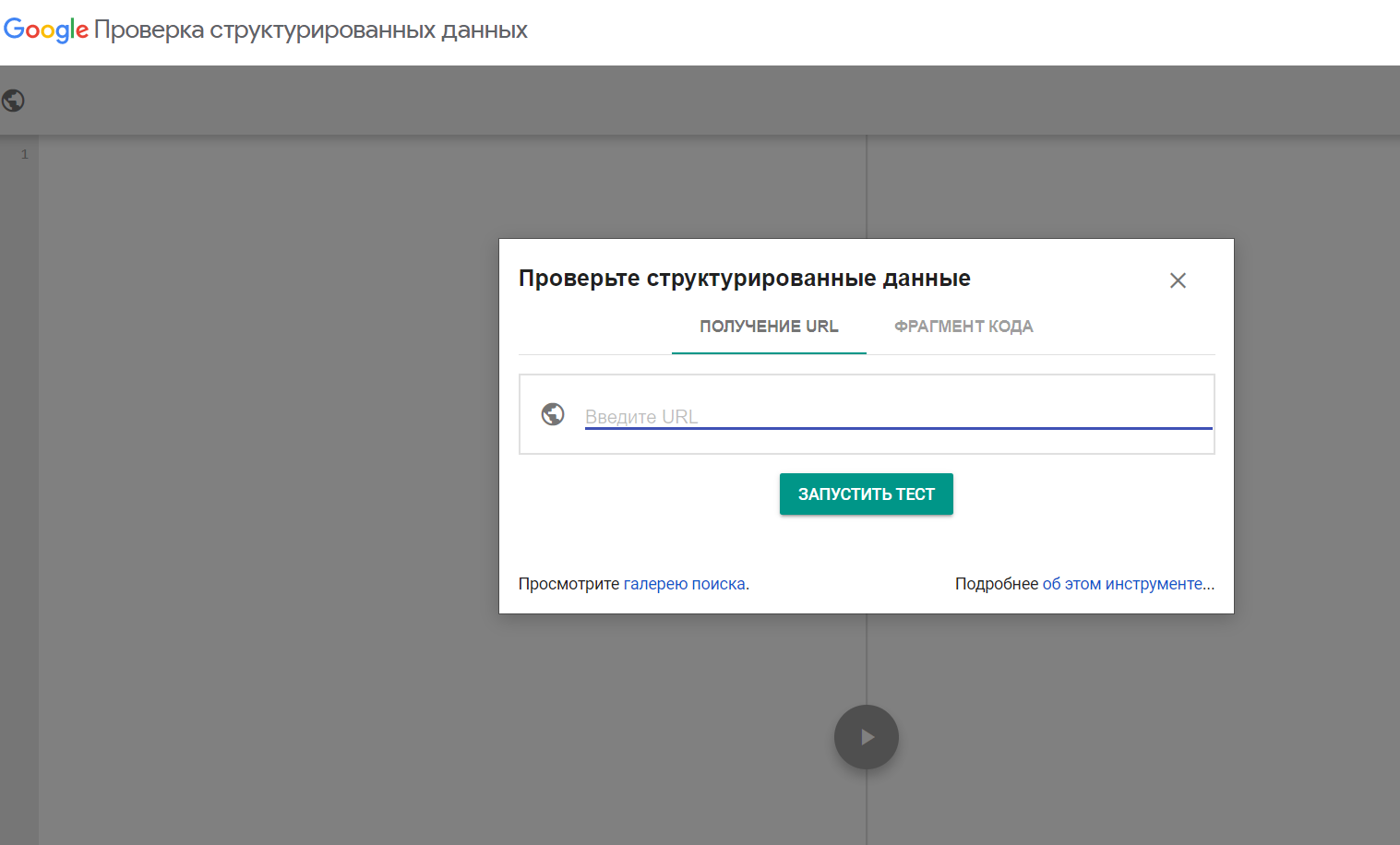
Это автоматическое создание фида из данных в вашем интернет-магазине. Чтобы Google мог с этой целью сканировать ваш сайт, определять нужные для фида атрибуты и переносить их в фид, необходимо добавить на него разметку структурированных данных schema.org. Также для этого будет полезно создать файл Sitemap, сканирование которого тоже помогает Google получать необходимую информацию. Проверить ошибки микроразметки можно при помощи бесплатного Инструмента проверки структурированных данных от Google.
Способ автоматического создания фида с помощью сканирования сайта будет доступен для выбора в вашем аккаунте Google Merchant, если:
- в ваш аккаунт не загружено других фидов;
- семантическая разметка страниц указана правильно для всех обязательных атрибутов;
- на сайте нет преград для робота Googlebot.
Если семантическая разметка сделана и на всех целевых страницах товаров есть все обязательные атрибуты, тогда в аккаунте необходимо удалить старые фиды, а в качестве способа создания нового выбрать “Сканирование сайта”. Если вы хотите, чтобы в таком автоматически создаваемом фиде было больше информации, чем просто обязательные атрибуты, то с этой целью можно загрузить дополнительный фид или добавить в разметку дополнительные атрибуты.
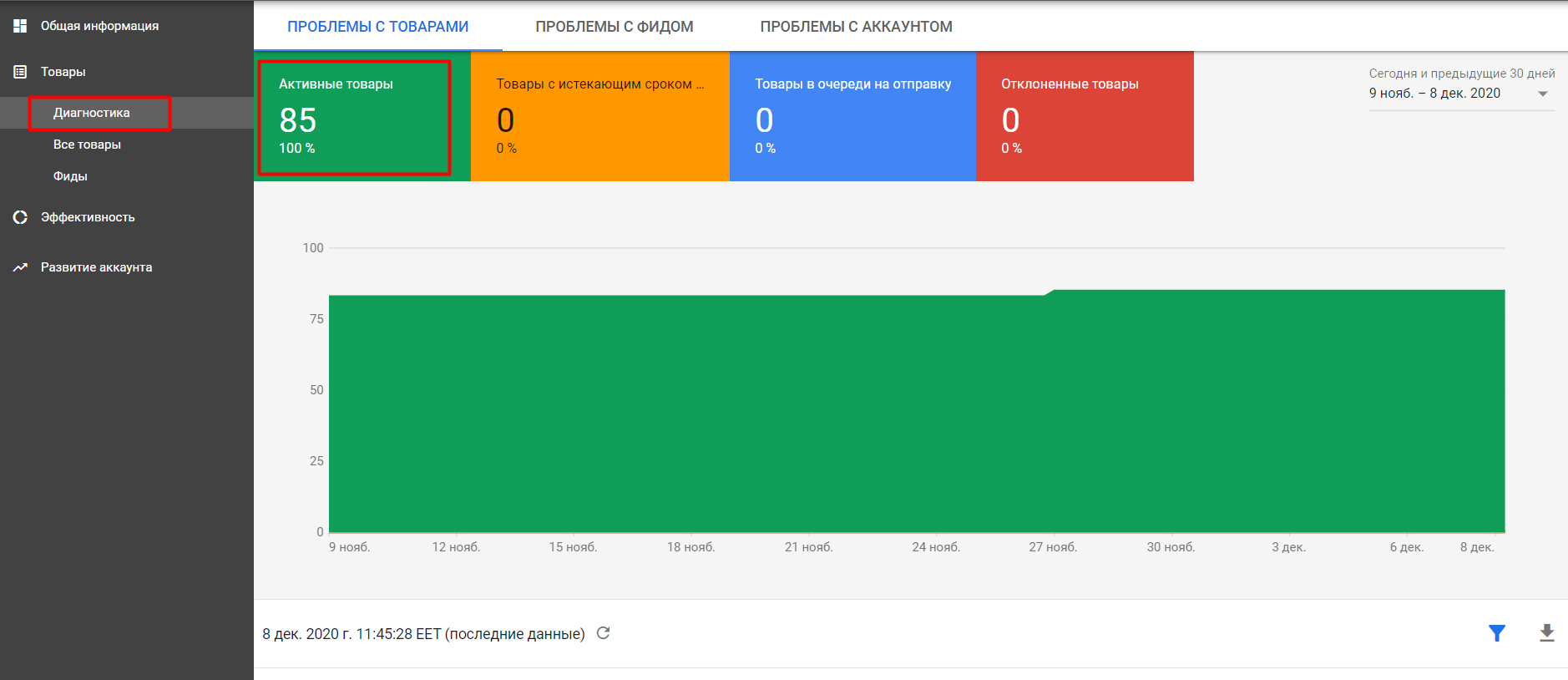
При возникновении ошибок с автоматическим фидом проверьте разделы Диагностика и Оптимизация в аккаунте Merchant Center.
Для более быстрого обновления или добавления новой информации создайте дополнительный фид.
5) Content API.
Этот способ станет доступным после подключения к API. Благодаря Content API for Shopping вы сможете загружать данные об ассортименте автоматически, а ваши объявления будет легко найти в Google Покупках.
Этот способ подходит для больших интернет-магазинов, когда изменения в фид вносятся очень часто и есть необходимость быстро передавать большое количество данных о товарах (например, загружая много фидов). О том, как правильно оформлять данные для Content API можно прочитать на ресурсе для разработчиков Content API для покупок.
Сообщения об ошибках после загрузки и обработки фида
После загрузки фида у вас могут появляться сообщения об ошибках по типу:
1) неправильный формат цены (она должна быть в кодировке ISO 4217);
2) недействительные контекстные ключевые слова — разделите их точкой с запятой;
3) отсутствие обязательных атрибутов — их нужно добавить;
4) недействительные атрибуты — названия необязательных атрибутов не соответствуют спецификациям, измените их или удалите столбцы.
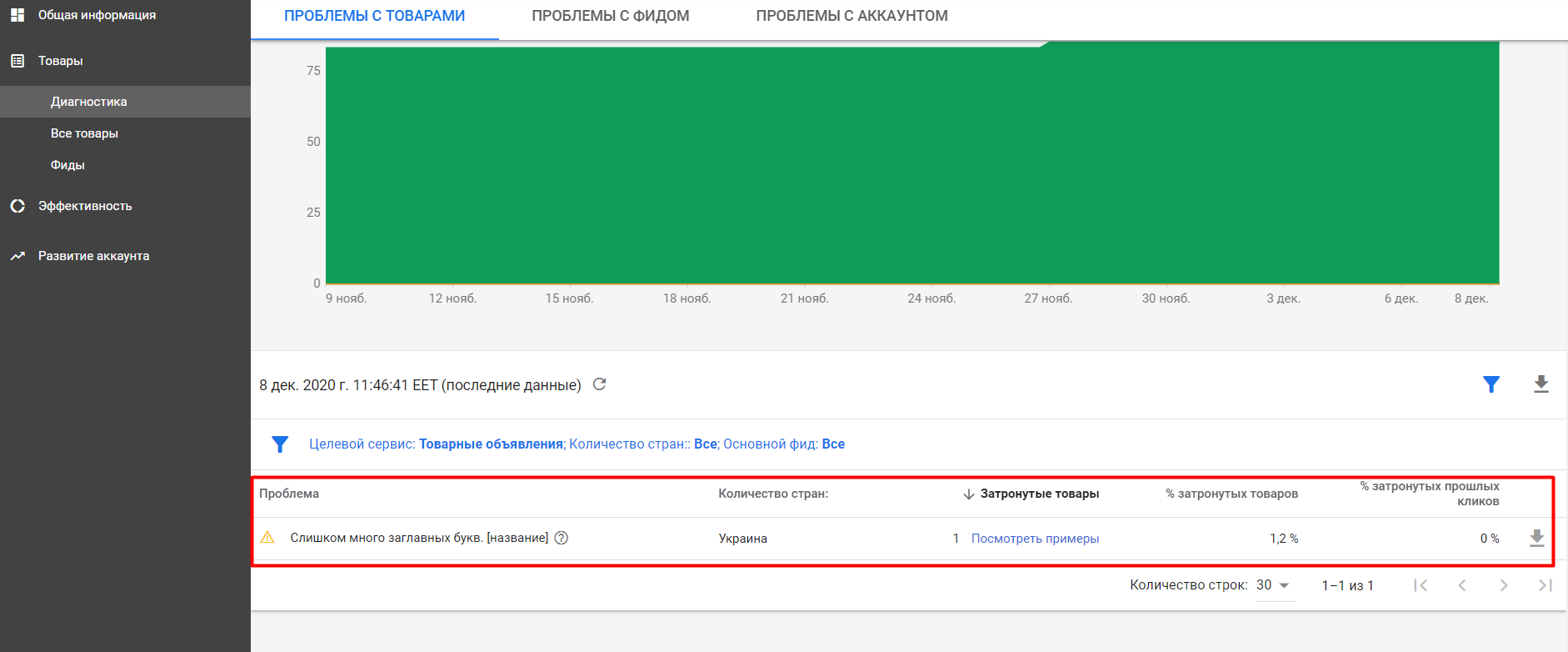
Такие ошибки система увидит сразу после загрузки фида. Справились с ними? Не расслабляйтесь. Сообщения о необходимости исправить ошибки может появиться и после обработки фида:
Используйте один из следующих допустимых методов форматирования: город, область, страна; полный адрес с почтовым индексом; координаты широты и долготы в градусах с десятичной дробью. В качестве разделителей используйте запятые.
Возможно, загрузка фото очень медленная или заблокирован доступ к серверу.
Придерживайтесь таких требований: максимальный размер файла 11,4 МБ, а число пикселей 6 млн; оптимальный размер 300×300 пикселей с разрешением: 72 DPI.
Используйте картинки в формате PNG, JPG, JPEG или GIF в цветовой кодировке RGB с профилем ICC.
- Не удалось скачать изображение из-за ошибки с SSL.
Несколько общих рекомендаций:
1) Для максимальной актуальности данных в фиде рассчитайте время его обновления так, чтобы оно было сразу после изменения информации на сайте.
2) При продаже товара оптом, указанная цена должна быть стоимостью минимальной партии, которую можно приобрести в вашем магазине, а не стоимостью одной единицы товара.
3) Увеличьте частоту сканирования, чтобы Google мог чаще проверять ваши целевые страницы.
4) Для отмены изменений через автообновление загрузите фид повторно или исправьте информацию о товарах используя Content API.
5) Обязательно проверяйте правильность часового пояса и периода действия акции при использовании атрибута Sale_price [ценасоскидкой];
6) Для мобильных карточек товара лучше не использовать компоненты, которые могут не отображаться – компоненты Flash, Silverlight, ActiveX и др.
Автообновление атрибутов “Цена” и “Наличие”
Функция Автоматического обновления сведений о товарах во всех аккаунтах включена по умолчанию. При ее корректной работе происходит автоматическое обновление двух важных атрибутов: Availability [наличие] и Price [цена]. Это делает объявления в Google Shopping более актуальными для пользователей, но не заменяет регулярную загрузку фида с обновленными данными.
Чтобы изменить настройки автообновления необходимо в нужном аккаунте Merchant Center кликнуть на значок инструментов, выбрать пункт “Настройки”, а в нем — Автоматическое обновление сведений о товарах. На открывшейся странице можно настроить автообновление для атрибутов Availability [наличие] и Price [цена].
Но то, что функция включена, не значит, что она работает. Для того, чтобы специальные роботы Google смогли определить эти два атрибута на страницах вашего сайта, на них должна быть реализована семантическая разметка (о ней мы говорили в пункте “Сканирование сайта”). Проверить правильность такой разметки можно с помощью специального инструмента от Google.
Отключать функцию тоже не рекомендуется. Объявления товаров, данные о ценах и наличии у которых в фиде и на сайте не совпадают, могут быть отклонены. Проверить Автоматическое обновление сведений о товарах можно на вкладке Диагностика в отчете об изменениях, которые произошли в результате автообновления.
Если опция Автоматического обновления товаров включена в аккаунте Merchant Center, но обновление не происходит, на это могут быть следующие причины:
- Ошибка в микроданных.
Ее можно обнаружить и исправить на вкладке Товары в разделе Диагностика.
- Некорректные данные в фиде.
Ситуация, в которой система обнаруживает много отличий между данными в фиде и данными на сайте.
- На целевой странице нет данных о товаре.
- Данные на сайте недействительны.
- Ограничена частота сканирования сайта.
Крайне нежелательно в Google Search Console устанавливать ограничения на сканирование серверов, это может помешать выполнению запросов роботов GoogleBot и AdsBot.
Эта функция полезна в случаях, когда фид обновляется редко (например, при его ручной загрузке, когда срок обновления до 1 месяца). Если же параметры Наличие и Цена на вашем сайте обновляются несколько раз в день, лучший способ для поддержания актуальности этих данных в объявлениях это все таки Content API.
Как протестировать товарный фид и проверить микроразметку
Тестирование фида в Merchant Center можно провести и на этапе создания фида и для уже добавленного фида, когда вы хотите проверить его обновления. Такая проверка данных не останавливает показ объявлений и возможна только для основных фидов (дополнительные так не тестируются).
Чтобы проверить фид на этапе загрузки, отметьте опцию “Загрузить файл в тестовом режиме” рядом с “Загрузить файл сейчас”. Данные об ошибках вы найдете в разделе Обработка.
Для проверки данных в обновленном фиде перейдите на вкладку “Обработка”. В выпадающем меню в правой верхней части экрана выберите пункт “Загрузить файл” и также отметьте опцию “Загрузить файл в тестовом режиме”.
Информация, которую вы узнаете по результатам тестирования:
- сводка данных о статусе товаров;
- количество добавленных и удаленных товаров;
- количество товаров, которые будут перемещены в действующий фид из другого основного фида в вашем аккаунте;
- информация про изменения, внесенные в атрибуты;
- число товаров, на которые повлияют измененные атрибуты;
- список товаров, которые соответствуют требованиям, а также списки отклоненных и исключенных товаров при условии утверждения этого фида.
По результатам тестирования вы можете утвердить тестовый фид как основной. Но не делайте этого без ознакомления с отчетом по результатам тестирования. Особое внимание обратите на данные о статусе товаров и по необходимости внесите корректировки.
Также есть специальные сервисы для валидации (проверки на соответствие требованиям) фидов, например этот.
Дополнительные фиды
Главный источник информации это всегда основной фид, и дополнительный фид не может его заменить ни при каких обстоятельствах. Зато наличие дополнительного фида будет полезным при исправлении ошибок в основном фиде, чтобы не останавливать показ рекламы из-за модерации всех товаров. С помощью одного дополнительного фида можно обновить сразу несколько основных.
Вот еще несколько причин, из-за которых стоит создать дополнительный фид:
- удобно менять названия товаров при необходимости и вносить изменения в отклоненные товары;
- можно быстро удалять товары из фида с помощью атрибута excluded_destination [исключенные_службы];
- дает возможность добавлять и менять метки для управления рекламной кампанией (например, пригодится когда в группу нужно добавить все товары с определенной меткой);
- удобно добавлять необходимые коды GTIN;
- можно быстро изменить идентификаторы промоакций.
В дополнительном фиде должно быть минимум два атрибута: обязательный id [идентификатор], и второй произвольный атрибут, который необходимо поменять в основном фиде. Связующим звеном между атрибутами основного и дополнительного фида как раз и выступает id товара. Поэтому идентификаторы товаров в обоих фидах должны быть идентичными.
Итог
Качественные товарные фиды помогают повышать продажи за счет повышения CTR и снижения стоимости конверсии. Работа над ними кропотливая, есть много требований, но хорошая рентабельность инвестиций в рекламу в долгосрочном периоде этого стоит.
Если у вас есть интернет-магазин и вы планируете запустить рекламу с использованием фида, лучший способ получить максимум конверсий — это оптимизация цен с помощью uXprice.
Фид для Google Merchant Center: как его создать 5 основных способов
Прайс-лист для Google Merchant Center позволит быстро загрузить данные о товарах в рекламную систему, чтобы в дальнейшем использовать созданные карточки и объявления в торговых кампаниях.
- Структура файла;
- В Google Sheets (Способ №1);
- В XML (Способ №2);
- XML через Excel;
- Загрузка файла (Способ №3);
- Микроразметка (Способ №4);
- Content API (Способ №5).
Структура фида в Google Merchant Center
В структуру файла для Google Merchant Center входят следующие данные:
- ID (1). ID-предложения;
- Title(1). Наименование;
- Description (1). Описание.
- google product category (1). Категория из структуры Google скачать список представленных категорий можно здесь (на английском языке).
- product type (1). Вид товара, определяется продавцом;
- Link (1). Ссылка на товар;
- image link (1). Ссылка на картинку;
- Condition (1). New/used, состояние, новое/использованный;
- Availability (1). Наличие, может быть in stock/out of stock (в наличии/не в наличии);
- Price (1). Цена;
- sale price (0). Цена по акции;
- sale price effective date (0). Дата окончания акции;
- gtin (3). Штрих код, он же EAN;
- brand (3). Бренд или производитель;
- mpn (3). Код производителя, например, у LEGO Technic 42072, mpn=42072;
- item group id (0). ID-группы товаров;
- gender (0). Пол, используется для предметов одежды;
- age group (0). Возрастная группа;
- color (0). Цвет;
- size (0). Размер;
- shipping (0). Данные о доставке;
- shipping weight (0). Вес товара.
Важно! Обязательные элементы помечены как 1 (зеленый), не обязательные как 2 (красный). Элементы которые отмечены в справке как обязательные, но по факту торговая кампания может запуститься и без них будут отмечены 3 (синий).
Важно! Товары с «3» являются обязательными, но чаще всего продавец не может предоставить их так как из нет, поставщик также не может их предоставить, внедрить их в CMS/CRM достаточно проблематично или же их попросту нужно собирать вручную. В этом случае можно оставить поля пустыми, тогда большая часть товаров будет работать. Однако, часть товаров, как правило, это популярные виды техники и электроники могут быть отклонены из-за отсутствия gtin.
Создание фида для Гугл Покупок в Google Sheets (Способ №1)
Для этого потребуется шаблон столбцов, который можно скачать ниже:
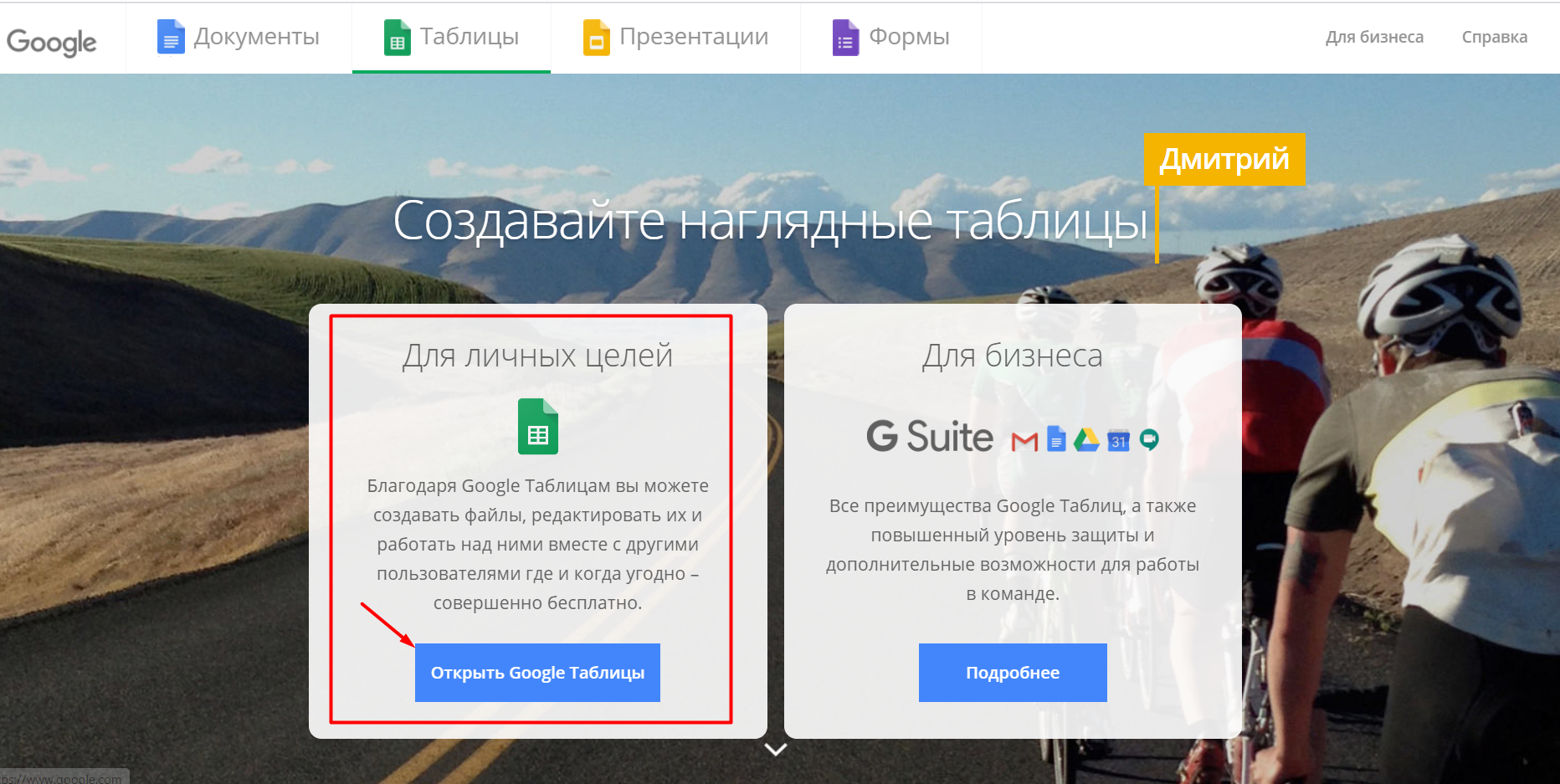
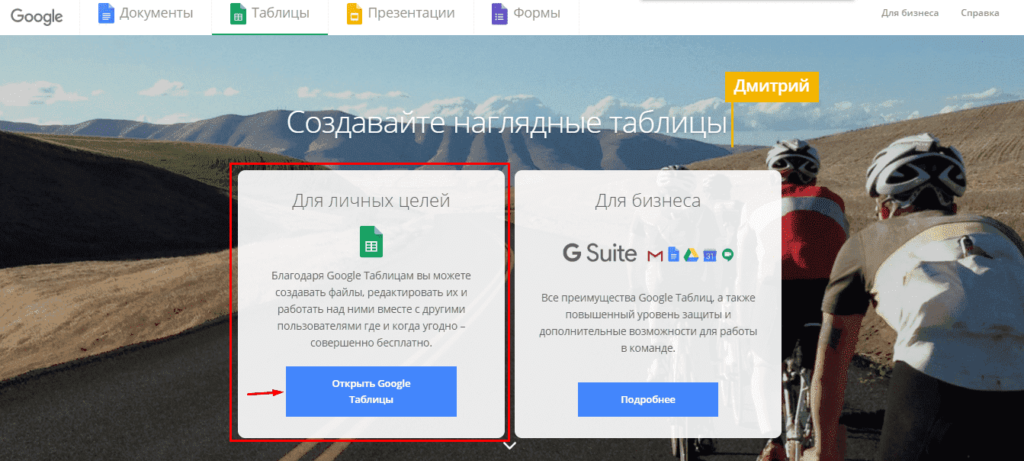
Далее переходим на страницу https://www.google.com/sheets/about/ и кликаем на «Открыть» (для личных целей)
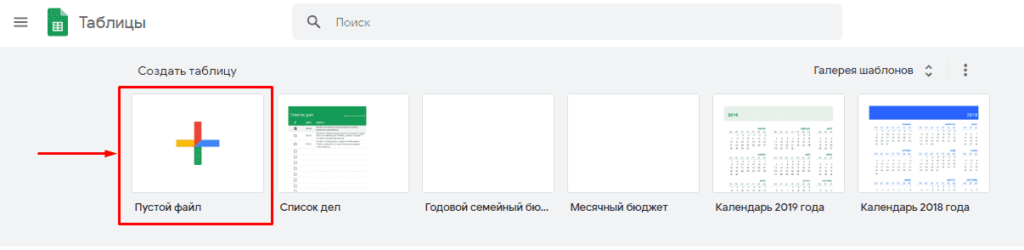
После создаем новый файл нажав на «+».
Теперь копируем содержимое из примера в созданную таблицу и заполняем ее нужными значениями и даем ему название, например, «feed-site.ru»
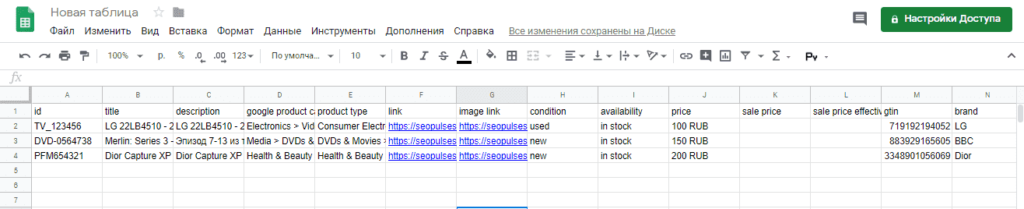
Важно! Если имеется файл в формате YML для Яндекс.Маркета, то имеется возможность при помощи инструкции переформировать его в Excel и после проставить в фиде для Merchant Center нужные строки.
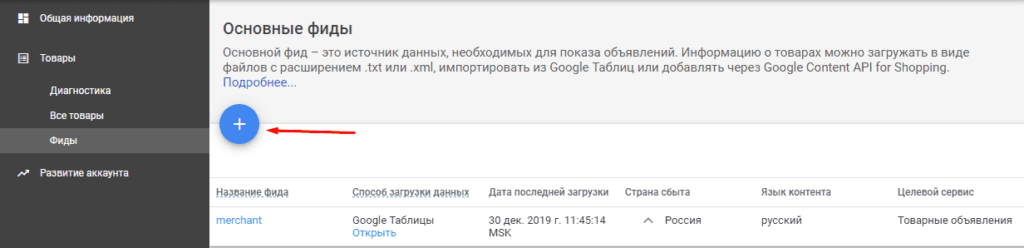
Далее переходим в «Товары»-«Фиды» и нажимаем на «+» (добавить новый фид).
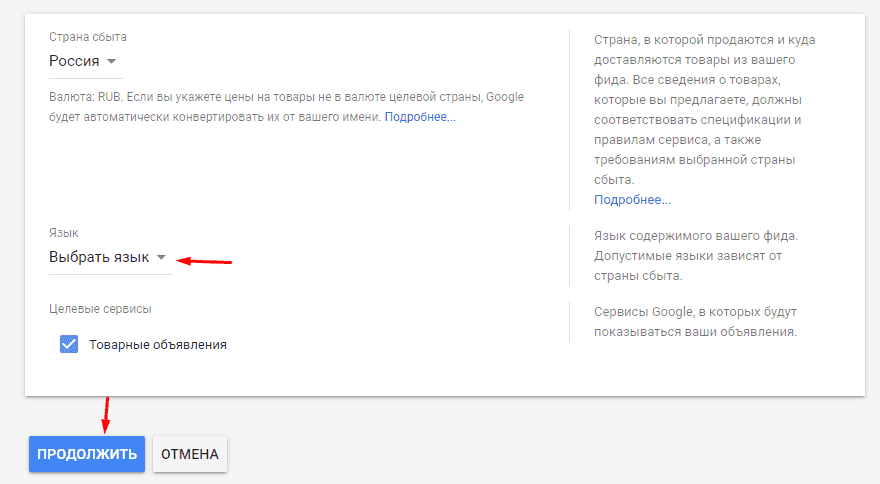
После выбираем страну (показывается автоматически) и язык.
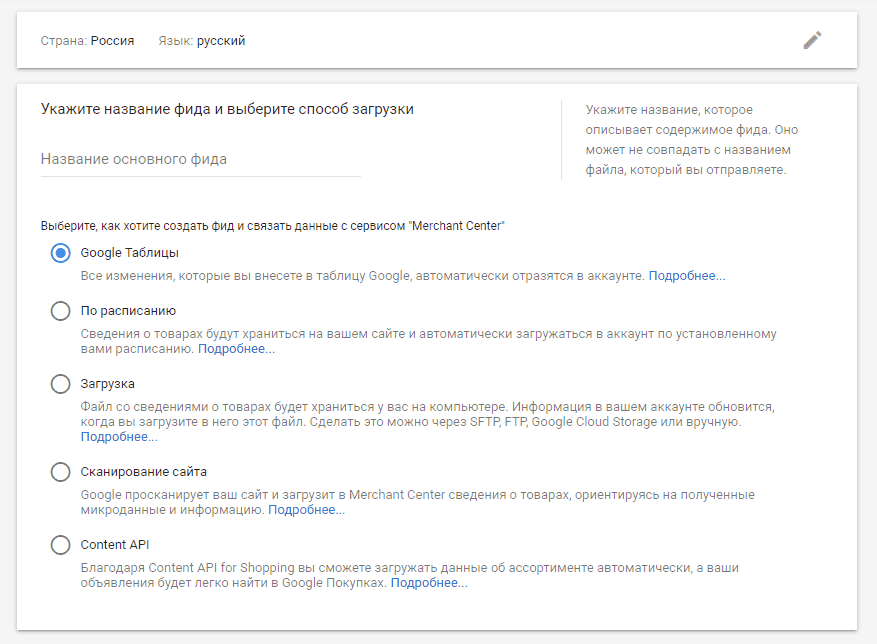
Далее следует выбрать способ загрузки фида и необходимо дать ему название.
В случае с Google Таблицей потребуется выбрать между:
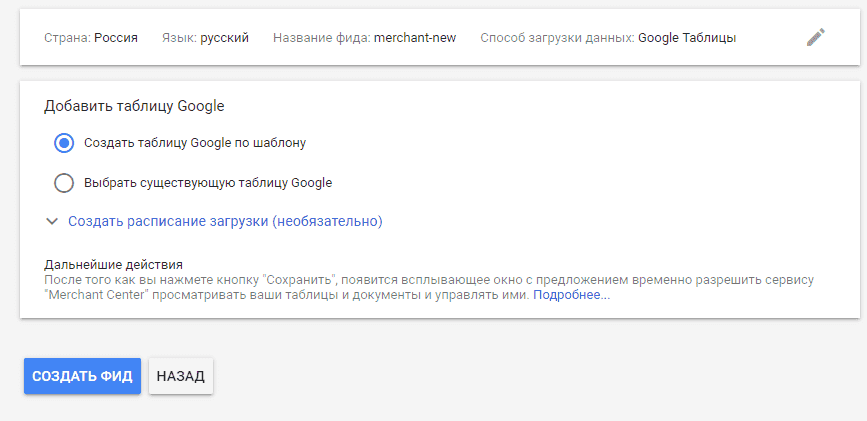
- Созданием новой таблицы;
- Выбрать существующий файл.
В последнем случае будет представлено окно выбора нужного файла.
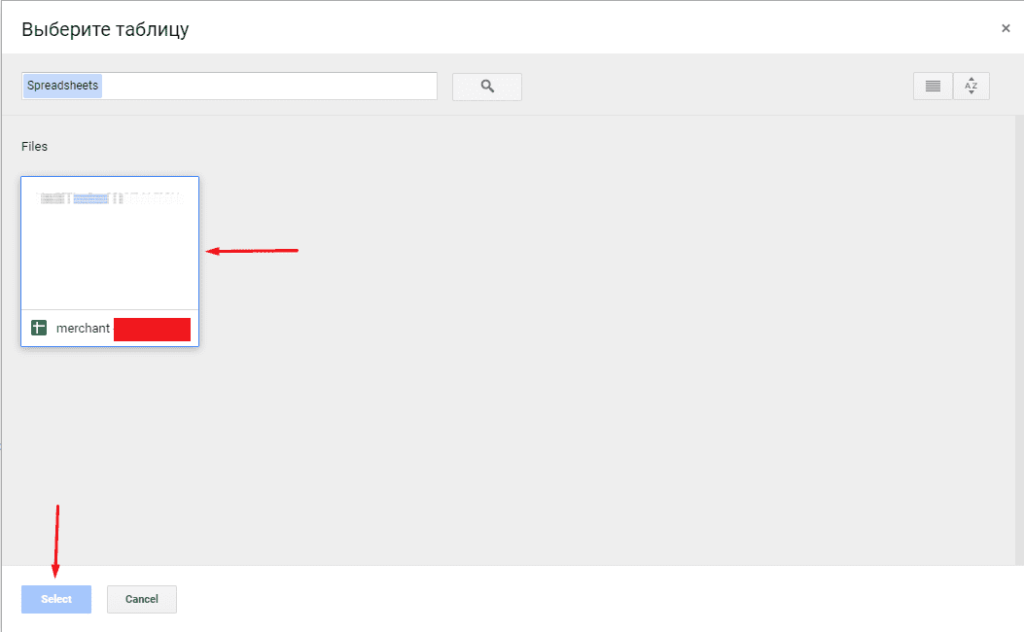
Важно! При выборе нужной таблицы можно воспользоваться поисковой строкой, которая находит файлы по названию.
В конечном итоге необходимо нажать на «Создать фид».
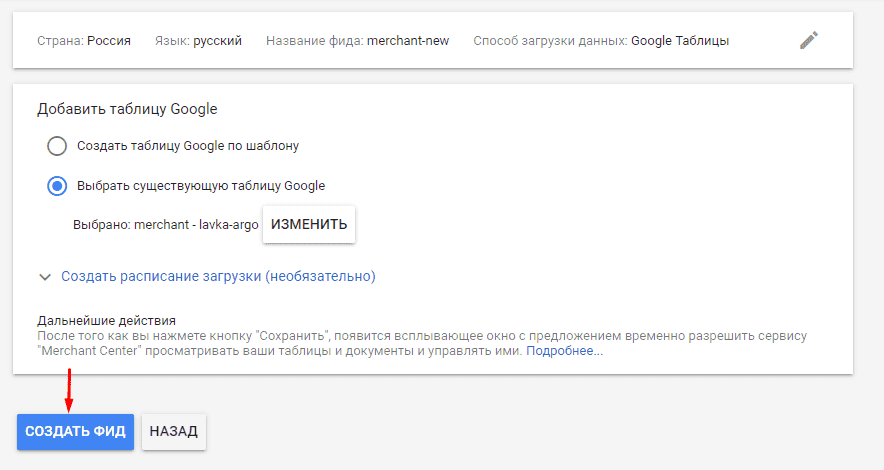
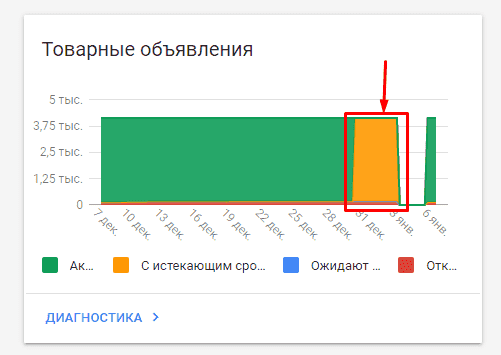
Важно! Каждый в случае выбора Google Таблицы, потребуется раз в месяц обновлять фид, иначе товары будут отклонены.
Создание фида для Google Merchant Center в XML (Способ №2)
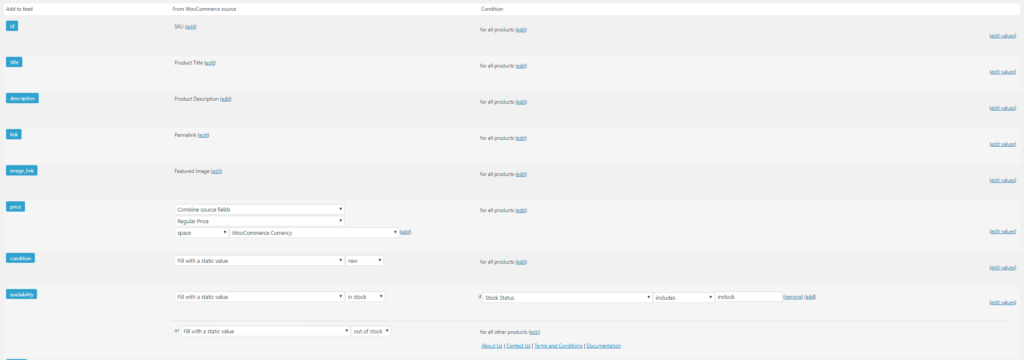
Для того, чтобы создать XML-фид потребуется использовать стандартные модули для генерации, например, в случае с WordPress Woocommerce это WP Product Feed Manager.
В консоли управления сайтом переходим в «Плагины»-«Добавить новый».
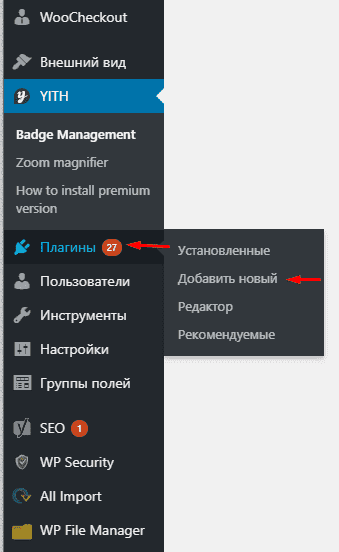
Далее в строке поиска вводим «feed manager» и устанавливаем плагин.
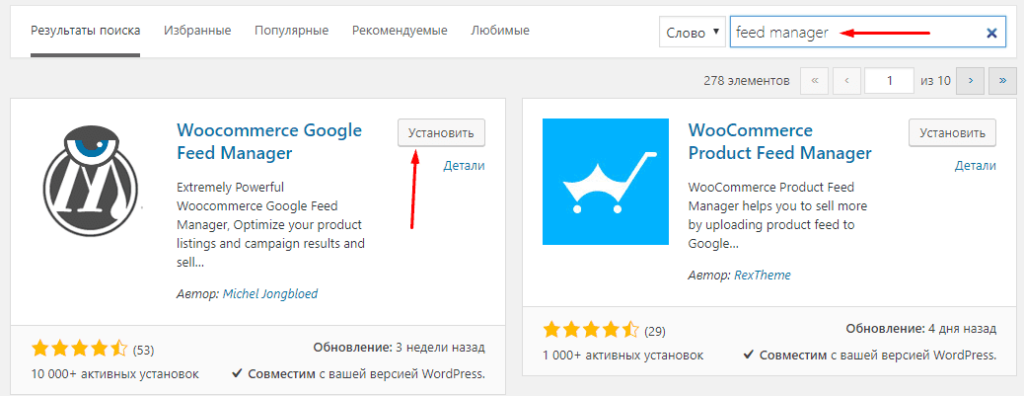
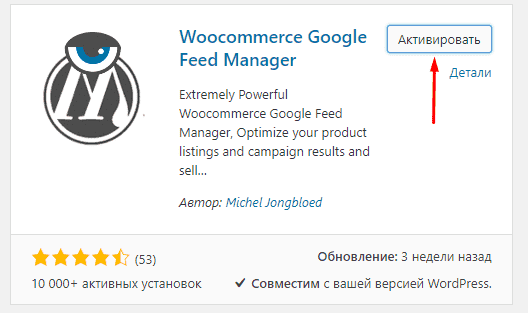
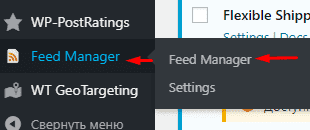
Переходим в настройки фидов.
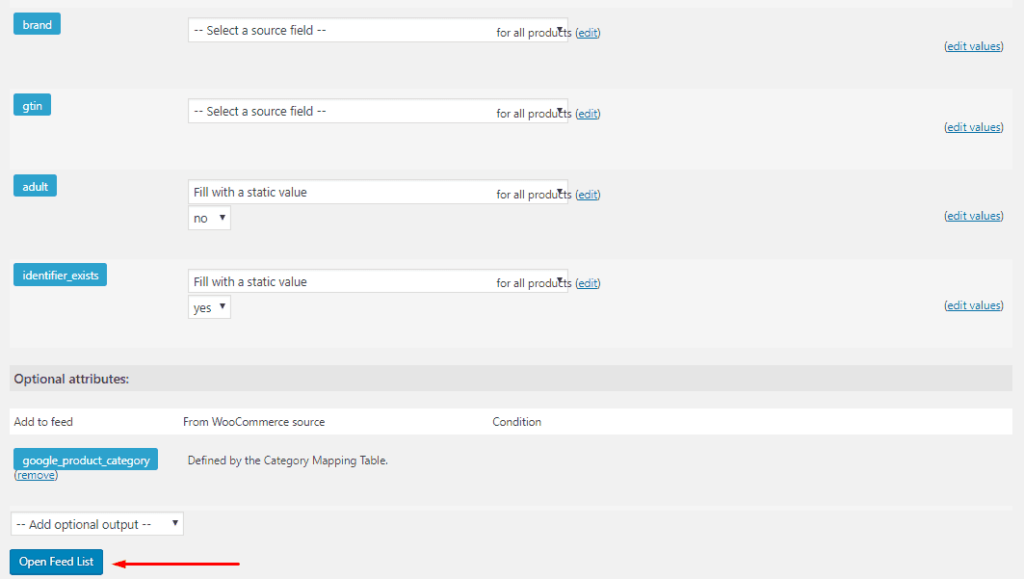
Далее сохраняем настройки плагин и в конечном итоге нажимаем на «Open Feed List».
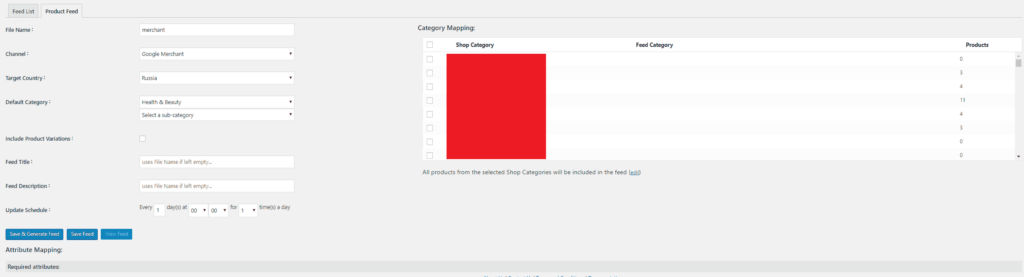
Создаем фид для Google Merchant Center вручную через Excel
Если у вас уже есть созданный YML из CMS, из него можно будет взять все значения нужных нам тегов товаров (названия, цены, ссылки, картинки и другие). Также подойдут те же файлы, которые были сделаны вручную по инструкции выше.
Скачиваем фай for-merchant из папки merchant в Excel и заполняем все необходимые поля.
После этого между тегами и добавляем этот фрагмент:
- title — название магазина
- link — ссылка на сайт;
- description — описание магазина;
- language — язык;
- lastBuildDate — время генерации.
В конце документа добавляем два закрывающих тега:
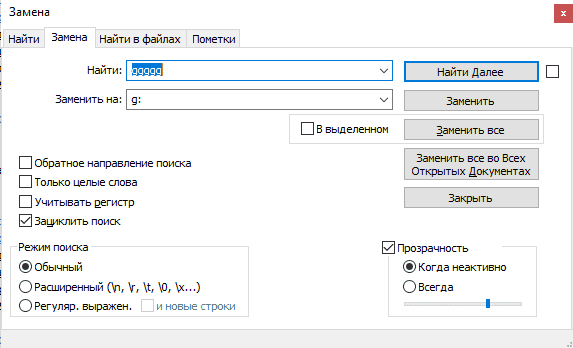
Далее в NotePad++ потребуется открыть функцию «Найти и заменить», ввести ggggg и заменить на g:.
Замена в notepad
Все готово. Так же, как и файл XML, загружаем его на сервер и отправляем на проверку в Google Merchant Center.
Этот же фид можно будет использовать и для загрузки каталога в Facebook.
Загрузка в формате XML в Google Shopping
Для этого потребуется заполнить:
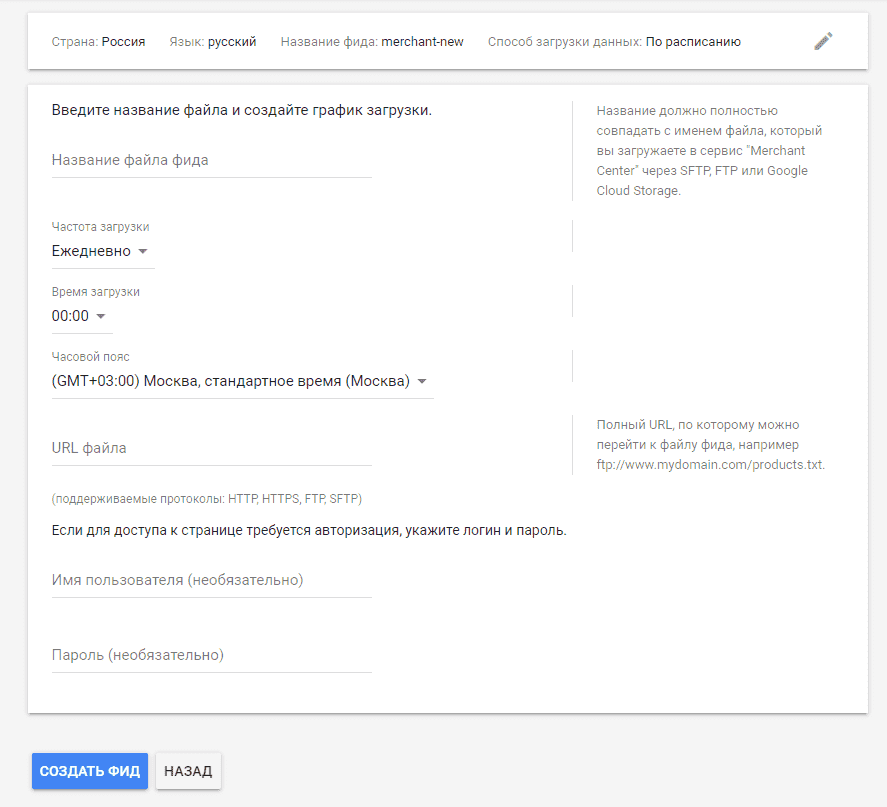
- Название;
- Частоту загрузка (ежедневно, еженедельно, ежемесячно);
- Время загрузки;
- Часовой пояс;
- URL-адрес XML-файла;
- При необходимости следует ввести логин и пароль, если для скачивания требуется авторизация.
Загрузка файла с товарами с компьютера (Способ №3)
Для того, чтобы использовать данный формат потребуется скачать или создать файл на локальном компьютере.
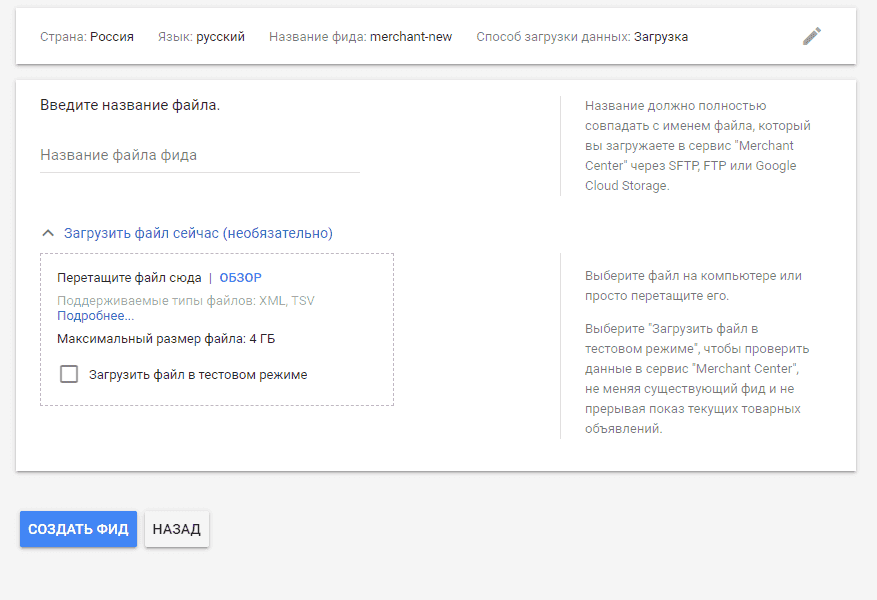
При выборе этого способа можно передать файл в формате:
Передать файл можно через:
- Выбор файла с компьютера;
- Через FTP;
- Через SFTP;
- Google Cloud Storage.
Все готово, файл загружен.
Автоматическая передача данных о товарах в Google Шоппинг через микроразметку (Способ №4)
При выборе этого метода Google самостоятельно сканирует сайт и получит данные о товарах из микроразметки (например, Schema.org Product). Для этого будут использоваться следующие типы данных:
- id [идентификатор]
- title [название]
- price [цена]
- availability [наличие]
- image_link [ссылка_на_изображение]
- gtin [gtin]
- brand [бренд]
- mpn [mpn]
- size [размер]
- color [цвет]
- description [описание]
- condition [состояние]
Важно! Данные появятся лишь в течение 12 часов, а для ускорения индексации сайта следует использовать sitemap (карту сайта, которую можно загрузить в Search Console).
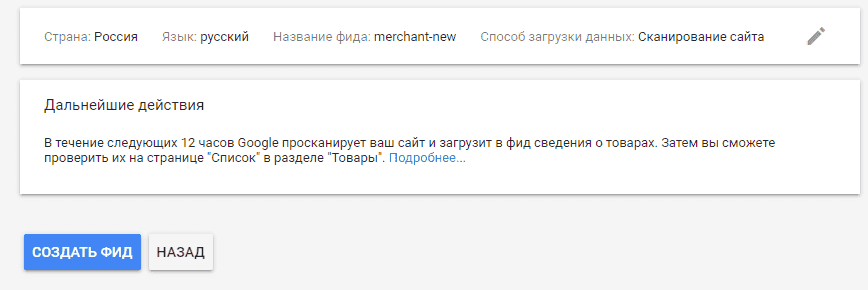
Для проверки правильности микроразметки следует использовать специальный инструмент.
Загрузка через Content API (Способ №5)
Способ передачи данных о товарах при помощи API. Он подходит для сайтов, которым нужно передавать огромное количество предложений и быстро актуализировать цены и наличие.
Важно! Для использования данного метода потребуется создание приложения и подключения к API. Инструкция https://developers.google.com/shopping-content/v2/quickstart#retrieve-a-service-account-key-for-authentication.
Подписывайтесь на наш канал в Яндекс.Дзен
Подписывайтесь на наш Telegram-канал
Подписывайтесь на наш Youtube-канал
Подписывайтесь на нашу группу ВКонтакте
Как сделать фид для Google merchant?
Загрузка фида в Google Merchant Center для новичков
Время чтения: 9 минут Нет времени читать?
Всем привет. В этой статье мы разберем загрузку фида в Google Merchant Center. Это позволит создавать торговые объявления. Благодаря ним Вы можете существенно расширить охват потенциальных покупателей. В свою очередь торговые объявления (витрины) содержат подробную информацию о вашем товаре.
Ниже дана статистика работающей РК в тематики спортивного инвентаря:
Как мы видим, витрина отрабатывает достаточно хорошо и приводит на сайт достаточно дешевых лидов.
В товарных объявлениях вы можете указать:
Как выглядят торговые объявления в поисковой выдачи?
Для того, чтобы увидеть товарные объявления в поисковой выдачи достаточно ввести наименование практически любого товара. Я для примерно введу “Купить теннисный мяч”.
Пример товарных объявлений по запросу “Купить теннисный мяч”:

Если вы хотите посмотреть весь список объявлений, это можно сделать двумя способами:
1. Нажимаем на надпись “Товары по запросу: Купить теннисный мяч”

2. Мы должны нажать на “еще” и в открывшемся меню выбрать раздел “Покупки”

И так перед нами будет список всех товаров по нашему запросу.

В появившемся окне можно использовать разный тип сортировки для удобства просмотра товаров.

Слева вы можете выбрать:
Показывать только новые товары
Выбрать ценовую категорию товаров
Показывать товары только одного определенного продавца
Справа вверху вы можете выбрать:

Как именно будут отображаться объявления. Доступно два вида: Стандартный и Сеткой.
Вид сортировки: Доступна группировка по рейтингу, по убыванию или возрастанию цены.
Мои идеи. В данном разделе люди могут добавить Ваш товар к себе в “корзину”.
C чего начать? Регистрация в Merchant Center
Теперь, когда мы знаем, что из себя представляет витрина перейдем к ее созданию. Вначале нужно зарегистрироваться на бесплатном сервисе Google Merchant Center.

Вначале нам нужно будет заполнить данные о вашей кампании.

Выбираем страну, в которой располагается Ваша кампания
Пишем название Вашего магазина
Указываем url адрес вашего сайта
Ставим галочку, если на Вашем сайте есть товары, которые по правилам Google можно отнести к 18+
Теперь мы должны прочитать условия соглашения использования, принять и нажать на клавишу “продолжить”

В появившейся рамке нам нужно подтвердить, что вы владелец своего сайта.

Для этого следуем инструкциям после чего нажимаем “Подтвердить URL сайта и заявить на него права.” Далее нажимаем клавишу “Готово”.
Данный пункт необязателен. Вы можете нажать “Пропустить” и в любое удобное для Вас время продолжить регистрацию.
Интерфейс Google Merchant Center
Первое, что нам нужно сделать — это связать Google Merchant Center с Google AdWords. Для этого нужно нажать троеточие в верхнем правом углу и выбрать “Связь с другими сервисами”

В появившемся окне нужно указать Идентификатор AdWords

Если при регистрации в Adwords и Google Merchant Centrer вы использовали одну почту, тогда связь установиться автоматически. Если нет, тогда нужно будет подтвердить связь аккаунтов в интерфейсе AdWords.
Добавление Фида в Google Merchant Centrer
Теперь нам нужно перейти в раздел с основными фидами. Для этого слева нажимаем на “Товары”, далее переходим в раздел “Фиды” после чего нажимаем на “Крестик”, как показано на скриншоте ниже.

Указываем основные данные.

Тип данных в фиде, если вы хотите загрузить сведение о товарах выберите вариант “Товары”. Для каждого типа товаров действует свои требования относительно правильности заполнения форм.
В разделе “Целевая страна” укажите страну, в которой Вы продаете и хотите доставлять товары.
Язык определяется автоматических исходя из выбранной вами страной.
Выбираем целевой сервис и нажимаем “Продолжить”
Мы переходим в раздел “Укажите название основного фида и способ его загрузки”

В первом поле пишем название основного фида
Теперь мы должны выбрать шаблон, с помощью которого загрузим наш фид на сайт.
1. Google Таблицы. Вы можете добавить фид используя Google таблицы. Это позволит в любой удобный момент вносить корректировки, которые автоматически добавятся в аккаунт.
Еще по теме: Ads реклама как убрать на Андроиде?
2. По расписанию. Вы можете выбрать этот пункт, если фид находится у вас на сайте. Можно выбрать время автоматического обновления фида.
3. Загрузка. Фид хранится у Вас на компьютере. Обновление происходит после повторной загрузки файла.
4. Content API. Используя API вы можете автоматически загружать данные.
Урок 50. Google Merchant — как создать товарные объявления?

Здравствуйте, дорогие друзья!
Сегодня я подошел к первой своей цели — выходит 50-й урок на блоге Context-UP! Помню, когда только начинал вести блог, в голову лезли мысли вроде «Не получится!» или «Идей не хватит», но… Как видите, я эти мысли успешно отгонял из своей головы и добился своей цели. Даже как-то радостно на душе.
Цели целями, а на очереди разбор еще одного инструмента, входящего в систему контекстной рекламы — Google Merchant. С помощью этого инструмента создаются товарные объявления, показывающиеся на поиске. Вот так они выглядят:
И это объявления с картинками на поиске! Представьте только, как по ним кликают.
Очевидно, что создание таких объявлений просто необходимо для рекламы товаров интернет-магазинов. Поэтому, если у вас интернет-магазин, то 50-й урок точно для вас!
Создание аккаунта в Merchant

Ну-с, начнем с создания аккаунта в Google Merchant. Перейдите по этой ссылке и нажмите на кнопку «Sign Up»:
В левой части экрана идет небольшая презентация, где продемонстрирована вся суть инструмента. После того, как вы нажмете на кнопку, нужно будет заполнить стандартную форму, где нужно указать адрес и название сайта, страну и почту. По завершении нажмите на кнопку «Продолжить».
Для работы с Merchant Center необходимо подтвердить права на обладание тем сайтом, адрес которого вы указали ранее. Сделать это можно, скачав HTML-файл и разместив его в корневой папке своего сайта, посредством FTP — клиентов.
Если вы не знаете как это сделать, то обратитесь к вебмастерам!

Ну и вот, собственно, аккаунт Google Merchant готов к использованию. Вас встретит такая страница:
Правда, я не знаю почему это красное уведомление висит, права я подтвердил. Ну не важно, оно нам не помешает работать.

А и еще кое-что, у вас все будет на английском. Чтобы сделать язык интерфейса русским перейдите к настройкам аккаунта, на английском будет «Account settings»:
Смените язык с английского на русский:
Теперь у нас все готово для полноценной работы с Google Merchant.
Создание фида
Перед тем, как перейти к созданию фида, прочитайте вот это. Там очень много полезного написано для работы с этим инструментом.
Фид — это, грубо говоря, список товаров, которые нужно рекламировать.
Итак, для создания фида нужно проделать следующее:
-
На главной странице найдите блок «Фиды товаров», внизу этого блока есть ссылка «Управление фидами товаров», нажмите на нее: Отлично! Фид создан, можно добавлять товары. Для этого нажмите на название фида в списке:
 Затем нажмите на кнопку «Редактировать»: После этого откроется Google Таблица, куда нужно ввести данные о товаре. С этим проблем возникнуть не должно, так как Google очень постарался привести примеры и дать инструкцию к заполнению этого файла, все очень подробно и понятно описано. Обязательные поля вы также можете посмотреть в примере:
  Как только таблица будет заполнена, можно перейти к самому Google Merchant и нажать на кнопку «Загрузить сейчас»: После этого начнется обработка файла, она займет некоторое время: Таким вот образом, происходит загрузка товаров в Merchant. Теперь нужно будет создать рекламную кампанию в Google Adwords. Но сначала необходимо связать аккаунты Merchant Center и Google Adwords. Чтобы это сделать перейдите на страницу «Связь с другими сервисами»:
  Затем нажмите на кнопку «Установить связь» напротив идентификатора вашего аккаунта Adwords во вкладке «Ваш аккаунт Adwords»: Но на этом связка аккаунтов не закончена. Нужно проверить связывание аккаунтов. Для этого нужно перейти на страницу «Связанные аккаунты», найти ее можно щелкнув по шестеренке в правом верхнем углу:
  В левой колонке выберите пункт «Merchant Center» и проверьте установлена ли связь. Если связь успешно установилось, то напротив данных аккаунта Google Merchant будет стоять галочка и надпись «Связь установлена»:
  Теперь со спокойной душой можно переходить к настройке кампании в Google Adwords.
Настройка кампании в Adwords
Настройка происходит очень легко, так как нужно указать только параметры кампании, а объявление мы уже создали.
- На странице «Кампании» нажмите на кнопку «+Кампания», в выпадающем списке выберите пункт Google Покупки:

- Указываете страну сбыта, в моем случае это Россия:
- Затем задаете ставки. Начните с 10 рублей:Нажмите на кнопку «Сохранить и продолжить»;
- Ну и снова нажмите на кнопку «Сохранить и продолжить»:

Еще по теме: Как сделать общий календарь в Google?
Удивлены? Вот и все! Осталось подождать пока модерация примет объявления и можно начинать крутить кампанию.
Как начать работу с Google Merchant Center
Google Merchant Center — главный инструмент, помогающий розничным интернет-магазинам взаимодействовать с рекламными сервисами Google. Данные о товарах, загруженные в GMC, затем появляются в Google Покупках, рекламных объявлениях и показываются пользователям в поисковой выдаче Google. В этой статье — пошаговое руководство для подключения и начала работы в GMC, а также советы, которые помогут избежать распространенных ошибок.

Подготовка сайта
Прежде чем начать работу с Google Merchant Center, необходимо убедиться, что сайт соответствует требованиям системы. В противном случае аккаунт будет отклонен при проверке. Вот основные правила:
- На сайте можно приобрести товар, а каждый товар размещается на отдельной странице.
- На сайте есть полная информация о продвигаемом товаре и условиях покупки. Сюда относятся условия доставки, цена, способы оплаты и так далее.
- Язык сайта соответствует государственному языку страны, в которой будут рекламироваться товары. При этом языки сайта, товаров в фиде и выбранный язык фида должны совпадать.
- Валюта также соответствует валюте таргетируемой страны.
- На сайте опубликована политика возврата товаров и средств, она написана понятным языком и ее легко обнаружить. Если товары не подлежат возврату, это необходимо указать.
- Нельзя продвигать несуществующие или недоступные товары или услуги.
- Использование ложной информации запрещено. Информация о продавце, свойствах товара должна соответствовать действительности. Обещание маловероятных результатов или ложные заявления о связях со специалистами, заведениями и т. д. запрещены.
- Сайты, заподозренные в мошенничестве (искажение информации, сокрытие данных и свойств компании или товаров), будут отклонены.
- Контрафактные и опасные товары, товары и услуги, способствующие незаконной деятельности, алкогольные напитки запрещены к рекламе.
- Если сайт содержит шокирующий контент, контент для взрослых или контент, связанный с медицинскими товарами и услугами или с азартными играми, то система отклонит его или ограничит показы товаров.
- Также Google отклоняет сайты, собирающие сведения о пользователях без обеспечения необходимой безопасности.
- Сайт и рекламные данные, содержащиеся в фиде, должны соответствовать редакционным правилам. Например, не допускаются: несоответствие отображаемого и фактического целевого URL, скажем, переход по ссылке google.com на страницу gmail.com; броские сочетания слов, букв, цифр, знаков препинания или символов, например «БЕСПЛАТНО», «б-е-с-п-л-а-т-н-о» и т. д.; незавершенные или неработающие сайты и припаркованные домены; сайты, отключающие кнопку «Назад» в браузере; сайты, недоступные для просмотра в распространенных браузерах. Всплывающие окна и баннеры не должны загораживать информацию о товарах на сайте. Ниже наиболее полезные ссылки по этой теме: Из личного опыта: наиболее распространенная ошибка у клиентов — отсутствие на сайте политики возврата товара и денег.
Подготовка фида
При подготовке фида следуем тем же правилам, что и при подготовке сайта. Информация в фиде должна совпадать с информацией на целевых страницах, не содержать недопустимых символов, соответствовать редакционным правилам Google и т. д. В первую очередь, необходимо определиться с форматом фида. Google Merchant Center поддерживает несколько форматов, наиболее популярным является XML.
Extensive markup language (XML)
Самый сложный из форматов. Подходит интернет-магазинов с большим количеством товаров. Фиды в формате XML могут выгружены автоматически из интернет-магазина при помощи систем RSS 2.0 и Atom.
Text file (TXT)
Фиды этого формата можно сформировать с помощью Excel или Google Sheets. В TXT формате товары разделены символом табуляции. Такой тип фидов подходит магазинам с небольшим ассортиментом или в случаях, когда есть возможность выгрузить товары в этом формате.
Google Sheets
Для создания фида можно воспользоваться шаблоном Google Sheets, содержащим обязательные атрибуты. Использование таких шаблонов имеет смысл при сравнительно небольшом количестве товаров, не требующих частого обновления, поскольку все изменения вносятся вручную. Каждый из этих форматов имеет свои нюансы и спецификацию, которую нужно соблюдать. При этом необходимые обязательные параметры у них практически совпадают и составляют основу сведений о рекламируемых товарах:
| Обязательный | Атрибут нужно применить. Иначе ваш товар не будет отображаться в объявлениях. |
| Обязательный при определенных условиях | Чтобы понять, нужно ли применять атрибут, прочитайте статью о нем в Справочном центре. Например, иногда атрибут необходим только для показа объявлений в определенной стране. |
| Необязательный | Атрибут стоит применить, чтобы повысить эффективность объявлений. |
| Атрибуты | Распространенные категории товаров | ||||||
| Название атрибута | Название атрибута | Одежда и аксессуары | Книги, фильмы, музыка | Программное обеспечение | Товары с вариантами | Остальные товары | |
| Основные сведения о товарах | id [идентификатор] | ||||||
|---|---|---|---|---|---|---|---|
| title [название] | |||||||
| description [описание] | |||||||
| link [ссылка] | |||||||
| image_link [ссылка_на_изображение] | |||||||
| additional_image_link [дополнительная_ссылка на_изображение] | |||||||
| mobile_link [мобильная_ссылка] | |||||||
| Цена и наличие | availability [наличие] | ||||||
| availability_date [дата_поступления] | |||||||
| expiration_date [срок_окончания_действия] | |||||||
| price [цена] | |||||||
| sale_price [цена_со_скидкой] | |||||||
| sale_price_effective_date [срок_действия_скидки] | |||||||
| unit_pricing_measure [количество_товара] | |||||||
| unit_pricing_base_measure [единица измерения_товара] | |||||||
| installment [рассрочка] | |||||||
| loyalty_points [бонусные_баллы] | |||||||
| Категория товара | google_product_category [категория товара_в_google] | ||||||
| product_type [тип_товара] | |||||||
| brand [марка] | |||||||
| gtin [gtin] | |||||||
| mpn [mpn] | |||||||
| identifier_exists [имеет_идентификатор] | |||||||
| Подробное описание товара | condition [состояние] | ||||||
| adult [взрослые] | |||||||
| multipack [мультиупаковка] | |||||||
| is_bundle [набор] | |||||||


