Как корректно удалить плагин в WordPress
О чём вам стоит помнить всегда при работе с WordPress – никогда не оставляйте неиспользуемые плагины на вашем сайте. Если что-то не нужно в данный момент времени — смело удаляйте плагин, а когда понадобится, тогда и поставите его заново. Тем более, что я рассмотрел три возможных способа установки плагинов. Проблем не должно возникнуть.
Каждый установленный, но не используемый плагин на вашем сайте, это потенциальная брешь в безопасности сайта. Кроме этого, каждый плагин создаёт дополнительную нагрузку на хостинг. Так что подумайте десять раз, так ли нужен вам установленный в данный момент плагин, которым вы не планируете пользоваться. ��
А теперь по делу — как удалить плагин в WordPress.
Удаление плагина через админку
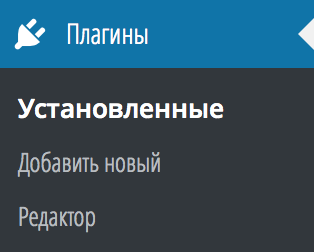
Для удаления плагина необходимо зайти в раздел «Плагины» — «Установленные»:
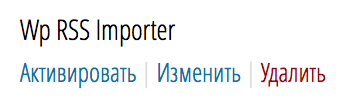
Находим в списке нужный плагин и нажимаем на ссылку «Деактивировать»:

После этого можно удалить плагин щелчком по ссылке «Удалить»:
Если вам надо удалить сразу несколько плагинов, тогда вы можете установить флажок возле каждого плагина и в меню «Действия» выбрать пункт «Удалить»:
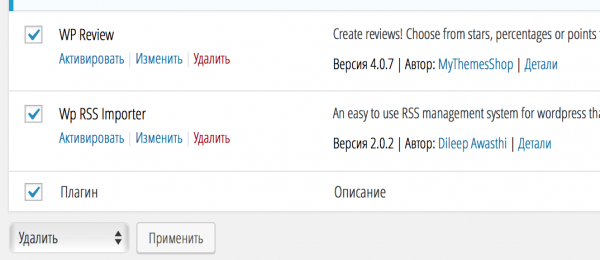
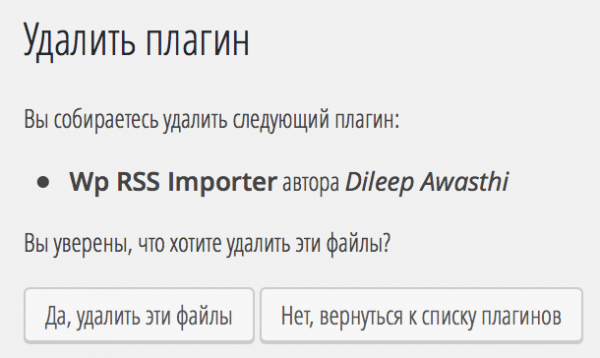
После этого останется только подтвердить своё желание избавиться от плагина и вздохнуть с облегчением — ваш сайт стал чуть быстрее и снял возможные проблемы при использовании неактивированных плагинов! ��
Удаление плагина через FTP
Могут быть ситуации, когда установленный плагин ломает работу вашего сайта до такого состояния, что вы не сможете войти в административный интерфейс для удаления плагина.
В этом случае вам потребуется воспользоваться любым доступным клиентом для подключения к FTP (я рекомендую FileZilla) или же воспользоваться файловым менеджером в вашей хостинг-панели.
При удалении плагина вручную сам плагин не выполнит необходимые ему операции по очистке своих данных из базы данных вашего сайта. Всё, что вы успели настроить за время работы с плагином, будет находится на вашем сайте до тех пор, пока вы вручную не очистите это через инструмент phpMyAdmin.
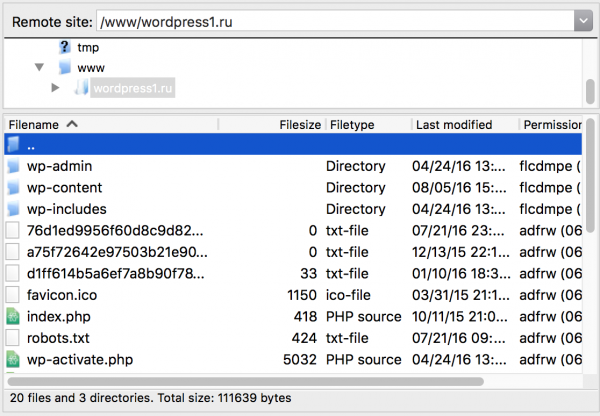
Подключаемся к хостингу через FTP с помощтю программы FileZilla и заходим в директорию сайта, где находятся основные файлы движка WordPress. Вы должны увидеть файл wp-config.php в списке файлов вашей панели, это говорит о том, что вы в нужном месте.
Читайте также: Как и зачем нужно обновлять плагины в WordPress
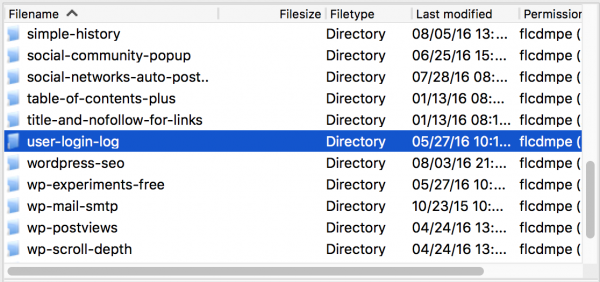
Теперь заходим последовательно в директорию «wp-content», затем «plugins». Здесь находятся директории с названиями плагинов. Каждый плагин в своей директории.
Выбираем плагин, который собираемся удалить:
Теперь надо нажать правой кнопкой мыши и в контекстном меню выбрать пункт «Удалить» (для английской версии «Delete»):
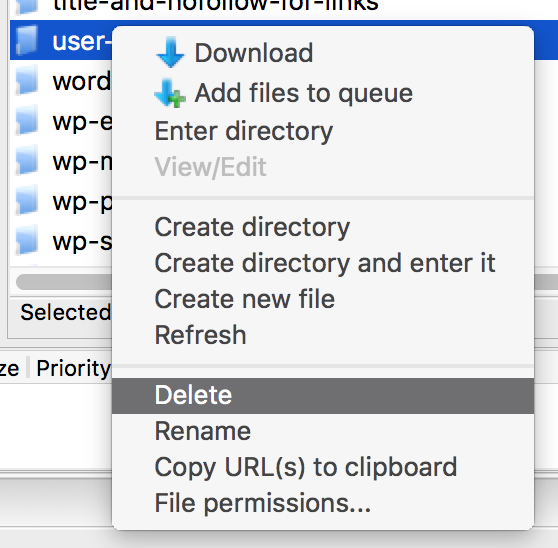
Плагин будет удалён с вашего хостинга, но как я писал уже выше — данные плагина останутся в базе данных вашего сайта. Поэтому данный способ надо использовать очень осторожно и только в исключительных ситуациях.
Похожие записи:
- Как добавить плагин в WordPress (4 способа)
- Как и зачем нужно обновлять плагины в WordPress
- На что обратить внимание при выборе плагина для WordPress
- Какие бывают типы плагинов и где их скачивать
Автор
Александр Кадыров
Занимаюсь разработкой сайтов на WordPress около 10 лет, с тех же пор стал вести блог о WordPress. В итоге это всё вылилось в этот курс, где вы сейчас находитесь. В свободное время программирую на Ruby, PHP и Golang, увлекаюсь администрированием серверов и автоматизацией своей деятельности. Посмотреть все записи автора Александр Кадыров
Как удалить плагин в административной панели WordPress
Я не знаю сайты WordPress, которые совсем работают без плагинов. Плагины полезны и значительно улучшают функционал сайта. В процессе администрирования сайта WordPress довольно часто приходится менять плагины из-за отсутствия поддержки или по другим причинам. Поэтому администратор сайта должен знать, как удалить плагин в административной панели WordPress.
Об удалении плагинов и сохранении их данных
Все плагины легко ставятся на сайт, но не все плагины удаляются полностью. Есть много, чаще серьёзных, плагинов, которые пытаются сохранить свои данные на сайте.
Не нужно думать, что это сохранение данных делается тайно. Большинство таких «навязчивых» плагинов в настройках имеют незаметный чек-бокс с названием «Удалить данные при удалении плагина». И первое, что нужно сделать при желании удалить плагин, поискать этот чек настроек.
Почему удаляют плагины?
Здесь нет никаких хитростей. Я удаляю плагины по трём основным причинам:
- Во-первых, функционал, который дает плагин, больше не нужен на сайте. Например, недавно я удалил на всех сайтах плагин подписки MailMunch, потому что перешел на прямую подписку от MailChimp.
- Во-вторых, плагин долгое время не обновляется автором. Это может создать угрозу безопасности и держать такие плагины на сайте не комильфо.
- В-третьих, используя некоторое время плагин, понимаешь, что он сильно нагружает сервер и тормозит загрузку сайта. Такие плагины на сайте тоже не нужны.
Причин удаления плагина может быть масса, главное освоить удаление и удалить плагин в административной панели WordPress правильно не навредив сайту.
Как удалить плагин в административной панели WordPress
Предположим вам нужно удалить плагин. Как я сказал выше, в настройках плагина посмотрите настройку «удалить данные плагина при удалении». Если она есть, и вы хотите удалить плагин навечно, выделите её.
Далее всё несложно:
- Идем на вкладку Плагины>>>Установленные;
- В таблице с плагинами ищем удаляемый плагин;
- Под его названием есть ссылка «Деактивировать». Её нужно нажать. Активные плагины удалить не получится.
- После отключения плагина под его названием появится ссылка «Удалить». Жмём её. Всё готово.
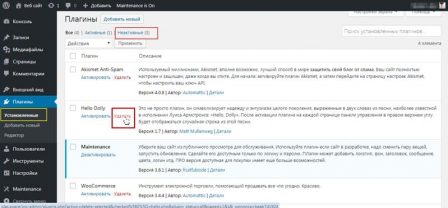
Как альтернатива, можно выделить чек удаляемого плагина и выбрать вверху/внизу действие «Удалить». Обычно этот вариант удаления используется для массового удаления плагинов.

В менеджере плагинов нет корзины, поэтому восстановить удалённый плагин не получится. Только установить заново.
Чистка после удаления
Хороший администратор обязательно уберется после удаления плагина. Для этого:
Проверьте или сделайте резервную копию сайта, на всякий случай.
Войдите в каталог сайта по FTP и в каталоге wp-content/plugins посмотрите отсутствие каталога удаленного плагина. Некоторые плагины, создают отдельные папки, например, плагины кэширования. Их тоже нужно удалить.
Если не любите работать по FTP, установите плагин «CYSTEME Finder, the admin files explorer» и работайте с каталогом сайта из панели. Кстати, используя этот плагин, вы можете просто удалить каталог плагина, и это будет удаление плагина из консоли.
Далее идите в phpmyadmin через панель хостинга и проверьте удаление таблиц удалённого плагина.
Если не хотите или не умеете работать с phpmyadmin, установите плагин оптимизации базы данных и чистите базу данных из консоли.
Вывод
Если вам кажется, что удалить плагин в административной панели WordPress легко, так оно и есть. До встречи с не удаляемым плагином. Например, очень плохо удаляется плагин WP Super Cache.
Еще читать
- Инструменты для вёрстки сайта
- Как установить плагин WordPress из административной панели сайта
- Как удалить плагин в административной панели WordPress
- Как сделать галерею WordPress
- Как сделать Меню WordPress сайта
Все способы удалить плагин с сайта WordPress

Вступление: Привет! Вы уже знаете, что плагины WordPress дополняют возможности системы, позволяя создавать уникальные и разнообразные сайты. Использование плагинов на сайте нормальная практика, так же как их ротация. Процесс установки и удаления плагинов такой же обыденный для администратора, как и написание статей. Как установить плагин я писал в начале раздела в статье: Как установить плагин WordPress. В этой статье покажу, как удалять плагины всеми доступными способами. Читать: Как установить плагин не используя консоль.
Зачем удалять плагины WordPress
В начале расскажу, зачем удалять плагины, а точнее в каких случаях некоторые плагины нужно удалять обязательно.
Создавая и настраивая сайта, каждый администратор выбирает свой условно «любимый» набор плагинов. Если у вас ещё нет любимых плагинов, ни обязательно появятся и войдут в список любимых плагинов. Читать: Любимые плагины WordPress.
Во-первых, выпускается сайт с набором активированных плагинов, настроенных под задачи сайта. В целях безопасности все лишние, неиспользуемые плагины нужно удалить.
Во-вторых, в процессе работы сайта некоторые плагины устаревают. Часто разработчики бросают поддержку своих плагинов не выпускают обновления, и такие плагины считаются небезопасными. Их тоже приходится удалять.
В-третьих, бывают случаи, когда после обновления плагина, он начинает конфликтовать с другими плагинами, темой или системой. Такие плагины тоже подлежат удалению.
В-четвёртых, не забываем, что количество плагинов в официальном каталоге превышает 50000 штук, и поиск нужного и проба плагина не проходит без цикла установить/удалить.
Удалить плагин с сайта WordPress из административной панели
Когда систем работает нормально, то не мудрствуя лукаво, плагин удаляют из административной панели. Для этого:
- Откройте страницу Плагины>>>Установленные;
- В таблице плагинов найдите кандидата на удаление;
- Если он ещё активен деактивируйте его;
- Удалите плагин ссылок «Удалить» под названием или выделите чек у названия плагина и выберите действие «Удалить».
- Выделение чеков удобно для массового удаления плагинов.
Читать: Ручное обновление WordPress


Корзины плагинов, как корзины для статей или корзины для комментариев нет. Плагины удаляются сразу навсегда.
Удалить плагин с сайта WordPress по FTP
Если по каким либо причинам вы не можете удалить плагин из административной панели, то удаляем плагин через FTP клиент по FTP соединению. Для этого:
- Откройте свой «любимый» FTP клиент и соединитесь с сервером сайта;
- Войдите в корневой каталог сайта и откройте папку wp-content;
- В папке wp-content найдите папку plugins ;
- В ней найдите папку с удаляемым плагином;
- Удалите папку плагина полностью используя инструменты FTP клиента или правую кнопку мыши.

Результаты удаления плагина по FTP
После удаления по FTP плагин исчезнет из списка установленных плагинов на вкладке Плагины>>>Установленные.
Примечание: Крупные плагины могут оставлять следы, в каталоге сайте. Также способ удаления по FTP не удаляет таблицы плагина (если они есть) из базы данных. Об этом в новом разделе сайта «79 Уроков для админа».
Как удалить плагин с сайта WordPress не удаляя
Бывают ситуации, когда кокой то плагин конфликтует с системой, но непонятно какой именно. В этом случае нужно отключить (деактивировать) все установленные плагины и включая по одному найти конфликтный плагин.
Однако такие конфликты часто закрывают доступ к панели управления. В этом случае вам нужно удалить плагин с сайта WordPress не удаляя его по факту. А именно:
- Войдите в корневой каталог сайта и откройте папку wp-content ;
- В папке wp-content найдите папку plugins ;
- В ней последовательно переименовывайте папки с плагинами, добавляя к названию папку цифру. Так вы выключите плагин и найдёте конфликтный плагин.
Получив доступ в консоль и удалив конфликтный плагин традиционно верните название папок с плагинами в исходное состояние (по FTP).
Читать: 3 SEO плагина WordPress сайта
Заключение
Урок: Все способы удалить плагин с сайта WordPress был 101 в разделе «101 Урок WordPress для чайников». Следующей статьёй я открою раздел «79 Уроков для админа WordPress» и нём расскажу, как «Работать с редактором блоков» или как «установить плагин WordPress из GitHub».
Еще статьи
- Использование медиа библиотеки WordPress
- Часовой пояс и настройка времени WordPress
- Что такое архивы WordPress
- Резервное копирование сайта WordPress — как не потерять свой сайт
- Картинки WordPress – как добавить, оформить картинку WordPress
Установка wordpress плагинов по FTP и через админку
Данная статья будет больше для начинающих wordpress пользователей, которые лишь недавно познакомились с wordpress. Долгое время что-то уже не обновлял этот раздел публикаций, а тут как раз придумал интересную тему. В 95% случает при описании установки wordpress плагинов в блоге я пишу одну и ту же фразу — скачиваете плагин, разархивируете на локальном компьютере, загружаете на FTP в /wp-content/plugins/ после чего активируете в админке. Пару раз у меня спрашивали что как именно делать, поэтому вижу, что не всем новичкам этот вопрос понятен. Поэтому решил немного подробнее остановиться на задаче + рассмотреть еще один интересный и более простой вариант ее решения. Итак, приступим.
1. Поиск и изучение плагина. WordPress плагины можно найти на официальном сайте wordpress в разделе Extend — Plugins. Там увидите полный список из более чем 16тыс. разным модулей, возможность поиска по ним, выборки по тегам (например плагины для sidebar) и т.п.
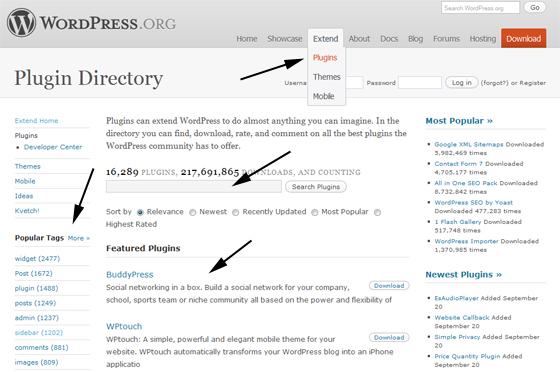
Например, нам нужен плагин для оптимизации загрузки сайта вводим в строку поиска «optimize» и находим сразу же на первом месте некий WP-Optimize (который, кстати, в блоге уже рассматривался). Для каждого плагина указан рейтинг, количество скачиваний , что позволяет понять насколько он популярен и востребован (поскольку не все плагины хороши и полезный при установке). Также на странице плагина можно почитать для каких версий wordpress он подходит, какими особенностями обладает и даже о том как его установить.
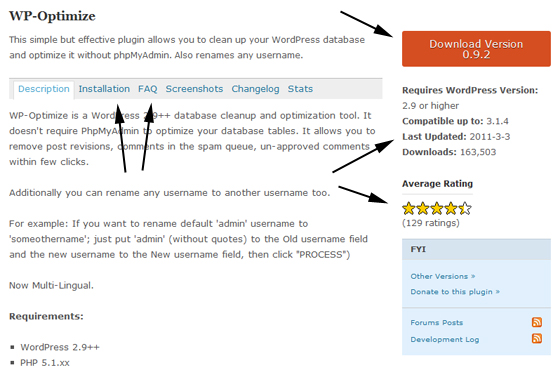
2. Скачивание. Если все по описанию нам подходит или вы уже почитали где-то положительный и рекомендательный отзыв об этом плагине, то можем его скачать. Чтобы скачать плагин на локальный компьютер нажимаем большую заметную кнопку Download Version. Появится диалоговое окно, которое предложить сохранить файл на ваш компьютер либо загрузка выполнится автоматически — зависит от вашего браузера.
3. Разархивируем. Все плагины wordpress хранятся в архивах ZIP. Находим скачанный файл и разархивируем с помощью какого-либо архиватора, например, Win RAR. После этого получите обычную папку с файлами плагина.
4. Загрузка на FTP. Для этого шага нам понадобится FTP клиент (можно Total Commander, Filezilla и т.п.). Я использую Filezilla — хороший бесплатный клиент. Заходите в программу, добавляете учетную запись для своего FTP (фтп адрес, логин, пароль), потом подключаетесь к FTP и находите директорию с плагинами wp-content/plugins
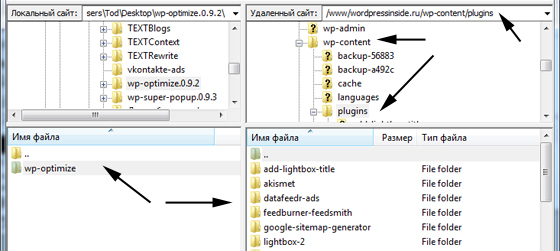
Проверьте, что слева у вас выбрана папка с файлами плагина — иногда он разархивируется в папку, например, wp-optimize.0.9.2, а внутри ее уже получается еще одна wp-optimize. Слева должна быть открыта wp-content/plugins. Копируете папку целиком.
5. Активация и настройка. Заходите в админ панель своего блога и выбираете раздел Плагины. Если все скопировали правильно, то найдете там нужный модуль, который будет подсвечен серым цветом. Дабы его установить жмете по ссылке «Активировать».
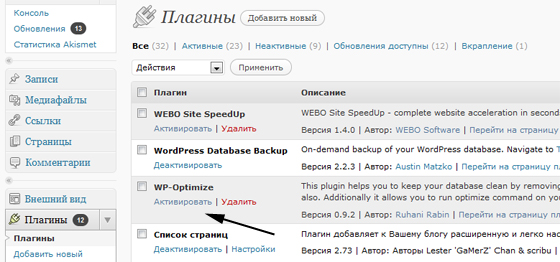
После этого плагин появится в разделе «Параметры» либо отдельным разделом в меню админки справа — можете его там поискать. Кликаете по названию модуля и попадаете на страницу его настройки. А там уж отмечаете нужные опции и параметры. На этом установку wordpress плагина можно считать завершенной. Дабы его удалить сначала можно деактивировать в разделе «Плагины», после чего удалить файлы с FTP.
Установка вордпресс плагина из админки
Второй метод установки вордпресс плагина намного проще первого, но появился уже в более новых версиях системы. Алгоритм проще простого.
1.Поиск плагина. Заходите в админку вордпресс, выбираете в разделе «Плагины» пункт «Добавить новый». Вы увидите страницу с блоком для поиска модулей по ключевым словам, меткам или автору. Снизу, кстати. будут отображены наиболее популярные метки.
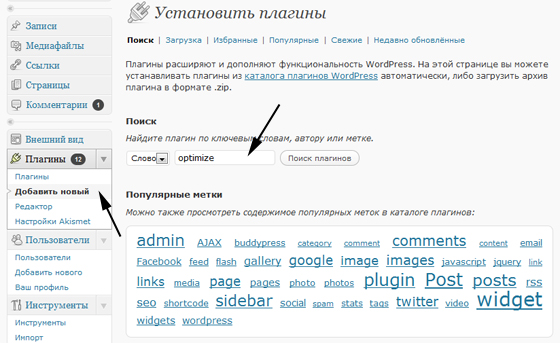
Пишем все то же слово «optimize» и нажимаем на кнопку поиска. После этого на странице отобразятся результаты по вашему запросу — в удобной и наглядной таблице будет собран перечень подходящих модулей с указанными версией, рейтингом и кратким описанием.
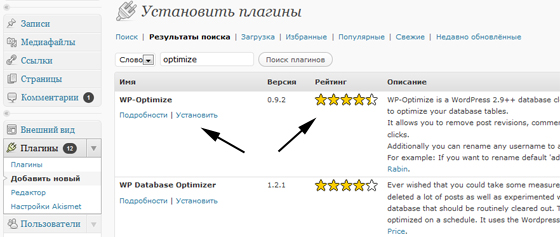
2. Установка плагина. При клике по ссылке «Подробности» во всплывающем окне подгрузится информация с официального сайта wordpress с более детальными данными по модулю — описание, установка, требования и т.п. Как только вы ознакомились с деталями и решили, что плагин вам полностью подходит жмете кнопку «Установить». На странице отобразится форма, где нужно ввести данные на FTP — адрес сервера, логин и пароль к нему.
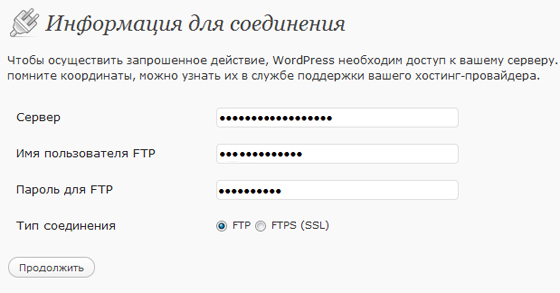
Тип соединения выбираем FTP и жмем «Продолжить». Через несколько секунд, если данные указаны верно, плагин скачается и будет готов к активации.
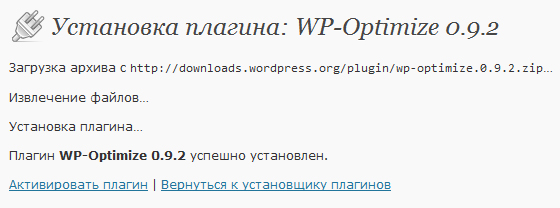
Вам будет лишь достаточно нажать ссылку «Активировать плагин». Вот и весь метод. Каким лучше пользоваться? — сложно сказать, я просто привык делать все по старинке, поскольку у меня имеется готовый набор модулей, который ставлю в блоги и я копирую сразу все по FTP, а потом вместе обновляю. Для установки какого-то одного модуля, второй вариант более быстр, удобен, да и новичкам с ним разобраться куда проще — пару кликов и все готово. Что касается защищенности данных, то указывая их в блоге вы рискуете не меньше чем сохраняя пароли в FTP клиентах, если злоумышленник захочет их получить — он это сделает, 100%тной защиты не бывает. Но, конечно, в 99% случаев вам не о чем волноваться.
P.S. После этого нужна будет эффективная контекстная реклама и другая рекламная кампания в Google, Yandex для увеличения продаж.
Линзмастер — интернет магазине предлагающий контактные линзы по хорошим ценам, купить можно также аксессуары к ним.
Понравился пост? Подпишись на обновления блога по  RSS,
RSS,  Email или
  twitter!

Оцените статью:
(голосов — 12, средний балл: 6,42 из 7)
 Категории: Начинающим; Плагины;
 Теги: базовые знания, настройки плагина, полезное для блога, работа с ftp, функции wordpress.
Похожие статьи:
- Обновление плагинов и тем в WordPress: автоматическое, через FTP, скрытие уведомлений
- Все про wordpress rss и плагин для Feedburner
- Галерея в WordPress с эффектом Lightbox
- Установка wordpress на хостинг (создание блога)
- Плагин Lightbox Plus — улучшенный эффект для изображений