Как сжать презентацию в PowerPoint?
Возьмите на заметку несколько лайфхаков, чтобы узнать, как сжимать презентации, легко отправлять их по почте и экономить место на диске.
Первое, что можно сделать, это поработать с картинками на слайдах. Фотографии большого размера в высоком разрешении часто можно уменьшить без существенных потерь. А если таких фотографий много, это ощутимо скажется на размере файла презентации.
Какой самый простой способ уменьшить размер презентации PowerPoint?
Можно уменьшить отдельные изображения или все сразу. Для этого сделайте следующее:
Кликните на какую-нибудь картинку.
Зайдите в меню Формат рисунка.
Выберите пункт Сжать рисунки.
Программа предложит уменьшить конкретный рисунок или все, а также выбрать качество картинок.
При сжатии отмечайте галочкой пункт Удалить обрезанные области рисунков – тогда фрагменты картинок, не попадающие на слайд, не будут занимать лишнее место.
Сначала вы можете попробовать незначительно сжать изображения и посмотреть, как изменится размер презентации. Если результат вас не устраивает, повторите махинации с размером картинок снова.
Да. Это делается через меню Файл . Нужно выбрать пункты Сведения – Размер файлов мультимедиа и производительность – Сжать медиа . Как и в случае с картинками, вы можете самостоятельно выбрать нужное качество. При сжатии автоматически будут удалены обрезанные фрагменты видео и субтитры.
Если в презентации есть видео, их размер тоже можно уменьшить?
Есть еще один способ – убрать внедренные шрифты и заменить их на стандартные. Это не всегда возможно: иногда конкретный шрифт может быть неотъемлемой частью профессионального дизайна презентации или фирменного стиля компании. Но если вопрос не принципиальный и нужно обязательно уменьшить размер файла pptx, можно выбрать что-то из тех шрифтов, которые предложены в PowerPoint по умолчанию. Чтобы отключить внедренные шрифты, зайдите в меню Файл – Параметры – Сохранение и снимите галочку с пункта Внедрить шрифты в файл.
А если файл презентации все равно слишком большой?
Можно перенести PPTX в PDF с уменьшением размера файла. Для этого откройте меню Файл – Экспорт и выберите формат JPEG. При сохранении выберите опцию Сжать рисунки. PowerPoint сохранит для вас каждый слайд в отдельном файле как картинку. Затем в программе Adobe Acrobat можно собрать слайды заново в нужной последовательности.
Но иногда внедренные шрифты нужны! Как-нибудь их можно сохранить?
Такая презентация будет весить существенно меньше, но ее больше нельзя будет редактировать, а просматривать придется не через PowerPoint, а через Acrobat Reader. Этот способ подойдет как заключительный этап работы над презентацией, когда уже не нужно ничего исправлять.
Как сжимать изображения в презентациях PowerPoint
Сектор, связанный с миром офисного программного обеспечения, продолжает приобретать все большее значение во всех типах секторов, как на ПК, так и на мобильных устройствах. Здесь мы можем говорить о нескольких ссылках, таких как MicrosoftСлово, Excel или PowerPoint.
Это программы, которые являются частью офисного пакета софтверного гиганта и используются миллионами пользователей каждый день. Итак, в этих строках мы хотим сосредоточиться именно на программе, которая помогает нам создавать или редактировать наши собственные мультимедийные презентации. В частности, мы говорим о PowerPoint , программа, которая включена в пакет Office и которую мы используем для создания мультимедийных презентаций всех видов. Это то, чего мы в значительной степени достигаем благодаря всем функциям, которые он нам представляет, и которые, в частности, пытаются облегчить этот тип задачи.
Преимущества и недостатки использования фотографий в PowerPoint
Конечно, как же иначе, для всего этого мы можем использовать огромное количество объектов и мультимедийные элементы . Все это для того, чтобы привлечь внимание тех, на кого направлен проект, в котором мы работаем. Таким образом, необходимо учитывать, что, как правило, они обычно полны изображений, видео , анимированные GIF-файлы или графика. Все это то, что мы можем сделать из меню «Вставка» в главном интерфейсе программы.
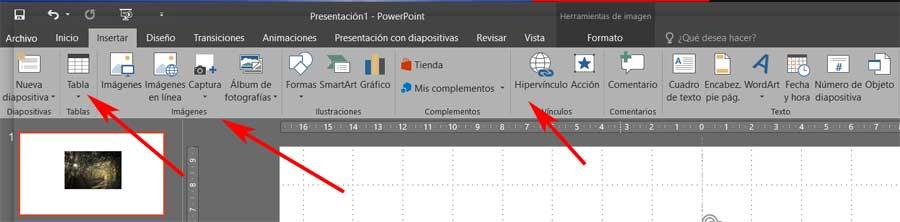
Использование всех этих элементов делает presentation как таковой выигрыш в зрелищности, но он также имеет свои отрицательные стороны. И в то же время его можно преобразовать в очень большой файл. Таким образом, это может стать проблемой, если мы собираемся поделиться, отправить или воспроизвести его на старом компьютере. Поэтому ниже мы дадим вам несколько советов по уменьшению размера презентации PowerPoint.
Lev muž Beran žena, kompatibilita.
Please enable JavaScript
В частности, мы поговорим о том, как уменьшить размер одного из самых распространенных элементов в этих проектах. Как вы понимаете, мы ссылаемся на изображения, поскольку при необходимости лучшее, что мы можем сделать, это сжать их или уменьшить их размер . Кроме того, мы собираемся сделать все это без использования каких-либо других специфических программное обеспечение для его достижения.
Как уменьшить размер изображений в презентации PowerPoint
И дело в том, что при создании презентации изображения обычно должны быть как можно меньше, особенно если мы собираемся поделиться документом. Поэтому, чтобы уменьшить общий размер файла и сэкономить место на диске, важно сжать фотографии которые являются его частью.
С функцией сжатия программ
Следовательно, это то, что, например, мы можем выполнить с помощью функции сжатия самой программы. Давайте посмотрим, как вы можете воспользоваться этим наилучшим образом.
Первое, что мы делаем, это добавляем нужную фотографию к слайду из меню «Вставка», о котором мы говорили ранее. Это находится в основном интерфейсе программы Microsoft. Найдя его, мы выбираем опцию «Изображения» и выбираем файл, с которым хотим работать, из списка диск команды единицы. Как только он появится на экране, процесс сжатия, который мы только что добавили, станет простой задачей. Первое, что нужно сделать, — это выбрать изображение на слайде, чтобы отобразить параметры меню, которые появляются в этот момент.
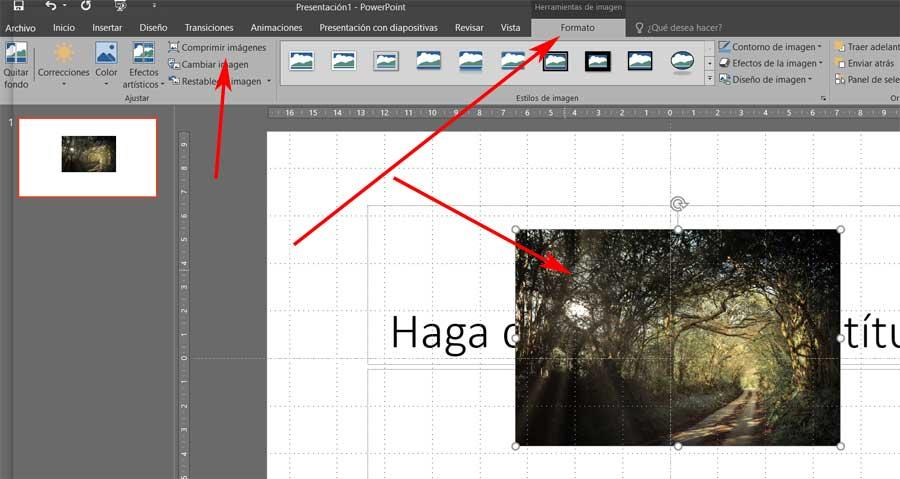
Программа автоматически поместит нас в раздел «Формат изображения», где мы увидим доступные здесь параметры. Итак, в левой части новой панели, которую мы видим, мы найдем кнопку под названием Сжать изображения . Это тот, который нас интересует в данном случае, поэтому мы нажимаем на него.
Именно тогда на экране появится небольшое окно, в котором мы можем немного настроить процесс сжатия фотографий. Таким образом, у нас есть возможность применить изменения к этому Фото , или всем им. Мы также можем выбирать между несколькими разрешениями в зависимости от степени сжатия, которое мы собираемся выполнить, или от его последующего использования. При этом нужно учитывать, что чем больше мы сжимаем, тем меньше весит документ, но качество изображений также снижается.
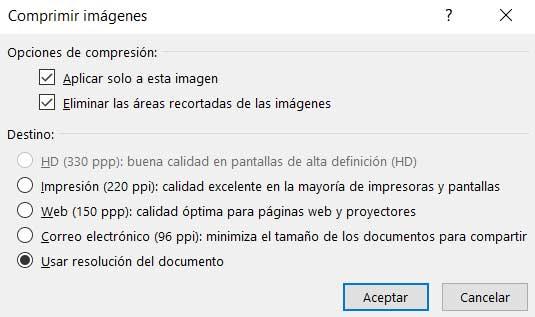
Таким образом, нам нужно только выбрать нужный вариант из списка и нажать кнопку ОК, чтобы сжать изображение, или все существующие. Конечно, чтобы мы не запутались в столь деликатном процессе, программа пытается помочь нам. Мы говорим деликатный, потому что плохой выбор степень сжатия напрямую повлияет на качество всех вставленных изображений. Следовательно, аспект проекта как таковой может быть серьезно негативно затронут.
Вот почему мы рекомендуем вам взглянуть на режимы использования, которые предлагаются в качестве примера вместе с каждым из разрешений сжатия. Также никогда не помешает сохранить документ или сделать резервная копия это прежде, чем экспериментировать с этими изменениями.
Выберите подходящий формат для вашей презентации
С другой стороны, чтобы уменьшить размер файла, содержащего презентацию, мы также должны сохранить его в правильном формате. Под этим мы подразумеваем, что всегда будет целесообразнее сохранить его или преобразовать в PPTX вместо использования старого PPT . Прежде всего, важно знать, что формат PPTX сжимает все содержимое презентации, включая фотографии. Как вы понимаете, это то, что может пригодиться в данном конкретном случае для уменьшения размера этих файлов.
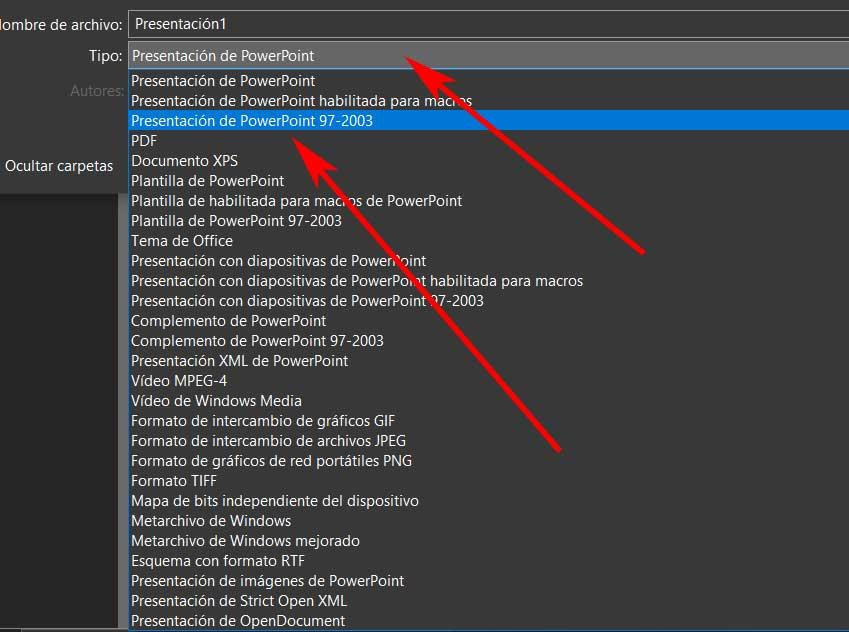
Таким образом, когда мы собираемся сохранить файл как таковой, лучше всего выбрать опцию под названием PowerPoint Презентация. Это тот, который точно соответствует PPTX. Напротив, если мы выберем презентацию PowerPoint 97 2003, она будет сохранена в старом PPT, поэтому файл займет больше дисковое пространство .
- Фото товара
- Microsoft PowerPoint
Как изменить размер фотографии в Powerpoint, не искажая ее, используя 3 шага
При попытке включить изображения в Powerpoint вы можете иногда сталкиваться с проблемами, связанными с размером изображения. Изображение обычно отображает свой реальный размер, если вы вставляете его обычным способом. Вы должны выровнять фотографию, чтобы она правильно помещалась на каждом слайде. С другой стороны, если в вашей презентации много изображений, это займет значительное количество времени. И чтобы помочь вам облегчить ваши задачи, этот блог покажет вам как изменить размер картинки в powerpoint.

- Часть 1. Как изменить размер изображения в Powerpoint
- Часть 2. Лучший способ изменить размер фотографии без потери качества
- Часть 3. Часто задаваемые вопросы о том, как изменить размер изображения в Powerpoint без искажения
Часть 1. Как изменить размер фотографии в Powerpoint
В следующих текстах вы узнаете, как автоматически изменять размер изображения в PowerPoint.
Шаг 1: Для начала создайте слайд, в который можно вставлять изображения. Когда вы хотите выбрать шаблон слайда, вы переходите в меню «Вставка».
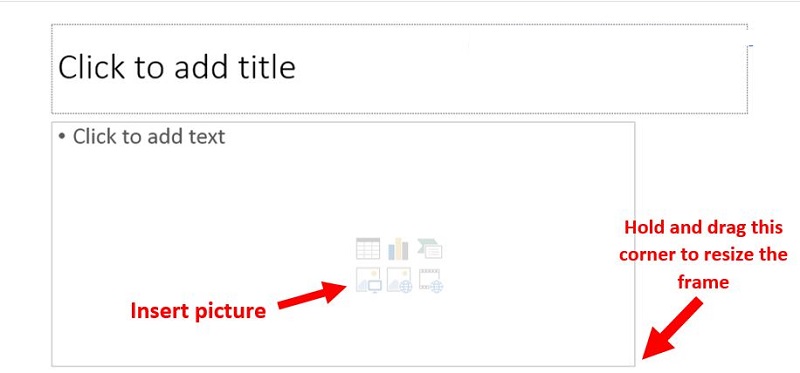
Шаг 2: Слайд будет отображать рамки содержимого, когда он будет готов. Мы можем настроить рамку так, чтобы она точно соответствовала размерам изображения, которое будет включено. Чтобы изменить размер изображения, нажмите и удерживайте точки в четырех углах рамки, а затем перетащите их.
Шаг 3: Чтобы ввести картинку, нажмите кнопку Картина значок. После этого картинка будет автоматически подогнана под размер рамки. Вам больше не нужно будет изменять размер изображения для работы в кадре вручную. Даже если вы уменьшите размер изображения до минимально возможного, разрешение изображения не пострадает.
Часть 2. Лучший способ изменить размер фотографии без потери качества
1. Видмор
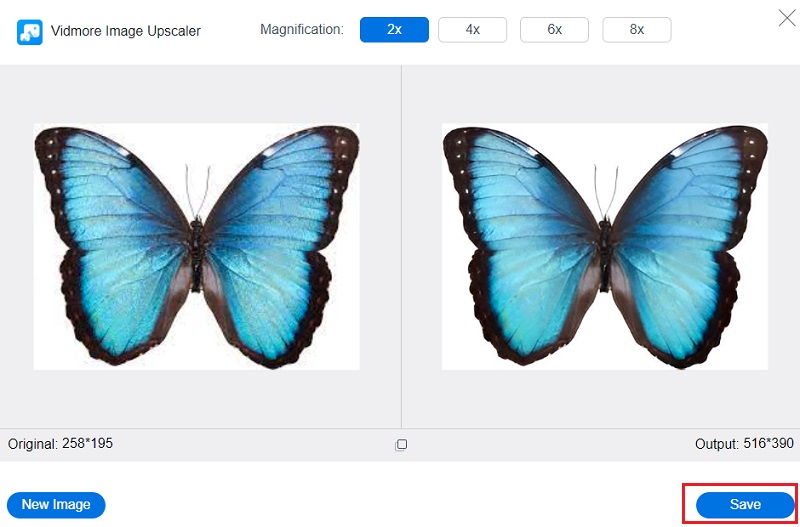
Vidmore Free Image Upscaler это лучший выбор для вас, если вы ищете различные альтернативы при изменении размера фотографий в Powerpoint. Это веб-приложение, которое можно использовать одновременно на всех платформах, включая Windows, iOS, OS X и Android. Это более высококлассное онлайн-изображение, которое позволяет пользователям увеличивать размер своих фотографий до 8 раз, сохраняя при этом высокое качество на протяжении всего процесса.
Поскольку Vidmore не содержит большого количества технической информации, это простой инструмент. И это управляется машинным обучением и другими формами искусственного интеллекта. Несмотря на то, что это онлайн-инструмент, он предлагает высочайший уровень производительности. Из-за этого вам не нужно беспокоиться об общем качестве фотографий. PNG, BMP и JPG — это три формата файлов, поддерживаемые приложением Vidmore Free Image Upscaler. Предположим, вы хотите узнать, как изменить размер фотографий с помощью этого инструмента. В этом случае вы найдете решение здесь.
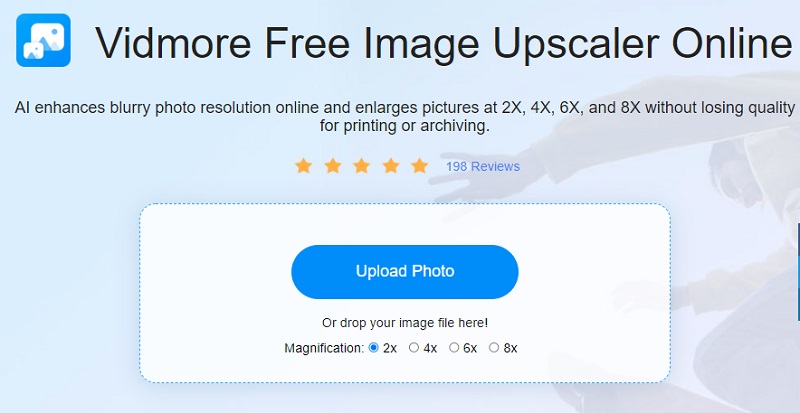
Шаг 1: Вы можете найти Vidmore Free Image Upscaler, выполнив поиск в своем браузере. Нажав на Загрузить фото Кнопка на главной странице позволит отправить изображение для расширения. Ваш компьютер предложит вам отправить фотографию плохого качества.
Шаг 2: Затем следует выбрать увеличение изображения. Качество изображения улучшается по мере увеличения. Вы можете увеличить до 8x.
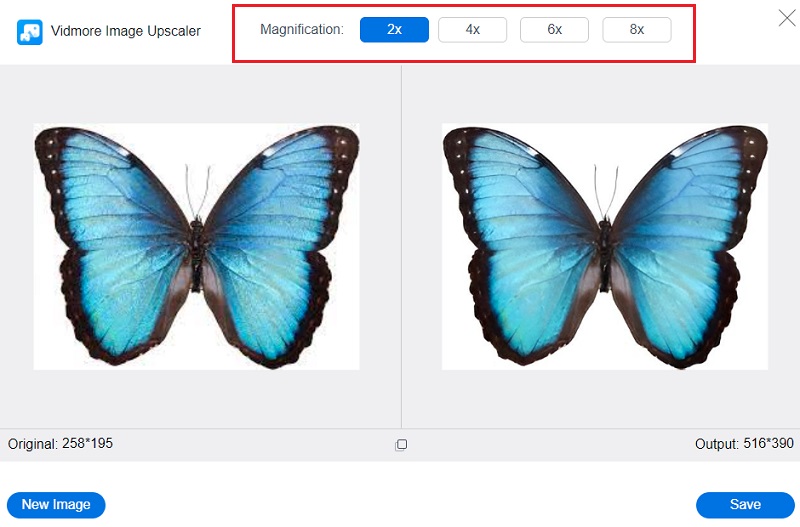
Шаг 3: Выберите самую последнюю итерацию изображения, которое вы хотите сохранить. После этого нажмите кнопку Сохранить кнопку, чтобы сохранить изображение в правильном каталоге вашего компьютера.
2. Изменить размер пикселя
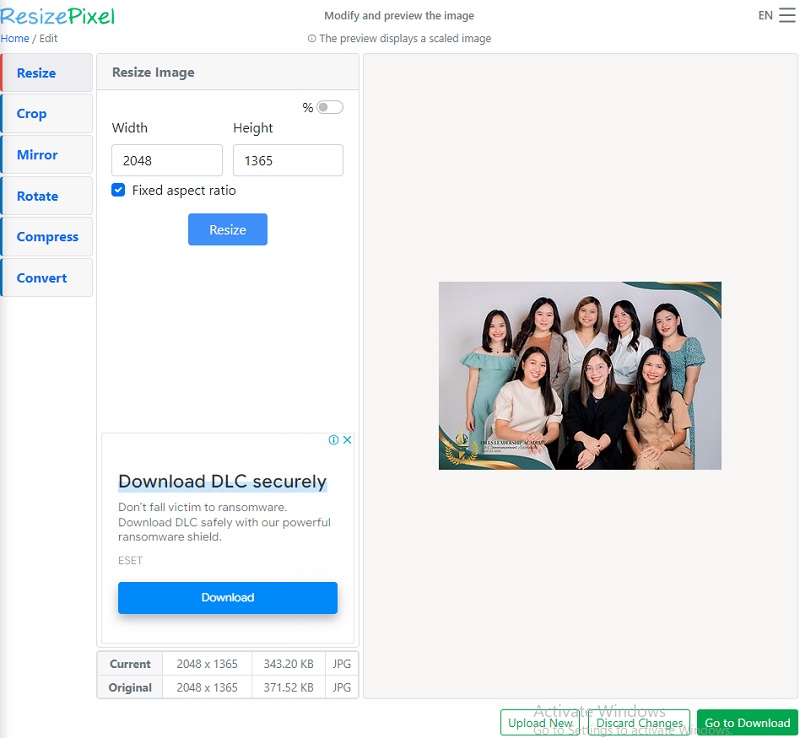
Еще один простой и несложный инструмент позволяет регулировать размер загружаемых фотографий. Выберите размеры в пикселях для ширины и высоты изображения, а затем решите, хотите ли вы сжать конечное изображение с сохранением его качества или изменить его размер. Вы можете преобразовать файлы или сохранить их в исходном формате. Автоматическое сжатие уменьшает размер изображения, не влияя на качество. Тяжелая графика может замедлить время загрузки вашего веб-сайта, ограничивая количество конверсий.
Шаг 1: Посетите официальный сайт бесплатного онлайн-редактора изображений ResizePixel, а затем выберите Загрузить изображение вариант из меню.
Шаг 2: После этого он представит вам Ширина и высота поля, в которые следует ввести выбранный вами масштаб. Вы можете использовать ползунок процента, если не знаете, как настроить ширину и высоту разделов.
Шаг 3: После выбора подходящих размеров для вашего файла вы можете нажать кнопку Изменить размер кнопку и выберите Перейти к загрузке вариант. Это подводит нас к концу!
3. Онлайн изменение размера изображения
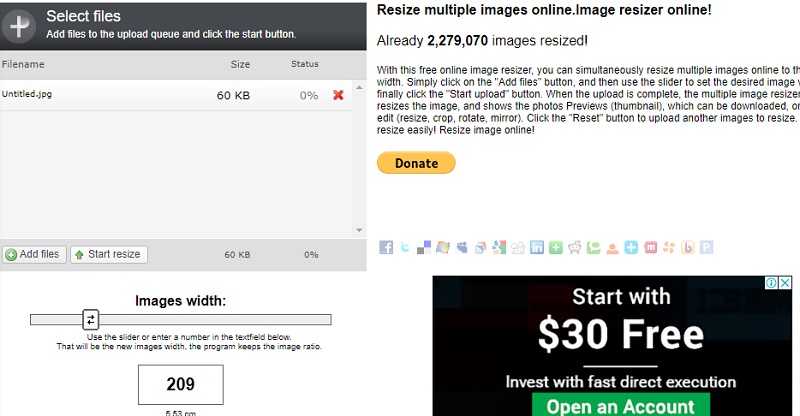
Этот точный инструмент для изменения размера изображения является отличной альтернативой, если вы считаете, что другие онлайн-инструменты для изменения размера изображений слишком сложны или трудны в использовании. Доступен один вариант: выберите одну или несколько фотографий, а затем выберите ширину, которую вы хотите применить ко всем из них. Выбранная вами ширина будет одинаково применяться ко всем фотографиям, которые вы загружаете в Online Image Resize. После этого вы можете изменять определенные файлы, вырезая, переворачивая, дублируя или изменяя их размер.
Когда вы закончите, вы можете скачать каждый отдельно или загрузить их все сразу в ZIP-файле. Пожалуйста, проверьте разбивку процесса ниже.
Шаг 1: Когда вы перейдете на главную страницу инструмента, вам будет предложено перетащить изображение, размер которого вы хотите изменить, в соответствующую область. Для добавления файлов используйте Добавить файлы вариант.
Шаг 2: После этого отрегулируйте значение с помощью ползунка или введите число в поле ниже.
Шаг 3: После того, как вы закончите шифрование выбранного вами номера, вам нужно будет нажать кнопку Начать изменение размера box и дождитесь загрузки файла на ваше устройство.
- Как быстро и легко увеличить изображение для печати
- Как удалить фон изображения в PowerPoint (быстро и просто)
Часть 3. Часто задаваемые вопросы о том, как изменить размер изображения в Powerpoint без искажения
Как изменить размер изображения в Powerpoint, не искажая его?
Всегда используйте угловые маркеры при масштабировании изображения, чтобы предотвратить возникновение искажений. Держитесь подальше от тех, что находятся на полпути между внутренним и внешним полями. Соотношение сторон некоторых фотографий, включенных в ваши проекты, сохранится, а других — нет. Однако, если вы постоянно используете такие клавиши, как Shift или Control, при перетаскивании из углового маркера, вам даже не придется беспокоиться о том, правильно ли они заблокированы.
Можно ли правильно изменить размер изображения в PowerPoint?
Для начала выберите изображение, фигуру, текстовое поле или элемент WordArt, размеры которого вы хотите изменить, щелкнув по нему. В полях с надписью «Высота» и «Ширина», расположенных в разделе «Масштаб» на вкладке «Размер», введите пропорции существующей высоты и ширины, до которых вы хотите изменить размер изображения. И в качестве последнего шага снимите флажок «Блокировать соотношение сторон».
Каким образом Microsoft PowerPoint поддерживает различные типы файлов изображений?
JPG, PNG, TIFF и BMP — это несколько типов файлов изображений, совместимых с Microsoft Powerpoint.
Выводы
Вы узнаете, как изменить размер фотографии в Powerpoint, выполнив описанные выше шаги. Однако изменение размера изображения в самом Powerpoint не гарантирует, что изображение сохранит свое высокое качество. Если вы хотите знать как изменить размер изображения в Powerpoint без искажения, вам лучше использовать онлайн-инструмент, такой как Vidmore Free Image Upscaler.
 Возможные способы обрезки видео в PowerPoint для презентации
 Как редактировать фоновое изображение в PowerPoint: полное руководство
 Быстрый способ сжатия видео в PowerPoint для уменьшения размера видео

- Официальный магазин
- Выбрать язык
- Другие языки
Сжатие видео в PowerPoint 2010, 2013, 2016 или 2019 за считанные минуты
Microsoft PowerPoint известен созданием отличных и привлекательных наглядных пособий. Особенно при проведении презентаций это программа, которую используют большинство профессионалов. На самом деле, вы можете использовать движущиеся графики для удобного и интерактивного представления информации. Тем не менее, этот процесс может быть довольно сложным. Следовательно, многие пользователи вместо этого предпочитают вставлять видео.
Однако видео имеет качество HD и занимает слишком много места. Таким образом, весь файл PPT будет иметь большой размер. Вы можете столкнуться с проблемами при отправке файла PPT по электронной почте или через Интернет. К счастью, вы можете сжать видео в PowerPoint для уменьшения видео. Поэтому у вас не будет проблем с передачей файлов через интернет. Чтобы полностью понять процесс, следуйте приведенным ниже рекомендациям.

- Часть 1. Как сжать видео в PowerPoint
- Часть 2. Еще два простых способа сжатия видео
- Часть 3. Часто задаваемые вопросы о сжатии видео в PowerPoint
Часть 1. Как сжать видео в PowerPoint
Помимо создания привлекательных наглядных пособий, PowerPoint предлагает более уникальные функции, такие как сжатие видео. Вы правильно прочитали. Microsoft PowerPoint поставляется со встроенным инструментом сжатия для уменьшения размера медиафайла. Таким образом, если ваши видео или медиафайлы имеют огромный размер, вы можете использовать этот инструмент для презентаций, чтобы уменьшить размер медиафайлов ваших видео.
Узнайте, как сжимать видео в PowerPoint, выполнив следующие действия.
Шаг 1. Получите доступ к компрессору видео
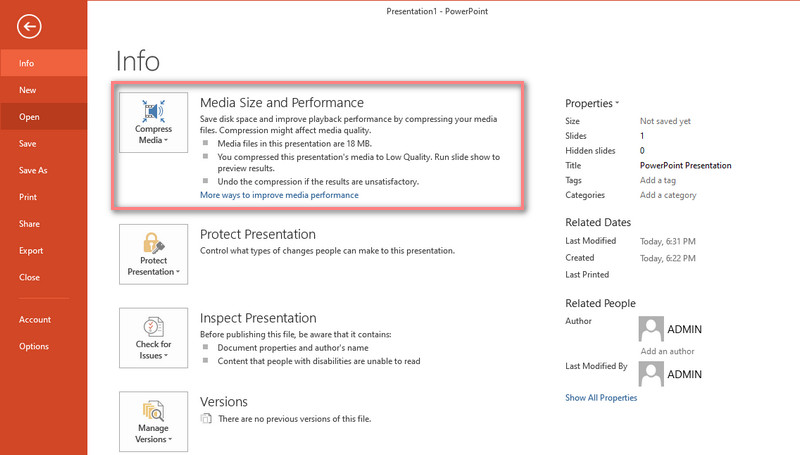
Во-первых, убедитесь, что на вашем компьютере установлена программа Microsoft PowerPoint. Установите и запустите приложение. Затем перейдите к файл вкладку, перейдите в Информация вкладка и выберите Сжатие СМИ в Размер носителя и производительность раздел. Кстати, убедитесь, что видео присутствует в презентации. В противном случае этот параметр не будет отображаться на вкладке «Информация».
Шаг 2. Выберите качество видео
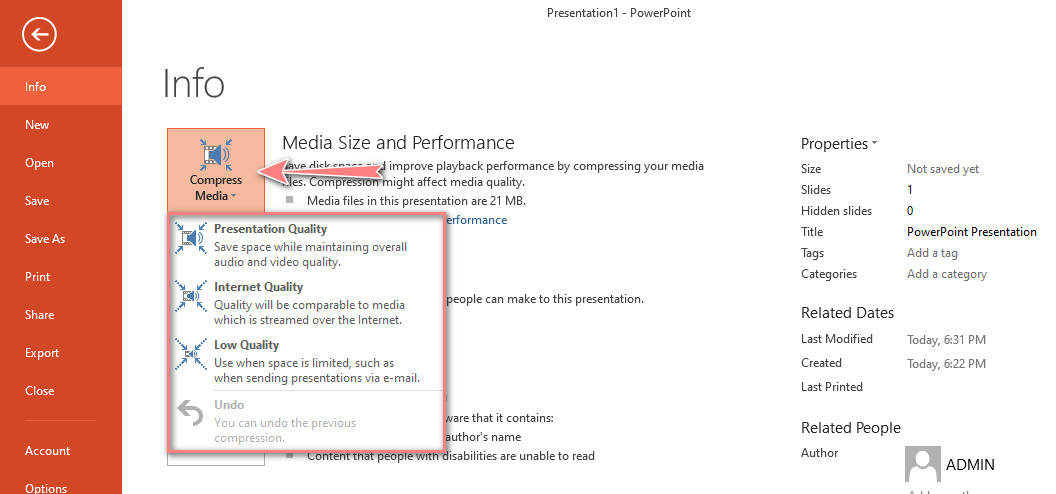
Затем выберите качество видео из доступных вариантов. Варианты включают Качество презентации, качество Интернета и низкое качество . Указаны описания каждого пресета, так что выбирайте, какой из вариантов лучше всего соответствует вашим требованиям. Если вы хотите узнать, как сжать видео до низкого качества в PowerPoint, просто выберите последний вариант.
Шаг 3. Дождитесь завершения процесса
После выбора качества сжатия автоматически появится диалоговое окно. Он выполнит операцию и отобразит статус сжатия. В зависимости от размера файла видео процесс может занять некоторое время.
Шаг 4. Завершите процесс сжатия
После завершения процесса вы увидите Закрыть кнопку в правом нижнем углу окна. К тому времени вы можете завершить процесс, нажав эту кнопку.
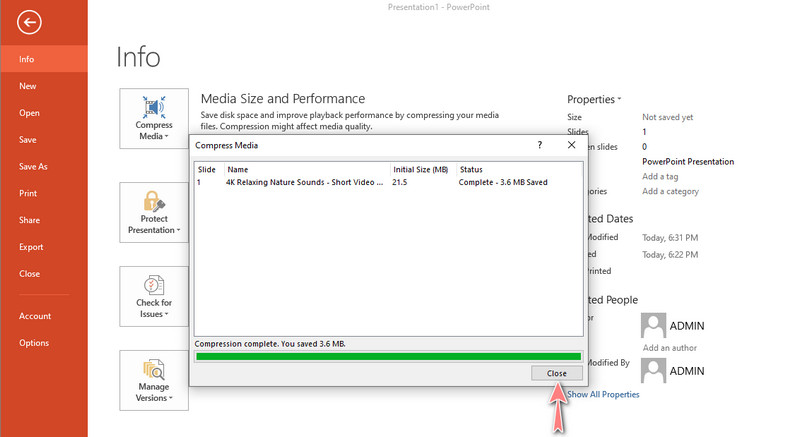
Дополнительный совет : обратите внимание, что параметры в версиях 2019 и 365 отличаются от вариантов 2013 и 2016. Вы можете выбрать между Full HD (1080p), HD (720p) и Standard (480p).
Часть 2. Еще два простых способа сжатия видео
PowerPoint действительно полезен не только для создания презентаций, но и для редактирования видео. Это включает в себя сжатие, превращающее большие видеофайлы в носители меньшего размера. Однако это не лучший вариант для сжатия видеофайлов. Если вам нужны эффективные и удобные методы сжатия видеофайлов, мы подготовили отличные решения, которыми вы можете воспользоваться.
С другой стороны, вот несколько практичных и доступных альтернатив.
1. Видеоконвертер Vidmore
Первая отличная замена сжатию видео в PowerPoint — это Видео конвертер Vidmore. Инструмент интегрирован с новейшей технологией Blu-Hyper, отвечающей за более быстрое сжатие видеофайлов без ущерба для качества. Он может значительно уменьшить размер видео практически любого видеоформата, такого как AVI, MP4, MOV, MKV и многих других. Вы также можете использовать эту программу для ограничения видео 4K и HD, которыми можно поделиться в учетных записях социальных сетей. Теперь взгляните на подробное пошаговое руководство по использованию этого инструмента сжатия видео для сжатия видеофайлов для PowerPoint.
Шаг 1. Возьмите программу
Чтобы приобрести программу, выберите один из Скачать бесплатно доступные кнопки. Просто получите правильный установщик в зависимости от операционной системы, на которой работает ваш компьютер. Затем запустите установку, чтобы установить приложение. Запустите его позже.
Шаг 2. Загрузите видео
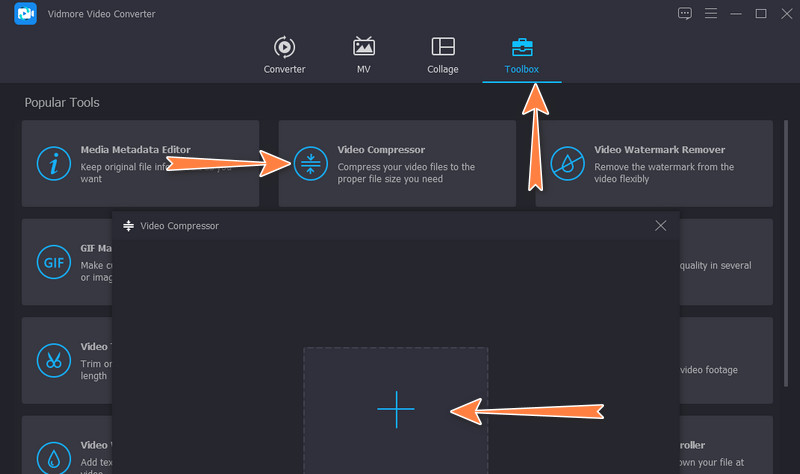
Далее перейдите к Ящик для инструментов вкладку и получить доступ к Видео Компрессор инструмента. После этого нажмите на Плюс кнопку подписи, чтобы загрузить видео. Затем найдите видео в папках вашего устройства и выберите его для загрузки.
Шаг 3. Настройте параметры
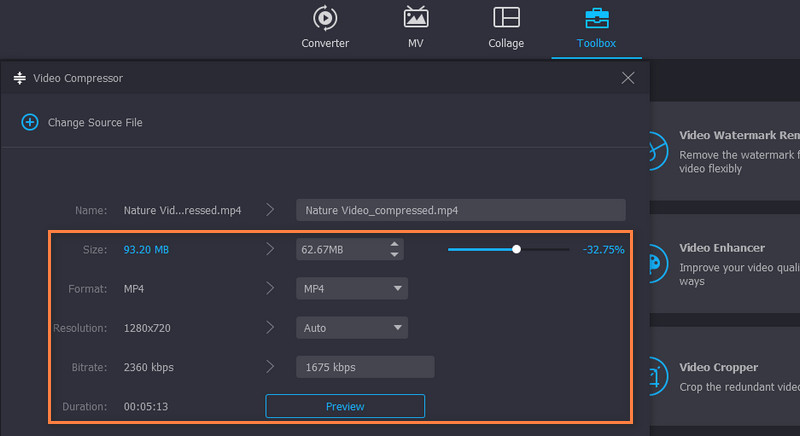
На этот раз вам будет предоставлен доступ к свойствам видеокомпрессора. Переместите переключатель степени сжатия. Кроме того, вы можете настроить формат вывода, размер файла, разрешение и т. д. Когда вы довольны настройками, нажмите «Предварительный просмотр», чтобы увидеть воспроизведение полученного файла.
Шаг 4. Подтвердите операцию.
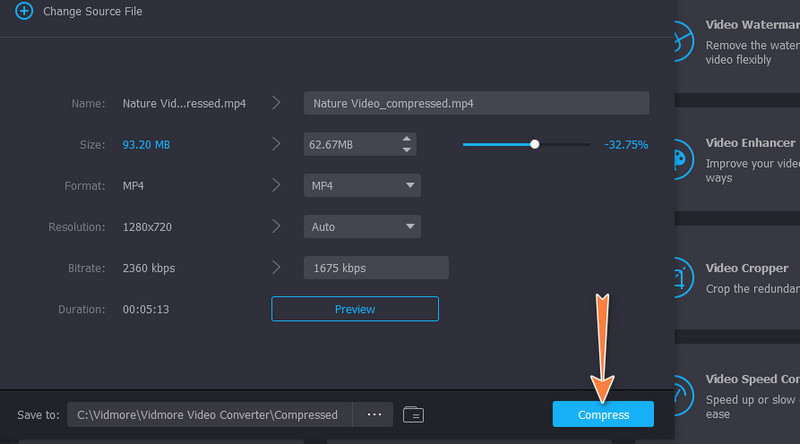
После того, как все установлено и настроено, нажмите кнопку Компресс кнопку, чтобы начать процесс.
2. Бесплатный онлайн-компрессор видео Vidmore
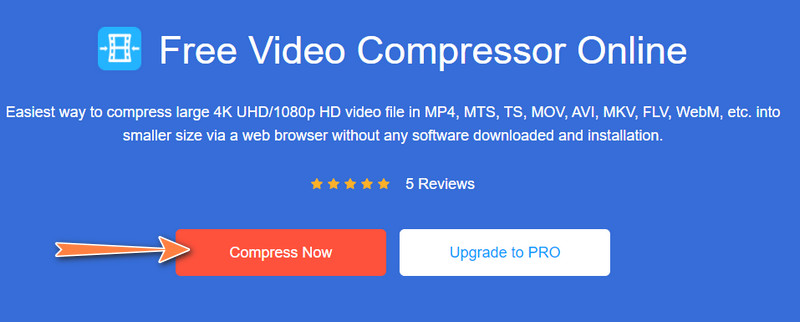
Следующий компрессор представляет собой онлайн-программу, которая позволяет пользователям сжимать видео непосредственно с веб-страницы. Vidmore Бесплатный видеокомпрессор онлайн облегчает изменение размера видео любого формата. Кроме того, он позволяет вам изменять разрешение и битрейт видео. Более того, для полноценной работы службы не требуется регистрация учетной записи пользователя. Ниже приведены рекомендации, которые помогут вам эффективно уменьшить размер видео с помощью этой программы.
Шаг 1. Прежде всего, войдите в программу, используя предпочитаемый браузер на вашем компьютере. Перейдите на главную веб-страницу программы.
Шаг 2. Затем нажмите кнопку Сжать сейчас и найдите видеофайл в папке вашего устройства. Выберите видео и нажмите в порядке для импорта выбранного видео.
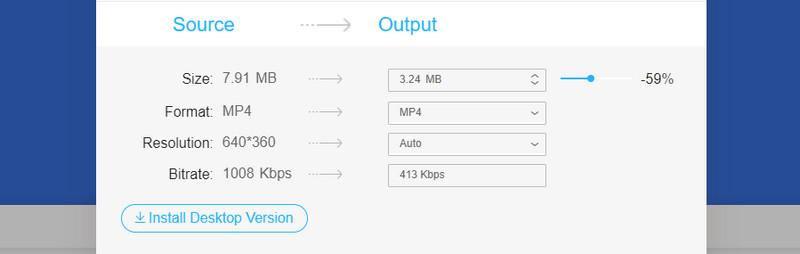
Шаг 3. После этого измените степень сжатия, выходной формат и разрешение в соответствии с вашими потребностями.
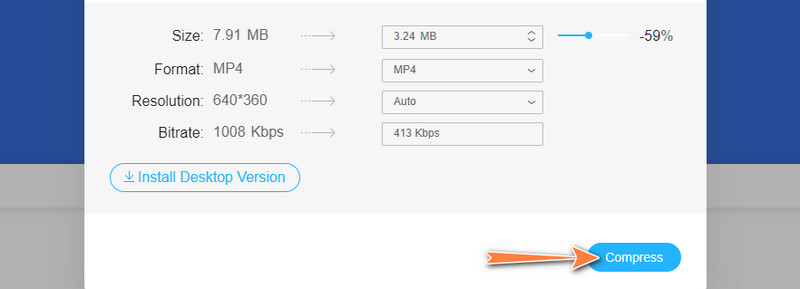
Шаг 4. Подтвердите операцию, нажав кнопку Компресс кнопка под интерфейсом. Выберите выходную папку для сохранения сжатого видеофайла.
- Бесплатные и простые способы сжатия видео для Instagram без потерь
- Сжатие видео для Интернета — как сжать видео до меньшего размера файла
Часть 3. Часто задаваемые вопросы о сжатии видео в PowerPoint
Какие форматы видео поддерживаются в PowerPoint?
В PowerPoint можно вставлять видео различных форматов, включая MP$, AVI, ASF, MPG, WMV и т. д. Но безопасно использовать стандартизированный формат, такой как MP4.
Можно ли сжимать изображения в PowerPoint?
Да. Помимо видео, вы также можете использовать PowerPoint для изменения размера мультимедийных файлов, таких как изображения и аудио.
Можно ли отправить большой файл PPT по электронной почте?
Та же идея для видео и других вложений, когда файл, который вы прикрепили к электронному письму, превышает требуемый размер, вы не можете его загрузить. Следовательно, рекомендуется сжимать или удалять некоторые вложения в файле PPT для уменьшения размера.
Вывод
Распространенной проблемой в PowerPoint является большой размер файла, когда в презентацию вставляются большие вложения, такие как видео. Вы не можете только отправить его через Интернет, но вы также можете столкнуться с периодическим сбоем. Чтобы этого не произошло, следует научиться как сжать видео до низкого качества в PowerPoint. Тем не менее, если это все еще не помогло, вы можете выбрать рекомендуемые инструменты, чтобы избежать сбоев и повысить скорость. Поэтому вы также можете отправить файл PPT по электронной почте, не беспокоясь о размере файла.
 Как записать презентацию PowerPoint с высоким качеством
- Возможные способы обрезки видео в PowerPoint для презентации
 Сделайте фон изображения прозрачным в PowerPoint [Просто и быстро]

Попробуйте Vidmore Video Converter бесплатно
Универсальный набор инструментов для преобразования и редактирования видео и аудио файлов в Windows 11/10/8/7, Mac OS X 10.12 и выше
на основе 176 отзывов пользователей