Скачать СПДС модуль для AutoCAD любых версий и установить

В этом уроке мы поговорим о том, где скачать СПДС модуль для Автокад 2014, 2015, 2016, 2017, 2018, 2019, 2020 и как его установить.
Вот какие нюансы я рассмотрю:
– Можно ли скачать сейчас СПДС бесплатно
– Как найти СПДС модуль на официальном сайте Autodesk
– какую версию SPDS выбрать – 32 или 64 бита
– как установить скачанный СПДС
– как избежать ошибок при скачивании и установке программы.
Установщик для любой версии СПДС, начиная с 2011-й и заканчивая 2020-й, Вы можете скачать с нашего сайта по этой ссылке .
Видео версия урока:

Нажмите для просмотра видеоурока
Скачать СПДС модуль для любой версии Автокада (2011 – 2020)
Пройдите базовый курс “AutoCAD за 40 минут” от автора, который Вы найдете по этой ссылке .
Как выбрать, скольки битный СПДС модуль Вам установить.
Сначала Вам нужно скачать по ссылке выше архив с СПДС модулем для различных версий Автокада. Там вы найдете СПДС для версий начиная с 2011 и заканчивая 2018-й.
Распаковав архив, Вам нужно будет выбрать нужный дистрибутив для СПДС по 2 критериям:
- Версия Вашего AutoCAD
- Битность (разрядность) Вашей операционной системы Windows.
С первым пунктом, думаю, проблем не возникнет. Что же касается битности системы, то ее проверяют так:
- Заходим в меню “Пуск”
- Нажимаем правой кнопкой по пункту “Компьютер” (либо “Этот компьютер”, либо “Мой компьютер”) – смотри картинку ниже:

Далее, в открывшемся окне мы видим, скольки разрядная у нас операционная система – 32 или 64:

2. Установка СПДС модуля.
Теперь обсудим, как установить выбранный СПДС модуль в Автокад.
- Сначала закрываем все открытые на нашем компьютере программы AutoCAD.
- Далее запускаем двойным нажатием выбранную версию установщика СПДС-модуля.
- Принимаем условия лицензионного соглашения, поставив галочку “Я принимаю условия лицензионного соглашения”
- Нажимаем “Далее”

5. Далее нажимаем кнопку “Установить”.
6. По окончанию установки жмем кнопку “Готово”, и окно установки успешно закроется.
Теперь, если мы запустим AutoCAD, то на ленте у нас появится справа вкладка “СПДС”, щелкнув по которой, мы всегда можем открыть все команды модуля на нашей, соответственно, ленте:

Обязательно получите мой более развернутый базовый Видео-курс “AutoCAD за 40 минут”, нажав по картинке ниже:
Поделиться с друзьями этой статьей

Автор статьи: Максим Фартусов
Максим Фартусов — один из самых первых, кто начал обучать людей Автокаду по видео-урокам. Основал сайт AutoCAD-Prosto.ru еще в 2009 году. Автор трех полных видео курсов по Автокаду. Получить бесплатный базовый видеокурс AutoCAD от Максима >>
Другие уроки по теме

В этом видео и уроке мы покажем, как работать со свойствами в AutoCAD, а также как работает панель свойств и их копирование. Урок ответит на такие вопросы: – Что такое Свойства в Автокаде? – Как включать панель свойств в Автокаде? – Что такое быстрые свойства и как их отключить? – Как копировать свойства в AutoCAD […]

В этом видео мы показываем, как настраивать и включать привязки к объектам в Автокаде для облегчения Вашего черчения. Из видео Вы узнаете: – Как включить привязки в Автокаде; – Как производится настройка привязок; – Как сделать грамотно привязку в Автокаде; – Как отключить ненужные привязки в AutoCAD. Видео версия урока: Освой AutoCAD за 40 минут пройдя базовый […]

В этом уроке мы показываем, каким системным требованиям должен удовлетворять Ваш компьютер или ноутбук, чтобы в нем работать комфортно в Автокаде. Видео версия урока: Освой AutoCAD за 40 минут пройдя базовый курс от Максима Фартусова. Текстовая версия урока: Пожалуй одним из самых популярных вопросов, на ряду с таким, как скачать программу AutoCAD, является вопрос связанные с системными требованиями программы AutoCAD. […]
Проект СПДС
Для начала установки СПДС GraphiCS вызовите файл Setup.exe , расположенный в каталоге setup_х32 или setup_х64 , в зависимости от разрядности вашей операционной системы.
Коммерческая версия требует ввода серийного номера, указанного на оборотной стороне поставочной DVD коробки.
Этап установки СПДС GraphiCS завершен. Следующий этап — запрос лицензии.
- Новости
- Новости проекта
- Новости САПР
- СПДС GraphiCS
- СПДС Стройплощадка
- СПДС Металлоконструкции
- СПДС Железобетон
- nanoCAD СПДС
- nanoCAD СПДС Стройплощадка
- nanoCAD СПДС Железобетон
- nanoCAD СПДС Металлоконструкции
- Статьи о СПДС
- Опыт использования
- История
- СПДС GraphiCS
- СПДС GraphiCS Enabler
- СПДС Стройплощадка
- СПДС Металлоконструкции
- СПДС Железобетон
- Утилиты, дополнения
- Библиотеки
- Официальная лицензия
- Прайс-лист
- Заявка на приобретение
- Обучение
- Услуги
- Онлайн руководство
- Блог проекта
- Вопросы и ответы
- Нормативы
- Обучающие примеры
- Инструкции
- Презентации
- Видеоролики с YouTube
- Совместимость
Задайте вопрос менеджеру по СПДС GraphiCS
Copyright © 2007-2023 АО «СиСофт Девелопмент»Autodesk СПДС модуль 2022 доступен для скачивания

Модуль Autodesk СПДС — дополнение к продуктам семейства AutoCAD, предназначенное для оформления рабочих чертежей в соответствии с принятыми в Российской Федерации стандартами системы проектной документации для строительства (СПДС) — ГОСТ Р 21.1101-2020 «Система проектной документации для строительства» и других нормативных документов.
В версии Autodesk СПДС 2022
Улучшено и добавлено:
- Команда выбора объектов СПДС SPDSNET_Select
- Команда Поиска и Замены текста внутри объекта СПДС SPDSNET_Find
- Кнопки для вызова новых команд SPDSNET_Select и SPDSNET_Find добавлены на Ленту
- В Конструкторе таблиц:
- Команда сохранения настроенного шаблона таблицы
- Команда загрузки сохраненного шаблона таблицы
- Опция отключения нумерации строк таблицы
- Формат А4 альбомной ориентации
- Заменен ГОСТ Р 21.1101-2013 (СПДС) на ГОСТ Р 21.1101-2020 (СПДС)
- Ошибки работы ссылок в разделах справки
- Массив дуговых осей — не сохраняется изменение стиля угловых размеров
- Проблема с блоком пользовательской основной надписи
- Проблема с сохранением пользовательской основной надписи
- Неверный штамп для Текстового документа
- Регенерация при использовании команды _SPDSNET_NodeMark_Create
C3D Expert

Autodesk, как вы знаете, выпустил свой модуль СПДС для оформления рабочих чертежей в соответствии с ГОСТом. Загружается бесплатно с сайта, к моменту публикации этого поста существует для семейства продуктов AutoCAD (и Civil 3D в том числе) версий 2011-2015. А у многих уже давным давно установлены 2016 версии. Что делать?
На форуме подняли вопрос, как бы так установить СПДС 2015 на Civil 3D 2016. Решила проверить одну идею и вроде бы сработало.
1. Скачиваем и устанавливаем Autodesk СПДС 2015
2. В Civil 3D 2016 открываем адаптацию пользовательского интерфейса (команда НПИ) и открываем файл SPDS Extension 4.cuix (он должен быть где-то здесь C:\Users\ваше_имя_пользователя\AppData\Roaming\Autodesk\C3D 2015\rus\Support) и перебрасываем вкладку ленты SPDS в основной файл адаптации

После этого в ленте должна появиться новая вкладка со всеми командами. Но они не будут работать, потому что наша версия пока еще не понимает макросы

3. Чтобы поняла, надо вручную загрузить сборки .NET, это делается специальной командой NETLOAD. Если честно, то я не знаю, что там за что отвечает, поэтому я загрузила все 4 dll-файла, которые нашлись в папке C:\Program Files\Autodesk\ApplicationPlugins\SPDSExtension2015.bundle\Contents. После этого все должно заработать.
Есть нюанс: после завершения сеанса сборки выгружаются (лента остается) и в следующий раз надо будет загружать по новой. Если вы пользуетесь командами модуля СПДС нечасто, но лучше подгружать приложение по мере надобности. Если часто, можно добавлять в автозагрузку, есть несколько способов.
- Получить ссылку
- Электронная почта
- Другие приложения
Комментарии
Есть 2 Нюанса если нет 15 AutoCADa то СПДС не ставится — но это решаемо. Второй это проблемы с автозагрузкой dll — у меня так ничего и не получилось. Ответить Удалить
Юрий, про автозагрузку я сразу призналась, что не проверяла эти способы, так что даже не возьмусь объяснять, как это работает. Единственное, что мне уже после публикации еще одну ссылку прислали: http://geodesistu.ru/glavnaya/kak-ispolzovat-net-sborki-faily-s-rasshireniem-dll. Посмотрите, может, так получится.
А что касается 2015 Автокада, то для установки он сам не нужен, но вы, наверное, имеете ввиду, что если СПДС-модуль раньше не стоял, то неоткуда файлы взять? Да, согласна, но я тут могу помочь — могу выслать файлы почтой, если, конечно, ваш почтовый сервис пропустит архив с исполняемыми файлами, а то может заблокировать, решит, что вирус. В общем, если кому-то нужно, то я отправлю. Удалить
да, пожалуйста мне вышлите. Удалить
Как Поставить Модуль Autodesk Спдс 2015 На Civil 3D 2016? >>>>> Download Now
Как Поставить Модуль Autodesk Спдс 2015 На Civil 3D 2016? >>>>> Download LINK
Как Поставить Модуль Autodesk Спдс 2015 На Civil 3D 2016? >>>>> Download Full
и мне вышлите на почту пожалуйста файлы: oleg@pkb-titan.ru Ответить Удалить
Добрый вечер! Спасибо за файлы.
Сразу напишу, для тех кто скачивал длл с инета, их нужно разблокировать (в свойствах файла на вкладке «общие»)По автозагрузке объединил два способа: http://forum.dwg.ru/showthread.php?t=66158 и http://geodesistu.ru/glavnaya/kak-ispolzovat-net-sborki-faily-s-rasshireniem-dll
находим файл «acad2016doc.lsp» — у меня лежит по адресу: C:\Program Files\Autodesk\AutoCAD 2016\Support\ru-ruв самом конце прописываем:
(command «_netload» «C:\\Program Files\\Autodesk\\AutoCAD 2016\\SPDS Extension 4\\SPDSControls.dll»)
(command «_netload» «C:\\Program Files\\Autodesk\\AutoCAD 2016\\SPDS Extension 4\\SPDSExt.dll»)
(command «_netload» «C:\\Program Files\\Autodesk\\AutoCAD 2016\\SPDS Extension 4\\SPDSExtCOMProps.dll»)
(command «_netload» «C:\\Program Files\\Autodesk\\AutoCAD 2016\\SPDS Extension 4\\SPDSExtProxy.dll»)
где «C:\\Program Files\\Autodesk\\AutoCAD 2016\\SPDS Extension 4\\SPDSExtProxy.dll» — это по путь к папке где лежат Ваши файлы, я их заранее специально перенес в папку с автокадом, чтобы случайно не удалить. Обращаю внимание, на обратный слеш в пути к dll файлам. Удалить
Здравствуйте!
Вышлите мне пожалуйста требуемые файлы с 2015 версии 64 битной системы СПДС. Почта makantvld@gmail.com Ответить УдалитьЗдравствуйте!
Если не сложно, можете скинуть фалы для 64-битного СПДС. Почта: simonov29@gmail.com Ответить УдалитьВышлите мне пожалуйста тоже или на обменник какой то, что все могли скачать.
bestviz dog gmail.com
Ответить Удалитьи мне пожалуйста maikl1988@ya.ru Ответить Удалить
мне тоже вышлите пожалуйста archer_best@outlook.com Ответить Удалить
И мне пожалуйста dichuvichkin@gmail.com Ответить Удалить
И мне пожалуйста sir.Shahriyor@gmail.com Ответить Удалить
Все, больше не нужно никаких ухищрений, модуль официально вышел для 2016 версии, скачивайте на сайте Autodesk http://www.autodesk.ru/products/spds/free-trial Удалить
спасибоооооо ))) Удалить
Как Поставить Модуль Autodesk Спдс 2015 На Civil 3D 2016? >>>>> Download Now
Как Поставить Модуль Autodesk Спдс 2015 На Civil 3D 2016? >>>>> Download LINK
Как Поставить Модуль Autodesk Спдс 2015 На Civil 3D 2016? >>>>> Download Full
Отправить комментарий
Популярные сообщения
Задачка про две пирамиды или Ещё раз про объёмы
Анализ поверхности по отметкам — весьма полезный инструмент, который позволяет быстро вывести в таблицу объёмы диапазонам высот. Горняки бы сказали «по горизонтам». Казалось бы, офигенная вещь, бери и делай. Но этот тип анализа работает не совсем так, как кажется на первый взгляд. Сейчас разберёмся, в чём там дело. Перед тем, как перейти к смысловой части, уточню, что далее по тексту везде «пирамида» следует читать как «усечённая пирамида». Мне почему-то казалось, что второе — это такой частный случай первого, типа просто параллельное основанию сечение равно нулю. Но если немножко подумать, прежде чем писать, то, конечно, нет, это два разных многогранника. На что мне и указал в комментах пользователь Nick Zed. Ну, теперь поехали. Поводом к написанию статьи стал вопрос на форуме про две пирамиды : «Возник вопрос при подсчете объема с помощью «Анализа поверхности». Фигура одна, а объемы разные, данная ошибка не как не влияет на других п
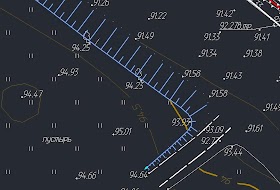
Окей, Гугл, как отрисовать откос в Civil 3D?
Существующий, в 3D и желательно, чтобы это был динамический объект, а не миллион отрезков в нуле. Вообще, правильный ответ — никак. Но.
Civil 3D — экспорт чертежей в AutoCAD
Краеугольный камень технологии BIM — информация. Насколько я могу судить по профессиональным дискуссиям, все более менее сошлись во мнении, что этот процесс (создания данных и управления ими) много кого касается, кроме проектировщиков. Которым (как пока лично мне представляется) пока больше всех и достается на пути перехода к информационному моделированию. Успех внедрения BIM во многом зависит от того, насколько четко понимание, что , помимо геометрии, и зачем можно в модель поместить и на каком этапе в какой форме из модели извлечь. Если эти стратегические вещи ясны, то дальше уже дело техники — разобраться с инструментами импорта-экспорта. Вот именно с позиции технических возможностей обмена данными мне бы и хотелось рассмотреть функционал Civil 3D.