Как установить utm эмулятор на ipad
Search Copy Copied
This site uses Just the Docs, a documentation theme for Jekyll.
- Non-Jailbroken Devices
- AltStore Repository
- AltStore Sideloading
- Other Methods
UTM works on all devices running iOS 11 or higher if jailbroken. UTM can also be run semi-tethered on non-jailbroken devices. UTM runs untethered on some non-jailbroken devices with limited compatibility depending on your iOS version and device processor. See the list below for more details.
Non-Jailbroken Devices
If you are running iOS 11, 12, or 13: UTM does not require a jailbreak to use, but you must sideload it. If you are new to sideloading, it is a way to use a developer’s certificate to load unapproved apps on a non-jailbroken iOS device. There are a few limitations to sideloading:
- Free developer accounts must re-sign every 7 days
- Paid developer accounts must re-sign every 1 year
The last version of UTM that supports iOS 11-13 is v3.2.4.
If you are running iOS 14.2, 14.3: UTM works with sideloading (non-jailbroken) if your device has an Apple A12 chip or newer. Otherwise, keep reading.
If you are running iOS 14.0, 14.1, 14.4, or higher: UTM works if you are jailbroken or semi-tethered with Jitterbug, AltJIT, or Jitstreamer. “Semi-tethered” means either tethered to a Mac/PC, to another iOS device with Wifi sharing, or to itself (one iOS device running both Jitterbug/AltJIT and UTM) through a on-device VPN profile.
AltStore Repository
Note: at this time, 3rd party repos require a beta of AltStore which is available only to the developer’s Patreon supporters. When installing from the repository, you can recieve update prompts from AltStore.
- Install AltStore
- Add the source: https://alt.getutm.app
- Download UTM from AltStore
AltStore Sideloading
For non beta-testers, the public release of AltStore lacks the ability to add repositories and check updates but can still manage re-signing automatically.
- Install AltStore
- Download the latest IPA release on your device
- Open the IPA with AltStore
Other Methods
There are many “cloud” signing services do not work with UTM because they use the wrong kind of signing certificate. If you get a crash or a black screen while trying to start a VM, it is likely that your signing certificate was invalid.
You can check if you have the right signing certificate by going to Settings -> General -> Profiles & Device Management . If the certificate used for signing UTM is listed under Developer App , then it is good. If it is listed under anything else such as Enterprise App , then it is the wrong certificate.
UTM SE does not support JIT (will run much slower) but is compatible with all signing services.
TrollStore
If your device runs TrollStore, then UTM can support additional features such as USB sharing and virtualization (currently limited to M1 iPads). You can install via TrollStore by downloading the TrollStore compatible IPA (UTM.HV.ipa) on your device and opening it with TrollStore.
You cannot install the normal IPA (UTM.ipa) because it includes the dynamic-codesigning entitlements which TrollStore does not support.
Jailbroken Devices
UTM requires AppSync Unified which can be found on Karen’s Repo. You need to add both repositories to your package manager (Cydia, Sileo, Zebra, etc.) to install UTM.
- Add https://cydia.akemi.ai/ for AppSync Unified.
- Add https://cydia.getutm.app/ for UTM.
Summary
File Description Installation JIT Hypervisor USB UTM.deb Jailbroken iOS version Open in Cydia, dpkg, or Sileo Yes Yes(1) Yes UTM.ipa Non-jailbroken iOS version (sideloading) AltStore, etc (see guide) Yes(2) No No UTM.HV.ipa Non-jailbroken iOS version (TrollStore) TrollStore Yes Yes(1) Yes UTM.SE.ipa Non-jailbroken iOS version (sideloading) AltStore, enterprise signing, etc No No No - Hypervisor on iOS requires an M1 iPad.
- Enabling JIT may require a separate JIT enabler such as Jitterbug or Jitstreamer.
Как установить utm эмулятор на ipad
Run virtual machines on iOS

Emulate any Processor
30+ processors supported by qemu including x86_64, ARM64, and RISC-V
Run any Operating System
Windows, Linux, and more natively and securely on iOS within an App
Fast Emulation
Para-virtualization with SPICE and JIT compilation with TCG
High Compatibility
iOS 11+ supported. Works on iPhone and iPad. No jailbreak needed for iOS 11-13
Free and Open Source
UTM and its dependencies are all free and open source
Easy to Use
Configure and customize your VM in a native UI
Console Mode
Run headless server VMs in a native terminal
Sharing
Shared directory, clipboard, and port forwarding
Multiple Inputs
Support external keyboards, mouse, touchpads, Apple Pencil, and controllers
Винда на айфоне. Используем виртуалку UTM для установки Windows на iOS

Ты хотел бы поиграть в игры под Windows на своем айфоне? Или запустить macOS на iPad? А может, ты мечтаешь поставить на эти устройства Android или Linux? Это возможно! Скажешь, мы сошли с ума? А вот и нет: в iOS можно создавать виртуальные машины с разными операционными системами. Для этого разработано специальное приложение под названием UTM. Сегодня мы поговорим о том, как установить эту программу на твой iPhone или iPad и как ее использовать.
Что такое UTM?
К виртуалкам вроде VirtualBox или VMware все уже давным‑давно привыкли: подобные инструменты существуют для большинства современных «настольных» операционок. В iOS до недавнего времени средств виртуализации не было и в помине (по крайней мере, широкая публика о них ничего не знала). И вот — свершилось: для мобильных устройств Apple наконец‑то появился полноценный инструмент виртуализации, поддерживающий к тому же большое число процессорных архитектур.
UTM может работать без джейлбрейка на iOS 11, 12 и 13, а также на устройствах с чипом А12 под управлением операционной системы версий 14.2 и 14.3. При этом придется использовать сертификат разработчика, поскольку UTM устанавливается не из официального магазина App Store, а из стороннего хранилища AltStore. Как известно, бесплатные сертификаты разработчиков для iOS должны переподписываться каждые семь дней, и AltStore автоматизирует этот процесс. Джейлбрейк необходим только для запуска приложения на iOS 14 старших версий, при этом сами создатели UTM рекомендуют использовать Jitterbug или AltJIT для установки приложения.
Виртуальная машина UTM поддерживает более 30 процессоров, включая х86_64, RISC-V и ARM64. В основе UTM лежит код QEMU. Поскольку в устройствах iOS отсутствует поддержка аппаратной виртуализации, вместо ускорителя KVM разработчики использовали TCG, который выполняет динамическую трансляцию кода и JIT-компиляцию. На практике это означает, что даже ARM-код для запуска в UTM должен предварительно компилироваться в JIT, а это заметно снижает производительность приложений. Кроме того, поскольку виртуализация GPU не поддерживается, отсутствуют DirectX и OpenGL, что ограничивает запуск большинства современных игр под Windows. Однако приложения и игры, не требующие поддержки графики, под этим эмулятором пойдут.
Установка
На устройство с джейлбрейком
Если на твоем iPhone или iPad имеется джейлбрейк, установка UTM не представляет ни малейших сложностей. Для начала необходимо скачать и поставить на устройство приложение AppSync Unified, которое можно получить из репозитория https:// cydia. akemi. ai . Для этого открой Cydia, нажми кнопку «Источники» в нижней части окна, затем надпись «Правка» в правом верхнем углу. Теперь надпись «Добавить» слева вверху — введи URL https:// cydia. akemi. ai в открывшемся окне и нажми «Добавить». После этого в списке источников перейди в только что подключенный репозиторий Karen’s Repo и установи из него приложение AppSync Unified.
Затем аналогичным образом подключи в Cydia репозиторий https:// cydia. getutm. app/ и установи из него само приложение UTM.
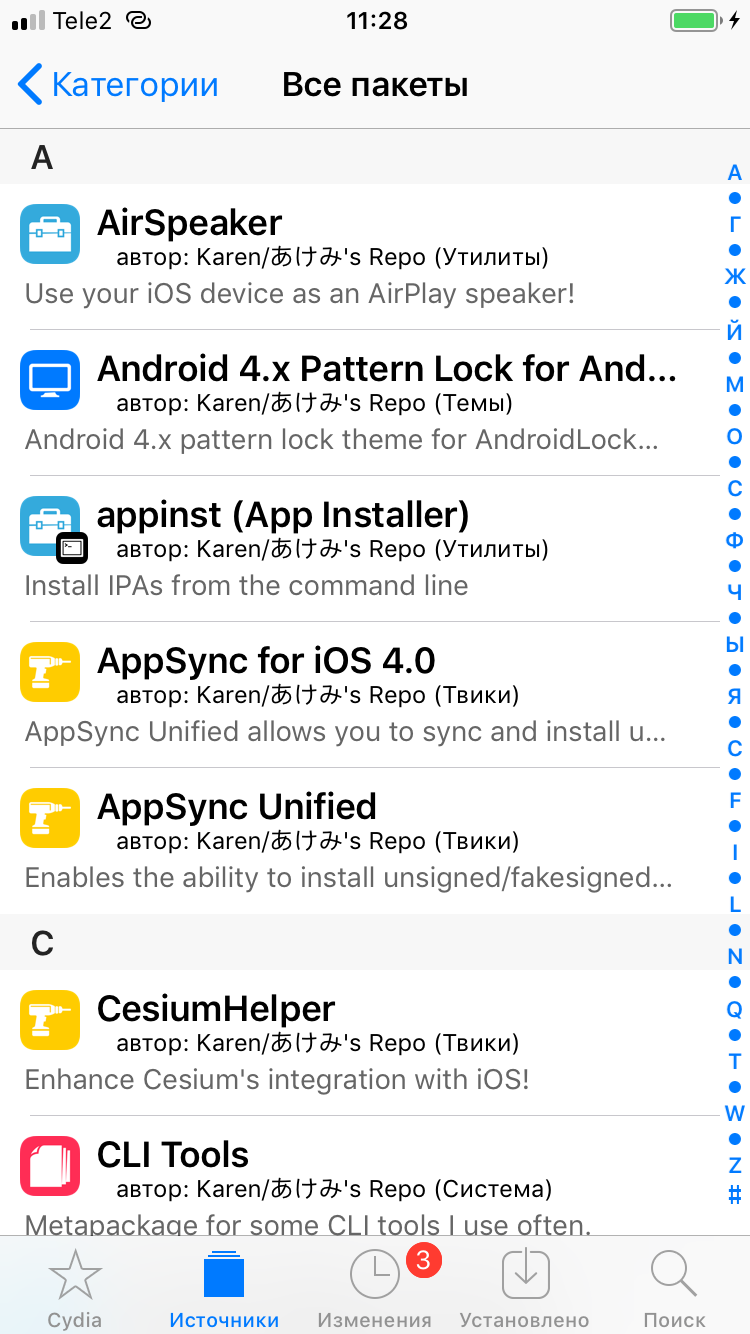
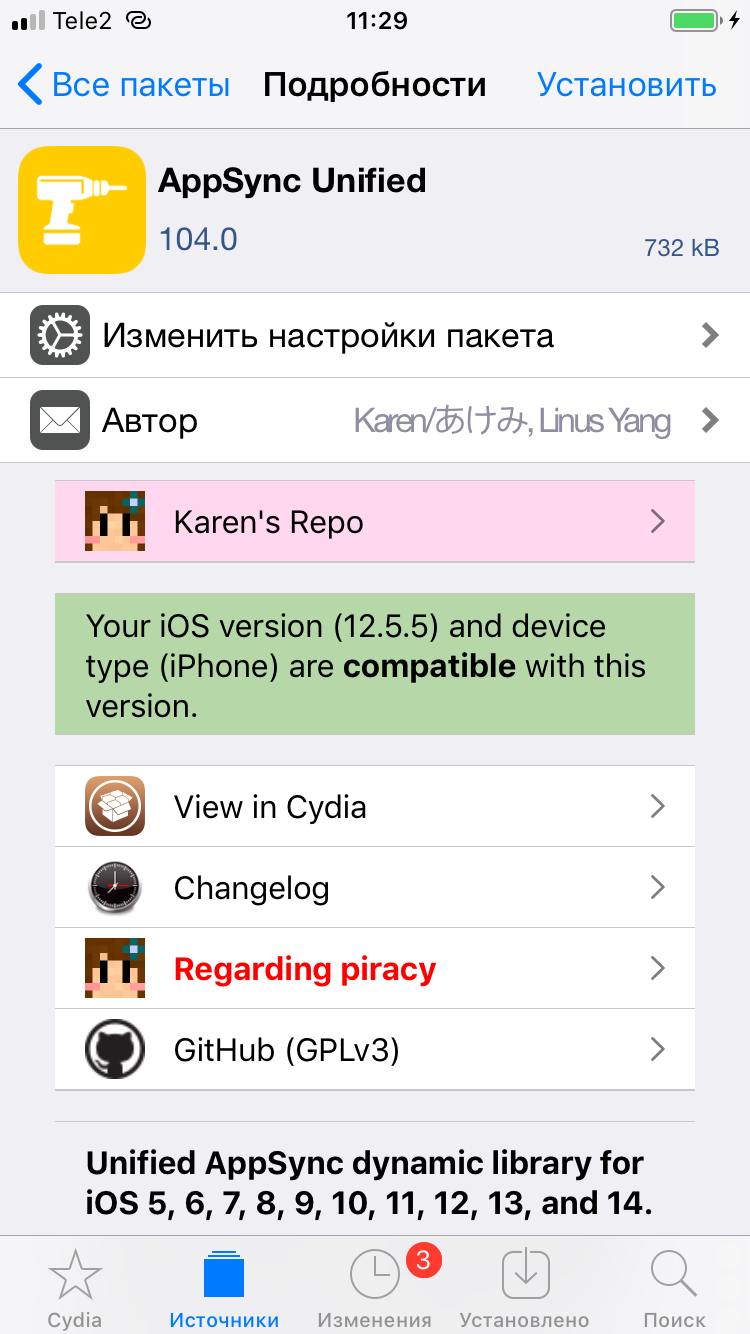

Установка AppSync Unified и UTM На устройство без джейлбрейка
Установка UTM в iOS без джейлбрейка выглядит чуть сложнее, но только на первый взгляд. Потребуется установить на твоем айфоне AltStore. Делается это вкратце так: установи на компьютере последние версии iTunes и iCloud, затем скачай с сайта altstore.io программу AltServer — для ее использования необходима как минимум Windows 10.
Подключи iPhone к компьютеру, закрой iTunes, щелкни в системном трее на значке AltServer и выбери Install AltStore → Имя твоего устройства. AltStore попросит тебя ввести данные Aple ID — для этого лучше зарегистрировать новую учетку, причем в популярных инструкциях советуют указывать в качестве локации острова Херд и Макдональд, остров Норфолк или Южная Георгия и Южные Сандвичевы острова.
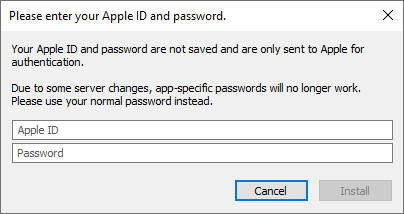
После этого на iPhone нужно открыть настройки, перейти в раздел «Основные → Профили и управление устройством → твой Apple ID → Доверять». Останется только запустить AltStore, открыть окно Settings, выбрать Sign in with Apple ID, после чего следует ввести адрес электронной почты, привязанный к созданному ранее Apple ID, и пароль.
Теперь в настройках AltStore нужно подключить репозиторий https:// alt. getutm. app и установить UTM оттуда. В качестве альтернативного варианта можно сначала скачать UTM в виде файла . ipa с GitHub на компьютер, а потом установить его на мобильное устройство с помощью AltStore, не забыв подписать его цифровой подписью.
Создание виртуальной машины
Если ты когда‑либо пользовался VirtualBox, создание новой виртуальной машины в UTM не вызовет у тебя никаких затруднений. После запуска приложения нажми на плюсик в правом верхнем углу экрана. В поле Name введи произвольное имя виртуальной машины, в списке Architecture выбери архитектуру процессора из предложенных вариантов. С полем System чуть сложнее: QEMU, лежащий в основе UTM, эмулирует не только процессор, но и целую аппаратную подсистему на его основе. Список поддерживаемых QEMU систем и отображается в этом меню. В большинстве случаев можно не менять предложенный по умолчанию вариант: он оптимален для выбранной архитектуры процессора.
Выбери объем памяти для виртуальной машины в меню Memory (он, естественно, не может превышать доступный объем оперативки на самом устройстве). Наконец, в списке Setup Drives/Images нужно настроить диск, с которого будет загружаться твоя виртуальная машина. UTM поддерживает формат QCOW2.
Меню Image Location — это не расположение файла образа диска, как можно было бы подумать, а способ монтирования образа. Для эмуляции компьютера рекомендуется выбрать стандартный вариант IDE, для устройств ARM доступен вариант virtio . При желании ниже на этом же экране можно изменить предложенные по умолчанию настройки дисплея виртуалки и способы ввода — виртуальную клавиатуру и эмуляцию мыши.
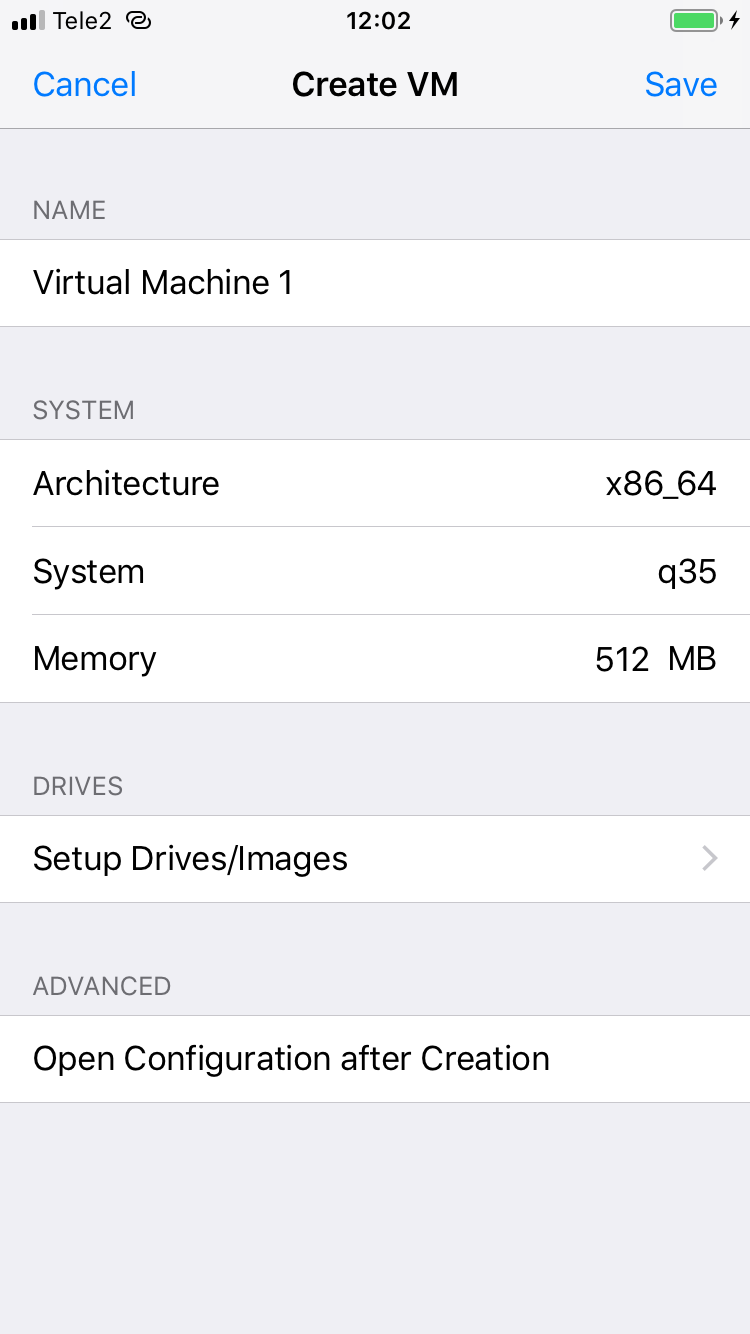
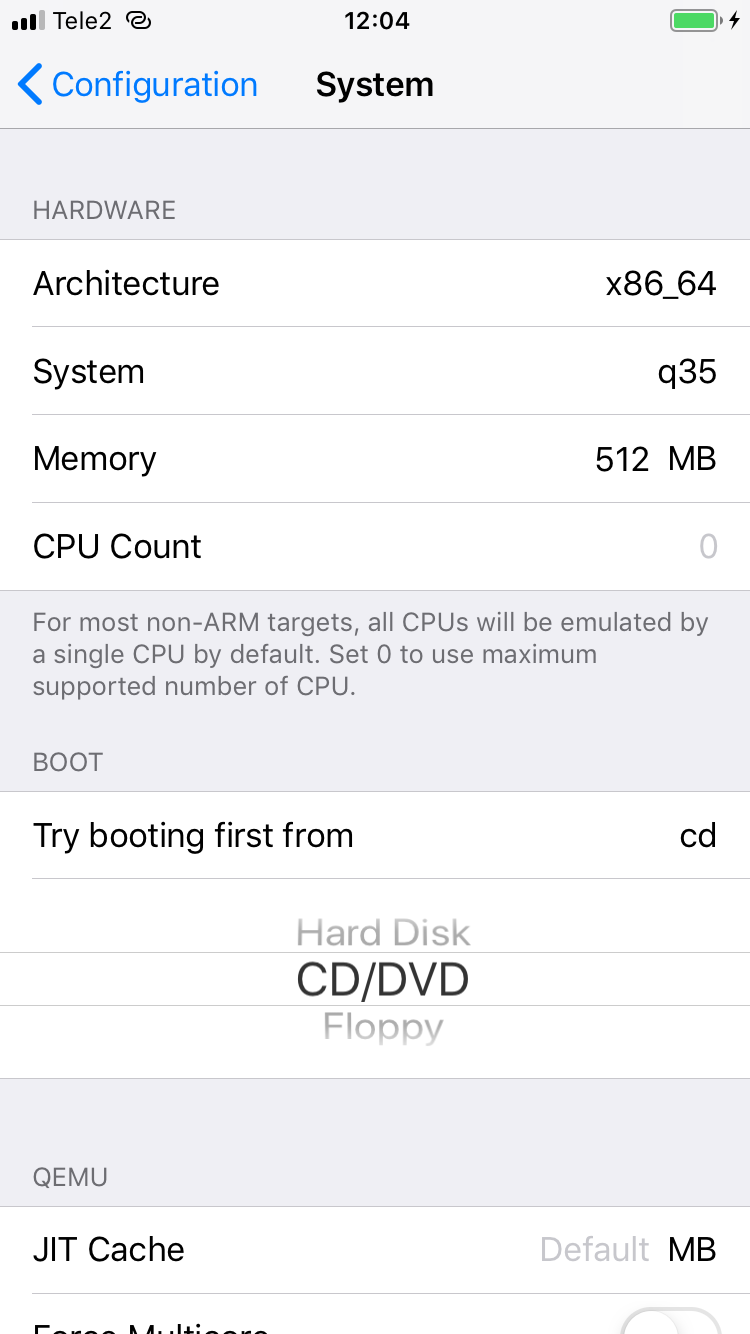
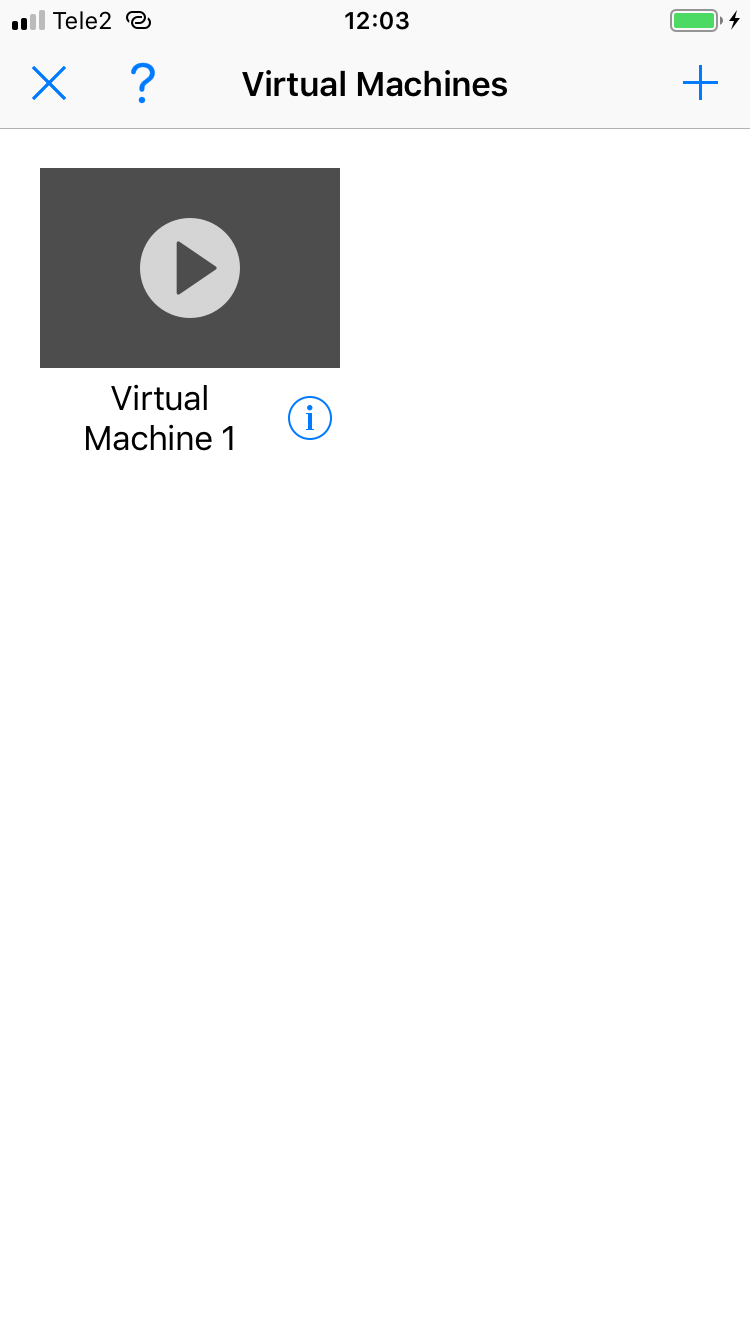
Создание виртуальной машины в UTM Когда настройка будет завершена, миниатюра виртуальной машины появится на главном экране приложения. Чтобы запустить ее, достаточно тапнуть на этом эскизе. Если к виртуалке, например, подцеплен образ диска с установленной ОС, начнется ее загрузка.
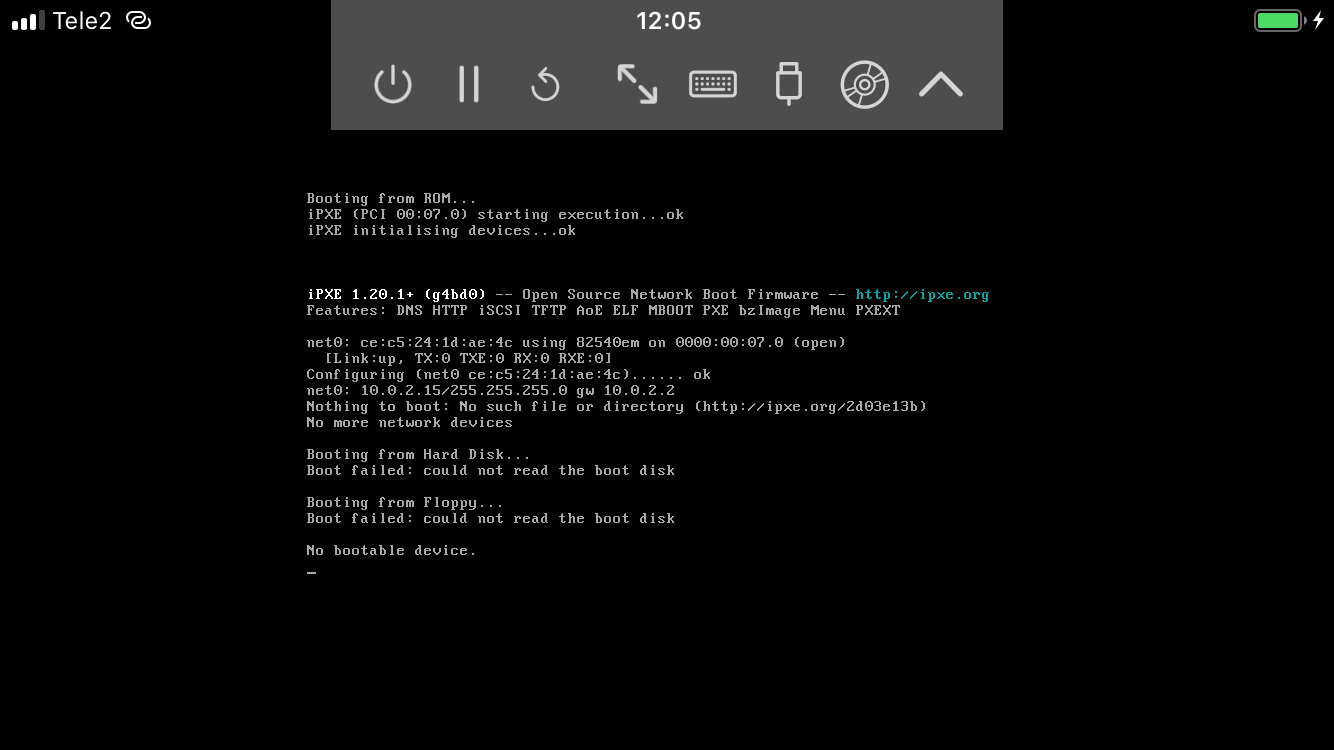
Управление виртуальной машиной
В верхней части экрана работающей виртуальной машины имеется специальная панель, содержащая восемь кнопок. Первые три позволяют выключить, поставить на паузу или перезапустить виртуалку. Нажатие следующих по порядку кнопок разворачивает виртуальную машину на весь экран, открывает или, наоборот, прячет экранную клавиатуру, а также вызывает окно настроек портов и дисков виртуальной машины. Наконец, нажатием крайней правой кнопки можно убрать эту панель с экрана. Как видишь, ничего сложного — этого минимума инструментов вполне достаточно для того, чтобы управлять виртуалкой. Правда, на экране iPhone 7 кнопки выглядят мелковато, а вот на iPad, думаю, будут в самый раз.
Присоединяйся к сообществу «Xakep.ru»!
Членство в сообществе в течение указанного срока откроет тебе доступ ко ВСЕМ материалам «Хакера», позволит скачивать выпуски в PDF, отключит рекламу на сайте и увеличит личную накопительную скидку! Подробнее
UTM: Виртуальные машины на IOS

Это небольшой гайд о запуске полноценных виртуальных машин на iPhone и iPad который я разделю на несколько основных этапов.
1. Установка AltServer
2. Установка patch-а для AltServer и загрузка UTM на телефон.
3. Загрузка iso образов на iPhone
4. Запуск виртуальной машины
Установка AltServer
Первым делом нам потребуется AltServer который даст нам возможность загрузить UTM на телефон и дать ему JIT для более быстрой виртуализации.
UTM — это полнофункциональный эмулятор системы и хост виртуальной машины для iOS и macOS. Он основан на QEMU. Одним словом, он позволяет запускать Windows, Linux и многое другое на Mac, iPhone и iPad. GitHub проекта.
Для работы AltServer-а обязательно нужен iTunes. А в качестве хост системы будем использовать Windows.
Скачиваем AltServer beta отсюда.
Устанавливаем по схеме далее-далее-далее.
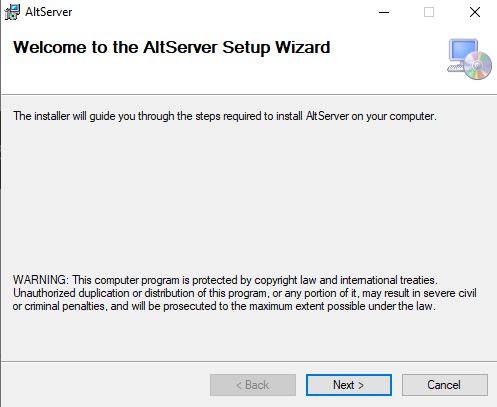
Патчим AltServer
Изначально AltServer ставит свой магазин AltStore но он нам не нужен поэтому заменим его на UTM с помощью AltServer Patcher.
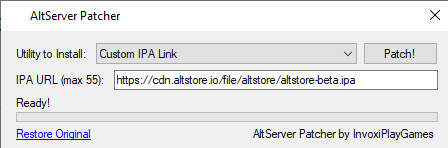
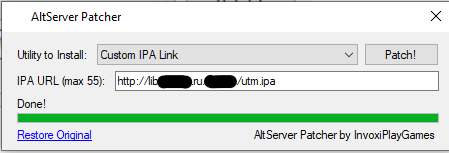
Вот тут и начинаются первые проблемы, AltServer Patcher принимает только ссылки на файл и не длиннее 55 символов. Ссылка на UTM в github слишком длинна для нас (62 символа). Я решил эту проблему запустив OpenServer (те по сути свой сайт) и закинув туда utm.ipa . Тут каждый ищет собственный путь решения проблемы, так как то что было просто и быстро для меня может быть сложно и затратно по времени для других.
Введя ссылку на UTM, жмём «Patch!» и ждём пару секунд, готово.
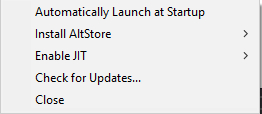
Подключаем iPhone или iPad к компьютеру. Запускаем AltServer (откроется в трее).
Жмём «Install AltStore» и выбираем наш телефон.
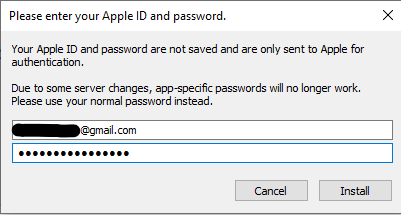
Вводим наш Apple ID и пароль. Жмём «Install».
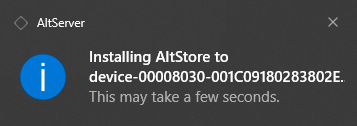
И ждём пока UTM установится на телефон.
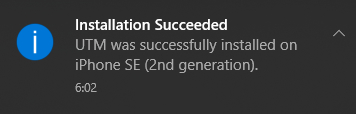
Готово, теперь UTM установлен на наш телефон.
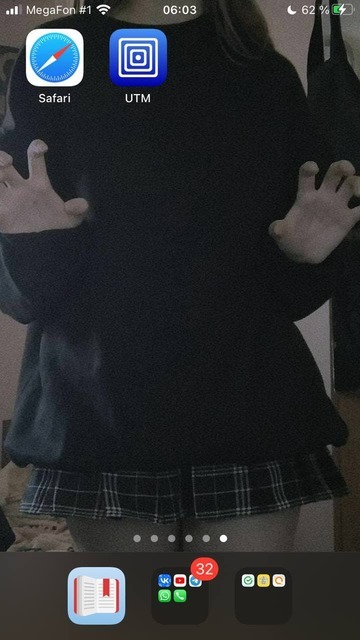
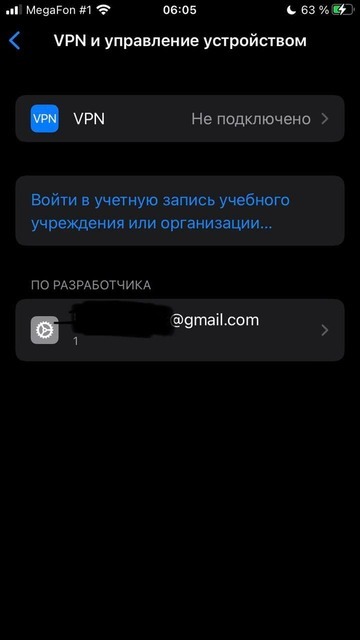
Не забываем доверять разработчику то есть по сути нам самим. Настройки — Основные — Vpn и управление устройством — ПО РАЗРАБОТЧИКА.
Загрузка iso образов на iPhone
Самый простой способ это скинуть iso образ себе на iCloud и скачать его на iPhone.
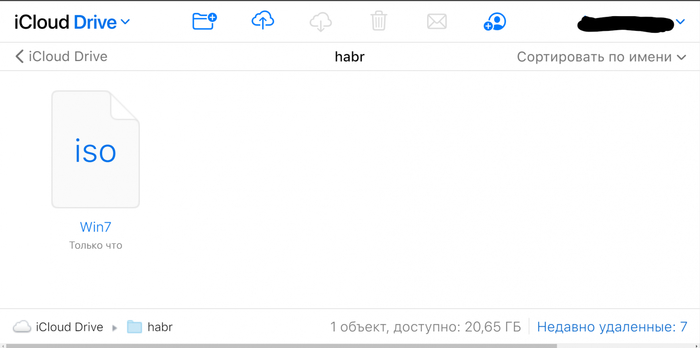
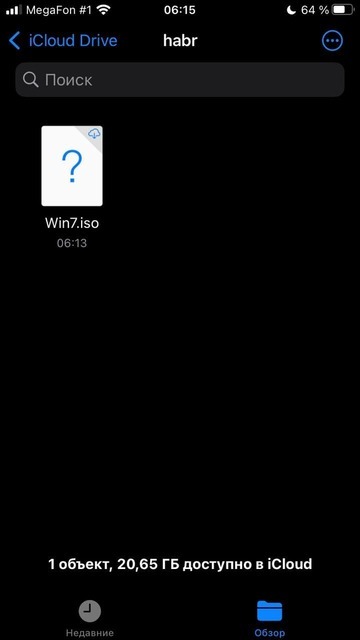
Запуск виртуальной машины
Создаём виртуальную машину
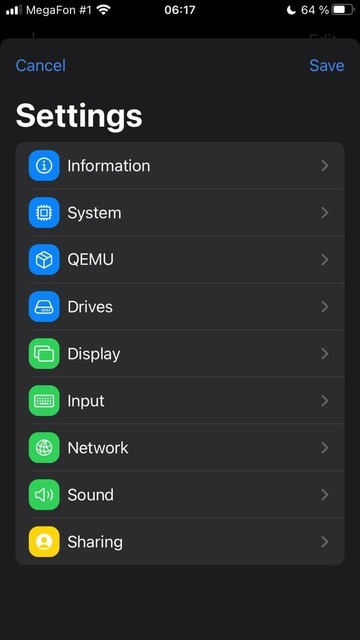
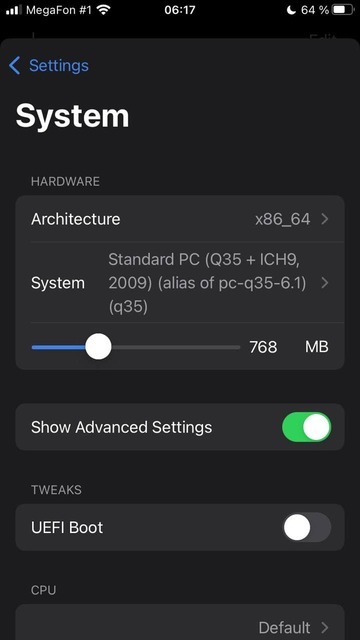
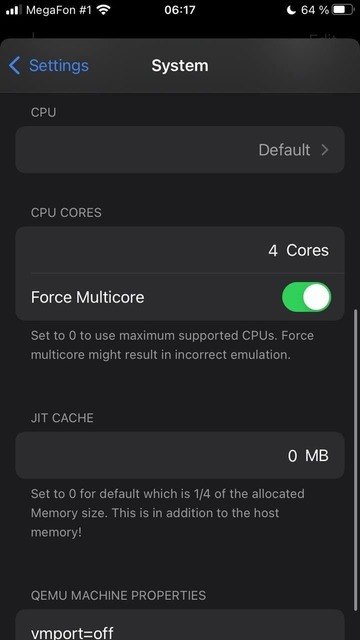
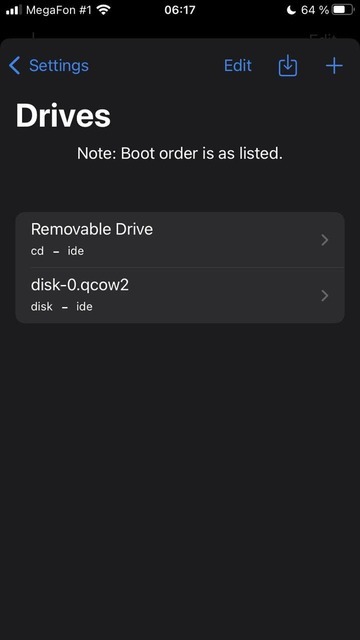
Добавляем диск на который будем ставить систему и диск с iso образом
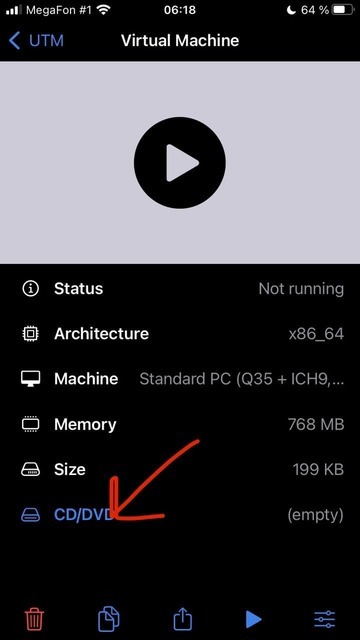
Подключаем iso образ к виртуальной машине.
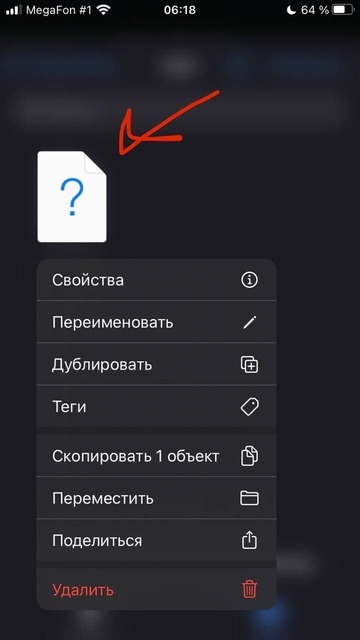
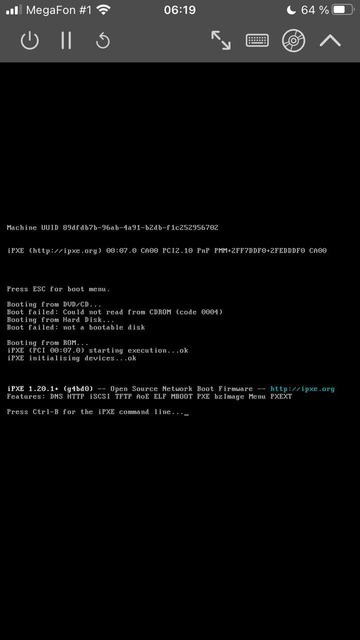
(Boot failed из-за того что я использовал фиктивный образ системы.)Готово, у вас на телефоне установлена Windows 7.
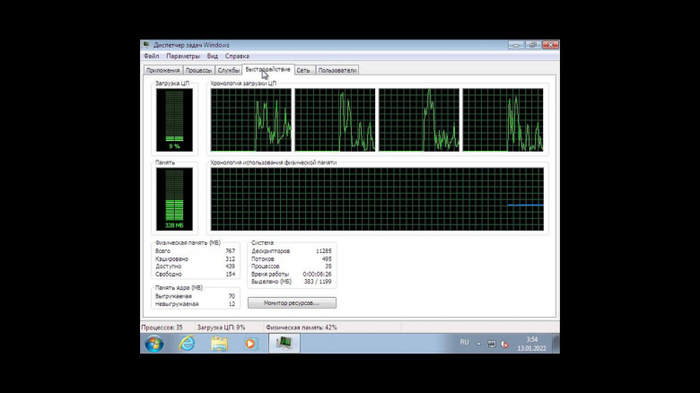
PS Гость вполне может поставить разрешение экрана 1920×1080 и быть на весь экран, так же двумя пальцами можно свободно масштабировать и двигать «дисплей» гостя
1 год назад
раскрыть ветку
4 месяца назадвопрос к автору или к любому кто в курсе: собственно так ли это необходимо во-первых и во-вторых какие вообще есть пути https://skr.sh/s/180723/0pBk7ZKX?refresh=7
раскрыть ветку
3 месяца назадеще вопрос для уточнения. порядок такой: ставим айтюнс на свой пк, далее ставим теперь уже altstore 1.6.1!? его меняем на UTM , ставим UTM на исо и уже потом ставим на иос нужную нам систему?
раскрыть ветку
1 год назад
1 год назад
Похожие посты
9 месяцев назад
Мобильное приложение для владельцев собак «АЙДА ГУЛЯТЬ»
В начале апреля 2023 года мы запускаем «АЙДА ГУЛЯТЬ» — мобильное приложение на платформах iOs и Android для любителей и владельцев собак. Проект может помочь спасти жизни четвероногих и сделать людей счастливее (я на это очень-очень-очень надеюсь)
Подробности далее
«АЙДА ГУЛЯТЬ» — это социальная сеть с геолокацией. Пользователь создаёт профиль для себя и своей собаки (или нескольких собак), включает «режим прогулки» и все пользователи видят его на карте
Что могут делать пользователи:
- искать других пользователей по параметрам человека или собаки, добавляться в «друзья» (включая интересы человека и специализацию/особенности собаки)
- писать сообщения
- видеть всех гуляющих пользователей на карте
- отмечать отношения своей собаки с другими – «дружим/конфликтуем»
- оставлять отметки на карте, которые видят все пользователи (отрава, битое стекло, змеи и другие опасности)
- делать отметки–объявления о потерянных и найденных собаках
- «заходить» в приюты: смотреть странички подопечных, помочь приюту, привезти найденную собаку
- иметь доступ к базе знаний, которая сделана и проверена специалистами: воспитание собаки, действия в экстренных ситуациях — отравление, травмы, укусы клещей и змей, эпилептический приступ и прочее
Вскоре после запуска добавим возможность взаимодействия с ветеринарными клиниками, далее — расширим функционал, чтобы закрыть большинство потребностей владельцев собак
Приложение будет бесплатным для владельцев собак, благотворительных организаций, приютов
Для чего это нужно?
Проект может помочь спасти жизни четвероногих и сделать людей счастливееГде?
Продвижение начнём с Москвы, Московской области, Санкт–Петербурга и Ленобласти. Далее будем постепенно заявлять о себе в других регионах и скоро будем полноценно работать по всей РоссииЗапуск и продвижение такого проекта требует неописуемо огромной концентрации усилий и ресурсов на квадратный метр в единицу времени: нужно, чтобы приложением начали пользоваться одновременно много людей на одной территории, иначе ничего не получится… Поэтому начнём постепенно, но двигаться будем уверенно, красиво, мощно (с)
В конце февраля 2023 года мы запускаем красивый сайт как информационную площадку проекта. До запуска приложений (в начале апреля) будем собирать заинтересовавшихся в группе ВК и канале в ТГ, чтобы в день запуска все дружно начали пользоваться приложением
Главный вызов сейчас – это сделать так, чтобы любой человек, находясь в любой точке Москвы, Питера или области, зашёл в приложение и увидел вокруг себя 10–50–100 пользователей. То есть, чтобы не вышло так, чтобы будучи в Купчино или Бирюлёво, человек не увидел, что единственный ближайший к нему пользователь находится в Мурино или Мытищах. Потому что успех приложения напрямую зависит от того, сколько человек в каждом конкретном месте в каждый конкретный момент времени будет им пользоваться. Сможем?