Отображение даты и времени на выключенном экране
Когда включена функция Постоянное отображение , на выключенном экране будут отображаться время, дата и другие данные.
Включение постоянного отображения информации
- Перейдите в раздел Настройки > Рабочий экран и обои > Постоянное отображение и включите функцию Постоянное отображение .
- Выберите Режим отображения . Например, вы можете выбрать опцию Весь день .
Настройка стиля экрана при включенной функции постоянного отображения
Вы можете настроить стиль экрана, отображаемого при включенной функции постоянного отображения, согласно вашим предпочтениям.
- После включения функции Постоянное отображение выберите опцию Стиль отображения и просмотрите доступные стили экрана.
- Выберите понравившийся стиль и нажмите на значок Применить .
Как посмотреть экранное время на Хонор и узнать до секунды

Как посмотреть экранное время на Хонор? Войдите в Настройки, а после Цифровой баланс. Здесь приводится график, где показываются часы / минуты работы на устройстве. Как вариант, установите приложение Цифровое благополучие и контролируйте, как долго вы или ребенок повели в телефоне, с помощью голосового помощника. Ниже рассмотрим, какие способы позволяют посмотреть нужные данные, и в чем их особенности.
Как посмотреть время использования телефон Хонор
Выделяется два базовых метода, как посмотреть экранное время на Андроиде Хонор — с помощью встроенных возможностей смартфона или с применением специального софта. Ниже рассмотрим каждый из вариантов. В большинстве случаев хватает уже имеющегося приложения. Если же необходим дополнительный функционал, лучше поставить другую утилиту (доступные варианты рассмотрим ниже).
Встроенный софт
Пользователи смартфонов часто спрашивают, где находится экранное время на Хоноре. Сделайте следующие шаги:
- Кликните на кнопку Настройка.
- Войдите в раздел Цифровой баланс.
- Кликните на кнопку Начать, а после выберите, для кого предоставляются разрешения — для вас или ребенка.
- Перейдите в раздел Доступное … Здесь гляньте, сколько часов и минут уже расходовано, и в каких утилитах.
При нажатии на кнопку Еще легко посмотреть экранное время на Honor с Андроид за сегодня или последние семь дней. В этом случае можно держать под контролем продолжительность работы в смартфоне Хонор и ограничивать ее в случае необходимости. Удобство этого способа в том, что вам легко не только увидеть статистику использования, но и включить и убрать родительский контроль в пару тапов по экрану.
Утилита от Гугл
Второй способ как посмотреть экранное время на Хонор 10, 10 Лайт, 9x или 20 — сделать это через специальное приложение от Гугл. Оно называется Цифровое благополучие. С его помощью легко посмотреть следующие сведения:
- часы пользования Хонор;
- количество уведомлений;
- число снятий блокировки и проверок телефона.
При необходимости можно не только посмотреть экранное время на Honor с Андроид, но и ограничить часы, проведенные в приложениях. Кроме того, здесь легко выключить любые уведомления до утра или одним касанием выключить отвлекающие приложения.
Наиболее простой способ, как узнать экранное время на Андроиде Honor с помощью этой программы — сделать это с помощью помощника Ок, Гугл (аналог Алисы на Хонор). Для получения информации сделайте следующее:
- Загрузите приложение Цифровое благополучие на Хонор.
- Выполните необходимые настройки.
- Скажите Ок, Гугл или зажмите и удерживайте кнопку на главном экране.
- Задайте нужный вопрос, к примеру, Сколько времени я вчера / сегодня /в среду провел в телефоне. Комбинации могут быть различными.
При этом помощник черпает информацию из утилиты и озвучивает ее.
Сторонние программы
Дополнительные метод, где найти экранное время на Хоноре — установить софт сторонних разработчиков. Здесь доступны следующие варианты:
- Экранное время Родительский контроль — ПО для Андроид, с помощью которого легко посмотреть временные расход в телефоне и ограничить период нахождения при необходимости.

- Stay Free — еще одно удобное приложение, с помощью которого легко посмотреть экранное время на Хонор и оценить, сколько «жизни» проходит в мобильном устройстве. Софт имеет дружелюбный интерфейс, точную статистику применения, небольшое потребление аккумулятора и прочие особенности.

Как сократить использование
Зная, где найти экранное время на Андроиде в Хонор, можно его контролировать и ограничивать просмотр. В зависимости от используемой программы подходы могут различаться.
Встроенный софт
Проще всего ограничить пользование с помощью встроенного приложения для Хонор. Для этого сделайте следующие шаги:
- Войдите в Настройки.
- Зайдите в раздел Цифровой баланс.
- Кликните на пункт Доступное …
- Установите интересующий вариант.
- Вернитесь назад и выставьте другие настройки, к примеру, ограничьте работу утилит или запретите использование устройства.
Программа от Гугл
Если вы не разобрались, где находится экранное время на Хоноре во встроенном приложении, можно воспользоваться программой от Google — Цифровое благополучие. Проще всего установить таймер с помощью помощника. Для этого достаточно сказать следующее:
- Ок, Гугл
- Установи таймер для приложения «такого-то» на 20 минут.
После окончания лимита ПО отключится и будет заблокировано до конца дня. При желании таймер можно выключить или продлить доступ.
Другой софт
С помощью стороннего софта также можно посмотреть и ограничить экранное время на Хонор. При этом подходы немного отличаются в зависимости от ПО. Приводить подробную инструкцию не будем, ведь разобраться в этом вопросе самостоятельно не составляет труда. Интерфейс программы интуитивно понятен, поэтому остается задать только интересующие настройки.
Зная, как посмотреть экранное время на Хонор, вы сможете контролировать продолжительность работы на мобильном устройстве в отношении себя и ребенка. При этом доступны не только потраченные часы и минуты, но и их ограничение при необходимости. В комментариях поделитесь, как вы используете эту опцию, и какие трудности возникают в случае ее применения.
Как посмотреть экранное время — 3 рабочих утилиты для 2 ОС
В течение дня люди постоянно держат в руках смартфон, не замечая, что проводят перед экраном своего аппарата более 10 часов времени. Подобные привычки приводят к раздраженности и усталости. Более того, часто садится батарея. Чтобы решить проблему, разработчики создали десятки полезных утилит.
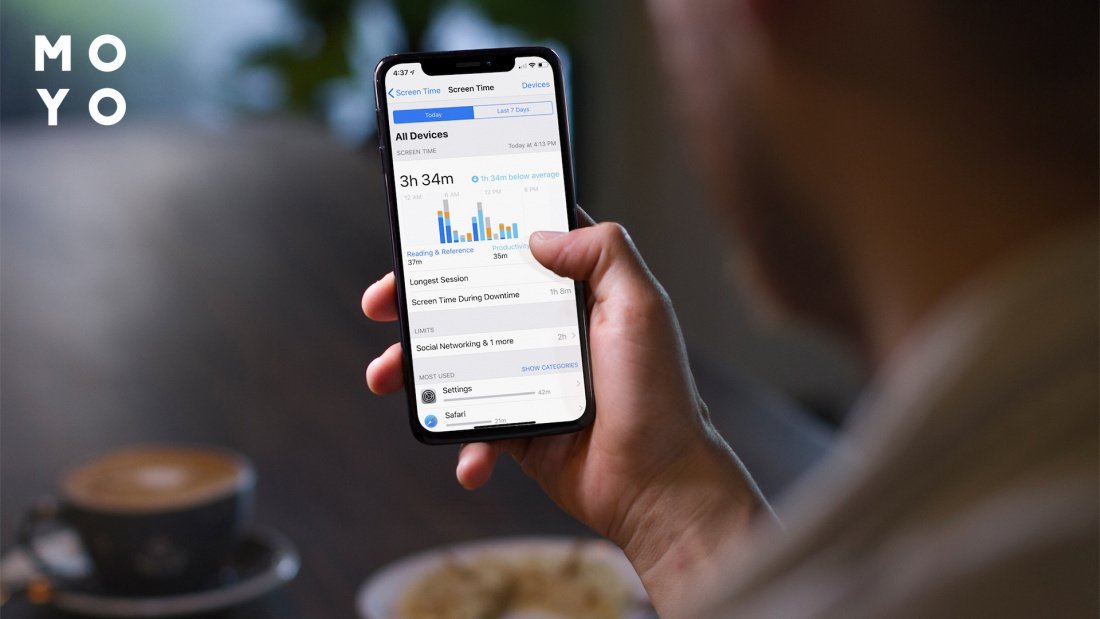
Желающим установить жесткий контроль над работой и отдыхом сразу нужно разобраться в том, что такое экранное время. Функция, появившаяся в последних Android, позволяет влиять на эффективность расхода батареи и предотвращает зависимость от ИТ продуктов. Хотя для каждой модели аппарата есть своя специфика кастомизации мониторинга.
Что такое экранное время и зачем его контролировать
Цифровое благополучие — термин, который сегодня актуален как никогда. Люди все реже выпускают из рук смартфон, что входит в привычку и приводит к последствиям. Психологи и медицинские сообщества озабочены этой проблемой XXI века.
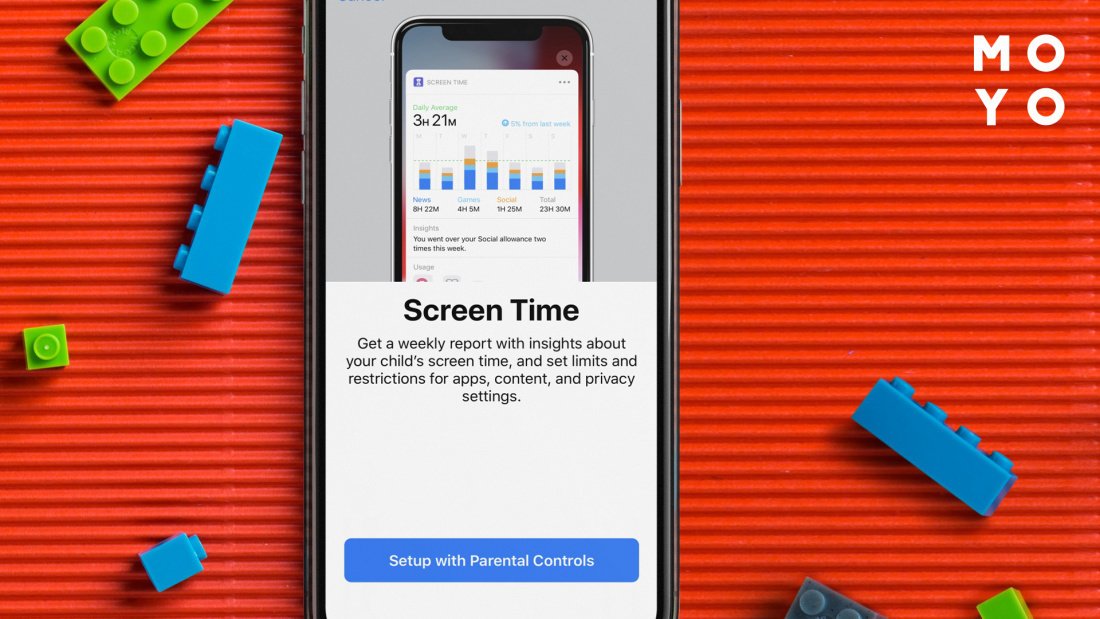
Инструмент незаменим для родителей, которые хотят оградить детей от «сжигания времени» с мобильным аппаратом. Устройства на Android имеют системы мониторинга для оптимизации расхода аккумуляторного заряда. То же самое касается iOS. Обе платформы основаны на следующих принципах:
Мониторинг
Использование специального встроенного приложения помогает избежать большинства казусов. Но этого недостаточно. С базовым набором рядовые пользователи могут в 2-3 клика посмотреть и построить график доступности для каждой игры, мессенджера или платформы социальных сетей. Однако для корпоративного доступа и семейного контроля этого недостаточно.
Как узнать экранное время на Андроид
В зависимости от версии ОС, пользователи могут снимать параметры по-разному. В версиях 9+ интегрирован сервис «Цифровое благополучие». Для остальных аппаратов алгоритм следующий:
- Перейдите в раздел «Settings» и выберите пункт меню «Батарея».
- Откройте «Расход заряда». Просто кликните, чтобы увидеть список приложений, потребляющих ресурсы.
- По желанию установите таймеры для всех игр и программ (по истечении заданного времени приложение будет закрыто автоматически).
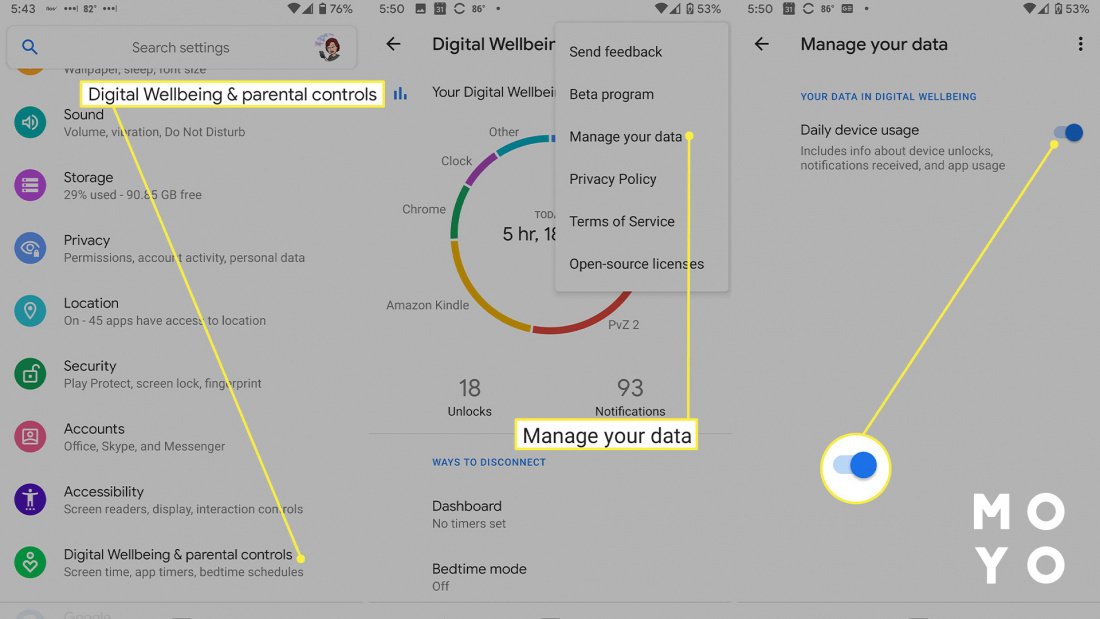
Все Android-устройства поддерживают функцию удаленного контроля. Если подобного инструмента нет, можно скачать Family Link. Утилита позволяет удаленно запретить детям использование девайса для развлечения.
Как посмотреть экранное время на Айфоне
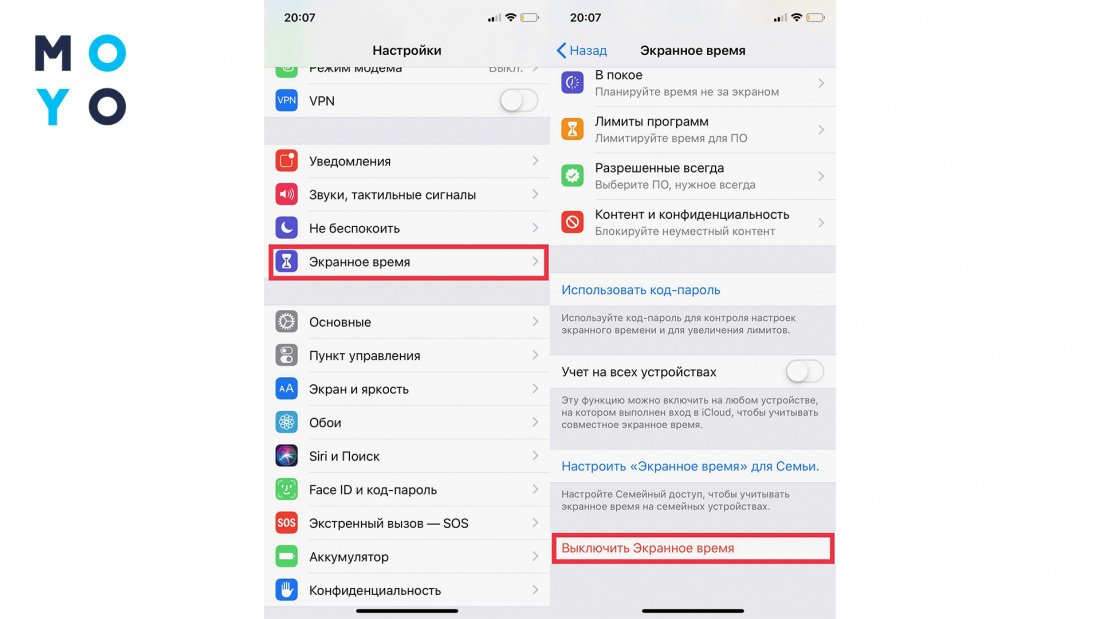
Одной из самых ярких инноваций для Apple IOS 12, представленной летом 2021 года, была функция, называемая «Контроль времени». Программа поможет пользователям оптимизировать задачи, значительно упрощая управление устройством. При наличии в семье ребенка, это незаменимо. Чтобы задать оптимальные параметры, следуйте алгоритму:
- Перед тем, как посмотреть экранное время на Айфоне, получите доступ к утилите через меню «Настройки».
- Выберите имя и найдите пункт «Лимиты».
- Нажмите «Добавить» и задайте желаемые параметры.
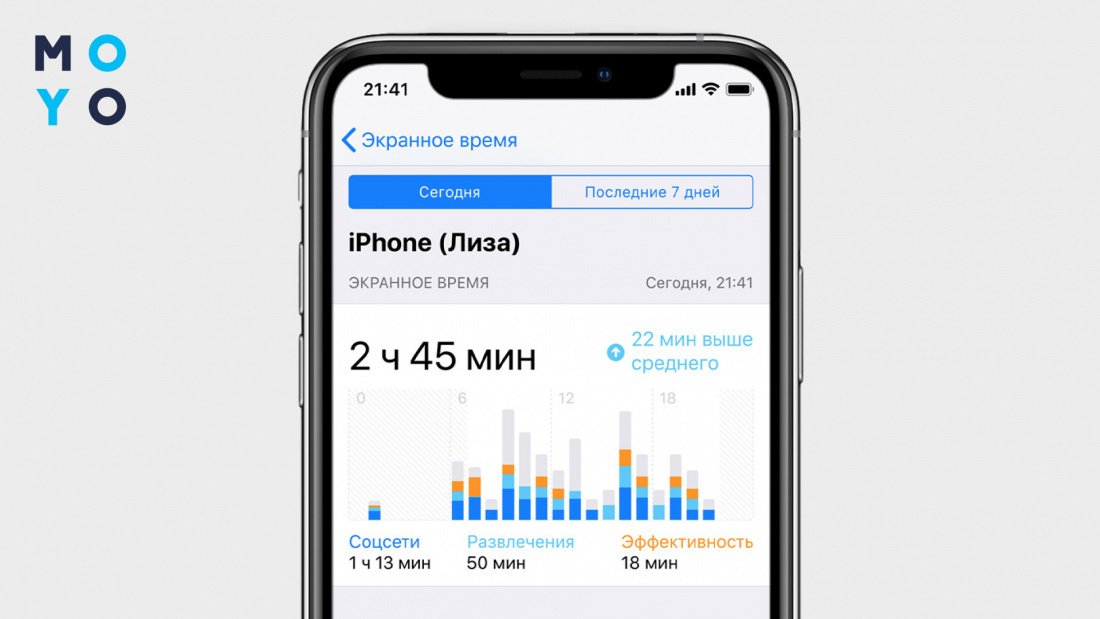
Мониторинг времени использования экрана — лучший способ выяснить, как много люди используют свой телефон. Утилита позволяет увидеть, какие каталоги лучше удалить для экономии заряда. Каждый, кто разобрался в том, как узнать экранное время на Андроид, может существенно оздоровить свою работу с устройством. Для Apple IOS это особо актуально.
Программы для контроля экранного времени
Встроенные утилиты имеют свои преимущества и недостатки. Поэтому приходится искать альтернативу. Наличие большого количества модифицированных версий операционок, как и моделей смартфонов, усложняет выбор.
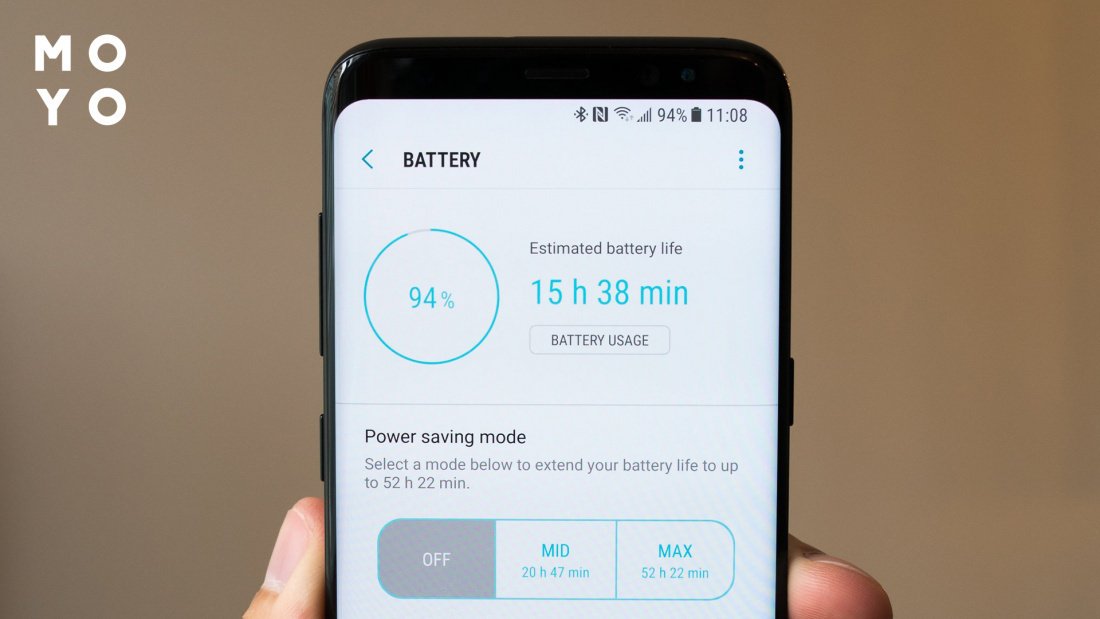
В Play Market можно найти десятки стоящих внимания продуктов. Инструмент, который включает отслеживание экранного времени, может называться «Цифровое здоровье и родительские права доступа». В прошивке MIUI на устройствах Xiaomi эти две функции объединены в одном разделе.
ActionDash
Базируется на приложении Digital Wellbeing. В программу добавлен виджет, выводящий статистику на главный экран. Среди энтузиастов, пытающихся выяснить, как посмотреть экранное время, это топовый продукт. Основные преимущества утилиты:
- оптимизация производительности аппарата,
- история программ и мультимедиа,
- ежедневная отчетность.
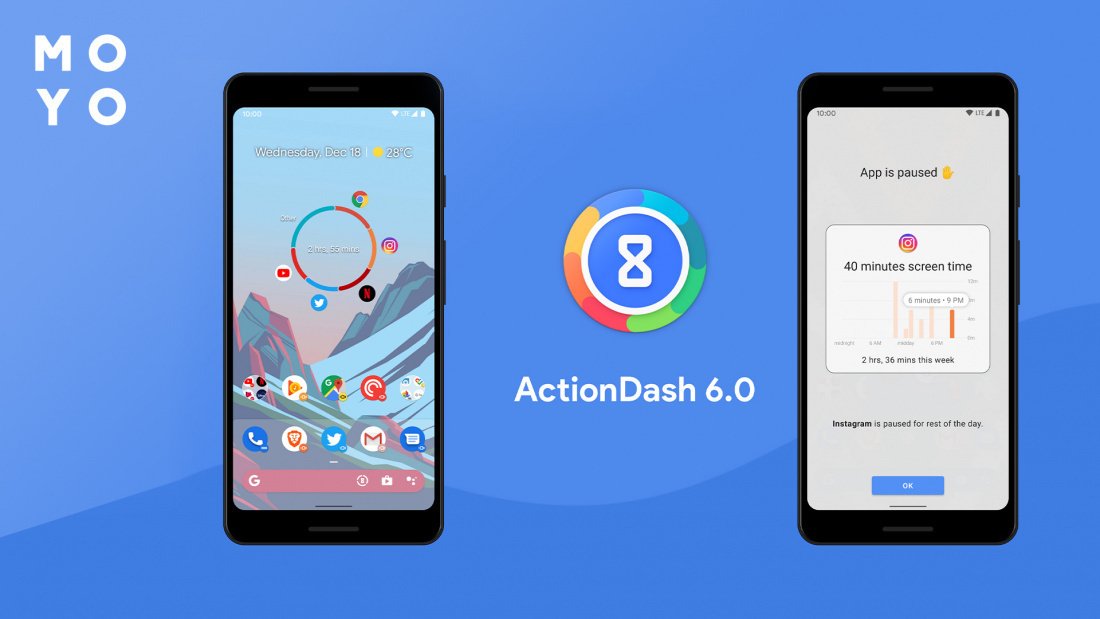
В Action Dash есть система присвоения статусов: бронза, серебро и т.д. Для получения нового уровня необходимо активно использовать функционал.
Разработчики гарантируют гибкость настройки — можно выбрать тему, включить помощника, ограничить использование приложений в обеденное и вечернее время. Алгоритм, учитывающий статистику конкретного пользователя, подбирает рекомендации, позволяющие сократить время, проводимое в социальных сетях и в игровом режиме. Продукт совместим с iPhone и Андроид.
Экранное время (StayFree)
Это приложение уже скачали более 1 миллиона пользователей. На Плей Маркет утилита получила высокие рейтинги. Решившие настраивать экранное время Андроид с помощью стороннего инструмента могут рассчитывать на следующую функциональность:
- счетчик количества запусков;
- информация о посещаемых ресурсах с возможностью блокировки;
- визуализация использования приложений (диаграмма);
- глобальная статистика.
StayFree позволяет детально отслеживать потраченное время и активность каждого приложения. Можно ограничивать время развлекательных программ и игр, выбирать интервал активности. По каждому продукту формируется подробный отчет (в виде таблицы и графика), данные можно экспортировать в файл. Доступна блокировка с помощью пароля, есть 5 тем для кастомизации.
Quality Time
Инструмент показывает сколько времени пользователь проводит перед экраном смартфона, задавая ограничения для каждого приложения. Можно добавить несколько профилей: для работы, для обучения, для вечернего отдыха. Гибкость панели является основным преимуществом продукта.
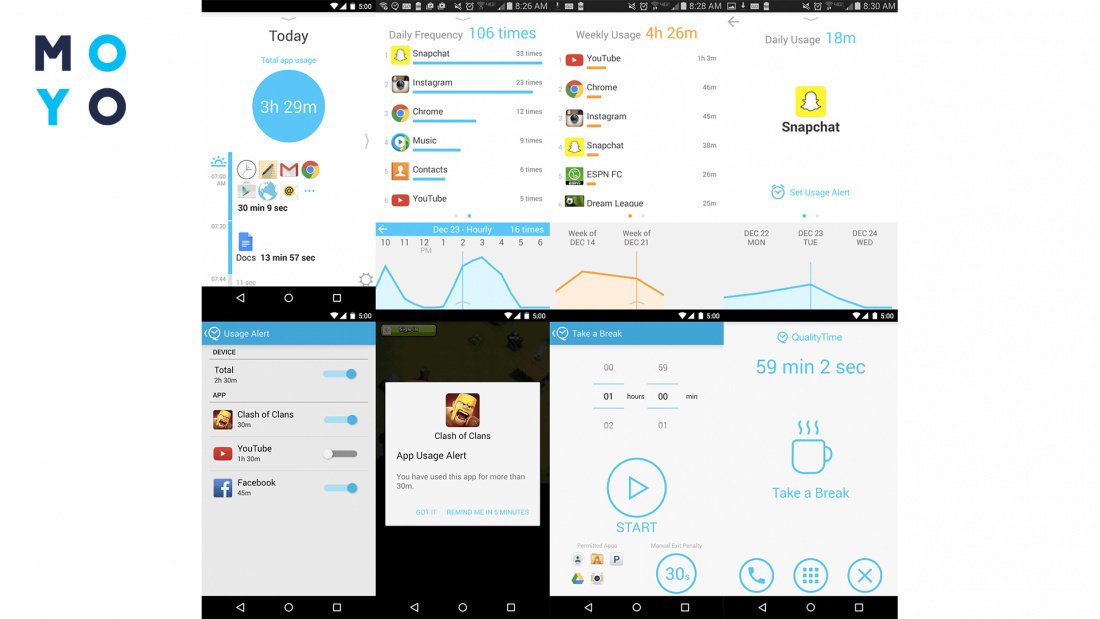
После установки QualityTime данные собираются в фоновом режиме. Подобный контроль не всегда предусмотрен для альтернативных продуктов. Утилита отслеживает общую информацию об активности и статистику запуска. Тапнув по названию в списке, можно вывести подробный отчет. Детализация появится на экране за 1 секунду, даже если телефон не флагманский.
Разработчики QualityTime нацелены на максимальную функциональность. Пользователь может активировать предупреждение о длительных сессиях. Добавлена функция «Перерыв» для временной блокировки смартфона или планшета. Подобный инструмент избавит от соблазна перепроверить электронную почту или новости на Facebook. Дополнительная настройка полезна для офисных сотрудников, желающих повысить свой KPI.
Преимуществом QualityTime является наличие собственного канала IFTTT. Собранную статистику можно сравнить с данными, обработанными через ресурсы с открытым исходным кодом. Это полезно при решении корпоративных задач.
Мониторинг экранного времени — это хороший способ узнать, как много люди держат в руках телефон в течение дня или недели. С помощью простой утилиты удастся уточнить, какие приложения сжигают большинство заряда. Для подобных задач подходят встроенные функции Android и специализированные сторонние продукты. Какое приложение выбрать пользователь определяет сам исходя из ОС и типа устройства.
Экранное время на Android: что это и как его посмотреть

Современные телефоны забирают большое количество времени у их владельцев. Хотите знать, сколько часов в день вы проводите в определенном приложении или в целом за экраном гаджета? Знакомьтесь с нашей статьей. В ней мы расскажем, что такое экранное время и как его посмотреть на смартфоне под управлением Андроид.
В течение дня человек регулярно пользуется смартфоном и не замечает, что проводит за ним достаточно большое количество времени. Если вы хотите узнать, сколько часов в день вы уделяете своему гаджету и каким именно приложениям, читайте, где найти и как посмотреть экранное время на Андроиде. Это достаточно новая функция, позволяющая увидеть реальную картину вашего времяпрепровождения в устройстве. С ее помощью вы сможете сделать определенные выводы и, при необходимости, даже установить ограничения на пользование телефоном.
Зачем нужно знать, где находится экранное время на Android
Экранное время – довольно новая, полезная и важная функция в ОС Android, с которой многие незнакомы. С ее помощью вы можете узнать, сколько времени в день в общем пользуетесь смартфоном, какие приложения запускаете чаще всего и сколько минут (или даже часов) проводите в них. Используя эти данные, вы определите, не злоупотребляете ли вы гаджетом и, при необходимости, сможете ограничить время его использования, если заметите проблему.

В зависимости от версии ОС Android, посмотреть экранное время можно по-разному. В Android 9 и новее реализован сервис «Цифровое благополучие», где можно не только проверить, какое количество часов и минут вы проводите за смартфоном или в определенных приложениях, но и настроить ограничения на продолжительность их использования.
В младших версиях Android, а также на смартфонах с фирменными оболочками от производителей раздела «Цифровое благополучие» может не быть. В этом случае искать необходимую информацию нужно в разделе «Приложения и уведомления» или «Батарея».
Если встроенные возможности не позволяют посмотреть экранное время на Андроид, на помощь приходит программное обеспечение от сторонних разработчиков. Найти его можно в Play Market, о лучших утилитах мы поговорим ниже.
Как посмотреть экранное время с помощью встроенных возможностей Android
В смартфонах с ОС Android 9 и новее реализован раздел «Цифровое благополучие и родительский контроль». В нем можно не только посмотреть экранное время на Андроид, но и настроить таймеры для приложений, чтобы ограничить продолжительность их использования.
Если у вас Андроид более ранней версии или же смартфон с фирменной оболочкой от производителя, раздел «Цифровое благополучие» может отсутствовать. В этой ситуации стоит попробовать найти интересующую информацию в разделах «Батарея» или «Приложения и уведомления».
Через раздел «Цифровое благополучие и родительский контроль»
Данный способ актуален для смартфонов с Android 9 и новее. Инструкция:
Шаг 1. Откройте «Настройки», найдите раздел «Цифровое благополучие и родительский контроль» и перейдите в него.

Шаг 2. В верхней части экрана представлена общая диаграмма, сообщающая, сколько времени работало устройство и какие приложения использовались чаще всего. Здесь же видно количество разблокировок и уведомлений, поступивших на телефон. Нажмите на диаграмму.

Шаг 3. На открывшейся странице доступны данные об экранном времени, проведенном в приложениях, за текущий день, а также за прошедшую неделю. Нажав на определенный день, можно посмотреть, как использовался телефон в течение этих суток.

Шаг 4. В выпадающем списке в верхней части экрана вы можете выбрать «Полученные уведомления» или «Количество запусков» и узнать, сколько раз был разблокирован телефон, какие приложения запускались и какое количество раз, а также посмотреть, сколько поступило оповещений.

Шаг 5. Выбрав «Время использования» в выпадающем списке, вы увидите полный перечень приложений, запускавшихся в течение дня и узнаете время их работы.

Через раздел «Приложения и уведомления»
Если на вашем смартфоне установлен Android младше 9 и в нем нет «Цифрового благополучия и родительского контроля», посмотреть экранное время вы сможете в разделе «Приложения и уведомления». Инструкция:
Шаг 1. Откройте «Настройки» и выберите «Приложения и уведомления».

Шаг 2. Нажмите на «Время использования».

На открывшейся странице можно посмотреть время использования телефона за день или неделю, а также узнать, сколько было получено уведомлений и какое количество разблокировок было выполнено. Также здесь доступен полный список запускавшихся в течение суток приложений и указана продолжительность их работы.

Ограничение работы приложений с помощью таймера
Если вы обнаружили, что слишком часто пользуетесь каким-то приложением, то можете ограничить время его использования. Для этого следуйте инструкции ниже:
Шаг 1. Откройте «Настройки» и перейдите в раздел с экранным временем одним из описанных выше способов.
Шаг 2. Напротив приложения, время использования которого хотите ограничить, нажмите на кнопку в виде песочных часов.

Шаг 3. Введите время и нажмите «ОК».

За 1 минуту до истечения времени работы вы получите соответствующее уведомление. Через 60 секунд работа приложения будет приостановлена до конца дня. Установленный таким способом таймер сбрасывается в полночь. Удалить его вы сможете на этой же странице.
Через раздел «Батарея»
В разделе «Батарея» тоже можно посмотреть время работы приложений. В нем будет не так много информации, как в двух предыдущих разделах, однако данные о часах и минутах работы того или иного приложения получить все-таки можно.
Шаг 1. Откройте «Настройки» и перейдите в раздел «Батарея».

Шаг 2. Нажмите «Расход заряда батареи».

Шаг 3. На открывшейся странице видна статистика в процентах, сообщающая, какие приложения расходуют заряд батареи. Нажмите на любое из них.

Шаг 4. В поле «Время активной работы» видно, сколько минут проработало приложение.

Данные из этого раздела могут незначительно отличаться от информации из раздела «Цифровое благополучие». Кроме того, другие сведения, например, количество разблокировок телефона или количество запусков того или иного приложения, здесь недоступны.
Как узнать экранное время с помощью сторонних приложений
Если у вас смартфон со старой версией Android или же встроенных возможностей вам недостаточно (они вас не устраивают), узнать экранное время вы сможете с помощью приложений от сторонних разработчиков. В Play Market их достаточно много. Познакомимся с лучшими из них.