Правила и требования в отношении email-рассылок
Важно брать во внимание те правила и требования, которые предъявляют почтовые сервисы в процессе создания и реализации массовых рассылок. От выполнения или игнорирования таких правил зависит, будет ли письмо благополучно доставлено пользователям, снижается ли риск попадания почты в спам, заблокируется ли рассылка и ваш аккаунт в целом. Практически на всех порталах крупных сервисов (например, Yandex, Mail.ru, Gmail и др) описаны данные условия рассылки, где можно детально узнать все условия.
В этой статье мы обсуждаем ключевые требования к рассылкам, соблюдение которых формирует алгоритм почтовых систем для определения ваших писем, как безопасных.
Подписка на рассылку
Если применить double opt-in, то вы получите двойное подтверждение подписки. Это является залогом того, что ваши письма будут отправлены именно тем, кому они действительно интересны (скорее всего, такой пользователь не добавит письмо в спам). Ваши письма в этой ситуации не попадут в папку “Спам”.
Принцип действия double opt-in таков:
- Пользователь явно должен согласиться на получение рассылки. Например, он может в ручном режиме поставить галочку в разделе “Подписаться на рассылку”. Такое действие, где ставится флажок для автоподписки не входит в рекомендации.
- Пользователю важно подтвердить, что владеет электронным ящиком. Для этого он может совершить переход по ссылке, которую вы ему отправили в письме-подтверждении.
Как отписаться от рассылки
У пользователя должен быть легкий доступ к функции отписки от рассылки, если он больше не хочет ее получать. Иначе, скорее всего, получатель будет ваши письма отправлять в спам. От этого репутация самого отправителя и его рассылки падает.
Основные правила:
- Когда пользователь перейдет по ссылке, указанной в присланном письме, ему должна быть явно доступна функция отписки от рассылки. При этом пользователь не должен осуществлять какие-либо дополнительные действия (например, авторизация, регистрация или заполнение обязательной анкеты), кроме единственного, — отказа от рассылки. Эта ссылка должна быть активной.
- Чтобы пользователь мог быстро отменить рассылку, в письме должен стоять заголовок list-unsubscribe (появится кнопка “Отписаться” на панели инструментов сервиса почты). Пользователь должен быть сразу отписан от рассылки, когда кликнет на кнопку и перейдет по ссылке из заголовка.
Технические требования к формату письма:
- Обязательно указывать отправителя. В поле “От кого” вписывать только реально существующий электронный ящик, который является источником для получения писем (в адресе отправителя нужно писать свой домен). В случае обработки адреса роботом, нужно предоставлять контактные данные компании или службы поддержки в ответ на его запрос. Например, в почтовом сервисе Mail.Ru есть правила, на основании которых нужно указывать реальные контакты организации-отправителя (физический адрес и телефон).
- Для массовой рассылки необходимо брать классический заголовок «Precedence: bulk». Требования к таким сообщения, которые нужно соблюдать: соответствие RFC 5321 (SMTP), RFC 5322 и стандарту MIME, корректный заголовок Message-ID.
- Подпись ко всем письмам с помощью DKIM-ключа. Можно также настроить SPF-запись домена.
- Задействуйте разные IP-адреса для различных задач. Не стоит массово рассылать сообщения с того IP-адреса, с которого вы пересылаете деловые письма, уведомления финансового и технического содержания. Если такое распределение недоступно, можно разделить домены и адреса: например, с домена news.example.com каждую неделю пересылайте новости, а с домена billing.example.com — финансовые сообщения.
- Ведите контроль за доставкой почты. Если электронный ящик получателя, которому вы делаете рассылку, в данное время заблокирован или удален, и пользователь не получает почту (даже если раньше это был реальный ящик), стоит прекратить рассылку. Иначе через какой-то период времени у вас появится немало невалидных ящиков в списке рассылки. От этого может пострадать ваша репутация и вас могут заблокировать (например, в сервисе Mail.ru даже при 5% невалидных ящиков в рассылке идет блокировка за спам).
Такой инструмент, как постмастер, может помочь в мониторинге эффективности ваших рассылок. Он встроен в системы многих почтовых сервисов (например, Postmaster от Mail.ru, Почтовый офис в Yandex, Postmaster Tools от Google и пр). Вы получите доступ к статистике своих рассылок, сможете просматривать результат доставки писем, процент жалоб, вовлеченность пользователей и пр.
Не рекомендуется делать:
- Источник отправки/отправителя писем как-либо искажать или скрывать. Любые подобные действия обмана почтовые сервисы серьезно пресекают. Ваши письма будут попадать в спам;
- Не скрывать и не искажать целевую страницу ссылок, которые есть в сообщении. Вероятнее всего, ваша рассылка будет заблокирована. Также в рамках этих причин не пишите в письме сокращенные редиректы и ссылки. Пользователь может это расценить, как подозрительную или потенциально опасную ссылку;
- Не скачивайте/не собирайте базы сайтов или адресов в интернете. Даже если такая база доставалась вам легко, возможно бесплатно или за копейки, скорее всего, это приведет вас в итоге к блокировке. Ведь пользователи из данной базы не давали согласия на вашу рассылку, потому ждите жалоб. Многие адреса окажутся невалидными и вы только снизите этим рейтинг рассылки. Кроме того в данном перечне зачастую содержатся так называемые “спам-ловушки”, которые почтовые провайдеры задействуют для отслеживания спама и мошенников.
- Поскольку адреса-ловушки не имеют никакого отношения к реальным пользователям, значит, они не могли подписаться на рассылку. А добавил их в список нечестный отправитель, который в итоге получит статус потенциального спамера за плохую репутацию.
Cоставляем шаблон письма и отправляем рассылку при помощи CRM-маркетинга Битрикс24
В CRM Битрикс24 большое количество полезных инструментов, которые облегчают работу компании, делают ее более эффективной. Один из таких инструментов — CRM-маркетинг. Раздел дает возможность сегментировать клиентскую базу из CRM и совершать отправку информации клиентам путем рассылок через почту, по СМС или в мессенджерах. В нашей инструкции рассмотрим, каким образом организовать email-рассылки, как составить почтовый шаблон и отправить письмо.
Для чего нужны шаблоны писем в Битрикс24
Почтовые шаблоны в CRM позволяют автоматизировать процесс создания однотипных писем. Вам нужно только один раз создать шаблон письма в Битрикс24 и в дальнейшем использовать его при отправке. Шаблоны в CRM можно красиво сверстать, оформить в фирменном стиле вашего бизнеса, добавить подходящий шрифт, логотип компании, ссылки на соцсети. Благодаря этой возможности сотрудники будут отправлять клиентам письма с продуманной структурой и дизайном. Причем на его составление они потратят минимум времени, т. к. шаблон в Битрикс24 уже есть.
Как создать почтовый шаблон в Битрикс24
Если хотите запустить рассылку по электронной почте или в других каналах, сначала создайте шаблон письма, которое хотите отправлять клиентам. Для этого нужно перейти в раздел CRM-маркетинг на сайте: 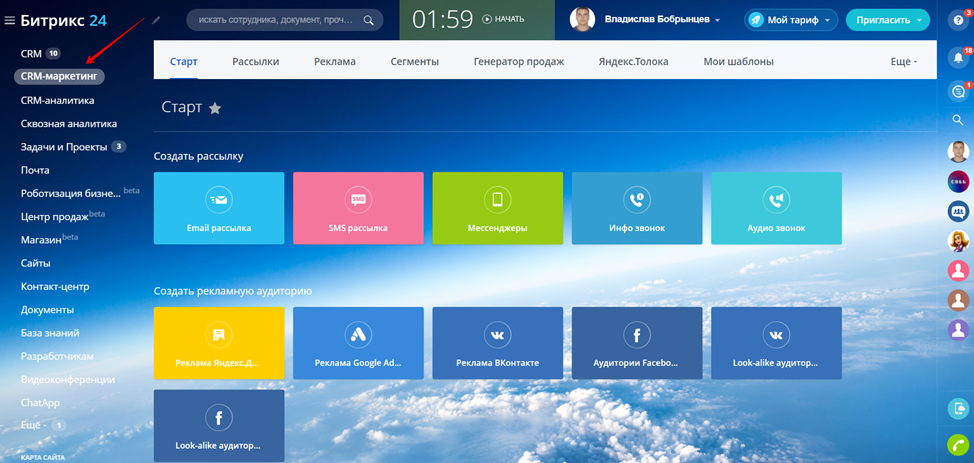
Сформировать шаблон письма в Битрикс24 можно двумя способами: 1. На вкладке Старт создайте рассылку (плашка Email-рассылка): 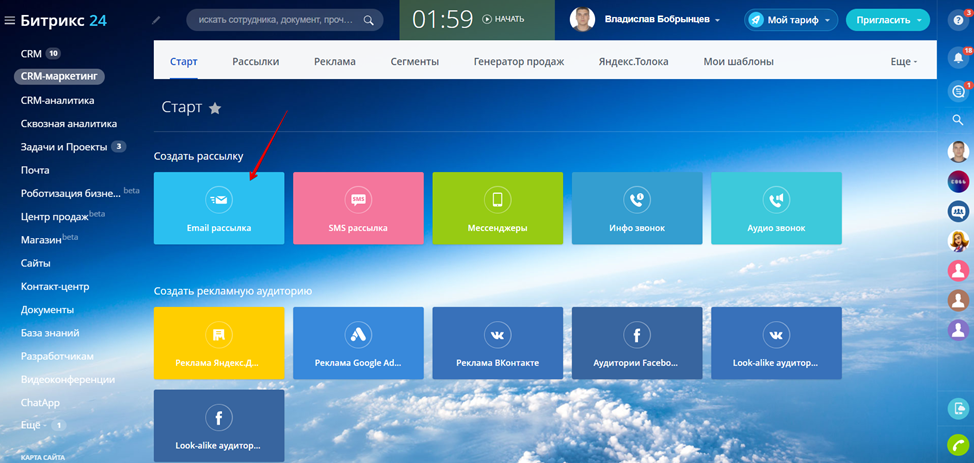
2. Перейдите во вкладку Мои шаблоны и создайте шаблон: 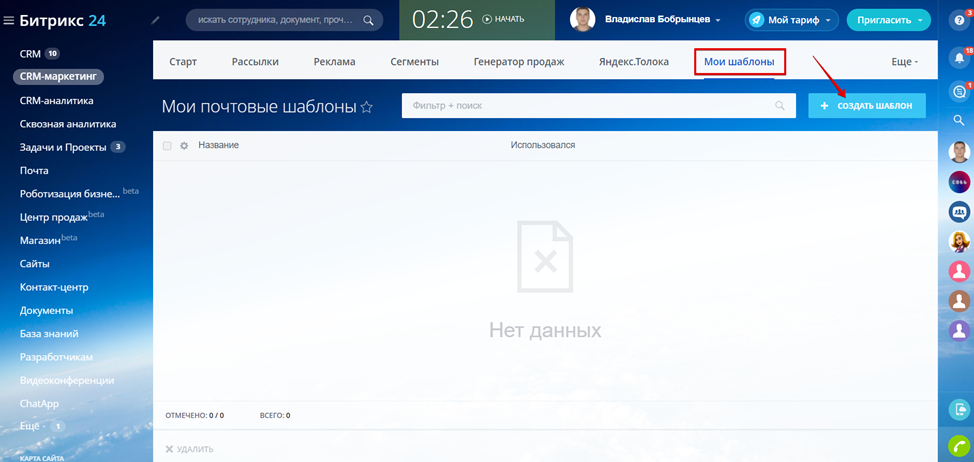
Есть несколько полей, доступных для заполнения и настройки шаблона письма:
- Доступен всем. Если нажмете на это поле, то шаблон смогут использовать в своей работе все пользователи. В противном случае шаблон письма будет доступен только вам. Такая настройка есть только у администратора CRM Битрикс24.
- Активен. Отметьте поле галочкой, тогда шаблон будет готов к применению. Иначе он не появится в списке доступных шаблонов, и его нельзя будет выбрать для отправки писем.
- Название. В этом поле добавьте название шаблона, которое будет отображаться в списке.
- Привязка. Выберите сущность — Лид, Сделка, Счет, Контакт, Компания, Предложение, — для которой можно использовать данный шаблон. Привязка к сущности — необязательная настройка.
- От кого. Добавьте адрес почты, который будет указан как отправитель письма.
- Тема. Укажите тему письма.
В теме и теле письма можно добавить поля выбранной сущности, которые вы хотите видеть в шаблоне. Также можно прикреплять файлы.
В CRM Битрикс24 можно создать новый шаблон вручную в режиме HTML (Свой HTML). Благодаря этому можно сформировать шаблон с собственным стилем.
Также для отправки писем вы можете выбрать один из штатных шаблонов с возможностью редактировать его. В качестве примера возьмем выделенный шаблон письма:
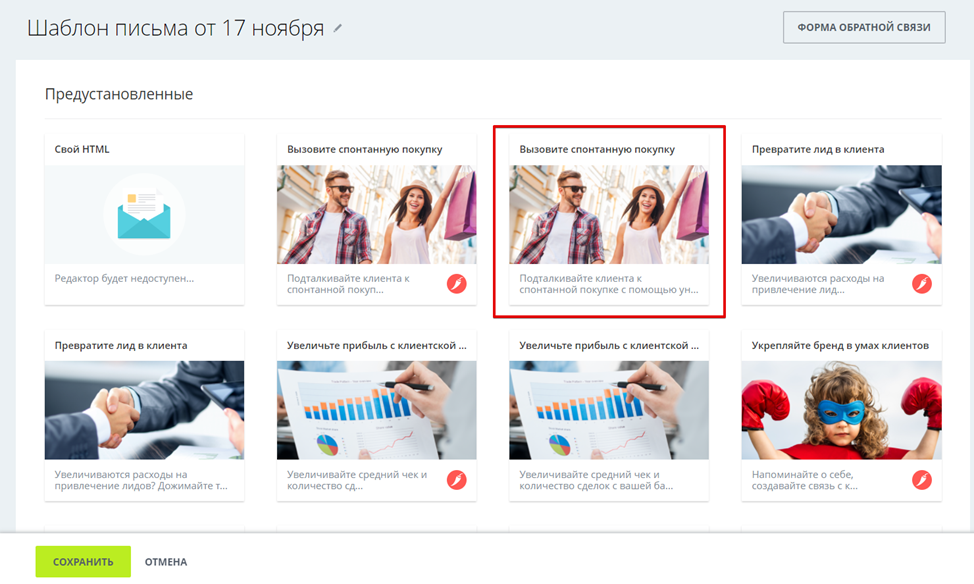
Открыв шаблон, вы можете редактировать его под свои потребности, добавляя, удаляя или изменяя в нем данные:
Выберите один из блоков в правом меню и перетащите его в то место шаблона, где хотите видеть:
При наведении на каждый блок появляется небольшое пояснение того, что он собой представляет.
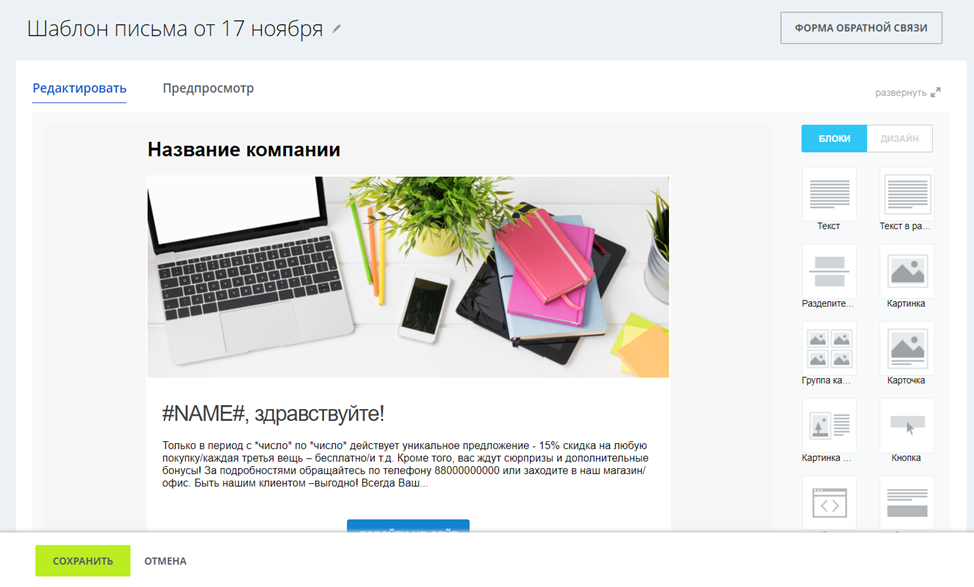
Удаление блока
Наведите на уже размещенный в шаблоне блок и нажмите крестик — блок пропадет:
Изменение шаблона
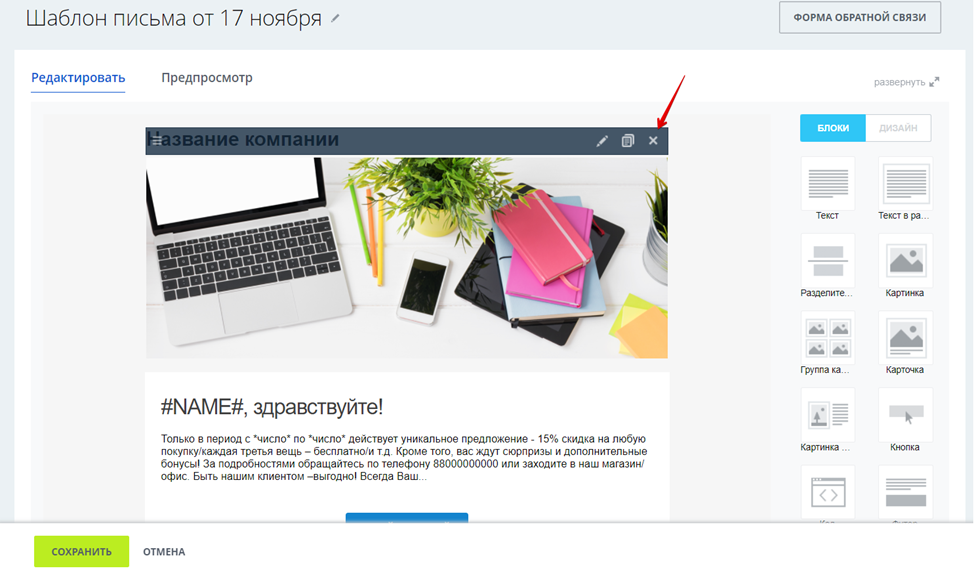
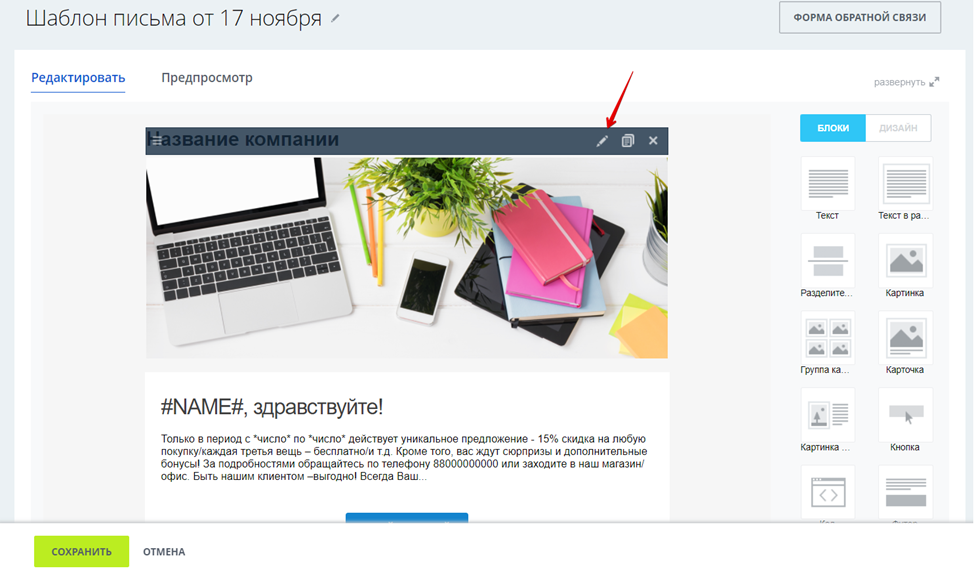
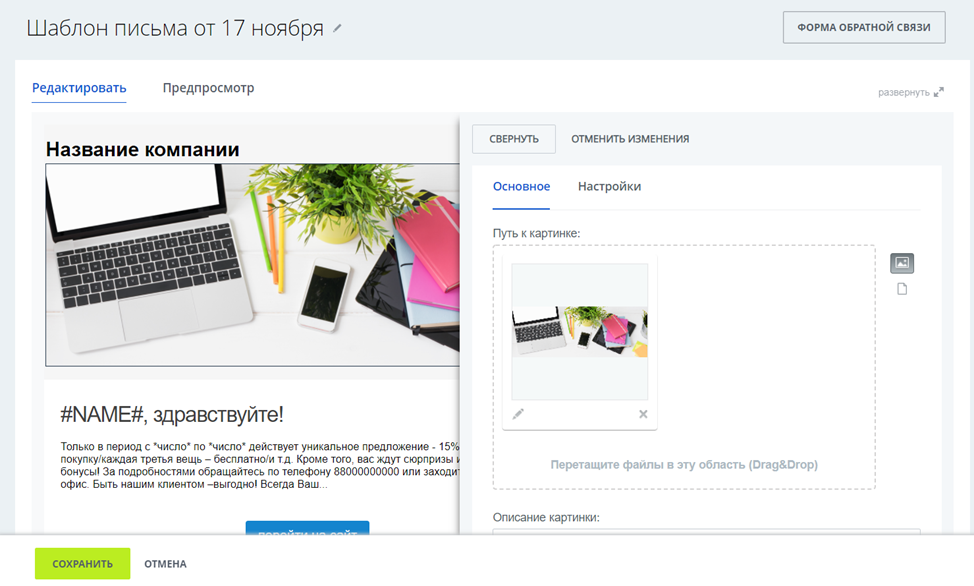
Для редактирования блока нажмите либо на карандашик, либо в область блока:
Откроется окно редактирования:
Для копирования блока наведите на него курсор и нажмите следующую кнопку:
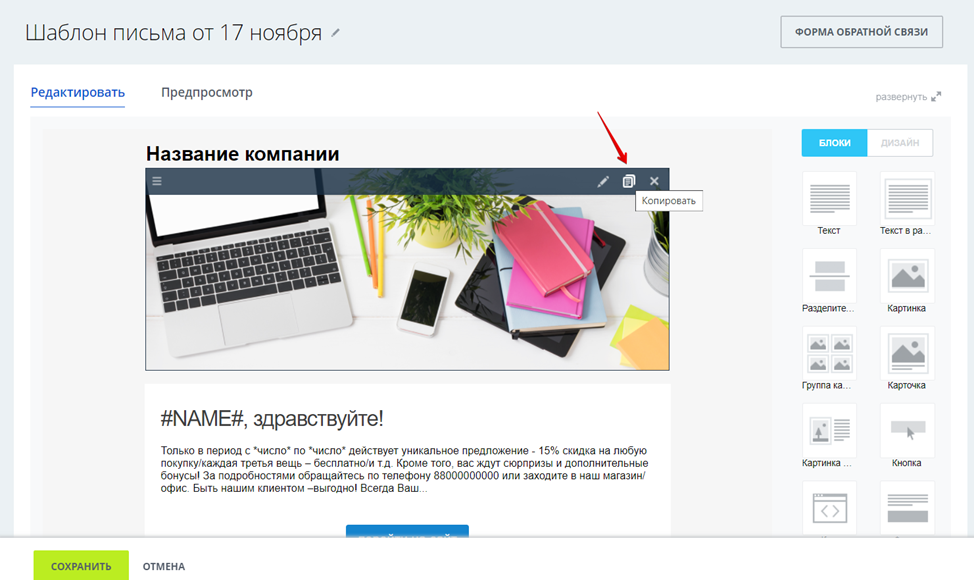
После чего копия блока появится ниже:
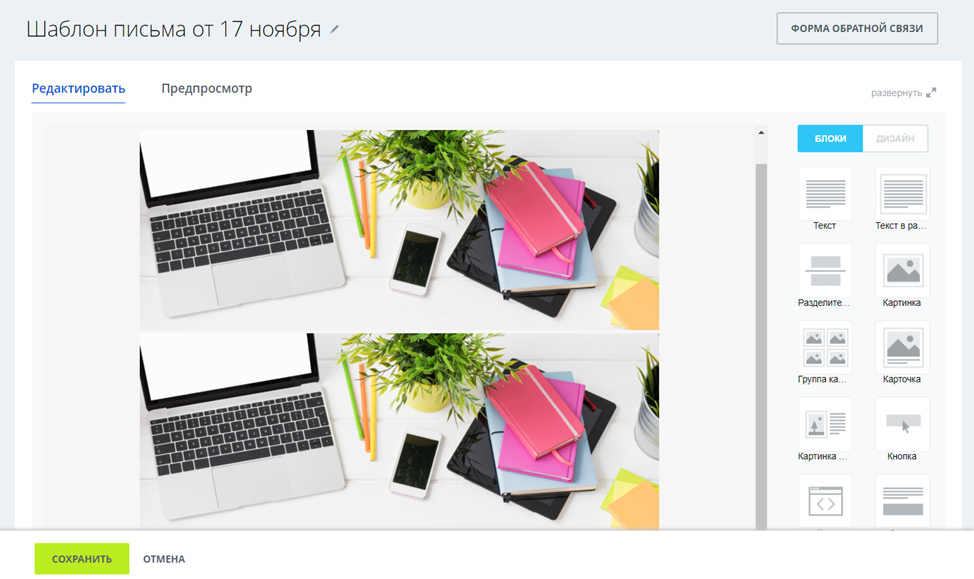
Примечание: обязательно добавьте в шаблон письма футер (блок отписки), чтобы ваши клиенты имели возможность отписаться от получения рассылок. Если вы не добавите блок с отпиской, ваша email-рассылка с таким шаблоном письма не будет выполнена.
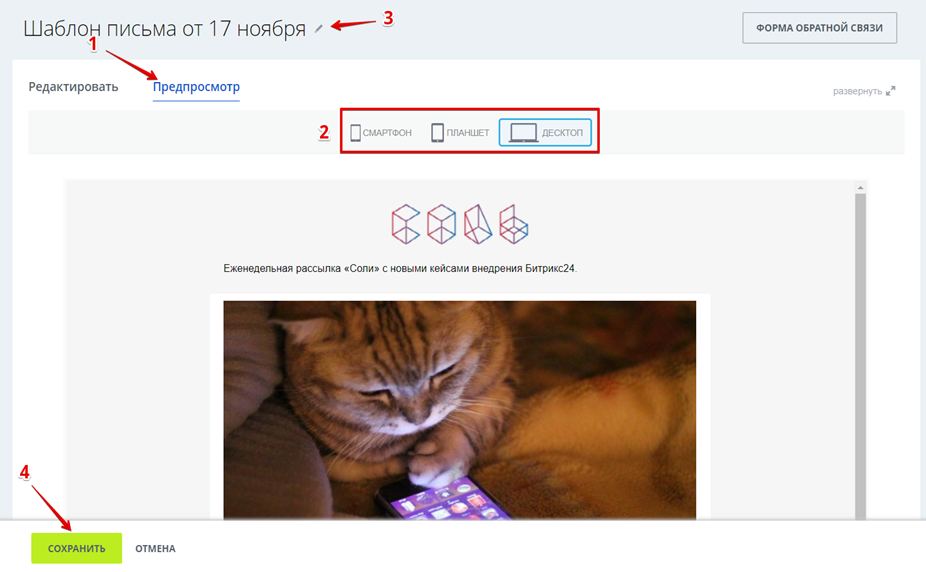
После того как вы собрали шаблон письма, перейдите в режим Предпросмотр (1), ознакомьтесь, каким будут видеть клиенты ваше письмо при просмотре с различных устройств (2).
Вы можете изменить название вашего шаблона (3). Назовите его понятным вам образом, чтобы легко отыскать его среди остальных шаблонов писем.
После того как шаблон письма будет готов, не забудьте сохранить его!
После того, как вы сохранили шаблон, он появится в соответствующем списке:
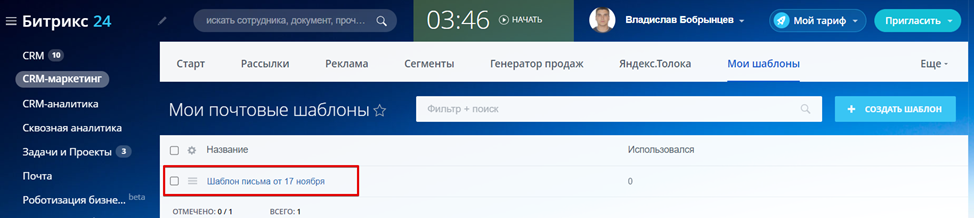
Теперь вы можете создать email-рассылку.
Как отправить письмо по шаблону Битрикс24
Чтобы отправить письмо по шаблону, нужно перейти на страницу сущности CRM, из которой нужно послать письмо. Нажмите в таймлайне кнопку Письмо.
Появится форма создания письма. В ней в разделе Шаблон вы увидите доступные почтовые шаблоны. Выберите нужный, и в этот момент в теле письма автоматически заполнятся поля данной сущности.
После этого вы можете дополнить письмо нужной информацией и отправить.
Как создать рассылку в Битрикс24
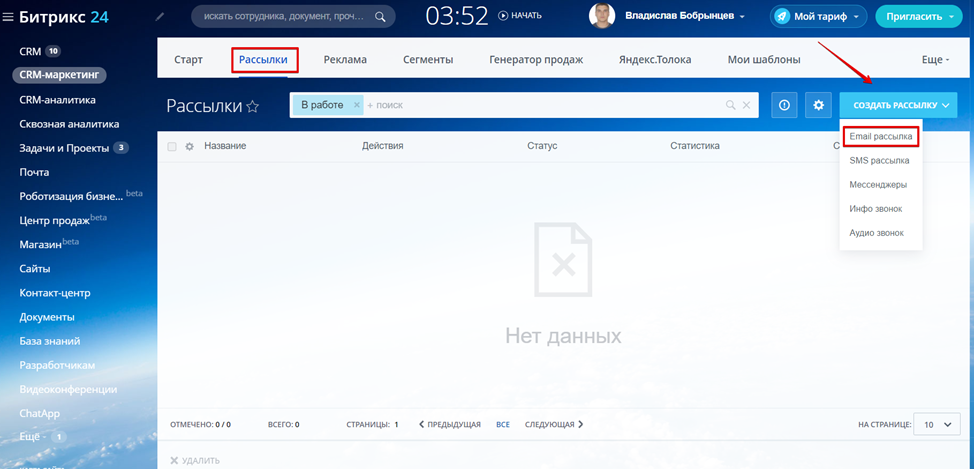
Для настройки отправления писем по электронной почте перейдите в раздел Рассылки > Создать рассылку > Email рассылка:
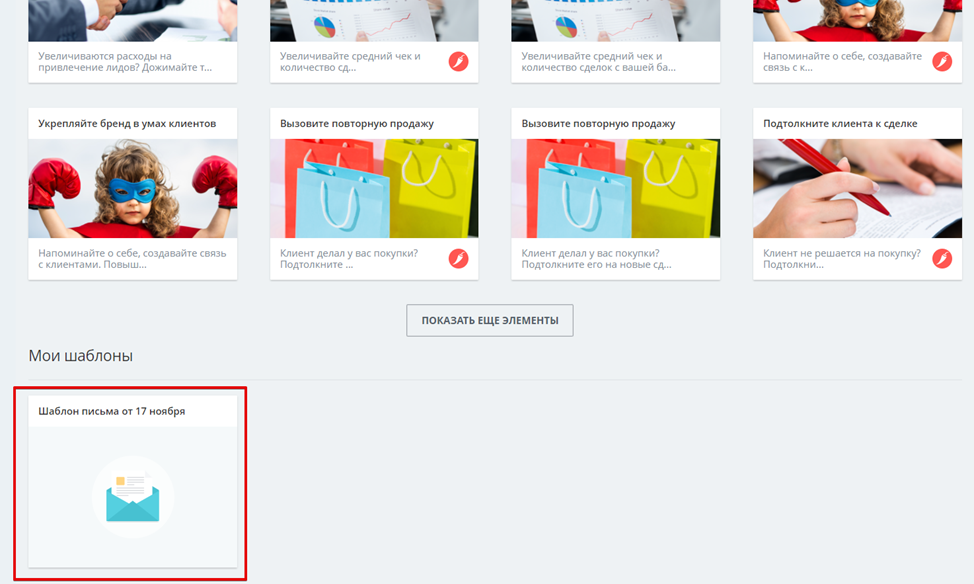
Пролистываем открывшиеся штатные шаблоны писем до подраздела с собственными шаблонами, выбираем нужный:
После того как вы выбрали шаблон письма, откроется форма создания еmail-рассылки:
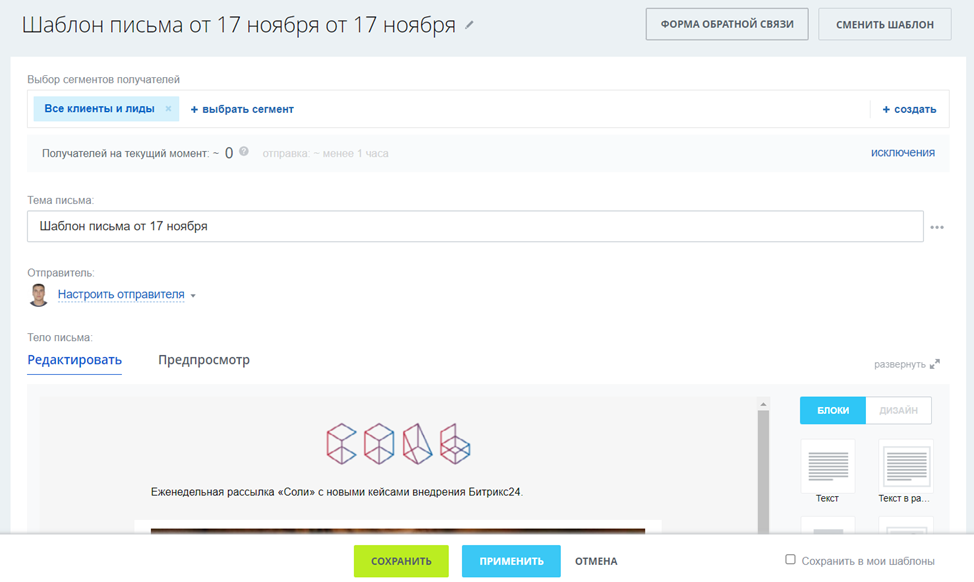
Изучите каждый пункт настроек в отдельности:

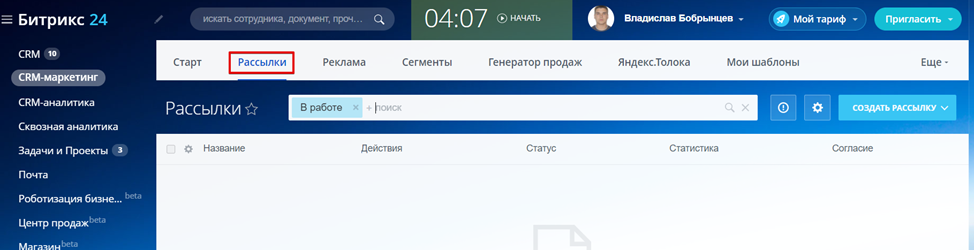
1. Поменяйте название рассылки. После отправки название будет фигурировать в соответствующем списке:
2. Поменяйте шаблон письма для отправки клиентам в рассылке:

1. Выберите среди стандартных сегментов получателей рассылки:
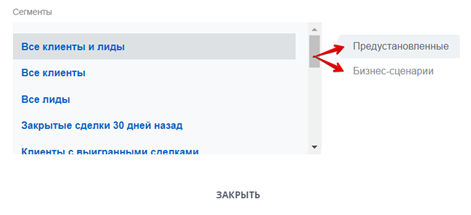
2. Создайте сегмент получателей:
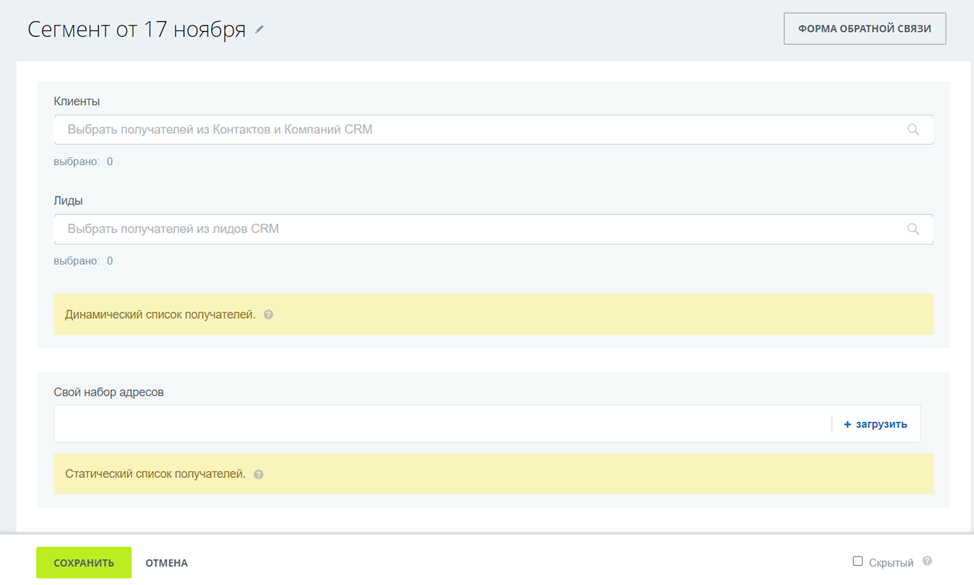
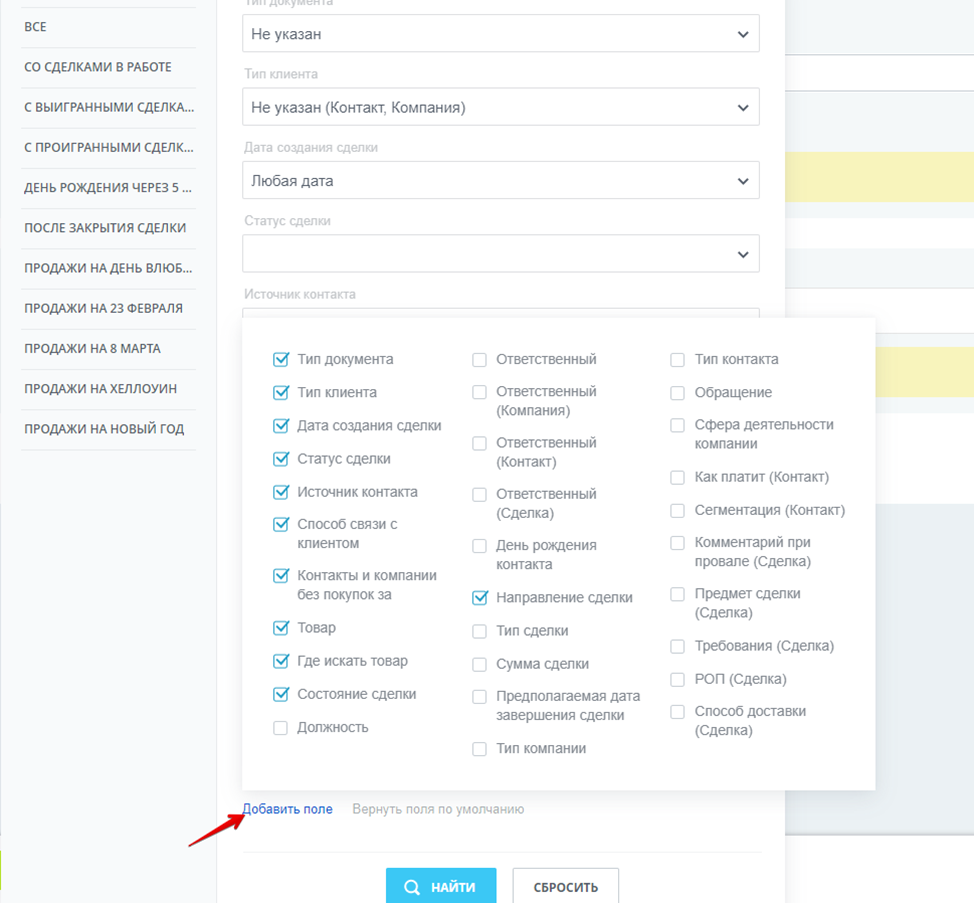
Клиенты. Перейдите в фильтр и заполните поля, по значениям которых будет происходить отбор сущностей из CRM. Если нужно вывести какое-то дополнительное поле, внизу фильтра есть кнопка Добавить поле :
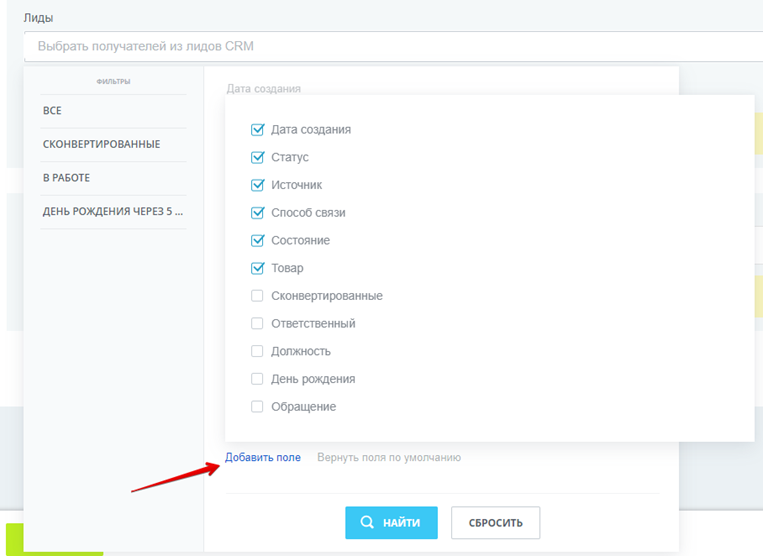
Лиды. Перейдите в фильтр и заполните поля, по значениям которых будет происходить отбор сущностей из CRM. Если нужно вывести какое-то дополнительное поле, внизу фильтра есть кнопка Добавить поле :
Свой набор адресов. Укажите список email-адресов и/или телефонов в столбик (каждая запись на новой строке).
Вы можете загружать также и имена. Для этого после адреса через точку с запятой укажите имя.
3. Исключите из получателей сегмент:
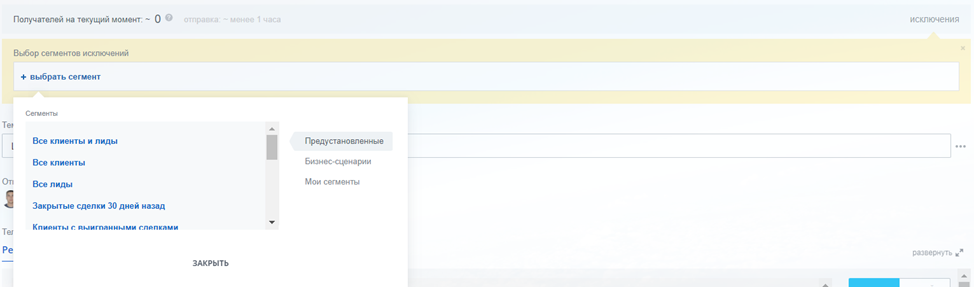
Выберите среди представленных сегментов нужный и исключите из рассылки. Далее укажите почту, с которой будет выполняться отправка писем.
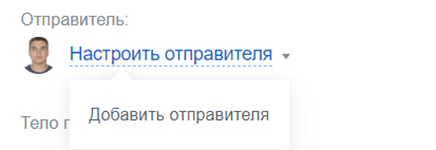
Есть возможность отредактировать шаблон письма, который вы используете для рассылки, при этом все изменения будут применены только к письму из рассылки, сам шаблон письма останется прежним.
Дополнительные настройки рассылки:
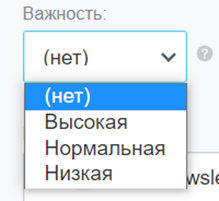
Высокая важность выделяет письмо среди других в ящике. Но лучше устанавливать высокую важность только для действительно важных писем.

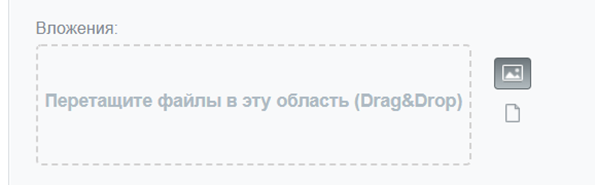
Прикрепите к своему письму вложение, которое хотите отправить клиенту.

При включенной настройке перед отправкой рассылки клиенту придет письмо с соглашением на получение пикселя. Если клиент даст согласие на это, у вас появляется возможность видеть, какие письма из рассылки клиент прочитал, а какие — нет.

При включенной настройке перед отправкой рассылки клиенту придет письмо с соглашением о получении рассылок от вас. Письма будут отправляться только тем клиентам, которые согласились их получать.

Выберите готовое соглашение или создайте его собственноручно.
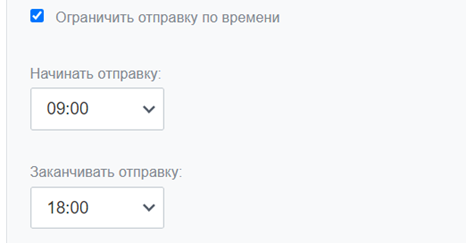
При включенной опции вы сами выбираете, в какое время должна происходить отправка рассылки.

Выберите, на какие почтовые ящики уйдут тестовые отправки (по умолчанию — ваш ящик).
Выполнив все настройки, сохраните email-рассылку.
Затем откроется окно с информацией о том, что рассылка готова к отправке. Выберите, каким из способов будет произведена отправка:
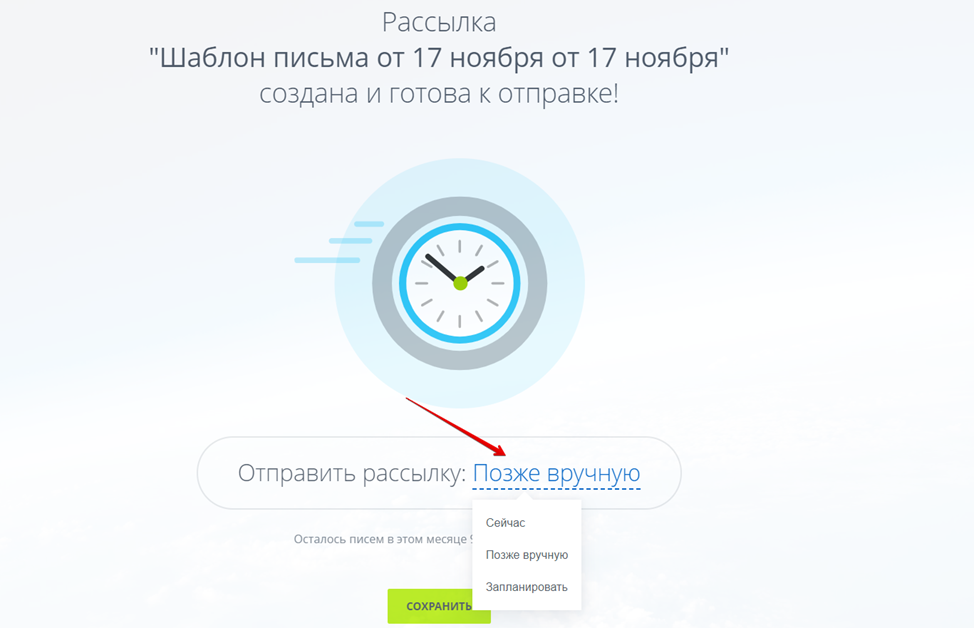
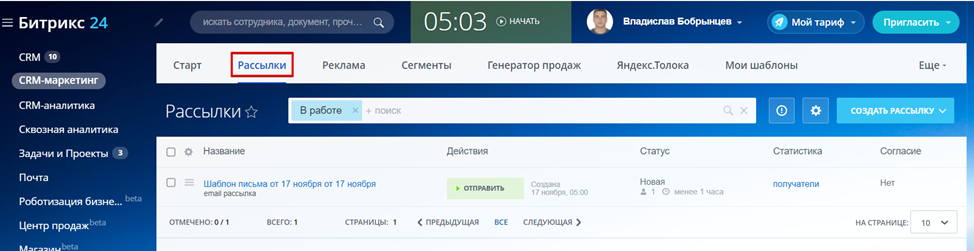
Созданная рассылка появится в соответствующем списке:
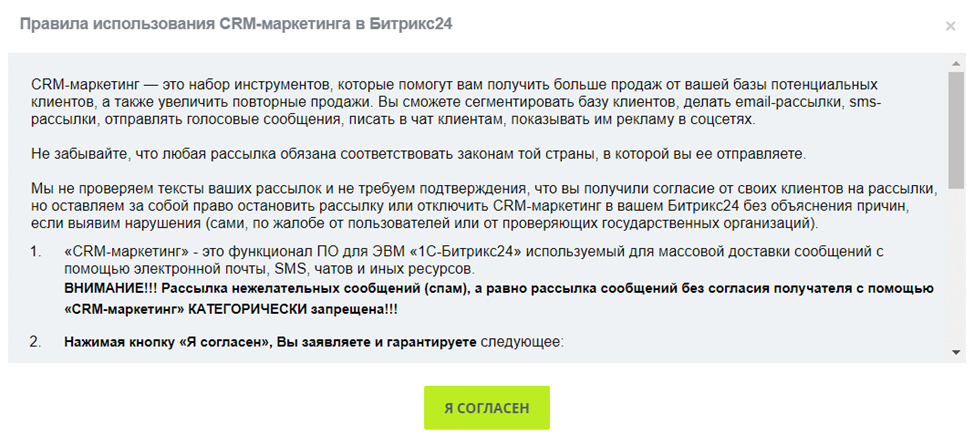
При попытке совершить отправку почтовой рассылки откроются правила использования CRM-маркетинга в Битрикс24. Ознакомьтесь с ними и дайте свое согласие:
После отправки рассылки вы сможете смотреть краткую информацию по ней: когда письма были отправлены, сколько получателей, среди последних — % просмотревших письмо и % перешедших по ссылкам:
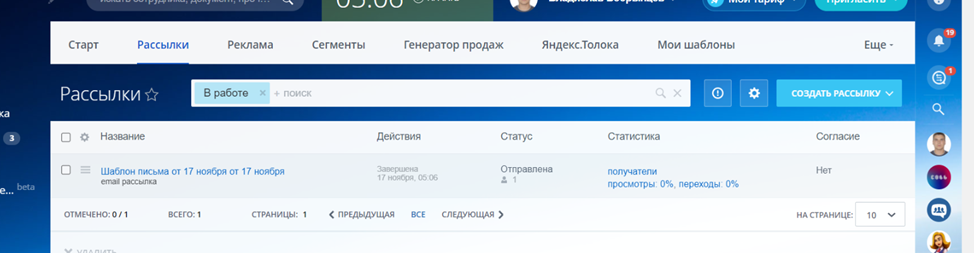
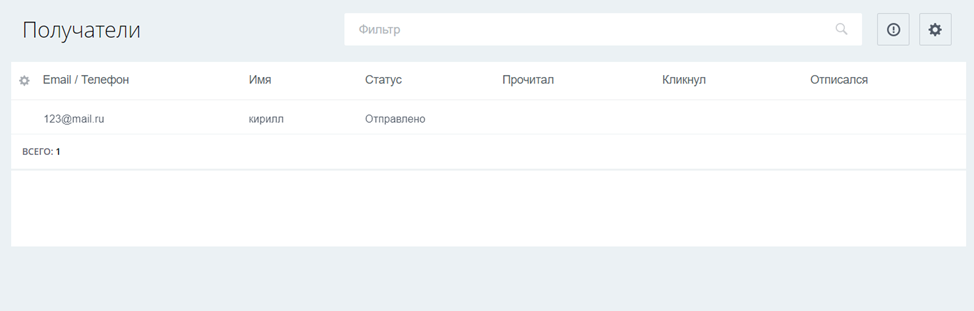
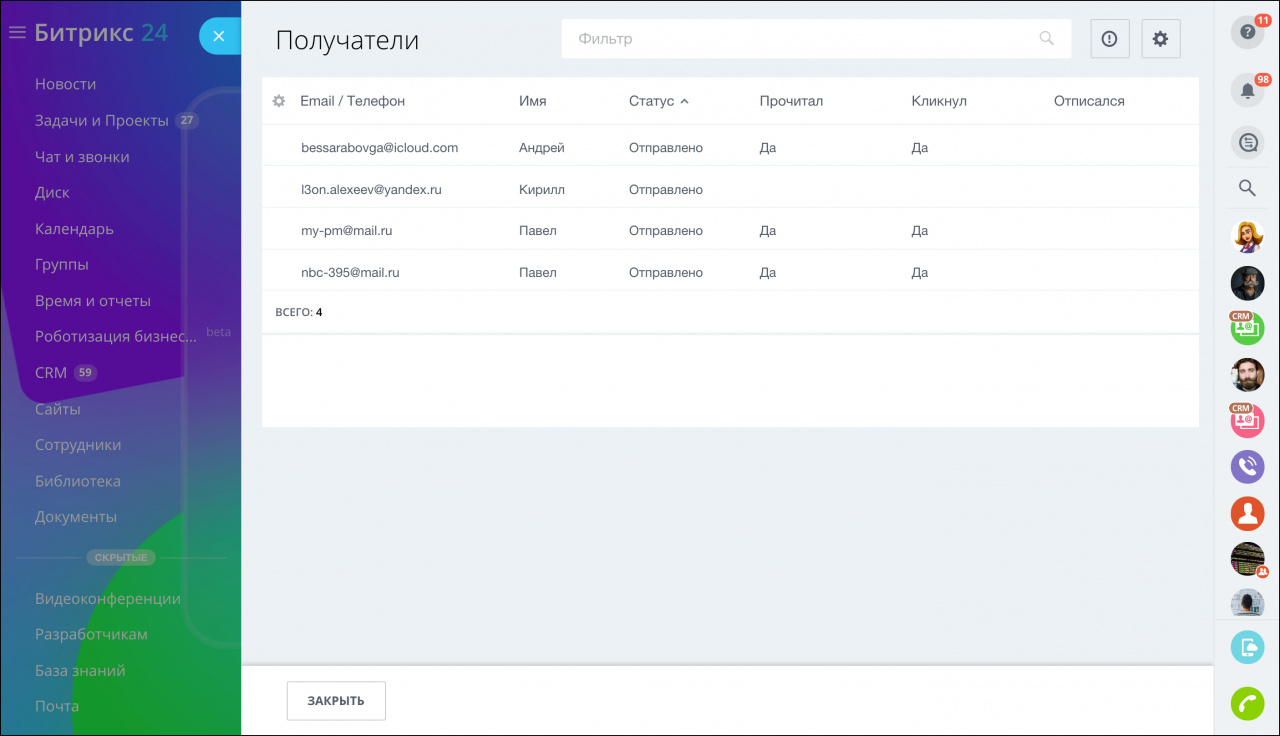
При нажатии на значение Получатели откроется список получателей рассылки:
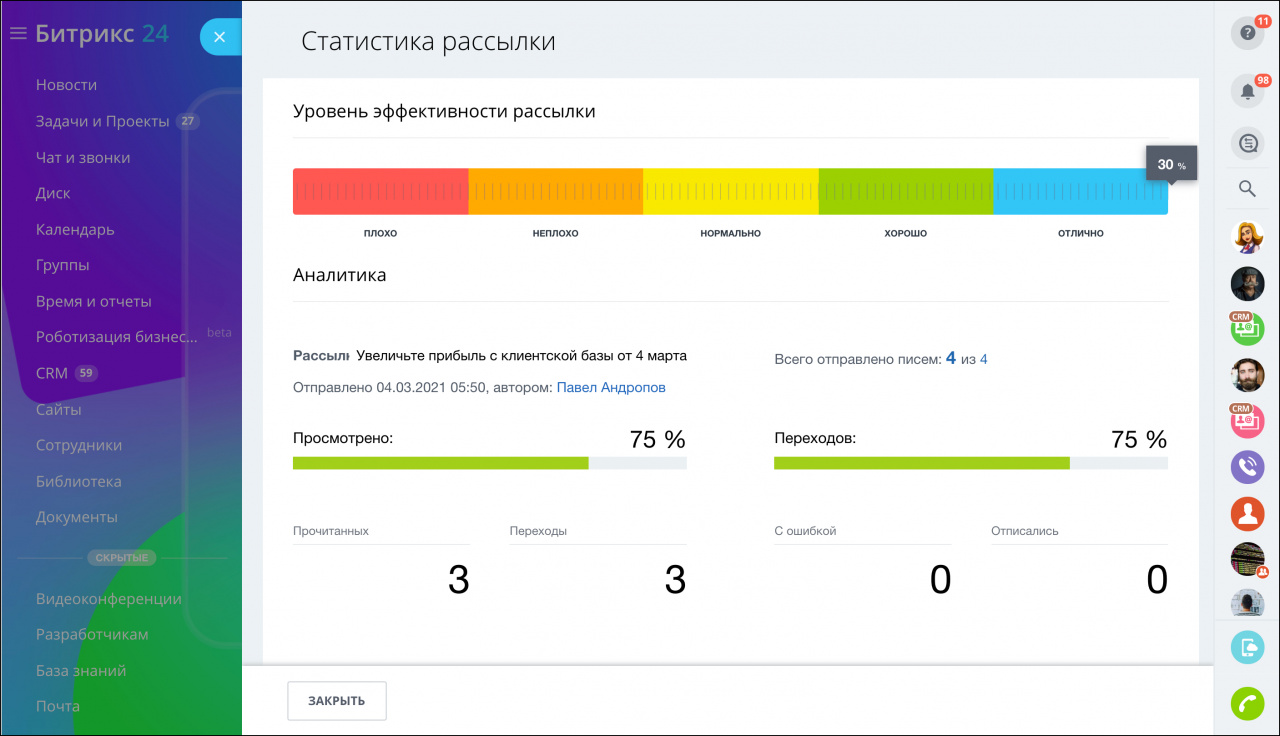
Нажмите на значение Просмотры или Переходы: откроется более детальная аналитика по рассылке.
Как удалить шаблон письма в Bitrix
Иногда почтовые шаблоны Bitrix нужно удалять. Это происходит, например, если шаблон устарел и не используется для отправки писем. В этом случае лучше его удалить, чтобы в Битрикс24 оставались только актуальные шаблоны.
Для этого перейдите в список всех шаблонов, выберите нужный шаблон и в меню нажмите кнопку Удалить. Готово!
Благодаря инструменту CRM-маркетинг в интуитивно понятном конструкторе вы можете создавать шаблоны писем, по которым в дальнейшем будут совершаться рассылки писем клиентам из CRM. Также Битрикс24 дает возможность просматривать детальную статистику по рассылкам. Она поможет принять во внимание ошибки и улучшить качество отправляемых почтовых рассылок. И главное — вам не придется пользоваться сторонними сервисами, Битрикс24 справляется и с этой задачей!
Отслеживание прочтений писем и Согласие на получение рассылок
При работе с рассылками в CRM–Маркетинге вы можете настроить опции:
- Отслеживание прочтений писем и переходов по ссылкам – с помощью этой функции вы будете знать, сколько клиентов прочитали ваше письмо, а также кто перешёл по ссылкам внутри вашей рассылки.
В некоторых странах есть ограничения на чтение электронной почты и отслеживание переходов по ссылкам. Поэтому для таких стран эта опция по умолчанию отключена.
- Согласие на получение рассылок – с помощью этой опции вы можете отправить согласие на получение рассылок вашим клиентам. Перед отправкой вашей рассылки клиенты, которые еще не подтвердили свое согласие, получат письмо с предложением согласиться на рассылки.
Для некоторых стран, согласно локальному законодательству в сфере защиты персональных данных, эта функция включена по умолчанию и отключить её нельзя. Вы не можете отправлять клиентам рекламные письма без согласия на их получение.
Как включить Отслеживание прочтений писем и Запрос согласия на получение рассылок
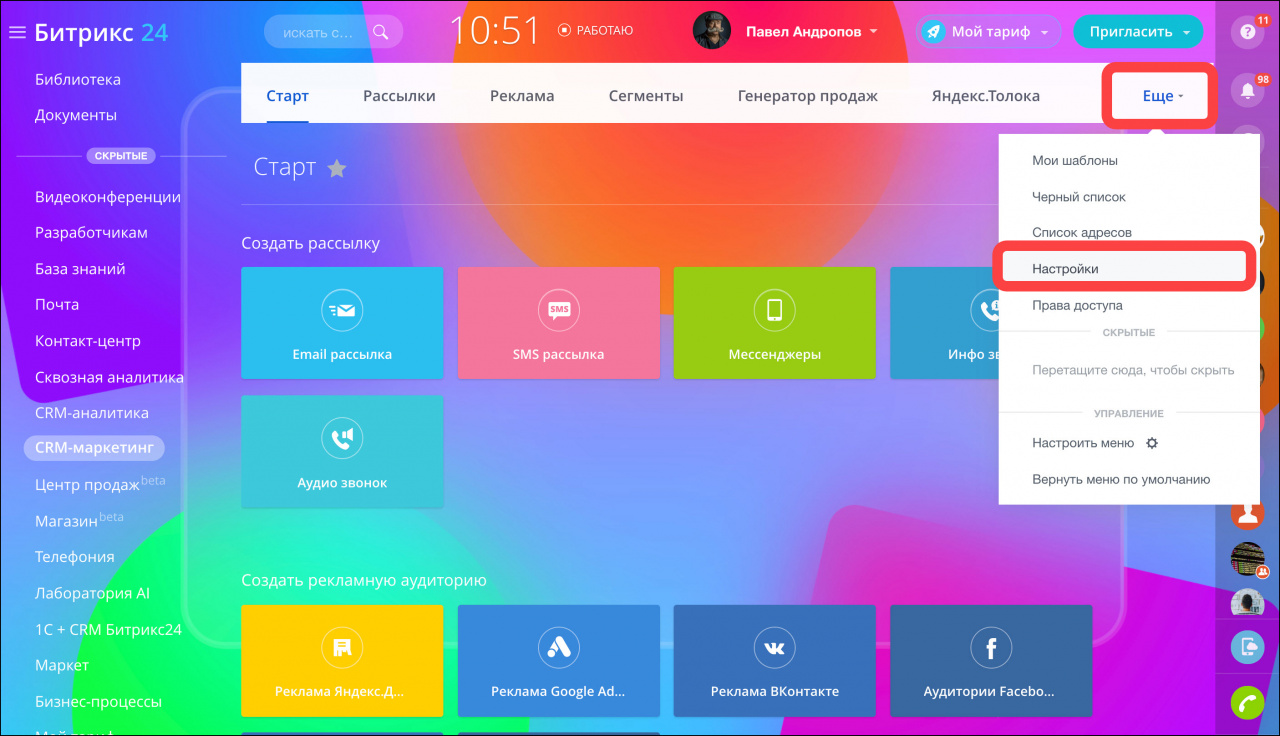
Чтобы включить опции, откройте раздел CRM-маркетинг > Ещё > Настройки
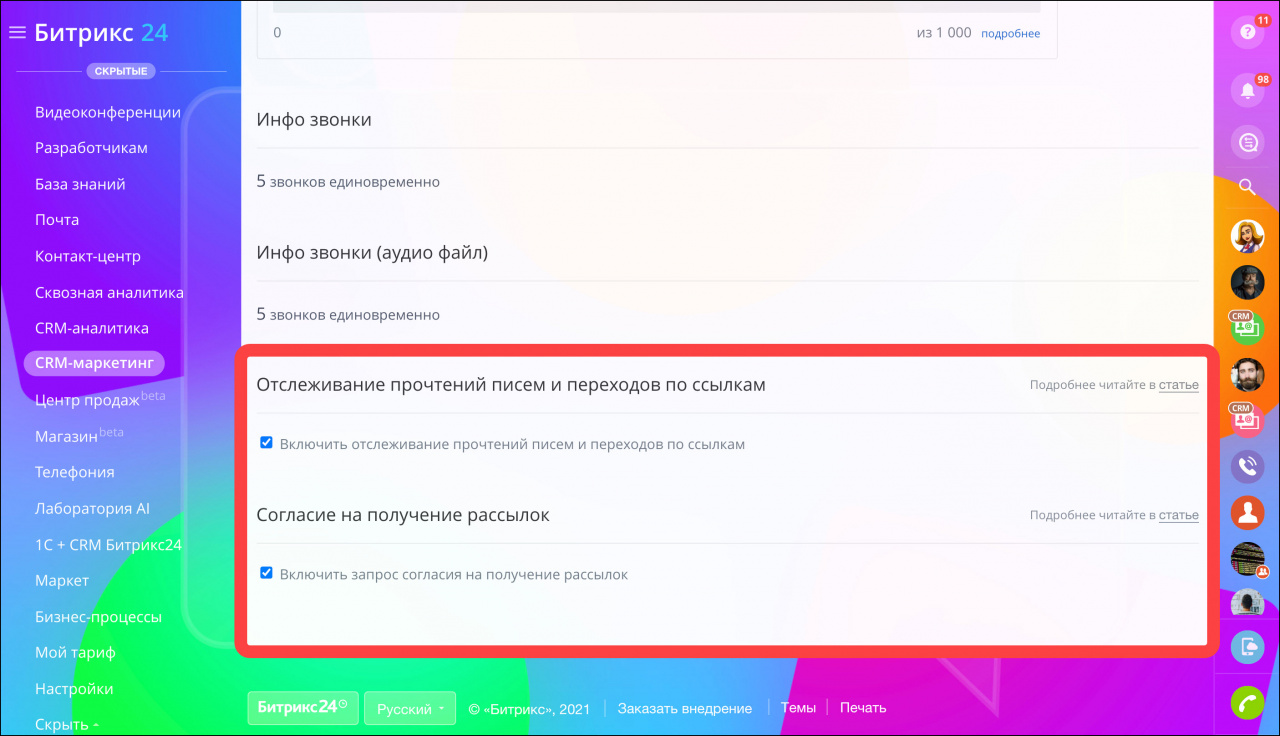
Внизу страницы вы можете включить опции Отслеживание прочтений писем и переходов по ссылкам и Согласие на получение рассылок .
Также вы можете включить Отслеживание открытия письма и Подтверждение согласия на рассылку для определенной рассылки. Для этого во время настройки рассылки откройте вкладку Дополнительно и включите соответствующие опции.
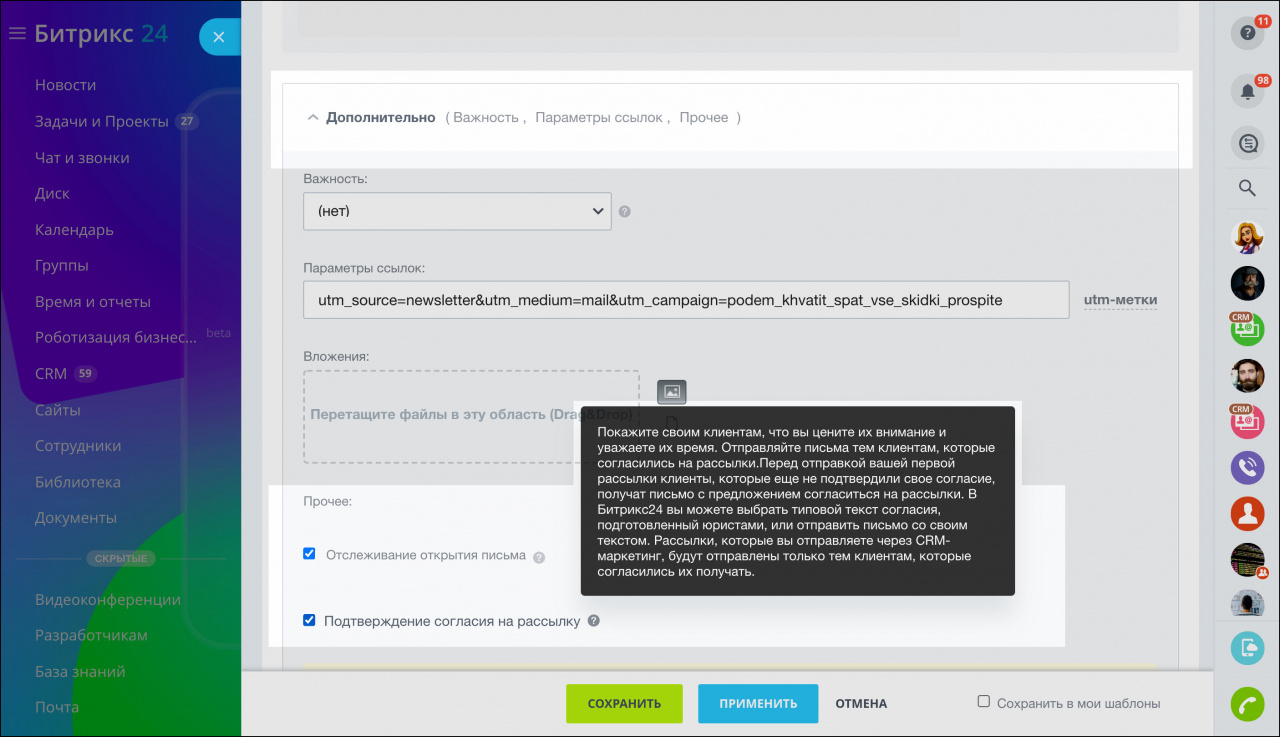
Как работает отслеживание писем
После того как вы активируете опцию, ваши рассылки начнут собирать статистику о просмотрах и переходах.
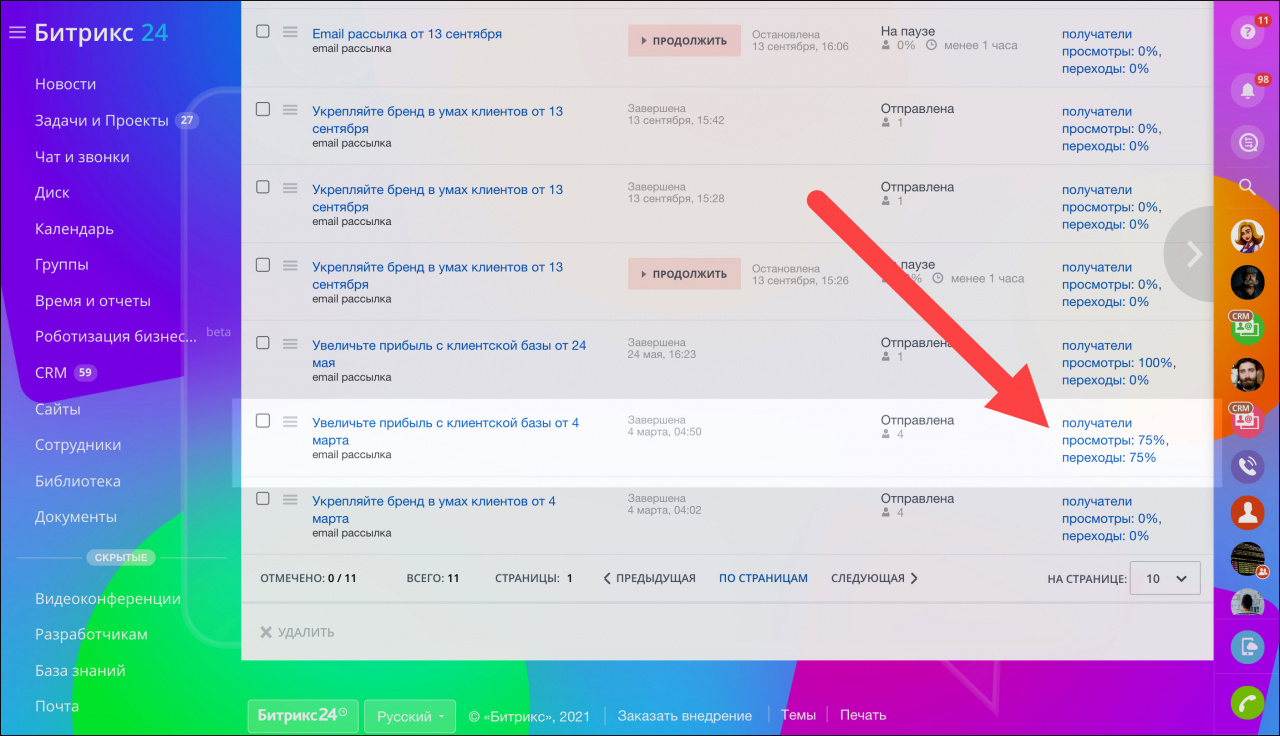
Нажмите на кнопку просмотры или переходы, чтобы увидеть детальную статистику рассылки.
Во вкладке получатели можно отследить статус отправки, кто получил вашу рассылку, прочитал и перешёл по ссылке.
Как работает Запрос согласия на получение рассылок
После того как вы включите опцию Подтверждение согласия на рассылку. Вам нужно будет выбрать Согласие на получение рассылки из списка.
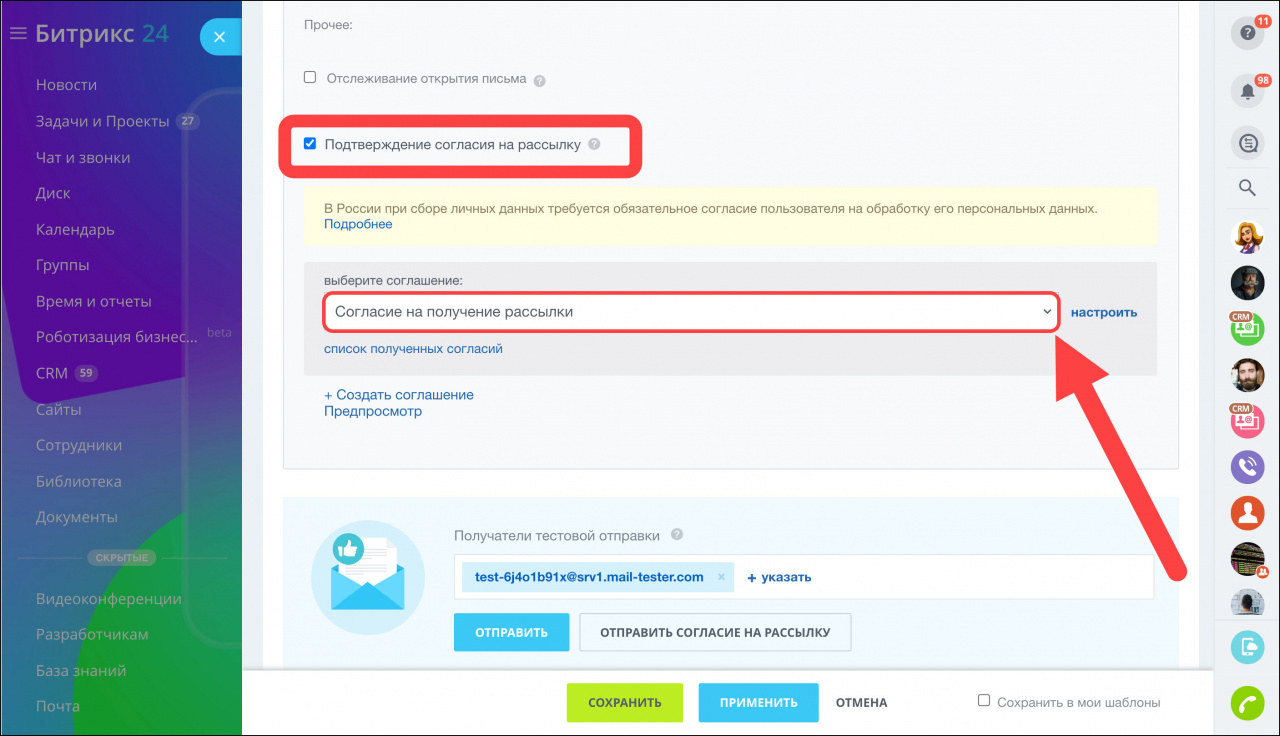
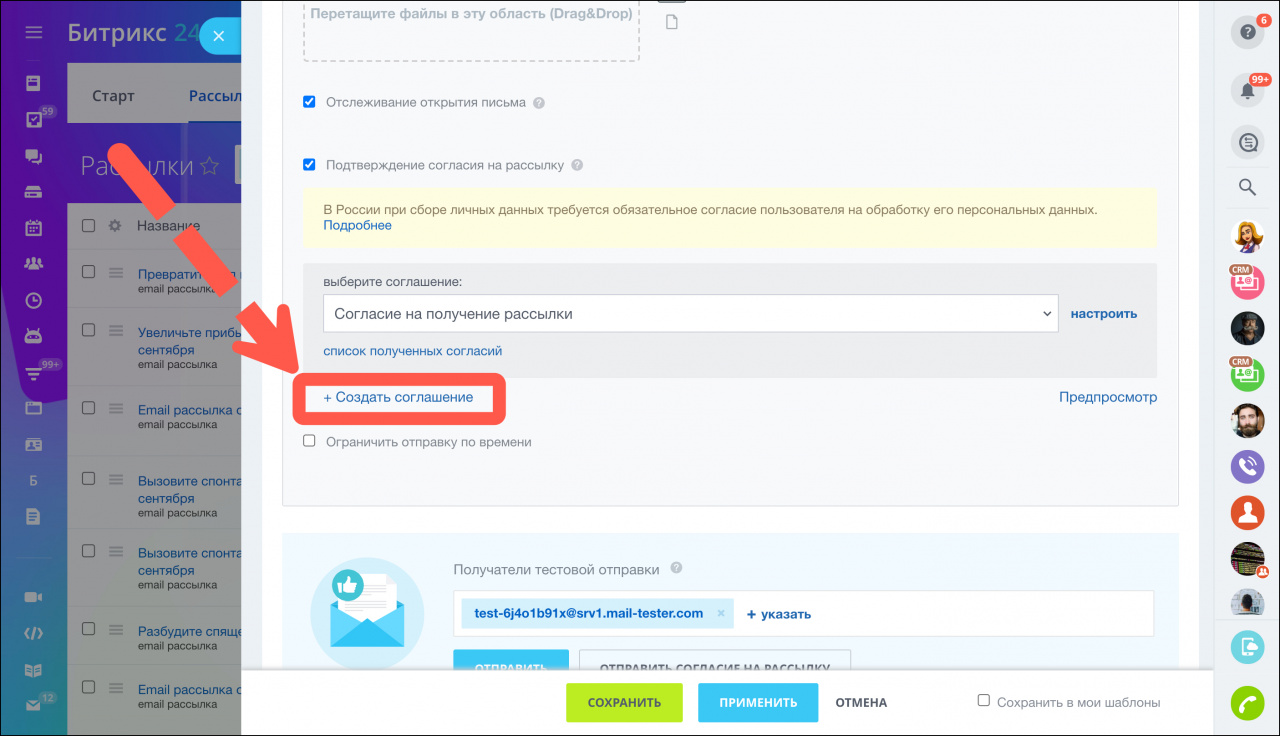
Также вы можете создать соглашение со своим текстом для этого выберите опцию создать соглашение.
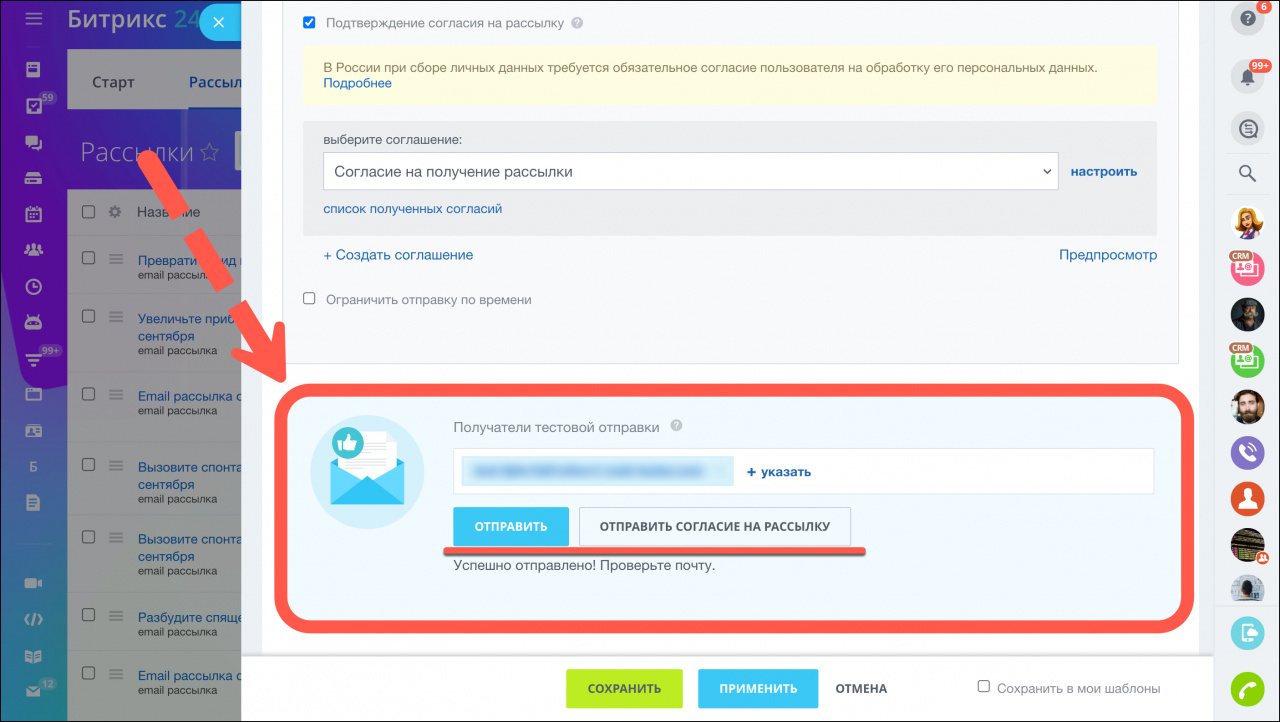
Перед отправкой проверьте, как работает ваша рассылка и согласие с помощью Тестовой отправки.
Когда вы отправите вашу первую рассылку, клиентам придет письмо с предложением согласиться на рассылки. Если пользователи согласятся получать рассылки – то вслед за техническим письмом придет рекламное.
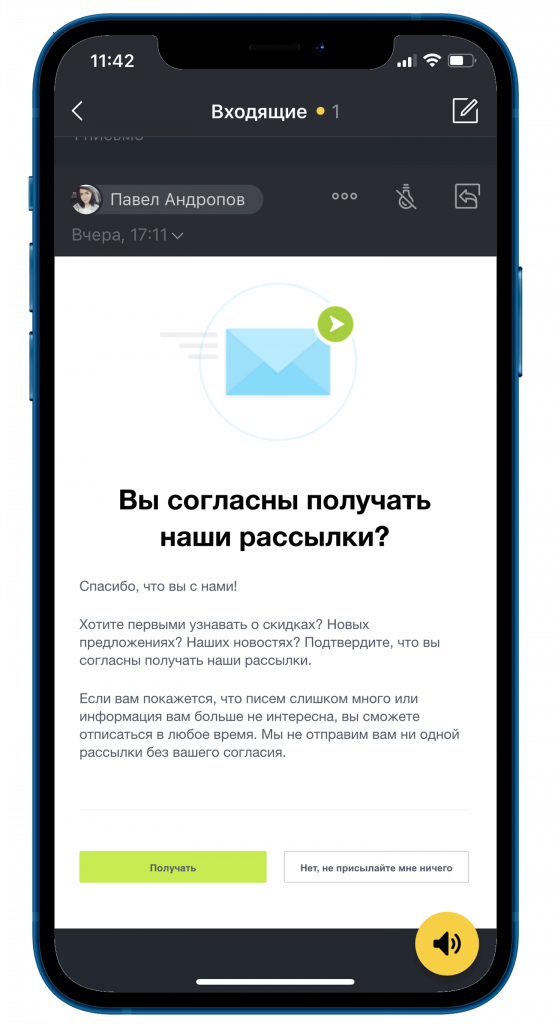
Если в настройках рассылки включена опция подтверждение согласия на рассылку, то при каждой отправке новым адресатам будет отправляться запрос на получение рекламных писем. Такая рассылка будет отправляться до тех пор, пока все клиенты не подтвердят согласие получать рассылку или не откажутся от нее.
Письмо с запросом отправляется клиенту один раз. Все последующие рассылки без запроса приходят только тем, кто подтвердил согласие. Список всех согласий можно посмотреть в рассылке.
Если письмо ушло клиенту, который ранее не подтверждал согласие на получение рассылки, статус этого письма будет помечен как «не отправлялось». Такой клиент никогда не получит рассылку.
.jpg)
Сейчас одновременно отправляется 500 соглашений. После того как 5 человек примут решение, то отправится еще 5 новых соглашений.
Как в битрикс получить согласие на рассылку
Текущую редакцию Вашего 1С-Битрикс можно просмотреть на странице Обновление платформы ( Marketplace > Обновление платформы ).
Старт, Стандарт
Рассмотрим процесс создания рассылки.
Видеоурок
Создание рассылки
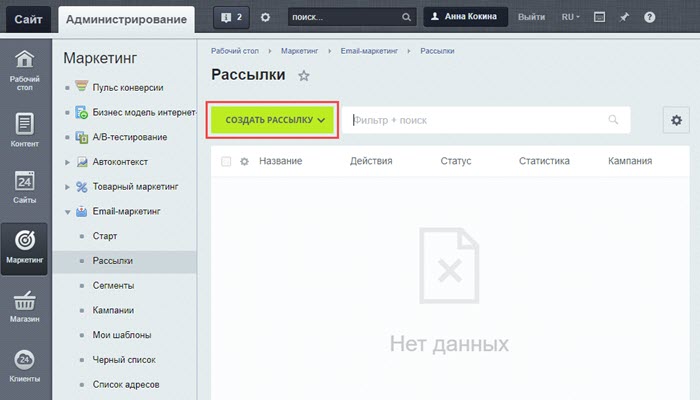
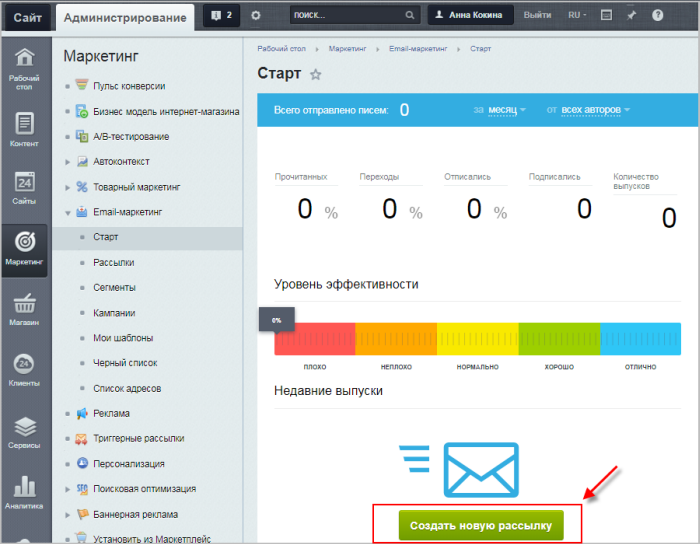
Создать рассылку можно из двух разделов: Рассылки ( Маркетинг > Email-маркетинг > Рассылки ) и Старт ( Маркетинг > Email-маркетинг > Старт ). Процесс создания рассылок одинаков, за исключением начальной кнопки – кнопки создания новой рассылки:
- В разделе Рассылки нужно нажать кнопку Создать рассылку
- В разделе Старт нужно нажать кнопку Создать новую рассылку
Далее необходимо выполнить следующие действия:
-
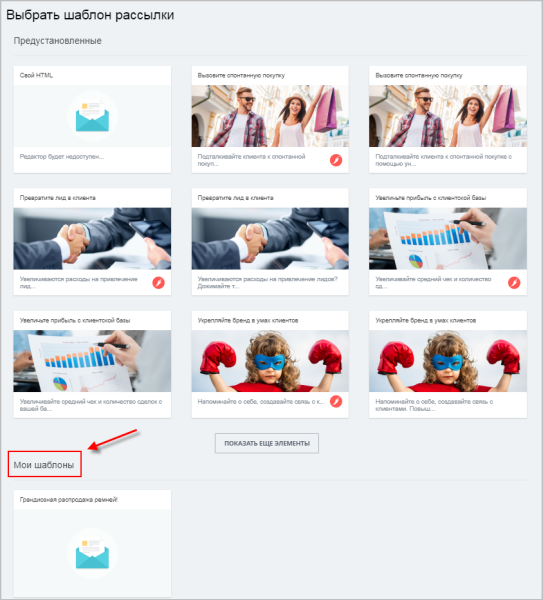
В открывшемся окне выберите шаблон рассылки.
Внимание! Так как любая рассылка создается с помощью шаблона рассылки, то рекомендуем сначала сделать свой шаблон В разделе Мои шаблоны вы можете создать свой уникальный почтовый шаблон.
Подробнее. , а уже потом переходить к созданию рассылки – так будет удобнее.

Теперь заполните саму форму рассылки:
-
Кампания (система спланированных рекламных мероприятий, объединённых одной идеей и концепцией для достижения конкретной маркетинговой цели) – выберите те кампании, в рамках которых будет проходить ваша рассылка.
На этом этапе также можно создать новую кампанию и проводить рассылку уже в рамках этой новой кампании (например, создаём кампанию «Лучшие аксессуары», делаем рассылку, заинтересованные пользователи на неё подписываются, и следующие рассылки по аналогичной тематике проводим в рамках этой кампании).
Вы также можете создать новую кампанию другим способом ( Маркетинг > Email-маркетинг > Кампании ). Форма создания интуитивно понятна и не должна вызвать у вас вопросов.
Примечание. На момент отправки рассылки ваша кампания должна быть активной, иначе рассылка не будет отправлена. Предупреждающее сообщение при попытке отправить рассылку с неактивной кампанией:

Подробнее. . На этом этапе можно создать новый сегмент;
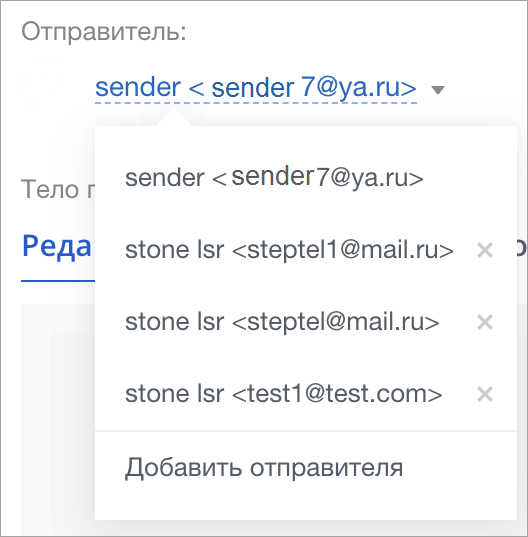 или добавьте новый
 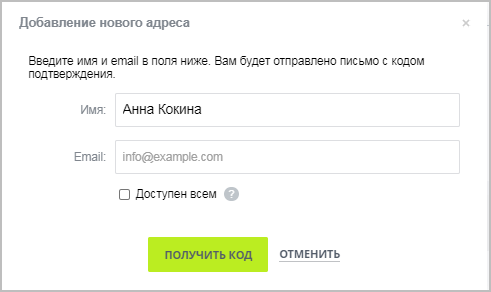 ;
;Важно! По закону отслеживание прочтения письма с использованием этой технологии требует предварительного согласия клиента. Перед отправкой вашей первой рассылки клиентам придёт письмо с просьбой согласиться на получение пикселя. Отслеживание будет применяться только для тех, кто дал своё согласие. Вы можете использовать готовый текст соглашения или создать свой. , отправить Подтверждение согласия на рассылку Перед отправкой вашей первой рассылки клиенты, которые ещё не подтвердили своё согласие, получат письмо с предложением согласиться на рассылки. Вы можете выбрать типовой текст соглашения или отправить письмо со своим текстом. Email-рассылки будут отправлены только тем клиентам, которые согласились их получать. , а также Ограничить отправку по времени
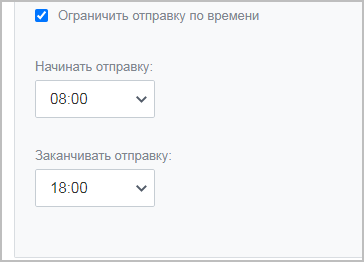 . Это поле находится в свёрнутом режиме, и для настройки его необходимо развернуть, кликнув по названию.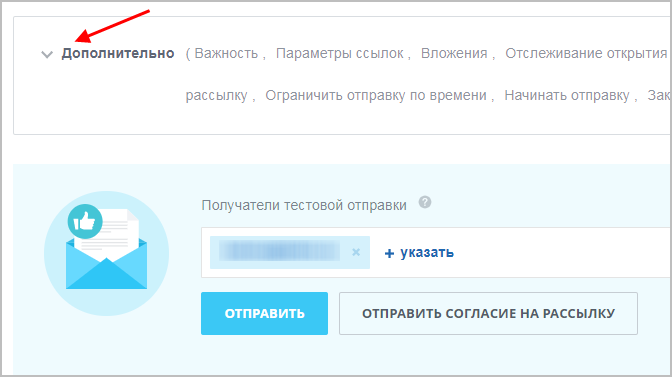
 выберите, когда именно следует отправить рассылку, и нажмите кнопку Сохранить.
Примечание. Для создания периодической рассылки установите в поле Отправить рассылку значение «каждый день».
Для коробочной версии Битрикс24 данная опция недоступна.