Разработка приложений Android с помощью React Native
Это руководство поможет вам начать работу с React Native в Windows для создания кросс-платформенных приложений, которые будут работать на устройствах Android.
Обзор
React Native — это платформа для разработки мобильных приложений с открытым кодом, созданная Facebook. Она используется для разработки приложений для Android, iOS, Интернета и UWP (Windows). Решение предоставляет собственные элементы управления пользовательского интерфейса и полный доступ к собственной платформе. Для работы с React Native требуется понимание основ JavaScript.
Начало работы с React Native путем установки требуемых средств
- Установите Visual Studio Code (или любой другой редактор кода).
- Установите Android Studio для Windows. По умолчанию Android Studio устанавливает последнюю версию пакета SDK для Android. React Native требует пакета SDK для Android 6.0 (Marshmallow) или более поздней версии. Мы рекомендуем использовать последнюю версию пакета SDK.
- Создайте пути к переменным среды для пакетов SDK для Java и Android:
- В меню поиска Windows введите: «изменить системные переменные среды». Откроется окно Свойства системы.
- Выберите элемент Переменные среды и нажмите кнопку Создать в разделе Пользовательские переменные.
- Введите имя и значение переменной (путь). Ниже приведены пути по умолчанию для пакетов SDK для Java и Android. Если вы выбрали определенное расположение для установки пакетов SDK для Java и Android, обязательно обновите пути к переменной соответствующим образом.
- JAVA_HOME: C:\Program Files\Android\Android Studio\jre\bin
- ANDROID_HOME: C:\Users\имя_пользователя\AppData\Local\Android\Sdk
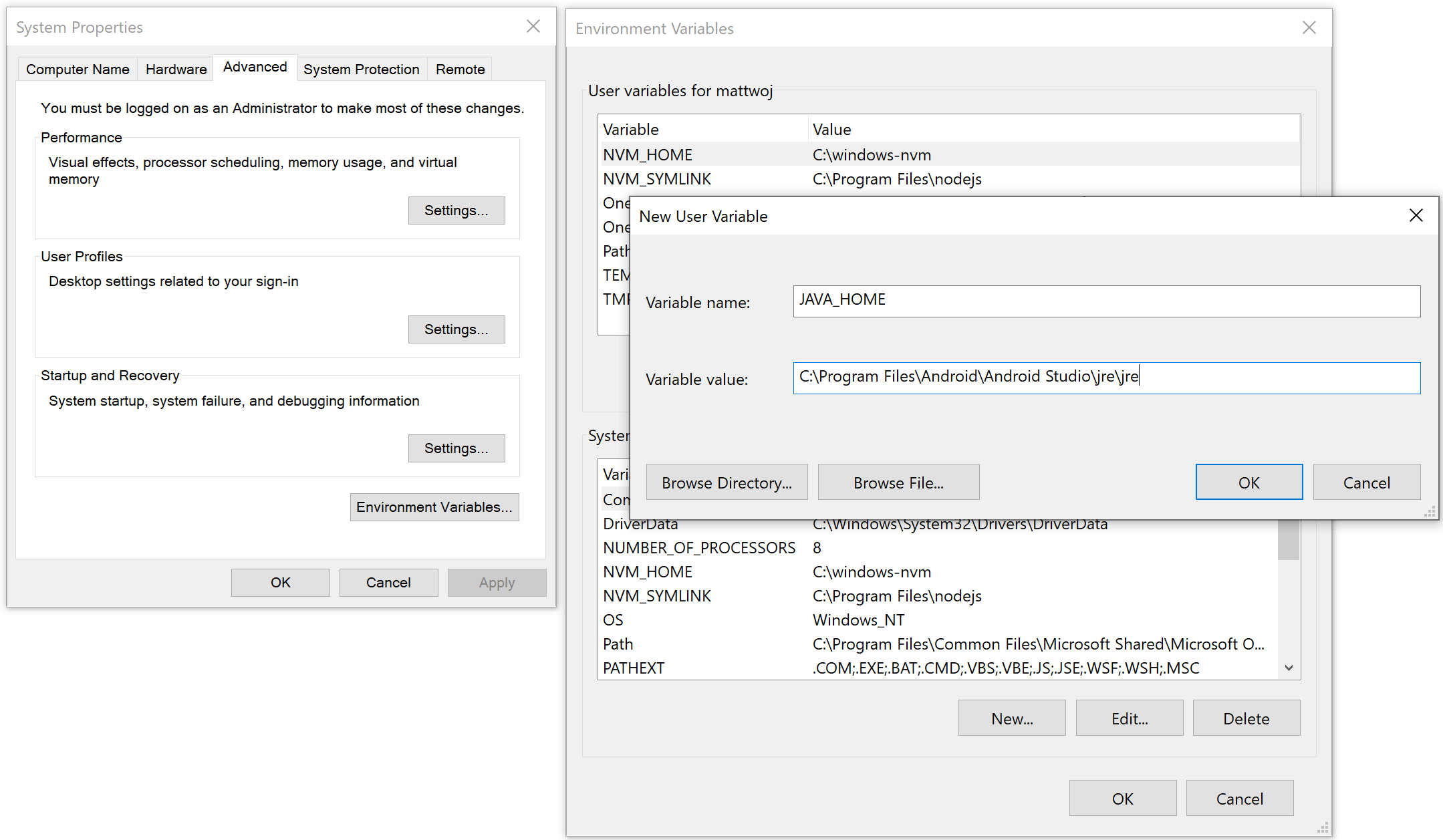
Кроме того, вы можете установить и использовать Терминал Windows для работы с удобным для вас интерфейсом командной строки (CLI), а также Git для управления версиями. Java JDK поставляется с Android Studio версии 2.2 и выше, но, если вам нужно обновить JDK отдельно от Android Studio, используйте установщик Windows x64.
Создание нового проекта с помощью React Native
- Используйте npx, средство запуска пакетов, которое устанавливается вместе с npm, чтобы создать новый проект React Native из командной строки Windows, PowerShell, Терминала Windows, или встроенного терминала в (Вид > Встроенный терминал).
npx react-native init MyReactNativeApp Если вы хотите запустить новый проект с определенной версией React Native, можно использовать —version аргумент. Сведения о версиях React Native см. в разделе «Версии React Native».
npx react-native@X.XX.X init --version X.XX.X cd MyReactNativeApp 
npx react-native run-android 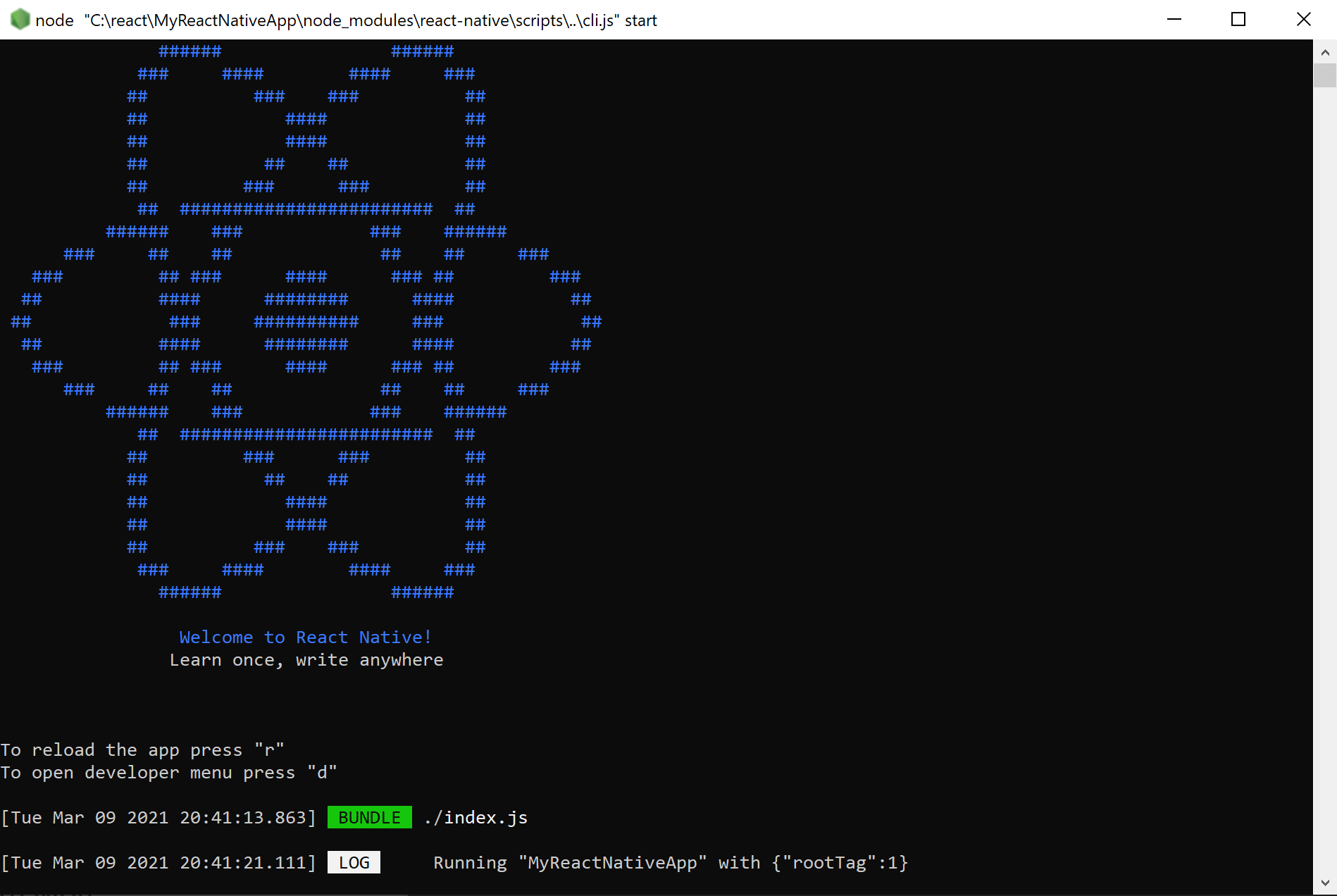
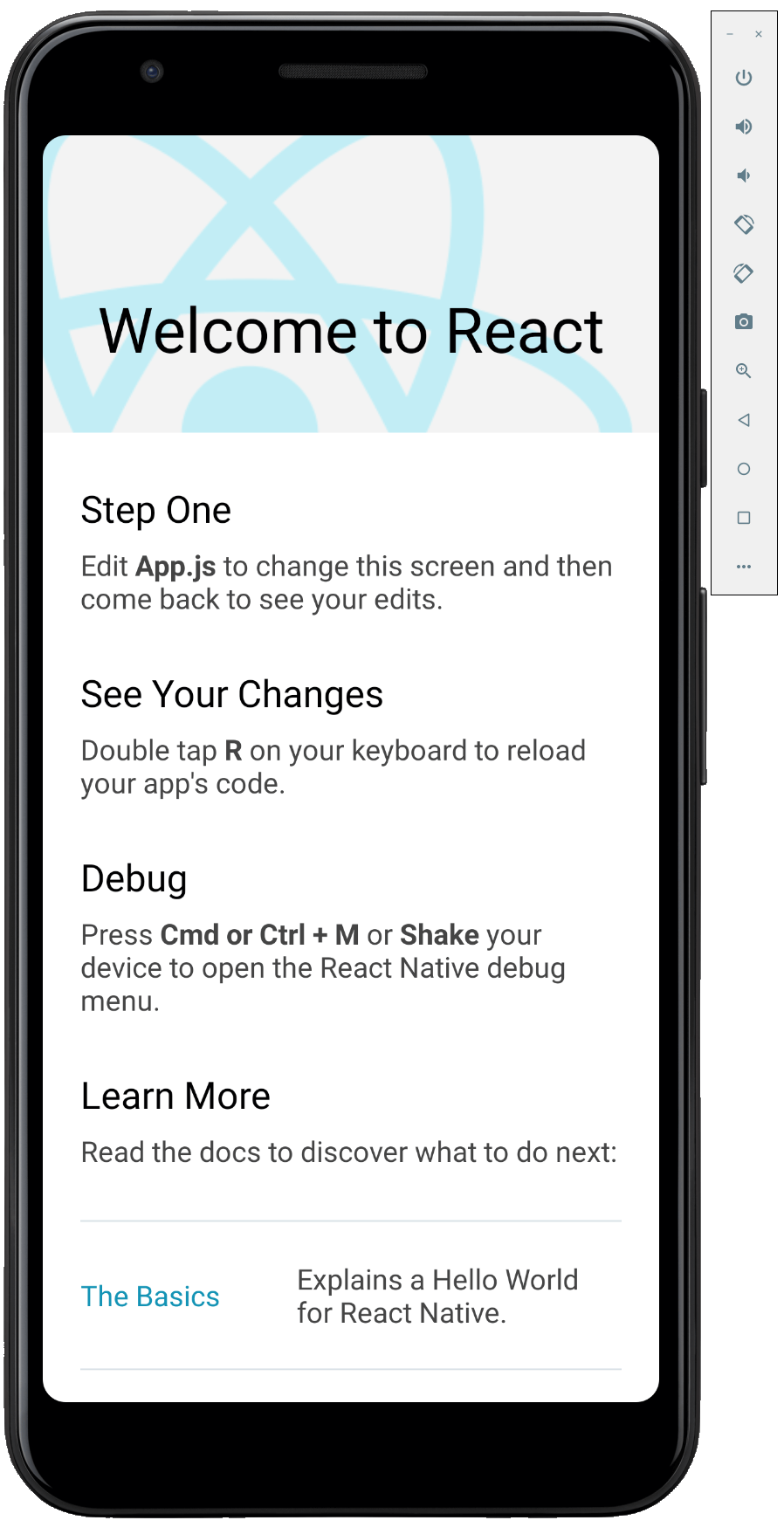

Примечание. Если вы используете новую установку Android Studio и еще не разрабатывали приложения Android, при запуске приложения на этапе принятия лицензий для пакета SDK для Android в командной строке могут возникнуть ошибки. Например, «Предупреждение: лицензия на пакет android SDK Platform 29 не принимается». Чтобы устранить эту проблему, можно нажать кнопку диспетчера пакетов SDK в Android Studio . Кроме того, вы можете перечислить и принять лицензии с помощью следующей команды, используя путь к расположению пакета SDK на компьютере.
C:\Users\[User Name]\AppData\Local\Android\Sdk\tools\bin\sdkmanager --licenses > Edit >App.js to change this screen and then come back to see your edits. HELLO WORLD! 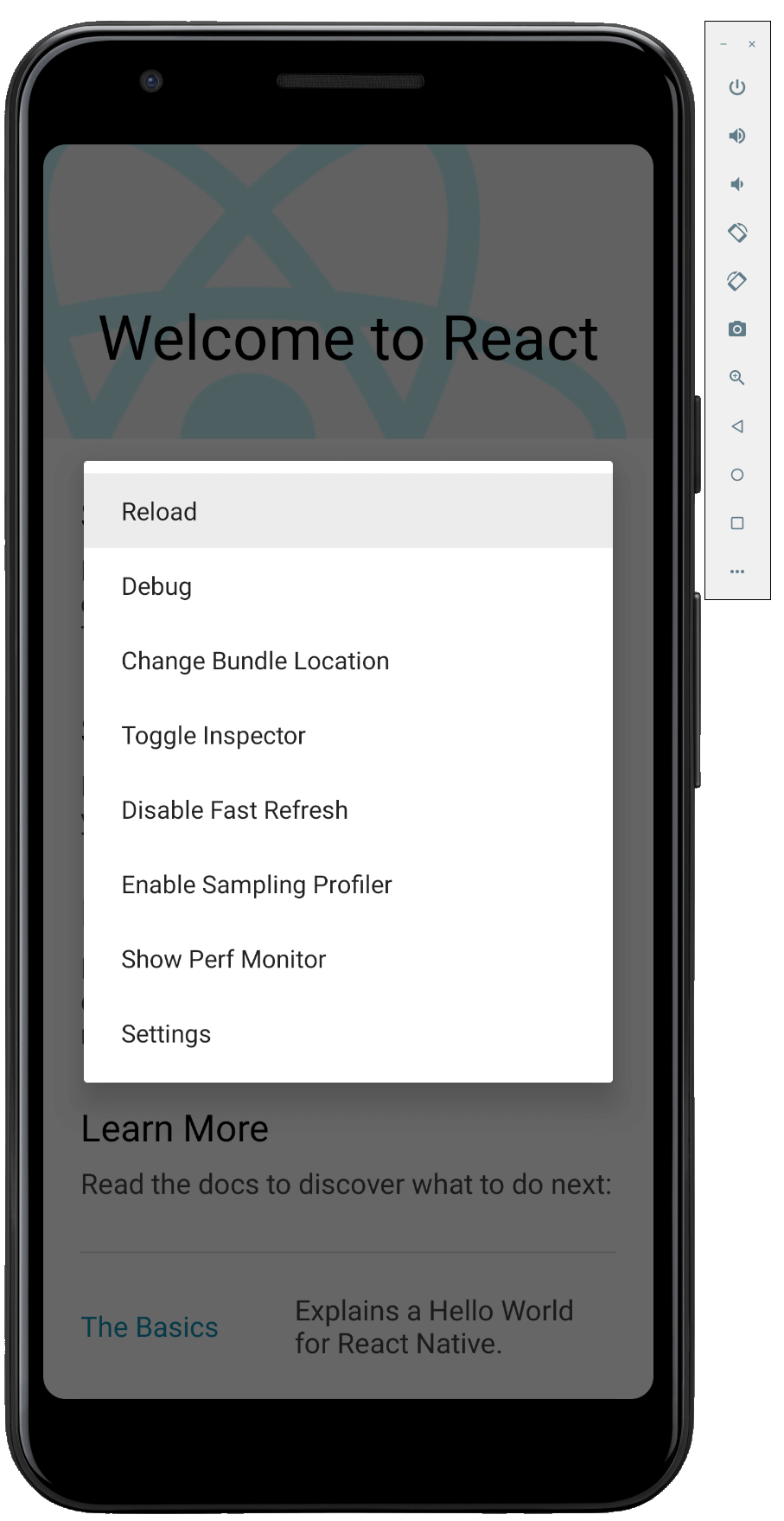
- В окне консоли средства увязки в пакеты Metro введите r.
- В эмуляторе устройства Android дважды коснитесь r на клавиатуре.
- Дважды встряхните физическое устройство Android, чтобы открыть меню отладки React Native, и выберите команду Reload (Перезагрузить).
Дополнительные ресурсы
- Разработка приложений для двойного экрана для Android и получение пакета SDK для устройства Surface Duo
- Добавление исключений Защитника Windows для повышения производительности
- Включение поддержки виртуализации для повышения производительности эмулятора
Как включить javascript на андроиде
Your JavaScript is disabled !
Android Chrome
Follow these instructions to activate and enable JavaScript in Chrome on your Android.
- Look to the right of the address bar and click the icon with 3 stacked dots.
- Select Settings from the drop-down menu.
- Select Site settings under the advanced heading.
- Select the JavaScript menu item.
- Click the toggle to the right so that the toggle turns blue.
- Back out of the settings and refresh your browser.
Looking for instructions to deactivate and disable JavaScript?
Взаимодействие WebView с JavaScript

WebView — это компонент, с помощью которого можно отображать веб-страницы. Однако нас интересует не только показ содержимого страницы, нам нужно также взаимодействовать с этим содержимым. В этой статье мы попытаемся объяснить некоторые детали этого процесса.
Важно! Прежде всего, если вы хотите загрузить веб-страницу из Интернета, не забудьте добавить следующее разрешение в файл AndroidManifest.xml.
Есть несколько способов задать содержимое для WebView.
WebView webView = findViewById(R.id.WebView); // Пример 1: задать URL адрес webView.loadUrl("https://android-tools.ru"); // Пример 2: задать HTML-файл из папки raw webView.loadUrl("file:///Android_res/raw/some_file.HTML"); // Пример 3: задать HTML-файл из папки assets webView.loadUrl("file:///Android_asset/some_file.HTML"); // Пример 4: задать содержимое HTML в виде строки String rawHTML = ""+ "HTML content
"+ ""; webView.loadData(rawHTML, "text/HTML", "UTF-8");
Класс WebSettings
Этот класс позволяет управлять настройками состояния WebView. Когда WebView создаётся, он получает набор настроек по умолчанию. Эти настройки по умолчанию можно получить с помощью вызова геттера. Объект WebSettings, полученный из webView.getSettings(), привязан к времени существования этого объекта WebView. Если WebView был уничтожен, любой вызов метода WebSettings вызовет исключение IllegalStateException.
Чтобы использовать JavaScript, нужно включить его, вызвав у объекта WebSettings метод setJavaScriptEnabled().
WebView webView = findViewById(R.id.WebView); WebSettings webSettings = webView.getSettings(); webSettings.setJavaScriptEnabled(true);
Класс WebViewClient
WebViewClient вызывается, когда выполняется рендеринг содержимого страницы. Вы также можете перехватит здесь загрузку URL (с помощью метода shouldOverrideUrlLoading()).
WebViewClient позволяет прослушивать события веб-страницы, например, когда она начинает загружаться, или завершила загрузку, когда произошла ошибка, связанная с загрузкой страницы, отправкой формы, ссылками, и другими событиями.
Реализация экземпляра WebViewClient может быть, например, следующей.
private class MyWebViewClient extends WebViewClient < @Override public boolean shouldOverrideUrlLoading(WebView view, WebResourceRequest request) < return super.shouldOverrideUrlLoading(view, request); >@Override public void onPageFinished(WebView view, String url) < >@Override public void onReceivedError(WebView view, WebResourceRequest request, WebResourceError error) < super.onReceivedError(view, request, error); >>
Затем задать WebViewClient для WebView можно с помощью метода setWebViewClient().
webView.setWebViewClient(new MyWebViewClient());
Класс WebChromeClient
Этот класс позволяет прослушивать вызовы JavaScript, уведомления текущей страницы, такие как сообщения консоли, предупреждения, прогресс обновления страницы и другие вызовы JavaScript.
С помощью WebChromeClient мы можем обрабатывать события JS.
private class MyWebChromeClient extends WebChromeClient < @Override public boolean onJsAlert(WebView view, String url, String message, final JsResult result) < return true; >@Override public boolean onJsConfirm(WebView view, String url, String message, final JsResult result) < return true; >@Override public boolean onJsPrompt(WebView view, String url, String message, String defaultValue, final JsPromptResult result) < return true; >>
Затем задать экземпляр WebChromeClient можно следующим способом.
webView.setWebChromeClient(new MyWebChromeClient());
Привязка JavaScript к Android
WebView позволяет привязать код JavaScript к коду Android через интерфейс.
Для этого мы должны использовать метод addJavaScriptInterface(), в который передаются класс, предоставляющий интерфейс для JS, и имя, которое будет использоваться для отображения экземпляра в JS (например, «AndroidFunction«). В результате будет создан интерфейс с именем AndroidFuction для JavaScript, работающего в WebView.
С помощью этого способа мы можем:
JavaScript вызывает Java
Например, опишем класс с нашими методами, которые мы хотим выполнить в JS.
public class JavaScriptInterface < Context mContext; JavaScriptInterface(Context c) < mContext = c; >@JavascriptInterface public void showToast(String toast) < Toast.makeText(mContext, toast, Toast.LENGTH_SHORT).show(); >>
Примечание: аннотация @JavascriptInterface обязательна для API 17 и выше.
Затем установим этот интерфейс в WebView.
webView.addJavascriptInterface(new JavaScriptInterface(this), "AndroidFunction");
Для взаимодействия с java-кодом в JS мы должны использовать имя интерфейса.
function init()
Java вызывает JavaScript
Допустим, у нас есть такой код на HTML.
Javascript 0function increment()
Тогда в Java-коде нам нужно добавить вызов метода loadUrl(), в параметры которого нужно передать имя объявленного в JS метода.
webView.loadUrl("javascript:increment()");
После этого, загрузив страницу, мы можем выполнять код JavaScript прямо из Java.
Раздел: Кодинг Метки: Android, java, javascript, lesson, page, script, web, webview
Взаимодействие WebView с JavaScript : 7 комментариев
- user 16.04.2019 Спасибо большое! Гениальная статья ��
Управление правилами подключения в Avast SecureLine VPN для Android
Программа Avast SecureLine VPN для Android позволяет настроить правила подключения VPN. В этой статье описано, как включить раздельное туннелирование, функцию Kill Switch, защиту от угроз в сетях Wi-Fi, обход локальной сети и протокол VPN.
Основная информация о том, как использовать программу Avast SecureLine VPN или функцию автоподключения, приведена в статьях ниже.
- Avast SecureLine VPN для Android и iOS: начало работы
- Активация автоподключения в программе Avast SecureLine VPN
Раздельное туннелирование
Раздельное туннелирование гарантирует, что определенные приложения никогда не будут подключаться к Интернету через VPN-серверы Avast, даже если Avast SecureLine VPN работает. Например, можно исключить приложение электронной почты из списка подключений через VPN, чтобы отправлять и получать письма из вашего настоящего местоположения, имея при этом неограниченный доступ к содержимому в Интернете во время использования предпочитаемого браузера.
Исключение приложений из списка подключений через VPN:
- Нажмите Настройки
 (значок шестеренки) в правом верхнем углу главного экрана приложения.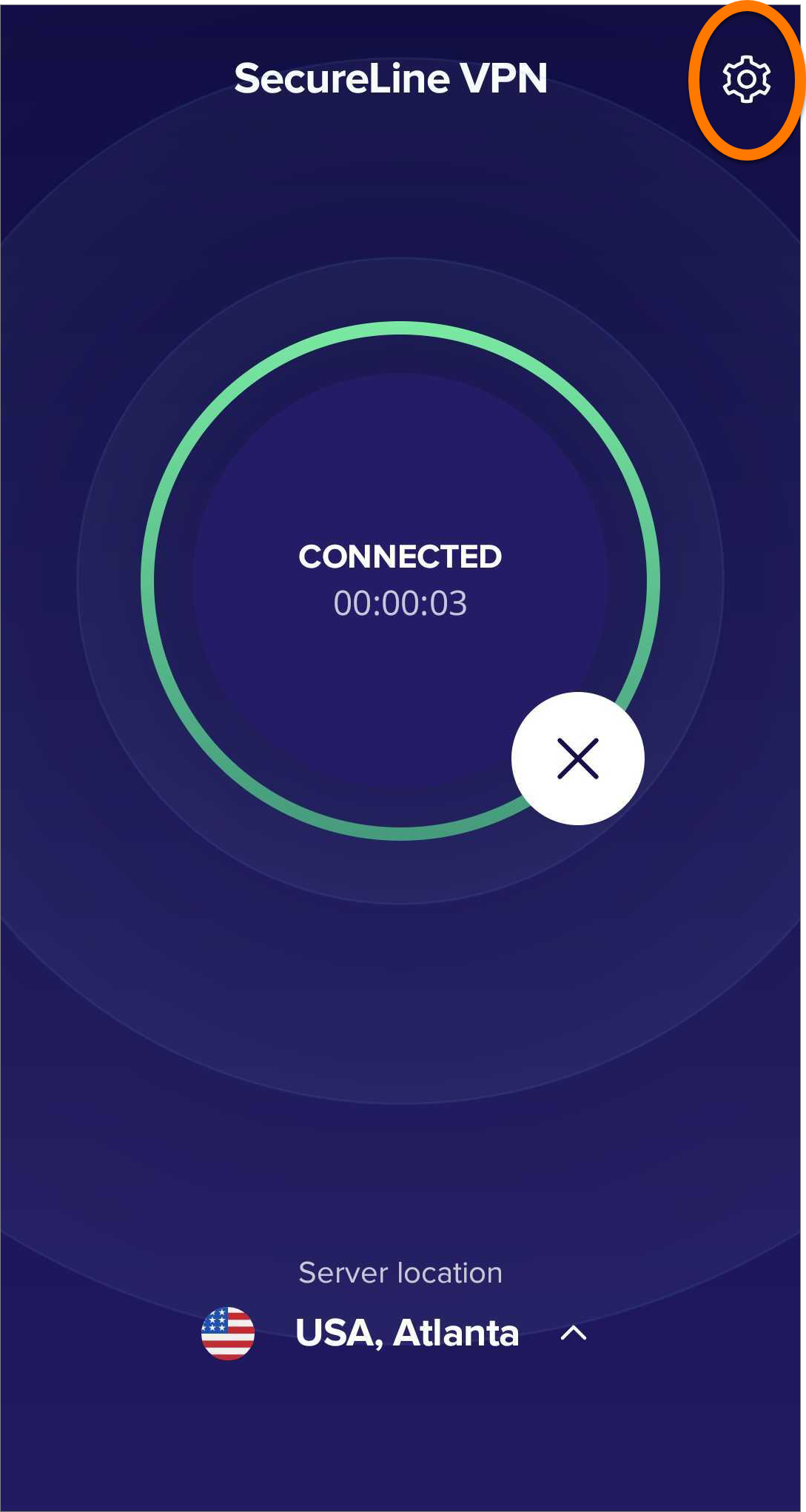
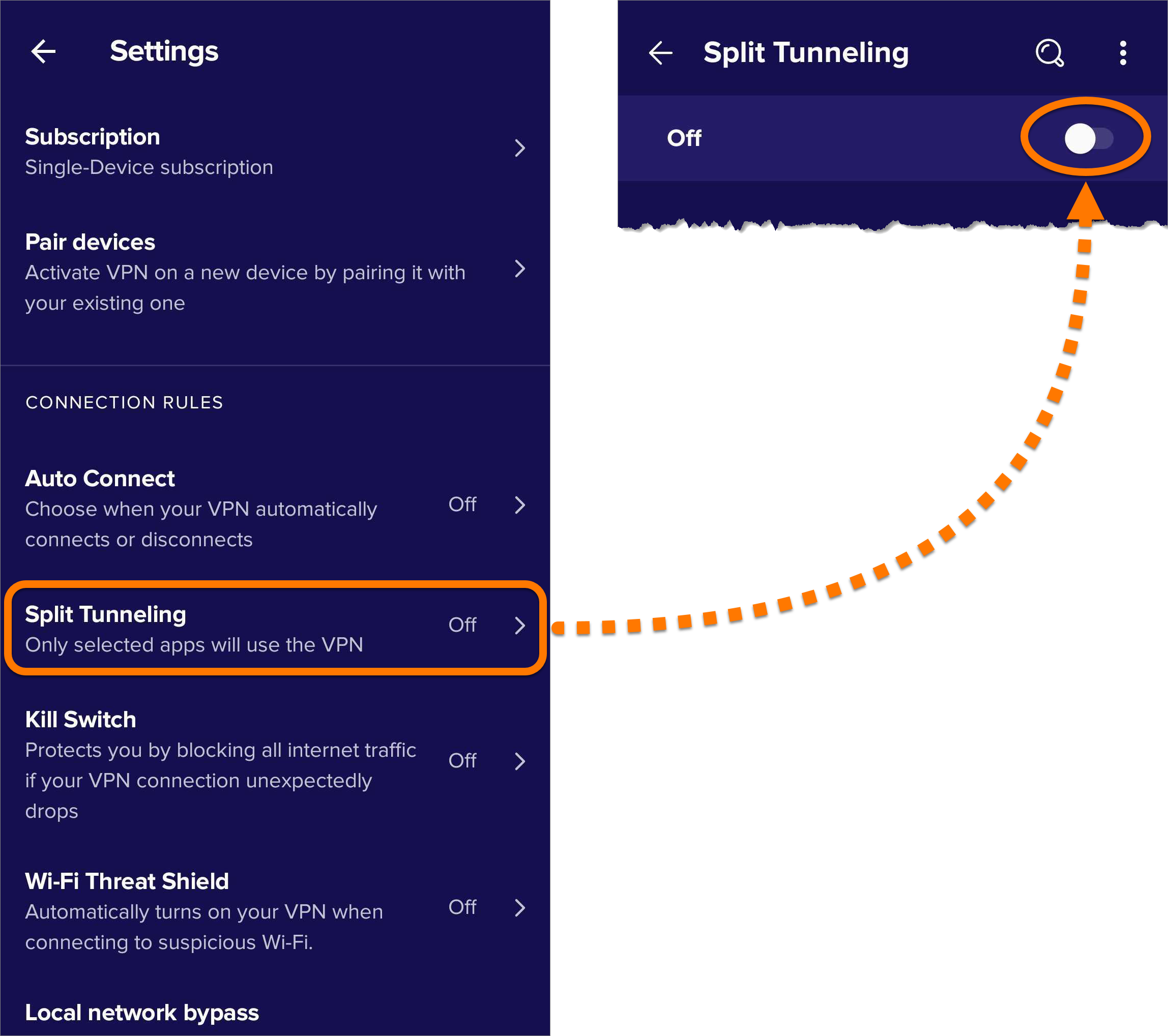
- Выберите Раздельное туннелирование, а затем коснитесь белого ползунка (Выкл.), чтобы его цвет сменился на зеленый (Включено).
- По умолчанию выбираются все приложения. Снимите флажки со всех приложений, которые следует исключить из подключения Avast SecureLine VPN.
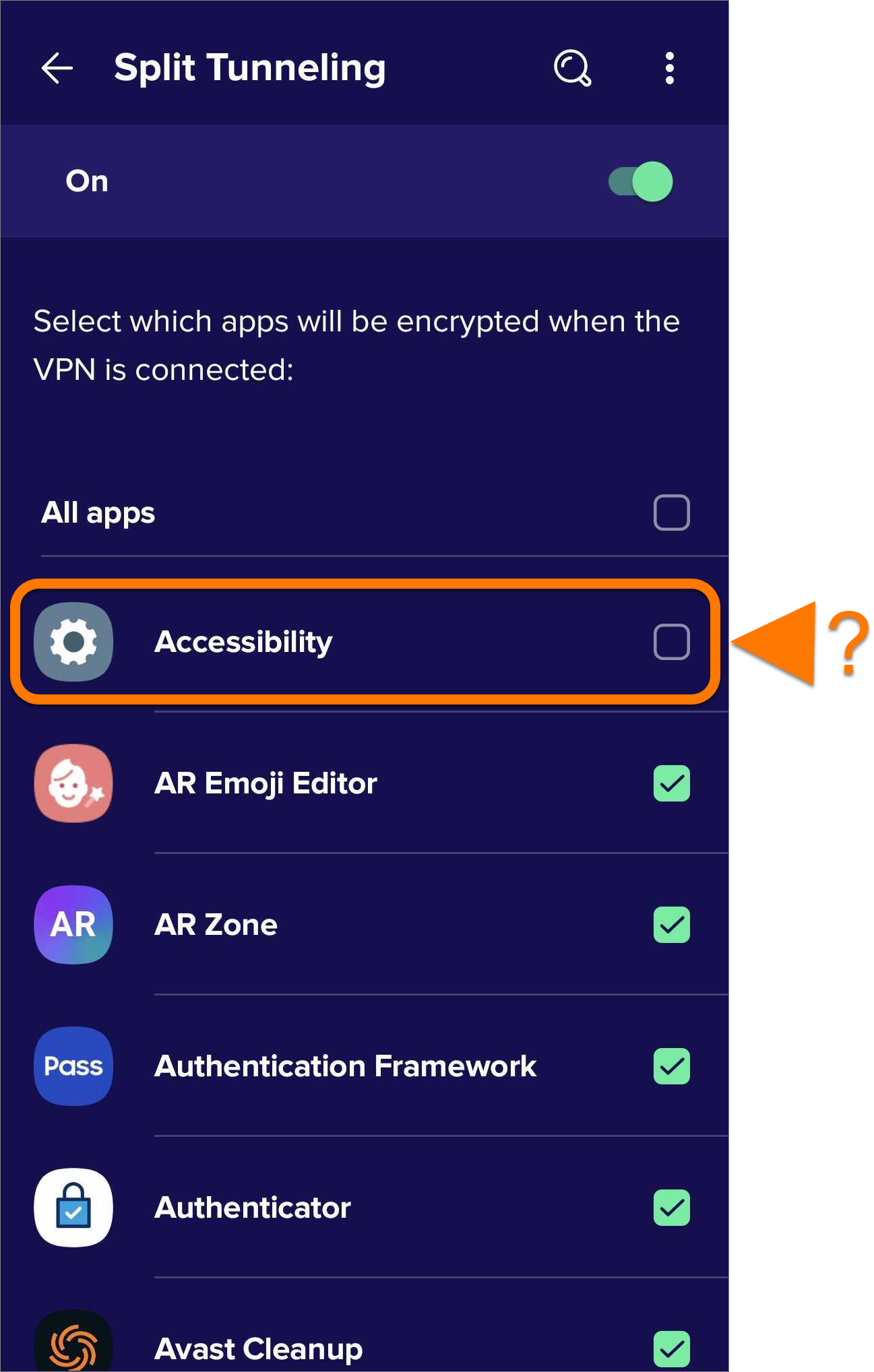
Во время использования исключенного приложения подключение не шифруется, а ваше настоящее местоположение не скрывается.
Kill Switch
При внезапном отключении VPN настоящий IP-адрес и другие конфиденциальные данные могут подвергнуться утечке, и ваши действия в Интернете будут отслеживаться. Чтобы защитить данные от утечки, Kill Switch блокирует весь интернет-трафик при внезапном разрыве подключения VPN.
- Доверенные сети: при подключении к доверенной сети VPN-соединение отключится, в результате чего функция Kill Switch заблокирует доступ к Интернету.
- Раздельное туннелирование: приложения, добавленные в исключения VPN с помощью функции раздельного туннелирования, не смогут получать доступ в Интернет.
- Автоподключение: если функция Автоподключение включена, когда используется Любая сеть Wi-Fi, и происходит переключение на мобильную сеть, VPN отключается и функция Kill Switch блокирует доступ к Интернету.
Включение функции Kill Switch
- Нажмите Настройки(значок шестеренки) в правом верхнем углу главного экрана приложения.
- Выберите Kill Switch.
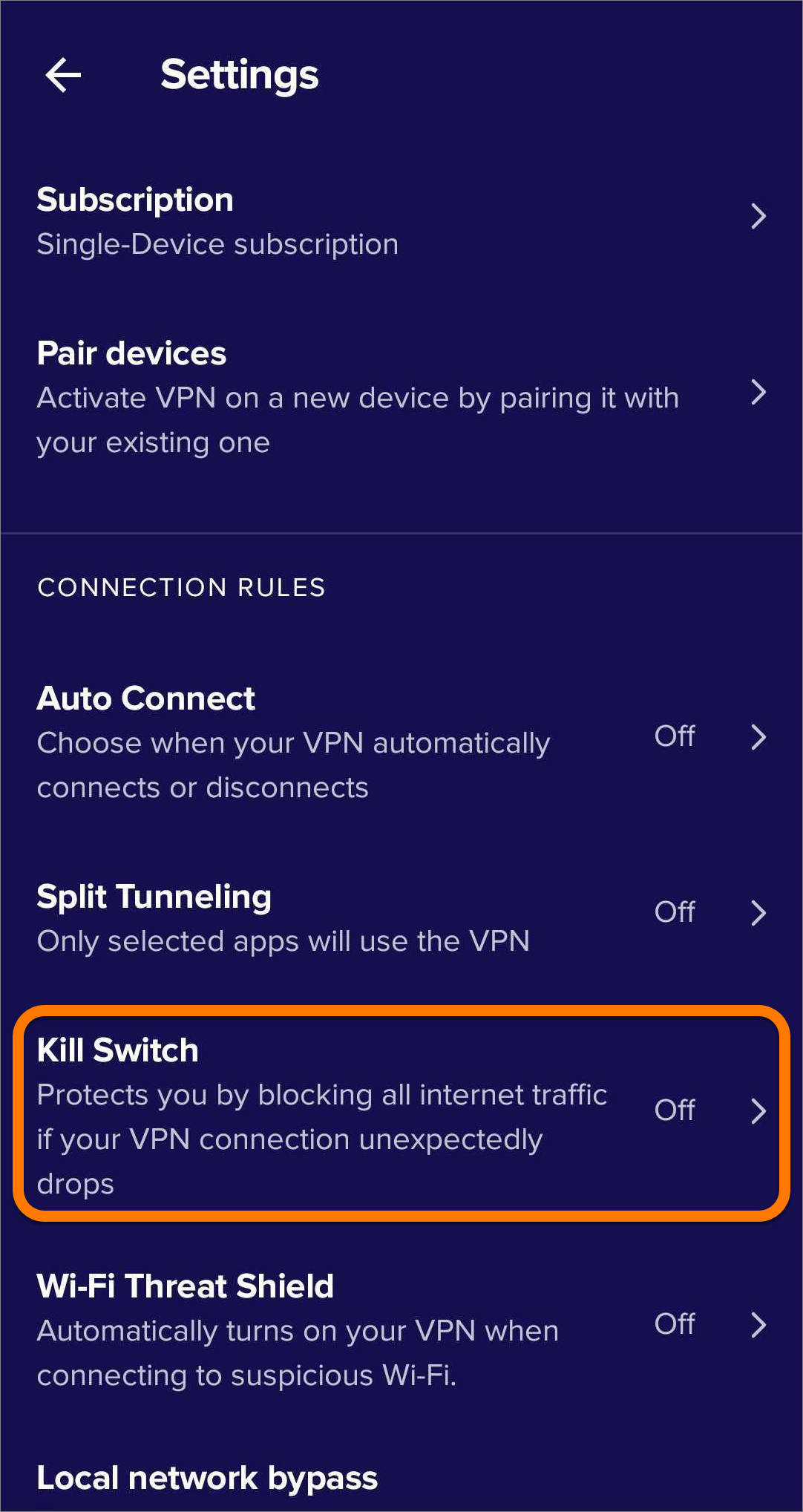
- Нажмите Открыть настройки Android.

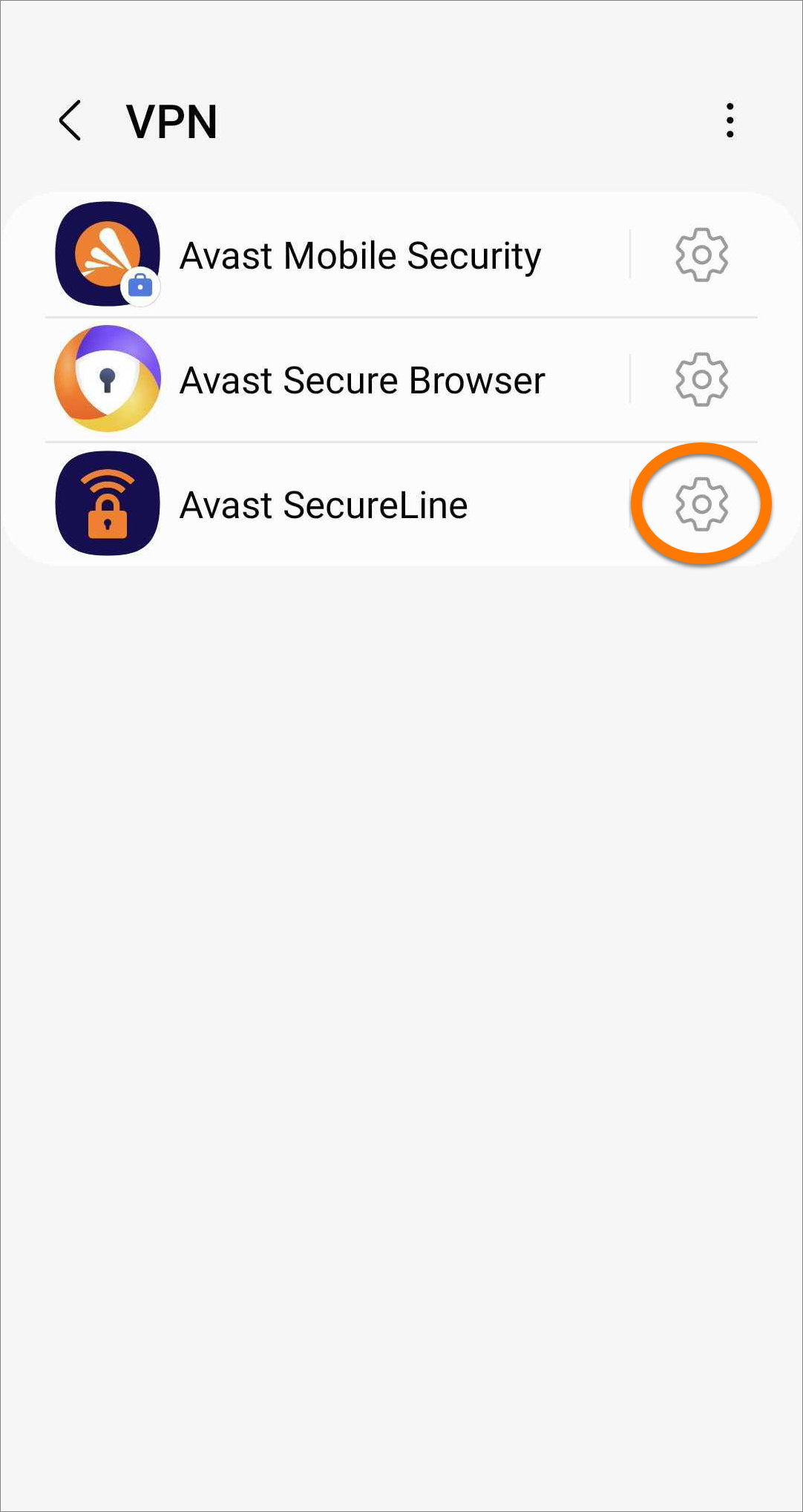
- Коснитесь значка настроек рядом с Avast SecureLine.
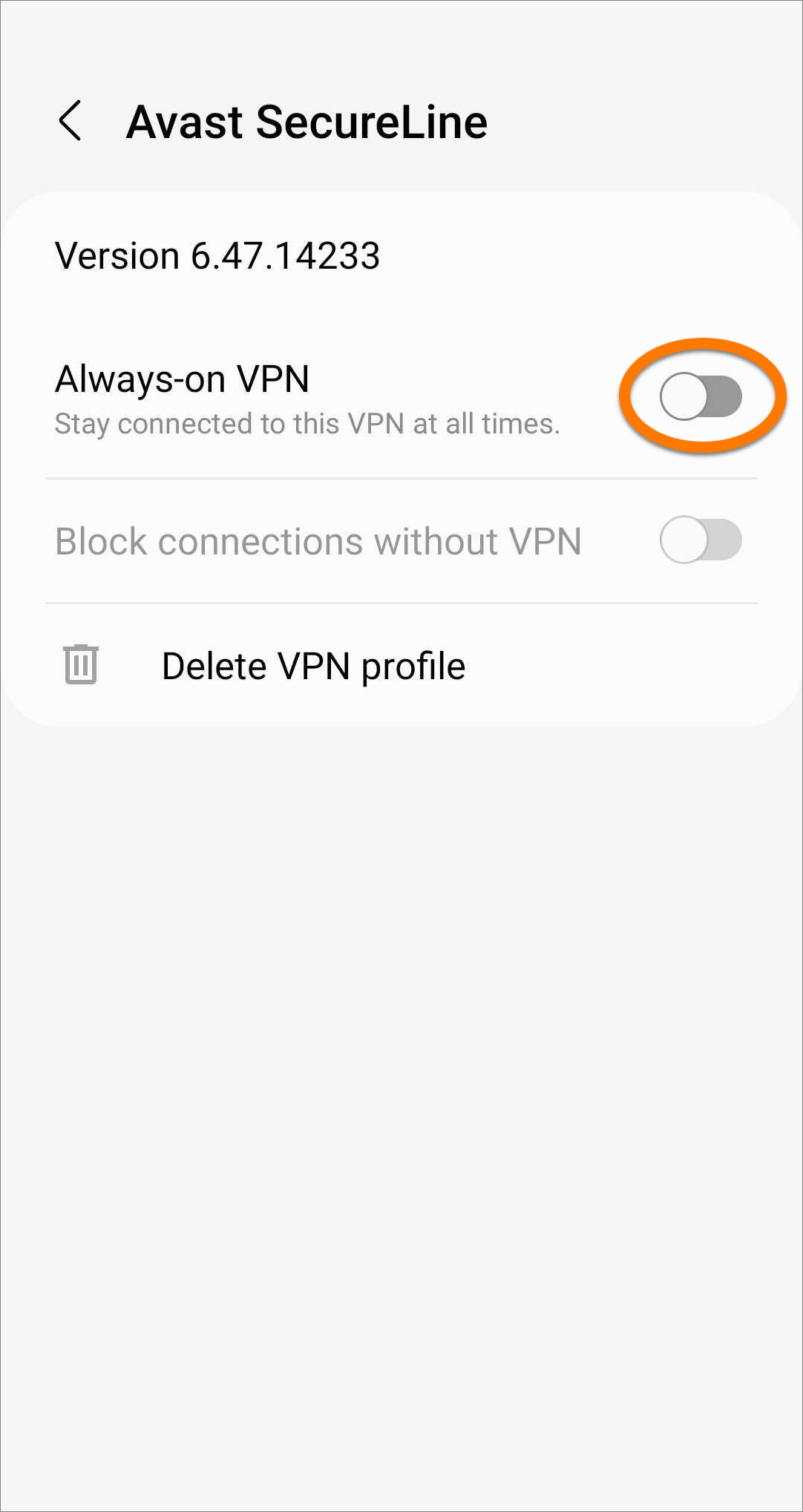
- Коснитесь белого (ВЫКЛ.) ползунка рядом с элементом Постоянное использование VPN, изменив его цвет на синий (ВКЛ.).
- Коснитесь белого (ВЫКЛ.) ползунка рядом с элементом Блокировка соединений без подключения к VPN, изменив его цвет на синий (ВКЛ.). Затем выберите Включить.
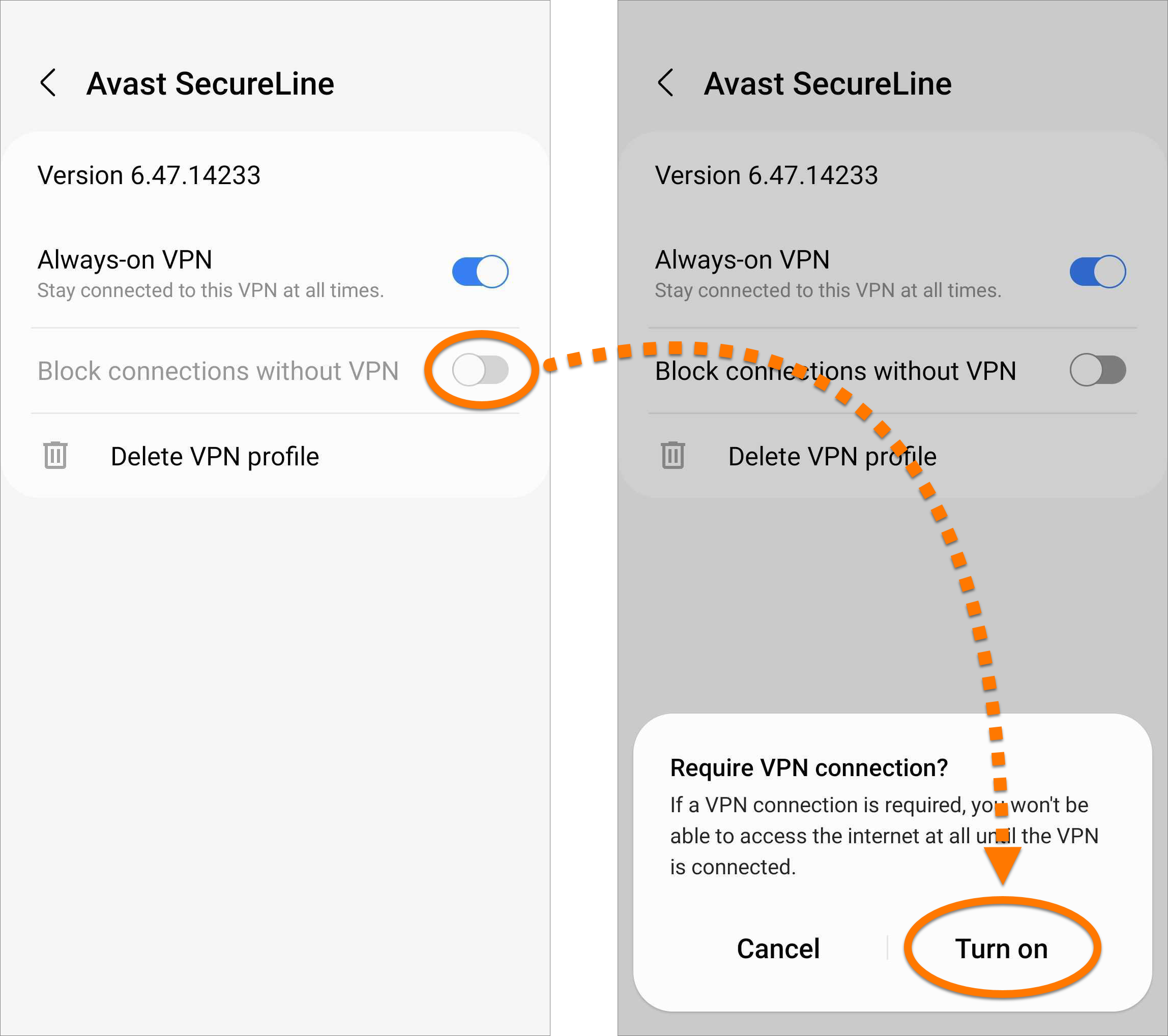
Функция Kill Switch включена. Коснитесь стрелки назад, чтобы вернуться в приложение Avast SecureLine VPN.
Чтобы отключить функцию Kill Switch, выполните действия 1-4 выше, затем коснитесь синего ползунка (ВКЛ.) рядом с элементом Постоянное использование VPN, изменив его цвет на белый (ВЫКЛ.). Функция Kill Switch отключена. Коснитесь стрелки назад, чтобы вернуться в приложение Avast SecureLine VPN.
Защита от угроз в сетях Wi-Fi
Когда служба VPN отключена, Avast SecureLine VPN запускает быстрое сканирование, проверяя безопасность сети Wi-Fi, к которой вы подключены. Если функция Защита от угроз в сетях Wi-Fi включена, то при обнаружении угрозы мы автоматически включим VPN, чтобы обеспечить вашу безопасность.
Включение защиты от угроз в сетях Wi-Fi:
- Нажмите Настройки(значок шестеренки) в правом верхнем углу главного экрана приложения.
- Выберите Защита от угроз в сетях Wi-Fi, а затем коснитесь белого ползунка (Выкл.), чтобы его цвет сменился на зеленый (Включено).
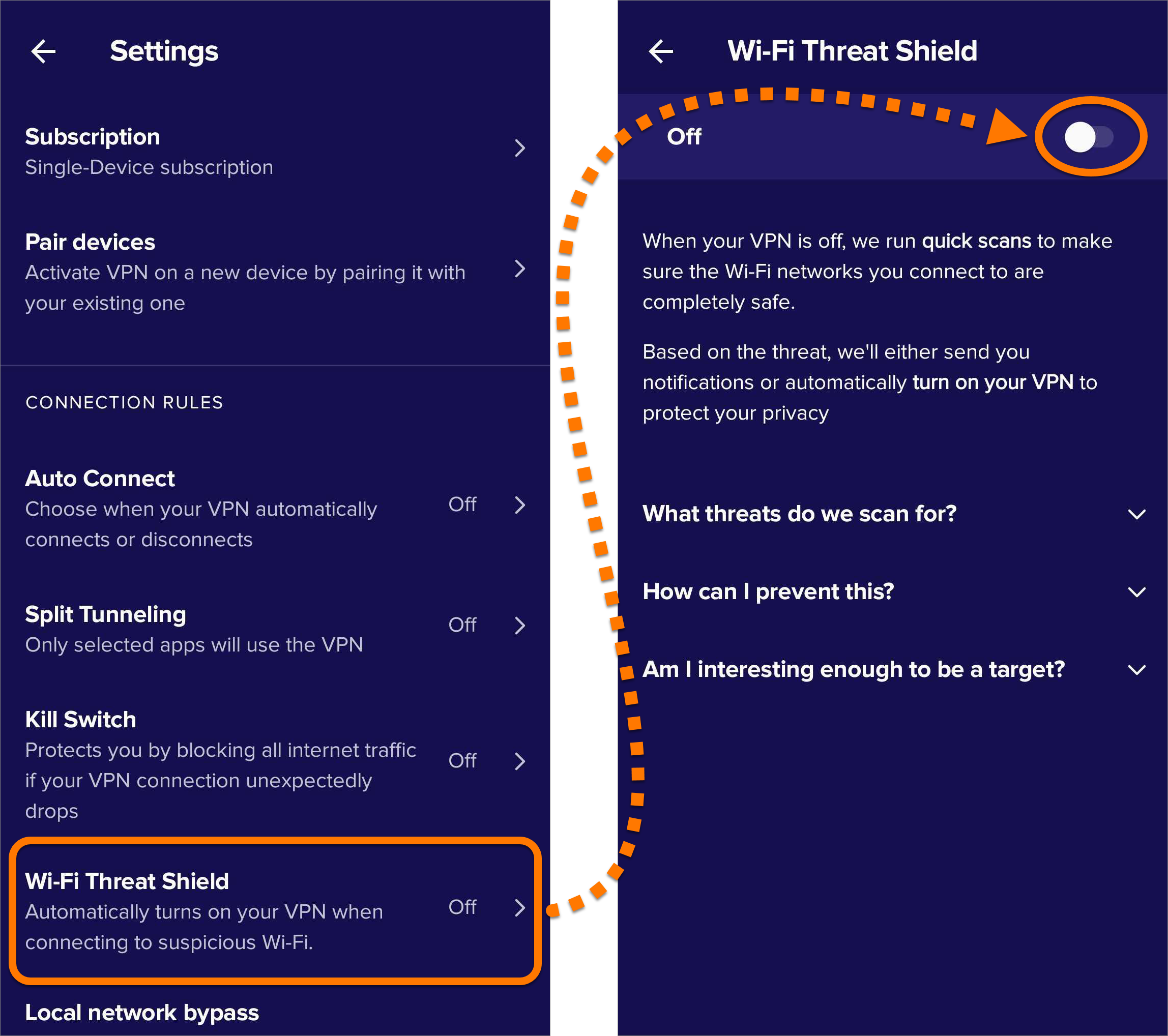
Теперь служба VPN будет автоматически включаться при подключении к подозрительной сети Wi-Fi.
Обход локальной сети
При использовании VPN ваш настоящий IP-адрес скрывается, поэтому вы не сможете подключиться к другим устройствам в вашей сети (например, к принтерам или Chromecast). Включив Обход локальной сети, вы сможете получить доступ к этим устройствам даже при подключении к VPN.
Чтобы включить обход локальной сети, выполните указанные ниже действия.
- Нажмите Настройки(значок шестеренки) в правом верхнем углу главного экрана приложения.
- Выберите Обход локальной сети, а затем коснитесь белого ползунка (Выкл.), чтобы его цвет сменился на зеленый (Включено).

Соединение с локальными устройствами не шифруется.
Протокол VPN
Протокол VPN определяет, как ваше устройство взаимодействует с нашими защищенными серверами VPN для установления соединения. Если у вас возникли проблемы с подключением, рекомендуем изменить протокол VPN.
Чтобы изменить протокол VPN, выполните указанные ниже действия.
- Нажмите Настройки(значок шестеренки) в правом верхнем углу главного экрана приложения.
- Выберите Протокол VPN.
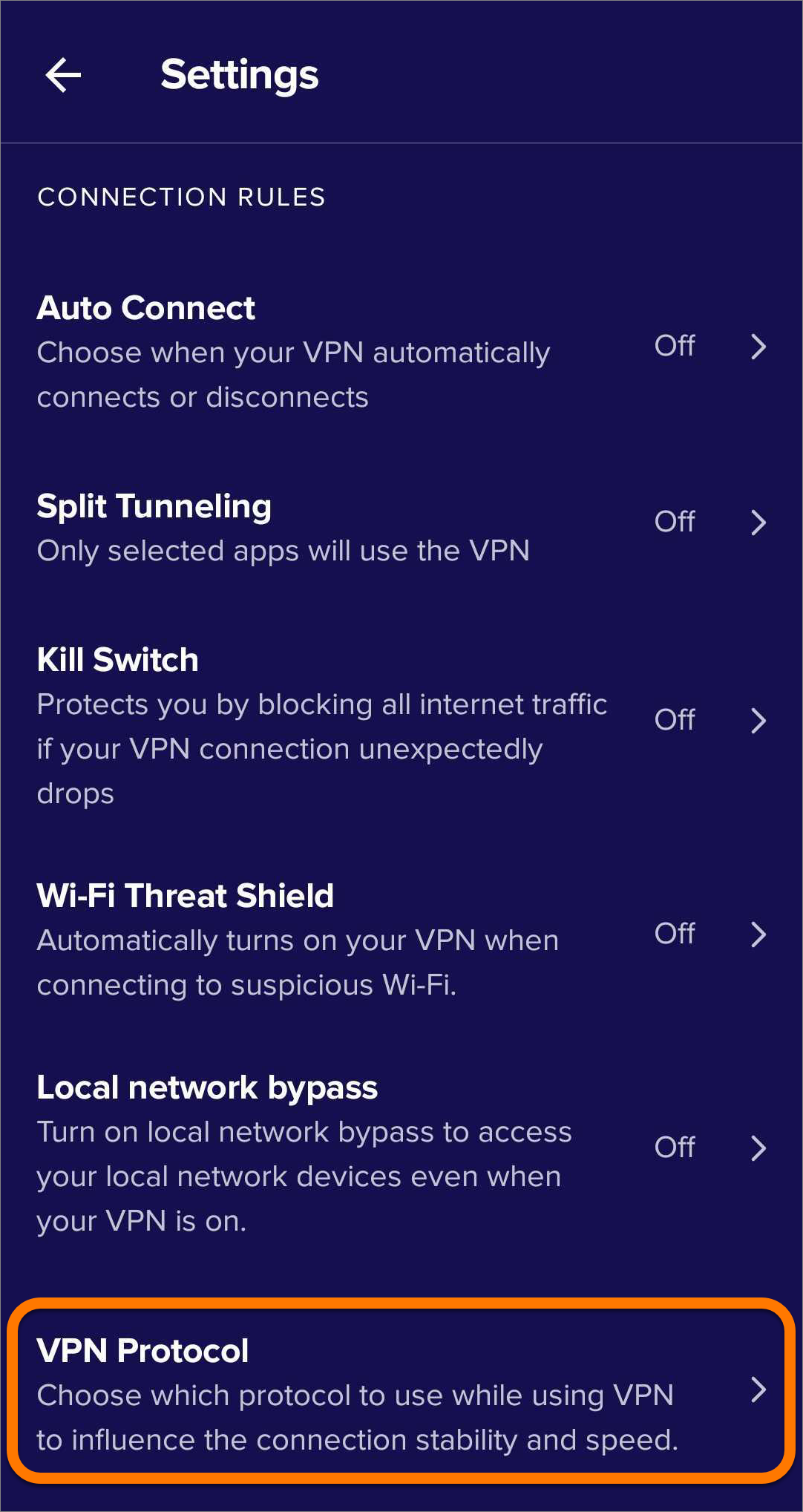
- Выберите один из следующих вариантов.
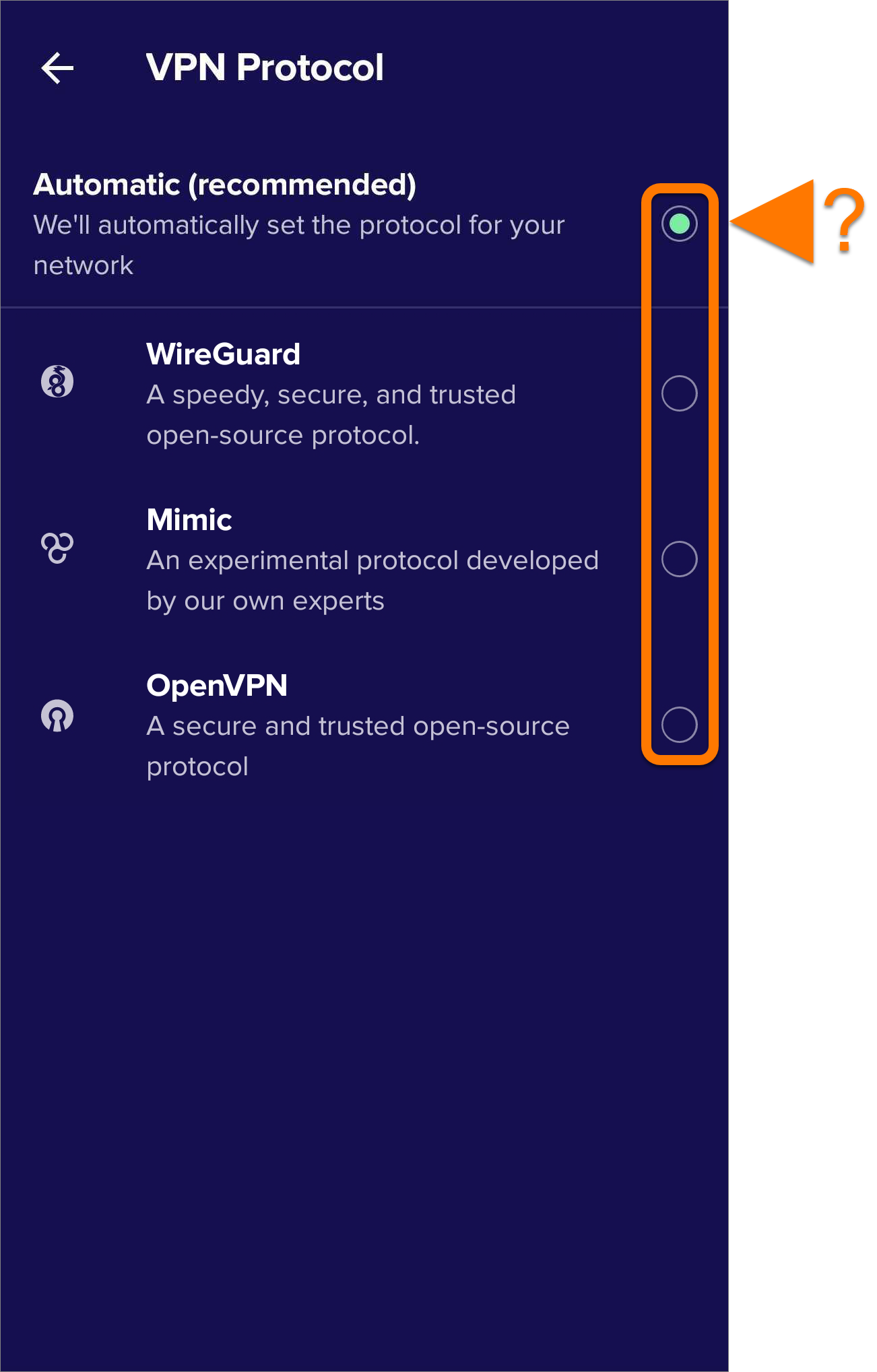
- Автоматически (рекомендуется): при возможности Avast SecureLine VPN будет использовать для подключения протокол OpenVPN. В случае сбоя подключения по протоколу OpenVPN приложение автоматически переключится на протокол Mimic.
- WireGuard: обеспечивает подключение с использованием быстрого, безопасного и надежного протокола с открытым исходным кодом.
- Mimic: маскирует соединение, не позволяя определить, что вы используете VPN. Это может быть полезно в странах с ограничениями на использование VPN, из-за чего протокол OpenVPN может быть заблокирован.
- OpenVPN: обеспечивает подключение с помощью безопасного и надежного протокола с открытым исходным кодом и эффективным шифрованием.
Дополнительные рекомендации
Узнать больше об Avast SecureLine VPN можно в статьях ниже.
- Avast SecureLine VPN: часто задаваемые вопросы
- Активация автоподключения в программе Avast SecureLine VPN
- Avast SecureLine VPN 6.x для Android
- Google Android 6.0 (Lollipop, API 23) или более поздняя версия