Инженерное меню Xiaomi (для чего нужно и как зайти)
Инженерное меню Xiaomi — средство аппаратной проверки функций смартфона и работоспособности его компонентов. Engineering Mode (Hardware Test, CIT — название зависит от модели гаджета) может пригодиться, если вы у вас появились сомнения в исправности сенсора, например, если в определенных частях экрана нажатия не срабатывают, динамиков, если звук воспроизводится прерывисто или с посторонними шумами, камер, микрофона, вибромотора и других компонентов.
Самостоятельное изменение параметров в Engineering Mode может привести к отключению отдельных модулей телефона или гаджета целиком. Выполнять какие-либо манипуляции по восстановлению работоспособности конкретного модуля лучше по детальной инструкции.
Как зайти в сервисное меню
Возможность открыть Engineering Mode доступна владельца Xiaomi Mi и Redmi любого поколения. Есть несколько способов открыть меню скрытых настроек и проверок.
При помощи кода
Нужно открыть стандартное приложение для звонков «Телефон» и ввести код *#*#6484#*#*. Именно этот код открывает инженерное меню на большей части моделей Xiaomi.
Если смартфон не реагирует на эту комбинацию, стоит попробовать набрать *#*#3646633#*#* или *#*#4636#*#*.
В настройках
Самый простой способ открыть инженерное меню на Xiaomi. Алгоритм следующий:
- Войти из меню в «Настройки».
- Перейти в пункт «О телефоне».
- Несколько раз нажать на строку «Версия ядра», пока не откроется Engineering Mode.
Через сторонние программы
MobileUncle Tools — приложение на смартфон, при помощи которого можно войти в инженерное меню. Утилита работает с любыми устройствами на Android, оснащенными процессорами MTK. Пользователю без Root-прав доступен ограниченный набор функций этого приложения.
MTK Engineering — более удобная утилита для входа в инженерное меню. Приложение доступно для скачивания в Google Play. Работает исключительно с андроид-смартфонами на платформе MediaTek.
Что есть в инженерном меню
Инженерное меню на Xiaomi в зависимости от модели смартфона может выглядеть по-разному и содержать различный набор настроек. Порядок расположения подпунктов тоже может разниться. Наличие русификации зависит от типа и версии MIUI.
Обычно меню содержит следующие пункты:
- Key — полезный инструмент, позволяющий проверить исправность физических кнопок;
- Blacklight — тест яркости экрана;
- TouchPanel — проверка работоспособности сенсора;
- TFlash — тестирование работоспособности флеш-карты;
- Bluetooth и Wi-Fi — проверка функциональности соответствующих модулей;
- Sim Card — определение наличия и исправности sim-карты;
- NFC — тест модуля бесконтактной оплаты;
- Vibration — тестирование вибромотора;
- LCD — проверка дисплея на наличие битых пикселей;
- Gyro — тест гироскопа;
- Proximity Sensor — проверка модуля блокировки экрана при разговоре;
- RTC — тестирование системных часов;
- Speaker и Receiver — тест динамиков;
- Headset — проверка исправности разъема под наушники;
- LED — тестирование фонарика и диода уведомлений;
- Camera — проверка функций камеры (фокус, вспышка, приближение);
- Battery — полный тест аккумулятора и получение информации об уровне износа батарейки.
На некоторых моделях Xiaomi этот список больше, присутствуют инструменты для проверки других функций.
Инженерное меню: как пользоваться
Для проверки работоспособности какого-либо компонента необходимо выбрать нужный пункт в меню, начать тест и следовать подсказкам на экране.Например, при проверке чувствительности сенсорного стекла нужно рисовать непрерывные линии на экране. Обрывы линий в некоторых местах дисплея свидетельствуют о повреждении сенсора на данных участках. При проверке динамиков необходимо выбирать на клавиатуре цифры, которые диктует голос из слухового и полифонического динамиков.
После тестирования некоторые элементы можно откалибровать. Калибровка выполняется в автоматическом или ручном режиме в соответствии с подсказками на экране. Самостоятельная калибровка компонентов через инженерное меню позволяет не обращаться в сервис, а починить смартфон своими силами.
Одна из распространенных проблем владельцев Xiaomi — некорректная работа датчика приближения, и, как следствие, отсутствие блокировки дисплея при звонке. В момент беседы по телефону дисплей остается активным, а пользователь случайно нажимает ухом на произвольные кнопки. Таким образом можно случайно завершить вызов или запустить другое приложение во время разговора.
Выставление нужных параметров в меню «Входящие вызовы» часто не помогает, единственный способ решения проблемы при исправности датчика — калибровка через инженерное меню. Аналогичным образом устраняются другие неисправности в работе компонентов гаджета.
Если советы не помогли
В iConceptService выполняется программный и аппаратный ремонт смартфонов Xiaomi. Наши специалисты легко устранят любые неполадки в работе гаджета, используя сервисное меню и сторонние утилиты.
Функции и скрытые возможности MIUI в 2021 году
Немного неприятно, но смартфоны в курсе всех наших тайн и привычек. Самое время и нам наконец узнать, что умеют телефоны Xiaomi и Redmi помимо звонков, съемки, доступа интернет и других базовых функций. Приготовьтесь заметно упростить себе жизнь: мы раскрываем все секреты MIUI в смартфонах Xiaomi!
Фото: flickr.com
Что такое MIUI
MIUI — это пользовательский интерфейс, или оболочка операционной системы Android, на смартфонах Xiaomi и Redmi. На апрель 2021 года самая новая версия этой системы — MIUI 12.
С каждой прошивкой добавляются новые функции, с которыми телефоны Xiaomi становятся еще более удобными.
У MIUI есть и плюсы и минусы. Среди недостатков многие пользователи отмечают наличие в системе рекламы, которая всплывает при выполнении некоторых задач. Но преимуществ все равно больше. Например, MIUI очень удобна для кастомизации: например, у нее есть специальные приложения, которые меняют не только обои для домашней страницы и экрана блокировки, но и дизайн иконок. А помимо стандартных возможностей Android, телефоны Xiaomi могут выполнять недоступные остальным задачи. Например, автоматически записывать звонки, сканировать документы и транслировать радио. Все эти приложения встроены прямо в систему. Но MIUI — это не только приложения. А что еще — сейчас расскажем.
Звонки
Если вы зайдете в раздел вызовов и выберите сначала клавиатуру набора номера, а потом — три полоски в левом нижнем углу, вы перейдете в раздел дополнительных настроек. В нем есть несколько скрытых функций, которые сделают интерфейс звонка удобнее.
Нарастание громкости звонка
Вы задаете определенный уровень, и звуковой сигнал будет постепенно становиться громче во время звонка. Если вы находитесь рядом с телефоном и можете быстро поднять трубку, то громкий звонок вам не нужен и он останется тихим. Но если вы в другой комнате и не слышите, что вам звонят (либо же телефон в сумке), то рингтон станет громким и вы точно заметите входящий вызов.
Приглушение громкости звонка
Смартфоны Xiaomi и Redmi, оснащенные гироскопом, могут снижать громкость звонка, когда пользователь берет их в руки. Если нет возможности говорить, а сбросить звонок нельзя, но вы не хотите беспокоить шумным вызовом окружающих, включите эту функцию. Как альтернатива ей — опция отключения звонка при переворачивании телефона экраном вниз.
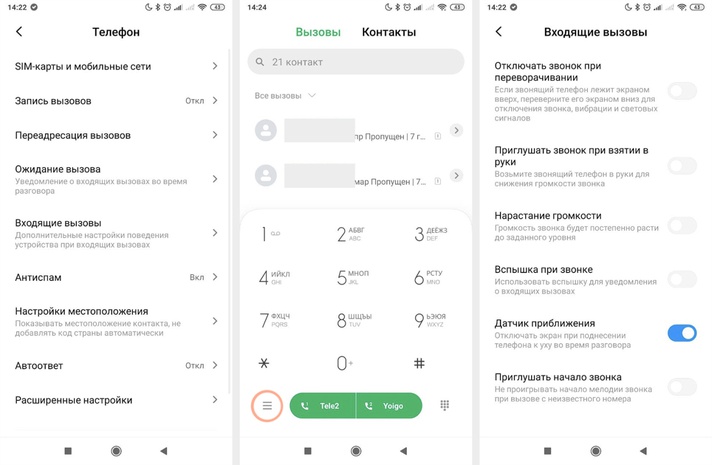
Настройки звонков и путь к параметрам звукового сигнала на примере Redmi Note 5. Скриншоты автора
Сообщения
В Xiaomi скрыта масса удобных возможностей в приложении для получения и отправки сообщений.
Отметить СМС-сообщение как «Прочитано»
Чтобы отметить сообщения как прочитанные, не нужно проматывать весь экран чата. На телефонах Xiaomi можно просто провести слева направо (свайпнуть) пальцем. Если вы сделаете это дважды, сообщение удалится.
Увеличить текст СМС-сообщения
Если вам пришло длинное сообщение, а шрифт слишком мелкий, нажмите два раза на сообщение. Оно развернется на весь экран, и всё будет крупнее.
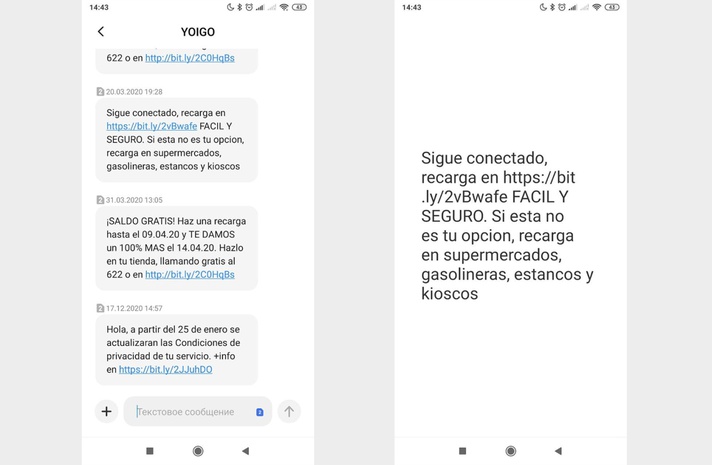
Увеличение текста в СМС-сообщении на примере Redmi Note 5. Скриншоты автора
Закрепить сообщение
В некоторых моделях смартфонов Xiaomi можно закрепить сообщение, если нажать на него и удерживать палец пару секунд. Тогда появится всплывающее меню, в котором будет опция «Закрепить».
Скрыть сообщения
Если вы хотите спрятать послания от определенного пользователя, это можно сделать в окне СМС-сообщений. Потяните экран вниз, и на нем появится всплывающий текст с предложением задать пароль (узор, цифры или цифры и буквы). После того как вы выберите тип защиты, можно будет указать пользователей, сообщения которых вы хотите скрыть.
Отложенная отправка СМС-сообщений
Можно написать сообщение и отложить отправку до определенного времени и даты. Так можно никогда не забывать поздравить кого-то с праздником или напоминать о чем-то важном.
Чтобы настроить отложенную отправку, нажмите плюс около текста сообщения и пункт «Таймер», в котором укажите точное время и день.
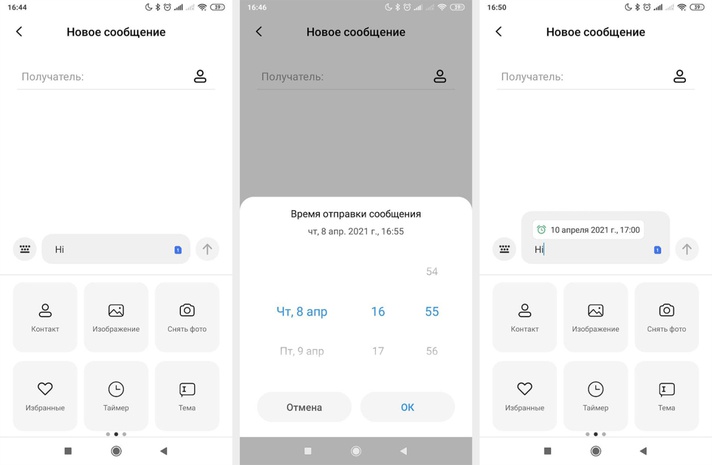
Отправка отложенного сообщения и другие функции СМС-меню: пересылка контактов, картинок и фото (на примере Redmi Note 5). Скриншоты автора
Управление и интерфейс
Далеко не всегда нам удобно управляться с большим экраном телефона. Мы расскажем о том, как это делать проще.
Управлять одной рукой
В расширенных настройках смартфонов Xiaomi есть функция для удобного управления одной рукой. Поскольку сами телефоны крупные, иногда пальцем трудно дотянуться до верхних углов — можно включить эту функцию и подтягивать приложение ближе к одному или другому краю.
Разделить рабочий стол
Чем больше становится дисплей телефонов, тем больше у него появляется опций. На фаблетах можно разделить экран на две половины и запустить одновременно два приложения. Эта функция появилась в 9-й версии MIUI. Откройте приложения, зажмите нужное окно и дождитесь всплывающего меню. В нем есть кнопка с замком, двумя прямоугольниками и ромбом. Нам нужна средняя: нажмите на нее и приложение окажется в верхней половине экрана. В нижней можно выбрать второе (оба должны быть уже запущены). Чтобы выйти в обычный режим, откройте все активные приложения и нажмите кнопку «Выход» сверху.
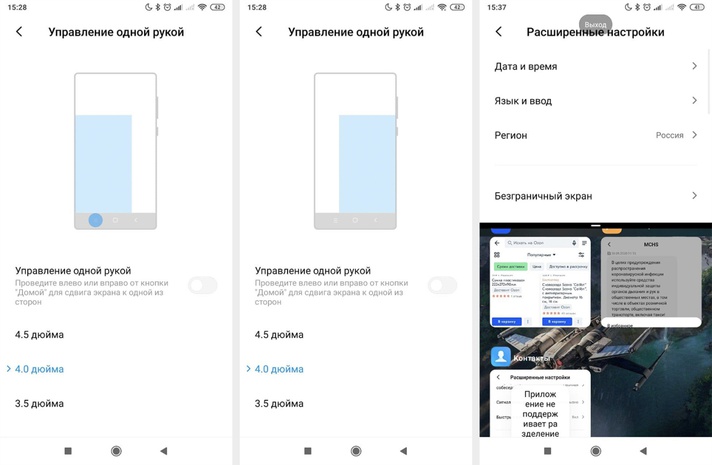
Функции управления одной рукой и разделения экрана на примере Redmi Note 5. Скриншоты автора
Сенсорный помощник
Это целая система для того, чтобы управлять телефоном одной рукой было удобнее. Найти помощник можно через «Настройки» > «Расширенные настройки» > «Сенсорный помощник». Включите его, и в правом углу экрана появится небольшой значок, нажав или потянув за который, вы откроете всплывающее меню. Из него можно перейти на домашний экран, в меню, заблокировать телефон, сделать скриншот или вернуться назад. Это намного удобнее, чем тянуться пальцем к углу экрана.
Защита данных и пароли
Многие производители сейчас делают упор на защиту персональных данных пользователя, а Xiaomi подошли к этому с особым вниманием.
Защитить приложение
Если вы не хотите, чтобы какое-то из приложений было открыто другими пользователями, вы можете защитить его паролем. Это делается через «Настройки» > «Приложения» > «Защита приложений». Далее можно выбрать те, которые вы хотите защитить, и тип пароля: графический ключ, цифровой код или стандартный цифро-буквенный.
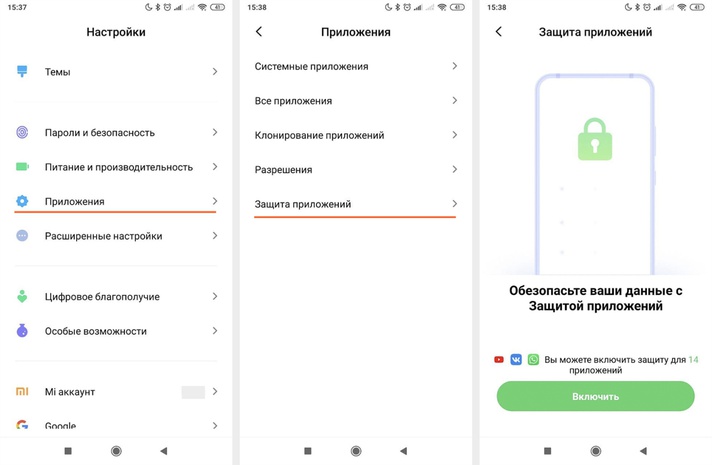
Путь к настройке защиты приложения паролем на примере Redmi Note 5. Скриншоты автора
Скрыть фотографии
Если кто-то смотрит вашу галерею фото, вы можете защитить определенные снимки паролем. Это делается почти так же, как и скрытие сообщений: проматываете вверх до упора и появляется всплывающее сообщение с предложением защитить данные. Сначала вводите пароль, а потом выбираете те снимки, которые хотите защитить. Эта функция работает только при наличии Mi-аккаунта.
Пароль от сети Wi-Fi
Пользователи телефонов Xiaomi и Redmi могут отправить пароль от сети Wi-Fi через QR-код. Это удобно, если вы забыли пароль или он длинный. Перейдите в «Настройки» > «Wi-Fi» и выберите сеть, которой пользуетесь. На экране появится QR-код, которым можно поделиться с гостем (конечно, его телефон должен уметь сканировать QR-коды).
Калькулятор
В приложении калькулятора есть неочевидные функции. Например, там можно конвертировать валюту, вести бюджет, рассчитывать индекс массы тела.
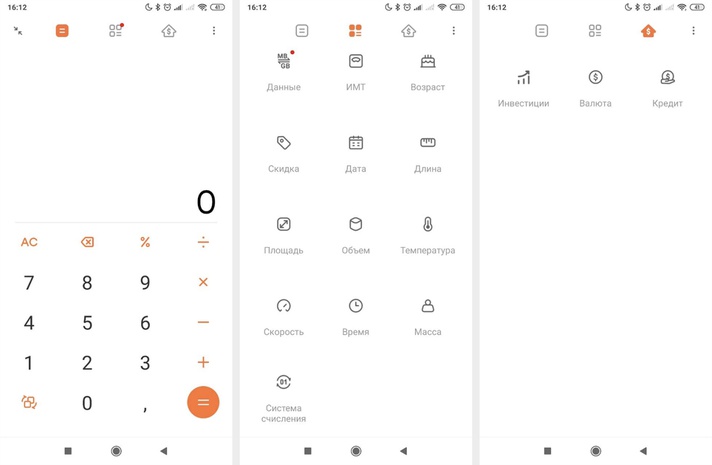
Расширенные настройки калькулятора на примере Redmi Note 5. Скриншоты автора
Конвертер величин
Если нажать на вторую иконку в верхнем ряду приложения калькулятора, откроется список конвертеров, среди которых есть перевод объема данных, расчет возраста, скидок, дат, счетчик индекса массы тела и многое другое.
Финансовые инструменты
Также через калькулятор можно считать доходы от инвестиций, вести контроль за кредитами и переводить валюты из одной в другую.
Инженерный калькулятор
Если вам нужен расширенный формат калькулятора, то в левом нижнем углу есть кнопка с двумя квадратами и стрелками. Она переводит калькулятор в инженерный формат, и вам становятся доступны такие функции, как вычисление синуса, косинуса, квадратного корня и т. д.
Галерея и скриншоты
И в галерее Xiaomi не обошлось без маленьких приемов, которые заметно упрощают жизнь пользователю смартфона.
Поворот снимка
В галерее можно поворачивать любой снимок или изображение, если захватить его двумя пальцами: двигайте так, как нужно. Картинка не фиксируется в повороте, можно просто посмотреть, как она будет выглядеть, или примериться к кадрированию.
Создание скриншота
Начиная с 8-й версии MIUI, на смартфонах Xiaomi и Redmi можно выбирать, как именно делать снимок экрана. Например, через «шторку» дополнительных опций, через одновременное нажатие кнопок меню и снижения громкости либо снижения громкости и питания или же через свайп тремя пальцами по экрану.
В MIUI 9 также можно выбрать другие варианты в меню настроек: «Кнопки и Жесты» > «Снимок экрана».
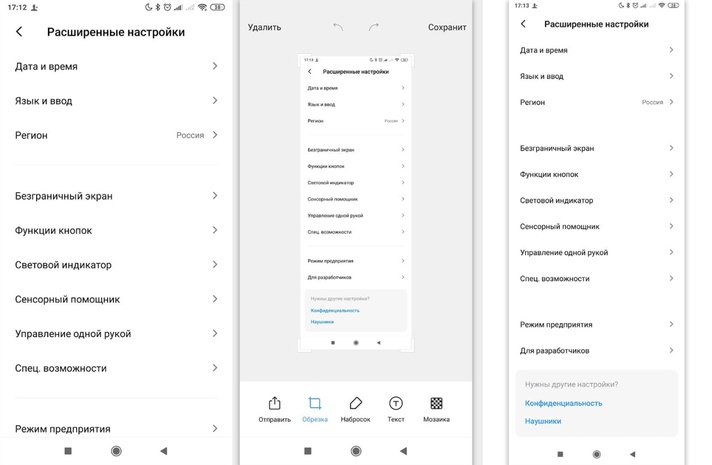
Как сделать скриншот полного экрана (на примере Redmi Note 5). Скриншоты автора
Скриншот с прокруткой
Если вы делаете скриншот экрана, в правом верхнем углу появляется небольшое окно, в котором можно выбрать опцию «Прокрутка». Телефон автоматически скроллит страницу до конца, после чего записывает скриншот целиком. Это удобно, если вам нужно сделать снимок экрана, а весь текст или картинка в него не влезает.
Советы по MIUI 11
Некоторые возможности доступны не во всех версиях прошивки. Расскажем далее, какие опции появляются в MIUI 11.
Динамическая смена размера текста
MIUI 11 стала первой операционной системой с новой функцией динамического изменения размера шрифта. Она называется Milan Pro: текст меняется, в зависимости от его количества и объема на странице. Буквы и цифры могут стать ярче, насыщеннее или крупнее.
Всегда активный экран
Поскольку многие телефоны с MIUI 11 поддерживают технологию «всегда активного экрана», создатели обновленной прошивки для Xiaomi добавили разные дизайны для дисплея. Они не расходуют зарядку и выглядят совершенно по-разному. Есть и яркие узоры, и калейдоскопы, и очень спокойные скромные аналоговые циферблаты.
Телефон может отображать уведомления пульсирующим символом в углу экрана. Это удовольствие доступно владельцам смартфонов серии Mi 9 и Redmi K20.
Режим фокусировки
Этот специальная опция для тех, кто отвлекается на сообщения или уведомления в телефоне. Теперь можно включить режим фокусировки на 20–180 минут. И в это время никто не побеспокоит вас, так что получится сосредоточиться на работе или отдыхе.
Трансляция экрана
В 11-й версии интерфейса также появилась опция трансляции контента с экрана телефона на телевизор или ПК. При этом можно свернуть окно, из которого идет трансляция, отключить экран, спрятать все сообщения и уведомления, чтобы они не отображались на внешнем мониторе.
Сервис называется Miracast, и поддерживают его почти все модели Xiaomi, но оптимизация экрана доступна только с 11-й версии прошивки. Чтобы включить опцию, перейдите в «Настройки» > «Подключение и общий доступ» > «Трансляция».
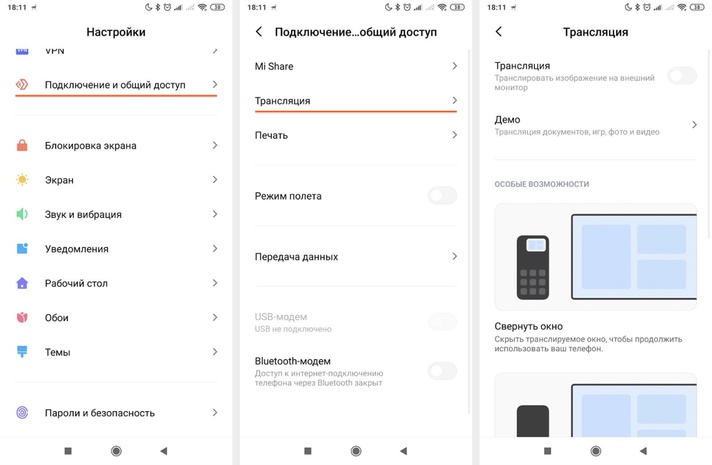
Путь к настройке трансляции на внешний экран на примере Redmi Note 5. Скриншоты автора
Секреты MIUI 12
12-я версия MIUI принесла с собой еще несколько новых функций.
Виртуальная идентичность
Эта функция защищает ваши личные данные от приложений и веб-сайтов, скрывая информацию. То есть MIUI будет отправлять разработчикам и системам аналитики настоящие или измененные данные, в зависимости от ваших указаний.
Распознавание текста с фотографий
В оболочке Android MIUI 12 встроено распознавание символов через камеру. То есть вы можете, например, сфотографировать документ и перевести его в текстовый формат. Если раньше для этого нужно было внешнее приложение, то сейчас телефон всё проделает самостоятельно.
Картинка в картинке
Пока вы используете одно приложение, можете свободно запустить еще одно. Все это благодаря функции «Картинка в картинке», или PiP. Она доступна пользователям смартфонов Xiaomi с MIUI 12. Оба приложения будут активны: например, можно продолжать смотреть видео на YouTube, пока листаете текст или общаетесь с друзьями.
Настройка анимации
MIUI 12 намного «свободнее» других версий интерфейса. В ней можно настраивать не только дизайн всей системы, но и анимацию, которой сопровождаются действия. Когда вы закрываете или открываете приложение, а также используете жесты, анимация может быть практически любая, а выбрать ее можно через настройки.
Хитрости MIUI
Помимо неочевидных функций у телефонов Xiaomi и Redmi есть еще масса возможностей, о которых мы или не знаем, или попросту забываем.
Язык
Если вы купили телефон Xiaomi с рук или или с уже активной системой на другом языке, не переживайте — его можно поменять через «Настройки» > «Расширенные настройки» > «Язык и Ввод» > «Язык». Это удобно, если вам сложно воспринимать меню на неродном языке или вы учите новый.
Блокировка звонков
Если вам часто звонят те, с кем вы не хотите общаться, в том числе маркетологи и шарлатаны, добавляйте номера в черный список — как во время звонка, так и позже через настройки. Делается это так: выбираете контакт и заходите в его профиль. Нажимаете на три вертикальных точки в правом верхнем углу и в выпадающем окне выбираете «Заблокировать».
Эквалайзер
Слушая музыку с Xiaomi или Redmi в наушниках, вы можете настроить звуковые эффекты и громкость каналов. Для этого перейдите в «Настройки» > «Звук и вибрация» > «Наушники» > «Настройки звука». Там доступны и конкретные модели наушников, и специальные опции, и даже улучшение качества звука.
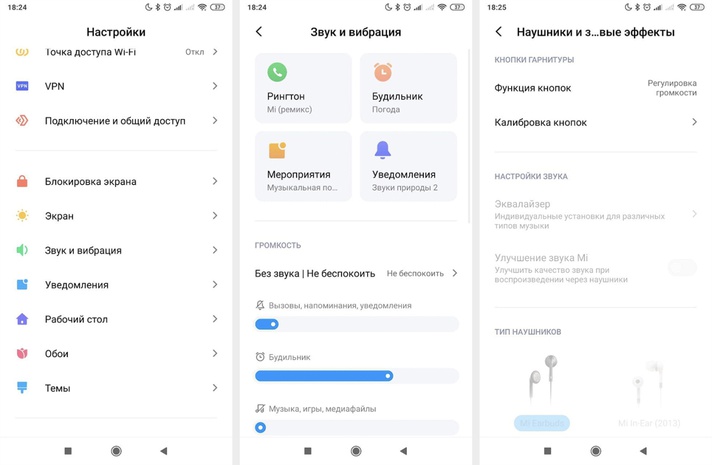
Настройки звука смартфона Redmi Note 5. Скриншоты автора
Клонирование приложений
Если у вас несколько аккаунтов в соцсети или в игре, вы можете использовать две версии этого приложения. Зайдите в «Настройки» > «Приложения» > «Двойные приложения». Появится список всех программ, установленных на телефон. Выберите то, что хотите клонировать, и используйте два приложения с разными аккаунтами без постоянной авторизации.
Второе рабочее пространство
Через настройки вы можете клонировать не только одно приложение, но и целиком пространство смартфона. Например, когда вы хотите дать его поиграть ребенку, но боитесь, что он нахимичит в ваших аккаунтах. Чтобы создать «копию» смартфона, перейдите в «Настройки» > «Особые возможности» > «Второе пространство». У вас появится чистая оболочка MIUI, которую можно организовать с нуля.
Уведомление о перегреве
Это важно для тех, кто часто играет с телефона. Любое гейм-устройство нагревается от нагрузки, но телефоны Xiaomi и Redmi могут оповещать владельца о том, что им требуется отдых. Для этого перейдите в «Настройки» > «Питание и производительность» > «Питание». В правом верхнем углу будет значок шестеренки: нажав на него, выберите температуру, при которой телефон пришлет вам уведомление.
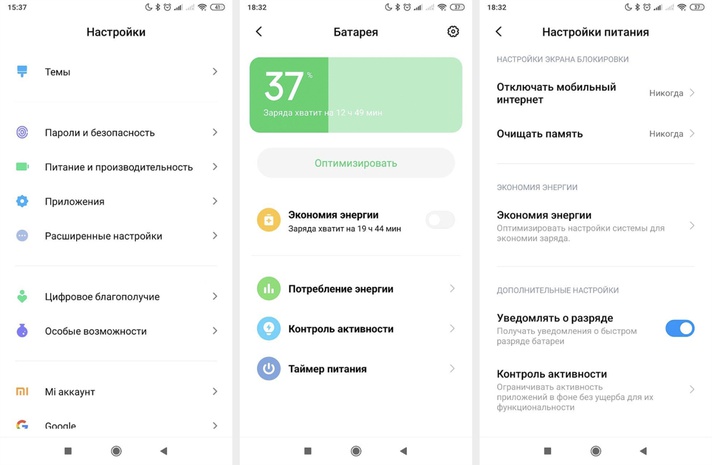
Настройки потребления заряда на примере Redmi Note 5. Скриншоты автора
Настройки питания
В том же окне питания можно еще и оптимизировать работу батареи. Если вы выберите эту опцию, то телефон закроет все открытые неактивные приложения, которые расходуют заряд. Всё для того, чтобы дать смартфону дополнительное время автономной работы. Это очень удобно, если батарея садится, а впереди еще половина дня.
Режим чтения
Во всех приложениях можно активировать специальный режим, который снижает нагрузку на глаза. Экран приобретет более теплый свет, и, несмотря на то, что цвета изображений немного изменятся, читать станет удобнее. Температуру оттенка можно регулировать, а активируется режим так: «Настройки» > «Дисплей» > «Режим чтения».
Запись экрана
На домашнем экране телефонов Xiaomi и Redmi есть папка «Инструменты», в которой находится приложение «Запись экрана». Используя его, вы можете фиксировать все, что происходит на дисплее телефона. Это удобно для подкастов, туториалов или игровых стримов. Нажмите «Пуск» для начала записи и «Стоп» для окончания. Все видео будут сохранены в папке Screen Recorder и доступны для просмотра в галерее.
Теперь вы знаете, как делать все быстрее и проще с помощью трюков и приемов, спрятанных в оболочке Android от Xiaomi — MIUI. Даже если вы собаку съели на этом интерфейсе, то все равно мы уверены, что эта статья открыла для вас хотя бы парочку новых возможностей вашего смартфона.
Режим MIUI 12 Lite: что это такое, как работает и как активировать [РУКОВОДСТВО]

Вы заинтересованы в них? ПРЕДЛОЖЕНИЯ? Будьте умны и подписывайтесь на наш канал WhatsApp или ТЕЛЕГРАММА! Множество кодов скидок, предложений, ошибок ценообразования на технологии от Amazon и лучших интернет-магазинов.
Вы подарили новый смартфон своим родителям, дедушке или думали о том, чтобы научить своего ребенка техническим радостям? Конечно, во всех этих случаях некоторые из них могут жаловаться на то, что, несмотря на то, что их устройство имеет довольно большой дисплей, они не могут хорошо отображать текст и, прежде всего, они никогда не находят свое любимое приложение, будь то панель приложений или системы домой, в итоге возникает путаница в поиске определенной иконки. Хорошо, если вы решили подарить этим людям Xiaomi, Redmi или POCO, у вас почти наверняка есть проприетарный интерфейс MIUI 12, который, если вы не знаете, предоставляет функцию, которая позволяет вам решать перечисленные выше проблемы, предлагая минималистичный и простой в использовании дом с несколькими нажатиями: давайте поговорим о режиме MIUI Lite 12, и мы объясним, что это такое, для чего он используется и как активируется.


Режим MIUI 12 Lite: что это такое, как он работает и как его активировать [РУКОВОДСТВО]
Конечно, режим Lite — одна из бесчисленных функций, присутствующих в MIUI 12, но, учитывая характер проблемы, в настоящий момент мы сосредоточены только на этой функции, но было бы хорошо, если бы я объяснил, кому адресовано это руководство, кто также может изменять темы, иконки и фоны по своему вкусу. Но давайте не будем больше терять время, потому что режим Lite на самом деле предназначен для людей, которым нравится простота системы, а также простота использования. В частности, в режиме Lite у нас будут значки большего размера, сетка будет иметь матрицу 3 x 4, но также тексты различных меню, приложений и т. Д. Будут увеличены для облегчения чтения. Что касается значков, их размер и форма позволяют мгновенно распознать, но уведомления также будут отображаться в формате XXL. Короче говоря, все кажется больше, и поэтому к нему легче прикоснуться, но, прежде всего, в упрощенном режиме отключается жестовая навигация и панель приложений, делая все приложения доступными на различных страницах, расположенных по бокам главного экрана.


- Зайдите в меню «Настройки» вашего смартфона;
- Перейти в подменю «Специальные функции»;
- Выберите функцию «Lite Mode»;
- Нажмите кнопку «Активировать упрощенный режим».
Теперь все готово для использования смартфона, и никто не будет вас беспокоить, потому что они не могут что-то найти или прочитать содержание статей и т. Д. В остальном потенциал смартфона остается неизменным, так что не бойтесь, режим Lite будет влиять только визуально. Вы знали эту функцию? Как вы думаете, это может быть полезно для ваших знакомых?
MIUI: как превратить телефон в «бабушкофон»
Если вы являетесь счастливым обладателем смартфона Xiaomi, вы точно знакомы с MIUI – пользовательской оболочкой, созданной пекинским брендом для своих мобильных устройств. MIUI предлагает множество функций, что делает ее одной из самых популярных пользовательских оболочек в мире.
MIUI обеспечивает возможность настройки смартфона почти до невообразимого уровня. Она имеет множество скрытых функций, и о многих из них большинство пользователей даже не слышали. В этой статье мы расскажем вам еще о нескольких интересных возможностях фирменной программной оболочки смартфонов Xiaomi.
Mi Remote
Mi Remote — это удивительное приложение, которое позволяет вам управлять различной бытовой техникой с помощью смартфона. Будьте готовы к тому, что после прочтения вы захотите скачать Mi Remote и забыть про все свои пульты.
Mi Remote – это удобный инструмент, который облегчает жизнь пользователя и делает проще взаимодействие с другими устройствами в доме. Вы можете управлять всей вашей техникой всего лишь одним устройством – вашим смартфоном. Не нужно искать и менять батарейки в пультах, достаточно скачать приложение и настроить подключение с остальной техникой. В итоге вы сможете наслаждаться просмотром любимых фильмов, передач или сериалов без лишних движений, создавать комфортную атмосферу в доме, подстраивая температуру и освещение, и многое другое. Если позволите немного романтизировать, приложение позволяет прямо сейчас взять курс на умное будущее.
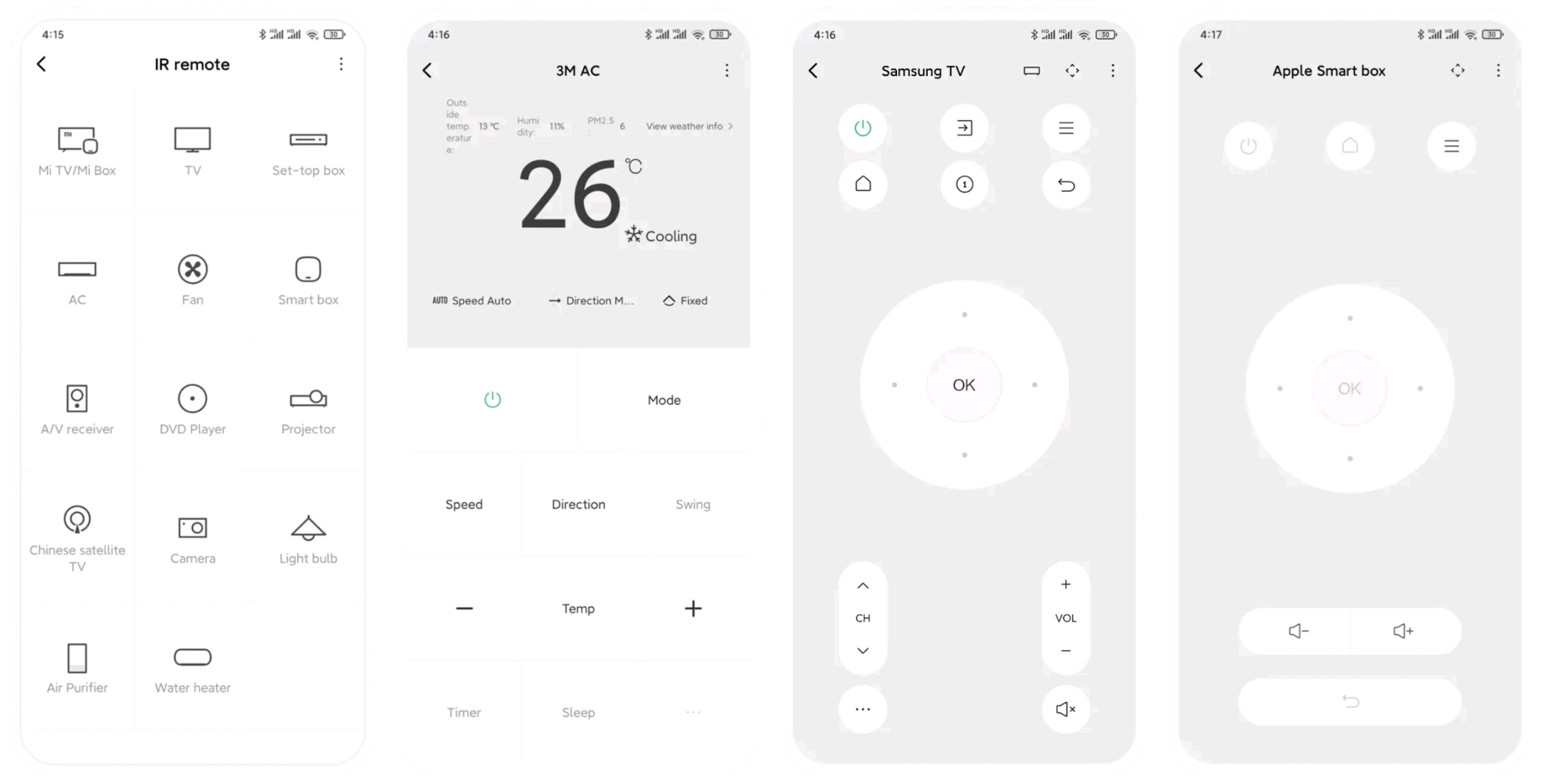
Mi Remote работает по двум принципам: через ИК-излучатель или через Wi-Fi.
- ИК-излучатель – это инфракрасный передатчик, который есть во многих моделях смартфонов Xiaomi. Он позволяет передавать сигналы на ИК-приемник другой техники. Для этого нужно лишь направить смартфон на устройство, которым требуется управлять – точно так же, как если бы в вашей руке был обычный пульт ДУ.
- Wi-Fi — это беспроводная сеть, которая позволяет подключаться к технике через интернет. Для этого нужно подключить смартфон и технику к одной Wi-Fi-сети, и вы сможете управлять самыми разными устройствами дистанционно и без прямой видимости.
Таким образом, Mi Remote работает с устройствами, которые имеют ИК-приемник или поддерживают Wi-Fi управление, и таких девайсов очень много – телевизоры, кондиционеры, приставки, проекторы, камеры и даже умные пылесосы. Примечательно, что Mi Remote поддерживает технику практически любых мировых брендов, не говоря уже о производителях первой величины (Samsung, LG, Sony, Panasonic, Philips, Sharp). Добавлять и удалять устройства в приложении пользователь может по своему усмотрению.
Приложение Mi Remote является разработкой самой Xiaomi, поэтому оно предустановлено на всех смартфонах этого бренда без исключения. Однако не все телефоны пекинской компании имеют ИК-излучатель, который необходим для управления ИК-устройствами. Как правило, он представлен в почти в каждой модели Redmi и POCO, тогда как флагманы самой Xiaomi зачастую лишены этой опции. Кроме того, Mi Remote можно установить и на телефоны других Android-производителей, ведь оно распространяется бесплатно и доступно для загрузки в магазине приложений Google Play.
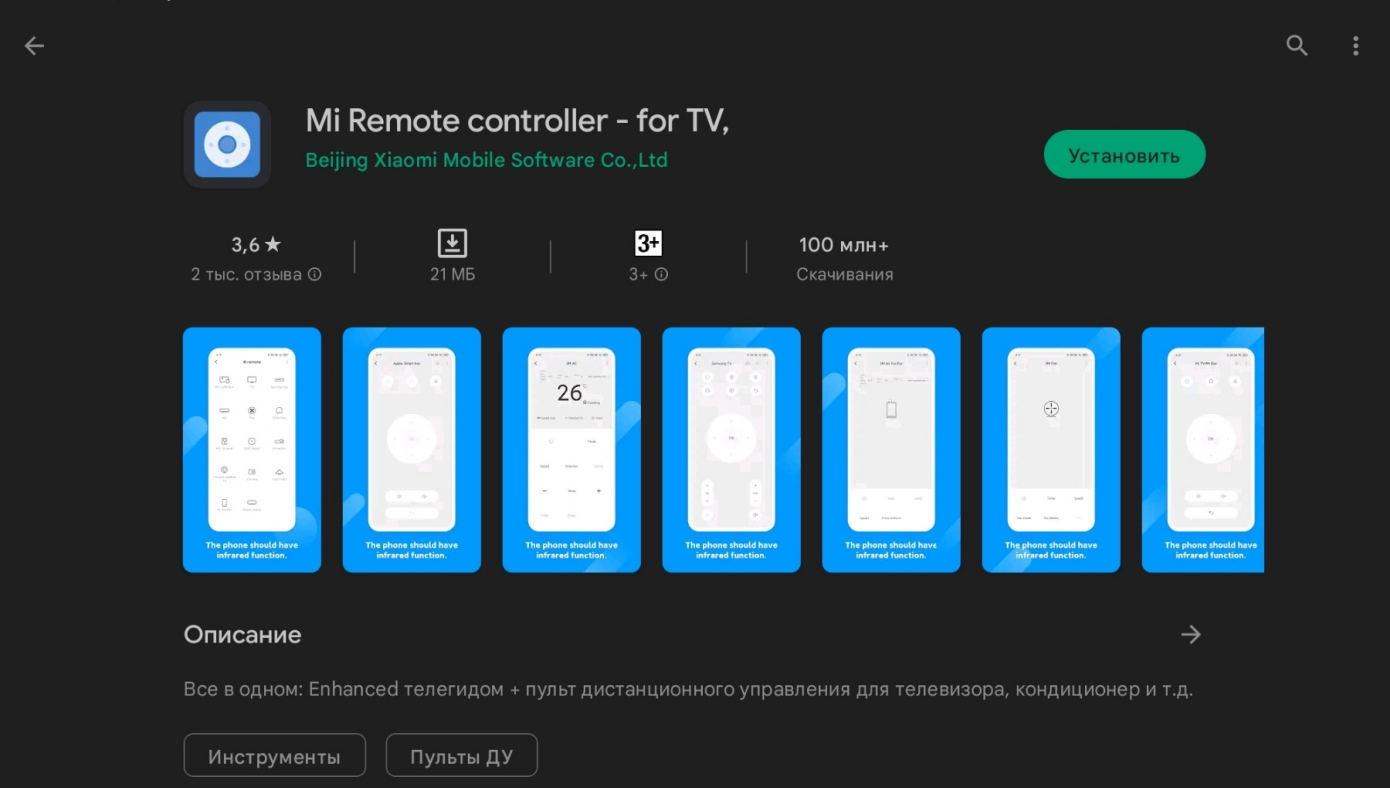
Чтобы использовать Mi Remote, нужно сделать следующее:
- Откройте это приложение на своем смартфоне.
- Нажмите на кнопку «Добавить пульт» в верхней части экрана.
- Выберите тип устройства, которым хотите управлять (например, телевизор).
- Выберите бренд и модель вашего устройства из списка или введите их вручную.
- Следуйте инструкциям на экране для настройки пульта. Вам нужно будет нажимать на разные кнопки и проверять, реагирует ли ваше устройство на них.
- После успешной настройки, дайте имя вашему пульту и выберите месторасположение (например, гостиная).
Вот и всё, теперь можно использовать телефон в качестве пульта для почти любой бытовой техники в доме.
Простой режим
Простой режим — это специальный режим в MIUI, который упрощает интерфейс и функционал смартфона Xiaomi. Этот режим был впервые представлен в MIUI 12 и с тех пор поддерживается всеми последующими версиями. Lite Mode меняет внешний вид системы, делая текст крупнее и более читабельным, иконки увеличиваются и становятся более яркими, а меню становится более понятным и лаконичным. Кроме того, Lite Mode убирает некоторые сложные или редко используемые функции, чтобы не перегружать пользователя лишней информацией или настройками.
Предназначение «Простого режима» очевидно: сделать смартфон пекинского бренда более простым и дружелюбным для людей, которые не очень хорошо разбираются в технологиях или имеют проблемы со зрением. Этот режим может быть полезен для пожилых людей, детей или просто для тех, кто хочет иметь более простой и удобный смартфон без лишних заморочек.
Чтобы использовать Lite Mode, не требуется особых навыков. Нужно отправиться в раздел «Настройки» – «Специальные функции» или «Особые возможности» (на разных моделях смартфонов встречаются разные названия разделов). Затем необходимо найти опцию «Простой режим» и нажать на нее, а после этого нужно нажать на кнопку «Включить простой режим» и подтвердить свой выбор. Теперь смартфон перезагрузится и предстанет в новом, облегченном обличии. Чтобы отключить Lite Mode, сделайте то же самое и нажмите «Отключить».
Lite Mode также можно настроить по своему вкусу и потребностям. Вот как это сделать:
- Как настроить размер текста и иконок: для этого перейдите в раздел «Настройки» – «Дисплей» – «Размер текста» и «Размер иконок». Здесь есть возможность выбрать один из пяти вариантов размера текста и один из трех вариантов размера иконок. Система сразу на месте предлагает взглянуть на то, как будет выглядеть экран с выбранными параметрами.
- Как настроить ярлыки приложений: отправляйтесь в раздел «Настройки» – «Простой режим» – «Ярлыки приложений». Здесь можно добавлять или удалять ярлыки приложений, которые должны находиться на рабочем столе. Пользователю доступно до 12 ярлыков из списка всех установленных приложений на смартфоне.
- Как настроить «Быстрые настройки»: и снова нужно пройти в «Настройки» – «Простой режим» – «Быстрые настройки». Здесь MIUI позволяет выбрать до 6 функций системы, которые можно отобразить в верхней части экрана. Например, к этим функциям относятся звук, яркость, Wi-Fi, Bluetooth, режим полета и другие.
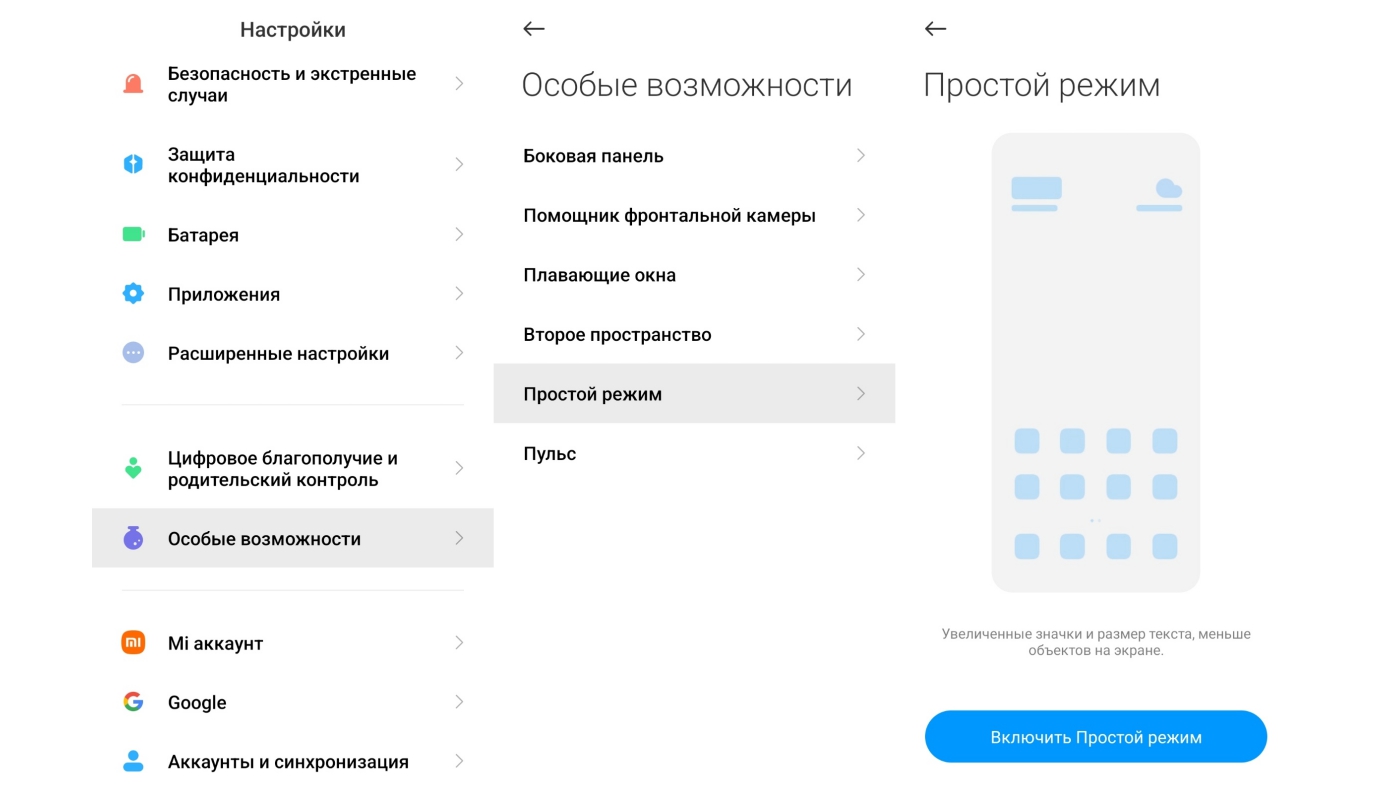
Простой режим также предлагает пользователю ряд рекомендаций, которые помогут ему лучше использовать смартфон. Например, можно получить советы по экономии заряда аккумулятора, управлению уведомлениями, настройке экрана блокировки и т. д. Такие рекомендации по задумке должны позволить новым пользователям быстрее освоиться с устройством и комфортно приступить к его использованию.
Ярлыки веб-сайтов
По своей сути ярлыки веб-сайтов – это просто сайты, но их можно добавить на домашний экран смартфона в виде иконки, чтобы они отображались как отдельное приложение. То есть, когда пользователь нажимает на иконку этого «приложения», открывается определенный сайт, но он отображается как отдельное приложение, а не как сайт в браузере.
С помощью этой функции можно быстро запускать любимые сайты без необходимости каждый раз открывать браузер и искать нужную закладку. Это могут быть социальные сети, почтовые сервисы, новостные ресурсы или даже сайт Mi92.ru. Преимущество ярлыков веб-сайтов заключается в том, что они помимо наличия собственных иконок могут использовать некоторые функции смартфона, например, уведомления и вибрацию.
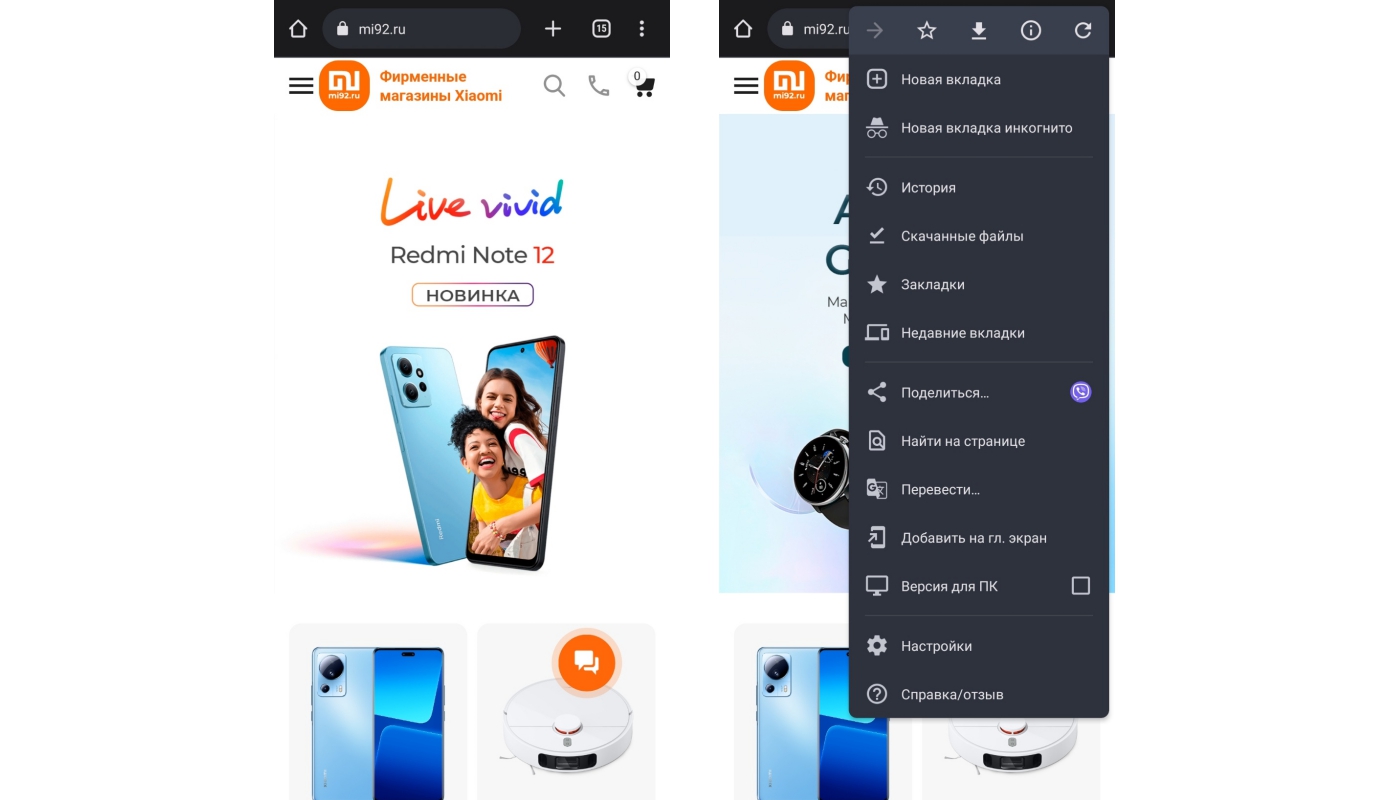
Добавление ярлыка приложения на домашний экран – процедура очень простая. Просто откройте нужный вам сайт в браузере Chrome, затем нажмите на значок в виде трех точек в верхнем правом углу и выберите опцию «Добавить на главный экран». Пользоваться этой фишкой можно на любом смартфоне с браузером от Google, как вы уже догадались.
Автозапуск приложений
Функция «Автозапуск приложений» в MIUI позволяет пользователю выбрать, какие приложения будут запускаться автоматически при включении смартфона или после его перезагрузки. Таким образом, вы можете настроить устройство на автоматический запуск тех приложений, которые вам нужны, например, мессенджеры, антивирусы или заметки, чтобы они были готовы к использованию сразу после включения девайса.
Нужно сказать, что эта функция есть во всех мобильных телефонах на базе Android, поскольку она встроена в саму операционную систему, и, хотя различные производители могут называть ее по-разному, основной принцип работы остается тем же.
Для того, чтобы настроить «Автозапуск приложений» в MIUI, необходимо выполнить следующие шаги:
- Открыть встроенное приложение «Безопасность».
- Перейти в пункт «Приложения».
- Выбрать раздел «Разрешения».
- Нажать на пункт «Автозапуск».
- Выбрать те приложения, которые должны включаться или отключаться автоматически после загрузки гаджета.
- Нажать кнопку «Готово».
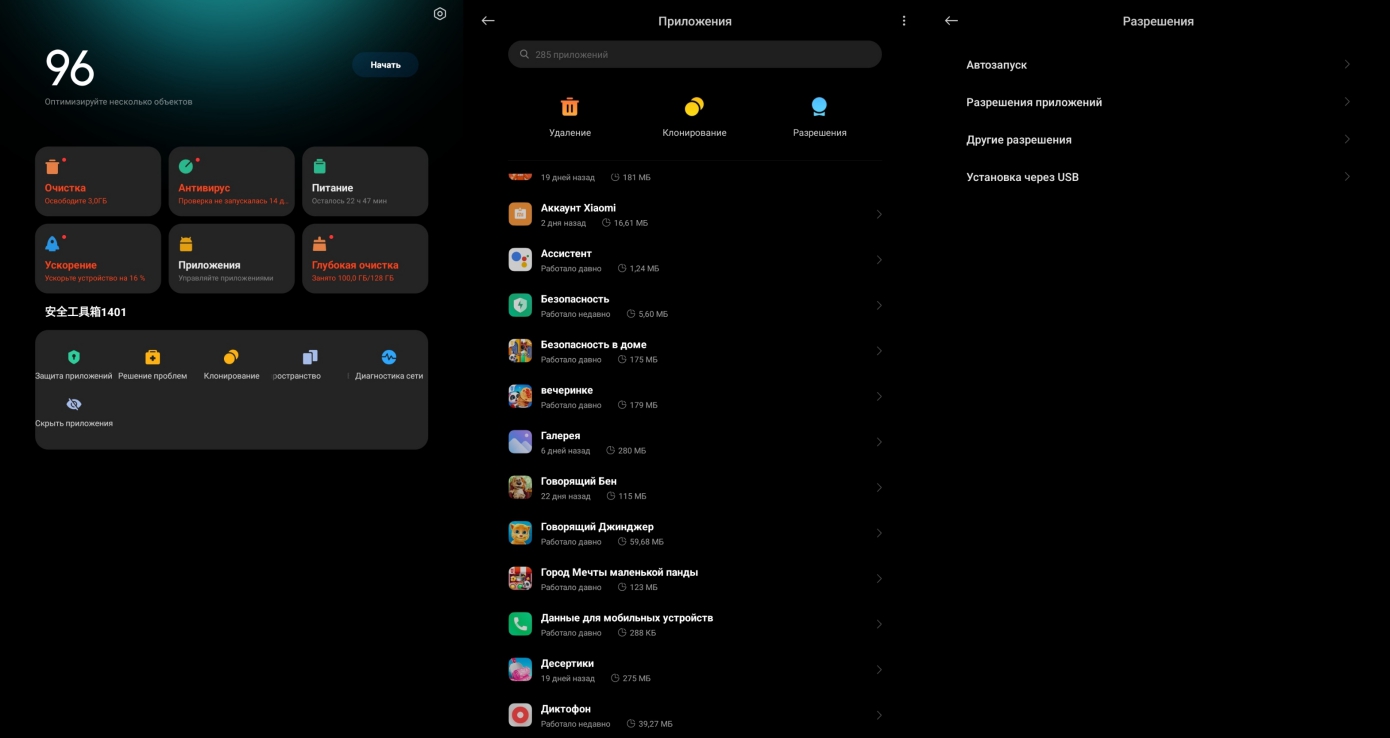
Обратите внимание, что, если вы включите автозапуск для слишком большого числа приложений, это может негативно сказаться на производительности и заряде батареи вашего устройства – время работы от зарядки до зарядки снизится. Поэтому рекомендуется отключать автозапуск для тех приложений, которые не используются часто или которые не нуждаются в фоновой работе.
Темы
Одна из главных особенностей смартфонов Xiaomi – это возможность настраивать интерфейс в соответствии с практически любыми потребностями и предпочтениями пользователя. Для этого разработчики компании (и сторонние разработчики) предоставляют множество тем, которые можно использовать для изменения внешнего вида телефона или планшета пекинского бренда.
Все эти темы представлены в отдельном магазине, который так и называется – «Темы». Также это можно сделать, зайдя в одноименный раздел в настройках смартфона Xiaomi. Просто отправляйтесь туда и начинайте поиск того внешнего вида, который вам понравится больше остальных. При желании можно загружать темы и из других источников. Они могут кардинально поменять визуальное оформление интерфейса системы, начиная с фона рабочего стола и заканчивая иконками приложений и шрифтами.
Кроме того, смартфоны Xiaomi оснащены функцией настройки своей собственной темы, что позволяет создать свой уникальный и неповторимый дизайн, но сегодня мы не будем углубляться в эти подробности.