Как перенести закладки в Firefox
При работе на компьютере, иногда случаются такие ситуации, при которых вы можете потерять все свои закладки в вашем браузере. Чаще всего это происходит при переустановке операционной системы Windows.
При плановой переустановке операционной системы, у пользователя есть возможность заранее сохранить закладки своего любимого браузера Firefox. Потом после переустановки операционной системы и установки браузера Mozilla Firefox на компьютер, у вас будет возможность восстановить свои закладки.
Но, при внезапном отказе операционной системы, ее придется переустанавливать и если заранее не позаботится о переносе закладок, то все ваши закладки будут потеряны. Поэтому нужно регулярно делать копии профиля браузера, чтобы избежать возможных проблем в дальнейшем.
В браузере Mozilla Firefox проблема сохранения закладок решается различными способами. Можно сохранить только закладки браузера, а можно сохранить резервную копию профиля браузера Firefox, чтобы при необходимости восстановить профиль браузера.
В профиль пользователя входят не только закладки, но и история посещений, пароли, установленные расширения (дополнения), и все другие настройки браузера.
О некоторых способах сохранения профиля браузера (в том числе и закладок) я уже писал на страницах своего сайта, и вы можете прочитать об этих способах.
Сейчас я расскажу еще о двух способах как перенести закладки Mozilla Firefox. Первым способом будут перенесены только закладки, а вторым способом будет сохранен весь профиль браузера Firefox со всеми настройками при помощи синхронизации с сервером Firefox Sync.
Как перенести закладки Mozilla Firefox
Для создания резервной копии закладок в браузере Mozilla Firefox нужно будет нажать на кнопку «Firefox» => «Закладки» => «Показать все закладки». В открывшемся окне «Библиотека» необходимо нажать на кнопку «Импорт и резервные копии».

Для создания резервной копии закладок нужно нажать на кнопку «Создать резервную копию…».
В окне Проводника вам нужно будет выбрать место для сохранения резервной копии закладок, и после этого нажать на кнопку «Сохранить». Местом для сохранения резервной копии необходимо сделать другой диск, а не тот диск, на котором сейчас находится операционная система.
В случае переустановки системы эти сохраненные данные будут потеряны, если они были сохранены на диске, на котором была установлена операционная система.
Поэтому хранить такие копии нужно на другом диске, на флешке, на внешнем жестком диске, на карте памяти и т. п. Будет лучше, если таких копий будет несколько, и они будут находиться в разных местах.

Для восстановления закладок браузера Mozilla Firefox на другой операционной системе, например, после ее переустановки, или после удаления браузера по какой-либо причине, необходимо сначала установить браузер Firefox на свой компьютер.
После установки браузера нужно нажать на кнопку «Firefox» => «Закладки» => «Показать все закладки». В окне «Библиотека» потребуется нажать на кнопку «Импорт и резервные копии». Далее следует выбрать пункт «Восстановить резервную копию», а затем пункт «Выбрать файл…».

Открывается окно Проводника, а затем в окне этого файлового менеджера вы должны найти и выбрать файл с резервной копией сохраненных закладок, а потом нажать на кнопку «Открыть».

В новом окне «Восстановление закладок» потребуется нажать на кнопку «ОК».

После этого, закладки браузера Mozilla Firefox будут восстановлены.
Вы можете в Mozilla Firefox сохранить закладки точно таким способом, экспортируя их в «HTML файл», а затем импортируя сохраненные закладки из «HTML файла».
Вам также может быть интересно:
- Как перенести настройки Mozilla Firefox
- FEBE — сохранение профиля Mozilla Firefox
Firefox Sync
Этот способ предусматривает полное сохранение профиля браузера: закладок, посещенных страниц, паролей и других настроек. Профиль браузера будет сохранен в зашифрованном виде на официальном онлайн-сервере Firefox с помощью Firefox Sync.
Для сохранения профиля браузера Mozilla Firefox, в браузере нужно нажать на кнопку «Firefox» => «Настроить Sync…».
В окне «Настройка Firefox Sync» потребуется нажать на кнопку «Создать учетную запись», если у вас нет учетной записи на сервере Firefox Sync, а если у вас уже есть такая запись, то тогда нужно будет нажать на кнопку «У меня уже есть учетная запись».

В следующем окне нужно будет ввести «Данные учетной записи». Перед тем как нажать на кнопку «Далее», нажмите на кнопку «Настройка Sync».

В новом окне убедитесь, что здесь отмечены все пункты, которые будут подлежать синхронизации. Далее нажмите на кнопку «Готово», а затем в предыдущем окне «Настройка Sync» нажмите на кнопку «Далее».

Открывается вкладка в браузере «Настройка завершена». Данные вашего профиля шифруются и выгружаются в фоновом режиме, после этого вы можете нажать на кнопку «Закрыть».

После этого необходимо нажать на кнопку «Firefox» => «Настройки» => «Настройки» => «Синхронизация». Далее нужно нажать на кнопку «Управление учетной записью», а затем выбрать пункт «Мой ключ восстановления».

В окне «Мой ключ восстановления» вы можете распечатать этот ключ, а также сохранить его, желательно на другом диске, флешке и т. п. Ключ восстановления обязательно в надежном месте.

После установки браузера Mozilla Firefox на любом другом компьютере, восстановите профиль браузера, в котором сохранены все ваши настройки: закладки, пароли, историю посещенных страниц и прочее, при помощи Firefox Sync.
Выводы статьи
Пользователь может перенести свои закладки в другой браузер Mozilla Firefox на другом компьютере.
Похожие публикации:
- MozBackup — как сохранить и восстановить настройки Firefox
- Профиль Mozilla Firefox — создание нового профиля
- Как запустить несколько профилей Firefox
- RDS bar для анализа сайта в Mozilla Firefox
- NoScript для Mozilla Firefox
Как восстановить закладки в mozilla
Полезная информация
Будьте в курсе последних изменений в мире Mozilla, следя за нашим микроблогом в Twitter.
Страницы: 1
- Форумы
- » Firefox
- » закладки->показать все закладки; закладки исчезли, как восстановить?
№1 30-06-2014 23:32:10

принципиальный Участник Группа: Members Зарегистрирован: 10-08-2013 Сообщений: 161 UA: 14.0
закладки->показать все закладки; закладки исчезли, как восстановить?
Друзья! Что-то я ковырялся с расширением TotalBookmarks и доковырялся, что все закладки исчезли напрочь! То есть так: тычу на «закладки» и вот они видны в выпадающем списке, можно работать. Но когда тычу на «Закладки»-> «показать все закладки-«, то появляется окно «библиотека», и там ни одной закладки нет! Что же делать? А ведь они нужны мне именно в окне «Библиотека»! Спасибо, кто откликнется.

№2 01-07-2014 13:08:44
littleleshy ________ Группа: Members Откуда: Москва Зарегистрирован: 13-12-2008 Сообщений: 2504 UA: 33.0
Re: закладки->показать все закладки; закладки исчезли, как восстановить?
№3 02-07-2014 11:28:13
принципиальный Участник Группа: Members Зарегистрирован: 10-08-2013 Сообщений: 161 UA: 14.0
Re: закладки->показать все закладки; закладки исчезли, как восстановить?
Не помогает. Если действовать через восстановление, то пишет, что не удалось обработать файл резервной копии. Сами-то закладки целы, но не видны. А целы (bookmarks.html в частности) потому, что видны, если ткнуть на закладки. И с ними можно работать. Но где-то что-то нарушено, и поэтому в окне «Библиотека» Их не видно.
Отредактировано принципиальный (02-07-2014 11:28:37)
№4 02-07-2014 11:34:56
littleleshy ________ Группа: Members Откуда: Москва Зарегистрирован: 13-12-2008 Сообщений: 2504 UA: 33.0
Re: закладки->показать все закладки; закладки исчезли, как восстановить?
Все файлы из папки bookmarkbackups перебрал?
(только не похерь их, на всякий случай предупреждаю)
№5 02-07-2014 11:59:58
принципиальный Участник Группа: Members Зарегистрирован: 10-08-2013 Сообщений: 161 UA: 14.0
Re: закладки->показать все закладки; закладки исчезли, как восстановить?
Закладки восстанавливаются на более раннюю версию. Но их не видно в окне «Библиотека»!
Отредактировано принципиальный (02-07-2014 12:00:19)
№6 02-07-2014 15:51:14
littleleshy ________ Группа: Members Откуда: Москва Зарегистрирован: 13-12-2008 Сообщений: 2504 UA: 33.0
Re: закладки->показать все закладки; закладки исчезли, как восстановить?
Сброс .
№7 02-07-2014 16:49:05
принципиальный Участник Группа: Members Зарегистрирован: 10-08-2013 Сообщений: 161 UA: 14.0
Re: закладки->показать все закладки; закладки исчезли, как восстановить?
Какой сброс? Если переустановить, то не вариант. Закладки-то исчезнут вообще.
№8 02-07-2014 17:48:22
littleleshy ________ Группа: Members Откуда: Москва Зарегистрирован: 13-12-2008 Сообщений: 2504 UA: 33.0
Re: закладки->показать все закладки; закладки исчезли, как восстановить?
https://support.mozilla.org/ru/kb/sbros … va-problem
После цепляем закладки из копии профиля с рабочего стола.
№9 02-07-2014 17:53:29
принципиальный Участник Группа: Members Зарегистрирован: 10-08-2013 Сообщений: 161 UA: 14.0
Re: закладки->показать все закладки; закладки исчезли, как восстановить?
Не пойдёт, у меня куча настроек. Одни только расширения чего стоят. Я закалебусь пыль глотать восстанавливать это всё вручную.
№10 02-07-2014 17:58:21
littleleshy ________ Группа: Members Откуда: Москва Зарегистрирован: 13-12-2008 Сообщений: 2504 UA: 33.0
Re: закладки->показать все закладки; закладки исчезли, как восстановить?
Всё вытаскивается обратно из папки, создаваемой на рабочем столе.
Или читаем внимательно, или сидим дальше без закладок.
№11 02-07-2014 18:30:28
принципиальный Участник Группа: Members Зарегистрирован: 10-08-2013 Сообщений: 161 UA: 14.0
Re: закладки->показать все закладки; закладки исчезли, как восстановить?
А что вытаскивается-то?
Имеем расширение, допустим, «Tile Tabs 10.0», оно удалится. Но в папке на рабочем столе «Старые данные Firefox» оно сохранится. И если я перетащу нужные файлы во вновь созданный профиль, всё будет круто.
Но какие файлы? На минуточку- ни одно из расширений не докладывает мне, какие оно создаёт файлы и какие идут с ним паровозом. Это только bookmarks.html из профиля в профиль таскается. В остальном- тёмный лес.
№12 02-07-2014 19:20:35
принципиальный Участник Группа: Members Зарегистрирован: 10-08-2013 Сообщений: 161 UA: 14.0
Re: закладки->показать все закладки; закладки исчезли, как восстановить?
Так может проще создать нулёвый профиль, взять нужный файл да и перекинуть его в покоцанный профиль? я так сделал с файлом places.sqlite, после чего появилось всё оформление, но НЕ САМИ ЗАКЛАДКИ. Но сами закладки я сохранил перед этим в *.html и импортировал их оттуда. Вроде всё восстановилось, кроме журнала. Расширения не затрагиваются таким образом.
№13 02-07-2014 22:05:07
принципиальный Участник Группа: Members Зарегистрирован: 10-08-2013 Сообщений: 161 UA: 14.0
Re: закладки->показать все закладки; закладки исчезли, как восстановить?
В общем, подводя итоги, можно сказать, что коль скоро журнал хранится в файле places.sqlite, то его уже не восстановить. Дело в том, что Total Bookmarks правит именно этот файл. Да, записи, касающиеся непосредственно журнала, оно не трогает. Но мне как пользователю, от этого не легче, ибо файл-то всё равно менять надо- ведь Total Bookmarks удаляет из неё записи, касающиеся внешнего вида окна «Библиотека», и если его нужно восстановить, файл надо заменять.
Где взять закладки, мы знаем, они хранятся (или дублируются) в bookmarks.html чего увы, не скажешь про журнал.
Как восстановить сессию в Mozilla Firefox

Во время использования браузера Mozilla Firefox у пользователей может возникнуть необходимость восстановления предыдущей сессии, если веб-обозреватель был закрыт без возможности завершить нормальную работу или сеанс нужно продолжить. Сделать это можно разными доступными способами, о которых мы и хотим поговорить далее. Изучите все представленные методы, чтобы подобрать оптимальный, и только потом переходите к выполнению самой операции, дабы случайно не потерять эти данные без возможности их восстановления.
Восстанавливаем предыдущую сессию в Mozilla Firefox
По умолчанию запрос о восстановлении предыдущей сессии в рассматриваемом браузере появляется только в том случае, если произошел его непредвиденный сбой или было установлено обновление. В других случаях когда, например, пользователь сам закрыл программу, сразу же начинается новый сеанс. Мы продемонстрируем варианты, которые будут подходящими в разных ситуациях, чтобы пользователь точно не утратил данные о закрытом ранее сеансе.
Способ 1: Выборочный переход к ранее закрытым вкладкам
Давайте вкратце разберем случай, когда пользователь не хочет восстанавливать всю сессию целиком или просто желает посмотреть, что именно было в ней. В этом поможет встроенное меню под названием «Журнал», отображающее историю и позволяющее восстановить последние закрытые сайты, что осуществляется так:
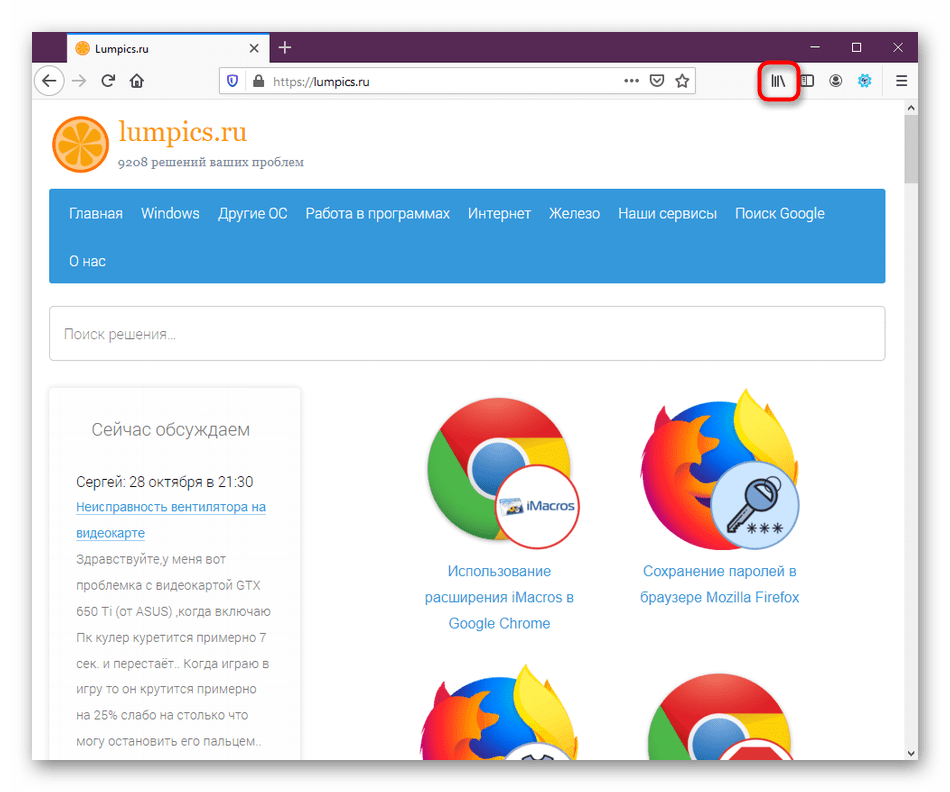
- Запустите веб-обозреватель и нажмите на специально отведенную кнопку вверху под названием «Журнал». Ее изображение вы видите на скриншоте ниже.
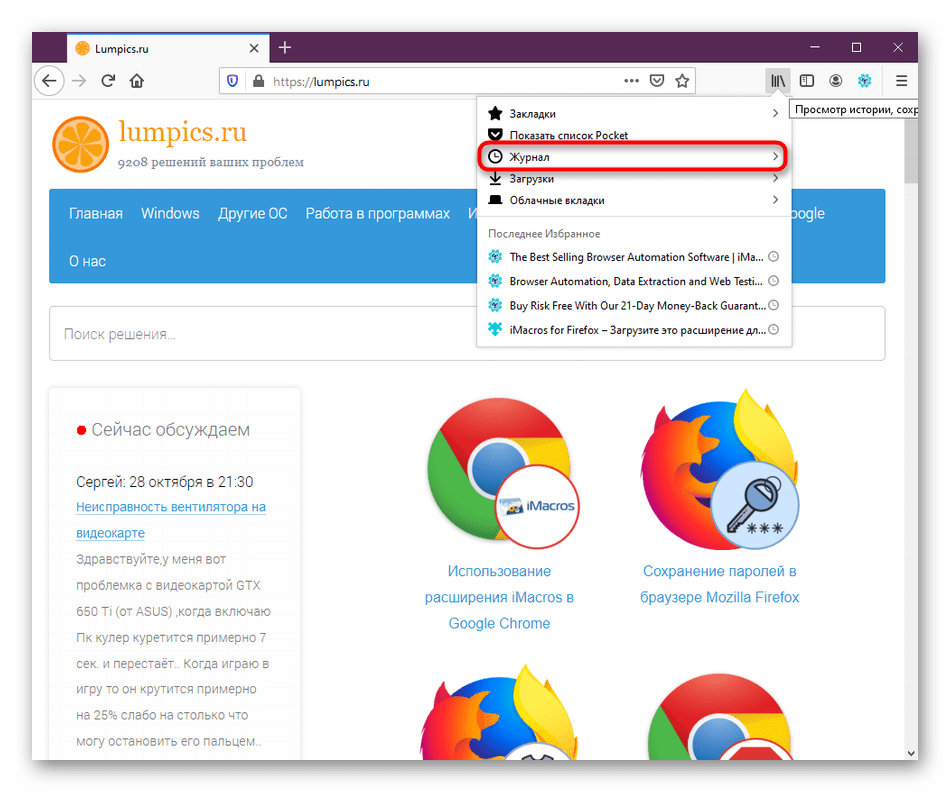
В появившемся контекстном меню разверните соответствующий раздел.
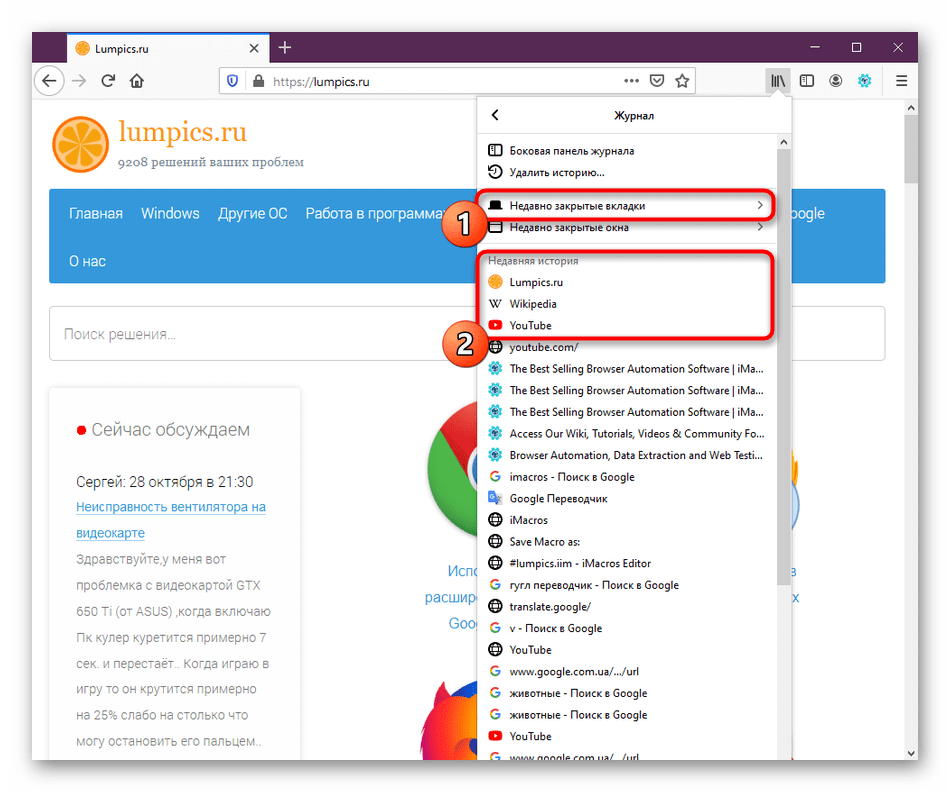
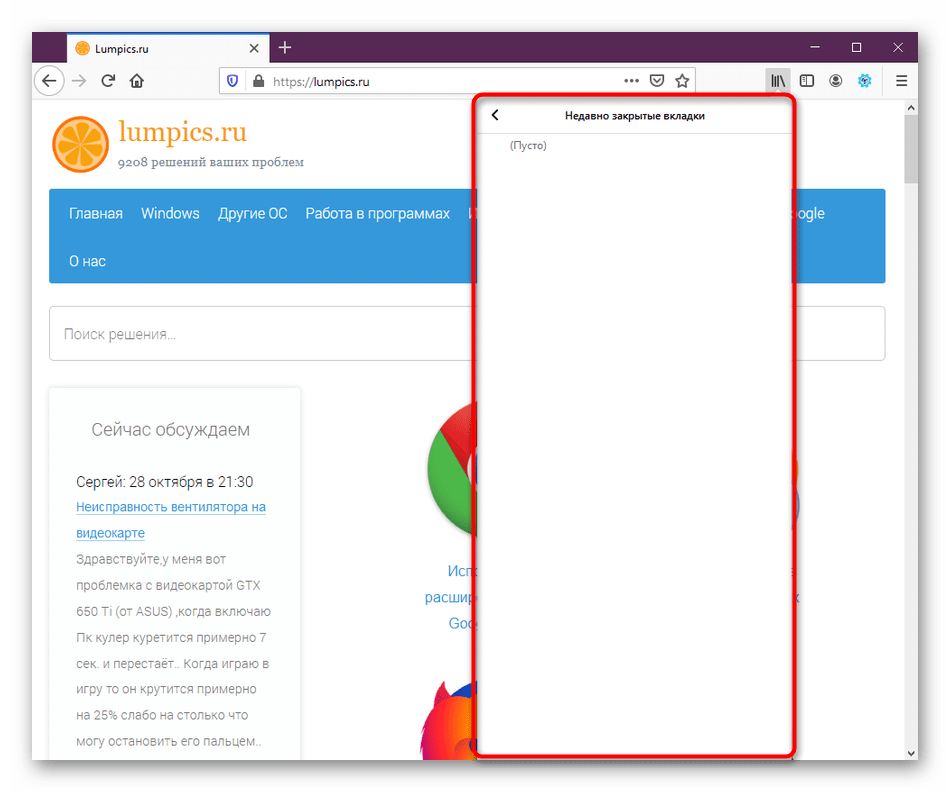
Здесь вас интересует категория «Недавно закрытые вкладки» или «Недавняя история». Первые записи и будут теми, которые закрылись в последнюю очередь.
Сейчас мы только бегло рассказали об одной функции, которую можно выполнить через меню истории просмотров в Фаерфокс. Если вас заинтересовал этот раздел, рекомендуем ознакомиться с ним более детально, прочитав статьи по расположенными далее ссылкам.
Способ 2: Кнопка «Восстановить предыдущую сессию»
Разработчики Firefox уже давно добавили в свой браузер одну кнопку, нажатие по которой сразу же восстанавливает предыдущую сессию, если это является возможным. При условии, что вы не переустанавливали браузер или не производили других действий с директорией пользователя, этот метод должен точно сработать. Вам же нужно выполнить следующее:
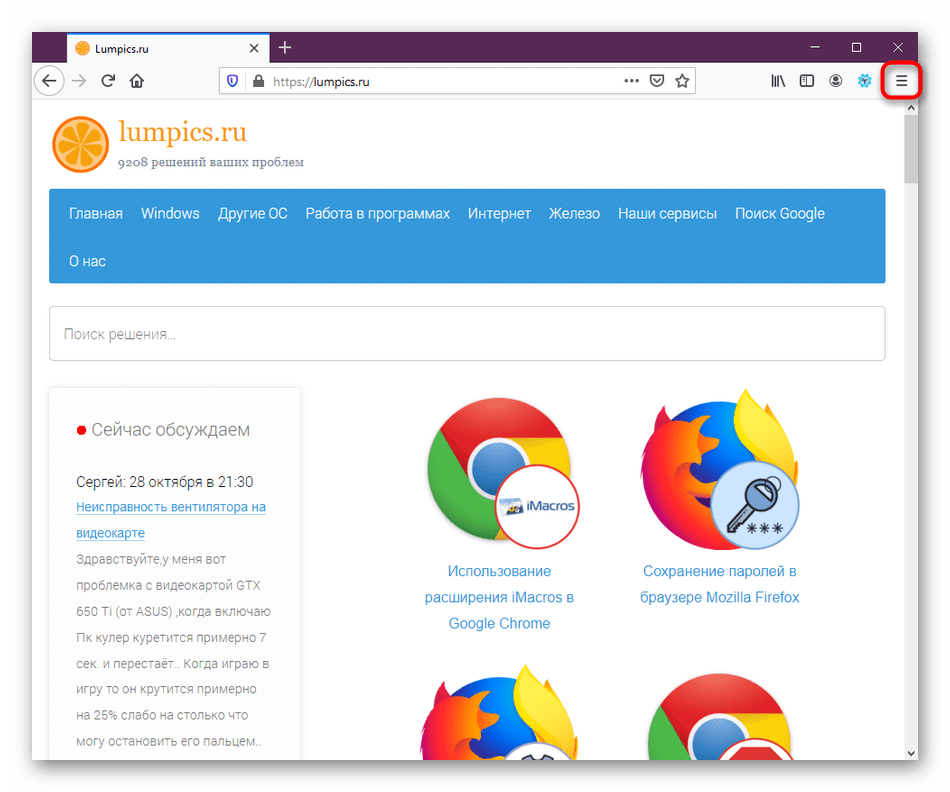
- Запустите веб-обозреватель и нажмите на кнопку в виде трех горизонтальных линий для запуска меню.
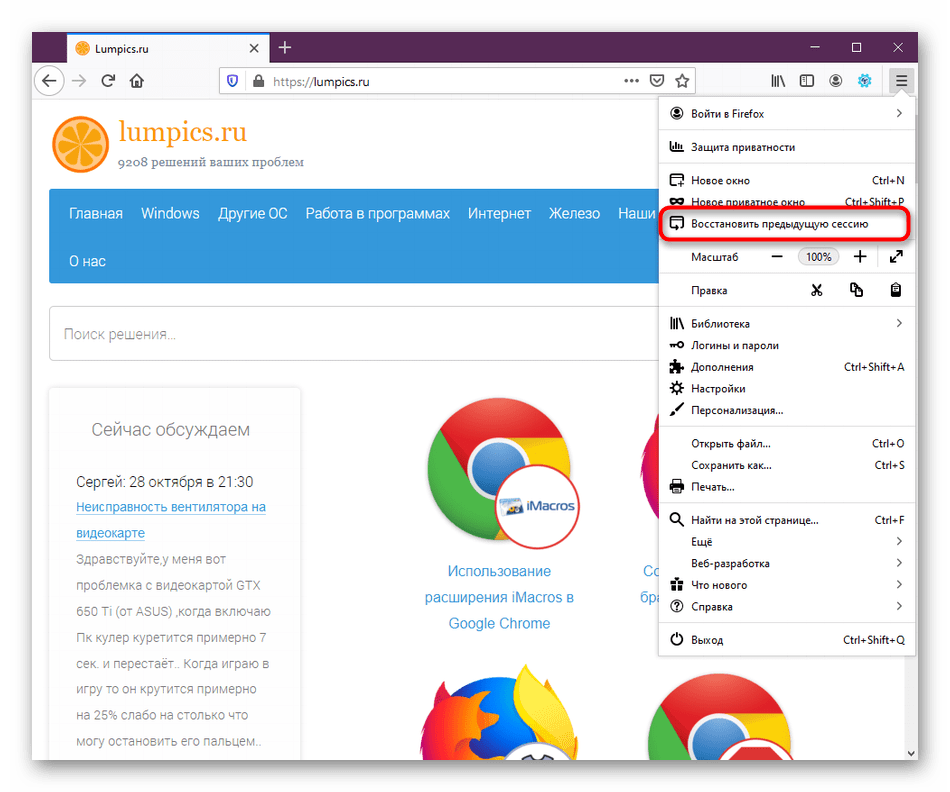
Появится всплывающий список с выбором опций. Здесь кликните по кнопке «Восстановить предыдущую сессию».
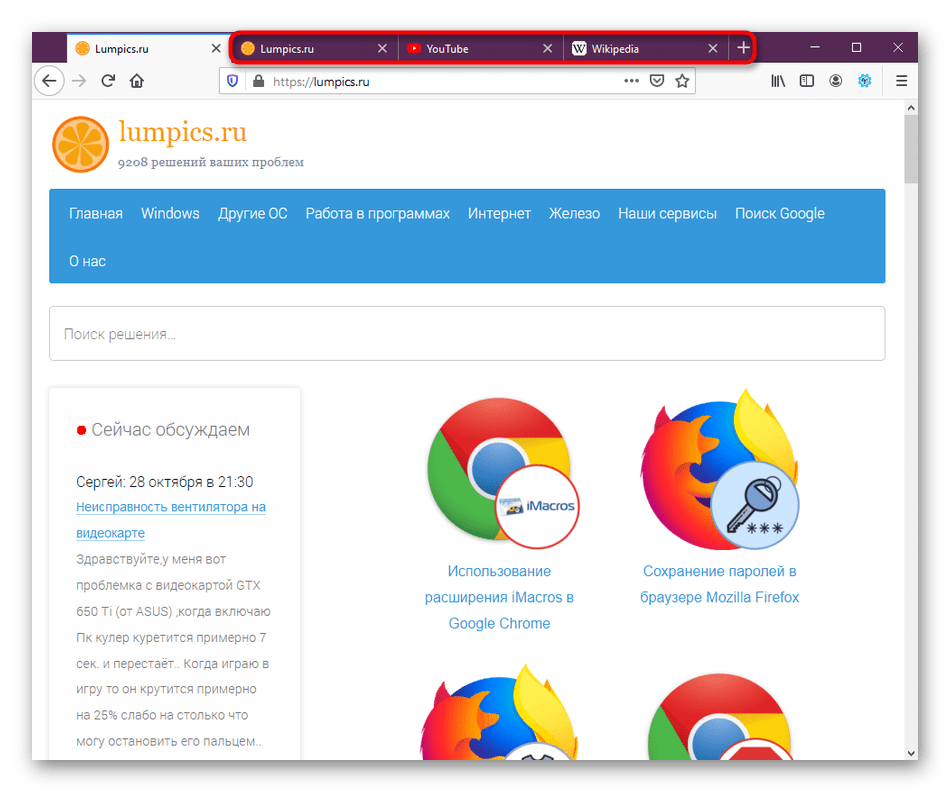
Сразу же откроются вкладки, которые были закрыты при завершении работы программы. Вы можете переходить к взаимодействию с ними.
Способ 3: Восстановление при запуске
Мы уже говорили ранее, что восстановление предыдущей сессии по умолчанию автоматически возможно только при критических ошибках или непредвиденных перезапусках после установки обновлений. Если вы хотите, чтобы закрытые вкладки открывались сразу же, потребуется включить соответствующую функцию в настройках.
-
Откройте меню браузера и перейдите в «Настройки».
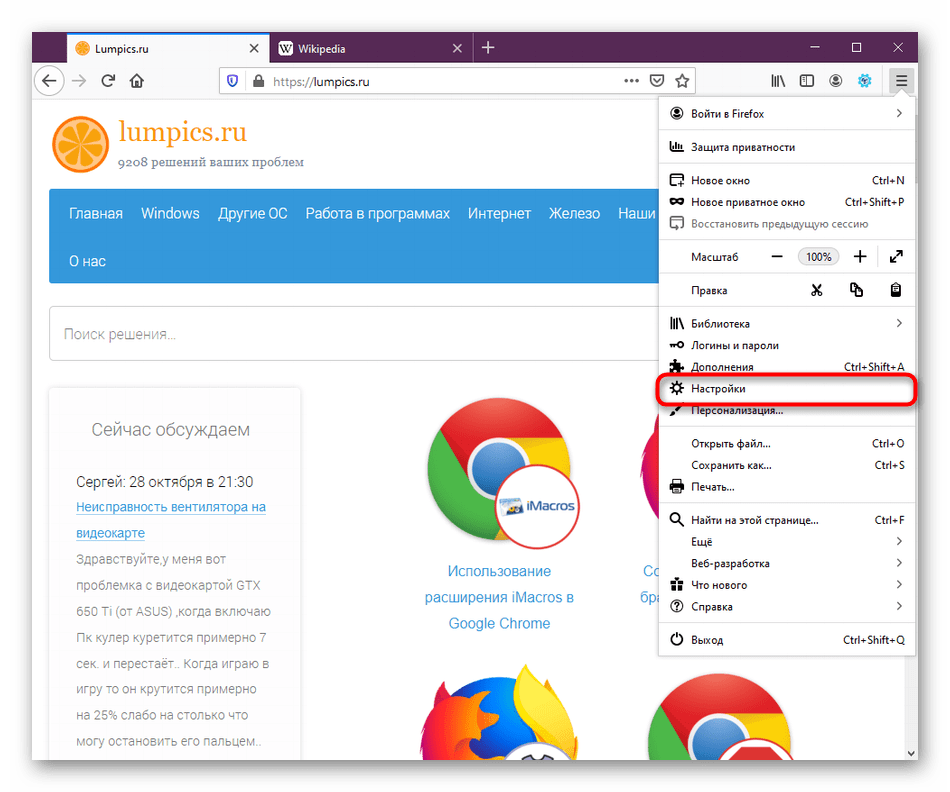
Вверху в разделе «Основное» вы увидите пункт «Восстанавливать предыдущую сессию» и под ней будет «Предупреждать при выходе из браузера». Первый параметр активируйте обязательно, а второй по желанию.
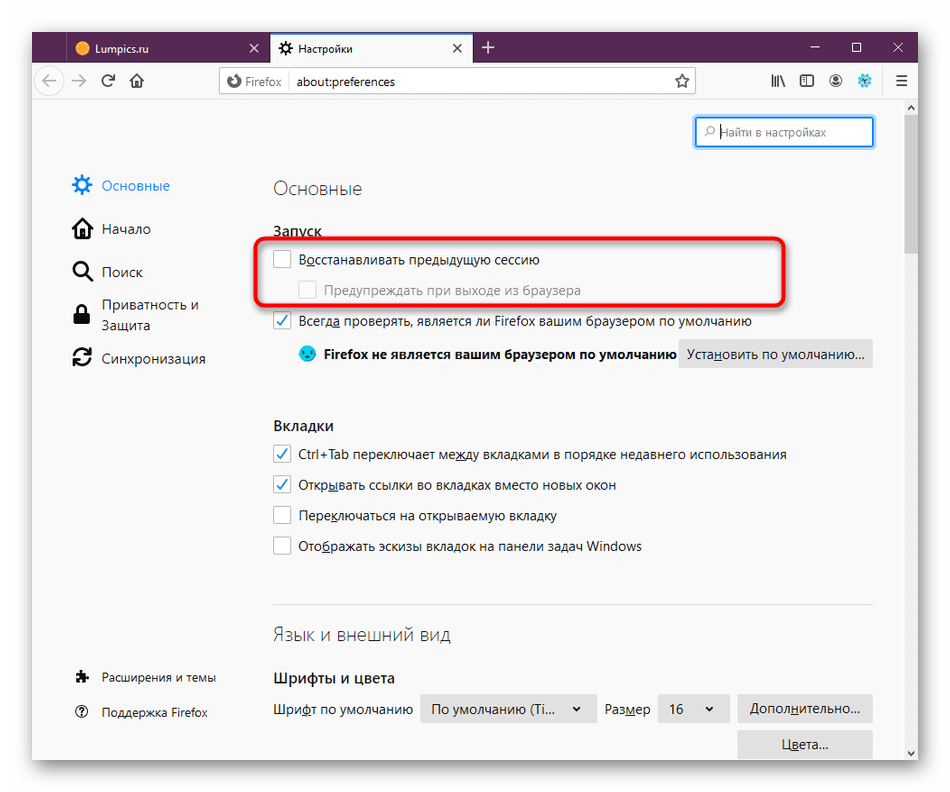
После установки галочек желательно перезагрузить веб-обозреватель.
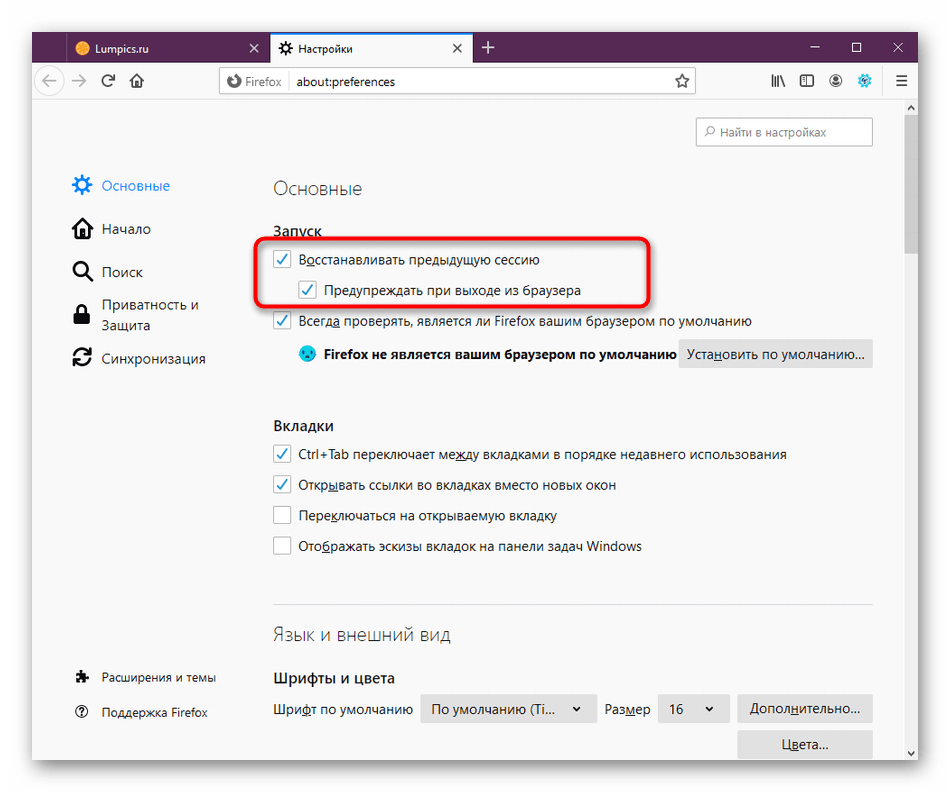
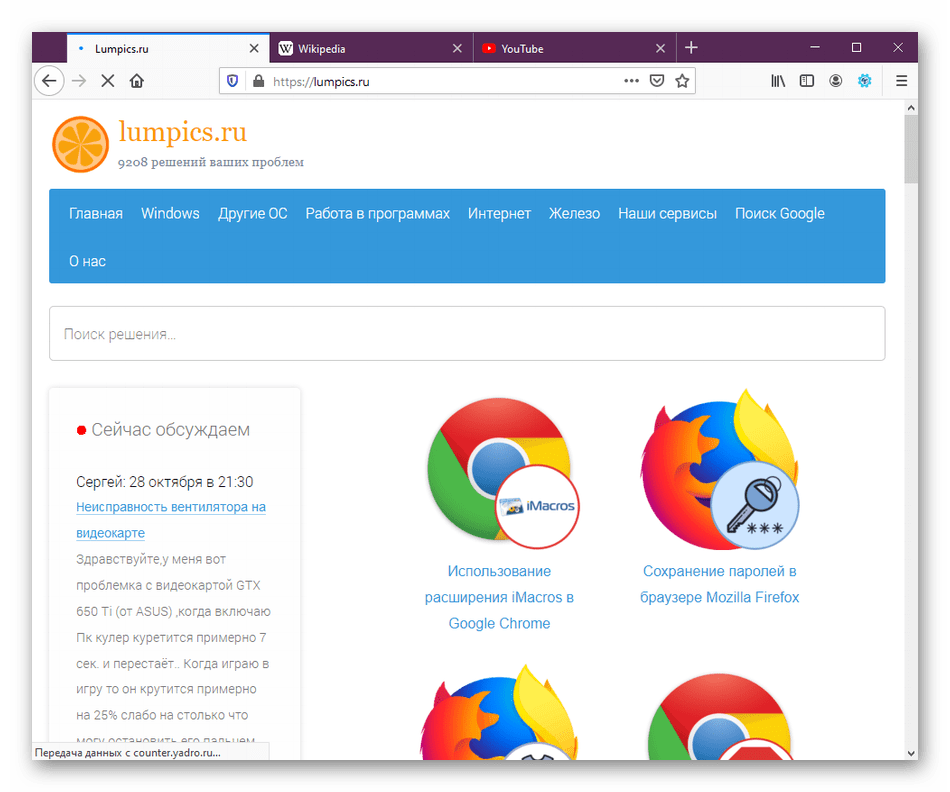
Теперь при каждом перезапуске станут открываться вкладки, с которыми вы работали в предыдущем сеансе.
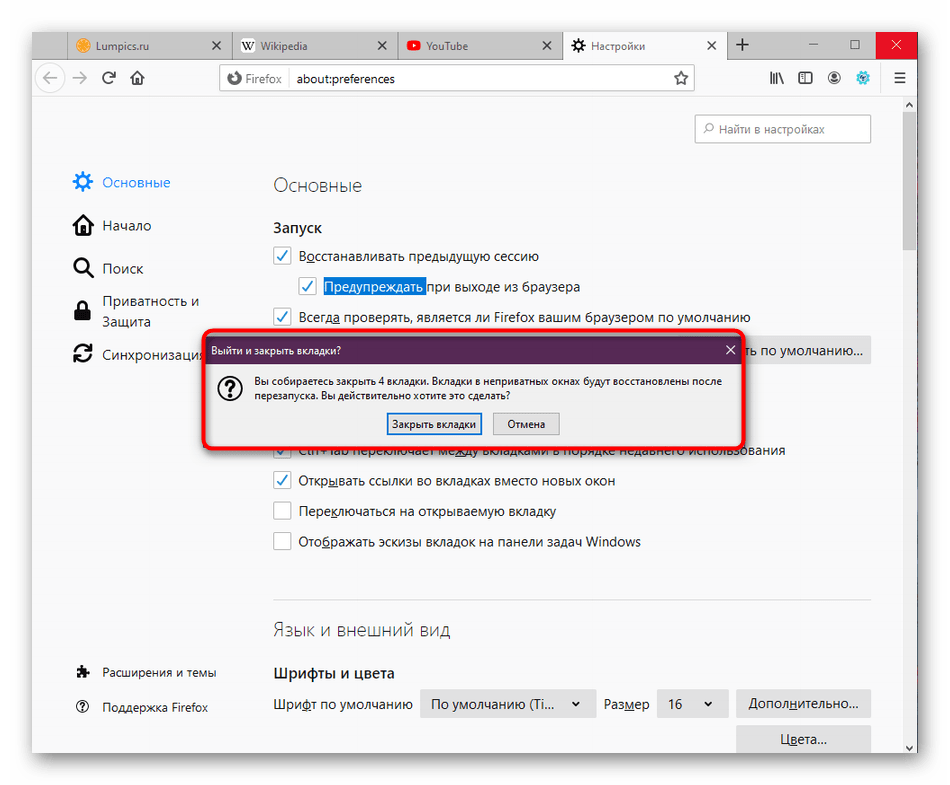
Что касается функции «Предупреждать при выходе из браузера», то ее действие заключается в отображении уведомления о том, что закрываемые вкладки будут восстановлены при следующем входе в обозреватель.
Способ 4: Создание резервной копии для восстановления
Мы поставили этот метод на последнее место, поскольку он очень редко оказывается необходимым для пользователей. Вы можете самостоятельно создать резервную копию открытых вкладок для их дальнейшего восстановления в новой сессии. Это пригодится в тех случаях, когда нет уверенности, что браузер сделает это самостоятельно.
-
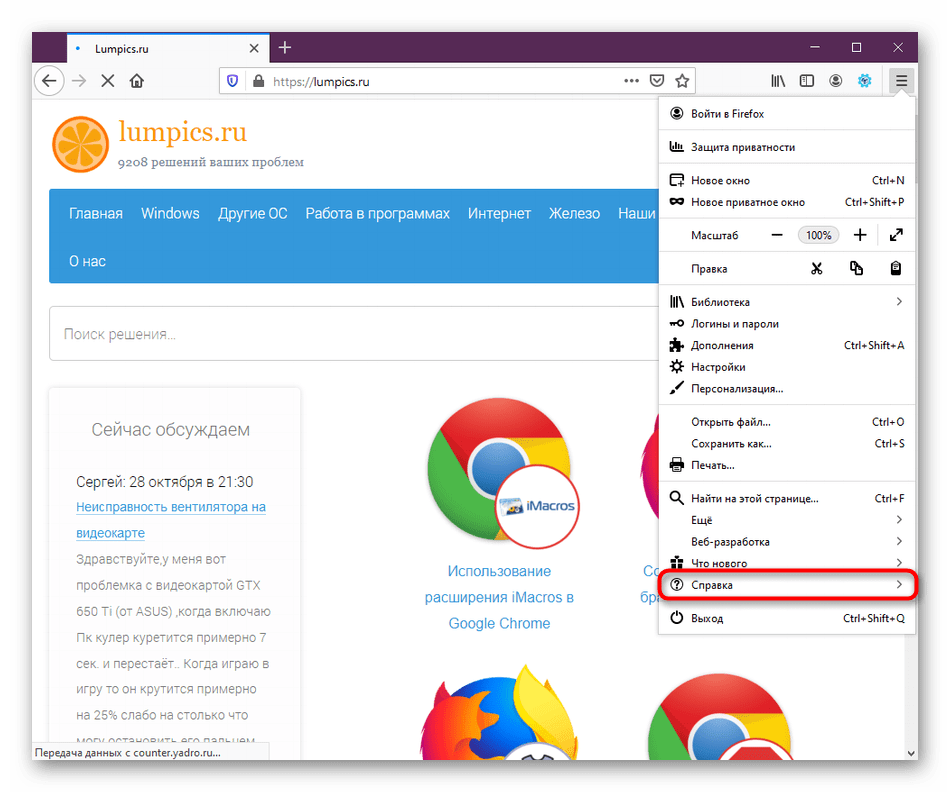
Откройте меню и перейдите в раздел «Справка».
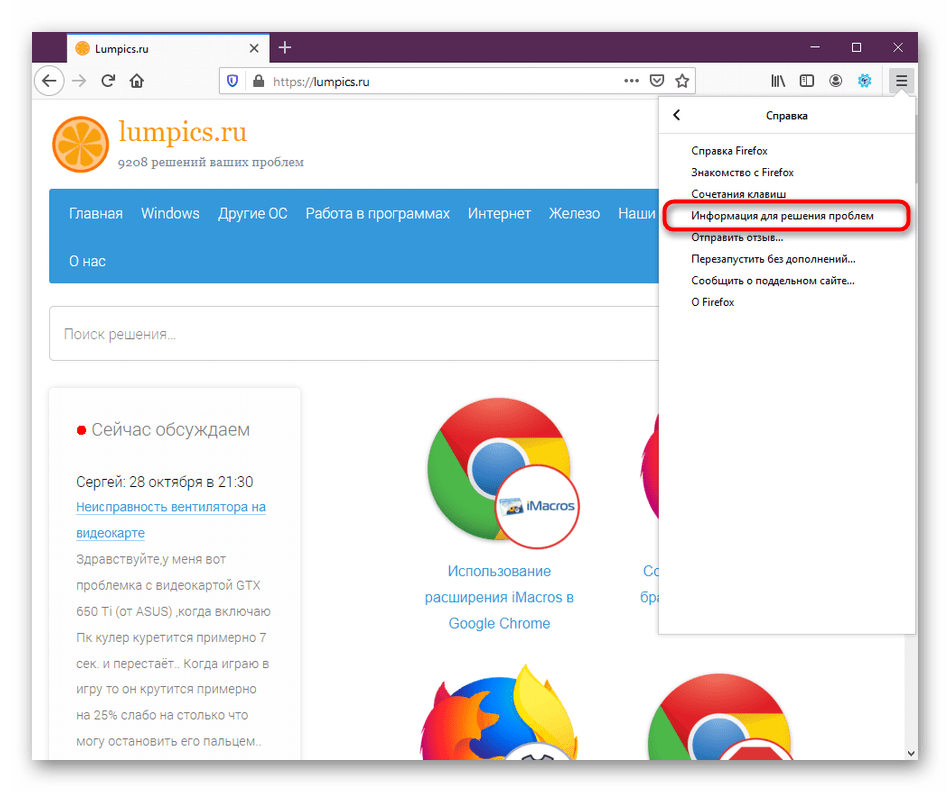
Здесь выберите категорию «Информация для решения проблем».
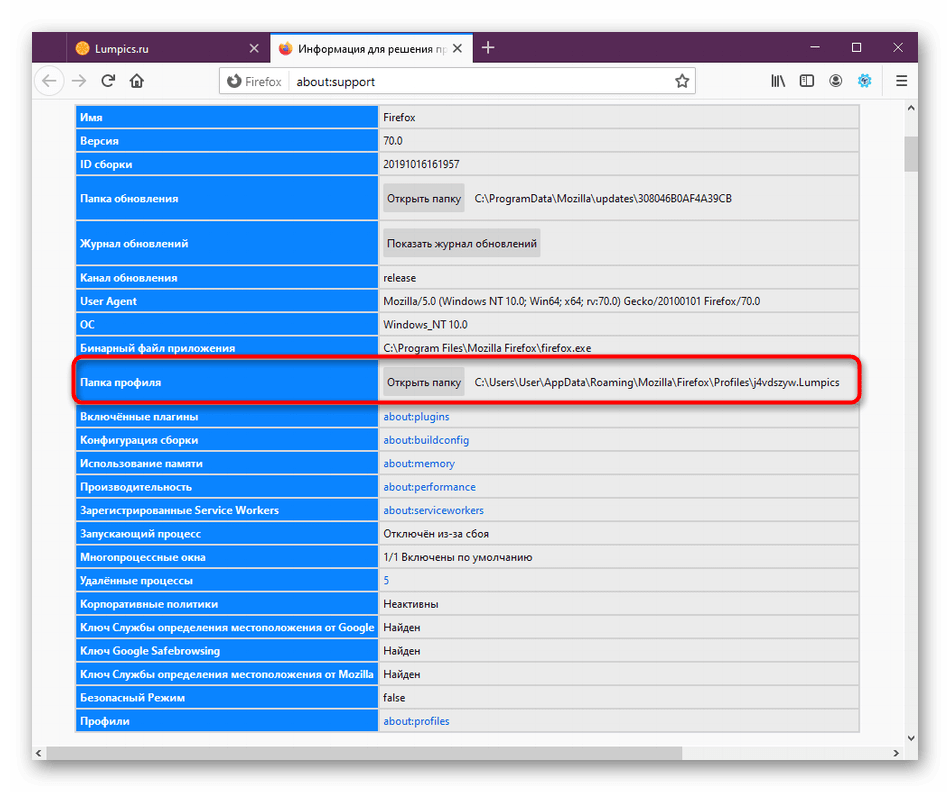
Опуститесь вниз по списку сведений и откройте папку профиля. Если нет возможности сделать это через браузер, запустите проводник и перейдите по пути C:Usersимя_пользователяAppDataRoamingMozillaFirefoxProfiles .
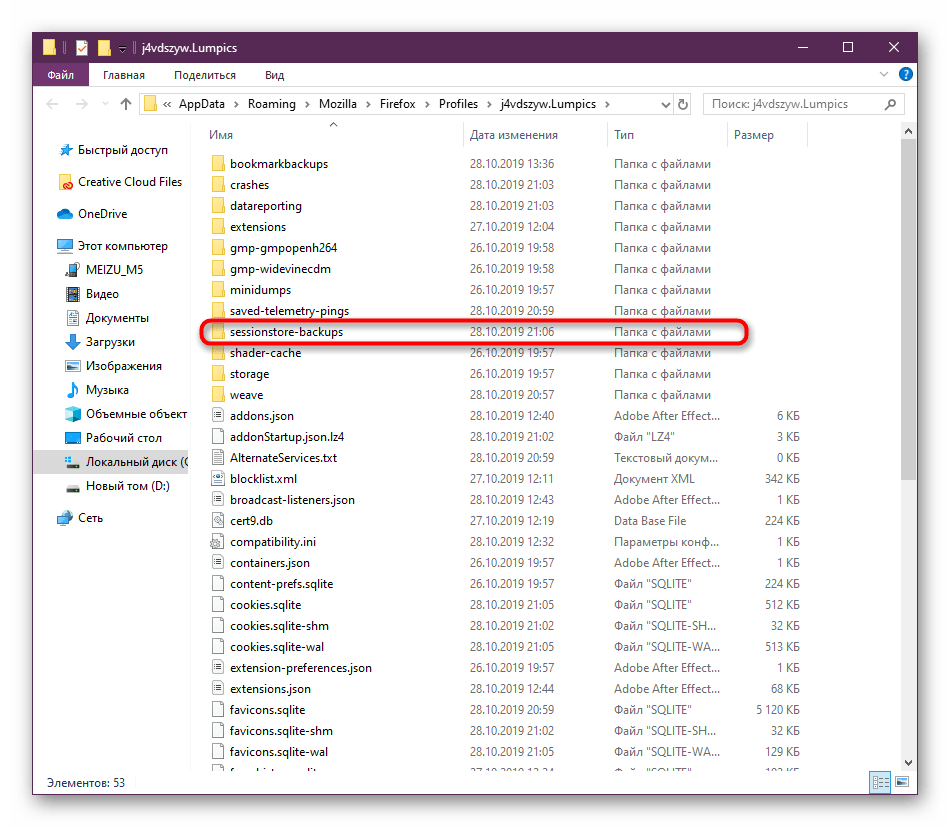
В этом расположении отыщите директорию «sessionstore-backups».
Найдите там файл «recovery.bak», кликните по нему правой кнопкой мыши и в контекстном меню выберите «Переименовать».
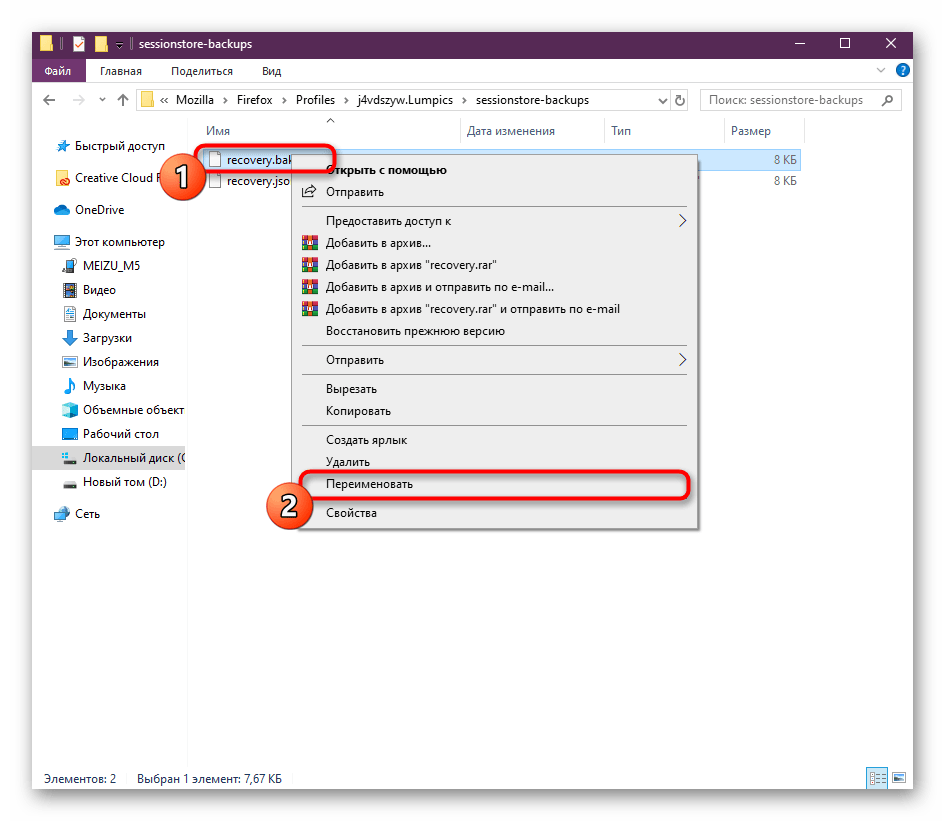
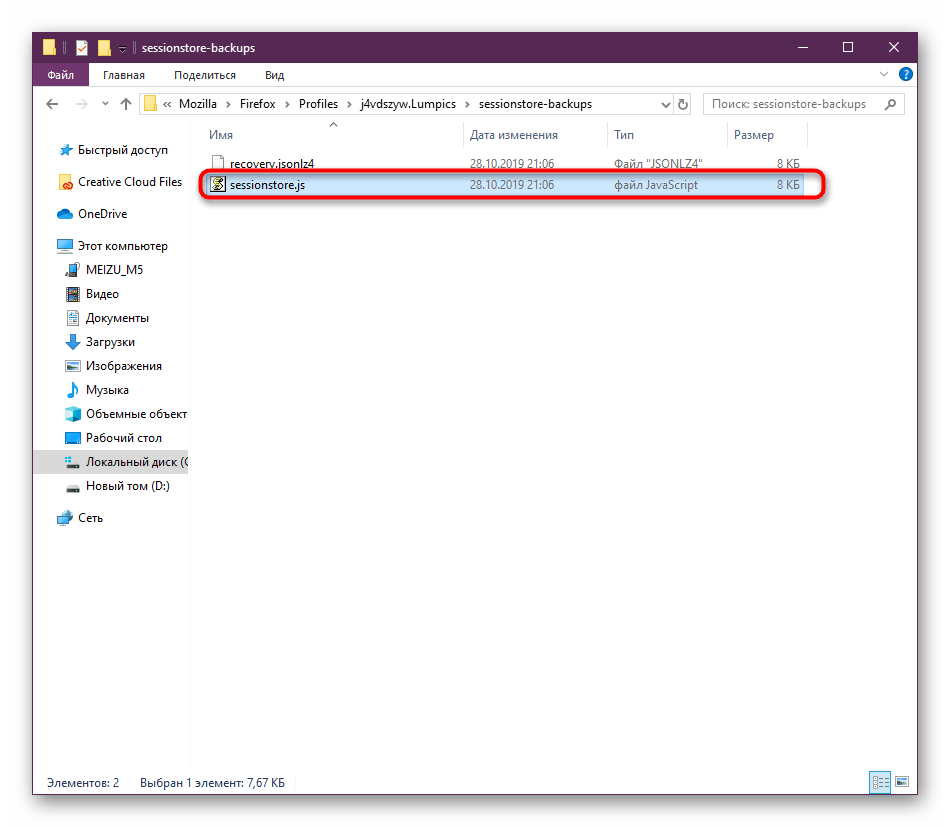
Задайте файлу имя sessionstore , изменив разрешение на .js , а затем сохраните изменения. Теперь вы можете перемещать этот файл в папку любого пользователя или оставить ее здесь. При запуске веб-обозревателя сохраненная сессия должна открыться автоматически.
Вы изучили целых четыре способа восстановления предыдущей сессии в браузере Mozilla Firefox. Как видите, каждый имеет свои особенности и определенный алгоритм действий. Что касается реализации, то в этом нет ничего сложного, а приведенные инструкции сделают процесс еще легче.
Читать еще: Почему роутер не раздает Wi-Fi
Отблагодарите автора, поделитесь статьей в социальных сетях.
Сохранить сессию в Mozilla Firefox
Восстановление предыдущих сеансов – важная функция браузера Мозила Файрфокс, благодаря которой он может запоминать указанную информацию о предыдущем входе. В любой момент вы сможете начать пользовательские действия с того момента, когда они были прерваны. Для этого необходимо понимать, как восстановить сессию в Firefox.
Как сохранить сессию в Mozilla Firefox
Файрфокс способен запоминать сеанс автоматически, поскольку система персонального сохранения и восстановления появилась еще в начальных версиях обозревателя. MF удерживает в памяти все незакрытые окна и вкладки. Сюда также входят адреса веб-ресурсов, размеры и расположение окон, данные текстовых форм. Сведения об этом хранятся в отдельном файле.
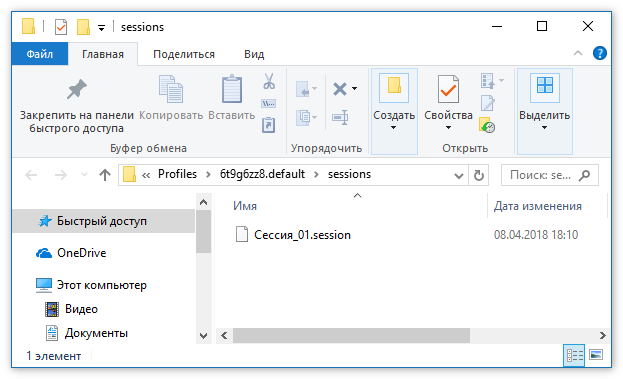
Если сеанс был завершен некорректно, Фаерфокс попытается восстановить предыдыщую сессию, основываясь на информации, которая была размещена в командном файле с именем «Sessionstore.js». С помощью данного компонента браузер способен точно отобразить состояние последнего подключения.
Этап 1: восстановление сеанса
Сессия будет возвращена к предыдущему состоянию в следующих случаях:
- когда необходим перезапуск обозревателя без потери важной информации после сбоя ОС, аппаратного обеспечения или драйверов, либо после того, как браузер был закрыт во время завершения работы операционной системы;
- когда нужно перезапустить браузер без потери сведений после установки расширения или проведения апдейта.
Обозреватель по умолчанию предложит восстановить предыдущий сеанс. Требуемая кнопка отобразится в нижнем углу справа во время старта браузера, поэтому достаточно лишь нажать на нее. Чтобы отобразить начальную страницу, следует ввести «about:home» в поисковую строку и кликнуть «Ентер».
Этап 2: альтернативные пути решения
Имеются некоторые ситуации, когда восстановить сессию не удастся – так бывает во время неожиданных перезагрузок устройства, или когда обозреватель «крашнется» до того, как будет сформирован снимок состояния (обозреватель делает его 4 раза в минуту). При старте Мозилы он попытается вернуть эти данные, используя информацию из вспомогательного файла «sessionstore.js». Если этот элемент будет поврежден, иметь неправильный формат или не читаем, Файрфокс начнет чистый сеанс и кнопка о восстановлении предыдущей сессии будет дезактивирована.
Но причин для волнения нет, поскольку восстановление предыдущей сессии можно выполнить другим способом.
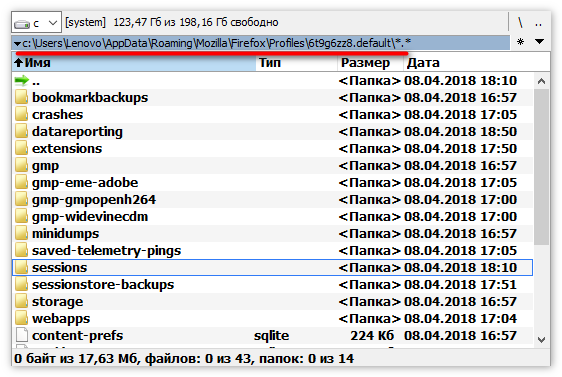
Для начала закройте Мозилу и перейдите по маршруту:
- C:Documents and Settings Application DataMozillaFirefoxProfiles — для Виндовс XP и ранних версий;
- C:Users AppDataRoamingMozillaFirefoxProfiles — для Виндовс Виста и боле поздних ОС;
/.mozilla/firefox/ — для Линукс; /Library/Application Support/Firefox/Profiles/ для Мак ОС.
Перенесите оттуда файл с данными для браузера в корневую папку Мозилы.
Восстанавливаем закладки и вкладки в Mozilla Firefox с учётом нюансов

Многие новички путают понятия закладок и вкладок браузеров. Это принципиально разные вещи. Если у них пропадают те или другие, пользователь начинает искать через поисковик информацию о том, как вернуть страницы. Если он вводит вместо закладок слово «вкладки», может возникнуть путаница. Поэтому сегодня разберём, как вернуть и вкладки, и закладки разных видов, чтобы вам было легче.
В чём отличие закладок (в том числе визуальных) от вкладок в Mozilla Firefox
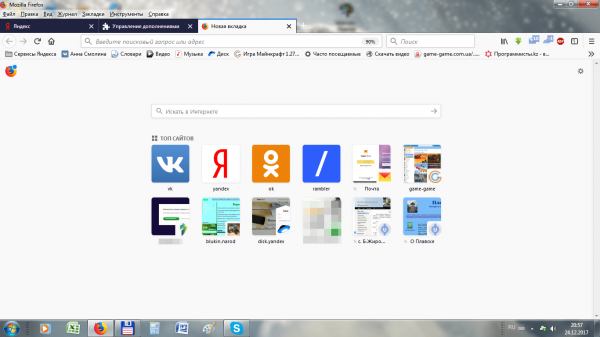
Вкладки — это страницы в браузере, открытые в текущий момент. Они находятся на горизонтальной панели в самом верху. С их помощью можно быстро переключаться между сайтами, запущенными в данный момент в браузере. Закладки — сохранённые страницы в текущем браузере, в нашем случае это «Фаерфокс». Они отображаются чуть ниже адресной строки. Превратить сайт в закладку можно с помощью иконки звёздочки в адресной строке. Визуальные закладки — плитки с наиболее посещаемыми сайтами, которые отображаются на каждой новой пустой стартовой вкладке. Визуальные закладки — маленькие окошки на стартовой странице с изображением сайтов
Как восстановить пропавшие вкладки
Сначала рассмотрим, как вернуть на место вкладки, которые исчезли в текущей сессии или которые не восстановились после предыдущей.
Полное восстановление предыдущей сессии (после закрытия браузера и повторного запуска)
Обычно «Фаерфокс» сохраняет все вкладки до следующего запуска программы. Однако в каждой системе может произойти сбой.
Как включить запуск вкладок из прошлой сессии
Чтобы при каждом новом запуске «Мозиллы» у вас «автоматом» открывались вкладки из старой сессии, у вас должна быть включена специальная опция в настройках:
-
В окне обозревателя кликнем по трём полоскам справа в самом верху. Раскроется меню с разделами. Нам нужен блок с настройками.
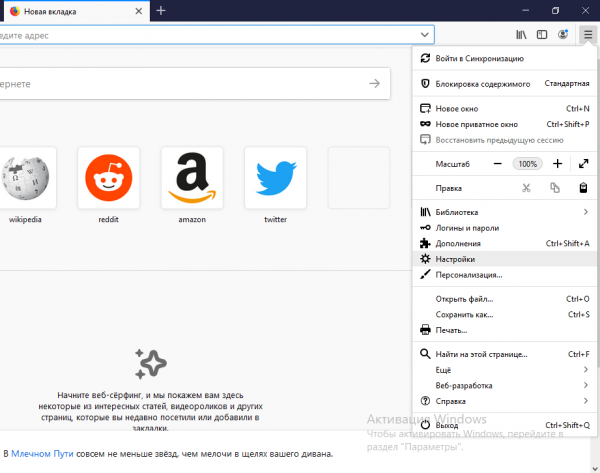 Перейдите в настройки «Фаерфокс»
 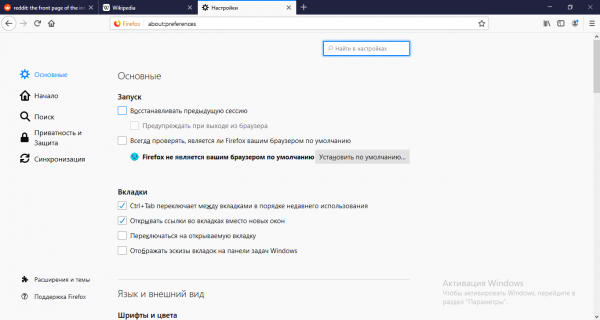 Отметьте пункт «Восстанавливать предыдущую сессию»
Как вернуть вкладки из предыдущей сессии с помощью меню браузера
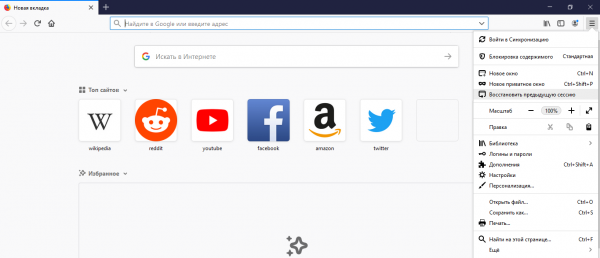
Если у вас вдруг пункт о восстановлении страниц оказался выключенным, после открытия «Мозиллы» щёлкните по тому же значку меню и кликните по опции «Восстановить прошлую сессию». Тут же запустятся все сайты, которые вы открывали ранее. В меню щёлкните по «Восстановить предыдущую сессию» Если пункт оказался неклибальным (буквы серого цвета), используйте такую хитрость:
- В «Проводнике «Виндовс» перейдите по следующей директории: C:UsersusernameAppDataRoamingMozillaFirefoxProfilesxxx.default. Username — имя вашей текущей учётной записи.
- Раскройте папку sessionstore-backups. Там будет файл recovery.js (recovery.bak). Сделайте сначала его резервную копию, например, сохраните на «Рабочий стол».
- Теперь кликните правой клавишей по файлу и нажмите на «Переименовать». Введите sessionstore.js и подтвердите переименование с заменой.
- Запустите «Фаерфокс» и посмотрите, стал ли активным пункт. Если да, кликните по нему. Удалите резервную копию с «Рабочего стола».
Возвращаем отдельные вкладки, закрытые в текущей или предыдущей сессии
Способы ниже будут работать, если вы ранее не удаляли историю посещений.
Горячие клавиши и адресная строка в помощь
Если вы ненароком удалили (закрыли) вкладку в «Мозилле», сразу зажмите на «клаве» комбинацию кнопок Shift + T + Ctrl. Эта страница снова появится на экране. Если нажмёте на это сочетание ещё раз, запустится предыдущая страница, закрытая ранее и так далее в обратном порядке. Вы можете зажимать эту комбинацию сколько угодно раз, чтобы восстановить закрытые страницы.
Программный способ восстановить по отдельности закрытые сайты — щёлкнуть правой клавишей по любой вкладке и кликнуть в меню по пункту «Восстановить предыдущую страницу».
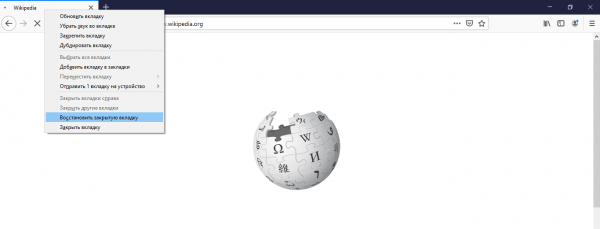
Нажмите на «Восстановить закрытую вкладку»
Последние открытые вкладки можно увидеть в специальном меню, которое раскрывается кликом по стрелке в самой адресной строке справа.
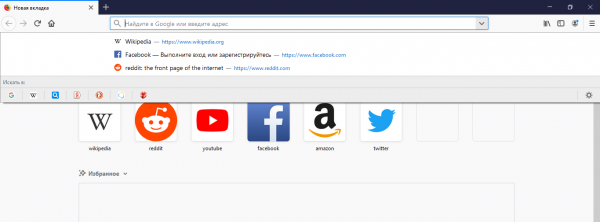
Щёлкните по стрелке вниз на адресной строчке
Восстановление вкладок из журнала Mozilla Firefox
В журнале хранятся все ссылки на страницы, которые посещали в браузере ранее:
-
В меню обозревателя (три полоски справа) кликнуть по библиотеке. Раскрыть пункт «Журнал».
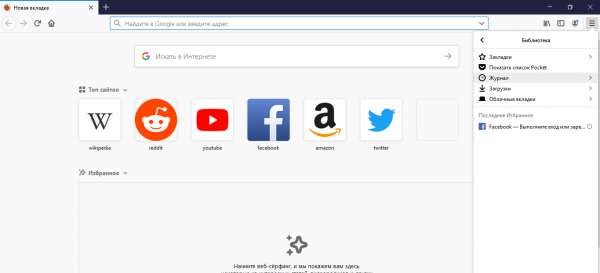
Перейдите в журнал
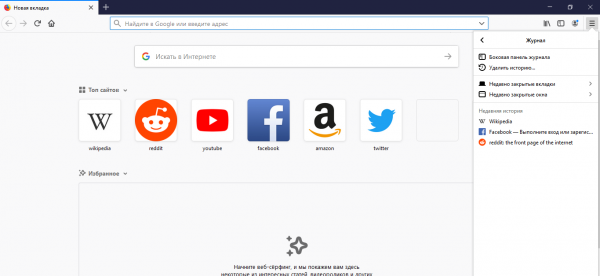
Зайдите в один из разделов, чтобы найти нужный сайт или страницу
Как восстановить пропавшие закладки
Опишем частые случаи исчезновения обычных закладок и визуальных.
Простые закладки
Как поступить, если с вашего поля зрения исчезли все обычные закладки.
Если просто пропала панель с закладками
Если вы заметили, что у вас просто перестала отображаться верхняя полоса со списком закладок, кликните по панели, где находится адресная строка, правой клавишей мышки. В сером меню щёлкните по «Панель закладок» — вы тут же увидите строку со своими сохранёнными страницами.
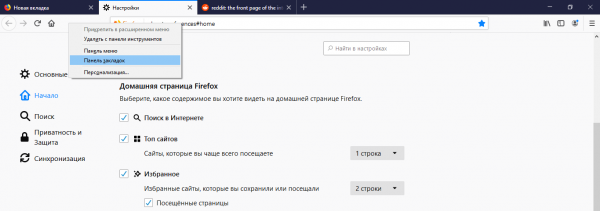
Активируйте панель закладок в меню
Резервная копия
Если страницы не вернулись после предыдущего способа, значит, они где-то затерялись. Их нужно восстановить с помощью резервной копии файлов:
- Открываем «Мозилу», на главной странице используем сочетание клавиш Ctrl + Shift + B.
- В новом окне кликаем на пункт «Импорт и резервное копирование».
- В выпадающем списке наводим курсор на «Восстановить резервную копию от…».
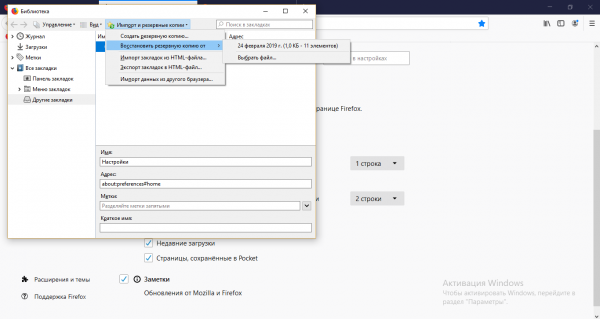 Выберите копию в меню
 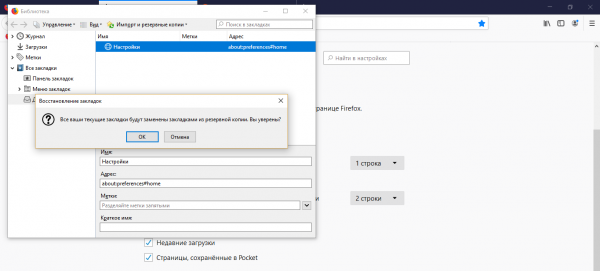 Согласитесь на восстановление закладок из копии
Визуальные закладки
Что делать, если у вас вдруг исчезли все визуальные закладки с пустых вкладок браузера.
Опция визуальных закладок отключена
Если вы открыли новую вкладку «Фаефокс» и увидели пустую страницу (плитки с визуальными закладками просто отсутствуют), значит, в вашем браузере была деактивирована соответствующая опция. Включите её:
-
Кликните по шестерёнке в правом верхнем углу новой вкладки (без запуска основного меню).
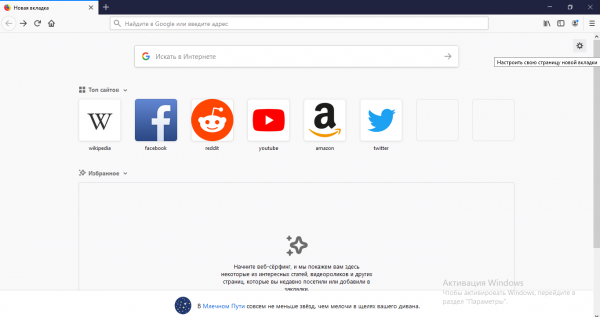 Нажмите на шестерню вверху
 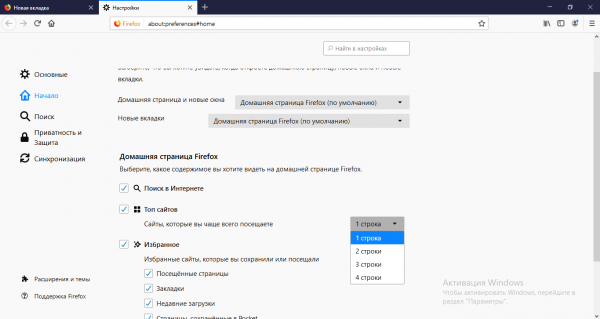 Включите показ топовых сайтов
Если вы очистили историю посещений в «Мозилле»
Если вы недавно очистили историю (ссылки на страницы, которые вы посещали ранее), у вас в любом случае пропадут ваши личные визуальные закладки — появятся только стандартные. Ведь после очистки браузеру неоткуда брать информацию по наиболее посещаемым ресурсам. Вернуть вы их не сможете. Придётся «нарабатывать» историю снова, чтобы браузер поставил сайты, которые вы открываете чаще всего, в топ-страниц снова. Вкладки — это текущие открытые страницы. Закладки — сохранённые сайты, они не удаляются вместе с историей посещений в отличие от визуальных закладок. Последние отображаются на плитках на каждой новой странице браузера как наиболее часто посещаемые ресурсы. С помощью меню браузера вы можете быстро восстановить предыдущую сессию полностью со всеми вкладками. Если вы случайно закрыли какой-то сайт, нажмите на Ctrl + Shift + T — страница восстановится.
Восстановить сессию Firefox
Восстановление сессий – полезная функция в Firefox, благодаря которой он запоминает определенную информацию о предыдущем сеансе работы, так что вы сможете продолжить работу с браузером именно с того момента, где она была прервана.
Как сохранить сессию в Mozilla Firefox
Сохранить сессию Firefox может самостоятельно, так как механизм автоматического сохранения и восстановления сессии появился ещё во второй версии браузера. Firefox сохраняет все открытые окна и вкладки, в том числе URL-адреса страниц, размер и положение окна, а также информацию, введенную в текстовые поля, в специальный файл. Когда сеанс завершен неправильно, Firefox пытается автоматически восстановить предыдущую сессию, основываясь на данных, содержащихся в файле sessionstore.js. Именно этот файл содержит состояние Firefox во время последнего отключения.
Как восстановить сессию Firefox
- Требуется перезапуск Firefox без потери данных после сбоя операционной системы, драйверов, аппаратного обеспечения либо после того, как Firefox был завершен операционной системой во время завершения её собственной работы;
- Требуется перезапуск Firefox без потери данных после того, как Firefox был перезапущен из-за установки дополнения или обновления;

Браузер сам по умолчанию предлагает восстановить предыдущую сессию. Соответствующая кнопка находится в правом нижнем углу страницы приветствия и от вас требуется только её нажать. Чтобы увидеть эту страницу введите about:home в адресную строку браузера и нажмите Enter .
К сожалению, есть несколько ситуаций, в которых восстановление сессий может не работать – это, как правило, случаи, когда компьютер неожиданно перезагружается или браузер падает до завершения формирования снимка состояния (Firefox делает такой снимок каждые 15 секунд).
После запуска веб-обозреватель пытается автоматически загрузить информацию об открытых вкладках и окнах из файла sessionstore.js.

Если этот файл поврежден, недоступен, имеет неправильный формат или браузер не видит его, Firefox начинает новую чистую сессию и пункт «Восстановить предыдущую сессию» в меню (вызывается нажатием Alt) становится неактивным:
Тем не менее нет причин волноваться, так как есть другие способы чтобы восстановить сессию в Mozilla Firefox.
Закройте браузер и пройдите по пути:
- WindowXPи более ранние ОСMicrosoft: C:Documents and Settings Application DataMozillaFirefoxProfiles ;
- WindowsVistaи более поздниеОС: C:Users AppDataRoamingMozillaFirefoxProfiles ;
- Linux:
- sessionstore-backups/recovery.js – содержит состояние Firefox ≤ 15 секунд до последнего отключения или аварии (файл отсутствует в случае чистого отключения);
- sessionstore-backups/recovery.bak – содержит состояние Firefox ≤ 30 секунд до последнего отключения или аварии (файл отсутствует в случае чистого отключения);
- sessionstore-backups/previous.js – содержит состояние Firefox во время предыдущего успешного завершения работы);
- sessionstore-backups/upgrade.js-[build id] – содержит состояние Firefox после последнего обновления.

Данные файлы используют формат JSON.
Файлы содержат информацию о предыдущей сессии и могут быть использованы для замены основного файла sessionstore.js, если он поврежден. Просто выберите и переименуйте в «sessionstore» нужный файл и скопируйте его в главный каталог с заменой.
Важно: прежде чем перейти к ручному методу восстановления, создайте резервные копии файлов путем копирования их в любой каталог.
Firefox: Отключение восстановления сессии
В некоторых ситуациях вам может потребоваться отключить восстановление сессии в Firefox. В этом случае достаточно изменить значение с true на false соответствующей опции в скрытых настройках браузера.
Примечание: Firefox может восстанавливать все окна и вкладки, которые были открыты в предыдущей сессии. Описанный ниже способ предотвратит восстановление после критического закрытия браузера.
- В адресной строке Mozilla Firefox, введите«about:config»;
- В строку поиска скопируйте «sessionstore.resume_from_crash» и нажмите Enter ;
- Дважды щелкните по найденному результату, чтобы установить значение FALSE вместо TRUE по умолчанию.

Александр Ануфриев, журналист, в свободное время любит работать с компьютерами, уделяя особое внимание браузерам.
Страница автора – ВКонтакте
Как восстановить визуальные закладки? :: Ответы на все вопросы как
Как восстановить визуальные закладки в Mozilla Firefox

Восстановление пропавших визуальных закладок в Firefox
Визуальные закладки Mozilla Firefox – это инструмент, который позволяет быстро переходить к часто посещаемым страницам. Ключевое словосочетание здесь «часто посещаемым» – ведь в данном решении закладки появляются автоматически на основе ваших посещений.
Вариант 1: Отображение закладок было отключено
Отображение визуальных закладок легко включается и отключается настройками самого веб-обозревателя. Для начала проверьте, активирован ли параметр, отвечающий за работу этой функции:
-
Создайте вкладку в Firefox. Если у вас отображается просто пустой экран, кликните в правом верхнем углу по иконке с шестеренкой.
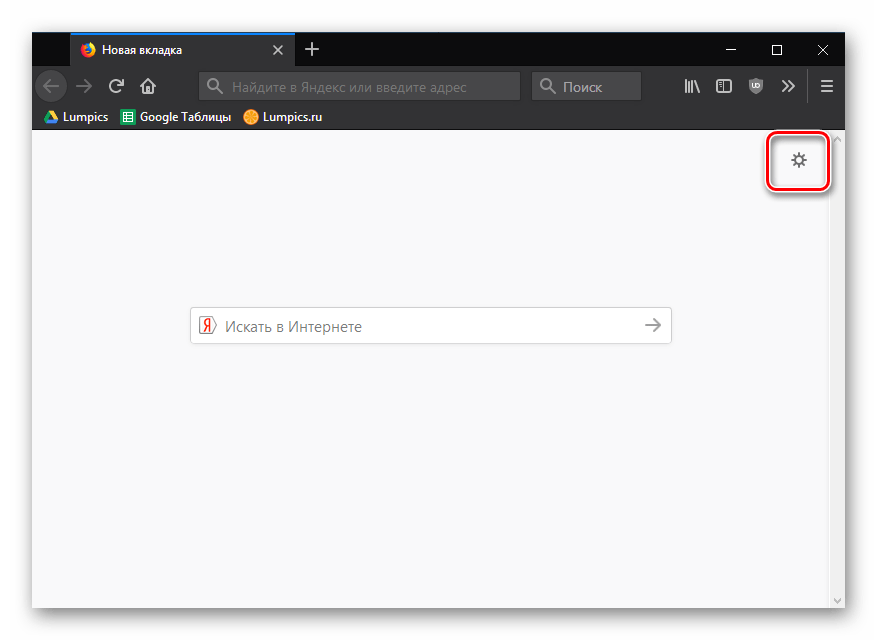
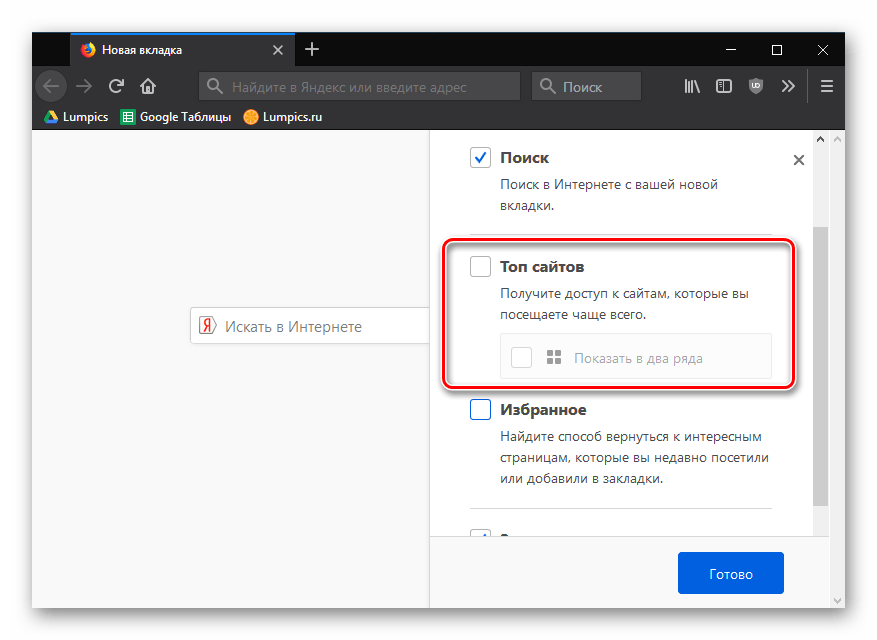
Вариант 2: Отключение сторонних дополнений
Работа некоторых дополнений для Фаерфокс направлена на изменение отображения страницы, вызываемой при создании новой вкладки. Если вы однажды устанавливали хоть какое-либо расширение, потенциально или напрямую влияющее на закладки браузера, обязательно попробуйте отключить его и удостовериться, вернется ли стандартная визуализация часто посещаемых сайтов.
-
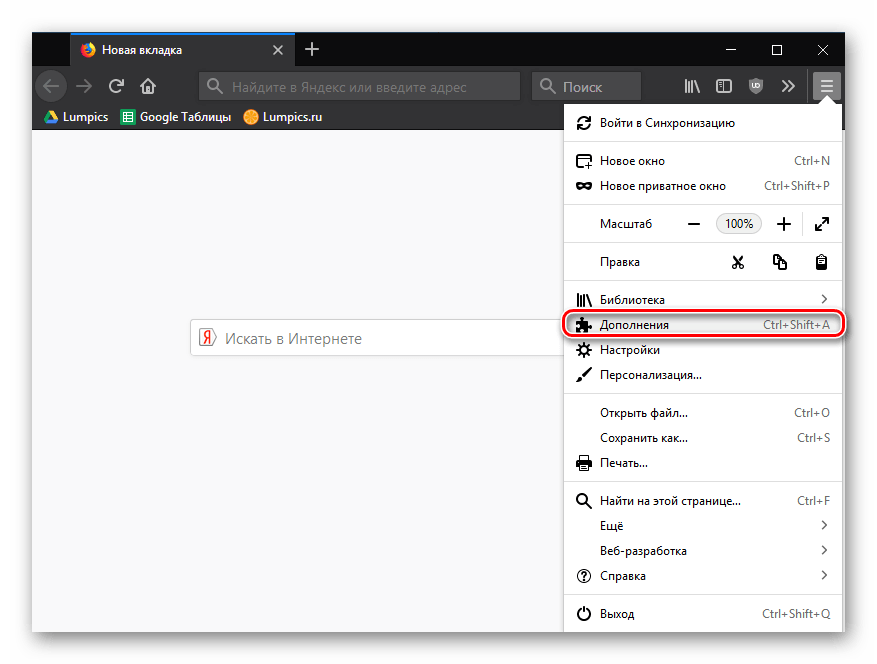
Кликните по кнопке меню веб-обозревателя и откройте раздел «Дополнения».
В левой области окна переключитесь на вкладку «Расширения». Отключите работу всех дополнений, которые могут изменять начальный экран.
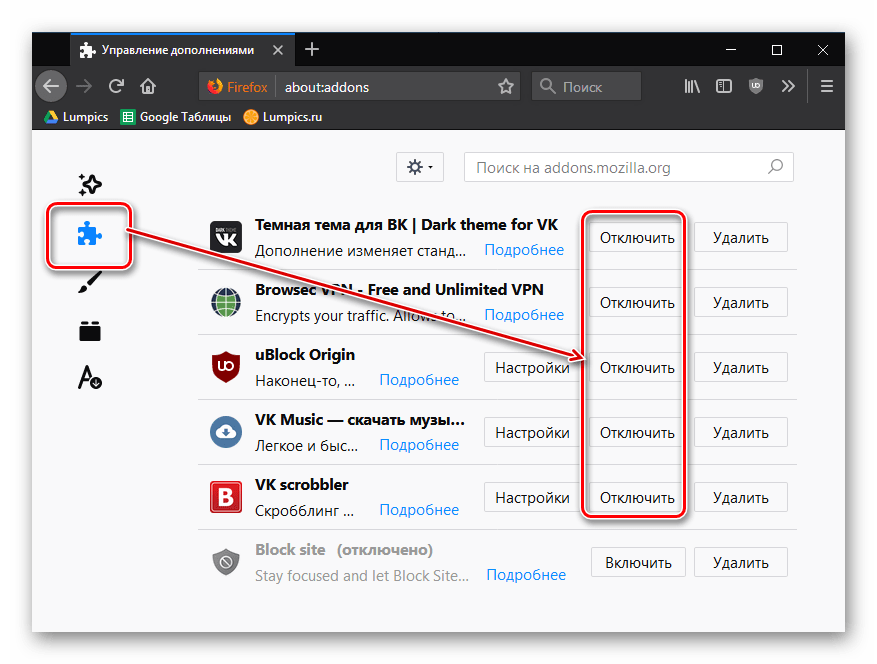
Теперь откройте новую вкладку и посмотрите, изменился ли результат. Если да, остается опытным путем выяснить, какое именно расширение является виновником, и оставить его отключенным либо удалить, не забыв при этом включить остальные.
Вариант 3: Очищена история посещений
Как уже было сказано выше, стандартные визуальные закладки, встроенные в Mozilla Firefox, отображают наиболее часто посещаемые вами веб-страницы. Если вы недавно чистили историю посещений, то суть исчезновения визуальных закладок становится понятной. В данном случае вам не остается ничего больше, как снова нарабатывать историю посещений, после чего вы сможете постепенно восстановить визуальные закладки в Мозиле.
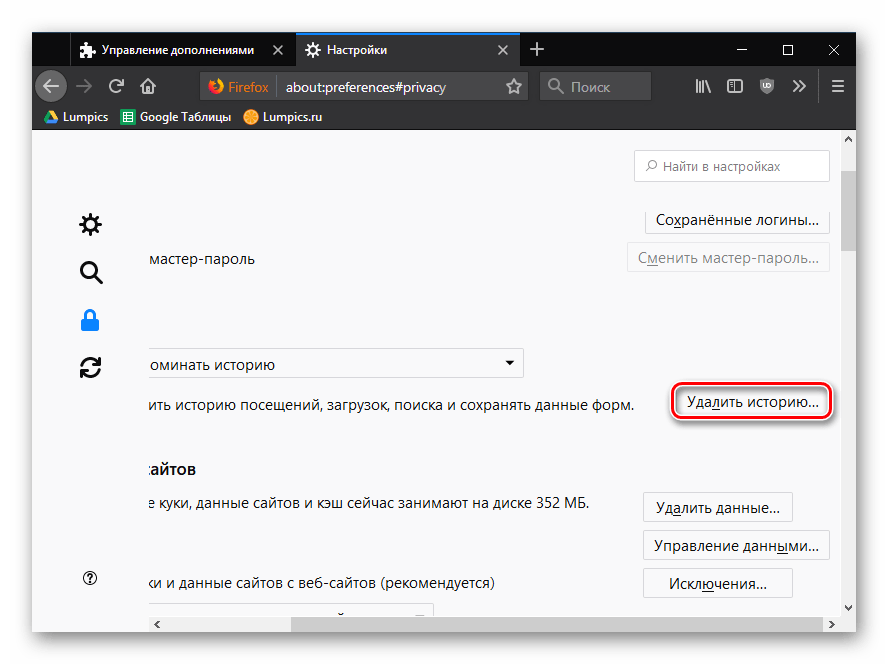
Обратите внимание, что визуальные закладки, представленные по умолчанию в Mozilla Firefox – весьма посредственный инструмент для работы с закладками, работающий до первой очистки веб-обозревателя.
Попробуйте в качестве альтернативы воспользоваться, например, расширением Speed Dial – это наиболее функциональное решение для работы с визуальными закладками.
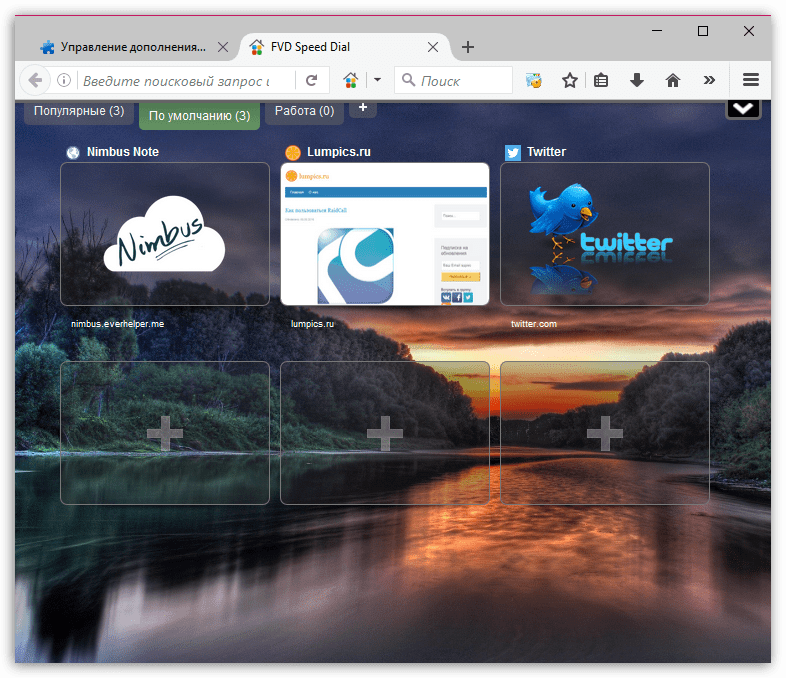
Более того, в Speed Dial присутствует функция бэкапа данных, а это значит, что больше ни одна закладка и внесенная вами настройка не будет потеряна.
Надеемся, данная статья помогла вам вернуть визуальные закладки в Фаерфокс.
Как восстановить закладки в “Хроме”: подробная инструкция
Работать с браузером должен уметь каждый. Малоприятным моментом является удаление данных пользователя, например, закладок. Люди делают их для того, чтобы запомнить те или иные страницы. Удаление данного элемента управления доставляет немало хлопот. Именно поэтому пользователи задумываются, как восстановить закладки. В “Хроме” или другом браузере – это не так важно. Главное, что принципы проведения операции остаются одинаковыми.
Можно ли воплотить задумку в жизнь? Что потребуется для проведения операции? Обо всем этом будет рассказано далее. В действительности все не так трудно, как кажется.
Есть ли шанс на восстановление
Пропали закладки в “Гугл Хром”? Как восстановить их? Для начала придется понять, насколько реальна поставленная задача. Ведь иногда возврат тех или иных данных не имеет места ни при каких обстоятельствах.
На самом деле восстановление закладок в Google Chrome – это вполне реальная задача, которая не потребует никаких особых знаний. Но при правильной подготовке можно воплотить задумку в жизнь за несколько минут.
Удаленные закладки
Первая ситуация – это когда речь идет о только что удаленной закладке. Рекомендуется не открывать вновь браузер и не перезапускать его. Вместо этого проводится восстановление документа под названием Bookmarks.

Как восстановить закладки в “Гугл Хром”? Для этого достаточно следовать инструкции:
- Открыть проводник Windows. Можно просто нажать на “Пуск”.
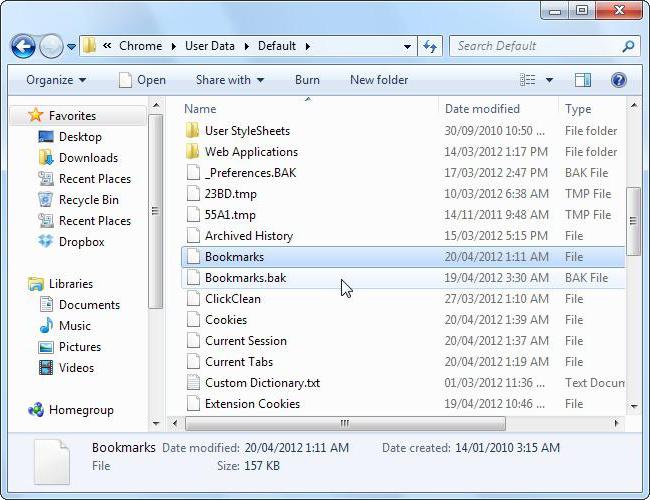
- В строку поиска набрать: AppData/Local/Google Chrome/User Data/Default.
- Нажать на “Ввод” и осуществить поиск информации. Откроется окно, в котором будет множество документов.
- Отыскать Bookmarks и нажать по файлу правой кнопкой мыши.
- В появившемся меню выбрать пункт “Восстановить прежнюю версию”.
На этом все действия заканчиваются. Подобный способ помогает в большинстве случаев. Но можно пойти иным путем.
Переименование
Следующий вариант того, как восстановить закладки в “Хроме”, поможет воплотить задумку в жизнь за несколько минут. Он отличается от ранее предложенного алгоритма тем, что придется проявить некую смекалку. Давайте посмотрим, что для этого нужно:
- Отключить синхронизацию в браузере. Для этого перейти в настройки приложения, выбрать “Дополнительные настройки синхронизации”, снять галочку напротив “Закладки” и нажать на “Ок”.
- Пройти по адресу, указанному ранее. Речь идет о: AppData/Local/Google Chrome/User Data/Default.
- Посмотреть на документы. Там будет несколько файлов – BookMarks и BookMarks.bak. Первый документ – новая версия закладок, второй – старая.
- Удалить Bookmarks или сохранить файл в любом удобном месте.
- Переименовать bookmarks.bak в bookmarks, убрав расширение документа.
- Вернуть настройки синхронизации в “Гугл Хром”.
Подобный прием помогает многим решить вопрос, как восстановить закладки в “Хроме”. Но, как правило, пользователям хочется восстановить определенную “сборку” закладок. Можно ли так поступить?
Программы восстановления
Да. Если интересно, как восстановить визуальные закладки в “Хроме” (или любые другие), важно понимать, что для воплощения задумки в жизнь можно использовать специализированные программы. В целом, процедура действий сводится к восстановлению Bookmarks, расположение которого уже известно.
Данный прием сводится к следующему алгоритму:
- Скачать и установить на компьютер восстанавливающую программу. Например, Recuva.
- Запустить приложение. Указать в настройках адрес, по которому расположен “БукМаркс”.
- Нажать на “Поиск”. Перенести найденный документ в Default.
Читать еще: Как восстановить иконку приложения на рабочем столе телефона? — Microsoft Community
Аналогичным образом предлагается работать со всеми восстанавливающими приложениями. Правда, такой способ не слишком приветствуется среди пользователей.
Резервная копия
Последний совет о том, как восстановить закладки в “Хроме”, рекомендуется использовать заранее. Он обезопасит пользователя от утраты данных.
Дело в том, что современные браузеры позволяют совершать резервное копирование. Пользователь в несколько кликов способен создать документ, в котором будут сохранены все закладки. Для восстановления закладок придется просто произвести импорт закладок в приложении.
Резервную копию в “Хроме” можно сделать так:
- Запустить Google Chrome. Нажать на кнопку с тремя точками в правом верхнем углу.
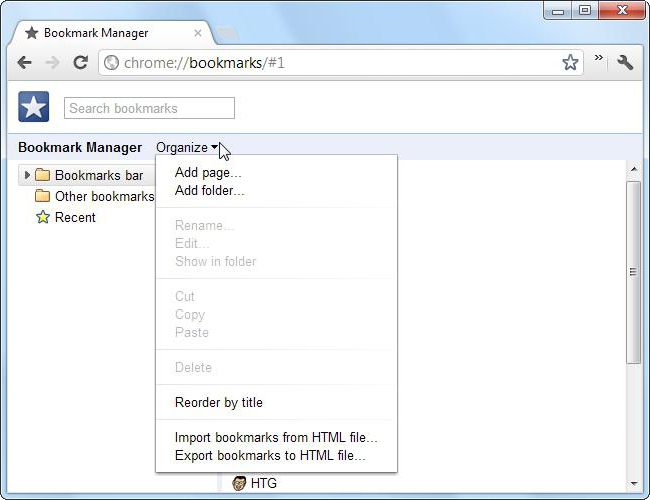
- В появившемся меню выбрать “Диспетчер закладок”. Он находится в разделе “Закладки”.
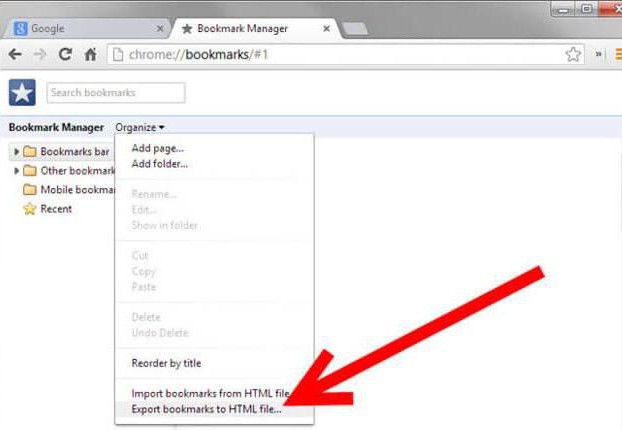
- Кликнуть на “Управление”-“Экспортировать в файл HTML”.
- Выбрать место сохранения документа и нажать на “Ок”.
При необходимости предстоит проделать следующие действия:
- Зайти в “Диспетчер закладок”.
- В меню “Управление” выбрать “Импортировать из HTML. “.
- Отыскать ранее сохраненную копию данных и выбрать ее.
Как вернуть старые визуальные закладки яндекс для Google Chrome
Пару дней назад я переустановила windows. Все отлично, если бы не одно НО. Старые визуальные закладки яндекс для Google Chrome изменились! : (
Оказалось, что Яндекс обновили расширение визуальных закладок для всех браузеров. Если вы тоже хотите знать, как вернуть старые визуальные закладки яндекс для Google Chrome — читайте статью до конца! Лечение есть ��

Мало того, что они выглядеть стали по другому (к этому еще можно привыкнуть). Хотя визуальными — теперь эти закладки стало сложно называть. Ну что это такое?!
Так еще и количество закладок существенно уменьшилось. Если раньше их максимально можно было сделать 48, то теперь это число они принудительно ограничили до 25-ти. Как вообще можно сначала приучить людей к большому количеству закладок, а потом взять и забрать половину. У меня из-за этого казуса потерялась некоторая часть важных ссылок, и это очень неприятно.
Я конечно не консерватор, но некоторые мелочи для меня очень важны, если они удобны. Поэтому полезла гуглить. В интернете информации о том, как же вернуть старую версию расширения для Google Chrome я не нашла. Яндекс тоже возвращать старую панельку вроде не собирается. Поэтому, подключила своего друга. И поколдовав немного, решение мы нашли! Так что читайте и смотрите дальше…
Первым делом, удаляем новое расширение из Google Chrome. Кто не знает как — вставьте этот адрес в адресную строку и перейдите по нему: chrome://extensions/ Находим расширение и нажимаем на иконку «корзина»

Затем скачиваете архив со старой версией визуальных закладок яндекс для Google Chrome, любезно предоставленный мной ЗДЕСЬ .

Распаковываете его… Сохраняете в надежное место папку с именем 2.0.1_0 (не переименовывайте ее!) Затем возвращаетесь в расширения. Если не включена галочка «режим разработчика, то включаем! Появятся три новые кнопки. Нам нужна самая первая «загрузить распакованное расширение»
Теперь указываем путь к нашей папке с именем 2.0.1_0. Вуаля! Открываем новую вкладку в Гугл Хром и радуемся старой панельке визуальных закладок!

Если кому-то не понятно, то я записала для вас наглядное видео. Как вернуть старые визуальные закладки яндекс для Google Chrome
Смотрите, подписывайтесь на мой канал и ставьте лайки под статьей ��
Дополнение 1 : Есть небольшая проблема. Знаки вопроса вместо превьюшек сайтов. Он появляется не у всех сайтов. Например иконка у «Одноклассников» появляется, а у «ВКонтакте» нет. От сюда следует вывод, что некоторые сайты синхронизируются, а некоторые нет. В чем причина — непонятно. Я сама пока с этим разобраться не могу. Если кто-то найдет лекарство — пожалуйста отпишитесь в комментариях. Еще раз даю, ссылку на скачивание архива со старой версией закладок от Яндекс..
Дополнение 2: Ребята, из комментариев я поняла, что на некоторых компьютерах возникают проблемы с возвращением старых визуальных закладок. У кого-то ошибки, у кого-то знаки вопроса вместо миниатюр сайтов. Поэтому, для тех, у кого возникли трудности с установкой и настройкой — я предлагаю воспользоваться другим похожим расширением для браузера Гугл Хром. Возможно оно вам понравится.

Функционал гораздо выше и оформление на высоте. В общем, достойная замена.
Называется расширение Speed Dial [FVD] — New Tab Page, 3D, Sync. Количество закладок больше чем в Яндекс закладках, еще есть разбивка по табам. Эти закладки синхронизируются, что является несомненным плюсом. То есть в случае переустановки браузера или операционной системы — вы сможете полностью вернуть ваши закладки и настройки…
Поэтому, решила записать видео, чтобы показать вам их наглядно.
Я уже полностью отказалась от визуальных закладок Yandex и полностью перешла на эти.
Скачать и установить расширение Speed Dial [FVD] можно по этой ссылке.
Дополнение 3: Если у кого-то возникли проблемы с синхронизацией закладок Speed Dial, то читайте статью Синхронизация закладок для Chrome Speed Dial там все подробно расписано.
Дополнение 4:
Похоже, расширения Speed Dial [FVD] больше нет в интернет магазине Chrome.
Как восстановить закладки в “Хроме”: подробная инструкция
Работать с браузером должен уметь каждый. Малоприятным моментом является удаление данных пользователя, например, закладок. Люди делают их для того, чтобы запомнить те или иные страницы. Удаление данного элемента управления доставляет немало хлопот. Именно поэтому пользователи задумываются, как восстановить закладки. В “Хроме” или другом браузере – это не так важно. Главное, что принципы проведения операции остаются одинаковыми.
Читать еще: Как восстановить удаленные из корзины файлы в Яндекс.Диск? — Файлообменники, Хранилище данных Яндекс.Диск
Можно ли воплотить задумку в жизнь? Что потребуется для проведения операции? Обо всем этом будет рассказано далее. В действительности все не так трудно, как кажется.
Есть ли шанс на восстановление
Пропали закладки в “Гугл Хром”? Как восстановить их? Для начала придется понять, насколько реальна поставленная задача. Ведь иногда возврат тех или иных данных не имеет места ни при каких обстоятельствах.
На самом деле восстановление закладок в Google Chrome – это вполне реальная задача, которая не потребует никаких особых знаний. Но при правильной подготовке можно воплотить задумку в жизнь за несколько минут.
Удаленные закладки
Первая ситуация – это когда речь идет о только что удаленной закладке. Рекомендуется не открывать вновь браузер и не перезапускать его. Вместо этого проводится восстановление документа под названием Bookmarks.
Как восстановить закладки в “Гугл Хром”? Для этого достаточно следовать инструкции:
- Открыть проводник Windows. Можно просто нажать на “Пуск”.
- В строку поиска набрать: AppData/Local/Google Chrome/User Data/Default.
- Нажать на “Ввод” и осуществить поиск информации. Откроется окно, в котором будет множество документов.
- Отыскать Bookmarks и нажать по файлу правой кнопкой мыши.
- В появившемся меню выбрать пункт “Восстановить прежнюю версию”.
На этом все действия заканчиваются. Подобный способ помогает в большинстве случаев. Но можно пойти иным путем.
Переименование
Следующий вариант того, как восстановить закладки в “Хроме”, поможет воплотить задумку в жизнь за несколько минут. Он отличается от ранее предложенного алгоритма тем, что придется проявить некую смекалку. Давайте посмотрим, что для этого нужно:
- Отключить синхронизацию в браузере. Для этого перейти в настройки приложения, выбрать “Дополнительные настройки синхронизации”, снять галочку напротив “Закладки” и нажать на “Ок”.
- Пройти по адресу, указанному ранее. Речь идет о: AppData/Local/Google Chrome/User Data/Default.
- Посмотреть на документы. Там будет несколько файлов – BookMarks и BookMarks.bak. Первый документ – новая версия закладок, второй – старая.
- Удалить Bookmarks или сохранить файл в любом удобном месте.
- Переименовать bookmarks.bak в bookmarks, убрав расширение документа.
- Вернуть настройки синхронизации в “Гугл Хром”.
Подобный прием помогает многим решить вопрос, как восстановить закладки в “Хроме”. Но, как правило, пользователям хочется восстановить определенную “сборку” закладок. Можно ли так поступить?
Программы восстановления
Да. Если интересно, как восстановить визуальные закладки в “Хроме” (или любые другие), важно понимать, что для воплощения задумки в жизнь можно использовать специализированные программы. В целом, процедура действий сводится к восстановлению Bookmarks, расположение которого уже известно.
Данный прием сводится к следующему алгоритму:
- Скачать и установить на компьютер восстанавливающую программу. Например, Recuva.
- Запустить приложение. Указать в настройках адрес, по которому расположен “БукМаркс”.
- Нажать на “Поиск”. Перенести найденный документ в Default.
Аналогичным образом предлагается работать со всеми восстанавливающими приложениями. Правда, такой способ не слишком приветствуется среди пользователей.
Резервная копия
Последний совет о том, как восстановить закладки в “Хроме”, рекомендуется использовать заранее. Он обезопасит пользователя от утраты данных.
Дело в том, что современные браузеры позволяют совершать резервное копирование. Пользователь в несколько кликов способен создать документ, в котором будут сохранены все закладки. Для восстановления закладок придется просто произвести импорт закладок в приложении.
Резервную копию в “Хроме” можно сделать так:
- Запустить Google Chrome. Нажать на кнопку с тремя точками в правом верхнем углу.
- В появившемся меню выбрать “Диспетчер закладок”. Он находится в разделе “Закладки”.
- Кликнуть на “Управление”-“Экспортировать в файл HTML”.
- Выбрать место сохранения документа и нажать на “Ок”.
При необходимости предстоит проделать следующие действия:
- Зайти в “Диспетчер закладок”.
- В меню “Управление” выбрать “Импортировать из HTML. “.
- Отыскать ранее сохраненную копию данных и выбрать ее.
Как восстановить визуальные закладки
Поправление визуальных закладок используемого браузера может понадобиться пользователю позже неудачного обновления приложения либо сбоя перезагрузки системы. Операция не требует привлечения добавочного программного обеспечения и осуществляется стандартными инструментами ОС Windows.

Инструкция
1. Вызовите основное системное меню, нажав кнопку «Пуск», и перейдите в пункт «Все программы» Запустите применяемый браузер и раскройте меню «Закладки» верхней сервисной панели окна приложения. Укажите пункт «Показать все закладки» либо воспользуйтесь сочетанием функциональных клавиш Ctrl, Shift и B. Это действие приведет к открытию диалогового окна библиотеки закладок, содержащем нужные инструменты поправления.
2. Выберите раздел «Импорт и резервирование» и раскройте ссылку «Восстановить». Предлагаемыми вариантами поправления обыкновенно являются:- поправление из архивной копии;- поправление из файла.Выберите надобный файл. Если каталог закладок не отображается, разверните ссылку «Предпочесть файл» и укажите полный путь к нужному файлу. Закройте диалоговое окно библиотеки закладок. Обратите внимание на то, что сохранение резервной копии закладок браузера выполняется приложением один раз в день. Сбережете сделанные метаморфозы, удостоверивши замену существующих визуальных закладок сохраненными в резервной копии, в открывшемся окошке запроса системы.
3. Альтернативным способом поправления визуальных закладок браузера может служить их импорт из HTML-файла. Для этого вернитесь в раздел «Импорт и резервирование» и воспользуйтесь ссылкой «Импорт из HTML». Следует рассматривать, что данный метод поможет только при условии заблаговременного сохранения визуальных закладок формате HTML в отдельном файле и не может быть использован при сбоях системы.
4. Раскройте меню «Настройки» верхней сервисной панели окна браузера и укажите пункт «Добавочно». Примените флажок в строке «Показывать визуальные закладки при открытии новой вкладки либо окна» и сбережете сделанные метаморфозы, нажав кнопку OK. Выберите закладку «Растяжения» в открывшемся диалоговом окне и обнаружьте строку необходимого плагина. Это действие должно привести к поправлению визуальных закладок браузера.
Читать еще: Как восстановить скрытую папку на компьютере — RUUD
Как восстановить закладки в Яндекс Браузере
Случайно закрытую вкладку, или удаленную закладку, можно запросто восстановить. Но, далеко не все пользователю умеют это делать. Сегодня я расскажу вам, как восстановить закладки в яндекс браузере. Ниже будут представлены различные инструкции, которые помогут справить с вашей задачей.
Закрытые вкладки
Рассмотрим первый способ по восстановление вкладки на конкретном примере:
- Зайдем на любой сайт. В моем случае это будет «КиноПоиск».

- Теперь закроем его. Как видно из скриншота, браузер теперь остался без вкладок.

- Кликаем правой кнопкой мыши на белое пространство вверху страницы. Появится окно небольшого размера, в котором нужно найти пункт «Открыть только что закрытую вкладку».

- Жмем на неё ЛКМ. Готово! Таким образом, мы смогли открыть ранее закрытую вкладку.


Второй способ:
- Щелкнем левой кнопкой мыши по трем линиям в правой части браузера.

- Найдем графу «История» и наведем на неё курсором мыши.

- Уже там мы увидим окно со всеми ранее закрытыми вкладками. Просто щелкаем ЛКМ по любой из них, и тогда нужный нам сайт откроется. Допустим, кликнем по «Яндекс.Коллекции».

- Не обязательно открывать историю именно таким способом. Можно на пустой странице Яндекс браузера найти пункт «недавно закрытые» и кликнуть по нему левой кнопкой мыши.

- А уже из данного окна можно переходить на любой сайт из списка. Для этого просто наведем курсор на конкретную строчку и нажмем ЛКМ.

Удаленные закладки
Сразу стоит сказать, что восстановить закладки можно лишь в одном случае, когда наша заметка удалялась непосредственно в разделе со всеми закладками. В иных случаях, вернуть сохраненный сайт не получится. Разберем способ по восстановлению удаленной закладки:
- Откроем страницу «Закладки». Сделать это можно при помощи комбинации клавиш Ctrl + Shift + O. А так же при помощи последовательности кликов ЛКМ. Сначала жмем на три линии вверху экрана, затем на пункт «Закладки», а потом кликаем на «Диспетчер закладок».

- После этих действий, откроется окно со всеми закладками в Яндексе. У меня есть всего лишь один сохраненный сайт.

- Для примера удалим его. Как видно из скришота ниже, моей заметки больше нет.

- Кликаем по любому месту белой зоны правой кнопкой мыши. Появится небольшое окно со следующим содержанием:

- Нам нужен пункт «Отмена удаления». Жмем на него ЛКМ. После этих действий закладка вновь вернется на своё место.


После переустановки браузера
Если вы собрались переустановить Яндекс браузер, и не хотите потерять свои драгоценные закладки, то перед этим нужно сделать следующие действия:
- Зайдем в меню со всеми закладками нашего браузера. Сделаем это при помощи комбинации клавиш Ctrl + Shift + O. Жмем эти клавиши одновременно. В моем случае есть четыре сохраненных сайта.

- Теперь кликаем на три точки, расположенные правее строки «Панель закладок». Вылезет окно, в котором найдем графу «Экспорт закладок в файл HTML.

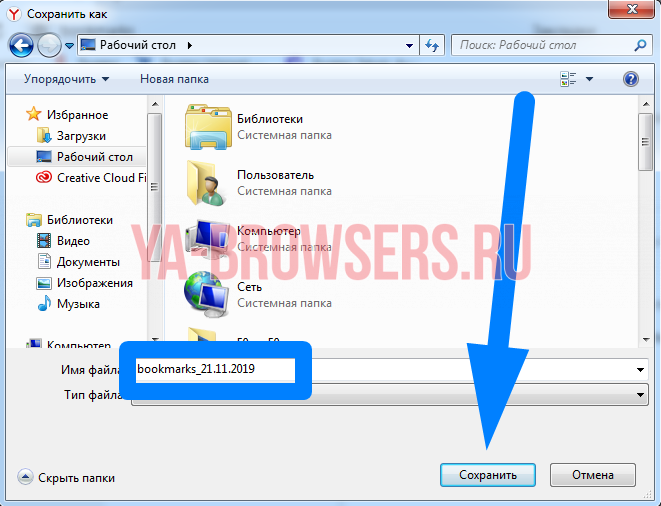
- После этого откроется страница «Сохранить как». Там нужно выбрать место, куда будут сохранены наши закладки из Яндекса. Главное, не потеряйте этот файл. Так же можно изменить название на более удобное. Как все отредактировано и выбрано, кликаем левой кнопкой мыши на строчку «Сохранить».
- После выполнения данных действий, в месте сохранения появится такой значок:

Теперь разберемся, как происходит сам процес восстановления старых заметок. Выполняется он следующим образом:
- Откроем главную страницу Яндекса. Жмем на клавиатуре клавиши Ctrl + Shift + O одновременно. Как видно из скриншота ниже, никаких закладок в браузере нет.

- Теперь кликаем ЛКМ на три вертикальные точки в правой части экрана. В появившемся меню выбираем строчку «Импорт закладок из файла HTML».

- Откроется новое окно с выбором файла для загрузки. Находим ранее сохраненный файл «Bookmarks», или с таким названием, на которое вы его переименовали. Кликаем на данный файл левой кнопкой мыши и жмем на кнопку «Открыть».
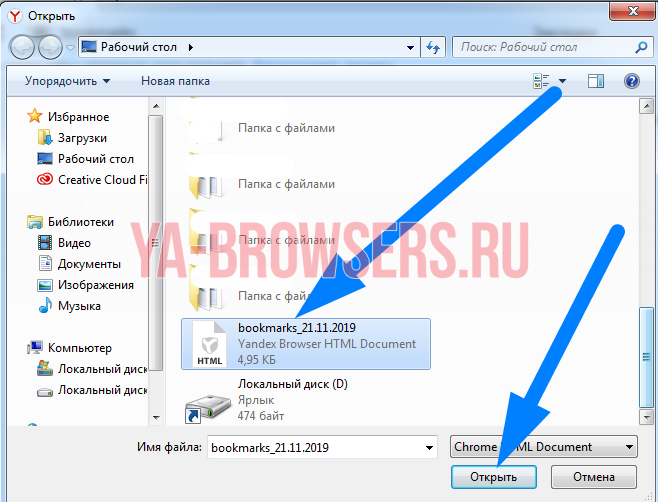
- Вот и все. После этих действий, закладки будут успешно добавленны в наш Яндекс браузер.

Это был первый вариант восстановления закладок в браузере после его переустановки. Но что делать, если файла со всеми заметками заранее сохранено не было? Есть ещё один способ, как восстановить закладки черех синхронизацию. Для его осуществления выполним ряд простых действий:
- Включим наш браузер и щелкнем левой кнопкой мыши по трем лииням вверху экрана. Мы увидим меню с основными разделами Яндекса, находим и жмем на графу «Настройки».

- Откроется новая страница, на которой ищем раздел «Синхронизация». Чуть ниже кликаем левой кнопкой мыши по синей надписи «Настройка синхронизации».

- После этого нас перебросит на страницу, где нужно будет нажать на пункт «Включить».

- Теперь вводим пароль и логин от аккаунта, который ранее был авторизован в Яндекс браузере. После ввода жмем на желтую кнопку «Войти».

- Вот и все, после этого убедимся, чтобы в настройках синхронизации была галочка напротив пункта «Закладки».
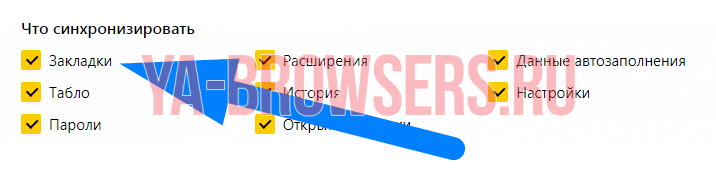
Из моей инструкции вы узнали, как восстановить закладки и вкладки в Яндекс браузере. Главное – внимательно следуйте всем шагам из моей статьи, и тогда у вас не возникнет никаких проблем.