Как вставить ссылку на изображение в почте яндекс: Как вставить картинку в письмо Яндекс быстро и легко
Как вставить картинку в письмо Яндекс быстро и легко
Доброго времени суток, уважаемые читатели. Умение писать и оформлять красивые письма никогда не бывает лишним. Нередко от этого зависит судьба проекта, над которым вы собираетесь работать. Благодаря сегодняшней статье вы узнаете как вставить картинку в письмо Яндекс.
Ради чего мучиться?
Письмо – это простой и бесплатный способ продвижения собственных услуг. Что бы вы ни делали: продавали сайты или занимались изготовлением глиняной посуды – благодаря электронным сообщениям вы можете найти клиентов. Я не говорю сейчас о мусоре, которым некоторые пользователи закидывают людей. Не нужно будет просто так закидывать людей бессмысленным спамом.
Допустим вы нашли заказчика и собираетесь послать ему на почту уникальное предложение, которое возможно его заинтересует. Красивое оформление письма даст более широкое представление о вас, как о специалисте, а значит будет больше шансов получить заказ.

Где их искать? На форумах, в социальных сетях, да где угодно! Многие руководители компаний думают, что создание сайта – дорогостоящее предприятия. Покажите им, что это не так.
Вы можете посмотреть ресурсы вашего региона и понять, что портал компании устарел, а вы можете сделать лучше, быстрее и дешевле. Найдите в разделе компании электронный адрес и напишите письмо. Вставьте в тело сообщения рисунки, на которых покажете, что можно исправить и покажите, что вы сможете справиться с этой задачей. Все проще, чем вы думаете.
Один мой друг именно так и получил свой первый заказ. Он просто нашел очень старый и некрасивый портал и подробно его проанализировал. Как выяснилось, предприниматель потратил уйму средств на создание этого сайта и больше не хотел связывать с этим, он был убежден, что все разработчики работают так же из рук вон плохо как его предыдущий исполнитель.
Другу удалось показать даже те ошибки, которые сам владелец компании не видел.
Если вы предлагаете собственные услуги, то должны предоставить все условия для удобного восприятия информации. Никто не будет смотреть рисунки в приложении, копаться и сопоставлять.
Помимо этого способа продвижения существует и другой. Вы общаетесь с коллегами или друзьями, но кто из них знает о вашем новом хобби? Случайно высланная информация в подписи может сыграть вам на руку. Даже если им это не понадобится, возможно, они передадут ваши контакты страждущим.
Как вставить картинку в тело письма
Итак, для начала нам надо войти в почту Yandex. Не буду в очередной раз утомлять вас описанием как зарегистрироваться, при желании можете найти и почитать подробную публикацию об этом в моем блоге.
Теперь выбираем «Написать письмо».

Включаем оформление. Без этого ничего не выйдет.

Теперь пишем текст. Лучше всего начать именно с этого.

Теперь можно вставить фото в сообщение. Откройте папку с изображением, кликните левой кнопкой мыши по картинке и удерживая ее, перетащите в текст сообщения.

Результат не очень-то радует. Фото слишком большое.

Его без труда можно уменьшить. Просто щелкните по картинке. По ее краям должны появиться точки, как показано на рисунке ниже.

Схватитесь за них левой кнопкой мыши и удерживая направляйте в нужную вам сторону.

Также можно перетащить изображение в более удачное место. Ориентируйтесь на курсор сзади.

Если вы не знаете где найти красивые картинки, то совсем недавно в моем блоге появилась статья на эту тему. Из нее вы можете узнать все о законных и нелегитимных способах, поиске в Google, на бесплатном сервисе Pixabay, а также тайны халявного приобретения картинок с замечательного, но относительно дорогого ресурса DepositPhotos.
О форматах и размерах
Для вставки в письмо можно использовать все форматы изображений. От этого будет зависеть только его вес. «Тяжелое» сообщение может и не отправиться, для сжатия изображений можно использовать упрощенную онлайн версию программы Photoshop (www.pixlr.com).
Откройте в ней фото.

И сразу после этого нажмите «Сохранить».

JPEG весит меньше остальных форматов, рекомендую использовать его. Качество тоже можно смело снижать. Испортится оно не так уж сильно. Обращая внимание на размеры. Менее 500 КВ – идеально подойдет.

Как сделать картинку ссылкой
Следующий шаг усовершенствования собственных навыков – сделать картинку ссылкой. При нажатии на нее у заказчика, друга или любого другого читателя будет открываться соседнее окно в браузере. Вы можете направить его на любую страничку в интернете. При этом не требуется знаний html.
Как он поймет, что это ссылка? Обычная стрелка курсора поменяется. Но также вы можете написать на самом фото или в тексте, что получателю следует щелкнуть по рисунку, чтобы получить больше информации.

Найдите в верхнем меню «Вставить ссылку».


Как создать красивую подпись с контактами, либо визитку
В конец электронного сообщения автоматически может добавляться ваша картинка с персональными данными или картинка-визитка. Быстро и профессионально сделать ее поможет сервис www.logaster.ru.
О нем я тоже уже писал, здесь можно быстро и самое главное качественно сделать логотип, визитку и другие рекламные материалы. Из публикации можно узнать о преимуществах сервиса и его недостатках и различных способах работы с ним.
Вернемся к подписи. Найдите в настройках почты на Яндексе «Личные данные, подпись, портрет».

Чуть опустившись вы можете обнаружить «Ваши подписи».

Как и в предыдущем случае просто вставьте картинку в нужное окно.

Можете добавить текст или оставить только изображение. Начиная со следующего нового письма подпись будет добавляться сама собой. А сообщения будут выглядеть примерно так.

Видео инструкция
Теперь вы знаете все, а в следующих публикациях я расскажу вам как вставлять изображение на форуме и в Gmail. Подписывайтесь на рассылку, чтобы не пропустить какую-нибудь полезную для вас тему.
Всем удачи и до новых встреч!
Вставить картинку в письмо на yandex-почте
Часто нужно отправить в письме картинку, но не прикрепленным файлом, а что бы картинка была в теле письма. Для этого используются разные почтовые клиенты, но можно это сделать через веб интерфейс. Яндекс отменил возможность рисовать открытки, но добавил возможность просто вставлять картинку в тело письма.

Что бы вставить картинку в письмо необходимо:
- Кликнуть по кнопке «Оформить письмо» в правой части окна.
- Мышкой перенести рисунок из компьютера в тело письма.

- Кликнуть правой кнопкой по картинке в письме и изменить на нужный масштаб.

- Добавляем адресат, тему и отправляем.

Теперь вы сможете радовать своих друзей и близких людей уникальными открытками.
Как Вставить (Картинку) в Письмо Яндекс Почте 2018
Как вставить картинку в письмо и отправить другу
Добрый день, друзья. Сейчас, в преддверии праздника День Защитника отечества, я думаю, многие из вас захотят поздравить своих друзей, сослуживцев или просто знакомых мужчин с 23 февраля. Чтобы это поздравление вышло красочным и действительно празднично, нужно отослать не просто поздравление, а вставить туда открытку.
Так вот, у многих людей возникает проблема с тем, как вставить картинку в письмо. Хотя на самом деле в почтовиках делается это довольно быстро и можно вставить картинку как непосредственно в текст, так и добавить картинку во вложенный файл.
Конечно, более красиво будет, если вы напрямую поместите изображение в письмо. Но, как показала практика, часть из этих изображений по разным причинам не доходит до адресата. Хотя, сказать по правде, небольшая часть.
Но именно поэтому многие люди отправляют изображения именно во вложенных файлах (хотя, как я подозреваю, часть из этих людей просто не знает, как отправить изображение именно в теле письма). Именно поэтому сегодня мы рассмотрим оба данных способа.
Также, есть ещё способ отослать открытку. Для этого в письмо достаточно вставить ссылку. Человек переходит по ссылке по попадает на картинку. Но этот метод показа картинки вам и так понятен и подробно на нём останавливаться мы не станем.
Как вставить картинку прямо в тело письма
На данный момент способ подходит Яндекс Почте и Гугл почте, но в Гугл данные действия происходят немного по-другому. Итак, открываем папочку, где хранится наша картинка и выбираем нужное нам изображение. Далее, открываем нужный нам почтовый сервис. Например, я буду использовать Яндекс Почту.
В Яндекс почте выбираем «Написать письмо». Затем, смотрим на столбец справа и выбираем «Оформить письмо», кликнув по данной надписи.
Затем, мышкой переносим рисунок из Проводника компьютера в текст письма. Для этого просто нажмём на изображение в Проводнике левой кнопкой мыши и перетащим его в нужную часть текста. Если вы изображение немного не там разместили, просто кликнем по нему левой кнопкой мышки и с нажатой кнопкой перетащить его в нужное место.
Далее, нам останется подредактировать картинку. Для этого, просто кликнем по ней левой кнопочкой мышки. У нас изображение выделится прямоугольником с квадратами по углам. Берём мышкой за один из этих квадратов и меняем размер изображения на нужный нам.
Затем, можем поставить изображение слева текста, по центру или справа по тексту. Для этого, обращаем внимание на верхнее меню, где выбираем кнопку «По центру». Наша картинка появляется в центре письма. Теперь нам остаётся только отправить письмо адресату.
Советую почитать: — Как заработать в интернете 36 способов и Как скачать музыку с ВК
Как вставить картинку в текст письма почтовика Google
В Гугл всё на первом этапе происходит похожим образом. Нажимаем «Написать», вставляем текст, выбираем картинку и перетаскиваем её мышкой в текст письма. Картинка автоматически появляется внизу письма.
Редактируем её размер, кликнув по ней мышкой. Затем, чтобы перенести изображение в нужное место, кликаем по картинке правой клавишей, в контекстном меню выберем «Копировать». Выбираем курсором нужное место в тексте, и нажимаем «вставить» из контекстного меню. У нас получается две одинаковых картинки. Нижнюю удаляем и отправляем письмо.
Просто мышкой перетащить его в нужное место не получится. Но этот способ также хорошо работает и для Яндекса. Я бы даже сказал, он является более качественным. Достаточно курсором указать нужное место и вставить картинку.
Как вставить картинку в письмо во вложенном файле
Данный способ применяют чаще всего. Во всех почтовиках он похож, рассмотрим на примере Яндекса. Также выбираем «Написать письмо», вставляем текст (если он нам нужен). Затем внизу почтовика выберем кнопочку «Прикрепить файлы».
У нас откроется проводник компьютера, где нам останется выбрать нужную нам картинку. Выбираем её и нажимаем «Открыть». У нас внизу загружается нужное нам изображение.
С помощью данного способа можно отправлять не только изображения, но и любые файлы. В разных почтовиках разных размеров. В Яндексе, если не ошибаюсь, прикреплять разрешается файлы размером до 25 Мб. Довольно удобный метод.
Вы теперь знаете, как вставить картинку в письмо, причем как в текст, так и во вложенный файл. Отсюда, вам не составит труда поздравить дорогих вам людей с Днём Защитника Отечества, с чем я и поздравляю всех мужчин и женщин, защитниц отечества. Удачи вам и любви! Далее, предлагаю посмотреть видео и развлечься!
Топ самых опасных насекомых
С уважением, Андрей Зимин 23.02.2016 г.
Понравилась статья? Поделитесь с друзьями!
Как сделать подпись в электронной почте Яндекс и вставить в неё картинку
Инструкция по созданию подписи в Яндекс почте с добавлением изображения в неё (фото или логотипа).
Перейдем в настройки почты в раздел «Личные данные, подпись, портрет»:

Заполняем поле подписи, к примеру:
Ставим флаг привязать к адресу и если будет несколько вариантов подписи — «разрешить выбор подписи на странице письма». Далее, если нужно вставить картинку нажимаем на значок изображения (если не нужно, то просто «Сохранить изменения»):

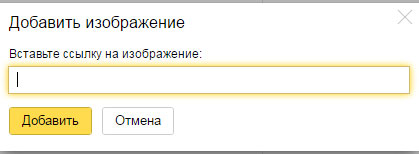
Видим, что Яндекс просит ссылку на изображение и нет кнопки загрузить с компьютера:

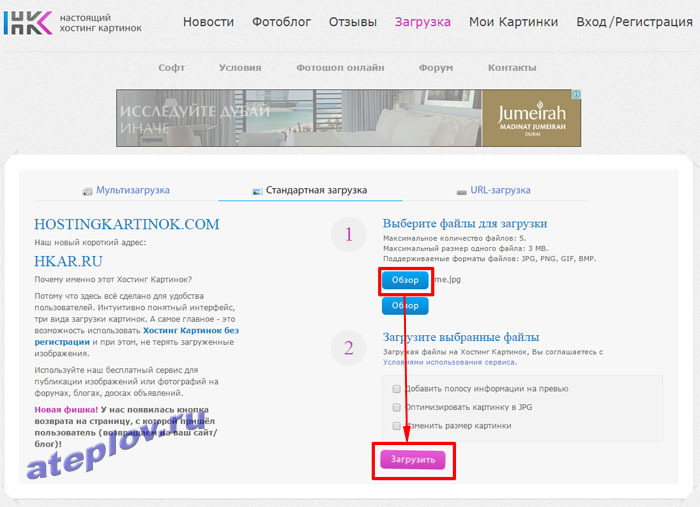
Для начала загрузим картинку на какой нибудь хостинг картинок, я выбрал первый попавшийся http://hostingkartinok.com. Выбираем вашу картинку с компьютера и жмем «Загрузить»:

Дальше видим, что для получения ссылки на картинку необходимо войти или зарегистрироваться. Это совсем не обязательно.

Просто копируем текст из пункта «Изображение HTML (для сайтов и блогов)» и вставляем в любой текстовый редактор:

Отсюда возьмем саму ссылку на картинку — она находится после тега src в кавычках, к примеру http://s8.hostingkartinok.com/uploads/images/2017/02/83faf95a160b9b74784a11e688a02a5a.jpg
Теперь вставляем эту ссылку в Яндекс почту и нажимаем «Добавить»:

Настраиваем размер картинки как в ворде и нажимаем «Сохранить изменения»:

Пробуем создать новое письмо и видим результат. Если картинка не отображается в подписи Яндекс почты, нажмите Ctrl+F5 для очистки кеша. Стрелочкой перед началом подписи можно изменить подпись, если их добавлено несколько.

Как отправить фото по Яндекс.Почте

При написании сообщения нередко требуется прикрепить к нему фотографии. Такое может понадобиться даже при деловой переписке для наглядной демонстрации своих работ.
Отправляем фото с помощью Яндекс.Почты
Чтобы выслать сообщение с изображением на сервисе Яндекс почты, не требуется особых усилий. Существует два метода отправки графических элементов.
Способ 1: Добавление картинки с компьютера
В этом случае изображение будет загружено из папки, расположенной на личном ПК.
-
Откройте Яндекс почту и в верхнем меню выберите «Написать».


Способ 2: Добавление ссылки на картинку
При использовании этого способа будет добавлено изображение со стороннего сайта путем ввода ссылки. Чтобы сделать это, выполните следующее:
- Войдите на Яндекс почту и нажмите кнопку «Написать».
- На новой странице в меню сверху щелкните «Добавить изображение».


Добавить изображение для отправки по почте достаточно просто и быстро. Для этого имеется два подходящих способа. Какой из них пригодится, зависит от месторасположения фотографии.
Мы рады, что смогли помочь Вам в решении проблемы.
Опишите, что у вас не получилось. Наши специалисты постараются ответить максимально быстро.
Помогла ли вам эта статья?
Поделиться статьей в социальных сетях:
Добавление картинки/логотипа в подпись исходящего письма Яндекс.Почты
Буквально вчера столкнулся с одной проблемой и решил ее описать, т.к. поисковики результатов не дали.
Яндекс.Почта для домена. Заказчик попросил добавить подпись к исходящему письму. Добавить текстовые контакты с пресловутым «с уважением» не составило труда, но что делать с логотипом? Казалось проблемы нет. Нажимаем «добавить картинку» (1) и она появляется (2). Стоить заметить, что добавить картинку можно только указав URL-адрес, а это значит, что ее предварительно нужно загрузить к себе на хостинг или воспользоваться картинкой с чужого сайта.
Но когда открываешь окошко нового письма логотипа там не оказывается. Только текстовые контакты. Проблема решилась с помощью кнопки «Оформить письмо».
Нажимаем, обновляем окно браузера (клавиша f5) и картинка на месте. Можно смело дальше писать клиентам письма, радуя свой глаз красивой подписью.
Отправка html-письма через веб-интерфейс Яндекс.Почта
В качестве очередного подручного эрзац-интструмента, тем не менее, пригодного для отправки сообщений html-формата, рассмотрим интерфейс одного из самых распространённых российских почтовых сервисов — Яндекса. В нём также нет прямого пути для внедрения html-шаблона собственного письма, как, скажем, для прикрепления файла или вставки изображения, но окольная тропинка всё же имеется.
Подготовительные действия перед созданием html-письма
Ваш шаблон html-сообщения с большой вероятностью содержит картинки. Для того чтобы корректно отображаться, они должны находится на сервере, а не на локальном компьютере. И, соответственно ссылка на изображение должна указывать вовне, на тот самый сервер, а не на локальную папку вашего компьютера. И это обстоятельство стоит проверить перед всеми следующими действиями.
Ещё момент. Далее нам понадобится содержимое нашего html-письма в виде html-кода. Чтобы добраться до этого содержимого, откроем файл с нашим письмом, имеющий расширение .html, при помощи стандартного «Блокнота» из Windows. Используем правый клик и контекстное меню.

Рис. 1
Любым способом (например, «Ctrl+A») выделяем всё, от начала до конца, содержимое файла. И копируем в буфер обмена.

Рис. 2
Работаем с интерфейсом почтовика в браузере
Открываем в нашем браузере (в нашем примере всё делаем в Google Chrome, но подойдёт и любой альтернативный) сервис Яндекс.Почта, вводим логин и пароль почтового ящика. И создаём новое письмо.

Рис. 3
Окно браузера переключится на форму для создания писем. В неё нам надо убедиться, что режим поддержки оформления письма активен. Об этом подскажет панель оформления, её значки должны «откликаться» на наведение на них курсора мыши. Если это не так, то этот режим следует активировать нажатием команды «Без оформления».

Теперь наша задача — буквально внедрить код нашего письма в заготовку письма от Яндекса. Для чего проделываем следующие манипуляции. Ставим курсор в поле для ввода текста, далее — правый клик мышью. В появившемся контекстном меню выбираем «Просмотреть код».

Рис. 5
Браузер разделит окно на несколько частей и во вспомогательном блоке (у нас он внизу окна, но может быть и справа) отобразится часть кода. В этом коде будет отмечен подсветкой блок, «отвечающий» за содержание письма. Он нам и понадобится.

Рис. 6
Стрелкой с цифрой «2» мы пометили на верхнем рисунке меню, оно под пиктограммой из трёх вертикально расположенных точек, отвечающее за вид окна браузера в режиме просмотра кода. Если ваш внешний вид отличается от изображённого здесь, с помощью этого меню можете сделать вид таким же, команды «Dock side» — «Dock to bottom».
Итак, вернёмся к коду. Кликаем правой кнопкой подсвеченный блок и выбираем в контексте «Edit as HTML», т.е. редактирование в html-режиме.

Рис. 7
Код блока стал доступен для редактирования. Мы помним, что наша задача заменить его на свой собственный, тот, который хранится уже в буфере обмена. Потому проводим подмену в два приёма. Выделяем всё исходное содержимое через правый клик, контекстное меню, команду «Выделить все»

Рис. 8
И, повторно вызвав контекстное меню правым щелчком мыши на выделенном, выполнить команду «Вставить».

Рис. 9
Произойдёт вставка, и код заменится на наш. Для завершения правки и применения изменений закроем вспомогательное окно для отображения кода крестиком в его правом верхнем углу.

Рис. 10
Последние штрихи
Наше письмо в html-формате начнёт отображаться в поле для ввода текста письма. Разумеется, если в процессе борьбы с исходным кодом мы не допустили где-нибудь фатальной оплошности. Наверняка, от вашего внимания не ускользнуло, что пока наше письмо отображается без картинок. Именно, что «пока». Потому что после отправки, адресат уже его увидит полноценно, и изображения тоже. Чтобы быть уверенным в этом, а так же для полного устранения сомнений в корректности отображения в целом, отправляем это письмо самому себе.

Рис. 11
При удовлетворительном результате на предыдущем шаге заполняем поле «Кому» действительными получателями отправления, не забываем подправить тему письма, если нужно. И отправляем наше творение сквозь всемирную паутину, с пожеланием достигнуть и адресата, и цели, с которой оно было создано, ведь не зря же мы приложили столько хитрости и столько усилий в борьбе с не самым из дружелюбных веб-интерфейсов — с Яндекс.Почтой.
Напишите свое мнение или совет
Изменить пароль Яндекс почты | Изменить или сбросить пароль электронной почты Яндекса
Если вы сомневаетесь, что кто-то имеет доступ к вашей учетной записи Яндекс.Почты, или ваш пароль недостаточно надежен, или вы забыли пароль, вы можете легко изменить пароль для своей учетной записи Яндекс.Почты в любое время. Чтобы узнать, как изменить или сбросить пароль для учетной записи Яндекс .Mail , следуйте пошаговым инструкциям, приведенным здесь.
Шаги по изменению пароля учетной записи Яндекс Почты:
1.) Перейдите на страницу «Авторизация» Яндекс.Почты и нажмите на ссылку Не можете войти? расположен в нижней части коробки. Вы будете перенаправлены на новую страницу.
2.) На этой странице введите свое имя пользователя в поле Имя пользователя или адрес электронной почты. Введите CAPTCHA с изображения в соответствующее поле. После ввода нажмите кнопку Далее.
3.) На следующей странице вам будет предложено ввести свой номер телефона. Введите свой номер телефона в соответствующее поле и нажмите кнопку «Отправить код». Вы получите код на свой номер телефона.
ПРИМЕЧАНИЕ. Не забудьте добавить код страны к своему номеру телефона.
4.) Введите код в поле запроса и нажмите кнопку «Подтвердить». Если код будет успешно проверен, вы будете перенаправлены на страницу сброса пароля. Введите новый пароль в соответствующие поля и нажмите Далее. Ваш пароль будет изменен, и вы сможете получить доступ к своей учетной записи.
5.) Однако, если вы не связали номер телефона со своей учетной записью, вам будет предложено ввести ответ на секретный вопрос, выбранный вами во время процесса регистрации.
6.) После ввода правильного ответа в соответствующее поле нажмите кнопку «Отправить». Если ответ правильный, вы будете перенаправлены на следующий экран для сброса пароля.
7.) На этом экране вам просто нужно будет ввести свой пароль в соответствующие поля и нажать кнопку «Далее».
6.) Если вы не связали свой номер телефона с аккаунтом Яндекс.Почты, вам будет предложено привязать номер телефона.
7.) Если вы хотите добавить свой номер телефона, введите его в соответствующее поле и нажмите кнопку «Отправить код».Вы получите код на свой номер телефона, который вам нужно будет ввести в соответствующее поле.
8.) Нажмите на кнопку «Подтвердить», ваш номер будет привязан к вашему аккаунту Яндекс.Почты. Однако, если вы не хотите добавлять свой номер телефона, вы можете нажать кнопку «Пропустить и вернуться к услуге».
Как настроить доменный адрес электронной почты с Яндексом
Чтобы создать адрес электронной почты на основе домена, вы можете использовать любую службу, которая предоставляет эту функцию, например domain.yandex.com. Настройка электронной почты с помощью этой службы абсолютно бесплатна, быстро и легко, вам просто нужно следовать инструкциям на их веб-сайте.
Что входит в Яндекс.Почту?
- 1000 почтовых ящиков
- неограниченный размер почтового ящика
- 20 ГБ облачного хранилища
- встроенный антивирус
- управление с мобильных устройств
Чтобы настроить доменную учетную запись электронной почты в Яндекс.Почта:
1. Перейдите на https://domain.yandex.com, введите имя своего домена и нажмите Connect Domain.
Примечание:
Если вы новичок в Яндексе, вам нужно будет создать учетную запись и войти в нее, чтобы продолжить настройку персонального почтового ящика.
2. Вам будет предложено несколько вариантов подтверждения права собственности на домен. На шаге 1 скопируйте запись CNAME — это запись, которую нужно указать на стороне uKit.
Примечание:
Запись CNAME уникальна для каждого домена, запись на картинке является примером.
3. Перейдите на панель инструментов uKit и выберите веб-сайт, для которого вы хотите настроить электронную почту, в левом верхнем углу. Обратите внимание, что к этому веб-сайту необходимо подключить собственный домен. После этого откройте раздел Domains .
Примечание:
Если управление записями домена кажется вам слишком техническим, вы можете обратиться к нашим агентам поддержки, чтобы помочь вам настроить их.
4. В разделе Домены щелкните значок «шестеренка» рядом с именем подключенного домена.
5. Выберите Записи домена и нажмите + Добавить .
6. Укажите записи CNAME для своего домена. Введите имя поддомена, например yamail-b0f2424480c8 в первое поле и значение mail.yandex.com во второе. Чтобы узнать, какие именно значения необходимо ввести, обратитесь к шагу 2 данного руководства.После добавления записей сохраните изменения и дождитесь их включения. (Изменение записи CNAME может занять до 72 часов, но обычно это происходит гораздо раньше.)
7. Вернитесь на страницу подтверждения домена на Яндексе и нажмите Подтвердить право собственности на домен.
8. Вы перейдете на страницу с вашими записями MX. Скопируйте их, чтобы добавить в раздел записей домена на панели инструментов uKit.
9.В разделе Записи домена нажмите + Добавить . На этот раз вам нужно выбрать запись MX.
10. Вы увидите 3 поля, которые необходимо заполнить. Введите @ для первого, 10 для второго и mx.yandex.net для третьего, чтобы он выглядел так :
11. Вернитесь на страницу Яндекса и нажмите Verify MX records.
12.Вот и все — ваша доменная электронная почта успешно настроена! Чтобы реализовать меры безопасности для вашего почтового ящика, вы также можете настроить запись SPF. Таким образом, отправленные вами сообщения не попадут в папку для спама.
13. На панели инструментов uKit на вкладке Записи домена добавьте запись TXT с правильными значениями: @ для первого поля и v = spf1 redirect = _spf.mail.ru для второй:
- @ TXT v = spf1 redirect = _spf.yandex.net
Теперь вы должны иметь возможность отправлять и получать электронные письма со своим персональным доменом — проверьте это, отправляя и получая сообщения через новую учетную запись на Яндексе.
Совет:
Вы также можете добавить подпись DKIM для своего домена. Это не обязательно, но с этим ваши электронные письма с меньшей вероятностью будут помечены как спам. Вы можете получить эту подпись справа внизу в личном кабинете Яндекса или на этой странице.
Если у вас есть какие-либо вопросы о настройке адреса электронной почты на основе домена, не стесняйтесь обращаться в службу поддержки.
Была ли эта статья полезной?
45 человек нашли эту статью полезной.
Как добавить изображение в подпись электронной почты в Mail для Mac
Пользовательские подписи электронной почты являются обычным явлением, независимо от того, включают ли они простые контактные данные или полную подпись HTML в Mac Mail. Частая дополнительная настройка подписей электронной почты — это добавление изображения или логотипа, которые мы покажем вам, как создать в приложении Mac Mail для Mac OS X.
Этот метод позволяет добавить любое изображение в подпись, тем самым создавая собственное изображение или подпись логотипа почти в каждой версии Mail почти для каждой версии Mac OS, и это довольно просто.Все, что вам нужно, — это логотип или изображение для использования и несколько минут вашего времени.
Как создать подпись изображения в почте для Mac
Убедитесь, что у вас есть файл изображения или логотип, который можно использовать. Поместите файл изображения в место, где его легко найти или найти, чтобы вы могли легко получить к нему доступ из приложения Mac Mail. Вы можете использовать тот же самый прием, чтобы добавить изображение или логотип к существующей подписи Mail.
- Откройте приложение «Почта» в Mac OS, если вы еще этого не сделали, затем откройте меню «Почта» и перейдите в «Настройки».
- Выберите вкладку «Подписи», затем нажмите кнопку [+] плюс, чтобы добавить новую подпись, или выберите существующую подпись, чтобы изменить ее
- Создайте подпись как обычно, набрав или разместив HTML
Вот и все, подпись логотипа или изображения сделана и готова к использованию.
Использование подписи изображения в приложении Mac Mail аналогично любой другой настраиваемой подписи в почтовом клиенте. При создании нового сообщения электронной почты просто откройте меню «Подпись» и выберите подпись логотипа, которую вы создали ранее, она будет автоматически вставлена в текущее электронное письмо.
Подписи изображений также могут быть интерактивными со ссылкой или как часть подписи HTML в Mac Mail, здесь вы можете узнать, как создавать подписи HTML, если это необходимо. Это, очевидно, для Mac, но мобильные пользователи также могут использовать аналогичный трюк для установки подписи HTML в Mail для iPhone и iPad, которая также использует изображения или логотипы.
Как по яндекс почте отправить фото: Создание и отправка писем — Почта. Мобильный сайт. Справка
Как вставить картинку в письмо Яндекс быстро и легко
Доброго времени суток, уважаемые читатели. Умение писать и оформлять красивые письма никогда не бывает лишним. Нередко от этого зависит судьба проекта, над которым вы собираетесь работать. Благодаря сегодняшней статье вы узнаете как вставить картинку в письмо Яндекс.
Ради чего мучиться?
Письмо – это простой и бесплатный способ продвижения собственных услуг. Что бы вы ни делали: продавали сайты или занимались изготовлением глиняной посуды – благодаря электронным сообщениям вы можете найти клиентов. Я не говорю сейчас о мусоре, которым некоторые пользователи закидывают людей. Не нужно будет просто так закидывать людей бессмысленным спамом.
Допустим вы нашли заказчика и собираетесь послать ему на почту уникальное предложение, которое возможно его заинтересует. Красивое оформление письма даст более широкое представление о вас, как о специалисте, а значит будет больше шансов получить заказ.
Где их искать? На форумах, в социальных сетях, да где угодно! Многие руководители компаний думают, что создание сайта – дорогостоящее предприятия. Покажите им, что это не так.
Вы можете посмотреть ресурсы вашего региона и понять, что портал компании устарел, а вы можете сделать лучше, быстрее и дешевле. Найдите в разделе компании электронный адрес и напишите письмо. Вставьте в тело сообщения рисунки, на которых покажете, что можно исправить и покажите, что вы сможете справиться с этой задачей. Все проще, чем вы думаете.

Один мой друг именно так и получил свой первый заказ. Он просто нашел очень старый и некрасивый портал и подробно его проанализировал. Как выяснилось, предприниматель потратил уйму средств на создание этого сайта и больше не хотел связывать с этим, он был убежден, что все разработчики работают так же из рук вон плохо как его предыдущий исполнитель.
Другу удалось показать даже те ошибки, которые сам владелец компании не видел.
Если вы предлагаете собственные услуги, то должны предоставить все условия для удобного восприятия информации. Никто не будет смотреть рисунки в приложении, копаться и сопоставлять.
Помимо этого способа продвижения существует и другой. Вы общаетесь с коллегами или друзьями, но кто из них знает о вашем новом хобби? Случайно высланная информация в подписи может сыграть вам на руку. Даже если им это не понадобится, возможно, они передадут ваши контакты страждущим.
Как вставить картинку в тело письма
Итак, для начала нам надо войти в почту Yandex. Не буду в очередной раз утомлять вас описанием как зарегистрироваться, при желании можете найти и почитать подробную публикацию об этом в моем блоге.
Теперь выбираем «Написать письмо».
Включаем оформление. Без этого ничего не выйдет.
Теперь пишем текст. Лучше всего начать именно с этого.

Теперь можно вставить фото в сообщение. Откройте папку с изображением, кликните левой кнопкой мыши по картинке и удерживая ее, перетащите в текст сообщения.
Результат не очень-то радует. Фото слишком большое.
Его без труда можно уменьшить. Просто щелкните по картинке. По ее краям должны появиться точки, как показано на рисунке ниже.
Схватитесь за них левой кнопкой мыши и удерживая направляйте в нужную вам сторону.
Также можно перетащить изображение в более удачное место. Ориентируйтесь на курсор сзади.
Если вы не знаете где найти красивые картинки, то совсем недавно в моем блоге появилась статья на эту тему. Из нее вы можете узнать все о законных и нелегитимных способах, поиске в Google, на бесплатном сервисе Pixabay, а также тайны халявного приобретения картинок с замечательного, но относительно дорогого ресурса DepositPhotos.
О форматах и размерах

Для вставки в письмо можно использовать все форматы изображений. От этого будет зависеть только его вес. «Тяжелое» сообщение может и не отправиться, для сжатия изображений можно использовать упрощенную онлайн версию программы Photoshop (www.pixlr.com).
Откройте в ней фото.
И сразу после этого нажмите «Сохранить».
JPEG весит меньше остальных форматов, рекомендую использовать его. Качество тоже можно смело снижать. Испортится оно не так уж сильно. Обращая внимание на размеры. Менее 500 КВ – идеально подойдет.
Как сделать картинку ссылкой
Следующий шаг усовершенствования собственных навыков – сделать картинку ссылкой. При нажатии на нее у заказчика, друга или любого другого читателя будет открываться соседнее окно в браузере. Вы можете направить его на любую страничку в интернете. При этом не требуется знаний html.

Как он поймет, что это ссылка? Обычная стрелка курсора поменяется. Но также вы можете написать на самом фото или в тексте, что получателю следует щелкнуть по рисунку, чтобы получить больше информации.
Найдите в верхнем меню «Вставить ссылку».
Как создать красивую подпись с контактами, либо визитку
В конец электронного сообщения автоматически может добавляться ваша картинка с персональными данными или картинка-визитка. Быстро и профессионально сделать ее поможет сервис www.logaster.ru.
О нем я тоже уже писал, здесь можно быстро и самое главное качественно сделать логотип, визитку и другие рекламные материалы. Из публикации можно узнать о преимуществах сервиса и его недостатках и различных способах работы с ним.
Вернемся к подписи. Найдите в настройках почты на Яндексе «Личные данные, подпись, портрет».
Чуть опустившись вы можете обнаружить «Ваши подписи».
Как и в предыдущем случае просто вставьте картинку в нужное окно.

Можете добавить текст или оставить только изображение. Начиная со следующего нового письма подпись будет добавляться сама собой. А сообщения будут выглядеть примерно так.
Видео инструкция
Теперь вы знаете все, а в следующих публикациях я расскажу вам как вставлять изображение на форуме и в Gmail. Подписывайтесь на рассылку, чтобы не пропустить какую-нибудь полезную для вас тему.
Всем удачи и до новых встреч!
Как не отключать картинки и скрипты в письмах, и при этом быть безопасными. История от Яндекс.Почты / Хабр
Сегодня я хочу рассказать про то, как мы сделали так, чтобы в Яндекс.Почте не нужно было включать отображение картинок в каждом письме, как это приходится делать много где, и вообще — как мы обеспечиваем защиту при показе текста письма. Что не такое очевидное дело, как может показаться.

В сутки наши пользователи получают около ста миллионов писем и около тридцати миллионов прочитывают через веб-интерфейс. Это огромное поле деятельности для злоумышленников, поэтому мы выстроили многоуровневую защиту.
Письма проверяются на спам, фишинг, вирусы, вредоносное содержимое и ссылки. Под катом мы расскажем вам, о том, через какие защитные механизмы проходят письма, прежде чем отобразиться в пользовательском веб-интерфейсе.
Спамооборона
Более 90% всех электронных писем в современном интернете являются рекламным или зловредным спамом. Спамооборона эффективно пресекает попытки передачи нежелательной почты, в том числе несанкционированные рассылки, которые не просто предлагают вам что-то купить, но пытаются активно атаковать вас лично или ваш компьютер. Векторов атаки тут несколько. Самые распространённые – фишинг и рассылка вредоносного ПО: вирусов, троянов, ботов.

Ежедневно Спамооборона останавливает 50-70 тысяч писем с фишингом в сутки. Фишеры пытаются атаковать как непосредственно Яндекс-аккаунты, так и используют адреса на Яндексе для попыток кражи аккаунтов на других сервисах. Интересно, что очень часты атаки на аккаунты в онлайновых играх и магазинах игр, таких как World of Tanks или Steam.
Мы анализируем тексты писем, а также используем такие технологии как DMARC для выявления и борьбы с фишинговыми письмами.
Антивирус
Следующий уровень защиты – старый добрый антивирус. В 2014 году настоящие живые компьютерные вирусы в виде исполняемых файлов пересылаются по электронной почте довольно редко. Мы видим не больше нескольких тысяч таких писем в сутки. Тем не менее, каждый такой файл потенциально очень опасен, поэтому для нас жизненно важно не допустить заражения компьютеров наших пользователей. В этом нам много лет помогает компания Dr. Web, чей серверный антивирус мы запускаем на довольно большом кластере из тридцати машин в режиме полной проверки всех входящих писем.
Второй этап антифишинга

Спамооборона фильтрует письма в момент, когда они прилетают к нам на сервера приёма входящей почты (MX-ы). Важный и понятный недостаток такого режима состоит в том, что иногда угроза становится массовой, а хорошие признаки для ее выявления у нас появляются уже после того, как некоторое количество таких зловредных писем было принято в ящики пользователей. Для таких ситуаций у нас существует ещё один уровень проверок, который выполняется в момент отображения каждого конкретного письма в веб-интерфейсе Яндекс.Почты.
Непосредственно перед отправкой письма на экран пользователю, его текст сканируется на совпадение с коротким списком строк и регулярных выражений. Важное свойство этого списка состоит в том, что он может быть отредактирован мгновенно, что очень важно в случае обнаружения атаки, которая происходит прямо сейчас. Каждую секунду Яндекс.Почта принимает до нескольких десятков тысяч писем и задержки, неизбежно связанные с обновлением больших баз, здесь очень вредны.
Санитайзер
Современная электронная почта – это HTML. Как бы мы, поборники и блюстители чистоты стандартов, не сопротивлялись прогрессу, пользователи сделали свой выбор.  Увы, это также означает, что всё то богатство выразительных средств, которое доступно сейчас в HTML, оборачивается необходимостью очень тщательно сканировать разметку и предотвращать попытки использовать «активные» элементы для атак на пользователей веб-почты. HTML разрабатывался без учёта ситуаций, когда один документ безопасно вкладывается внутрь другого, а именно это и нужно сделать при показе HTML-письма в веб-интерфейсе (то есть, фактически, внутри другой HTML-странички). Этот компонент мы незамысловато назвали санитайзером. Он парсит HTML на уровне символов, а не элементов-объектов, так как многие атаки на веб-интерфейсы используют невалидную с точки зрения стандартов языка разметку для обхода простейших проверок. Сейчас HTML это уже не один язык, а целое семейство, и санитайзер отдельно умеет парсить язык описания CSS внутри определённых элементов и атрибутов. Результатом работы санитайзера является упрощённый текст письма, который можно безопасно вставить в другую HTML-страницу и не бояться, что вдруг выполнится какой-нибудь скрипт, которому будет доступен весь DOM веб-интерфейса или что стили из этого внутреннего блока вдруг повлияют на элементы за его пределами.
Отображение письма
Уже довольно давно веб-интерфейс Яндекс.Почты работает только с использованием безопасного протокола HTTPS. Помимо полного шифрования трафика между нашими серверами и браузером пользователя мы также используем для аутентификации запросов дополнительную безопасную куку, которая недоступна без шифрования. Благодаря ей даже если ваш провайдер украл вашу авторизацию, пока вы без шифрования, но в залогиненом состоянии смотрели Афишу Яндекса или просто посещали любой сайт, использующий счётчик Яндекс.Метрики, он не сможет попасть в ваш почтовый ящик. Для этого ему потребуется дополнительная кука, которую можно получить только расшифровав HTTPS-трафик.
Проверка на вирусные ссылки с раскручиванием укороченных ссылок

Мы не останавливаемся на этом и продолжаем защищать наших пользователей даже после того, как письмо уже выведено на экран и может быть прочитано. Самые опасные письма стараются увести пользователя из защищённого интерфейса Яндекс. Почты наружу и уже там сделать с ним что-нибудь плохое. Поэтому в момент клика в любую внешнюю ссылку в письме срабатывает ещё один этап – проверка ссылки в базе зловредных ссылок большого Яндексового веб-антивируса. Мы уже немножко писали об этом раньше, но будет уместно повторить, что наш веб-антивирус постоянно «индексирует» (совсем как робот-паук Яндекс.Поиска) миллионы страниц в интернете в поисках вирусов и других зловредных программ и составляет самую полную и актуальную в мире карту заражённого интернета. Даже если вы читаете старое письмо, содержащее ссылку, которая была абсолютно безопасной вчера, но сегодня уже ведёт на заражённую страницу, мы предупредим вас об этом и приложим усилия, чтобы вы избежали заражения.
Подпись — Электронная почта. Справка

Вы можете создать подпись, которая будет автоматически вставляться при создании, ответе или пересылке сообщения. Вы можете создать несколько подписей для разных целей, например, для друзей, работы или использования иностранного языка. Вы можете выбрать подпись во время создания сообщения или настроить автоматический выбор подписи.
Ограничение. Если вы являетесь частью компании и администратор компании настроил обязательную подпись, ваша личная подпись отображаться не будет.
- Создать подпись
- Редактировать подпись
- Настройка выбора подписи
- Выбор места подписи в ответах
- Удалить подпись
- Я не могу выбрать подпись при составлении письма
угол.

- По ссылке — нажмите на иконку под текстовым полем и вставьте прямую ссылку на ваше изображение.
- Локально — перетащите изображение из папки на вашем компьютере в текстовое поле подписи.
- Наведите курсор на правый верхний угол вашей подписи.
- Щелкните появившийся значок.
Если у вас несколько подписей, вы можете выбрать конкретную при составлении сообщения или настроить автоподбор подписи.
- Переместите курсор на текущую подпись.
- Щелкните значок , который появляется в правом верхнем углу блока подписи.
- Выберите подпись.
Примечание. Если вы не можете выбрать подпись при составлении электронного письма, перейдите в раздел Личные данные, подпись, изображение и убедитесь, что параметр Разрешить выбор подписи на странице составления сообщения включен.

Чтобы использовать подпись при отправке сообщений с определенного почтового псевдонима, выберите параметр Связать с адресом и выберите адрес электронной почты.
По языку сообщения
Яндекс.Почта может изменить вашу подпись в зависимости от языка сообщения (например, если вы пишете сообщение на этом языке, будет использоваться подпись на турецком языке). Чтобы использовать эту подпись в ответах на сообщения на другом языке, назначьте ее этому языку в Ваших подписях:
- Наведите курсор на правый верхний угол вашей подписи.
- Щелкните появившийся значок.
- Выберите нужный язык из списка. .
- Нажмите Сохранить.
По умолчанию подпись ставится в конце сообщения или разговора. Если вы хотите разместить его сразу после ответа, выберите вариант в разделе «Поместить подпись».
Примечание. Этот параметр можно применять повсеместно ко всем созданным вами подписям.

- Наведите курсор на правый верхний угол вашей подписи.
- Щелкните появившийся значок.
Перейдите в настройки и убедитесь, что опция Разрешить выбор подписи на странице составления сообщения включена в разделе Выбор подписи.
Яндекс.Почта
Забыли логин или пароль
Яндекс 360
- mail.yandex.ru — Яндекс.Почта
- disk.yandex.ru — Яндекс.Диск
- docs.yandex.ru — Яндекс.Документы
- telemost.yandex.ru — Яндекс.Телемост
- calendar.yandex.ru — Яндекс.Календарь
- disk.yandex.ru/notes — Яндекс.Заметки
- yandex.ru/messenger/ —
https://mail.yandex.com▣
дополнительный url: mail.yandex

email: support@mobmail. yandex.ru
тел.:8 800 333 -96-39 (звонок для российских клиентов бесплатный)
Адрес: Россия, г. Москва, 119021, ул. Льва Толстого, д. 16
Яндекс.Почта
Размер почтового ящика: 15 Gb включая Яндекс.Диск.
Максимальный размер входящего/исходящего сообщения: 30 Мб — обычная почта.
и до 10 Гб с помощью Яндекс.Диска, интегрированного с почтой.
Ссылки на них появятся в письме автоматически. Работает только через веб-интерфейс.
Действие аккаунта: если не используется на 4 месяца будет удалено (если на этом аккаунте есть кошелек ЮMoney, то сам кошелек остается, а почта по-прежнему удаляется, но вы всегда можете начать пользоваться этой почтой опять же, потому что в этом случае никто не сможет получить ваш логин).
Адрес

- @yandex.ru
- @yandex.ua
- @yandex.by
- @yandex. kz
- yandex.com
- @ya.ru 98 эти домены, то есть — ИМЯ@yandex.ru, ИМЯ@ya.ru… то же самое, письма будут приходить на один и тот же ящик.)
Возможно создание почтовых ящиков с точкой в логине (для например, [email protected]), точка будет эквивалентна дефису. Таким образом, зарегистрировав логин ivan.petrov, пользователь будет получать почту, отправляемую на адреса [email protected] и [email protected].
Interface
- Azerbaijani
- Belarusian
- Georgian
- Kazakh
- Romanian
- Russian
- Tatar
- Turkish
- Ukrainian
When you receive an account, you have:
- Yandex.Disk.
- Кошелек ЮДеньги.
Функции

- Группировка по обсуждениям,
- Теги,
- Видео, аудио (MP3) и фото появляются в самом сообщении, можно посмотреть, прослушать,
- Вы можете записывать видео с веб-камеры прямо в браузере,
- Вы можете добавить открытку прямо в сообщение,
- Вы можете отправить копию сообщения в виде текстового сообщения,
- Вы можете подключить уведомление о получении письма,
- Отправка больших файлов на 5 Gb , благодаря интеграции Яндекс. Диск,
- Встроенный переводчик (если сообщение не на вашем языке, предложение будет переведено) ,
- Мы можем изменить цвет почтового стиля.
- Просмотр документов прямо на почте, форматы — *.doc и *.xls.
Группировка по обсуждению
Письма с одной темой можно собирать в цепочки (как на форумах), даже если в обсуждении участвовало несколько человек. Это позволит следить за ходом разговора и не «терять» важные сообщения.
Метки
С помощью этикеток вам будет проще организовать входящую почту так, как вы хотите. Теги могут быть как стандартными (например, «Важно» или «Письмо с вложением»), так и своими, с любым названием и любым цветом — все это определяете вы.
Цвет вашей почты
Вы можете выбрать цвет для своего почтового ящика и менять его хоть каждый день — в зависимости от Настроения.
Отправка больших файлов

Ваша новая Почта позволяет отправлять большие файлы вашим собеседникам — на 5 Gb .
Как прикрепить картинку ссылкой в яндекс почте
Самый простой способ добавлять изображение в тело и подпись письма в Яндекс почте + Видео
Здравствуйте. Любой пользователь в интернете наверняка хоть раз в жизни отправлял или получал письма электронной почтой. Мы можем вести личную или деловую переписку, получать сообщения от интересных интернет-ресурсов, на которые оформили подписку, уведомление различного характера и многое другое. Одним словом, переписка путем электронных сообщений играет одну из важных ролей в жизни пользователя интернета.
И бывают такие случаи, когда нам нужно в текст письма вставить картинку, будь то поздравительная открытка или просто фото (картинка). Не прикреплять к письму фото как файлы, а именно вставить в текст письма, чтобы как-то украсить внешний вид письма. Этим мы сегодня и займемся.
Мы рассмотрим этот процесс на популярных почтовых сервисах, а также в почтовых клиентах: The Bat и Mozilla Thunderbird. По последнему вы найдете несколько статей на нашем сайте в категории Полезный софт -> Для компьютера.
Как вставить картинку в тело письма на yandex.ru
Предлагаю вам начать с сервиса Яндекс. Заходим в свой почтовый ящик. Как его создать, читайте здесь. Нажимаем кнопку Написать

Далее откроется окно для написания нового письма. Заполняем стандартные поля: кому, тема. Пишем любой текст, какой вам нужно. И в середину письма хотим вставить картинку. Как это сделать? Если мы просто перенесем картинку в тело письма, то она загрузится как прикреплённый файл

А нам нужно, чтобы картинка встала в текст. Для этого перейдем в режим оформления. Для перехода в этот режим нажмите справа от поля текста письма «Оформить письмо»
Теперь в окне письма появилась панель для форматирования текста: выделения жирным, курсивом, расположение по левому, правому краю, по середине. Можно задать цвет текста, цвет фона и т.д. Очень похожа на стандартную панель Word

Попробуем теперь поставить нашу картинку в текст письма. Ставим сначала курсор в то место, куда будем ставить изображение, затем открываем папку с фотографией и просто перетаскиваем в око письма, в место, где стоит курсор. И как видим, картинка успешно установилась.
Читайте также «Поиск картинок в Яндекс»

Теперь выделяем наше изображение, щелкнув по ней мышкой. Вокруг картинки появились маркеры, двигая за которые мы можем ее уменьшать или увеличивать в размере. Однако, помните, при увеличении размера картинки ухудшается ее качество.
Также мы можем выставить фотографию по середине письма, по левому краю, в таком случае, текст будет обтекать ее справа. Или мы сделаем выравнивание по правому краю, текст соответственно будет обтекать с левой стороны. Также мы можем поставить на изображение ссылку, нажав на соответствующую кнопку.
Таким образом, вы сможете добавить несколько картинок в письмо. И затем нажать на кнопочку «Отправить» для отправки письма получателю. Как видим, нет ничего сложного. Идем дальше.
Как вставить картинку в письмо на сервисе Почта от Google
Открываем свой почтовый ящик на google. Если у вас еще нет там почты, тогда вам сюда. Нажимаем на кнопку «Написать», вводим текст, затем устанавливаем курсор в нужное место, открываем папку с фото и спокойно переносим ее в письмо.

Изображение встало туда, куда мы и хотели. Тут, как оказалось, намного проще вставить картинку, чем в Яндекс.
Здесь тоже есть возможность изменения размера картинки. Для этого выделяем ее и при помощи маркеров изменяем размеры.

Или же воспользоваться панелью, на которой можно указать нужный размер: маленький, оптимальный или исходный.
Для выравнивания картинки по середине, правому краю, откройте панель форматирования и выберите нужный вариант выравнивания.

К сожалению, почему-то здесь картинка не обтекается текстом при выравнивании по левому или правому краю. После этого можно отправлять письмо адресату. Идем дальше.
Смотрите также «Поиск картинок в Google»
Как вставить картинку в письмо на mail.ru
Зайдя в почтовый ящик от mail.ru, нажимаем Написать письмо.
Во время добавления изображений в письмо на этом сервисе обнаружилась такая интересная картина. Если добавляем, используя при этом браузер Mozilla Firefox, то все нормально. Картинка встает в нужное место.

А вот при использовании браузера Google Chrome и Яндекс Браузер, картинка загружается автоматически на ваш компьютер и открывается в новой вкладке браузера. Как быть?
1 способ — зайти в браузер Firefox и оттуда добавить в письмо картинки.
2 способ – прикрепить эти картинки к письму как файлы, тогда получатель увидит сам текст, а под ним и картинки.
3 способ – написать письмо с картинками в редакторе Word, сохранить в файл, а затем прикрепить файл к письму.
4 способ — чуть сложней. Заходим в Мой мир, раздел Фотографии, загружаем в любой альбом нужную фотографию, открываем ее, щелкаем правой кнопкой по ней и из контекстного меню выбираем Копировать изображение

После этого заходим в свою почту, создаем новое письмо и в нужное место вставляем наше изображение, используя контекстное меню или сочетание клавиш Ctrl + V

Все, наше изображение успешно встало в письмо. Только помните, если вы удалите картинку из Моего Мира, она исчезнет и из вашего письма.
Мы с вами рассмотрели, как вставить изображение в письмо в популярных почтовых сервисах. Сейчас посмотрим, как вставить картинки в письма, используя почтовые клиенты The Bat и Mozilla Thunderbird.
Вставка картинок в письмо клиента The Bat
Кто использует данный почтовый клиент для получения и отправки писем, наверное, заметили, что вставка картинок в письмо тоже невозможно – картинки сохраняются как прикрепленные файлы. Нам это не совсем подходит. Для того, что изображение вставлялись в письмо, нужно лишь изменить формат письма. Для этого, в нижней части окна создания нового письма меняем формат письма на HTML/Простой текст

После этого картинки будут свободно вставляться в письмо.

Также можно изменять размеры фотографии, менять ее расположение с помощью панели форматирования. После создания письма можно отправлять получателю.
Вставка изображений в почтовом клиенте Mozilla Thunderbird
В этом бесплатном почтовом клиенте вставка картинок проста и легка. Создаем новое сообщение и перетаскиваем в наш текст письма нужное изображение

Вот и все, пожалуй, на сегодня. Будем заканчивать. Надеюсь, что у вас все получится. Удачи и до новых встреч!
За признание — прощение, за утайку — нет помилования. Лучше грех явный, нежели тайный.
Петр Первый
Подписыватесь на наш Telegram-канал, чтобы не пропустить свежие статьи с нашего сайта
Если вам понравилась наша статья, поделитесь с вашими друзьями.
Автор: Смотрин Дмитрий
Советуем посмотреть похожие новости
Внимание. Оставляйте комментарии по теме, со смыслом. Комментарии не относящиеся к статье, содержащие нецензурную лексику, ссылки на другие сайты, будут удаляться без предупреждения.
Комментариев ( 2 )
Как вставить картинку в письмо и отправить другу

Так вот, у многих людей возникает проблема с тем, как вставить картинку в письмо. Хотя на самом деле в почтовиках делается это довольно быстро и можно вставить картинку как непосредственно в текст, так и добавить картинку во вложенный файл.
Конечно, более красиво будет, если вы напрямую поместите изображение в письмо. Но, как показала практика, часть из этих изображений по разным причинам не доходит до адресата. Хотя, сказать по правде, небольшая часть.
Но именно поэтому многие люди отправляют изображения именно во вложенных файлах (хотя, как я подозреваю, часть из этих людей просто не знает, как отправить изображение именно в теле письма). Именно поэтому сегодня мы рассмотрим оба данных способа.
Также, есть ещё способ отослать открытку. Для этого в письмо достаточно вставить ссылку. Человек переходит по ссылке по попадает на картинку. Но этот метод показа картинки вам и так понятен и подробно на нём останавливаться мы не станем.
Как вставить картинку прямо в тело письма
На данный момент способ подходит Яндекс Почте и Гугл почте, но в Гугл данные действия происходят немного по-другому. Итак, открываем папочку, где хранится наша картинка и выбираем нужное нам изображение. Далее, открываем нужный нам почтовый сервис. Например, я буду использовать Яндекс Почту.
В Яндекс почте выбираем «Написать письмо». Затем, смотрим на столбец справа и выбираем «Оформить письмо», кликнув по данной надписи.

Затем, мышкой переносим рисунок из Проводника компьютера в текст письма. Для этого просто нажмём на изображение в Проводнике левой кнопкой мыши и перетащим его в нужную часть текста. Если вы изображение немного не там разместили, просто кликнем по нему левой кнопкой мышки и с нажатой кнопкой перетащить его в нужное место.

Далее, нам останется подредактировать картинку. Для этого, просто кликнем по ней левой кнопочкой мышки. У нас изображение выделится прямоугольником с квадратами по углам. Берём мышкой за один из этих квадратов и меняем размер изображения на нужный нам.

Затем, можем поставить изображение слева текста, по центру или справа по тексту. Для этого, обращаем внимание на верхнее меню, где выбираем кнопку «По центру». Наша картинка появляется в центре письма. Теперь нам остаётся только отправить письмо адресату.
Советую почитать: — Как заработать в интернете 36 способов и Как скачать музыку с ВК
Как вставить картинку в текст письма почтовика Google
В Гугл всё на первом этапе происходит похожим образом. Нажимаем «Написать», вставляем текст, выбираем картинку и перетаскиваем её мышкой в текст письма. Картинка автоматически появляется внизу письма.
Редактируем её размер, кликнув по ней мышкой. Затем, чтобы перенести изображение в нужное место, кликаем по картинке правой клавишей, в контекстном меню выберем «Копировать». Выбираем курсором нужное место в тексте, и нажимаем «вставить» из контекстного меню. У нас получается две одинаковых картинки. Нижнюю удаляем и отправляем письмо.

Просто мышкой перетащить его в нужное место не получится. Но этот способ также хорошо работает и для Яндекса. Я бы даже сказал, он является более качественным. Достаточно курсором указать нужное место и вставить картинку.
Ради чего мучиться?
Письмо – это простой и бесплатный способ продвижения собственных услуг. Что бы вы ни делали: продавали сайты или занимались изготовлением глиняной посуды – благодаря электронным сообщениям вы можете найти клиентов. Я не говорю сейчас о мусоре, которым некоторые пользователи закидывают людей. Не нужно будет просто так закидывать людей бессмысленным спамом.
Допустим вы нашли заказчика и собираетесь послать ему на почту уникальное предложение, которое возможно его заинтересует. Красивое оформление письма даст более широкое представление о вас, как о специалисте, а значит будет больше шансов получить заказ.

Где их искать? На форумах, в социальных сетях, да где угодно! Многие руководители компаний думают, что создание сайта – дорогостоящее предприятия. Покажите им, что это не так.
Вы можете посмотреть ресурсы вашего региона и понять, что портал компании устарел, а вы можете сделать лучше, быстрее и дешевле. Найдите в разделе компании электронный адрес и напишите письмо. Вставьте в тело сообщения рисунки, на которых покажете, что можно исправить и покажите, что вы сможете справиться с этой задачей. Все проще, чем вы думаете.
Один мой друг именно так и получил свой первый заказ. Он просто нашел очень старый и некрасивый портал и подробно его проанализировал. Как выяснилось, предприниматель потратил уйму средств на создание этого сайта и больше не хотел связывать с этим, он был убежден, что все разработчики работают так же из рук вон плохо как его предыдущий исполнитель.
Другу удалось показать даже те ошибки, которые сам владелец компании не видел.
Читайте также: Что такое электронная почта и как она работает
Если вы предлагаете собственные услуги, то должны предоставить все условия для удобного восприятия информации. Никто не будет смотреть рисунки в приложении, копаться и сопоставлять.
Помимо этого способа продвижения существует и другой. Вы общаетесь с коллегами или друзьями, но кто из них знает о вашем новом хобби? Случайно высланная информация в подписи может сыграть вам на руку. Даже если им это не понадобится, возможно, они передадут ваши контакты страждущим.
О форматах и размерах
Для вставки в письмо можно использовать все форматы изображений. От этого будет зависеть только его вес. «Тяжелое» сообщение может и не отправиться, для сжатия изображений можно использовать упрощенную онлайн версию программы Photoshop ( www.pixlr.com ).
Читайте также: Какой почтовый ящик надежнее и безопаснее других
Откройте в ней фото.

И сразу после этого нажмите «Сохранить».

JPEG весит меньше остальных форматов, рекомендую использовать его. Качество тоже можно смело снижать. Испортится оно не так уж сильно. Обращая внимание на размеры. Менее 500 КВ – идеально подойдет.
Как вставить картинку в тело письма
Итак, для начала нам надо войти в почту Yandex. Не буду в очередной раз утомлять вас описанием как зарегистрироваться, при желании можете найти и почитать подробную публикацию об этом в моем блоге.
Теперь выбираем «Написать письмо».

Включаем оформление. Без этого ничего не выйдет.

Теперь пишем текст. Лучше всего начать именно с этого.

Теперь можно вставить фото в сообщение. Откройте папку с изображением, кликните левой кнопкой мыши по картинке и удерживая ее, перетащите в текст сообщения.

Результат не очень-то радует. Фото слишком большое.

Его без труда можно уменьшить. Просто щелкните по картинке. По ее краям должны появиться точки, как показано на рисунке ниже.
Схватитесь за них левой кнопкой мыши и удерживая направляйте в нужную вам сторону.
Также можно перетащить изображение в более удачное место. Ориентируйтесь на курсор сзади.
Если вы не знаете где найти красивые картинки, то совсем недавно в моем блоге появилась статья на эту тему. Из нее вы можете узнать все о законных и нелегитимных способах, поиске в Google, на бесплатном сервисе Pixabay , а также тайны халявного приобретения картинок с замечательного, но относительно дорогого ресурса DepositPhotos .
Как сделать картинку ссылкой
Следующий шаг усовершенствования собственных навыков – сделать картинку ссылкой. При нажатии на нее у заказчика, друга или любого другого читателя будет открываться соседнее окно в браузере. Вы можете направить его на любую страничку в интернете. При этом не требуется знаний html.
Как он поймет, что это ссылка? Обычная стрелка курсора поменяется. Но также вы можете написать на самом фото или в тексте, что получателю следует щелкнуть по рисунку, чтобы получить больше информации.

Найдите в верхнем меню «Вставить ссылку».
Как создать красивую подпись с контактами, либо визитку
В конец электронного сообщения автоматически может добавляться ваша картинка с персональными данными или картинка-визитка. Быстро и профессионально сделать ее поможет сервис www.logaster.ru .
О нем я тоже уже писал, здесь можно быстро и самое главное качественно сделать логотип, визитку и другие рекламные материалы. Из публикации можно узнать о преимуществах сервиса и его недостатках и различных способах работы с ним.
Вернемся к подписи. Найдите в настройках почты на Яндексе «Личные данные, подпись, портрет».
Чуть опустившись вы можете обнаружить «Ваши подписи».
Как и в предыдущем случае просто вставьте картинку в нужное окно.
Можете добавить текст или оставить только изображение. Начиная со следующего нового письма подпись будет добавляться сама собой. А сообщения будут выглядеть примерно так.
Как вставить картинку в тело письма
Здравствуйте. Любой пользователь в интернете наверняка хоть раз в жизни отправлял или получал письма электронной почтой. Мы можем вести личную или деловую переписку, получать сообщения от интересных интернет-ресурсов, на которые оформили подписку, уведомление различного характера и многое другое. Одним словом, переписка путем электронных сообщений играет одну из важных ролей в жизни пользователя интернета.
И бывают такие случаи, когда нам нужно в текст письма вставить картинку, будь то поздравительная открытка или просто фото (картинка). Не прикреплять к письму фото как файлы, а именно вставить в текст письма, чтобы как-то украсить внешний вид письма. Этим мы сегодня и займемся.
Мы рассмотрим этот процесс на популярных почтовых сервисах, а также в почтовых клиентах: The Bat и Mozilla Thunderbird. По последнему вы найдете несколько статей на нашем сайте в категории Полезный софт -> Для компьютера.
Как вставить картинку в тело письма на yandex.ru
Предлагаю вам начать с сервиса Яндекс. Заходим в свой почтовый ящик. Как его создать, читайте здесь. Нажимаем кнопку Написать
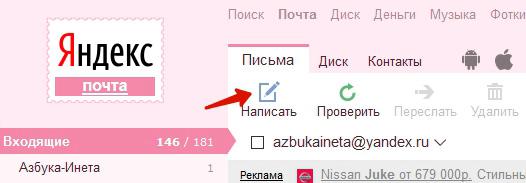
Далее откроется окно для написания нового письма. Заполняем стандартные поля: кому, тема. Пишем любой текст, какой вам нужно. И в середину письма хотим вставить картинку. Как это сделать? Если мы просто перенесем картинку в тело письма, то она загрузится как прикреплённый файл
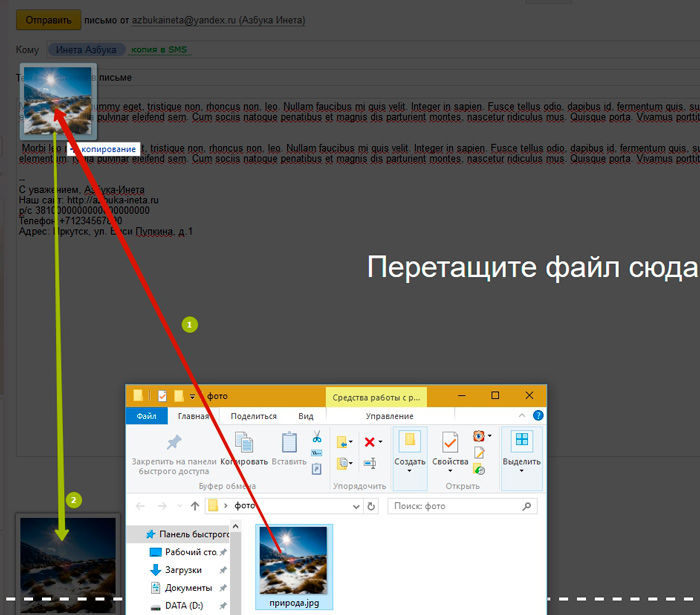
А нам нужно, чтобы картинка встала в текст. Для этого перейдем в режим оформления. Для перехода в этот режим нажмите справа от поля текста письма «Оформить письмо»
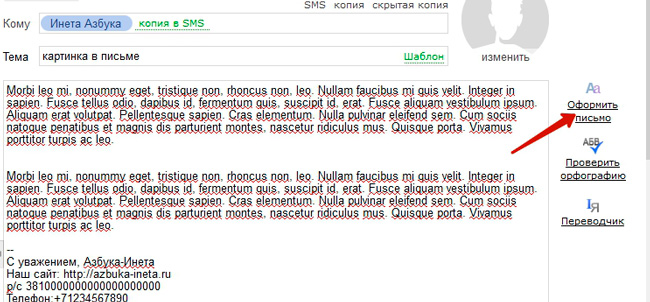
Теперь в окне письма появилась панель для форматирования текста: выделения жирным, курсивом, расположение по левому, правому краю, по середине. Можно задать цвет текста, цвет фона и т.д. Очень похожа на стандартную панель Word
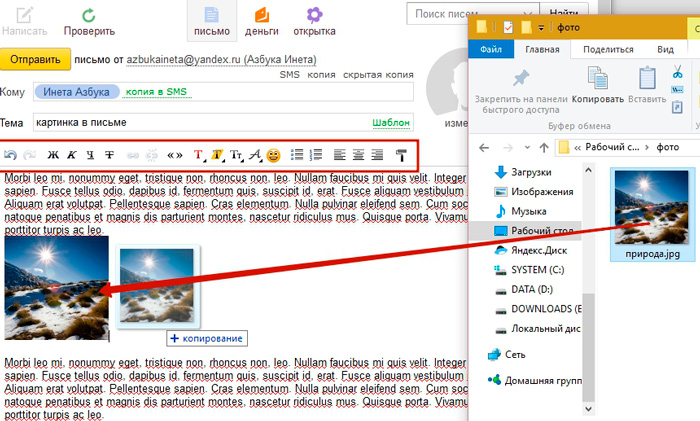
Попробуем теперь поставить нашу картинку в текст письма. Ставим сначала курсор в то место, куда будем ставить изображение, затем открываем папку с фотографией и просто перетаскиваем в око письма, в место, где стоит курсор. И как видим, картинка успешно установилась.
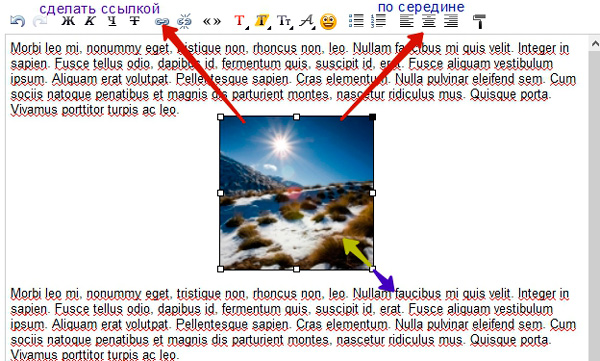
Теперь выделяем наше изображение, щелкнув по ней мышкой. Вокруг картинки появились маркеры, двигая за которые мы можем ее уменьшать или увеличивать в размере. Однако, помните, при увеличении размера картинки ухудшается ее качество.
Также мы можем выставить фотографию по середине письма, по левому краю, в таком случае, текст будет обтекать ее справа. Или мы сделаем выравнивание по правому краю, текст соответственно будет обтекать с левой стороны. Также мы можем поставить на изображение ссылку, нажав на соответствующую кнопку.
Таким образом, вы сможете добавить несколько картинок в письмо. И затем нажать на кнопочку «Отправить» для отправки письма получателю. Как видим, нет ничего сложного. Идем дальше.
Как вставить картинку в письмо на сервисе Почта от Google
Открываем свой почтовый ящик на google. Если у вас еще нет там почты, тогда вам сюда. Нажимаем на кнопку «Написать», вводим текст, затем устанавливаем курсор в нужное место, открываем папку с фото и спокойно переносим ее в письмо.
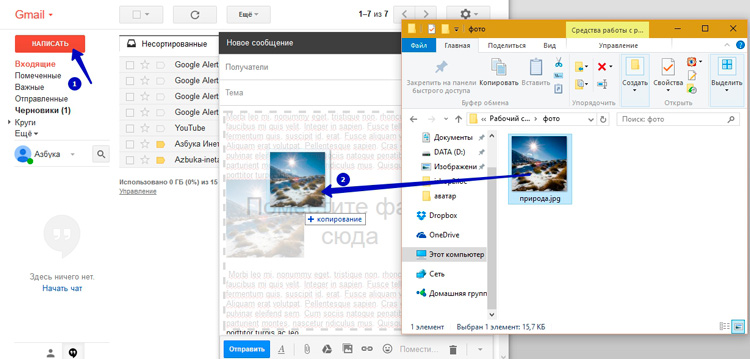
Изображение встало туда, куда мы и хотели. Тут, как оказалось, намного проще вставить картинку, чем в Яндекс.
Здесь тоже есть возможность изменения размера картинки. Для этого выделяем ее и при помощи маркеров изменяем размеры.
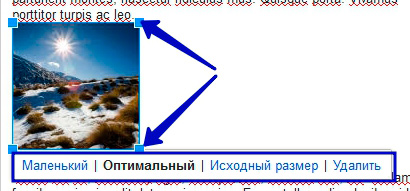
Или же воспользоваться панелью, на которой можно указать нужный размер: маленький, оптимальный или исходный.
Для выравнивания картинки по середине, правому краю, откройте панель форматирования и выберите нужный вариант выравнивания.
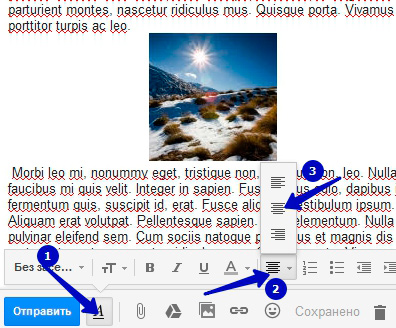
К сожалению, почему-то здесь картинка не обтекается текстом при выравнивании по левому или правому краю. После этого можно отправлять письмо адресату. Идем дальше.
Как вставить картинку в письмо на mail.ru
Зайдя в почтовый ящик от mail.ru, нажимаем Написать письмо.
Во время добавления изображений в письмо на этом сервисе обнаружилась такая интересная картина. Если добавляем, используя при этом браузер Mozilla Firefox, то все нормально. Картинка встает в нужное место.
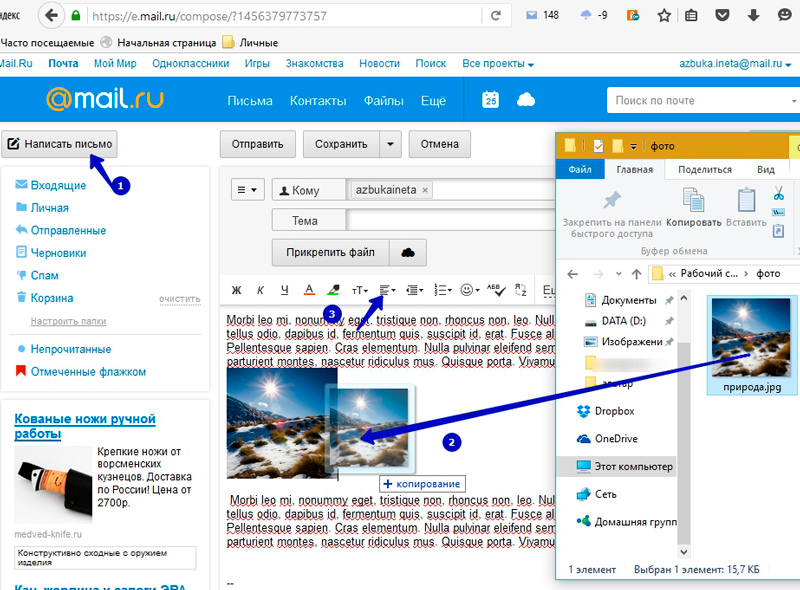
А вот при использовании браузера Google Chrome и Яндекс Браузер, картинка загружается автоматически на ваш компьютер и открывается в новой вкладке браузера. Как быть?
1 способ — зайти в браузер Firefox и оттуда добавить в письмо картинки.
2 способ – прикрепить эти картинки к письму как файлы, тогда получатель увидит сам текст, а под ним и картинки.
3 способ – написать письмо с картинками в редакторе Word, сохранить в файл, а затем прикрепить файл к письму.
4 способ — чуть сложней. Заходим в Мой мир, раздел Фотографии, загружаем в любой альбом нужную фотографию, открываем ее, щелкаем правой кнопкой по ней и из контекстного меню выбираем Копировать изображение
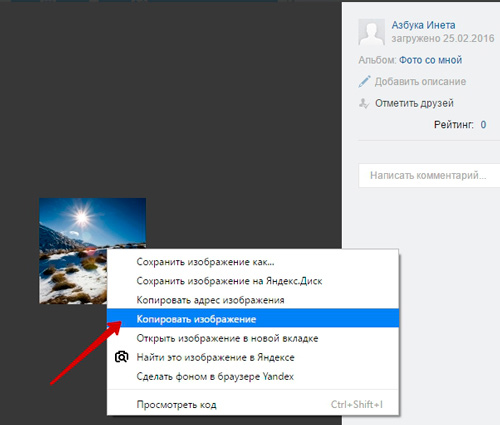
После этого заходим в свою почту, создаем новое письмо и в нужное место вставляем наше изображение, используя контекстное меню или сочетание клавиш Ctrl + V
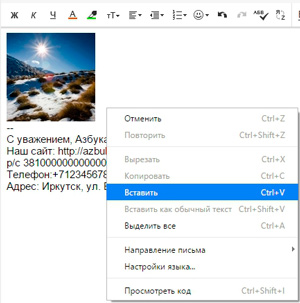
Все, наше изображение успешно встало в письмо. Только помните, если вы удалите картинку из Моего Мира, она исчезнет и из вашего письма.
Мы с вами рассмотрели, как вставить изображение в письмо в популярных почтовых сервисах. Сейчас посмотрим, как вставить картинки в письма, используя почтовые клиенты The Bat и Mozilla Thunderbird.
Вставка картинок в письмо клиента The Bat
Кто использует данный почтовый клиент для получения и отправки писем, наверное, заметили, что вставка картинок в письмо тоже невозможно – картинки сохраняются как прикрепленные файлы. Нам это не совсем подходит. Для того, что изображение вставлялись в письмо, нужно лишь изменить формат письма. Для этого, в нижней части окна создания нового письма меняем формат письма на HTML/Простой текст
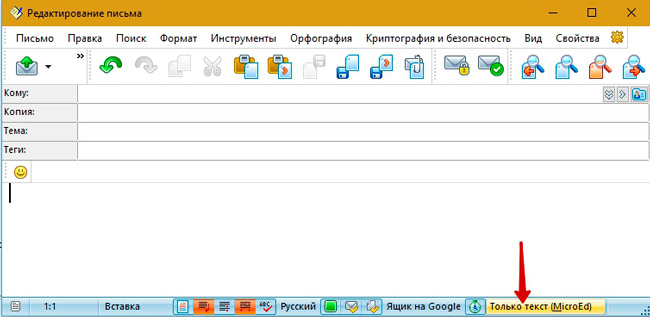
После этого картинки будут свободно вставляться в письмо.
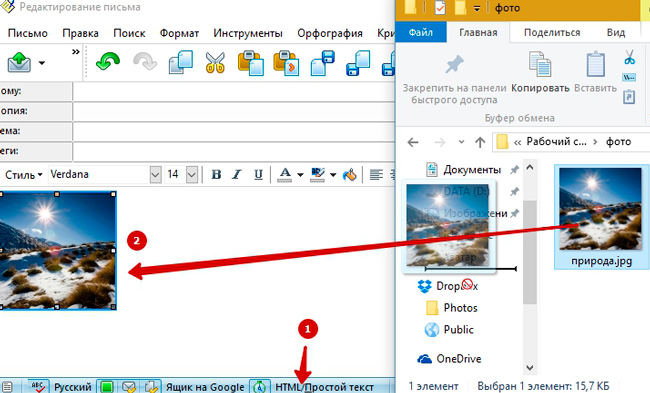
Также можно изменять размеры фотографии, менять ее расположение с помощью панели форматирования. После создания письма можно отправлять получателю.
Вставка изображений в почтовом клиенте Mozilla Thunderbird
В этом бесплатном почтовом клиенте вставка картинок проста и легка. Создаем новое сообщение и перетаскиваем в наш текст письма нужное изображение
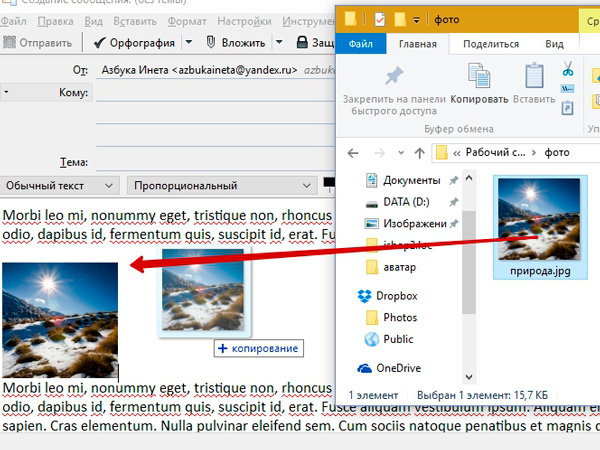
Вот и все, пожалуй, на сегодня. Будем заканчивать. Надеюсь, что у вас все получится. Удачи и до новых встреч!
За признание — прощение, за утайку — нет помилования. Лучше грех явный, нежели тайный.
Петр Первый
Как вставить картинку в письмо?
Каждое полученное подписчиком письмо должно быть праздником, чтобы с нетерпением ждать следующего. При этом очень важен не только текст, но и графические элементы. В этой статье мы рассмотрим, как вставить картинку в письмо почты, чтобы:
- привлечь внимание;
- задать общий вид сообщения;
- показать товар;
- сделать инфографику;
- повеселить и удивить подписчиков.
Чтобы письмо получилось красиво сверстанным, вам необязательно разбираться в HTML. Прежде всего крутую рассылку можно создать в удобном редакторе нашего сервиса. Для этого у нас реализованы блоки – для вставки картинки вам понадобятся базовые. При загрузке картинки в базовые блоки доступны различные настройки:
- замена изображения;
- обработка в фоторедакторе;
- вставка прямой ссылки на картинку;
- эффект Rollover (при наведении курсора мыши на фото оно сменяется другим);
- прикрепление ссылки к картинке;
- указание ALT-текста;
- выравнивание, изменение размера, растягивание по ширине, отступы;
- адаптивность (подстройка под ширину устройства).

Настройка размера картинки и адаптивности в редакторе в сервисе DashaMail
После добавление картинки в блок поместите его в контейнер для группировки с другими блоками. Следующий шаг – структурирование контейнеров: расположение контента колонками, в шахматном порядке и пр. Как видите, добавить изображение и полностью сверстать письмо в сервисе DashMail весьма просто.
Далее для вашего удобства мы приведем примеры, как вставлять картинки в разных почтовых сервисах, чтобы у вас была инструкция на все случаи жизни.
Как вставить картинку в письмо в Яндекс.Почте?
Для начала давайте узнаем, как вставить картинку в письмо Яндекс не прикрепленным файлом, а поместив ее в тело письма. Это можно легко сделать через традиционный web-интерфейс, так как корпорация добавила возможность просто и быстро вставлять любые изображения в email-отправления.
Что для этого нужно? Всего пара шагов:
- Откройте редактор для написания письма.
- Можно просто скопировать любую нужную картинку из интернета и вставить ее в тело письма. Тот самый «Ctrl+C» и «Ctrl+V». Затем задайте размер и положение привычными инструментами во встроенном редакторе:
- Другой способ – кнопка «Добавить изображение», расположенная вверху на панели управления. Сервис предлагает 2 варианта: с устройства или ссылкой. С компьютера вы просто загружаете нужный файл, со ссылкой – вставляете ссылку на требуемое изображение.
- Также Яндекс.Почта предоставляет возможность вставить смайлы (отнесем их тоже теоретически к изображениям для простоты восприятия) через специальную кнопку:
Теперь вы знаете, как вставить картинку в письмо, если вы – активный пользователь почты Yandex. Сделать это можно в 1-2 клика.
Как вставить картинку в письмо в Gmail?
Не менее популярен сервис Gmail, в котором также можно быстро и просто вставлять в письма картинки, чтобы добавить интереса, информативности и прочих факторов, влияющих на восприятие. Здесь все аналогично предыдущему пункту:
- Также копируйте любую картинку и вставляете ее в письмо для последующего редактирования.
- Во встроенном редакторе присутствует отдельная кнопка для загрузки изображений, и она более функциональна, чем в Яндексе:
Сервис предлагает загрузку фото из альбомов, с устройства, из интернета:
Вы можете загрузить снимки, которые есть у вас в Google Фото:
Допускается загрузка из альбомов (также в сервисах Google):
Есть загрузка с компьютера:
Из интернета через вставку ссылки на изображение:
Разработчики позаботились, чтобы у пользователя было много вариантов, как вставить в письмо картинку, и это очень здорово, особенно если вам часто требуется сопровождать свой текст иллюстрациями.
Как вставить картинку в письмо в Mail.ru?
Статья-инструкция была бы неполной, если бы мы не рассказали о возможности вставки картинки в очень популярном сервисе Mail.ru. Здесь все очень схоже с уже описанными вариантами:
- Традиционный способ с копированием и вставкой. Нужно отметить, что в этом редакторе отсутствует возможность менять размер изображения после вставки, поэтому нужно искать сразу такую картинку, которая бы вписывалась по своим параметрам в email.
- Вставка картинки путем загрузки через кнопку на панели управления:
Возможностей для редактирования размеров также нет, учтите это при планировании и написании.
Как вставить картинку в письмо Outlook?
На повестке дня остался еще один важный вопрос: как вставить картинку в тело письма Outlook, если вы используете именно этот путь для отправки. Можно вставлять изображения с компьютера или интернета. Рассмотрим все возможности подробнее:
- Вставка рисунка из файла, который находится у вас на устройстве.
- Загрузите картинку традиционным способом. Интерфейс очень напоминает средства Word, поэтому разобраться, как вставить картинку в письмо Аутлук, будет несложно.
- Далее можно редактировать изображение и все письмо целиком посредством вкладки «Сообщение».
- Другой вариант – загрузка изображений из интернета старым способом («Копировать» и «Вставить»).
Это может быть полезно: чтобы сделать сообщение еще более интересным и привлекательным, можно не только вставить картинку в письмо Outlook, но и добавить GIF-файлы посредством функции «Вставка рисунка».
Подводим итоги по вставке изображений
Конечно, можно идти уже проторенным путем, который позволяет прикреплять файлы к письму. Такая функция есть практически в каждом сервисе отправки, однако этот вариант лучше использовать, когда вы отправляете сообщения уже «горячей» аудитории (это могут быть чек-листы, прайсы и пр.).
Хотите еще больше удобства во время создания рассылки? Тогда добро пожаловать в сервис почтовых рассылок DashaMail. У нас есть все необходимое, а главное – удобный редактор, где можно добавлять изображения за считаные секунды, не задумываясь о том, как вставить картинку в тело письма. Также хотим напоследок дать еще несколько актуальных советов:
- Если сервис предусматривает эту функцию, прописывайте SEO-параметры изображения – Alt-текст очень важен. Он позволяет сделать так, чтобы пользователь понял смысл картинки, даже если она не загрузится (например, из-за плохого качества интернета).
- Не рекомендуем делать текст картинкой, так как этот прием возможен только в исключительных ситуациях, когда не хватает места, например.
- Не злоупотребляйте вставкой картинок. Помните, что они могут не отобразиться, а еще иногда они становятся негативным сигналом для spam-служб.
- Не следует начинать письмо с картинки, которая растянута на весь экран. Только представьте, что изображение не загрузится у читателя, и он увидит просто пустой лист.
Да, картинки важны, но многие ваши подписчики могут их отключать специально, чтобы экономить трафик (или по другим причинам), поэтому обязательно тестируйте письма и оценивайте, как они отображаются в тех или иных ситуациях. В нашем проекте есть все необходимое для этого.
Похожие публикации:
- Как поменять масло хонда дио 34
- Как поменять пароль в скайпе на телефоне
- Как поменять расширение sv на dwg
- Как поменять текст в html через js
Как вставить ссылку на изображение в яндекс почте

Инструкция по созданию подписи в Яндекс почте с добавлением изображения в неё (фото или логотипа).
Перейдем в настройки почты в раздел «Личные данные, подпись, портрет»:
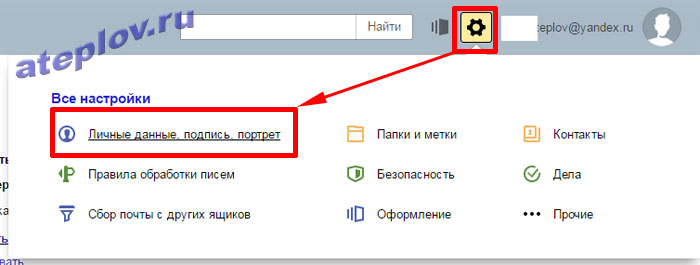
Заполняем поле подписи, к примеру:
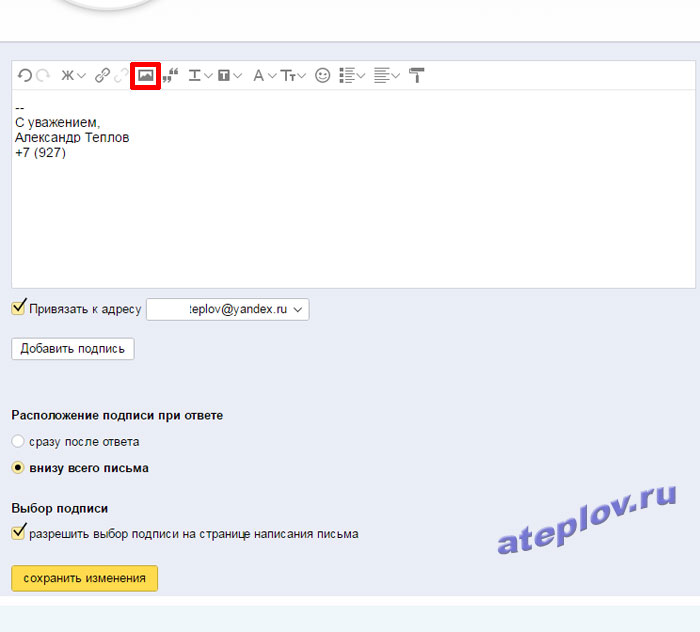
Видим, что Яндекс просит ссылку на изображение и нет кнопки загрузить с компьютера:
Для начала загрузим картинку на какой нибудь хостинг картинок, я выбрал первый попавшийся http://hostingkartinok.com. Выбираем вашу картинку с компьютера и жмем «Загрузить»:
Дальше видим, что для получения ссылки на картинку необходимо войти или зарегистрироваться. Это совсем не обязательно.
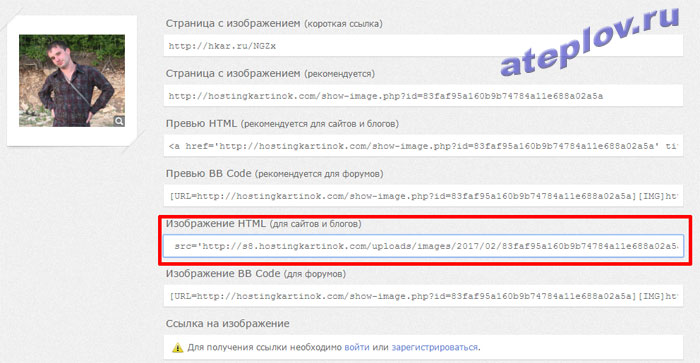
Просто копируем текст из пункта «Изображение HTML (для сайтов и блогов)» и вставляем в любой текстовый редактор:
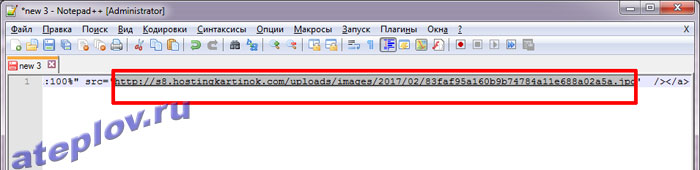
Отсюда возьмем саму ссылку на картинку — она находится после тега src в кавычках, к примеру http://s8.hostingkartinok.com/uploads/images/2017/02/83faf95a160b9b74784a11e688a02a5a.jpg
Теперь вставляем эту ссылку в Яндекс почту и нажимаем «Добавить»:
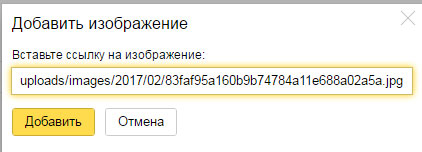
Настраиваем размер картинки как в ворде и нажимаем «Сохранить изменения»:
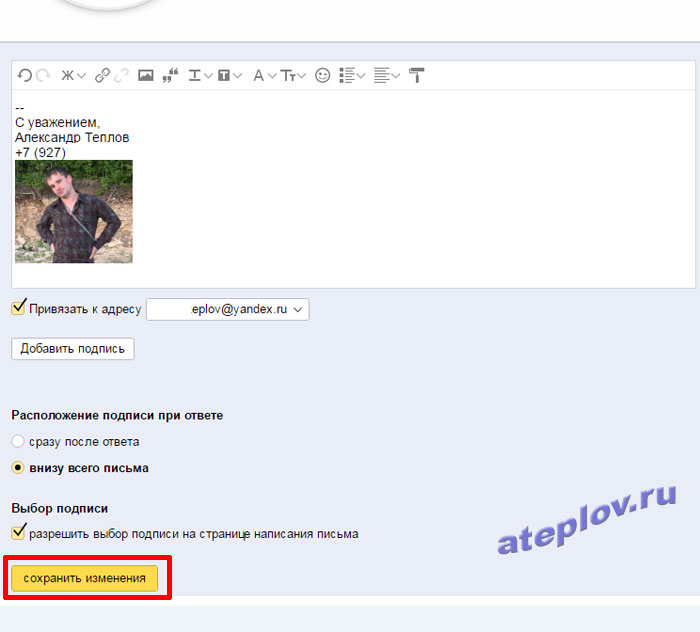
Пробуем создать новое письмо и видим результат. Если картинка не отображается в подписи Яндекс почты, нажмите Ctrl+F5 для очистки кеша. Стрелочкой перед началом подписи можно изменить подпись, если их добавлено несколько.
Как вставить ссылку на изображение в яндекс почте
К нам часто обращаются клиенты, кто хочет просто красиво оформить свое письмо и отправлять его через интерфейс своей почты. Это может быть коммерческое предложение для потенциальных клиентов. Акция, которая будет отправляться точечно, только конкретным клиентам, или просто информационные письма. Как же это сделать? Как html-макет вставить в письмо и отправить, используя вашу почту? Рассмотрим на примере Яндекс Почты.
И так, у вас есть готовое сверстанное html-письмо. Не буду вдаваться в тонкости верстки, НО….
ОБРАТИТЕ ВНИМАНИЕ:
1. Не используйте теги
…
для оформления абзаца текста. Яндекс прибавляет дополнительные отступы этому тегу, и верстка может выглядеть не совсем так, как планируется.
2. В коде между тегами не должно быть пробелов, отступов и новых абзацев. Все должно быть написано в одну строку. Это грозит тем же, что и п.2 – ваш макет превратится в длинное полотно с огромными дырками))
Как указано в Яндекс.Помощи – « В течение суток можно отправить с одного ящика 500 писем. Если в письме несколько получателей, то письмо каждому из них считается отдельным письмом…
В одном письме, отправленном через сайт – 50 получателей/сутки
В одном письме, отправленном через почтовую программу или по протоколу SMTP — 35 получателей/сутки »
Должно быть все органично, в спокойном режиме отправляйте не более 50 писем в день и будет ваш СЧАСТЬЕ!
Вернемся к исходной точке… Берем наш html-файл, правой клавишей мышки выбираем «открыть с помощью» и открываем в БЛОКНОТ-е.
У вас откроется «простынь» непонятного для многих кода. Выбираем раздел «Правка» — «Выделить все» или используя правую клавишу мыши. Копируем полностью все содержимое и переходим в интерфейс Яндекс.Почты.
Создаем новое письмо. В «теле» письма, где будет располагаться само содержимое, вписываем любые буквы, знаки, цифры – не важно что! Главное вписать пару символов. Скоро вы поймете, для чего это нужно.
Далее курсором подводим к выделенным div-ам и, вновь, правой клавишей мышки выбираем «Править как HTML».
Выделяем в открывшемся прямоугольнике содержимое и вставляем ранее скопированный код нашего email-письма. Не пугайтесь, если фото не будут отображаться – получатель увидит письмо с картинками.
При верстке должны быть картинки прописаны абсолютными ссылками. Изображение, используемые в макете, можно загрузить на Яндекс.Диск (это именно при отправке через Яндекса-почту, если вы создаете шаблон письма).
Но обязательно проведите тест, чтобы убедиться, что картинки корректно прописаны в письме.
Финальный аккорд – отводим мышку в сторону и просто кликаем по пространству. Готово! Теперь останется прописать ТЕМУ письма и КОМУ вы будете отправлять эту красоту))
Также рекомендую перед рассылкой протестировать на основных почтовых клиентах. Отправьте себе на Яндекс, создайте дополнительные почты (если еще нет) на mail, gmail. Посмотрите, как ваше письмо будет смотреться на мобильном телефоне, в идеале с разными разрешениями.
Как вставить картинку в письмо?
Каждое полученное подписчиком письмо должно быть праздником, чтобы с нетерпением ждать следующего. При этом очень важен не только текст, но и графические элементы. В этой статье мы рассмотрим, как вставить картинку в письмо почты, чтобы:
- привлечь внимание;
- задать общий вид сообщения;
- показать товар;
- сделать инфографику;
- повеселить и удивить подписчиков.
Чтобы письмо получилось красиво сверстанным, вам необязательно разбираться в HTML. Прежде всего крутую рассылку можно создать в удобном редакторе нашего сервиса. Для этого у нас реализованы блоки – для вставки картинки вам понадобятся базовые. При загрузке картинки в базовые блоки доступны различные настройки:
- замена изображения;
- обработка в фоторедакторе;
- вставка прямой ссылки на картинку;
- эффект Rollover (при наведении курсора мыши на фото оно сменяется другим);
- прикрепление ссылки к картинке;
- указание ALT-текста;
- выравнивание, изменение размера, растягивание по ширине, отступы;
- адаптивность (подстройка под ширину устройства).
Настройка размера картинки и адаптивности в редакторе в сервисе DashaMail
После добавление картинки в блок поместите его в контейнер для группировки с другими блоками. Следующий шаг – структурирование контейнеров: расположение контента колонками, в шахматном порядке и пр. Как видите, добавить изображение и полностью сверстать письмо в сервисе DashMail весьма просто.
Далее для вашего удобства мы приведем примеры, как вставлять картинки в разных почтовых сервисах, чтобы у вас была инструкция на все случаи жизни.
Как вставить картинку в письмо в Яндекс.Почте?
Для начала давайте узнаем, как вставить картинку в письмо Яндекс не прикрепленным файлом, а поместив ее в тело письма. Это можно легко сделать через традиционный web-интерфейс, так как корпорация добавила возможность просто и быстро вставлять любые изображения в email-отправления.
Что для этого нужно? Всего пара шагов:
- Откройте редактор для написания письма.
- Можно просто скопировать любую нужную картинку из интернета и вставить ее в тело письма. Тот самый «Ctrl+C» и «Ctrl+V». Затем задайте размер и положение привычными инструментами во встроенном редакторе:
- Другой способ – кнопка «Добавить изображение», расположенная вверху на панели управления. Сервис предлагает 2 варианта: с устройства или ссылкой. С компьютера вы просто загружаете нужный файл, со ссылкой – вставляете ссылку на требуемое изображение.
- Также Яндекс.Почта предоставляет возможность вставить смайлы (отнесем их тоже теоретически к изображениям для простоты восприятия) через специальную кнопку:
Теперь вы знаете, как вставить картинку в письмо, если вы – активный пользователь почты Yandex. Сделать это можно в 1-2 клика.
Как вставить картинку в письмо в Gmail?
Не менее популярен сервис Gmail, в котором также можно быстро и просто вставлять в письма картинки, чтобы добавить интереса, информативности и прочих факторов, влияющих на восприятие. Здесь все аналогично предыдущему пункту:
- Также копируйте любую картинку и вставляете ее в письмо для последующего редактирования.
- Во встроенном редакторе присутствует отдельная кнопка для загрузки изображений, и она более функциональна, чем в Яндексе:
Сервис предлагает загрузку фото из альбомов, с устройства, из интернета:
Вы можете загрузить снимки, которые есть у вас в Google Фото:
Допускается загрузка из альбомов (также в сервисах Google):
Есть загрузка с компьютера:
Из интернета через вставку ссылки на изображение:
Разработчики позаботились, чтобы у пользователя было много вариантов, как вставить в письмо картинку, и это очень здорово, особенно если вам часто требуется сопровождать свой текст иллюстрациями.
Как вставить картинку в письмо в Mail.ru?
Статья-инструкция была бы неполной, если бы мы не рассказали о возможности вставки картинки в очень популярном сервисе Mail.ru. Здесь все очень схоже с уже описанными вариантами:
- Традиционный способ с копированием и вставкой. Нужно отметить, что в этом редакторе отсутствует возможность менять размер изображения после вставки, поэтому нужно искать сразу такую картинку, которая бы вписывалась по своим параметрам в email.
- Вставка картинки путем загрузки через кнопку на панели управления:
Возможностей для редактирования размеров также нет, учтите это при планировании и написании.
Как вставить картинку в письмо Outlook?
На повестке дня остался еще один важный вопрос: как вставить картинку в тело письма Outlook, если вы используете именно этот путь для отправки. Можно вставлять изображения с компьютера или интернета. Рассмотрим все возможности подробнее:
- Вставка рисунка из файла, который находится у вас на устройстве.
- Загрузите картинку традиционным способом. Интерфейс очень напоминает средства Word, поэтому разобраться, как вставить картинку в письмо Аутлук, будет несложно.
- Далее можно редактировать изображение и все письмо целиком посредством вкладки «Сообщение».
- Другой вариант – загрузка изображений из интернета старым способом («Копировать» и «Вставить»).
Это может быть полезно: чтобы сделать сообщение еще более интересным и привлекательным, можно не только вставить картинку в письмо Outlook, но и добавить GIF-файлы посредством функции «Вставка рисунка».
Подводим итоги по вставке изображений
Конечно, можно идти уже проторенным путем, который позволяет прикреплять файлы к письму. Такая функция есть практически в каждом сервисе отправки, однако этот вариант лучше использовать, когда вы отправляете сообщения уже «горячей» аудитории (это могут быть чек-листы, прайсы и пр.).
Хотите еще больше удобства во время создания рассылки? Тогда добро пожаловать в сервис почтовых рассылок DashaMail. У нас есть все необходимое, а главное – удобный редактор, где можно добавлять изображения за считаные секунды, не задумываясь о том, как вставить картинку в тело письма. Также хотим напоследок дать еще несколько актуальных советов:
- Если сервис предусматривает эту функцию, прописывайте SEO-параметры изображения – Alt-текст очень важен. Он позволяет сделать так, чтобы пользователь понял смысл картинки, даже если она не загрузится (например, из-за плохого качества интернета).
- Не рекомендуем делать текст картинкой, так как этот прием возможен только в исключительных ситуациях, когда не хватает места, например.
- Не злоупотребляйте вставкой картинок. Помните, что они могут не отобразиться, а еще иногда они становятся негативным сигналом для spam-служб.
- Не следует начинать письмо с картинки, которая растянута на весь экран. Только представьте, что изображение не загрузится у читателя, и он увидит просто пустой лист.
Да, картинки важны, но многие ваши подписчики могут их отключать специально, чтобы экономить трафик (или по другим причинам), поэтому обязательно тестируйте письма и оценивайте, как они отображаются в тех или иных ситуациях. В нашем проекте есть все необходимое для этого.
Похожие публикации:
- Как закруглить края фото
- Как закрыть печать
- Как сделать ярлык приложения из магазина windows 10
- Рэпнуть что это