Расположение блоков Css
Здраствуйте, есть задание по расположению блоков с точностью как на картинке с помощью FlexBox. Не понимаю как это сделать, пробовал создать три разных контейнера и расположить как align-self но не выходит. Заранее спасибо
Отслеживать
задан 1 дек 2022 в 12:41
Danil Ovchinnikov Danil Ovchinnikov
5 1 1 бронзовый знак
Создаём главный блок, делаем ему position: relative , создаём ещё два блока с абсолютным позиционированием, располагаем их по углам, каждому блоку создаём анимацию которая запускается при :hover ‘e. В главном блоке создаём ещё один блок с display: flex где будут располагаться наши два статических куба, дальше блоку с flex также выдаём абсолютное позиционирование и располагаем его в центре. Ничего сложного, повторно пройдите материал по пропорциям: position , display , left / top / right / bottom , transform , background-image , также по псевдоклассам ( :hover , :active и т.п.).
Как наложить блок на картинку css
Узнайте, как наложить блок на изображение на вашем сайте с помощью css. Простые инструкции и примеры кода помогут вам создать красивые графические эффекты и улучшить внешний вид вашего сайта.
Веб-дизайнеры часто сталкиваются с необходимостью наложения блока на изображение, например, чтобы добавить текстовое описание или кнопку. Это может быть сложно, если вы не знаете правильного способа сделать это с помощью CSS.
На самом деле наложение блока на картинку в CSS не является сложной задачей, если вы понимаете основы использования свойства CSS position. Несмотря на то, что существуют различные способы решения этой задачи, наиболее распространенным является использование позиционирования абсолютно.
В этой статье мы рассмотрим простой пример, как наложить блок на картинку, используя CSS. Покажем, как использовать position: absolute для создания блока, который будет находиться в определенном месте на изображении.
Основные понятия
CSS (Cascading Style Sheets) – это язык описания стилей, позволяющий управлять внешним видом веб-страниц. С помощью CSS можно задавать цвета, шрифты, отступы, рамки, фоны и многие другие свойства элементов на странице.
Блок – это прямоугольная область на веб-странице, которая может содержать текст, изображения, таблицы, другие блоки и т.д. Обычно блоки используются для разделения страницы на отдельные компоненты, такие как шапка, меню, контент и подвал.
Позиционирование – это способ определения места, где должен располагаться блок или другой элемент на веб-странице. Существует несколько способов позиционирования, таких как абсолютное, относительное и фиксированное.
Фон – это картинка, цвет или другой элемент, который заполняет заданный блок на веб-странице. Можно задавать различные свойства для фона, такие как цвет, изображение, повторение и т.д.
Прозрачность – это свойство элемента, которое позволяет делать его частично прозрачным. Это полезно для создания эффектов наложения, градиентов и размытия фона.
Рамки – это линии, которые окружают блок или элемент на веб-странице. Рамки можно задавать различные свойства, такие как толщина, цвет, стиль и т.д.
Тень – это эффект, который создает иллюзию, что блок или элемент на веб-странице находится под углом. Тень можно задавать различные свойства, такие как цвет, размер, размытие и т.д.
- События – это действия, которые пользователь может выполнить на веб-странице, такие как нажатие на кнопку, перемещение курсора мыши и т.д. С помощью CSS можно связать события с определенными элементами и задать соответствующие стили.
- Анимация – это процесс изменения внешнего вида элемента на веб-странице во времени. С помощью CSS можно задавать анимацию для различных свойств элементов, таких как позиция, размер, цвет и т.д.
- Таблицы – это удобный способ организации данных на веб-странице в виде ячеек и строк. С помощью CSS можно задавать различные свойства таблиц, такие как ширина, высота, отступы, границы и т.д.
Женщины, не желающие детей: причины и общественное мнение
Видео по теме:
Требования к изображению
При вставке изображения на сайт, необходимо учитывать ряд требований. Во-первых, размер изображения должен быть адекватным для размещения на веб-странице. Существует несколько стандартных размеров изображений, которые наиболее удобны для использования на сайтах.
Кроме того, изображение должно быть оптимизировано для просмотра в интернете. Это означает, что его размер должен быть максимально уменьшен, чтобы не замедлять загрузку страницы. Кроме того, формат изображения должен быть выбран таким образом, чтобы не терять качество изображения.
Важно также учитывать аспект соотношения сторон на изображении. Она может быть портретной, ландшафтной или квадратной. При выборе изображения на сайт, нужно учитывать его пропорции и соотношение сторон, чтобы оно корректно отображалось на странице.
- Размер изображения
- Оптимизация для просмотра в интернете
- Соотношение сторон на изображении
Неважно, какой тип изображения используется на сайте, важно соблюдать эти требования. Они позволяют не только создать красивую визуальную составляющую сайта, но и сделать его быстрее и удобнее для пользователей.
Создание контейнера для изображения
Для того, чтобы наложить блок на изображение в CSS, необходимо создать контейнер для изображения. Такой контейнер может быть создан с помощью тега или других блочных элементов, таких как или .
Чтобы задать изображению нужные размеры, можно использовать стили CSS, такие как width и height. Также можно задать свойства margin и padding, чтобы создать отступы между контейнером и содержимым.
Для того, чтобы наложить блок на изображение, нужно также использовать свойство position. Можно использовать значение absolute, чтобы абсолютно позиционировать блок относительно контейнера с изображением. Затем, используя свойства left, right, top и bottom, можно задать расположение блока.
Также можно использовать свойство z-index, чтобы управлять порядком слоев. Блок с большим значением z-index будет отображаться поверх блока с меньшим значением.
В целом, создание контейнера для изображения и наложение блока на него — это довольно простой процесс в CSS. С помощью небольшого количества стилей можно создать эффектное оформление, которое привлечет внимание к вашей странице.
Наложение блока на изображение с помощью относительного позиционирования

Относительное позиционирование — это способ определения расположения элемента относительно его обычного положения в документе. Оно основано на смещении элемента относительно исходной позиции на определенное расстояние в определенном направлении.
Для того, чтобы наложить блок на изображение с помощью относительного позиционирования, сначала необходимо задать позицию элемента внутри общего контейнера. Затем задать относительное позиционирование блоку с содержимым, который нужно наложить на изображение.
В данном случае, можно задать позицию блока «position: relative» и затем внутри контейнера для текста сделать позиционирование блока с содержимым «position: absolute». Таким образом, блок будет иметь свойство «position: absolute» относительно блока с атрибутом «position: relative».
Для того, чтобы точно задать расположение блока с содержимым на изображении, можно использовать атрибуты «top», «bottom», «left» или «right», которые позволяют задать отступы от границ блока. Проводя удачную настройку, можно создать интересный дизайн и подчеркнуть важность содержимого на странице.
Как успешно решать вторую часть ЕГЭ по математике: советы и правила
Наложение блока на изображение с помощью абсолютного позиционирования

Если вы хотите наложить блок на изображение, то у вас есть несколько способов это сделать. Один из таких путей — использование абсолютного позиционирования. Для этого сначала нужно задать позицию родительского элемента — тега, содержащего изображение и блок, в данном случае это может быть тег .
Создайте блок, который вы хотите наложить на изображение, используя тег , определите ему свойства размеров, цвета, шрифтов и т.д. Затем добавьте атрибут style к тегу с изображением и задайте свойства position: relative; и display: inline-block;
Следующим шагом будет добавление абсолютного позиционирования к созданному ранее блоку. Для этого добавьте к блоку атрибут style и определите следующие свойства:
- position: absolute;
- top: 0;
- left: 0;
Свойства top и left определяют расположение блока относительно его левого верхнего угла. В данном случае мы установили их значения равными нулю, чтобы блок располагался точно поверх изображения.
С помощью абсолютного позиционирования вы можете наложить на изображение любой элемент — текст, кнопку, ссылку и т.д. Это может быть полезно, если вы хотите создать эффектный дизайн для своего веб-сайта.
Наложение блока на изображение с помощью флексбоксов
Для наложения блока на изображение с помощью флексбоксов необходимо создать контейнер, внутри которого будут располагаться элементы. Для этого используется свойство display со значением flex:
.container
Далее необходимо добавить изображение к контейнеру:
.container
background-image: url(«имя_файла»);
Чтобы блок был наложен на изображение, необходимо задать позицию элемента, который будет находиться на переднем плане. Это можно сделать с помощью свойства position:
.overlay
position: absolute;
Установив значение position в absolute, элемент отсчищается от потока, и его позиция определяется относительно родительского элемента. Top и left задают позицию элемента относительно верхнего левого угла.
Чтобы элемент находился внутри контейнера, необходимо задать ему соответствующие значения:
.overlay
position: absolute;
height: 100%;
width: 100%;
Таким образом, элемент overlay будет занимать все пространство контейнера. Далее необходимо добавить соответствующие стили для этого элемента, например, цвет фона или прозрачность:
.overlay
position: absolute;
background-color: rgba(0,0,0,0.5);
Теперь элемент overlay будет находиться на переднем плане и будет занимать все пространство контейнера, при этом изображение останется видимым снизу.
В результате получится следующий код:
Где … — содержимое контейнера, которое находится под элементом overlay.
Таким образом, наложение блока на изображение с помощью флексбоксов — это простой и эффективный способ сделать ваш контент более привлекательным и уникальным.
Наложение блока на изображение с помощью сетки Grid
С помощью сетки Grid можно легко наложить блок на изображение. Необходимо создать контейнер, который будет содержать изображение и блок, затем задать свойства для сетки Grid.
background-color: rgba(0, 0, 0, 0.5);
Здесь с помощью свойства display: grid; задается использование сетки Grid. Свойствами grid-template-columns и grid-template-rows задаются количество и размеры ячеек. В данном случае это одна ячейка по высоте изображения.
Свойствами grid-row и grid-column задается размещение блока в ячейке. Свойство place-items: center; выравнивает содержимое блока по центру ячейки. Задается также фоновый цвет и цвет текста.
Таким образом, с помощью сетки Grid мы получили наложение блока на изображение, что может использоваться для придания сайту более привлекательного вида и улучшения пользовательского опыта.
Наложение блока на изображение с помощью свойства clip-path
Свойство clip-path позволяет создавать сложные фигуры для обрезания (отсечения) элементов на веб-странице. В связке с абсолютным или относительным позиционированием, оно может использоваться для наложения блока на изображение.
Наиболее простой способ создания простой фигуры — использовать базовые геометрические формы (круг, прямоугольник, треугольник) или комбинировать несколько фигур. Для этого нужно задать свойство clip-path и указать значение, например:
- clip-path: circle(30%);
- clip-path: polygon(0 100%, 100% 100%, 100% 50%, 0 50%);
Но если необходимо создать более сложные формы, то можно воспользоваться инструментами для создания кривых (например, Adobe Illustrator). Созданный путь нужно сохранить в формате SVG, затем скопировать в CSS свойство clip-path. Например:
Важно, чтобы был указан правильный путь к файлу SVG с использованием функции url().
Для наложения блока на изображение, нужно использовать абсолютное или относительное позиционирование, чтобы блок находился внутри обрезанной области. Также нужно задать ширину и высоту блока, чтобы он занимал всю область обрезания.
Свойство clip-path позволяет создавать интересные эффекты и придавать дизайну веб-страницы уникальный вид. Однако, не стоит злоупотреблять этим свойством, так как оно может снижать производительность веб-страницы. Также необходимо учитывать, что не все браузеры поддерживают это свойство.
Решение проблемы, связанной с адаптивностью
Когда мы создаем веб-сайт, мы хотим, чтобы он выглядел красиво и удобно на любом устройстве. Однако, иногда возникают проблемы с адаптивностью, когда элементы сайта выходят за границы экрана на мобильных устройствах или перекрывают друг друга.
Для решения этой проблемы мы можем использовать CSS Media Queries. Этот инструмент позволяет задавать стили для разных экранов и устройств. Например, мы можем задать отдельные стили для десктопа, планшета и мобильного телефона.
Для использования Media Queries нам необходимо определить точки перерыва (breakpoints) или ширину экранов, для которых мы хотим задать определенные стили. Например:
Затем мы можем задавать стили для нужных элементов внутри этих Media Queries. Например:
Таким образом мы можем адаптировать сайт для разных устройств и гарантировать корректное отображение на всех экранах.
Как задать расположение блока в css
В HTML для позиционирования элементов на странице мы использовали таблицы. У таблиц есть как преимущества (легкость использования, одинаковое отображение браузерами), так и недостатки (объемный, нечитабельный код, нелогичность верстки и т.д.).
В CSS для позиционирования элементов используются блоки (div-ы). Код при этом становится компактным, логичным и легко изменяемым. К недостаткам блочной верстки можно отнести неодинаковую поддержку браузерами, поэтому приходится писать кроссбраузерный код (т.е. код, который отображается разными браузерами почти одинаково).
Итак, приступим. Предположим, у нас есть вот такая стандартная html-страница:
| шапка сайта | |
| меню | контент |
| низ сайта | |
Эту страницу мы с вами делали в серии уроков, посвященных HTML, а точнее в уроке 10 этой серии, где мы и верстали ее с помощью таблицы. Эта страница имела следующий код:
Позиционирование элементов в CSS
Эта статья учебника будет посвящена очень важной теме, которая связана с позиционированием элементов на странице, она потребует от Вас максимального внимания. Вы познакомитесь с такими типами позиционирования элементов как: абсолютное, относительное, фиксированное и статическое.
Позиционирование позволит Вам разместить тот, или иной элемент в том месте, где это Вам необходимо, цель этой статьи заключается в том, чтобы понять по каким правилам это происходит, какие при этом необходимо использовать CSS свойства и для чего.
Типы позиционирования элементов
Основное свойство CSS, которое позволяет управлять позиционированием элементов на странице это свойство position, оно сообщает браузеру, какой тип позиционирования используется для элемента (статический — static , относительный — relative , абсолютный – absolute , или фиксированный — fixed ).
Для полного понимания как происходит позиционирование элементов на любой странице, Вам необходимо детально изучить все виды позиционирования. Эта статья учебника предоставит Вам такую возможность, сейчас мы с Вами отдельно поговорим о каждом виде позиционирования и разберем, как и относительного чего происходит смещение элементов в документе.
Абсолютное позиционирование
Совместно со свойством position используются CSS свойства, которые управляют смещением позиционированного элемента:
-
(смещение позиционированного элемента от верхнего края). (смещение позиционированного элемента от правого края). (смещение позиционированного элемента от нижнего края). (смещение позиционированного элемента от левого края).
В качестве значений, которые определяют смещение элемента, допускается использовать физические единицы (например, пункты), но чаще используют визуальные единицы – пиксели, процентные значения и значения em. Значения могут быть как положительные, так и отрицательные, как и люди, только значения.
При использовании абсолютного позиционирования (position: absolute ) элемент сдвигается (позиционируется) относительно заданного края его предка, при этом предок должен иметь значение position отличное от, установленного по умолчанию — static , иначе отсчёт (смещение) будет вестись относительно, указанного края окна браузера.
Давайте начнем с простого примера, в котором мы будем позиционировать элементы (блоки) с абсолютным типом позиционирования.
И так, что мы сделали в этом примере:
- Разместили два блока шириной и высотой 100 пикселей и указали для них, что они имеют абсолютное позиционирование.
- Для первого блока мы указали, что он смещается от верхнего края окна на 3em , а от правого на 50% .
- Для второго блока мы указали, что он смещается от нижнего края окна на 25% , а от левого на 40% .
- Теперь важный момент, на который вы, скорее всего не обратили внимание. Почему наши элементы позиционируются относительно окна браузера? Элементы будут позиционироваться относительно заданного края предка лишь в том случае, если их предок имеет значение свойства position отличное от, установленного по умолчанию — static , иначе смещение будет вестись относительно края окна браузера. Подобные ситуации не раз будут возникать у Вас во время верстки страниц, запомните этот важный момент, мы еще к нему вернемся далее в этой статье учебника.
Результат нашего примера:
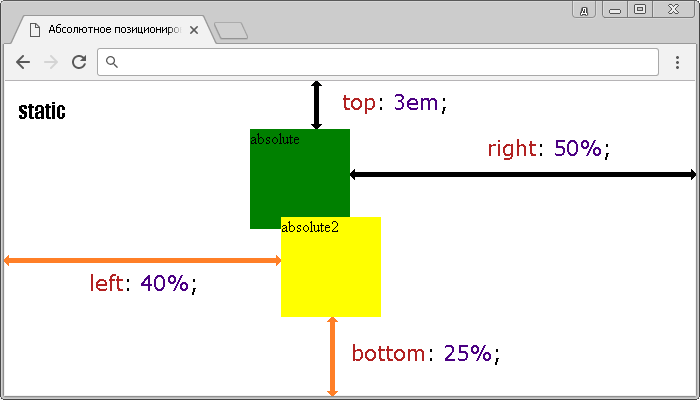
Рис. 157 Пример абсолютного позиционирования элементов на странице.
Обратите внимание, что наш второй блок (желтый) наложился на первый, в конце предыдущей статьи учебника «Работа с таблицами в CSS», мы уже сталкивались со свойством z-index, благодаря ему, вы можете управлять видимостью элементов по оси z. Например, если задать для первого (зеленого) блока значение z-index: 1 , то уже он будет находиться выше по оси, чем второй (желтый блок) и будет полностью виден. Аналогичного эффекта можно добиться, если указать для желтого блока отрицательное значение свойства z-index.
Как вы заметили, элементы, которые имеют абсолютное позиционирование, отделяются от основного потока страницы, что может приводить к наслоению элементов друг на друга. Еще один нюанс работы с элементами, которые имеют абсолютное позиционирование, это то, что они не могут быть плавающими . Плавающими элементами могут быть только элементы, которые имеют статическое позиционирование ( static ), то есть то, которое установлено у элемента по умолчанию. Методы работы с плавающими элементами мы с Вами рассматривали в статье учебника «Плавающие элементы в CSS».
Относительное позиционирование
Следующий тип позиционирования, который мы рассмотрим это относительное позиционирование. Элементы, для которых задано относительное позиционирование (position: relative ) смещаются (размещаются) относительно положения в потоке документа, или другими словами относительно его текущей позиции.
Давайте сразу перейдем к примеру, а затем поговорим обо всех нюансах, которые будут возникать при работе с относительным позиционированием.
И так, что мы сделали в этом примере:
- Для блоков (элементы ), которые имеют статическое позиционирование (по умолчанию) установили высоту 50 пикселей и цвет заднего фона – красный.
- Разместили между блоков элемент с относительным позиционированием (position: relative ), установили для него высоту 100 пикселей и цвет заднего фона зеленый. Кроме того указали, что он смещается относительно его текущей позиции от верхнего края на 50 пикселей , а с левого края на 100 пикселей , вызывая при этом переполнение документа.
Результат нашего примера:
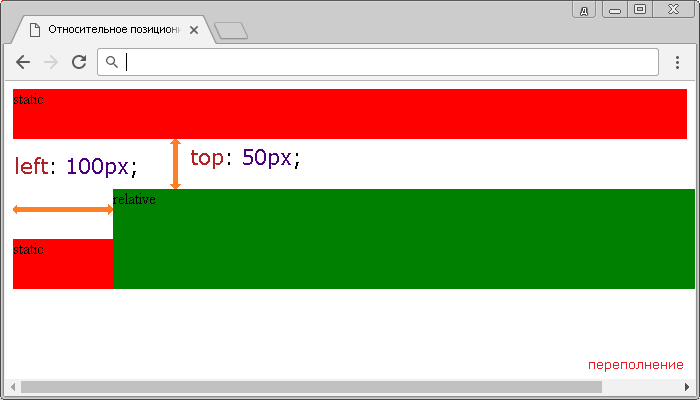
Рис. 158 Пример относительного позиционирования элементов на странице.
Еще необходимо подчеркнуть из этого примера, то, что в отличие от абсолютного позиционирования другие элементы в документе реагируют на элементы с относительным позиционированием. Не смотря на то, что мы дали браузеру команду на перемещение элемента, браузер зарезервировал место под элемент, оставляя при этом пустое место, где элемент изначально должен находиться до перемещения.
На практике, Вам, скорее всего, не придется перемещать элементы, которые имеют относительное позиционирование. Основная идея относительного позиционирования заключается в том, чтобы не сдвинуть куда-то элемент, а создать «контейнер» для элемента, который имеет абсолютное позиционирование. Другими словами, вложенные элементы будут смещаться не относительно края окна браузера, а относительно этого элемента, который будет иметь относительное позиционирование и находится в основном потоке документа. Более подробно этот момент мы рассмотрим далее в этой статье учебника.
Фиксированное позиционирование
Третий тип позиционирования, который мы рассмотрим это фиксированное позиционирование. При фиксированном позиционировании элемент сдвигается относительно заданного края окна браузера. Отличительная особенность этого позиционирования заключается в том, что при прокрутке страницы элемент остается на одном месте, то есть, грубо говоря, он прокручивается вместе со страницей (элемент зафиксирован).
Я думаю, что путешествуя по сети интернет, вы не раз встречали меню навигации, боковые панели, или даже кнопки «вверх страницы», которые были зафиксированы на одном месте. Всё это становится возможным благодаря фиксированному позиционированию.
Давайте рассмотрим пример, в котором мы оформим фиксированную боковую панель.
Давайте разберем, что мы сделали в этом примере:
- Установили для элементов и высоту равную 100% , это нам позволит задать высоту в процентах для нашей боковой панели. Кроме того, мы убрали внешние отступы (margin) для этих элементов, это необходимо, чтобы убрать встроенные стили браузера.
- Для нашей боковой панели установили высоту равной родительскому элементу ( 100% ), установили ширину 15% от родительского элемента и установили цвет заднего фона красный. Кроме того указали, что наша боковая панель имеет фиксированное позиционирование, что позволяет её как будто прилепить к экрану. Чтобы наша панель отображалась справа, мы установили значение right равным 0 (смещение позиционированного элемента от правого края окна браузера).
- Для демонстрации фиксированного позиционирования мы создали контейнер высотой 2000 пикселей . Теперь если прокрутить страницу наша боковая панель останется на месте, а содержимое контейнера (основного содержимого) будет прокручиваться.
Результат нашего примера:
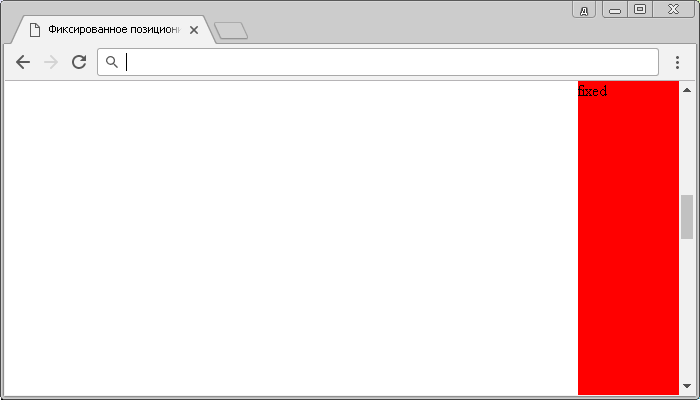
Рис. 159 Пример фиксированного позиционирования элементов на странице.
Статическое позиционирование
Ну и заключительный тип позиционирования это статическое позиционирование ( static ), мы с Вами уже неоднократно говорили о нем. Статическое позиционирование это классическое размещение элементов сверху вниз (элементы отображаются в порядке, как они указаны в потоке HTML документа), оно считается значением по умолчанию для всех элементов.
Хочу обратить Ваше внимание на один факт, что вышерассмотренные свойства, отвечающие за смещение элементов, не допускается применять к элементам, которые имеют статическое позиционирование, то есть имеют позиционирование, которое установлено по умолчанию.
Продвинутое абсолютное позиционирование
Перед тем как перейти к рассмотрению продвинутого применения абсолютного позиционирования, хочу обратить Ваше внимание, на то, что если вы не указываете значение вертикальной позиции элемента с абсолютным позиционированием (top , или bottom ), или наоборот горизонтальной позиции (left, или right), то браузер оставит элемент в том же месте на странице, где он находится в общем потоке (будет размещен поверх содержимого, если оно есть).
Мы уже с Вами узнали о том, что элемент с абсолютным позиционированием (position: absolute ) позиционируется относительно заданного края его предка, при этом предок должен иметь значение position отличное от, установленного по умолчанию — static , иначе отсчёт (смещение) будет вестись относительно, указанного края окна браузера. Настало время рассмотреть подобный пример:
Давайте внимательно разберем, что мы сделали в этом примере:
- Для начала мы разместили блок (элемент ), который имеет относительное позиционирование. Указали для него внутренний отступ от верха (margin-top) равный 100 пикселей , задали ширину, высоту и цвет заднего фона.
- Далее внутри него разместили блочный элемент (элемент ), который имеет высоту 100 пикселей и цвет заднего фона жёлтый. Как вы понимаете, этот элемент имеет статическое позиционирование (значение по умолчанию), так как значение свойства positionне наследуется, и он не унаследовал от родительского блока относительное позиционирование.
- Затем мы поместили внутри нашего контейнера со статическим позиционированием элемент, который имеет абсолютное позиционирование. Указали для него ширину и высоту равными 50 пикселей и цвет заднего фона красный. Обратите внимание на самый важный момент, что этот элемент позиционируется не относительно окна браузера, не относительно родительского элемента, а относительно своего предка, который имеет позиционирование, отличное от статического! В итоге наш элемент мы разместили в верхнем правом углу его предка с относительным позиционированием.
Результат нашего примера:
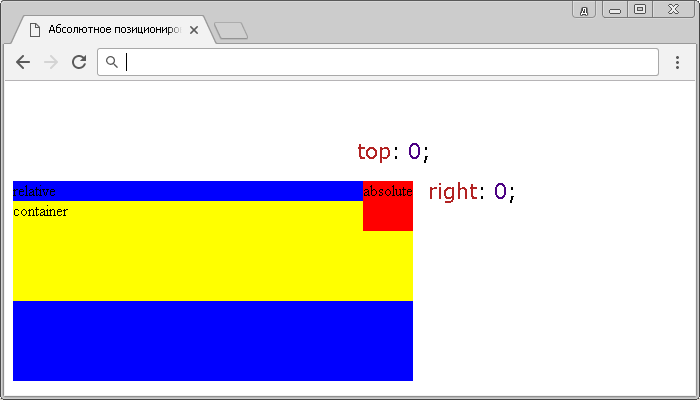
Рис. 160 Пример абсолютного позиционирования элемента относительно его предка.
Давайте подытожим изученную в этой статье учебника информацию о позиционировании элементов:
- Статическое позиционирование это классическое размещение элементов сверху вниз (элементы отображаются в порядке, как они указаны в потоке HTML документа), оно считается значением по умолчанию для всех элементов.
- Элемент позиционируется относительно окна браузера, если у него фиксированное позиционирование (элемент зафиксирован при прокрутке документа).
- Элемент позиционируется относительно окна браузера, если у него абсолютное позиционирование, и он не вложен в элемент, который имеет позиционирование, отличное от статического.
- Элемент, для которого задано относительное позиционирование смещается относительно положения в потоке документа (относительно его текущей позиции).
- Элемент позиционируется относительно сторон другого элемента в том случае, если он имеет предка, или родителя с абсолютным, относительным или фиксированным позиционированием.
Вопросы и задачи по теме
Перед тем как перейти к изучению следующей темы пройдите практическое задание:
- Для выполнения задания вам понадобится скачать архив и скопировать содержимое архива (HTML файл) в любую папку на вашем жестком диске:
- Навигационная панель прокручивается вместе со страницей (фиксированная навигационная панель).
- Кнопка «вверх» всегда находится в одном месте при прокрутке страницы.
- Продвинутое задание: При наведении на оранжевый блок вы увидите затемненную область с текстом во всю ширину и высоту блока.
- Продвинутое задание: Необходимо спозиционировать изображение относительно элементов списка.
Практическое задание № 32.
Подсказка: для последнего задания Вы можете использовать CSS псевдоэлемент ::before.
Если у Вас возникают трудности при выполнении практического задания, Вы всегда можете открыть пример в отдельном окне и проинспектировать страницу, чтобы понять какой код CSS был использован.
Подробнее о позиционировании
Когда дело доходит до построения макетов и позиционирования содержимого на странице имеется несколько разных применяемых методов. Какой метод задействовать во многом зависит от содержимого и целей страницы, так как некоторые методы могут быть лучше других.
Например, способность элементов с float располагаться бок о бок обеспечивает хороший, чистый макет, который восприимчив к разным элементам на странице. Однако, когда требуется более строгий контроль, элементы могут быть расположены с помощью других методов, включая относительное или абсолютное позиционирование.
В этом уроке мы начнём с краткого обзора того, как обуздать float . После этого мы рассмотрим более детальные методы позиционирования, в том числе точное позиционирование элементов по осям х и у, а также оси z.
Обуздание float
Обтекаемые элементы являются естественным процессом при строительстве макета веб-сайта и инстинктивным способом позиционирования элементов на странице. float позволяет элементам появляться рядом или по отдельности друг от друга. Они обеспечивают возможность сборки естественного потока внутри макета и позволяют элементам взаимодействовать друг с другом на основе их размера и размера их родителя.
При обтекании позиционирование элемента зависит от расположения других элементов вокруг него. Будет ли элемент находиться на одной строке? Появится ли он на новой строке? Всё это зависит от DOM (Document Object Model, объектная модель документа) и того, что окружает элемент.
Что такое DOM?
DOM или Document Object Model — это API для HTML и XML-документов, который обеспечивает их структурное представление. В нашем случае мы говорим конкретно об HTML-документах, таким образом, DOM представляет все различные элементы и их взаимосвязи друг с другом.
Представление можно считать деревом рода, причём каждый элемент имеет разное отношения с тем, что вокруг него. Элементы, вложенные в другие — это отношение родителя и ребёнка, в то время как элементы, которые имеют одного общего предка — это братья.
Хотя float предлагает совсем немного огневой мощи, он приходит с некоторыми своими собственными проблемами. Самая популярная проблема включает в себя родительский элемент, содержащий многочисленные обтекаемые элементы. Содержимое на странице будет соблюдать размер и размещение обтекаемого дочернего элемента, но эти обтекаемые элементы больше не влияют на внешние края родительского контейнера. В этом случае родительский элемент теряет контекст именно тем, что его содержимое схлопывается, тем самым устанавливая height у родительского элемента как 0 и игнорируя другие разные свойства. Много раз это может остаться незамеченным, особенно когда родительский элемент не содержит каких-либо привязанных к нему стилей и вложенные элементы выглядят выровненными правильно.
Если вложенные элементы не выстраиваются правильно, могут появиться ошибки стилизации. Взгляните ниже на демонстрацию, раздел box-set должен содержать светло-серый фон, однако фон не виден, пока все вложенные в него элементы обтекаемые. При инспектировании раздела box-set вы увидите, что height у него равен 0.
Демонстрация обуздания float
Один из способов обуздания этих float — это поместить пустой элемент непосредственно перед закрывающим тегом родительского элемента и для этого пустого элемента нужно включить объявление стиля clear: both; . Очистка float таким методом работает и действует в большинстве случаев, но это не совсем семантично. В зависимости от того, сколько разных float нужно очистить на странице, количество пустых элементов может быстро начать увеличиваться, при этом не обеспечивая никакого реального контекстного значения на странице.
К счастью, есть несколько разных методов, которые мы можем использовать для обуздания float , наиболее популярные включают технику overflow и технику clearfix.
Техника overflow
Одним из способов обуздания float в родительском элементе является использование стилевого свойства overflow . Установка у свойства overflow значения auto внутри родительского элемента обуздает float , в результате чего у родителя появится реальная высота, в том числе серый фон в нашем примере.
Чтобы это работало в Internet Explorer 6 для родителя требуется добавить height или width . Поскольку height , вероятно, будет переменной, то ширина 100% обеспечит этот трюк. С помощью overflow: auto; в Internet Explorer на компьютере Apple к родительскому элементу также добавятся полосы прокрутки, поэтому лучше использовать запись overflow: hidden; .
Демонстрация техники overflow
У этой технике есть несколько недостатков. Например, при добавлении стилей или перемещении вложенных элементов за пределы родителя, вроде попытки реализовать тени окна и выпадающие меню. В демонстрации ниже вы можете увидеть как тень будет отрезана там, где она выходит за края родительского элемента. Кроме того, второй блок срезается краями родительского элемента.
Разные браузеры трактуют свойство overflow по-своему и таким образом могут также реализовать полосы прокрутки разным образом. Посмотрите на пример ниже в различных браузерах и заметите, как столбцы отображаются по разному в каждом браузере.
Демонстрация ошибок overflow
Техника clearfix
В зависимости от контекста размещённых элементов лучшей техникой для обуздания float может быть метод clearfix. Этот метод является несколько более сложным, но у него лучше поддержка по сравнению с техникой overflow.
Метод clearfix базируется на использовании псевдоэлементов :before и :after для родительского элемента. С помощью этих псевдоэлементов вы можете создать скрытые элементы выше и ниже содержимого родителя, содержащего float . Псевдоэлемент :before используется для предотвращения схлопывания верхнего margin у дочерних элементов путём создания анонимного табличного элемента с помощью записи display: table; . Это также помогает обеспечить стойкость в Internet Explorer 6 и 7. Псевдоэлемент :after используется для предотвращения схлопывания нижнего margin у дочерних элементов, а также для очистки вложенных float .
Добавление свойства *zoom к родительскому элементу запускает механизм hasLayout специально для Internet Explorer 6 и 7, который определяет, как элементы должны рисоваться и связаны с их содержимым, а также как элементы должны взаимодействовать и относятся к другим элементам.
Взяв тот же верхний пример можно увидеть, как обуздать float и что элементы способны жить вне родительского элемента.
Демонстрация техники clearfix
Эффективное обуздание float
Какие методы использовать зависит от содержимого под рукой и ваших личных предпочтений. Некоторые люди стараются строго придерживаться техники clearfix, которая работает повсеместно. Другие считают, что техника clearfix содержит слишком много кода в некоторых случаях и предпочитают сочетание методов, основанных на содержимом. Решение, что использовать, остаётся за вами, просто убедитесь, что метод хорошо документирован и легко понимается в любом случае.
Одной распространённой практикой является присвоение класса родительскому элементу, который включает в себя float , нуждающиеся в обуздании. Техника clearfix, к примеру, помогла Дэну Седерхольму в виде шаблона класса с именем group . Название класса group затем может быть применено к любому родительскому элементу нуждающемуся в обуздании float .
Одиночные псевдоэлементы
Стоит отметить, что для каждого элемента допускается только один псевдоэлемент :before и один :after за раз. При попытке использовать технику clearfix с другим :before и :after можно не получить желаемого результата.
В приведённых выше примерах стили clearfix не будут жить под классом box-set . Вместо этого должен быть добавлен класс group к родителю, содержащему обтекаемые элементы.
Свойство position
Иногда вам нужно больше контроля над положением элемента, больше, чем может обеспечить float , в этом случае в игру вступает свойство position . Это свойство принимает несколько различных значений, каждое из которых обеспечивает разные способы, чтобы однозначно позиционировать элемент.
Статичное позиционирование
По умолчанию у элементов значение position установлено как static , то есть у них нет и они не принимают никаких конкретных свойств смещения блока. Кроме того, элементы расположатся как и полагалось, с их поведением по умолчанию.
В демонстрации ниже все блоки располагаются один поверх другого, так как они блочные элементы и не обтекаются в каком-либо заданном направлении.
Демонстрация статичного позиционирования
Относительное позиционирование
Значение relative для свойства position очень похоже на значение static . Основное отличие заключается в том, что relative принимает свойства смещения блока top , right , bottom и left . Эти свойства позволяют точно позиционировать элемент, сдвигая его из положения по умолчанию в любом направлении.
Как работают свойства смещения блока
Свойства смещения блока top , right , bottom и left указывают, как элементы могут быть позиционированы и в каком направлении. Эти свойства работают только для элементов со значениями relative, absolute или fixed у свойства position .
Для относительно позиционируемых элементов эти свойства определяют, как элемент должен быть перемещён из позиции по умолчанию. К примеру, использование значения 20px у свойства top будет толкать элемент на 20 пикселей вниз от исходного положения. Переключение значения top на -20px вместо этого потянет элемент на 20 пикселей вверх от исходного положения.
Для абсолютного или фиксированного позиционирования эти свойства определяют расстояние между элементом и краями родительского элемента. Например, использование значения 20px у top для абсолютно позиционируемого элемента будет толкать элемент на 20 пикселей вниз от верхнего края его относительно позиционированного родителя. Переключение значения top на -20px затем будет тянуть элемент на 20 пикселей вверх от верхнего края его относительно позиционированного родителя.
Относительное позиционирование принимает свойства смещения блока и по прежнему оставляет элемент в обычном или статичном потоке страницы. В этом случае остальные элементы не мешают исходному положению относительно позиционированного элемента. Кроме того, относительно позиционированный элемент может перекрывать или быть перекрытым другими элементами без их перемещения из положения по умолчанию.
В демонстрации ниже можно заметить, что элементы по-прежнему располагаются друг над другом, однако они сдвинуты со своих позиций по умолчанию в соответствии с их индивидуальными значениями свойств смещения. Эти значения могут привести к перекрытию одного блока другим, но не к выталкиванию друг друга в разных направлениях. Когда элемент позиционируется относительно окружающих элементов он будет соблюдать положение по умолчанию относительно позиционированных элементов.
Демонстрация относительного позиционирования
В случае, если свойства смещения top и bottom заданы одновременно для относительно позиционированного элемента, свойство top будет иметь приоритет. Кроме того, если оба свойства смещения left и right заданы одновременно для относительно позиционированного элемента, приоритет отдаётся в направлении, на котором написан язык страницы. Например, для русских страниц отдаётся приоритет свойству смещения left , а для арабских страниц приоритет отдаётся свойству right .
Абсолютное позиционирование
Абсолютно позиционируемые элементы принимают свойства смещения блока, однако они удаляются из обычного потока документа. При удалении элемента из обычного потока элементы располагаются непосредственно относительно родителя, который позиционирован относительно или абсолютно. Если относительно или абсолютно позиционированного родителя нет, то абсолютно позиционированный элемент будет располагаться на странице относительно .
Используя абсолютно позиционированные элементы и указав вертикальные и горизонтальные свойства смещения мы переместим элемент с этими значениями по отношению к его относительно позиционированному родителю. Например, элемент со значением top как 50px и right как 100px будет опущен вниз на 50 пикселей от верхнего края его относительно позиционированного родителя и сдвинут на 100 пикселей от правого края.
Кроме того, с помощью абсолютного позиционирования, не указав каких-либо свойств смещения, элемент будет позиционироваться в левом верхнем углу своего ближайшего относительно позиционированного родителя. Установив одно свойство смещения блока, такое как top , элемент будет позиционироваться по вертикали, но оставит значение горизонтального позиционирования по умолчанию по левому краю.
В демонстрации ниже вы можете увидеть, как каждый блок абсолютно позиционирован по отношению к родительскому разделу, который позиционирован относительно. Каждый отдельный блок перемещается от указанной стороны с положительным значением или уезжает от указанной стороны с отрицательным значением.
Демонстрация абсолютного позиционирования
Когда элемент содержит фиксированный height и width и он абсолютно позиционирован, свойство top имеет приоритет по сравнению с двумя объявленными свойствами смещения top и bottom . Как и в случае относительно позиционируемых элементов, для элемента с фиксированной шириной, у которого заданы сразу свойства left и right , приоритет отдаётся направлению, на котором написан язык страницы.
Если у элемента нет заданной высоты или ширины и он абсолютно позиционирован, то с помощью комбинации свойств top и bottom элемент отображается с высотой, охватывающей весь заданный размер. То же самое касается одновременного использования свойств left и right , в результате чего полная ширина элемента основывается на свойствах left и right . Использование всех четырёх свойств смещения отобразит элемент с полной заданной высотой и шириной.
Фиксированное позиционирование
Значение fixed у позиционирования работает очень похоже на absolute , однако позиционирует относительно области просмотра браузера и не прокручивает вместе со страницей. Другими словами, элементы всегда будут присутствовать, независимо от того, где пользователь остановился на странице. Единственное предостережение про фиксированное позиционирование — оно не работает в Internet Explorer 6. Если вы хотите заставить фиксированное позиционирование работать в Internet Explorer 6 есть подходящие хаки.
Применение разных свойств смещения блока с фиксированным позиционированием ведёт себя так же, как и для абсолютно позиционируемого элемента.
Оставив свойства смещения блока от предыдущей демонстрации, видим, что блоки располагаются относительно области просмотра браузера, а не относительно позиционируемого родителя.
Демонстрация фиксированного позиционирования
Фиксированная шапка или подвал
Одним из наиболее распространённым использованием фиксированного позиционирования является создание фиксированной шапки или подвала, закрепленной на одной стороне страницы. Когда пользователь прокручивает страницу, элемент остаётся на месте, в пределах области просмотра, и пользователи всегда могут с ним взаимодействовать.
Код и демонстрация ниже показывает, как этого можно достичь. Обратите внимание, что объявлены оба свойства left и right . Это позволяет элементу охватить всю ширину нижней части страницы и он делает это не нарушая блочную модель, позволяя margin , border и padding применяться свободно.
Демонстрация фиксированного позиционирования
Свойство z-index
По своей природе веб-страницы часто считаются двумерными, отображающие элементы по осям х и у. Однако, когда вы начинаете позиционировать элементы, они иногда располагаются поверх друг друга. Чтобы изменить порядок выкладывания этих элементов по оси z должно использоваться свойство z-index .
Как правило, элементы располагаются по оси z в том порядке, в каком они появляются в DOM. Элементы, приходящие сверху DOM, расположены позади элементов идущих после них. Изменение этого порядка с помощью свойства z-index является довольно прямолинейным. Элемент с наибольшим значением z-index появится сверху, независимо от его расположения в DOM.
Чтобы применить свойство z-index к элементу, необходимо сначала задать значение position как relative , absolute или fixed . То же, как если бы вы хотели применить свойства смещения блока.
В приведённом ниже примере, без свойства z-index каждый блок будет позиционироваться точно, начиная со второго блока расположенного поверх первого, а третий блок расположен поверх второго и т. д. Изменение порядка через свойство z-index теперь позиционирует второй блок поверх остальных, затем третий блок под ним, а четвёртый под третьим.
Поменяйте значения свойства z-index и обратите внимание, как элементы меняют свой порядок.
Позиционирование css: какое оно бывает и где применяется?
От автора: приветствую вас. Позиционирование css элементов является очень важной темой в сайтостроении. В этой статье я предлагаю рассмотреть его подробнее, все способы перемещения блоков по веб-странице.
Какие бывают виды
Если говорить о позиционировании блочных элементов, то оно задается с помощью свойства position. У него есть четыре значения и каждое заслуживает отдельного рассмотрения.
Абсолютное позиционирование
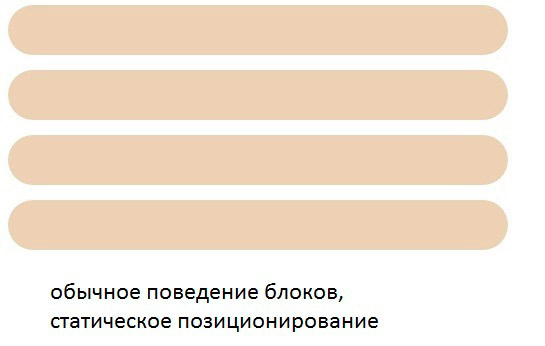
Это первый из известных видов. Задается так: position: absolute. После этого блок теряет свои привычные свойства и полностью выпадает из нормального потока. Что представляет собой этот поток? Попробуйте поставить в разметке несколько блочных элементов подряд. Как они станут? Друг за другом, и ни как иначе.
Это нормальное поведение блоков по умолчанию. А что же происходит с блоком, которому определено абсолютное позиционирование? Он полностью выпадает из нормального потока, другие блоки просто перестают замечать его, словно его никогда не было, но при этом элемент остается на странице. Абсолютное позиционирование в css часто применяется для точной расстановки декоративных элементов, иконок и прочего оформительского добра.
Теперь его можно перемещать с помощью свойств left, right, top и bottom. По умолчанию перемещение происходит относительно краев окна браузера, но если у родительского элемента задано position: relative, то смещение происходит относительно родительского блока.

Практический курс по верстке адаптивного сайта с нуля!
Изучите курс и узнайте, как верстать современные сайты на HTML5 и CSS3
Элемент будет сдвинут в нижний правый угол. Я замечаю, что часто так делают кнопку наверх – просто размещают ее абсолютно в самый угол. А вот другой пример, в котором я покажу сначала возможную разметку:
А теперь css-стили для этого фрагмента:
В этом примере мы сначала родительскому контейнеру записали относительное позиционирование (relative – о нем дальше в статье), а потом для того же элемента .block задали абсолютное. В результате отсчет координат будет происходить не от самого окна браузера, а от краев элемента родителя, то есть блока wrapper.

Относительное позиционирование css-элементов
Это следующий вид и он записывается так – position: relative. Координаты задаются такими же свойствами, как и при абсолютном положении. Единственное существенное отличие заключается в том, что элемент формально не выпадает из потока – под него остается место.
Работу этого значения можно сравнить с visibility: hidden, когда элемент скрывается со страницы, но место под него остается нетронутым. Такое же происходит и при относительном размещении – блок можно двигать куда угодно, но место под него остается пустым и его не займут другие части.
Практический курс по верстке адаптивного сайта с нуля!
Изучите курс и узнайте, как верстать современные сайты на HTML5 и CSS3
Еще важно знать, что смещение происходит не от краев окна веб-обозревателя, а от того места, где изначально стоял блок. То есть:
Блок подвинется на 50 пикселей вправо и на 10 влево.

Фиксация
Наверняка в интернете вы не раз видели на сайтах, когда при прокрутке какой-нибудь баннер не исчезал, а продолжал находиться в вашей зоне видимости, словно приклеиваясь к одному месту. В основном это реализуется с помощью фиксированного позиционирования. Для этого нужно записать:
Во всем остальном фиксированное смещение полностью схоже с абсолютным – элемент выпадает из нормального потока, его место освобождается и другие элементы вообще его не замечают. С помощью такого приема можно очень легко сделать верхние, нижние, боковые панели на своем сайте с различными кнопками и меню в них, которые не будут исчезать при прокрутке и всегда находиться на глазах.
Position:static или обычное статическое положение
Последний вид – статический, это обычное поведение блочный элементов. Его не нужно прописывать, потому что оно стоит по умолчанию, но все-таки знать о четвертом значении нужно. Иногда с position: static записывают, чтобы отменить другой вид позиционирования при определенных событиях на веб-странице.
Как сделать позиционирование блоков в css правильно?
Значения то мы с вами рассмотрели, но этого мало, для того чтобы закрыть для себя эту тему. Собственно, нужно понять, где и какие виды позиционирования нужно применять. С фиксированным я вам уже привел пример – его можно использовать для создания прилипающих боковых колонок, шапок или подвалов.
Относительное позиционирование поможет, когда нужно немного сместить блок относительно его положения и при этом сохранить ему место в потоке. Также его задают блокам-родителям, чтобы использовать абсолютное перемещение для дочерних элементов.
Другие приемы: центровка, плавающие блоки
Свойство position не решает всех проблем с расстановкой блочных элементов. Как бы вы, например, создали сетку сайта с его помощью? У меня нет хороших идей. Тут на помощь приходят другие свойства.
С помощью float в css часто делают сетки. Свойство позволяет прижать блок к левому или правому краю родителя (float: left, float: right), давая возможность нескольким блочным элементам стать в одну линию, что встречается сплошь и рядом на любых сайтах.
Центровка делается так: блоку нужно записать определенную ширину, после чего задать свойство margin: 0 auto. Именно значение auto выровняет его по горизонтали точно по центру. Естественно, для этого он должен быть единственным в своей строке, иначе ничего не получится.
Все перечисленные в этой статьи виды позиционирования могут пригодиться веб-разработчику. Где-то иконку нужно вставить (position: absolute), где-то, чуть-чуть подправить положение блока, оставив за ним место (position: relative), а где и виджет зафиксировать (position: fixed). В общем, знание этого свойства точно лишним не будет.
Ну а чтобы узнавать еще больше из мира сайтостроения, обязательно подписывайтесь на наш блог и получайте новые обучающие материалы. А еще я советую вам глянуть наши премиум-уроки, где тоже поднимается подобная тема. (позиционирование элементов)
Похожие публикации:
- Как поменять цвет фона в css
- Как поставить 2 кнопки рядом в css
- Как поставить кнопку по центру css
- Как правильно носить беспроводные наушники xiaomi earbuds basic 2
CSS: Позиционирование
CSS предоставляет большие возможности по визуальному отображению элементов. Одной из ключевых особенностей CSS является позиционирование — возможность влиять на место отображения элемента на странице.
С помощью правила position мы можем «выдернуть» блок из вёрстки и расположить так, как удобно. Основные значения у свойства position следующие:
- relative (относительное позиционирование). Позволяет изменить расположение элемента относительно того места, где он был расположен до применения свойства. При этом, то место на странице, которое блок занимал ранее, останется. То есть другие блоки не будут вставать на место, где блок располагался до применения правила position.
- absolute (абсолютное позиционирование). «Вынимает» блок из HTML вёрстки и изменяет его расположение относительно левого верхнего угла страницы (или родительского элемента, если у него есть свойство position в значении fixed , absolute , relative , или sticky ). В отличии от relative , место, где располагался absolute блок, будет удалено, и другие блоки смогут занять это место.
- fixed . Также, как и absolute , данное правило извлечёт блок из HTML вёрстки и расположит его в левом верхнем углу. Отличием от абсолютного позиционирования является то, что блок будет «следовать за страницей» и всегда находится в зоне видимости пользователя. Это удобно для создания меню, которые должны следовать за пользователем.
Для управления расположением используются 4 правила CSS: top , right , left и bottom , значением которых являются координаты (например, в пикселях), где будет расположен блок.
.absolute-position
Задание
Создайте div с классом relative-position и установите относительное позиционирование. Значение top выставьте в 100 пикселей и в 50 пикселей значение right . Попробуйте разные значения, чтобы увидеть, как блок будет перемещаться. Стили запишите в теге style .
Упражнение не проходит проверку — что делать? ��
Если вы зашли в тупик, то самое время задать вопрос в «Обсуждениях». Как правильно задать вопрос:
- Обязательно приложите вывод тестов, без него практически невозможно понять что не так, даже если вы покажете свой код. Программисты плохо исполняют код в голове, но по полученной ошибке почти всегда понятно, куда смотреть.
В моей среде код работает, а здесь нет ��
Тесты устроены таким образом, что они проверяют решение разными способами и на разных данных. Часто решение работает с одними входными данными, но не работает с другими. Чтобы разобраться с этим моментом, изучите вкладку «Тесты» и внимательно посмотрите на вывод ошибок, в котором есть подсказки.
Мой код отличается от решения учителя ��
Это нормально ��, в программировании одну задачу можно выполнить множеством способов. Если ваш код прошел проверку, то он соответствует условиям задачи.
В редких случаях бывает, что решение подогнано под тесты, но это видно сразу.
Прочитал урок — ничего не понятно ��
Создавать обучающие материалы, понятные для всех без исключения, довольно сложно. Мы очень стараемся, но всегда есть что улучшать. Если вы встретили материал, который вам непонятен, опишите проблему в «Обсуждениях». Идеально, если вы сформулируете непонятные моменты в виде вопросов. Обычно нам нужно несколько дней для внесения правок.
Кстати, вы тоже можете участвовать в улучшении курсов: внизу есть ссылка на исходный код уроков, который можно править прямо из браузера.