Как скачать приложение на телевизор Hisense
Смарт ТВ становятся все более распространенным видом бытовой техники. Рост популярности связан с возможностью расширить доступный функционал с помощью стороннего программного обеспечения. В телевизорах Hisense для этих целей ранее использовалась знакомая многим по мобильным телефонам Android, но новые модели поставляются на платформе собственной разработки компании – ViDAA. Именно поэтому возможность скачать приложения из магазина Google отсутствует, как и бесполезно пытаться устанавливать из APK-файлов – операционная система другая. Какие же способы инсталляции доступны? Предлагаем обзор проблемы и варианты решения.
Почему скачивать apk-файлы приложений на телевизор Hisense не стоит
Android и ViDAA – это разные операционные системы. Это значит, что процедуры установки и структуры дистрибутивов приложений отличаются, что и приводит к несовместимости. Точно так же нельзя напрямую инсталлировать программы, предназначенные для Windows, например, на Android-телефон или Макбук.
На сложных многозадачных операционных системах, таких как Windows, Linux или MacOS, устанавливаемых на производительные машины, доступны специальные эмуляторы, позволяющие запускать приложения, изначально предназначенные для альтернативных решений. Однако телевизоры или телефоны просто не рассчитаны на подобный формат работы.
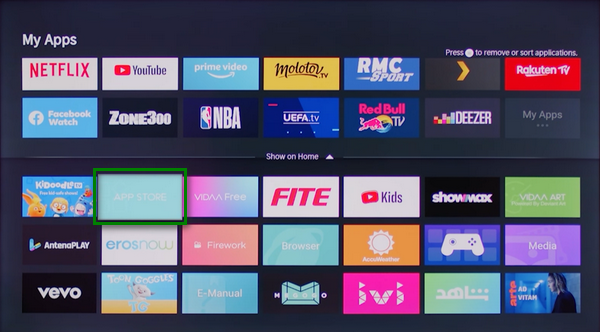
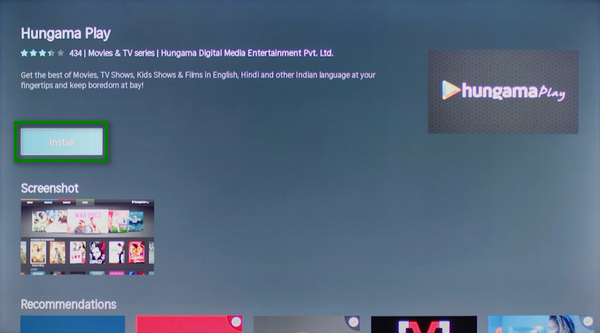
Самый простой способ инсталляции ПО для телевизора Hisense – скачать и установить с помощью приложения AppStore
В телевизорах Hisense по умолчанию из коробки уже доступны самые популярные в стране покупателя приложения. Но производитель, разумеется, не может предусмотреть вкусовые предпочтения миллионов пользователей. На этот случай платформа предлагает собственный магазин AppStore.
В этом фирменном приложении пока не очень много приложений, выбор не сравниться с Google Play. Тем не менее все наиболее востребованные продукты представлены.
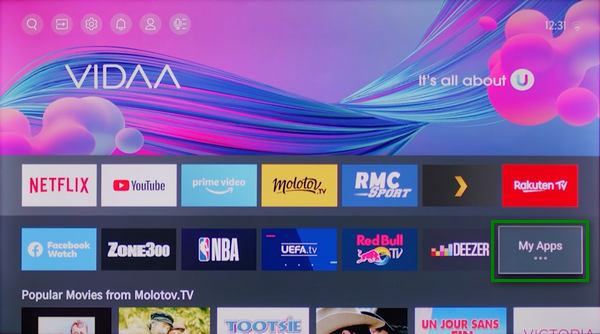
Вот инструкция, описывающая процедуру установки:
-
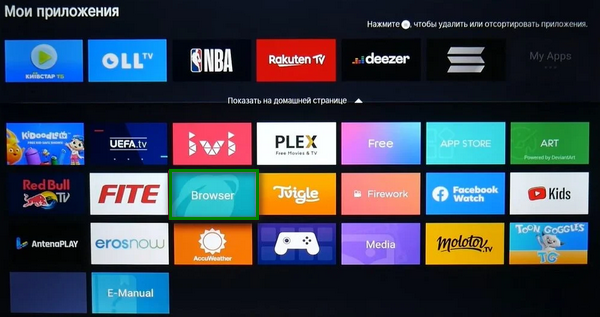
С помощью пульта в меню операционной системы телевизора Hisense выберите раздел «Мои приложения».
Чтобы скачать приложение на телевизор Hisense, открываем магазины совместимых проектов в браузере
Для сценариев, когда в фирменном магазине программного обеспечения ViDAA отсутствуют интересующие пользователя приложения, доступен расширенный способ установки посредством каталогов совместимых продуктов. Получить доступ к таким дистрибутивам можно посетив веб-ресурсы, содержащие соответствующий контент.
Важно понимать, что это неофициальные источники, пополняемые комьюнити поклонников бренда и коммерчески заинтересованными сторонами, чаще всего связанными с продвижением техники на рынках стран СНГ. Гарантий безопасности или безупречной работы загружаемых отсюда продуктов не даст никто. Найти подборки совместимого программного обеспечения для ViDAA можно с помощью поисковых систем. Пример подобного прилавка с некоторыми полезными приложениями можно посмотреть здесь https://hisense.clan.su/. Большинство подобных проектов продолжительное время не существует, но регулярно появляются альтернативные.
Устанавливать приложения из подобных источников не рекомендуется. Во всяком случае не стоит в таких программах вводить какие-либо личные данные и тем более платежные, связанные с банковскими картами. В целом, лучше искать альтернативные решения в официальном магазине платформы или веб-приложения от проверенных поставщиков онлайн услуг.
Как скачивать приложения на телевизор Hisense из других источников
Помимо установки готовых приложений пользователи могут получить доступ к веб-версиям. Такой подход дает возможность получить доступ к еще большему количеству онлайн-сервисов. Кроссплатформенные программы хоть и запускаются с помощью встроенного браузера, но внешне мало отличаются от обычного приложения. Способ превратить поддерживающие веб-представление продукты не сложен.
Вот как выглядит универсальная схема действий:
-
Откройте браузер.

Наберите в адресной строке следующий URL и перейдите на страницу настройки веб-приложения.
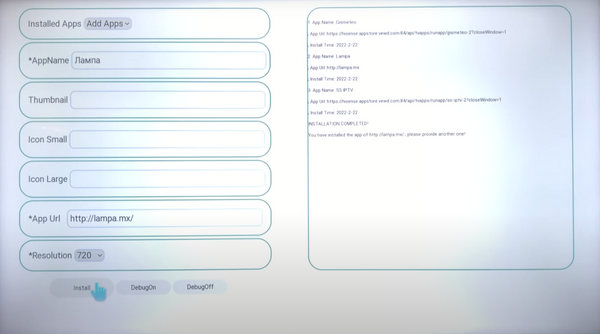
В открывшейся форме впишите в строку AppName название приложения.
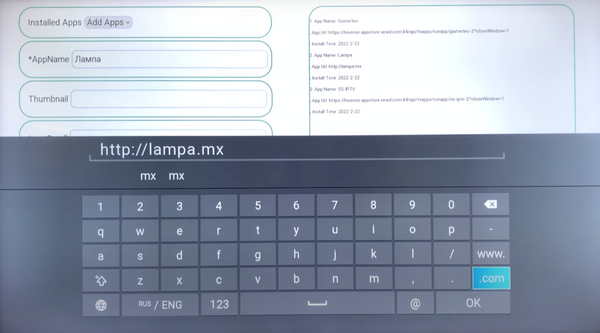
Укажите адрес веб-приложения в обязательной графе App Url.
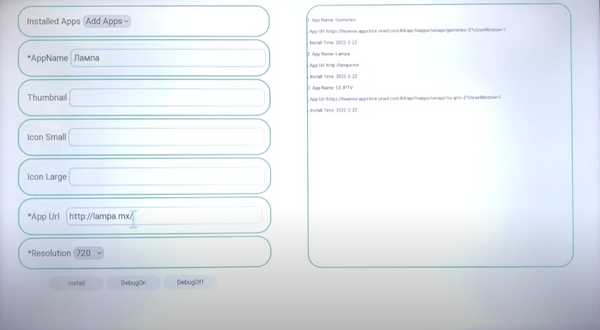
Ярлык приложения можно вывести в виде закладки на экспресс-панели браузера.
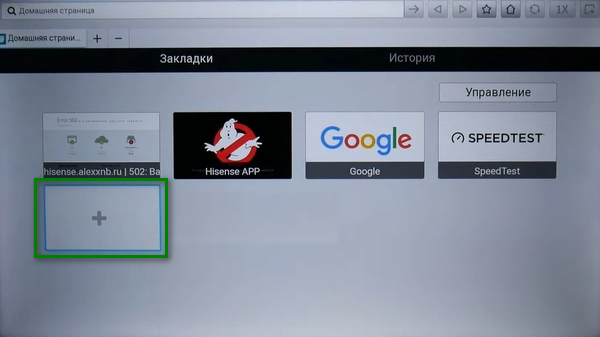
Веб-приложений для Смарт ТВ в интернете доступно уже очень немало. Найти недостающие не составит труда. Это и многочисленные социальные сети, и файловые менеджеры, видеоредакторы и мессенджеры, и сервисы просмотра фильмов и музыки. В любой поисковой системе достаточно ввести запрос вида «Веб-приложения для Смарт ТВ», чтобы получить внушительный список связанных URL-адресов.
Посмотрите видео о том, как можно скачивать и устанавливать приложения на телевизоры Hisense:
Руководство по простой загрузке и установке приложения Hisense TV
Огромное количество устройств, которые сегодня становятся умными, ошеломляет. Например, смарт-телевизоры довольно популярны, поскольку в них есть множество инструментов, позволяющих хорошо развлекаться, загружая приложения. на Hisense TV; однако не все знают, как загрузить это приложение на свой Smart TV.
Что ж, чтобы узнать, откуда это приложение можно загрузить и как это сделать, эти подробности будут объяснены ниже. Сначала будет сказано, как его можно скачать из магазина приложений; затем будет объяснено, как это сделать с USB-накопителя; Наконец, будет обсуждаться процедура обновления приложения.

Знать, что такое ГБО
содержание скрывать
В каком магазине приложений я могу загрузить Hisense TV?
Первое, что нужно знать, это то, что именно в эта модель смарт тв Магазин Google Play недоступен, поэтому существует ряд конкретных приложений, которые можно использовать. Процесс, чтобы узнать, что они собой представляют, прост.
Шаг 1 — включить телевизор и перейти в «Smart HUB» или в «Приложения» и оттуда нажмите там, где написано «Мои приложения». Там вы можете увидеть все доступные приложения и выбрать нужное. Однако есть еще один метод, который позволяет вам загрузить любое другое приложение, чтобы иметь возможность смотреть нужную программу.
Как установить приложение Hisense TV?
Чтобы иметь возможность установить нужное приложение на телевизор Hisense, вам придется использовать Google. Чтобы найти программу Google, вы должны найти ее среди приложений и нажать на нее. Там можно найдите магазин Google, в котором есть еще много приложений, которые можно установить. Как разместить эту палатку, будет объяснено ниже.
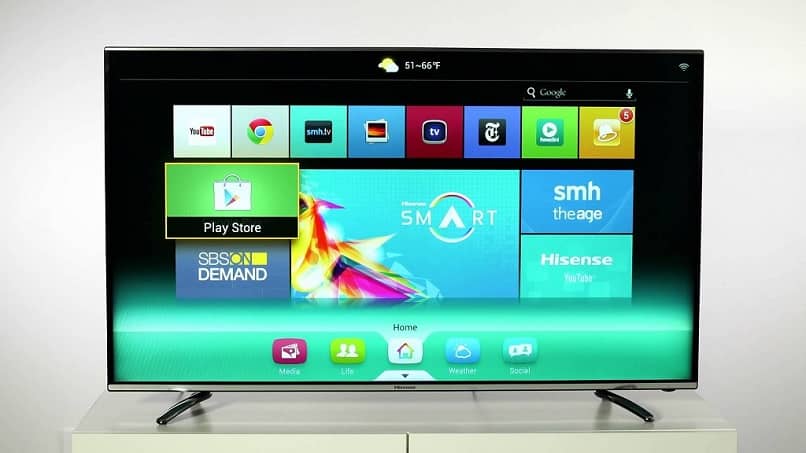
Как добавить Google на мой телевизор Hisense?
Чтобы иметь возможность выходить в Интернет на телевизоре Hisense, вы можете использовать стандартный браузер, установленный на этой модели. Однако, если вы хотите использовать приложение с магазином Google, вы можете использовать приложение под названием «ScreenMirror».
Это приложение необходимо установить на мобильное устройство, такое как телефон или планшет, и на телевизор. Что это будет делать, так это показывать экран нашего устройства на телевизоре. Таким образом, вы можете установить приложение для Hisense TV прямо со своего устройства. просто придется войдите в Play Store на нашем устройстве и загрузите нужное приложение.
Как установить приложение с USB-накопителя?
Другой способ загрузки приложений на телевизор Hisense — через USB-накопитель. Чтобы использовать этот метод, вам нужно использовать USB-накопитель. куда устанавливаются приложения которые они хотят использовать. Их можно загрузить на него с компьютера.
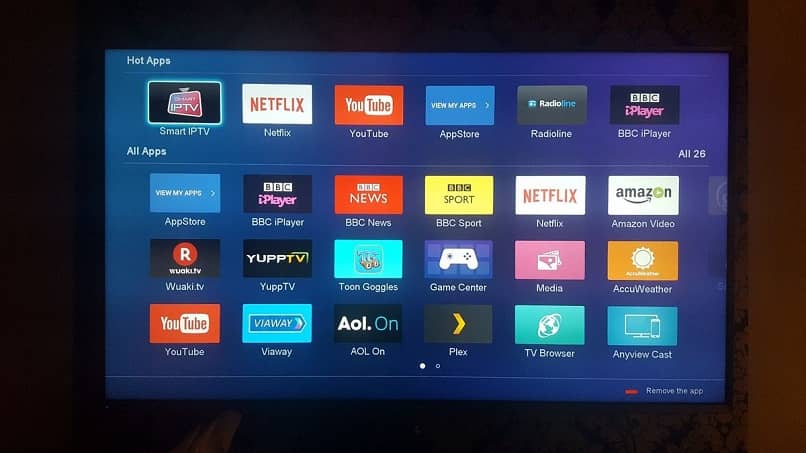
Как только это будет сделано, вам останется только подключить память к телевизору Hisense, особенноПодождите, пока он его распознает, и все: загрузка будет выполнена автоматически.. После этого останется только снова зайти в список «Мои приложения» и найти его, чтобы убедиться, что оно установлено правильно.
Как обновить приложения моего телевизора Hisense?
Одной из самых замечательных особенностей этой модели Smart TV является отсутствие необходимости автоматической загрузки обновлений приложений. Причина в том, что одно и то же устройство обнаруживает приложения и отправляет им обновления, как только они получены. Это, безусловно, аргумент в пользу этой модели.
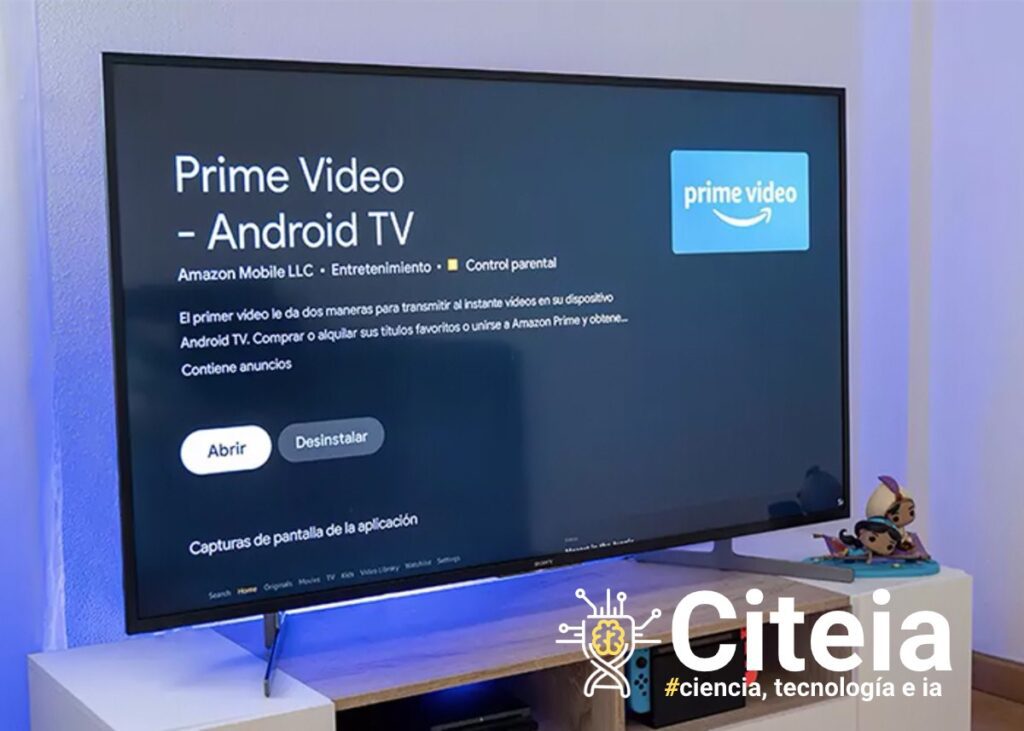
Узнайте, где можно скачать Amazon Prime Video
Почему на моем телевизоре Hisense нет Play Store?
Ответ на этот вопрос заключается в том, что эти устройства у них нет операционной системы на базе Android. А поскольку Google Play Store предназначен для работы на устройствах Android, понятно, что в этой модели телевизора Hisense его нет.
Тем не менее, используя описанную выше процедуру с приложением MirrorScreen можно будет загружать приложения на наше устройство и, таким образом, видеть их на нашем Smart TV. Конечно, следует отметить, что эта процедура загрузит приложение не напрямую на Smart TV, а на наше устройство, с которого мы сможем просматривать контент.
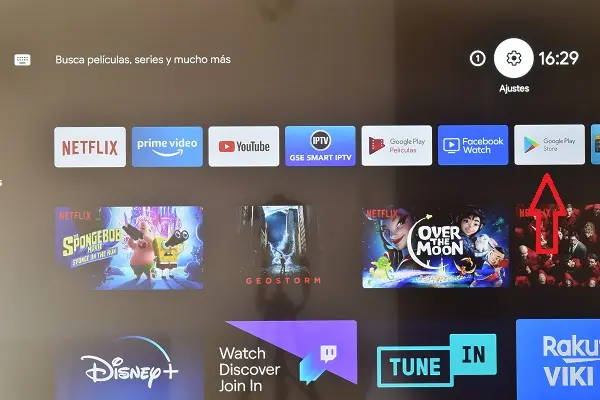
Почему я не могу скачать HBO GO?
Этот вопрос во многом связан с предыдущим, и ответ заключается в том, что продукты HBO могут иметь определенные проблемы совместимости с устройствами Android. И, поскольку телевизоры Hisense не во всех случаях имеют Android, гораздо более вероятно, что будут проблемы с совместимостью.
Что ж, как видите, загрузка приложений на Smart TV Hisense TV относительно проста. Хотя вам нужно использовать множество инструментов, чтобы загрузить некоторые из них, правда в том, что в конце концов это того стоит, поскольку у этого телевизора много замечательных функций.
как установить приложение на смарт тв hisense apk
В этом руководстве мы расскажем вам, как загружать, устанавливать и использовать приложения Sideload на Smart TV. Hisense.
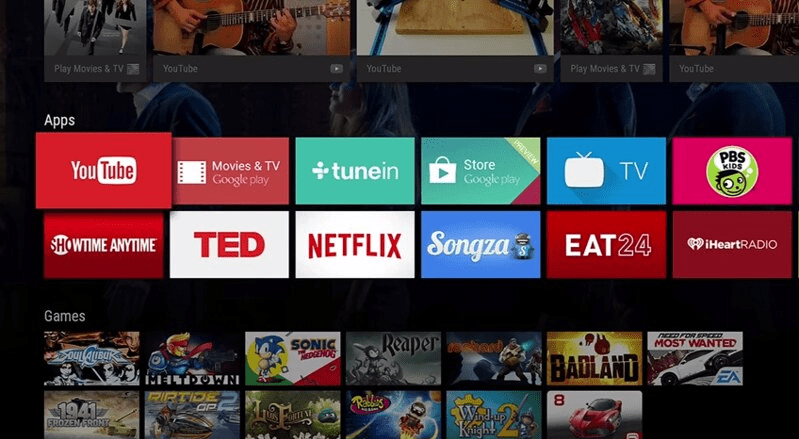
Вы покупаете смарт-телевизор вместо обычного телевизора из-за его особенностей. Они заключаются в том, что вы можете использовать различные приложения на телевизоре, а также в том, что он хорошо адаптируется к умному дому.
Чтобы использовать нужные приложения на смарт-телевизоре Hisense, вы заходите в магазин приложений, проверяете и загружаете приложение. Но если приложение недоступно в магазине приложений Hisense, вы можете сделать это с помощью трансляции, зеркального отображения экрана или боковой загрузки. Поэтому в этом руководстве мы поговорим о методе боковой загрузки.
Зачем устанавливать приложение на смарт-телевизор hisense
Большинство смарт-телевизоров, доступных сегодня, основаны на технологии Android. Итак, если вы хотите загрузить приложение, перейдите в магазин приложений Smart TV и загрузите приложение. Но если искомое приложение недоступно в App Store, следует использовать метод SIdeLoad. Этот метод также может называться установкой стороннего приложения.
Как загружать приложения на Hisense Smart TV?
Здесь мы обсудим несколько методов. Неизвестные источники должны быть включены перед использованием этого метода. Вот как это сделать.
Включить неизвестные источники на Hisense Smart TV
- шаг 1 – Первое, что вам нужно сделать, это зайти в настройки Hisense Smart TV.
- шаг 2 — Затем перейдите в «Личные параметры» и найдите меню «Безопасность».
- шаг 3 — Теперь дайте разрешение Неизвестным источникам и включите Неизвестные источники.
Установите Sideload Launcher на Hisense Smart TV
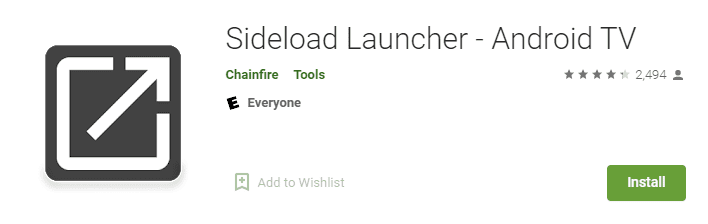
После включения неизвестных источников вам нужно будет загрузить несколько приложений. Для этого выполните следующие действия.
- шаг 1 – Перейдите в официальный магазин приложений Hisense Smart TV.
- шаг 2 — Найдите его программу запуска Sideload, перейдите в это приложение и загрузите его.
После загрузки приложения запуска Sideload вам также необходимо загрузить приложение файлового менеджера. Все, что вам нужно сделать, это зайти в магазин Google Play, как указано выше, найти файловый менеджер и загрузить приложение.

Теперь можно загружать приложения для Smart TV Hisense. Есть два способа сделать это. Если они
- Установка неопубликованных приложений с помощью веб-браузера
- Установите неопубликованные приложения с помощью флэш-накопителя USB.
Как загрузить приложение на Hisense Smart TV с помощью веб-браузера?
Вы можете использовать свой мобильный телефон или компьютер для загрузки неопубликованного приложения с помощью веб-браузера.
шаг 1 – Первый шаг – открыть веб-браузер на имеющемся у вас устройстве. Перейти к Google Play Маркет и найти нужные приложения.
шаг 2 — Тогда все, что вам нужно сделать, это нажать «Установить», чтобы загрузить приложение, которое вы ищете. Вам нужно войти в Gmail, чтобы загрузить его. Войдите в свою учетную запись Gmail.
Во время этого процесса ваше устройство и смарт-телевизор Hisense должны быть подключены к одной и той же сети Wi-Fi.
шаг 3 – После нажатия на установку соответствующего приложения появится раскрывающийся список. Он также показывает ваш смарт-телевизор. Установите его.
шаг 4 — Теперь приложение установлено на вашем смарт-телевизоре. Вы получите сообщение, которое будет отображаться. Теперь вы можете использовать это приложение.
Этот метод подходит только для некоторых смарт-телевизоров Hisense, поэтому, если вам надоел этот метод, попробуйте другой метод, описанный ниже. Этот метод работает для всех смарт-телевизоров Hisense.
Как загрузить приложение на Hisense Smart TV с помощью USB-накопителя?

Все, что вам нужно сделать, это загрузить APK-файл из надежного источника с помощью компьютера приложения и установить его на телевизор с помощью USB-накопителя. Процесс выглядит следующим образом.
- шаг 1 — Первый шаг — загрузить нужный APK-файл из надежного источника с помощью компьютера. Способ загрузки файлов APK указан в разделе часто задаваемых вопросов.
- шаг 2 — Загрузите сейчас и скопируйте APK-файл на USB-накопитель.
- шаг 3 – Подключите USB-накопитель к телевизору.
- шаг 4 – Используя ранее загруженное приложение для управления файлами, вы можете открыть USB-накопитель.
- шаг 5 – Откройте файл APK, который вы скопировали на USB-накопитель, и установите его.
- шаг 6 — Теперь вы можете открыть установленное приложение с помощью ранее установленного приложения запуска неопубликованной загрузки.
- Как подключить смарт тв hisense к телефону
- Вот как установить apk на LG Smart TV
- Размеры телевизора — размер телевизора по брендам, 2022 г.
- 3 простых способа установить apk на смарт-телевизор Samsung и сторонние приложения
- Как разблокировать или разблокировать Infinix Smart HD 2021
Как загружать приложения на Hisense Smart TV [All Models]
Hisense Smart TV поставляется с разными операционными системами. VIDAA, Roku и Android, и это лишь некоторые из них. Хотя на Hisense Smart TV есть несколько предустановленных приложений, вам необходимо вручную установить некоторые важные приложения из App Store. В зависимости от ОС вашего Hisense Smart TV вы должны использовать разные методы для установки приложений и игр. Вот подробное руководство о том, как загружать приложения на Hisense Smart TV во всех доступных ОС.
Способы добавления приложений на Hisense Smart TV
В зависимости от модели телевизора вы можете использовать разные процедуры установки приложений.
- На Hisense Roku TV
- На Hisense Android TV
- На Hisense Google TV
- Использование магазина приложений
- Старая версия
- Использование магазина приложений VEWD
- Из магазина приложений Стэна
Как скачать приложения на Hisense Roku TV
#1 Включите Roku TV и перейдите к домашний экран.
#2 На главном экране нажмите на значок Потоковые каналы.

#3 Затем выберите Каналы поиска если вы хотите загрузить какое-либо конкретное приложение. Вы также можете выбирать приложения из любых категорий, таких как «Избранные», «Новые», «Самые популярные», «Лучшие бесплатные», «Року рекомендует», «Фильмы и ТВ», «ТВ везде» и «Игры».
Запись: В новой версии Hisense Roku TV некоторые категории не появятся.

#4 Выберите приложение из результатов поиска.
#5 Нажмите на Добавить канал кнопку, чтобы установить приложение на телевизор Hisense Roku.
Как добавить приложения на Hisense Android TV: с помощью Play Store
В Play Store есть два разных способа установки приложений на Hisense Smart TV. Один из них использует Google Play Store для установки приложений на ваш Hisense Smart TV. Другой загружается сбоку.
#1 Нажмите кнопку Главная кнопка на пульте телевизора Hisense.
#2 На главном экране нажмите на значок Магазин игр от Программы меню.

#3 Нажмите на Поиск икона.
# 4 Теперь найдите приложение, которое вы хотите загрузить.
# 5 Вы также можете искать приложение, введя имя приложения в поле поиска.
# 6 Выберите приложение и перейдите к экрану информации о приложении.
#7 Нажмите на Установить кнопку, затем нажмите кнопку ХОРОШО кнопку на пульте.
Как загружать приложения на Hisense Smart TV: ОС Google TV
На Hisense Google TV вы можете устанавливать приложения и игры из Play Store (так же, как и на моделях Android TV). Но шаги будут немного отличаться.
#1 На своем Hisense Google TV перейдите к Поиск вариант. Вы также можете перейти на Программы вариант и выберите Поиск приложений кнопка.

# 2 С помощью экранной клавиатуры найдите приложение, которое хотите загрузить.
#3 Выберите приложение из результатов поиска и коснитесь значка Установить кнопка.
#4 Нажмите на Открытым кнопку, чтобы запустить приложение на телевизоре Hisense Google TV.
Как установить приложения на Hisense Smart TV с помощью USB
Используя USB-накопитель, вы можете загружать приложения на свои модели Hisense Android TV и Google TV. Для этого метода вам нужно изменить некоторые настройки на вашем телевизоре.
# 1 Установите любой из сторонних установщиков, таких как File Manager или Downloader, на Hisense TV из Play Store.
#2 Перейти к Настройки меню на вашем телевизоре.
#3 Выберите Настройки устройства вариант.
#4 Выберите Безопасность и ограничения вариант.
#5 Коснитесь Неизвестные источники особенность.
# 6 Здесь выберите стороннее приложение-установщик и включите переключатель.
# 7 Теперь загрузите apk, который вы хотите добавить на свой телевизор, на свой компьютер.
#8 Скопируйте приложение на USB-накопитель.
# 9 Подключите флешку к телевизору Hisense.
#10 Теперь запустите Файловый менеджер и откройте флешку.
# 11 Выберите файл apk. Затем нажмите Установить.
# 12 Если вы не можете установить приложение, значит, версия APK несовместима с вашей ОС Hisense TV. Обновите Hisense TV, чтобы устранить проблему.
Как загружать приложения на Hisense Smart TV: старые модели
Как следует из названия, это наиболее распространенный способ добавления приложений на ваш Hisense Smart TV. Выполнив следующие действия, вы сможете легко устанавливать приложения на любой смарт-телевизор Hisense. Прежде чем перейти к шагам, убедитесь, что ваш Hisense Smart TV подключен к Wi-Fi.
#1 Активируйте на экранной клавиатуре на вашем Hisense Smart TV, нажав кнопку на пульте дистанционного управления.

# 2 Теперь введите имя приложения, которое вы хотите установить.
# 3 Вы можете использовать D-pad или навигационные клавиши для навигации.
#4 Будет кнопка зеленого цвета на пульте телевизора. Нажмите кнопку, чтобы начать установку приложения.
# 5 После установки вы можете получить доступ к приложению на своем телевизоре Hisense.
Как добавить приложения на Hisense Smart TV: с помощью App Store
#1 Включите Hisense Smart TV и нажмите кнопку Дом кнопка.
#2 Нажмите на Магазин приложений значок, чтобы открыть его.

# 3 Теперь найдите приложение, которое вы хотите добавить, в разделе «Приложения».
#4 Выберите приложение, которое хотите установить, а затем нажмите кнопку ХОРОШО кнопка.
#5 Выбранное приложение будет добавлено в Hisense Smart TV.
Как добавить приложения на Hisense Smart TV: с помощью магазина VEWD
#1 Нажмите кнопку Кнопка приложений на пульте телевизора Hisense.
#2 Выберите Магазин приложений VEWD и нажмите ХОРОШО кнопку на пульте смарт-телевизора.

# 3 В верхней части экрана Smart TV вы можете увидеть параметр фильтра. Категории приложений включают «Новые», «Популярные», «Фильмы и ТВ», «Сериалы», «Музыка», «Спорт», «Технологии», «Игры» и многие другие.
# 4 Теперь выберите любую из категорий и найдите приложение.

#5 Выберите приложение, которое хотите загрузить, и нажмите кнопку ХОРОШО кнопка.
# 6 Теперь приложение будет добавлено на ваш Hisense Smart TV.
Использование приложений Стэна
#1 Откройте Стэн приложение на вашем телевизоре Hisense
# 2 Если на главном экране вашего телевизора нет приложения Stan, нажмите Опера ТВ и найдите приложение Stan.
#3 Откройте Стэн приложение и следуйте инструкциям на экране.
# 4 Выберите любое из доступных приложений на следующем экране.
# 5 Установите и получите доступ к приложению на своем Hisense Smart TV.
Это различные способы загрузки и установки приложений на ваш Hisense Smart TV. В зависимости от ОС телевизора шаги загрузки могут различаться. Выберите метод для вашей ТВ-ОС. Из всех этих методов загрузка неопубликованных приложений является наименее рекомендуемым способом установки приложений на ваш Smart TV. Если вы не можете найти APK, вы можете отразить приложение со своего смартфона на Hisense Smart TV. Чтобы получить максимальную производительность от этих приложений, вы должны часто обновлять приложения на Hisense Smart TV.
Часто задаваемые вопросы
1. Как установить приложения Google на телевизор Hisense Smart TV?
В Hisense Android TV предустановлено большинство приложений Google. При желании вы можете установить приложения из Play Store.
2. Является ли Hisense VIDAA Android?
VIDAA — это форк Android, но с другим интерфейсом и магазином приложений.