Ведомости в программах 1С: ЗУП и ЗГУ 8 редакции 3.1 – «снаружи» и «внутри»


Тема создания ведомостей на выплату зарплаты в 1С: ЗУП и ЗГУ 8 редакции 3.1 уже несколько раз обсуждалась в наших статьях (перечень прошлых публикаций вы сможете найти в конце этого материала). А сейчас мы продолжим раскрытие темы немного с другого ракурса и более детально рассмотрим документы выплаты зарплаты, как говорится, «снаружи» и «внутри».
Для начала определим такой момент, что журнал «Все ведомости на выплату зарплаты» (далее будем называть Журнал ведомостей) объединяет три нижестоящих вида документов: «Ведомость в банк», «Ведомость на счета», «Ведомость в кассу».
Назначение каждого документа и, соответственно, доступные функции и настройки в каждом из этих разделов разные.
Теперь давайте обратим внимание на 10 интересных нюансов работы с ведомостями на выплату зарплаты.
1. Отображение подразделения в форме списка
Для тех организаций, которые формируют ведомости по подразделениям, важна наглядность этой информации.
В разделах отдельных видов ведомостей этот столбик есть,
а в Журнале ведомостей – нет, но это можно исправить. Каким образом?
Переходим по кнопке «Ещё» – «Изменить форму…» в окно «Настройка формы». Ставим курсор на строку «Ссылка», становится активной кнопка «Добавить поля». В открывшемся окне ставим галочку напротив строки «Подразделения» и «ОК».
Появившуюся строку «Подразделение (ссылка)» поднимаем наверх, нажимая на кнопку «Переместить вверх», затем – «Применить» и «ОК». Получаем удобный вид.
Таким же образом можно вынести в столбец, например, статьи финансирования и любые другие элементы, доступные в перечне полей для размещения на форме.
2. Поиск по сотруднику
Обратите внимание на то, как работает строка поиска по сотруднику в разделах всех видов ведомостей. Функция поиска ограничена количеством видимых символов в строке по сотрудникам, то есть в нашем примере во всех ведомостях присутствуют выплаты сотруднику Савельевой, но её фамилию мы видим только в журнале ведомостей в кассу за период с сентября 2016 года по май 2017 года.
При попытке произвести поиск Ведомостей в кассу, в которых есть суммы выплат по Савельевой, программа выдает нам ведомости только за этот период, что вводит в заблуждение.
Для отбора ведомостей по определенному сотруднику правильнее пользоваться журналом «Все ведомости на выплату зарплаты». Здесь есть возможность поставить галочку, указать интересующее физическое лицо в строке отбора, и тогда вам будут представлены достоверные данные по этому человеку по всем местам его работы и должностям.
3. Перечень печатных форм и документов для ввода на основании
Доступный перечень форм для печати по кнопке «Печать» и возможности по кнопке «Создать на основании» различаются в разных разделах ведомостей и в самом журнале «Все ведомости на выплату зарплаты».
Перейдем внутрь ведомостей и рассмотрим ещё некоторые моменты.
4. Ошибки при выборе месяца выплаты
Очень распространенная ошибка бухгалтеров – проставлять в поле «Месяц выплаты» неверные данные.
Напоминаем: этот реквизит обозначает, ЗА какой МЕСЯЦ выплачиваем начисленную зарплату, т.е. если зарплата ЗА ДЕКАБРЬ, выплачиваемая в январе, то ставим ДЕКАБРЬ. А в окне «Дата», соответственно, январь.
5. Корректировка нумерации
В ситуации, когда мы восстанавливаем учет в программе за прошлые периоды, возникает необходимость нумерации в соответствии с уже имеющимися в распечатанном виде ведомостями. В таком случае поможет ручная корректировка номера. Да, при попытке поменять нумерацию система запросит уточнение на проведение данной процедуры, но при вашем согласии разрешит операцию.
При формировании следующей ведомости в программе автоматически будет проставляться верный очередной номер.
6. Наименование подразделения в ведомости
Возможность появления в ведомости поля для указания наименования подразделения определяется настройками программы, а именно, галочкой в разделе «Настройка» — «Расчет зарплаты» — «Расчет и выплата зарплаты выполняется по организации в целом».
Если она установлена, то этого поля не будет.
7. Финансирование
Поле «Финансирование» станет обязательным для заполнения в случае наличия галочки в разделе «Настройка» — «Расчет зарплаты» — «Проверять заполнение финансирования в ведомостях».
Если её убрать, окошко остается, но указание статьи финансирования и статьи расходов станет необязательным.
8. Почему нет кнопки «Выгрузить файл»?
Если в документе «Ведомости в банк» отсутствует кнопка «Выгрузить файл», значит, вы забыли поставить галочку «Использовать обмен электронными документами» в настройках банка в разделе «Выплаты» — «Зарплатные проекты», и, естественно, внести всю информацию для обмена с банком.
9. Номера лицевых счетов сотрудников
Бывает, что при заполнении документа «Ведомость в банк» сотрудниками в графе лицевых счетов будут отсутствовать их номера.
В этом случае, скорее всего, вы не заполнили в разделе «Кадры» — «Сотрудники» по ссылке «Выплаты, учет затрат» в карточке сотрудника данные о лицевом счете и банке.
Или, при наличии этих данных, в самом документе «Ведомость в банк» не указали зарплатный проект.
10. Защита от редактирования после выгрузки
После выгрузки файла в банк документ «Ведомость в банк» может становиться недоступным для редактирования при установке определённой настройки в разделе «Настройка» — «Расчет зарплаты» — «Автоматически защищать платежные документы от редактирования после выгрузки из системы».
Убрать её и отредактировать документ можно, перейдя по верхней кнопке «Ещё» и сняв галочку на строке «Передан для выплаты».
В этой статье я рассказала про документы по выплате зарплаты только частично. Надеюсь, что эта информация оказалась для вас полезна. В следующих материалах продолжим обсуждение этой темы. Приятного пользования программой!
Автор статьи: Мадина Тлисова
Другие статьи на тему выплаты зарплаты в 1С:
Понравилась статья? Подпишитесь на рассылку новых материалов
Расчетную ведомость можно распечатать и из Журнала начислений!
Курсы 1С 8.3 » Новое в 1С 8.3 » Buh-red3-new-part1-glava-8 » Расчетную ведомость можно распечатать и из Журнала начислений!
Получить 200 видеоуроков по 1С бесплатно:
- Бесплатный видео самоучитель по 1С Бухгалтерии 8.2 и 8.3;
- Самоучитель по новой версии 1С ЗУП 3.0;
- Хороший курс по 1С Управление торговлей 11.
Светлана Попова 16.01.2016
В последнем вопросе теста есть возможность «Расчетную ведомость (Т-51)» распечатать не только из отчетов «Зарплата и кадры»- «Отчеты по з/п», но и если не из самого документа начисления зарплаты, так из ЖУРНАЛА НАЧИСЛЕНИЙ!
Открываем Журнал начислений: кн. Печать – Расчетная Ведомость (Т-51)
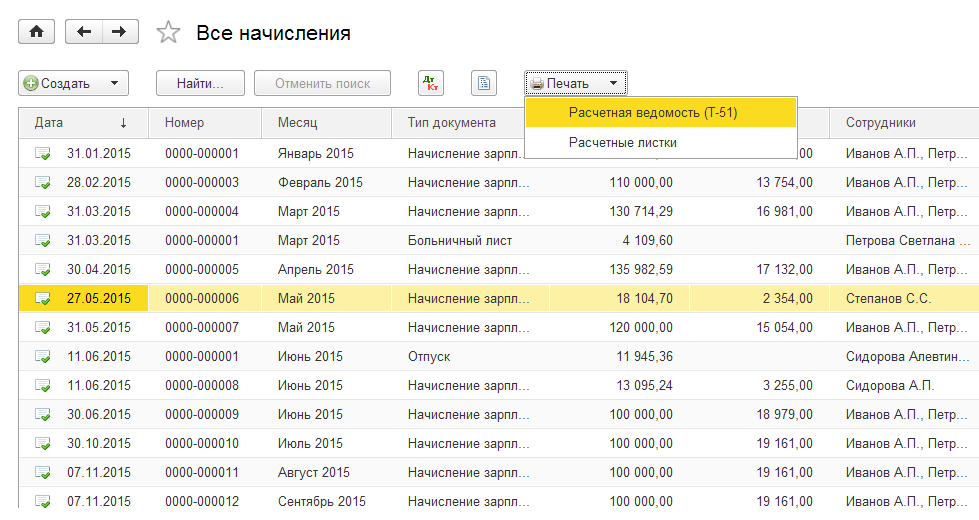
В результате формируется нужная печатная форма:
1С:ЗУП ведомости: расчетная ведомость в 1С, ведомость в банк в 1С, ведомость перечислений на счета в 1С, ведомость в кассу в 1С, ведомость выплаты через раздатчика в 1С
1. Наиболее часто используемые отчеты в 1С:ЗУП при расчете зарплаты
В своей работе бухгалтер-расчетчик после того как ввел все документы по начислению зарплаты и рассчитал зарплату за период; и перед тем как выплатить начисленную зарплату сотрудникам, — обязан проверить все ли документы оплачиваемых и неоплачиваемых отсутствий сотрудников, приказы по начислению премий и вознаграждений введены в текущем периоде. Ему это позволит сделать имеющие в 1С:ЗУП различные отчеты. Их можно найти в разделе «Зарплата».


1.1. Расчетная ведомость в 1С:ЗУП
Отчет «Анализ зарплаты по сотрудникам (в целом за период)» позволяет вывести информацию по организации, отдельно по выбранным подразделениям или по выбранным работникам за выбранный период. Все настройки отчета помимо настроек в шапке отчета можно сделать в настройках отчета по кнопке «Настройки». В отчете видим сальдо на начало периода, отработанное время, все начисления и удержания, а также выплаты и сальдо на конец периода. Отчет сохраняем по кнопке 


Как в 1С:ЗУП распечатать расчетную ведомость? Очень просто, необходимо нажать на кнопку на панели с пиктограммами.

1.2. Полный свод начислений, удержаний и выплат в 1С:ЗУП
Еще один отчет, позволяющий в краткой форме увидеть сводные данные по начисленной зарплате, сделанным удержаниям и выплатам, сальдо на начало и конец месяца — «Полный свод начислений, удержаний и выплат». При соответствующих настройках, отчет формируется за определенный период, по конкретной организации, выбранным подразделениям и/или работникам. 
2. Погашение задолженности перед работниками в 1С
После сверки данных по начислениям и удержаниям необходимо, погасить задолженность по зарплате перед сотрудником. Надо выплатить сотруднику причитающиеся ему суммы. В зависимости от того, каким образом вы будете делать выплаты сотруднику, формируются документы – 1С:ЗУП ведомость на выплату зарплаты:
•  ;
;
•  ;
;
•  ;
;
•  .
.

Своим бывшим работникам организация может сделать выплаты документом «Выплаты бывшим сотрудникам» без предварительного формирования документа по начислениям. Все документы можно найти в разделе «Выплаты».
2.1. Перечисления через банк – документ “Ведомость в банк”
Если сотруднику надо выплатить зарплату через банк по зарплатному проекту, то надо воспользоваться документом «Ведомость в банк».


В документе надо заполнить период, за который выплачиваются начисленные суммы, дату выплаты, выбрать организацию, подразделение по необходимости, зарплатный проект, по которому производятся выплаты. Выберем что будем выплачивать: зарплату за месяц, аванс, командировочные и т.д. По кнопке «Заполнить» документ заполнится списком сотрудников, которым будем делать выплаты, и который можно отредактировать вручную. Можно отредактировать суммы выплат и суммы НДФЛ к перечислению, введя необходимые суммы в строке. Прямо из документа есть возможность выгрузить ведомость в банк по кнопке .
Подписанты вставляются из настроек организации и их можно отредактировать. Суммы удержанного НДФЛ берутся из ведомости, а перечисленный НДФЛ (с точки зрения формы 6-НДФЛ), берется из ведомости на выплату (из этого документа) или документа «Перечисление НДФЛ в бюджет» в зависимости от настроек реквизитов документа.

2.2. Перечисления на счета – документ “Ведомость перечислений на счета”
Если необходимо выплатить работнику не по зарплатному проекту, а на его банковскую карту, то выбираем документ «Ведомость перечислений на счета». В документе выбираем банк, через который будут сделаны выплаты, заполняем реквизиты шапки и заполняем список сотрудников. Вся остальная работа с документом аналогична работе с предыдущим документом.

2.3. Перечисления через кассу – документ “Ведомость в кассу”
Если работнику еще не оформлена банковская карта по зарплатному проекту, и у него нет своей банковской карты, ему выплачивается зарплата с помощью документа «Ведомость в кассу». Работа с этим документом ничем не отличается от работы с другими документами, перечисленными выше. 
2.4. Выплата через раздатчика – документ “Ведомость выплаты через раздатчика”
Когда принято выдавать зарплату через раздатчиков, то используем «Ведомость выплаты через раздатчика». В шапке надо выбрать раздатчика, предварительно заполнив список раздатчиков. В остальном работа с документом аналогична работе с предыдущими документами.

Сверить выплаты можно с помощью ранее рассмотренных отчетов.
Светлана Шереметьева,
программист 1С компании ООО “Кодерлайн».
Расчетная ведомость в 1С ЗУП 3

В настоящей статье рассмотрим, какими документами осуществляется выплата зарплаты сотрудникам организации в конфигурации Зарплата и Управление Персоналом. Выплата в программе происходит после того, как бухгалтер-расчетчик оформил все необходимые документы, отражающие кадровые изменения, а также рассчитал и начислил заработную плату.
Предлагаем Вам ознакомиться с видео-версией данной статьи!
И первым делом рассмотрим отчет, который носит название “Анализ зарплаты по сотрудникам”. Данный отчет находится в разделе “Зарплата” в пункте “Отчеты по зарплате”. По сути, отчет представляет собой расчетную ведомость. В шапке задать период и указать организацию, если их несколько в информационной базе.
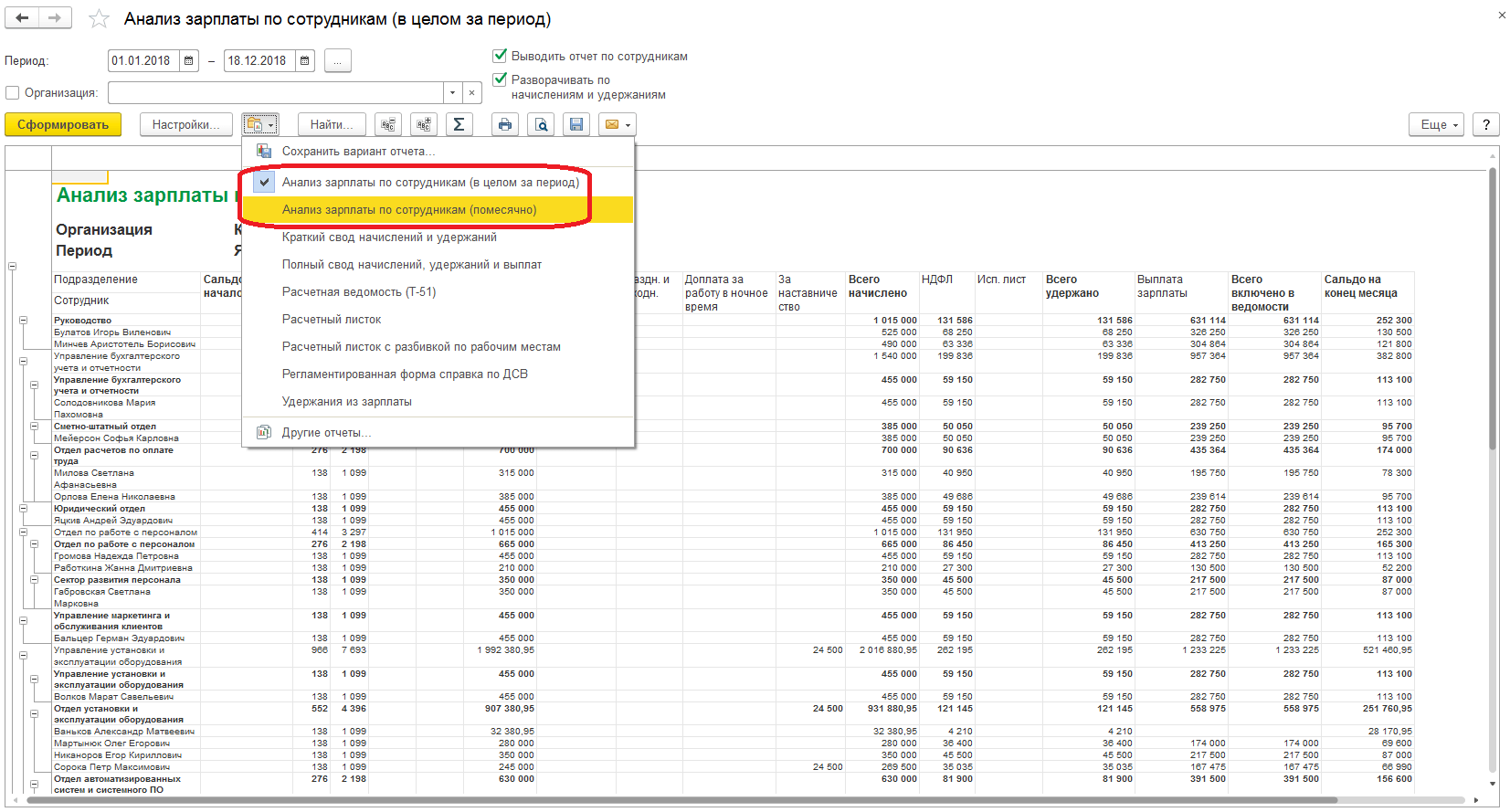
Отчет покажет все начисления и удержания, если выставлена соответствующая настройка в шапке. И также имеется второй вариант этого отчета “Помесячно”. Все инструменты для сверки начислений, удержаний и задолженность в данной статье мы рассматривать не будем, и перейдем к рассмотрению выплат. Выплаты в программе могут осуществляться разными документами. Все зависит от конкретной организации. Все документы, связанные с выплатами находятся в разделе “Выплаты”.
И первым рассмотрим документ “Ведомость в банк”. Данный документ будет применяться в том случае, если у нас настроен зарплатный проект. В новом документе указываем месяц выплаты, организацию, в поле “Выплачивать” выбираем значение “Зарплата за месяц” и далее в правой части шапки документа выбираем зарплатный проект. После чего нажимаем на кнопку “Заполнить”.
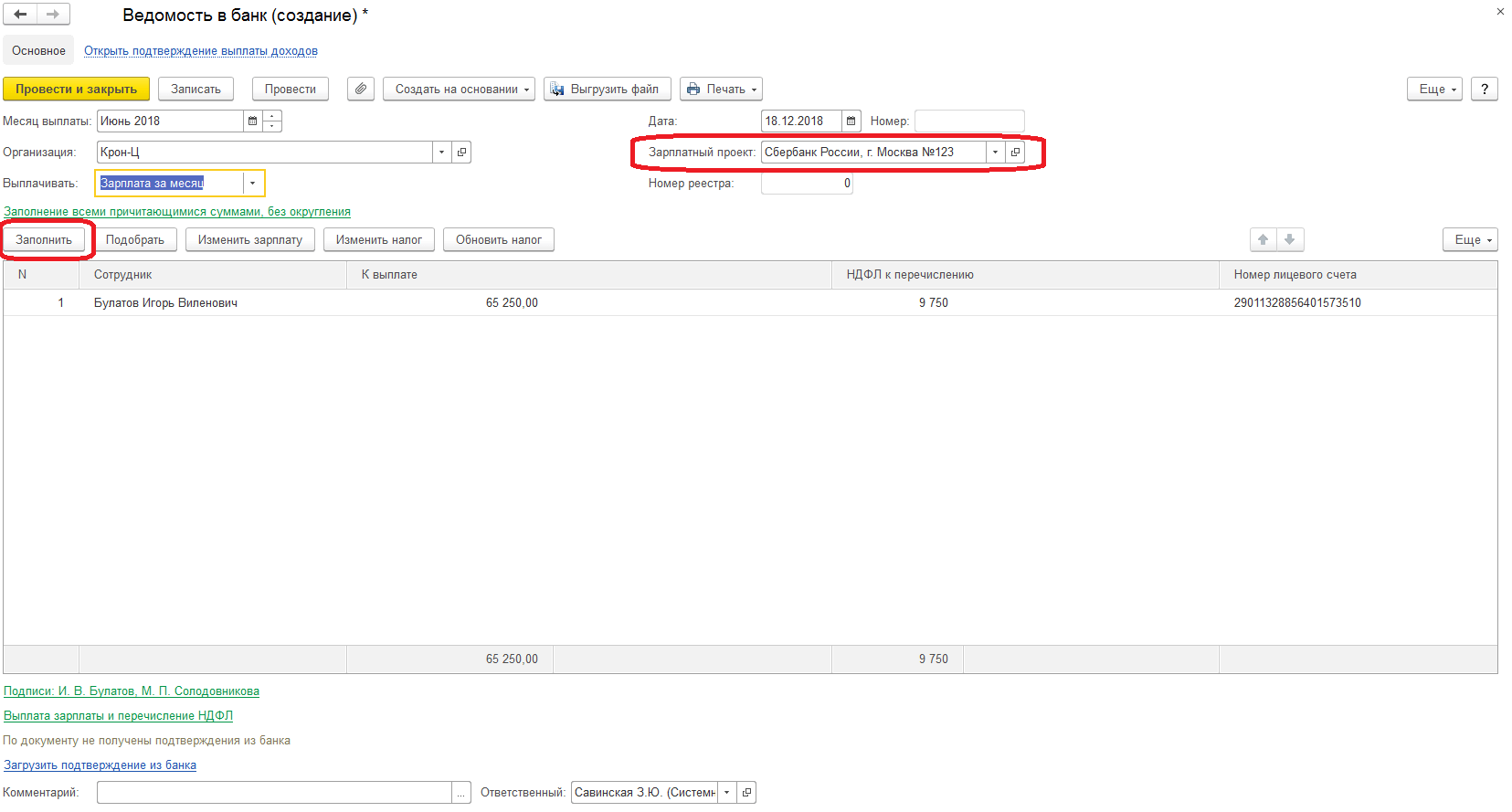
Табличная часть заполнится и в колонке “Номер лицевого счета” отобразится счет сотрудника в банке. В нашем случае налог перечисляется вместе с зарплатой. За это отвечает галочка в подвале “Налог перечислен вместе с зарплатой”, поэтому отдельного документа “Перечисление НДФЛ в бюджет” создавать не требуется.

После чего проводим документ. По кнопке “Печать” при необходимости можно распечатать список перечислений и реестр перечисленных сумм НДФЛ.
Далее рассмотрим “Ведомость на счета” в том случае, если выплата осуществляется перечислением на счет в банке. Аналогичным образом заполняем шапку документа, за исключением того, что вместо проекта в шапке выбираем банк.
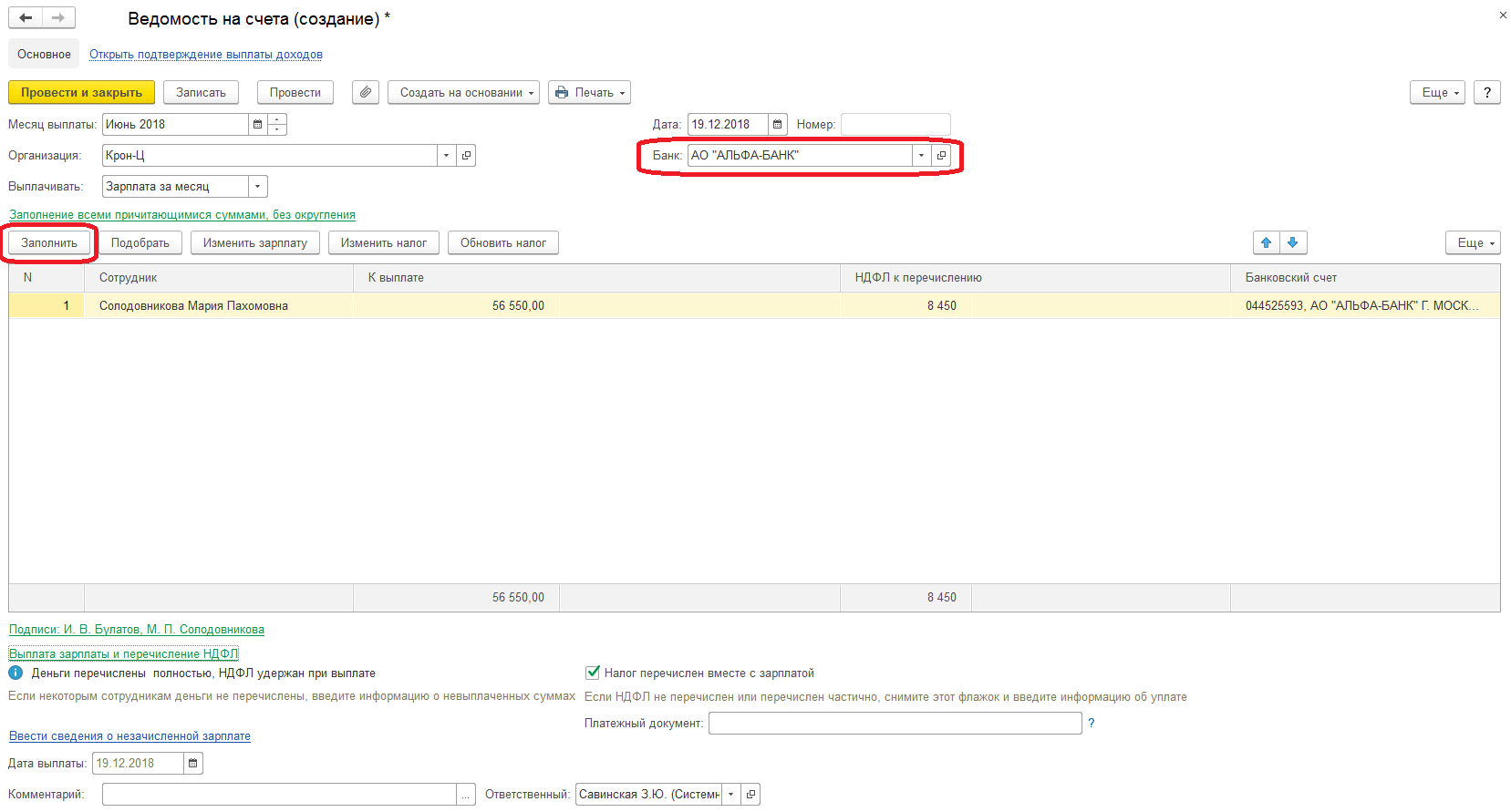
Налог также будет перечисляться вместе с зарплатой. Проводим документ и можно распечатать те же печатные формы.
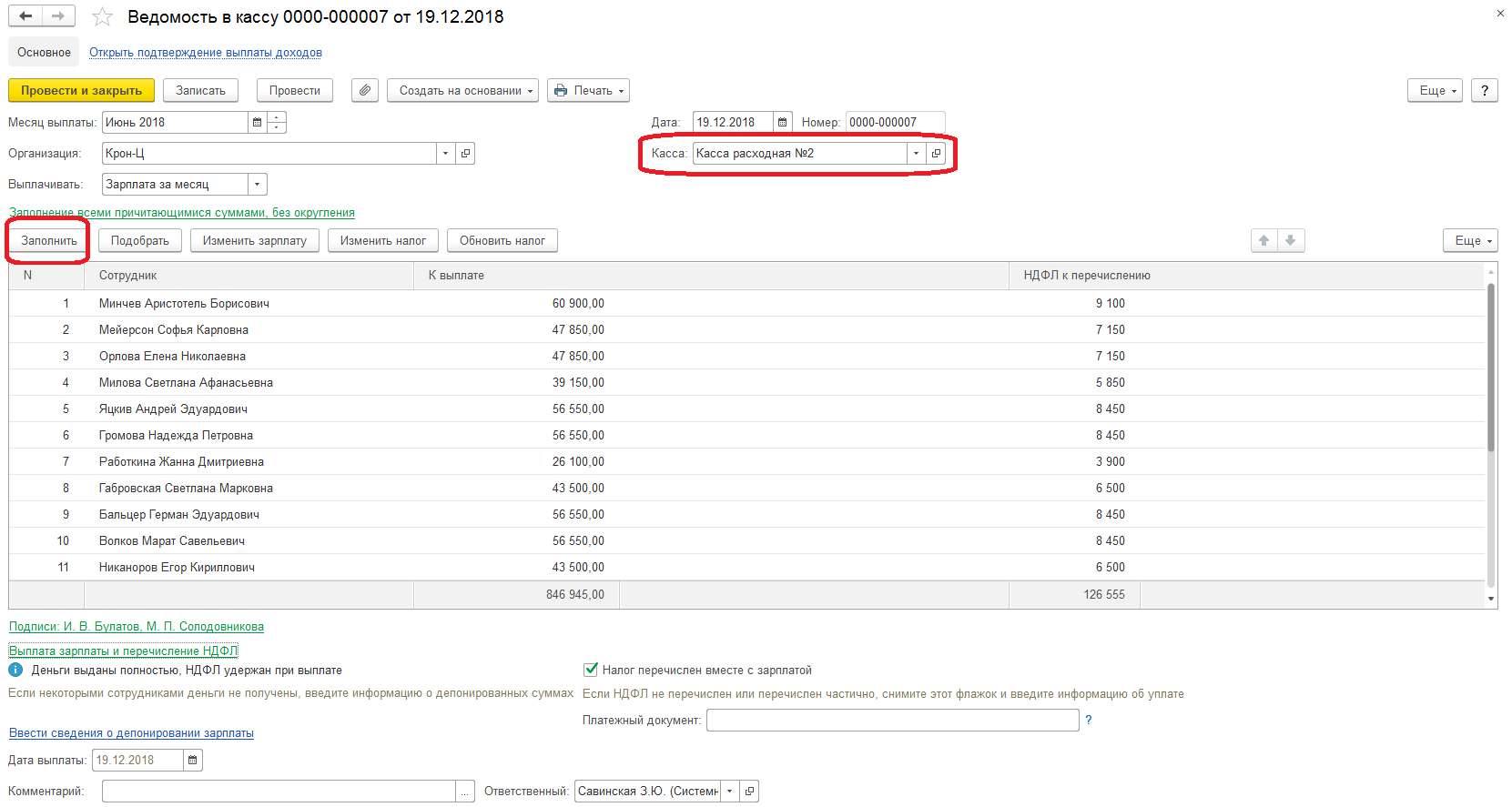
Далее рассмотрим “Ведомость в кассу”. Данный документ может использоваться в том случае, когда сотрудник только что принят на работу и у него еще нет банковской карты или не настроен зарплатный проект. Принцип оформления документа практически аналогичен предыдущим. В шапке указываем кассу, из которой будет осуществляться выплата и далее заполняем табличную часть. После чего проводим документ.
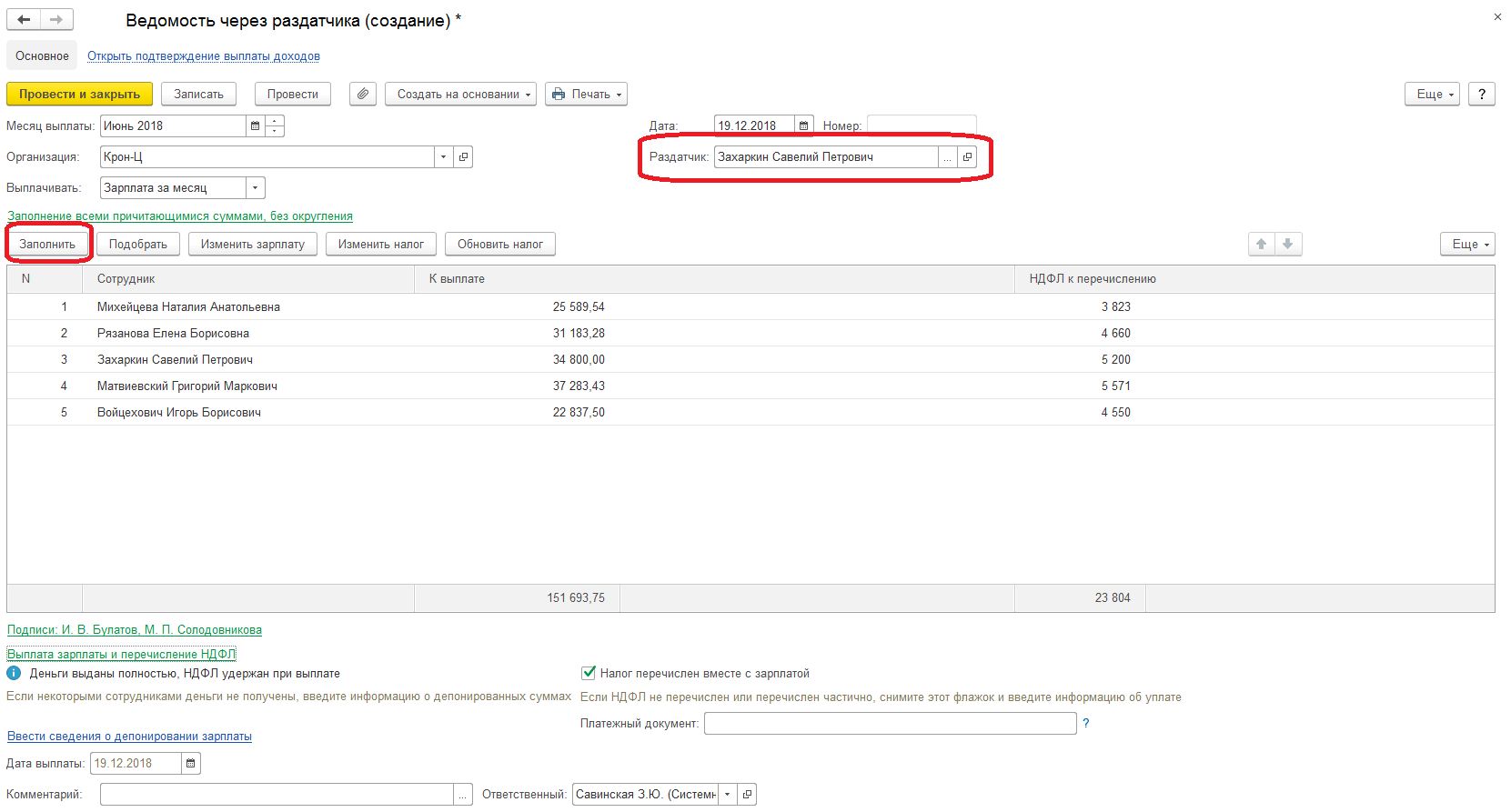
Последняя ведомость в нашем списке “Ведомость через раздатчика”. В документе указываем раздатчика и далее заполняем табличную часть. Все действия аналогичны.
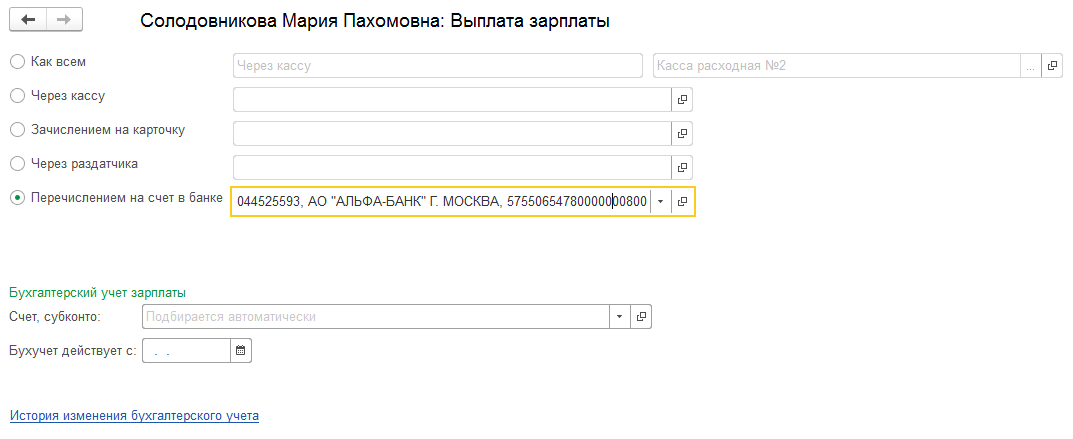
Для того чтобы посмотреть каким из способов осуществляется выплата определенному сотруднику, следует открыть карточку сотрудника и нажать на ссылку “Выплаты, учет затрат” в шапке формы.
Если у Вас остались вопросы по зарплатным ведомостям в 1С 8.3 Зарплата и Управление Персоналом, мы с радостью ответим на них в рамках бесплатной консультации.
Бесплатные сервисы для пользователей 1С ИТС:
Бесплатно проконсультируем! Просто оставьте заявку.


Ваш заказ успешно отправлен,
наши менеджеры свяжутся
с Вами в ближайшее время