Как изменить стартовую страницу в браузере
Когда дело доходит до веб-браузеров, стартовая страница служит начальной точкой сеанса просмотра сайтов в интернете. Независимо от того, назначать ли главной страницей яндекс, гугл или ваш любимый сайт, большинство браузеров Windows предоставляют возможность указать, домашнюю страницу барузера.
Инструкции для изменения главной страницы при запуске
Google Chrome
Google Chrome позволяет настроить пользовательскую домашнюю страницу, а также переключить соответствующую кнопку на панели инструментов в настройках внешнего вида браузера. Вы также можете указать, какое действие Chrome будет делать каждый раз при запуске.
- Запустите гугл хром.
- Нажмите на кнопку расположенную в правом верхнем углу, выглядит как вертикальные три точки. Когда появится раскрывающееся меню, нажмите «Настройки».
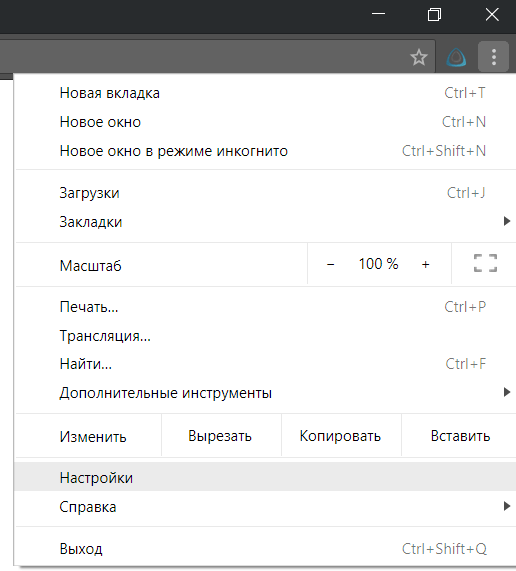
- Прокрутите чуть ниже пока не увидите Запуск Chrome
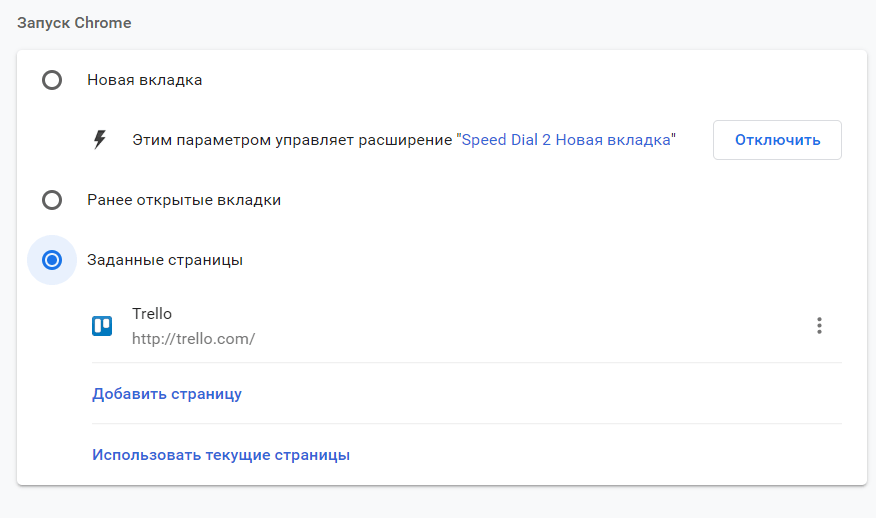
- Есть три варианта:
- Новая вкладка — при запуске будет открываться путая чистая вкладка, если у вас нет установленных расширений.
- Ранее открытые вкладки — при запуске откроется вкладки которые вы оставили при закрытии браузера.
- Заданные страницы — Вы можете указать сайт который будет запускаться при старте.
Яндекс браузер
В Yandex браузере к сожалению нельзя устанавливать свои сайты, но есть несколько вариантов. Вот например как сделать яндекс стартовой страницей.
- Открываем меню, в правом верхнем углу, три горизонтальные линии
- В раскрывшемся меню выбираем Настройки
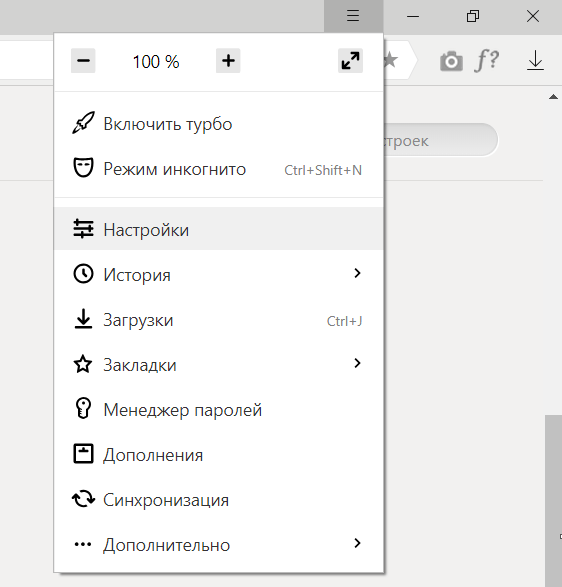
- Прокручиваем вниз до пункта При запуске открывать

- Есть 2 варианта: Табло с любимыми сайтами, Ранее открытые вкладки
- Еще есть подпункт Открывать yandex.ru, если нет вкладок
Что бы сделать стартовой страницей свой сайт в яндекс браузре есть другой способ, вот инструкция:
- Нажмите правой кнопкой мыши на ярлык яндекс браузера.
- Выберите свойства.
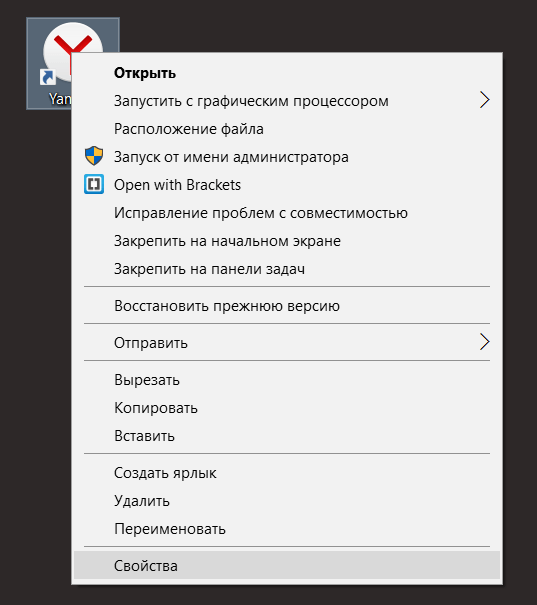
- Откроется свойства яндекс
- Найдите поле Объект
- В конце этого поля напишите свой сайт который хотите сделать стартовой страницей яндекса.
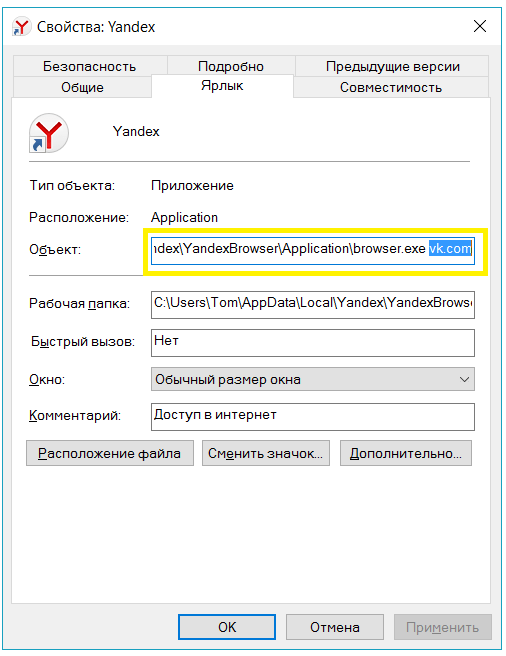
- Готово. Теперь просто запустите этот ярлык.
Internet Explorer 11
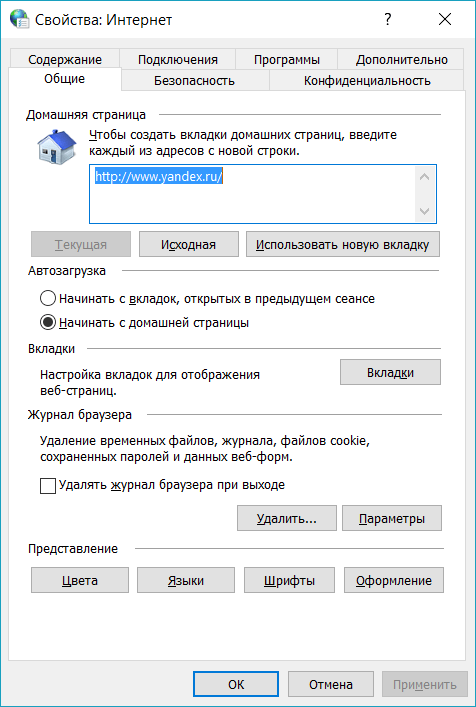
Окончательная версия в длинной строке Internet Explorer, домашняя страница IE11 и параметры запуска могут быть настроены с помощью общих опций.
- Нажмите на значок Gear, также известный как меню Action и расположенный в правом верхнем углу окна вашего браузера.
- Когда появится раскрывающееся меню, нажмите на опции Интернета.
- Теперь интерфейс Internet Explorer IE11 должен быть виден, накладываясь на окно вашего браузера. Перейдите на вкладку « Общие », если она еще не выбрана.
- Найдите раздел домашней страницы , расположенный в верхней части окна. Первая часть этого раздела — редактируемое поле, содержащее адреса текущей домашней страницы. Чтобы изменить их, просто введите URL-адреса, которые вы хотите установить в качестве домашней страницы или страниц. Множественные домашние страницы, также называемые вкладками домашней страницы, должны вводиться в отдельной строке.
- Непосредственно ниже расположены три кнопки, каждая из которых модифицирует URL-адреса в этом поле редактирования. Они заключаются в следующем.
Использовать текущий: Устанавливает значение для URL-адреса страницы, которую вы просматриваете в данный момент.
Использовать по умолчанию: устанавливает значение главной страницы на целевую страницу Microsoft по умолчанию.
Использовать новую вкладку. Устанавливает значение главной страницы примерно: вкладки , в которых отображаются эскизы ваших наиболее часто посещаемых страниц, а также ссылки, которые могут повторно открыть ваш последний сеанс или открыть другие интересные сайты. - Ниже раздела « Домашняя страница » находится « Запуск» , содержащий следующие два параметра, сопровождаемые переключателями.
Начните с вкладок с последнего сеанса: инструктирует IE11 перезапускать все открытые вкладки с вашего предыдущего сеанса просмотра при запуске.
Начать с домашней страницы: по умолчанию пользовательский интерфейс IE11 открывает вкладку домашней страницы или главной страницы при запуске.
Microsoft Edge
Браузер по умолчанию в Windows 10, Microsoft Edge упрощает управление каждой страницей или страницами при каждом запуске. Чтобы изменить главную страницу Edge, выполните следующие действия.
- Запустите браузер Edge.
- В правом верхнем углу нажмите копку меню, выглядит как горизонтальные три точки.
- В раскрывшемся меню нажмите Параметры.
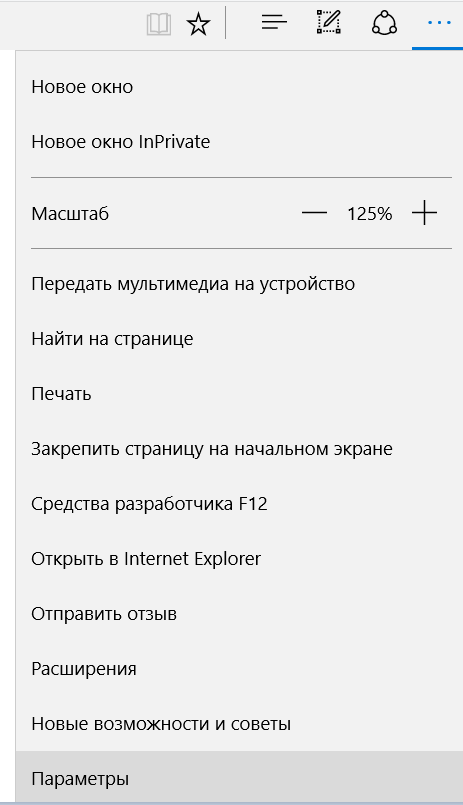
- Откроются параметры и вы сразу увидите пункт Открыть Microsoft Edge c
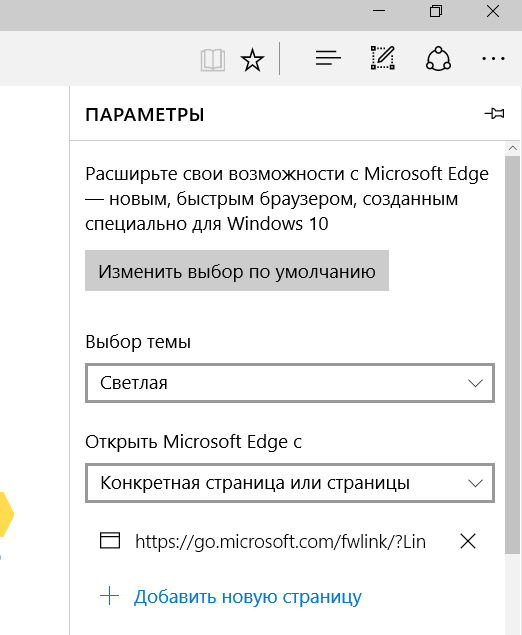
- Если раскрыть список, откроется 4 варианта: Начальная страница, Новая вкладка, Предыдущие страницы, Конкретная страница
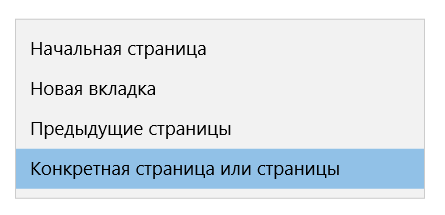
- Если хотите установить свой сайт как главной странице Edge, то выберите четвертый пункт Конкретная страница
Mozilla Firefox
Поведение запуска Firefox, которое позволяет использовать несколько различных параметров, контролируется с помощью настроек браузера.
- Запустите браузер Mozilla Firefox. (upd. поисковой строке введите about:preferences#home и нажмите Enter)
- Откройте меню браузера, которое находиться в правом верхнем угле в виде трёх горизонтальных линий.
- В открывшемся меню выберите Настройки
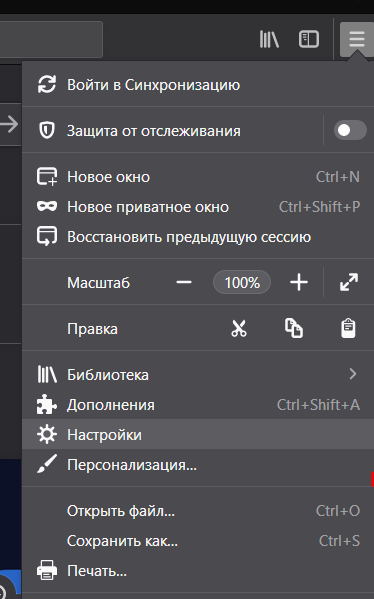
- Откройте страница настройки мозилы
- В левой части перейдите во вкладку Начало
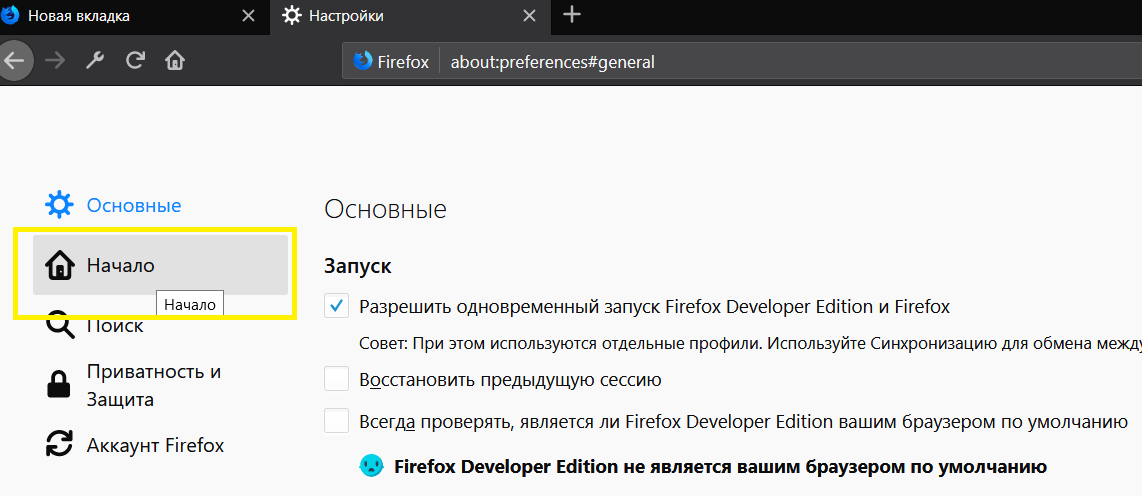
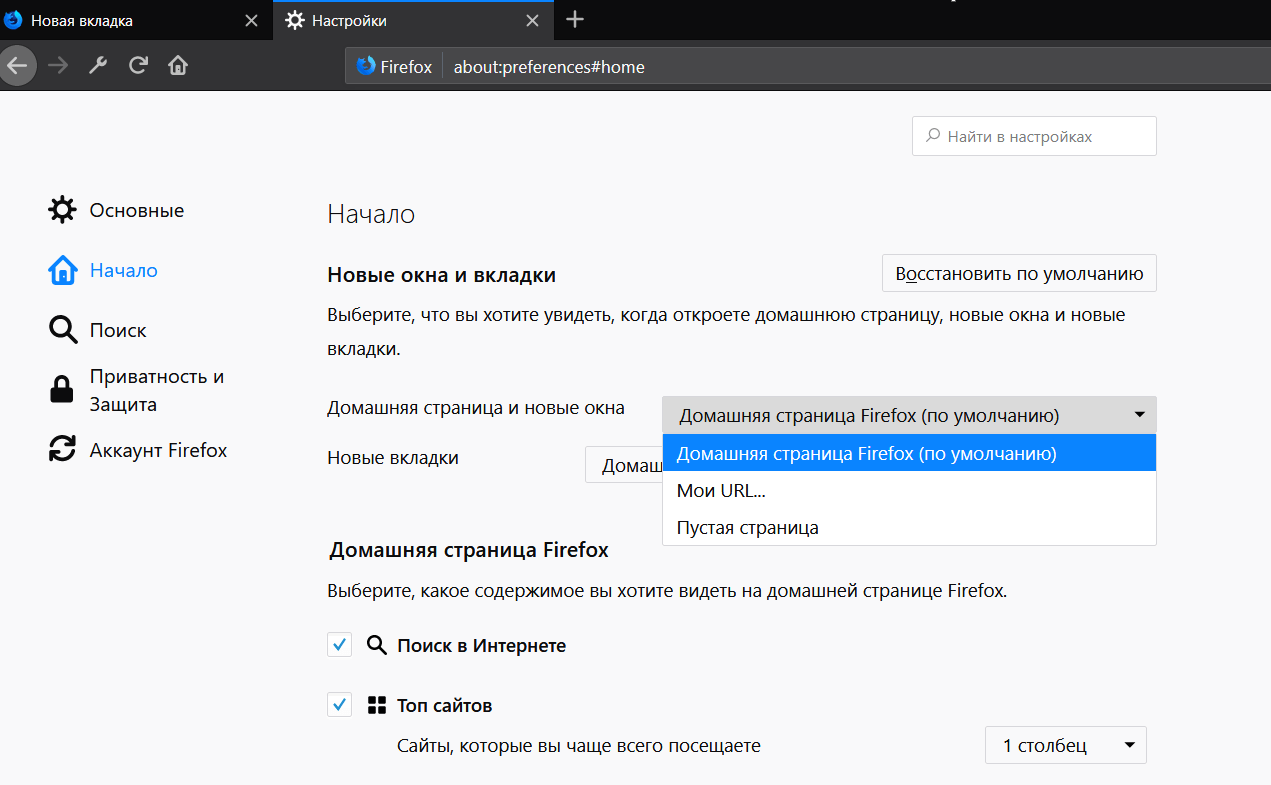
- На этой странице можете изменить стартовую страницу Mozilla Firefox.
Opera
- Запустите браузер Opera.
- Нажмите сочетание клавиш Alt+P.
- Будет предложено три вариант:
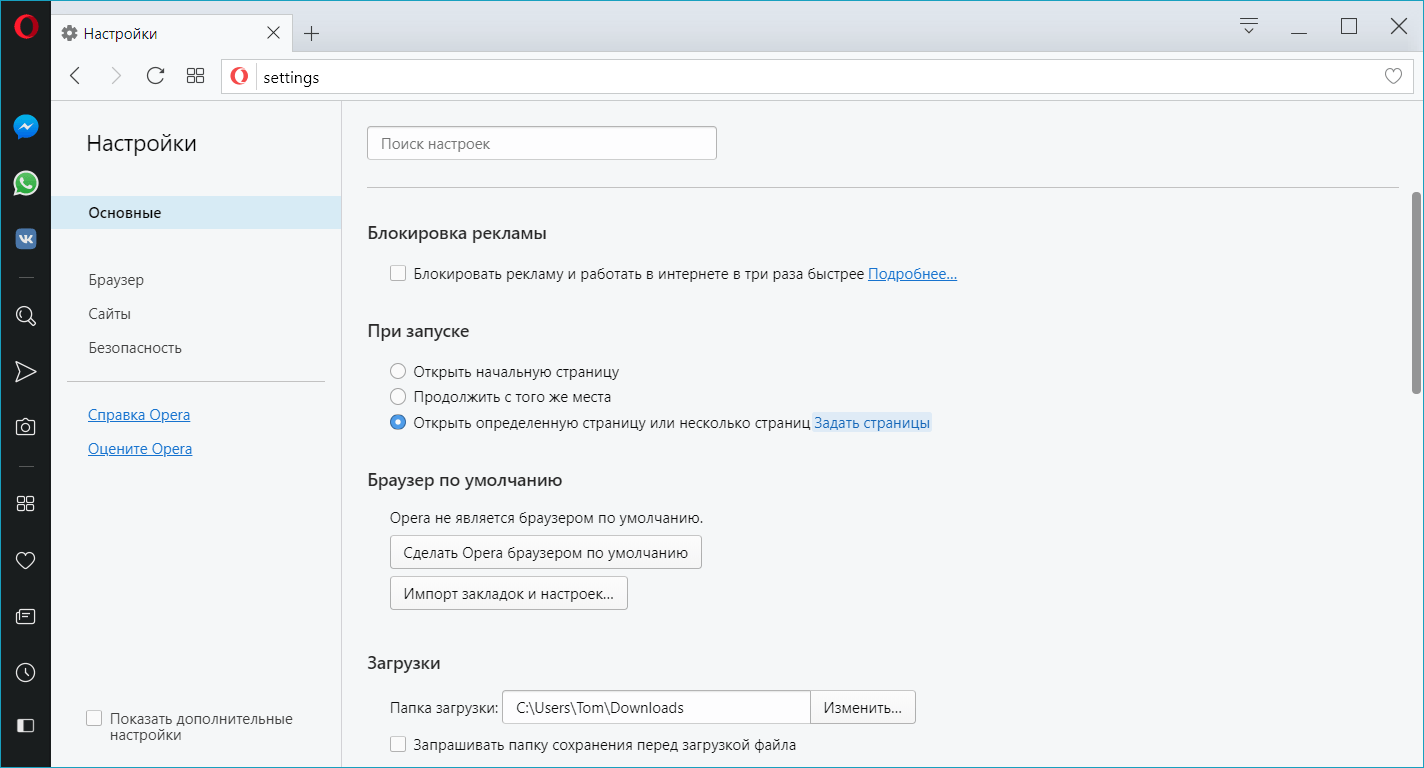
Открыть начальную страницу, П родолжить с того же места, О ткрыть определенную страницу или несколько страниц
Настраиваем главную страницу Яндекс
Стартовая страница это страницы которые автоматически открываются при запуске браузера. Главная страница это страница которая открывается при нажатии на кнопку расположенную прямо перед адресной строкой.
Как изменить стартовую страницу в Яндексе браузере
При запуске браузера Яндекс главная стартовая страница открывается в виде Табло на которой отображаются наиболее посещаемые страницы или сразу открываются все вкладки которые были открыты при последнем закрытии браузера. Можно в настройках браузера Яндекс сделать стартовой автоматически Табло или не закрытые вкладки. Для этого нажимаете на три параллельные полоски расположенные в верхней правой части браузера.

В браузере Яндекс стартовая страница установить автоматически можно через настройки
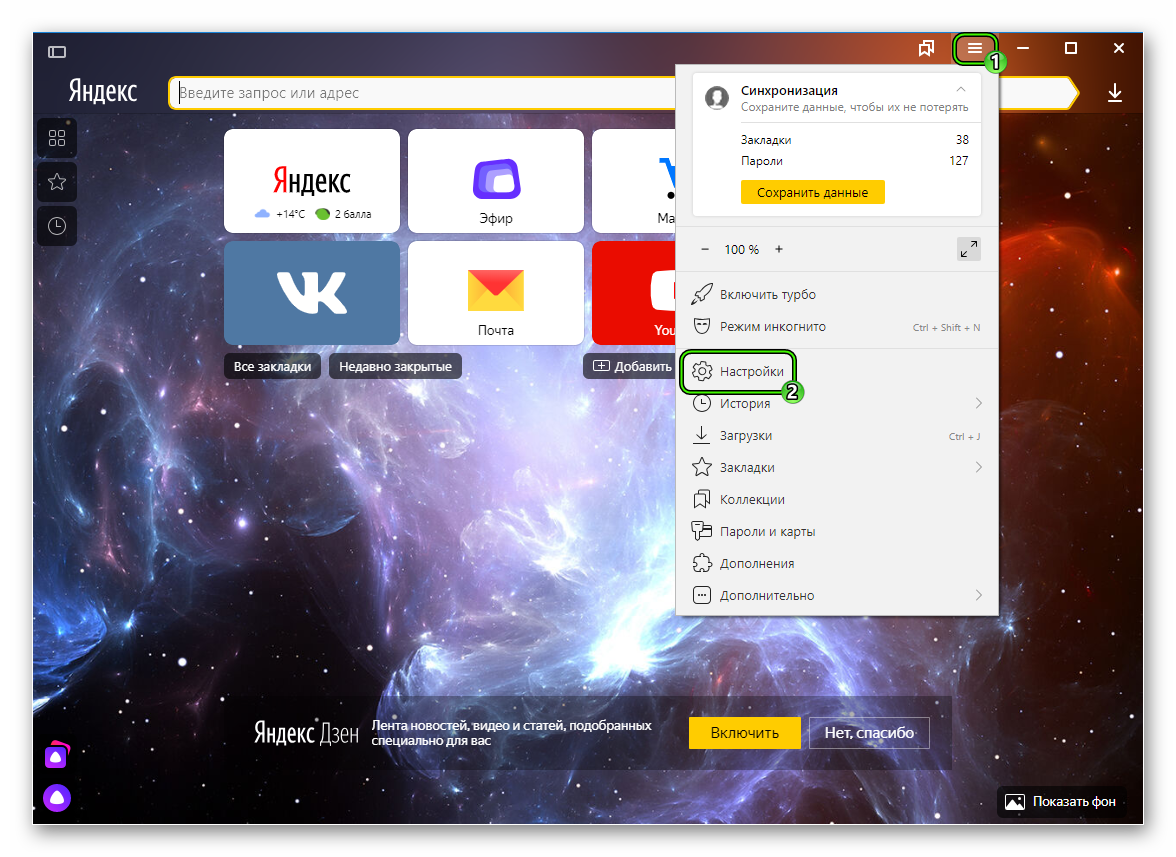
Откроется контекстное меню в котором выбираете пункт Настройки. В браузере откроется окно под названием Настройки. В этом окне нужно найти абзац При запуске открывать.
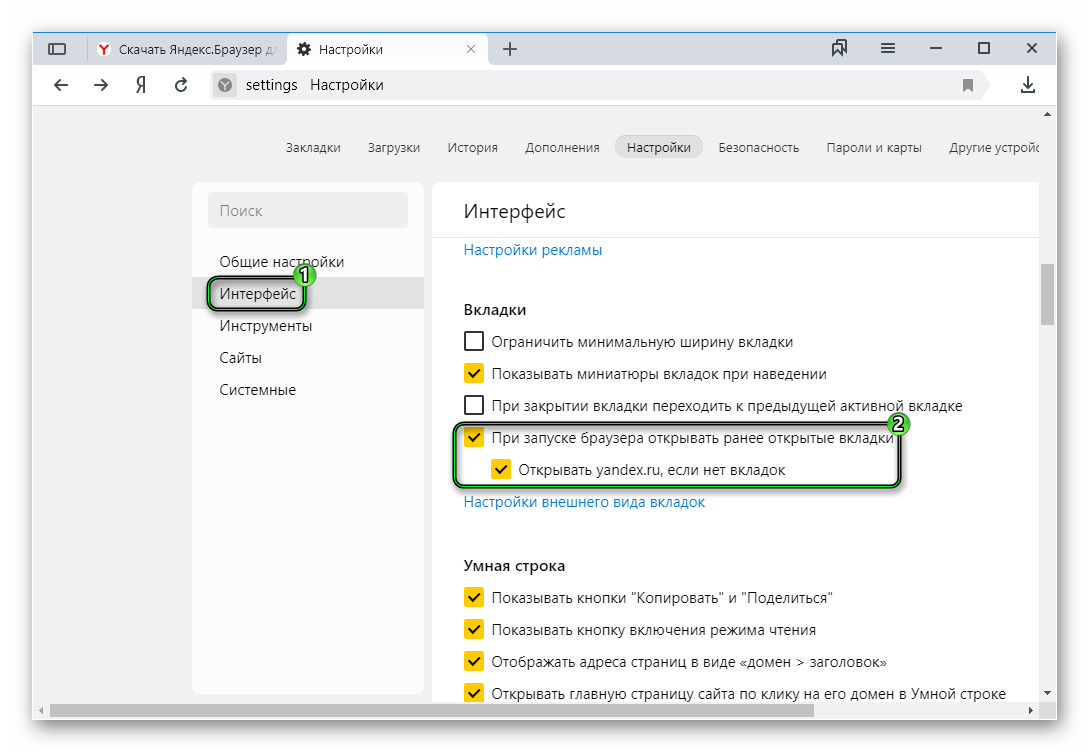
В этом абзаце имеются два пункта и один подпункт.

Как поставить Яндекс стартовой страницей
Если поставить точку у пункта Табло с любимыми сайтами то при последующем запуске браузера Yandex стартовая страница откроется в виде табло в котором будут отображаться наиболее часто просматриваемые вами страницы.

Как вернуть стартовую страницу Яндекс
Если поставить галочку у пункта Ранее открытые вкладки то при последующем запуске будет открываться стартовая страница Яндекс браузера в виде всех вкладок которые не были закрыты при завершении работы браузера.

Как сделать Яндекс стартовой страницей автоматически
Если поставить галочку у подпункта Открывать yandex.ru, если нет вкладок то при последующем запуске браузера также откроются все вкладки которые не были закрыты при завершении работы браузера. Но если перед закрытием браузера будут закрыты все вкладки то при последующем запуске браузера будет открываться Yandex главная страница по адресу yandex.ru. Таким образом в браузере можно Яндекс установить стартовой страницей.
Можно в браузере Yandex сделать стартовой страницей нужную вам страницу или несколько страниц которые будут открываться при очередном запуске браузера. Настройка стартовой страницы Яндекс браузера начинается с того, что в в настройках в абзаце При запуске открывать ставите точку у пункта Табло с любимыми сайтами. После этого в браузере открываете несколько вкладок со страницами которые должны будут каждый раз открываться при запуске браузера.
Читать еще: Лучшие приложения для скачивания музыки с Одноклассников

Как установить Яндекс стартовой страницей
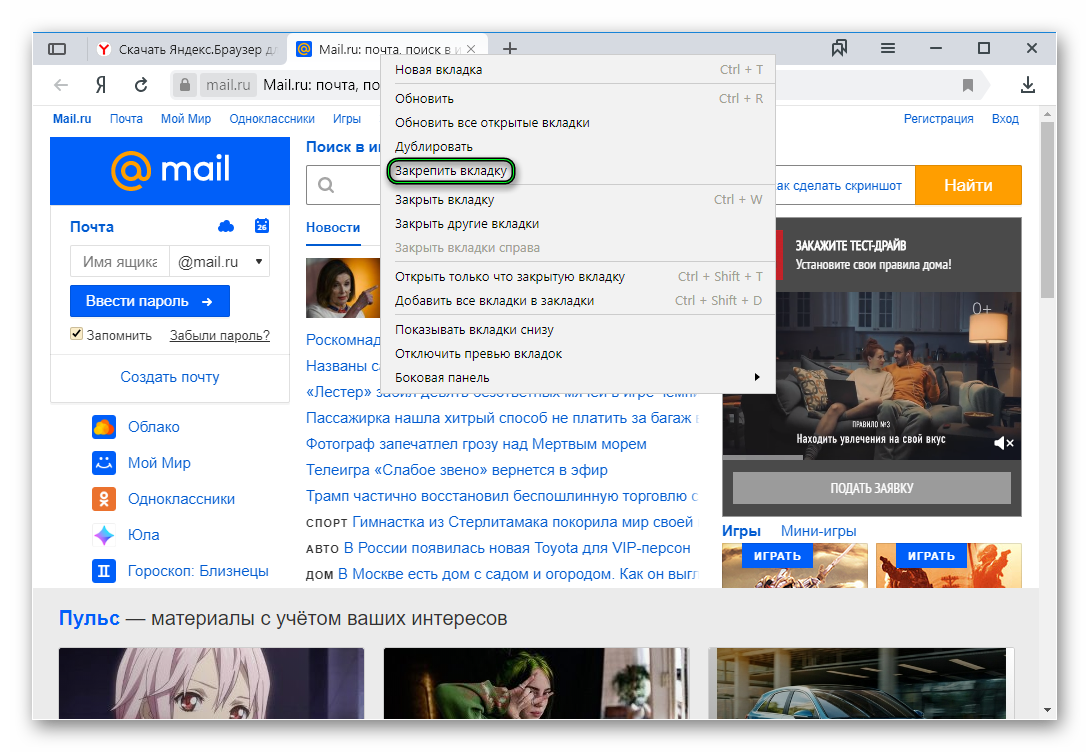
Все эти вкладки необходимо закрепить по очереди. Для этого на панели вкладок наводите курсор на вкладку и нажав правую кнопку мыши выбираете из контекстного меню пункт Закрепить вкладку. Все закреплённые вкладки будут находится в левой части на панели вкладок в виде небольших фавиконок. После этого при очередном запуске браузера будут открываться только ваши закреплённые вкладки.
Как открыть главную страницу Яндекса
Чтобы можно было в браузере Яндекс главную открыть страницу необходимо чтобы кнопка отображалась перед адресной строкой. Если кнопка не отображается то нужно будет открыть настройки браузера и в них найти абзац Настройки внешнего вида.
Как сделать Яндекс главной страницей автоматически
В этом абзаце нужно поставить галочку у пункта Показать кнопку Яндекс. После этого прямо перед адресной строкой появится кнопка в виде буквы Я нажав на которую вы сможете в браузере Яндекс главную страницу Яндекс открыть.
Видео
В этом видео показано как установить стартовую страницу Яндекс браузере.
Как настроить домашнюю страницу в Яндекс.Браузере
Как изменить домашнюю страницу в Яндекс.Браузере? Ответ на этот вопрос интересует множество пользователей. А потому мы решили найти ответ на него и популярно разъяснить, как выполнить эту процедуру.
Инструкция
Стартовая страница (она же домашняя) – это то, что пользователь видит, запуская веб-обозреватель. Вполне можно установить какой-нибудь новостной сайт или любимый поисковик. Так будет проще ориентироваться.
К тому же, это неплохая возможность немного персонализировать браузер. Вообще, есть возможность установить сразу несколько сайтов, загружающихся вместе со стартом веб-обозревателя. Но стартовыми их назвать нельзя.
Стоит отметить, что в случае с Яндекс.Браузером все не так просто. Как такового понятия стартовой страницы здесь нет. В любом случае запускается табло. Но есть несколько хитростей, которые помогут нам. Сейчас о них подробнее.
Вариант №1: Выбор поисковика Yandex
Этот способ позволит нам при старте веб-обозревателя видеть сайт Яндекса. Процесс настройки довольно простой. Но полноценной стартовой страницей назвать это нельзя. Тем более, что отображаться при запуске будет только сайт Yandex.
Для осуществления нашего замысла придется немного покопаться в настройках браузера. Хорошо хоть скрытые трогать не нужно. Вот инструкция, которая подробно опишет весь процесс и поможет все сделать правильно.
- Для начала нужно запустить браузер.
- Далее находим в верхнем правом углу окна браузера кнопку с тремя горизонтальными полосками и щелкаем по ней.
- Появится меню, в котором нужно кликнуть по пункту «Настройки».
- Теперь пролистываем параметры до раздела «Интерфейс» и находим блок «Вкладки».
- Отмечаем галочками пункты «При запуске…» и ниже – «Открывать yandex.ru…».
- Перезапускаем веб-обозреватель.
Теперь при старте браузера будет открываться ресурс Yandex. Это не совсем то, чего хотелось, но если вы активно пользуетесь этим сайтом, то вариант точно вам подойдет. А мы тем временем рассмотрим еще несколько вариантов.
А чтобы убрать домашнюю страницу в Яндекс.Браузере, отключите эти пункты на той же странице параметров.
Вариант №2: Закрепляем вкладки
Есть еще один способ, который позволяет заставить нужную страницу запускаться вместе со стартом веб-обозревателя. Однако у этого варианта есть несколько недостатков. К примеру, браузер грузится дольше. Тем не менее, способ подойдет некоторым пользователям.
Как в Яндекс.Браузере сделать стартовую страницу таким способом? Очень просто. Для этого даже не нужно искать в настройках веб-обозревателя требуемые пункты. Вот инструкция, которая подскажет правильный алгоритм действий.
- Запускаем браузер при помощи нужного ярлыка.
- В адресной строке вписываем имя требуемого сайта и переходим на него (к примеру, «mail.ru»).
- Теперь кликаем правой кнопкой мыши по вкладке с этим сайтом и в появившемся контекстном меню щелкаем по пункту «Закрепить вкладку».
После этого размер вкладки уменьшится, и она переместится в самое начало панели. При следующем старте веб-обозревателя страница загрузится автоматически. Такой способ позволяет исправить ситуацию, раз уж разработчики не потрудились добавить возможность смены домашнего сайта.
Заключение
В рамках данного материала мы поговорили о том, как настроить домашнюю страницу в Яндекс.Браузере. К сожалению, разработчики веб-обозревателя не предоставили нам полноценной возможности. Но есть несколько способов, которые помогут обойти ограничение.
Заставить браузер загружать нужные страницы можно при помощи настроек, закрепления вкладок или правки ярлыка. Наиболее простым и надежным является вариант с ярлыком. Причем стартовую страницу всегда можно поменять.
Кстати, решить проблему можно и при помощи соответствующих расширений. Однако использовать их не рекомендуется, так как они потребляют изрядное количество оперативной памяти. А зачем нагружать компьютер, если можно обойтись простыми настройками?
Как сделать главную страницу Яндекс стартовой
В этом уроке я покажу, как сделать стартовую страницу Яндекс. Тогда каждый раз при запуске браузера будет автоматически открываться главная страница сайта yandex.
Способ 1: расширение для браузера
Расширение – это бесплатная программка, которую можно скачать и добавить в браузер. Оно автоматически поменяет начальную страницу и сохранит ее по умолчанию. Сейчас я покажу, как поставить такое расширение:
- Перейдите на сайт home.yandex.ru
- Нажмите на кнопку «Установить»
- В окошке нажмите на «Установить расширение»
Эта кнопка может называться и по-другому: Разрешить, Добавить или Выполнить.

Через минуту расширение установится и в верхней части браузера появится иконка с буквой Я .

Закройте браузер и снова его откройте. Теперь при запуске будет сразу появляться поисковик Яндекс.
Возможно, в первый раз выскочит предупредительное окошко. В этом случае нажмите на «Сохранить изменения».

Способ 2: настройка домашней страницы вручную
В любой программе для Интернета можно настроить сайт, который будет всегда открываться первым. Сейчас я покажу, как это сделать в разных браузерах на компьютере (ноутбуке).
Google Chrome

Нажмите на кнопку с тремя точками в верхнем углу программы и из списка выберите пункт «Настройки».

Откроется новая вкладка, где внизу будет часть «Запуск Chrome». Щелкните по пункту «Заданные страницы» и выберите «Добавить страницу».

Появится небольшое окошко, в котором напечатайте yandex.ru и нажмите «Добавить».

Вот и всё! Чтобы проверить результат, нужно закрыть Google Chrome и открыть его снова.
Yandex
Нажмите на кнопку с тремя горизонтальными линиями в самом верху браузера с правой стороны. Из списка выберите пункт «Настройки».

Откроется новая вкладка с настройками.
Опуститесь чуть ниже, туда, где написано «При запуске открывать». И там щелкните по «Ранее открытые вкладки», а затем поставьте галочку на «Открывать yandex.ru, если нет вкладок».

Вот и всё! Теперь поисковик Яндекс будет постоянно открываться при запуске бруазера.
Opera
Нажимаем на кнопку «Меню» в левом верхнем углу программы. Из списка выбираем «Настройки».

Откроется новая вкладка, вверху которой будет часть «При запуске». Щелкаем по «Открыть определенную страницу или несколько страниц», затем по ссылке «Задать страницы».

В появившемся окошке печатаем адрес yandex.ru и нажимаем OK.

Сразу после этого Интернет портал Яндекс станет начальной страницей в Опере. Чтобы это проверить, закрываем браузер и открываем его снова.
Mozilla Firefox
Щелкаем по кнопке с тремя горизонтальными линиями в правом верхнем углу браузера. Из списка выбираем «Настройки».

Откроется новая вкладка. В части «При запуске» щелкаем по «Показать домашнюю страницу». Затем в части «Домашняя страница yandex.ru

Вот и всё! Закрываем браузер и открываем его снова.
Internet Explorer
Щелкните по кнопке с изображением шестеренки в правом верхнем углу программы. Из списка выберите пункт «Свойства браузера».

Откроется небольшое окно. Там будет показан сайт, который установлен в качестве стартовой в данный момент. Чтобы его сменить, удалите этот адрес, напечатайте вместо него yandex.ru. Чуть ниже щелкните по пункту «Начинать с домашней страницы» и нажмите ОК внизу.

Окошко исчезнет. Теперь закрываем Internet Explorer и открываем его снова.
Как сделать Яндекс поиском по умолчанию
Часто в браузерах основным поисковиком установлен Гугл или Mail.ru. Но его можно легко поменять на Яндекс. Тогда при вводе запроса в верхнюю строку программы будут показаны результаты поисковой системы yandex.
Проще всего скачать и установить официальное приложение.
Или же можно вручную изменить поиск по умолчанию:
В Хроме, Яндекс Браузере или Мозиле нужно нажать на кнопку с тремя горизонтальными линиями, щелкнуть по пункту «Настройки» и в части «Поиск» выбрать из списка нужный сайт.
В Опере нажмите на кнопку «Меню» и выберите «Настройки». Затем перейдите в раздел «Браузер» и в части «Поиск» выберите нужный из списка.

- Перейдите по ссылке: microsoft.com/ru-ru/iegallery
- Надстройки – Яндекс – Добавить в Internet Explorer – Добавить
- – Настроить надстройки
- Службы поиска – Яндекс – По умолчанию
Как в Microsoft Edge поменять фон стартовой страницы
В данном руководстве будет представлен простой способ изменения фона стартовой страницы в браузере Microsoft Edge. Следуя этим шагам, вы сможете настроить фоновое изображение на своей стартовой странице и придать ей персональный вид.
Устанавливаем фон на стартовой странице
- Откроем Microsoft Edge
- Далее в углу сверху справа нажимаем на шестеренку
- В строке Фон, нажимаем Изменить фон
- Далее нажимаем Отправить изображение
- Выбираем картинку на вашем диске
- Затем нажимаем Открыть
- Далее Применить
- Затем закрываем окно с настройкой фона
- Готово
Наш опрос
Материал на данной странице можно разобрать в картинках.
Чтобы это сделать нужно нажать, сверху справа, кнопку «Запустить инструкцию в картинках» и далее следовать по стрелкам..
Сообщество Вконтакте! Вступайте в нашу группу VK, комментируйте, задавайте вопросы и делитесь с друзьями новыми уроками . Вступить.
Оставляйте ваш комментарий! Нам важно ваше мнение о нашем проекте, напишите любой комментарий по поводу данного урока или о уроках в целом, без регистрации!.
Как установить кнопку Яндекс на панель задач Windows 10
Как удалить кнопку панели задач Яндекса с вашего ПК
Следующие исполняемые файлы встроены в кнопку панели задач Яндекса. Они занимают на диске 582,02 КБ (595 984 байта).
Текущая веб-страница относится только к кнопке панели задач Яндекса версии 2.0.4.2191. Нажмите на ссылки ниже, чтобы увидеть другие версии кнопок панели задач Яндекса:
- HKEY_CURRENT_USER\Software\Microsoft\Windows\CurrentVersion\Uninstall\YaPinLancher
Способ удалить кнопку панели задач Яндекса с вашего компьютера с помощью Advanced Uninstaller PRO
Кнопка на панели задач Яндекса — это программа, предлагаемая компанией-разработчиком ПО Яндекс. Некоторые пользователи хотят удалить это приложение. Иногда это сложно, потому что выполнение этого вручную требует определенных навыков в отношении внутреннего функционирования Windows. Одним из лучших ЛЕГКИХ действий по удалению кнопки панели задач Яндекса является использование Advanced Uninstaller PRO. Вот несколько подробных инструкций о том, как это сделать:
1. Если на вашем ПК с Windows нет Advanced Uninstaller PRO, добавьте его. Это хорошо, потому что Advanced Uninstaller PRO является одним из лучших инструментов для удаления и общего инструмента для оптимизации вашего компьютера с Windows.
- перейдите к ссылке для скачивания
- скачайте программу, нажав зеленую кнопку ЗАГРУЗИТЬ СЕЙЧАС
- установить Advanced Uninstaller PRO
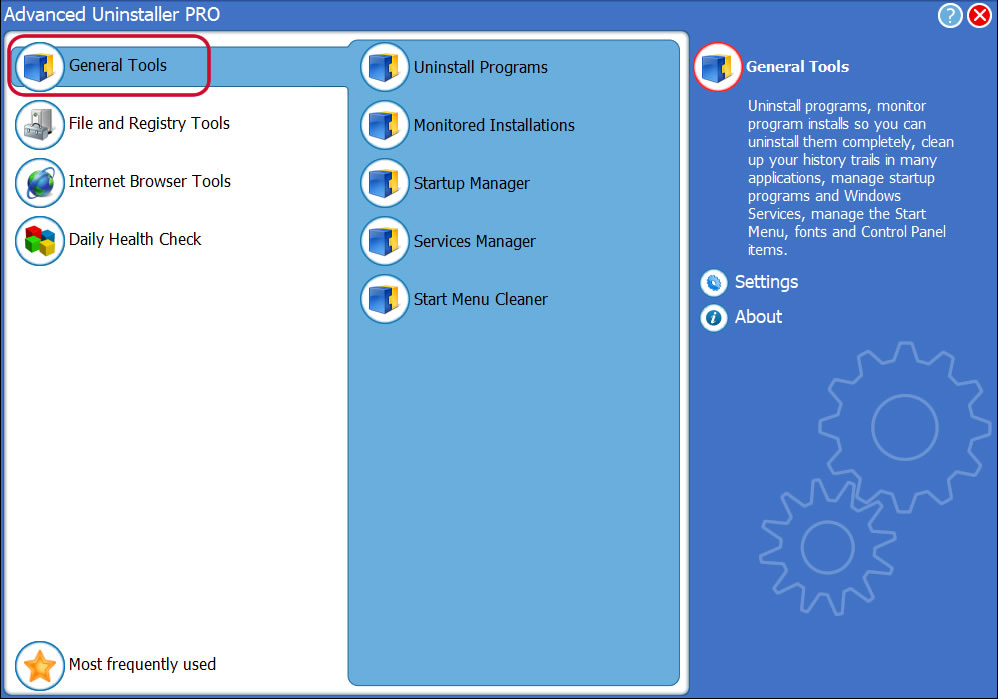
3. Нажмите на категорию «Общие инструменты»
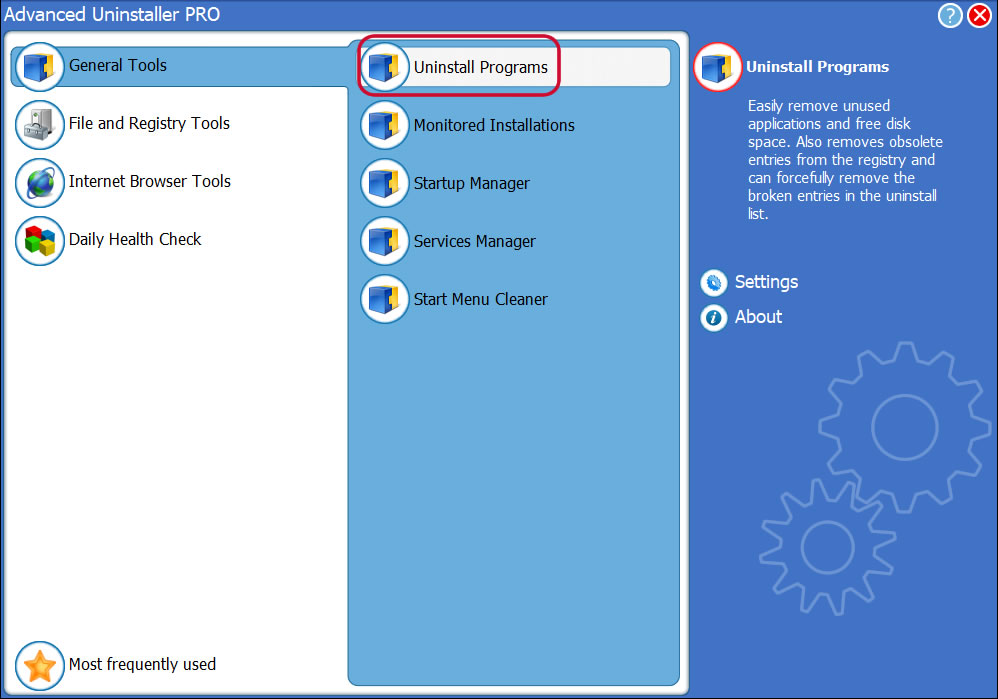
4. Нажмите кнопку «Удалить программы»
5. Вам станут доступны все приложения, существующие на ПК
6. Прокрутите список приложений, пока не найдете кнопку на панели задач Яндекса, или просто активируйте поле поиска и введите «Кнопка на панели задач Яндекса». Если он установлен на вашем ПК, приложение-кнопка Яндекса на панели задач будет найдено очень быстро. Обратите внимание, что при нажатии кнопки Яндекс на панели задач в списке вам становятся доступны некоторые данные о приложении:
- Звездный рейтинг (в левом нижнем углу). Это говорит о мнении других пользователей о кнопке на панели задач Яндекса в диапазоне от «Настоятельно рекомендуется» до «Очень опасно».
- Отзывы других пользователей. Нажмите кнопку «Читать отзывы».
- Техническая информация о приложении, которое вы собираетесь удалить, нажав кнопку «Свойства».
Ваша система Windows останется чистой, быстрой и готовой к работе.
Отказ от ответственности
Приведенный выше текст не является рекомендацией удалить кнопку Яндекс на панели задач от Яндекса с вашего ПК, а также мы не говорим, что кнопка Яндекс на панели задач от Яндекса не является хорошим программным приложением. Эта страница просто содержит подробную информацию о том, как удалить кнопку панели задач Яндекса, если вы хотите. Здесь вы можете найти записи реестра и диска, на которые Advanced Uninstaller PRO наткнулся и классифицировал как «остатки» на компьютерах других пользователей.
Почти во всех интернет-браузерах есть возможность сделать ваш любимый сайт стартовой страницей, кроме . кроме яндекс браузера.
Да, действительно, в современном браузере от поисковой системы Яндекс нет функции настройки стартовой или стартовой страницы. Однако, как всегда, я попытался разобраться с этой проблемой и нашел выход из ситуации.
И я нашел его. Дело в том, что на каждой новой вкладке выводится табло визуальных закладок, которые состоят из часто посещаемых сайтов. Нам просто нужно настроить браузер таким образом, чтобы при запуске запускалась эта панель, на которой будет отображаться только один или несколько наших любимых сайтов.
Откройте новую вкладку и удалите все ненужные закладки (я имею в виду визуальные). Для того, чтобы удалить любую закладку, достаточно навести на нее мышку и нажать на крестик:
Оставляем только несколько любимых сайтов или один. Если сайта, который вы хотите видеть на стартовой странице, там нет, вы можете добавить его туда. Для этого достаточно нажать на одноименную кнопку «Добавить». Смотрим на скриншот:
Вводим адрес сайта, вхожу в поисковик Google, и нажимаю на кнопку «Готово»:
Вот что у меня сейчас есть:
Теперь нам просто нужно убедиться, что эта страница запускается при запуске.
Нажмите на кнопку меню в правом верхнем углу и выберите пункт «Настройки» из выпадающего списка:
Открываем настройки в отдельной вкладке. Находим в самом начале этой страницы фразу «Открывать при запуске» и ставим переключатель в положение «Новая вкладка».
Что касается веб-браузеров, стартовая страница служит отправной точкой для работы в Интернете. Вне зависимости от того, обозначить главной страницей Яндекс, Гугл или ваш любимый сайт, в большинстве браузеров Windows предусмотрена возможность указать домашнюю страницу браузера.
Инструкции по изменению домашней страницы при запуске
Google Chrome
Google Chrome позволяет настроить пользовательскую домашнюю страницу, а также активировать соответствующую кнопку на панели инструментов в настройках внешнего вида браузера. Вы также можете указать, какое действие будет выполнять Chrome при каждом запуске.

Яндекс-браузер
К сожалению, в Яндекс браузере нельзя установить свои сайты, но есть несколько вариантов. Вот, например, как сделать Яндекс стартовой страницей.

Есть еще один способ сделать свой сайт стартовой страницей в яндекс браузере, вот инструкция:


Окончательную версию в расширенной строке Internet Explorer, домашнюю страницу IE11 и параметры запуска можно настроить с помощью общих параметров.
- Нажмите значок шестеренки, также известный как меню «Действие», расположенный в правом верхнем углу окна браузера.
- Когда появится раскрывающееся меню, нажмите Свойства обозревателя.
- Теперь интерфейс Internet Explorer IE11 должен быть виден поверх окна браузера. Перейдите в раздел » Общие«, если он еще не выбран.
- Найдите раздел домашняя страница, расположенный в верхней части окна. Первая часть этого раздела представляет собой редактируемое поле, содержащее адреса текущей домашней страницы. Чтобы изменить их, просто введите URL-адреса, которые вы хотите установить в качестве домашней страницы или страниц. Несколько домашних страниц, также называемых вкладками домашних страниц, необходимо вводить в отдельной строке.
- Непосредственно под ним находятся три кнопки, каждая из которых изменяет URL-адреса в этом поле редактирования. Они следующие.
Использовать текущую: устанавливает значение URL-адреса страницы, которую вы просматриваете в данный момент.
Использовать по умолчанию: в качестве домашней страницы задается целевая страница Microsoft по умолчанию.
Используйте новую вкладку. Устанавливает значение главной страницы грубо: вкладки, на которых отображаются эскизы наиболее часто посещаемых страниц, а также ссылки, которые могут повторно открыть ваш последний сеанс или открыть другие интересные сайты. - Под разделом » Домашняя страница» находится » Запуск «, содержащий следующие два параметра, за которыми следуют переключатели.
Начать с вкладок из последнего сеанса: указывает IE11 перезапустить все открытые вкладки из предыдущего сеанса просмотра при запуске.
Начать с домашней страницы: по умолчанию пользовательский интерфейс IE11 открывает домашнюю страницу или вкладку «Главная страница» при запуске.
Современные браузеры можно использовать и настраивать по своему усмотрению.
Любой пользователь может самостоятельно настроить свой любимый веб-портал и превратить его в стартовую страницу.
Однако эта функция недоступна только для Яндекс браузера.
Как решить этот вопрос и выйти из непонятной ситуации поможет эта статья, в которой четко описаны последующие шаги.
Поисковик Яндекса не поддерживает функцию, позволяющую настроить и установить стартовую страницу на свой компьютер. Следует отметить, что этот браузер отображает таблицу результатов только с визуальной вкладки на каждой новой вкладке.
Соответственно, эти вкладки состоят из порталов, которые посещают пользователи. Поэтому в этом варианте выход только один, то есть вы должны запустить табло, которое выведет на экран несколько интересных порталов.
В результате вам нужно открыть Яндекс браузер в новой вкладке и удалить ненужные закладки. В основном пользователи не используют все системные программы. Поэтому нужно навести мышкой на вкладку и нажать на крестик.
После этого вы можете использовать один или несколько веб-порталов сразу. Так как в дальнейшем на странице будут отображаться сохраненные вами сайты. При желании пользователь может добавить любую другую страницу, которая не отображается в этой вкладке.
Чтобы добавить новый веб-портал, необходимо нажать кнопку «Добавить». Адрес портала нужно ввести в поисковике любого браузера, например, в Google. Затем нужно нажать на кнопку «Готово».
Чтобы мгновенно запустить стартовую страницу, нужно зайти в меню и нажать на кнопку, расположенную в правом верхнем углу. В списке появится пункт «Настройки». Зайдя в настройки Яндекс браузера, вам нужно будет нажать на опцию «Открывать при запуске».
Чтобы настроить стартовую страницу других браузеров, нужно выполнить совершенно другие действия. Эти вопросы обсуждаются в другой статье.
Как настроить фон за считанные минуты
Иногда пользователям надоедают старые веб-порталы и фоны, соответственно, стремятся сменить на другой. В этом случае придется воспользоваться советами специалистов, которые подробно рассказывают об этапах смены тем оформления в Яндекс браузере.
Чтобы установить внешний вид, вам нужно только овладеть определенными навыками. Процесс довольно прост. Поэтому люди, у которых настроен Яндекс браузер, легко справятся с задачей и переделают внешний вид обозревателя по своему вкусу.

По словам разработчиков, Яндекс браузер довольно часто обновляет свои функции и предлагает инновационные новшества. Многомиллионные пользователи часто следят за новостями и стараются быть в курсе событий, чтобы не упустить важную деталь.
Поэтому теперь каждый может использовать новый интерфейс. Однако следует отметить, что этот интерфейс не устанавливает сторонние темы. Очень легко решить проблему. Вам просто нужно отключить эту функцию.
Сначала вам нужно запустить браузер и нажать на кнопку, расположенную в правом верхнем углу. Перед вами откроется список, где нужно выбрать пункт «Настройки». После этого на экране откроется строка с названием «настройки внешнего вида».
Проблему можно решить, нажав кнопку «отключить новый интерфейс». После завершения процесса вы сможете установить фон. Для этого, чтобы выбрать наиболее понравившиеся изображения, можно воспользоваться магазинами Google и Chrome. Здесь представлено огромное количество тем.
Настройки домашней страницы
По клику на «Свойства браузера» и знак «Общие» появится текстовое поле, где необходимо указать https://www.yandex.ru/. Затем следует выбрать опцию «Применить». Внизу страницы вы должны найти опцию «Просмотреть дополнительные параметры».
Эта функция находится в параметрах. Затем вам нужно будет включить функцию «Отображать кнопку домашней страницы». При указании официального сайта Яндекса необходимо подтвердить с помощью опции «Сохранить». Эта инструкция полезна для тех пользователей, которые используют Internet Explorer.
Чтобы открыть настройки, нажмите → Настройки .
Стартовая страница браузера
Вместо стартовой (домашней) страницы Яндекс.Браузер при запуске отображает либо Табло с наиболее посещаемыми страницами, либо вкладки, которые открывались в последний раз. Вкладки открыты по умолчанию. Чтобы открыть Табло:
Как отключить автовоспроизведение в браузере?
По умолчанию браузер запускается автоматически при запуске Windows. Чтобы отключить автозапуск:
Как изменить внешний вид контекстного меню?
Если для вас слишком много команд в контекстном меню:
После этого часть команд переместится в раздел Дополнительно.
При выделении слов или словосочетаний над ними автоматически всплывает панель с командами «Найти в Яндексе» и «Копировать». Если вас это беспокоит:
Что происходит, когда вы сбрасываете настройки браузера?
Как закрепить браузер на панели задач?
Из меню «Пуск» или с рабочего стола
Щелкните правой кнопкой мыши ярлык Яндекс.Браузера (на рабочем столе или в меню «Пуск»).
Выберите пункт Закрепить на панели задач.
Открепить от панели задач.
На панели задач
Щелкните правой кнопкой мыши значок браузера на панели задач.
Выберите пункт Закрепить на панели задач.
Чтобы открепить браузер, выберите Открепить от панели задач .
Не секрет, что удобный браузер – залог успеха не только в быстром серфинге в Интернете, но и в работе, учебе, а также в повседневных нуждах пользователя. Ежедневно миллионы пользователей переходят по различным ссылкам и открывают все новые и новые вкладки, которые впоследствии теряются за совершенно ненужными. Чтобы помочь в этом, созданы такие функции, как «стартовая страница» и «визуальные закладки». Ниже мы рассмотрим, как сделать стартовую страницу в Яндекс браузере.
Визуальные закладки
Визуальные закладки — это закладки, расположенные на стартовой странице. Они позволяют сохранять сайты, а также папки с сайтами в виде закладок, которые каждый пользователь может настроить под себя.
Инструкция, как сделать визуальные закладки в Яндекс браузере:
Через настройки
Инструкция, как сделать стартовую страницу через настройки:

Закрепленная вкладка
Теперь вы знаете, как сделать стартовую страницу в Яндекс браузере. Для этого нужно зайти в настройки браузера и отметить элементы в блоке «Вкладки», либо создать визуальные закладки в пустой вкладке.
Приложение Yandex Browser для Windows 10 — бесплатный, быстрый и безопасный веб-браузер от российского гиганта Яндекс. В настоящее время ООО «Яндекс» разработало программное обеспечение этого веб-браузера для ПК. Получите последнюю версию Яндекс.Браузера бесплатно.
Скачать Яндекс.Браузер для ПК
Перед загрузкой установщика рекомендуем ознакомиться с информацией об этом приложении. Таким образом, вы можете попробовать установить Яндекс Браузер на свой компьютер или нет.
Альтернативные приложения Яндекс.Браузера для Windows
Возможности браузера Яндекс
- Простая и быстрая загрузка Яндекс.Браузера!
- Работает со всеми версиями Windows (64/32 бит)!
- Последняя версия браузера Яндекс!
- Полная совместимость с Windows 10.
Предварительный просмотр приложения Яндекс.Браузер

Как установить Яндекс Браузер в Windows 10
Существует множество способов запустить это приложение в нашей ОС Windows. Итак, пожалуйста, выберите один из простых способов ниже
Способ 1. Установка приложения вручную
Обратите внимание: загружать и устанавливать программы следует только у надежных издателей и розничных веб-сайтов.
- Во-первых, откройте свой любимый веб-браузер, вы можете использовать Firefox или любой другой браузер, который у вас есть.
- Загрузите установочный файл Яндекс.Браузера по надежной ссылке вверху этой страницы.
- Или вы можете скачать по этой ссылке: Скачать Яндекс Браузер
- Выберите «Сохранить» или «Сохранить как», чтобы загрузить программу. Большинство антивирусных программ, таких как Защитник Windows, сканируют программу на наличие вирусов во время загрузки.
- Если вы выберете «Сохранить», файл программы будет сохранен в папке «Загрузки».
- Или, если вы выберете Сохранить как, вы можете выбрать, где сохранить его, например на рабочем столе.
- После завершения загрузки Яндекс.Браузера дважды щелкните файл .exe, чтобы запустить процесс установки.
- Затем следуйте инструкциям по установке Windows, пока не закончите.
- Теперь на рабочем столе появится значок Яндекс.Браузера.
- Нажмите на значок, чтобы запустить приложение на компьютере/ноутбуке с Windows 10.
Способ 2. Установка приложения из Магазина Windows
Шаг 1. Откройте приложение Магазина Windows
Вы можете найти Магазин Windows в виджете на рабочем столе или в нижней части панели задач. Он выглядит как небольшая иконка для покупок с логотипом Windows.
Шаг 2. Поиск приложений в Магазине Windows
Вы можете найти Яндекс.Браузер в магазине Windows с помощью окна поиска в правом верхнем углу.
Или вы можете выбрать «Приложения», если хотите просмотреть больше доступных приложений в зависимости от их популярности и рекомендуемых приложений.
Примечание. Если вы не найдете это приложение в Магазине Windows 10, вы можете вернуться к способу 1
Шаг 3. Установка приложения из Магазина Windows
Когда вы найдете Яндекс.Браузер в магазине Windows, вы увидите название и логотип, а затем кнопку внизу. Кнопка будет помечена как «Бесплатно», если это бесплатное приложение, или указана цена, если оно платное.
Нажмите кнопку, и начнется установка. Затем вы можете нажать «Открыть», когда все будет готово.
Если вы уже установили приложение на другой компьютер, вместо него может быть указано «Установить».
Как удалить приложение Яндекс Браузер?
Способ 1. Удаление приложения вручную
- Наведите указатель мыши на панель задач в нижней части рабочего стола Windows.
- Затем нажмите кнопку «Пуск» или логотип Windows.
- Выберите вариант «Панель управления».
- Нажмите значок «Установка и удаление программ».
- Выберите «Яндекс.Браузер» из отображаемых приложений, затем нажмите «Удалить/Удалить».
- Завершите процесс удаления, нажав кнопку «ДА».
- Готово! Теперь ваша операционная система Windows очищена от приложения Яндекс.Браузер.
Способ 2. Удаление приложений из Магазина Windows
Шаг 1. Найдите приложение Яндекс.Браузер
- Все приложения, которые вам не нужны или которые вам не нужны, можно удалить, чтобы сэкономить место на компьютере. Чтобы перейти к приложению, нажмите кнопку «Пуск».
- Затем найдите приложение, которое хотите удалить.
Шаг 2. Удаление Яндекс.Браузера из Магазина Windows
- Щелкните приложение правой кнопкой мыши и выберите «Удалить».
- Появится последнее окно — нажмите «Удалить» еще раз.
Часто задаваемые вопросы о Яндекс Браузере
В: Является ли Яндекс.Браузер полностью бесплатным? Только сколько стоит скачать?
О: Ничего! Загрузите это приложение с официальных сайтов бесплатно с помощью этого портала. Любую дополнительную информацию о лицензии вы можете найти на сайтах владельцев.
В: Как получить доступ к бесплатной загрузке Яндекс.Браузера для ноутбука с Windows?
О: Это просто! Просто нажмите кнопку бесплатной загрузки Яндекс.Браузера в верхней части этой короткой статьи. Щелкнув по этой гиперссылке, программа установки запустит бесплатную загрузку Яндекс.Браузера для ПК.
В: Будет ли этот Яндекс Браузер нормально работать на любой Windows?
О: Да! Яндекс.Браузер для ПК будет нормально работать в большинстве современных операционных систем Windows (10/8.1/8/7/Vista/XP) 64-битной и 32-битной версии.
Отказ от ответственности
Этот установочный файл приложения Яндекс.Браузер абсолютно не размещен на нашем Сервере. Когда вы нажимаете гиперссылку «Скачать» на этой странице, файлы загружаются непосредственно в источники владельца (Официальные сайты/Зеркальный сайт). Яндекс.Браузер – это приложение для Windows, созданное компанией Yandex LLC Inc. Мы не имеем к ней прямого отношения.
Все товарные знаки, зарегистрированные товарные знаки, названия продуктов и названия компаний или логотипы, о которых здесь говорится, являются активами их соответствующих владельцев. Мы соблюдаем DMCA и будем рады сотрудничать с вами.
Что такое Яндекс?
Расширение браузера для панели инструментов Яндекса разработано авторитетной российской поисковой системой, доля рынка которой в стране превышает 60 %. Панель инструментов расширяет возможности пользователей Интернета, отображая быстрые ссылки на прогнозы погоды, учетные записи электронной почты и т. д.
Это расширение также отображает уведомления, когда пользователи получают электронные письма, уведомления социальных сетей и т. д.
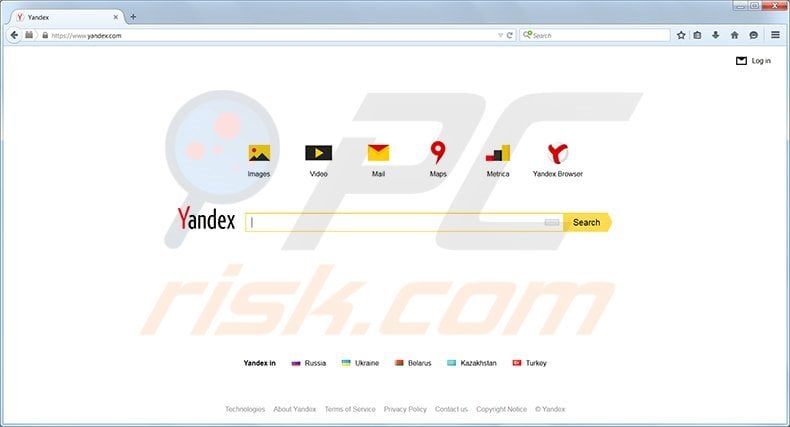
Чтобы избежать нежелательной установки такой панели инструментов, пользователи Интернета должны соблюдать осторожность при установке бесплатного программного обеспечения: разработчики программного обеспечения часто объединяют свои бесплатные продукты с панелями инструментов и надстройками браузера, чтобы получить прибыль от своих продуктов.
Кроме того, панель инструментов Яндекса не предоставляет полного деинсталлятора, в результате чего домашняя страница и поисковая система по умолчанию перенаправляются на Яндекс (даже после удаления панели инструментов из раздела «Установка и удаление программ»).
Панель инструментов Яндекса не связана с вредоносными программами или вирусами и является законным расширением браузера, однако, если вы считаете, что она была установлена в вашей системе без вашего согласия, используйте предоставленное руководство по удалению, чтобы удалить эту надстройку браузера. .
Обратите внимание, что несмотря на то, что для Internet Explorer существует процедура удаления, необходимо выполнить некоторые действия вручную, чтобы изменить домашнюю страницу и поисковую систему по умолчанию на предпочтительный домен.
Для Mozilla Firefox и Google Chrome нет процедуры удаления, поэтому пользователи этих интернет-браузеров должны выполнить шаги по удалению, которые описывают, как удалить эту панель инструментов из раздела расширений браузера.
Обманчивый установщик бесплатного программного обеспечения, используемый в дистрибутиве элементов Яндекса:
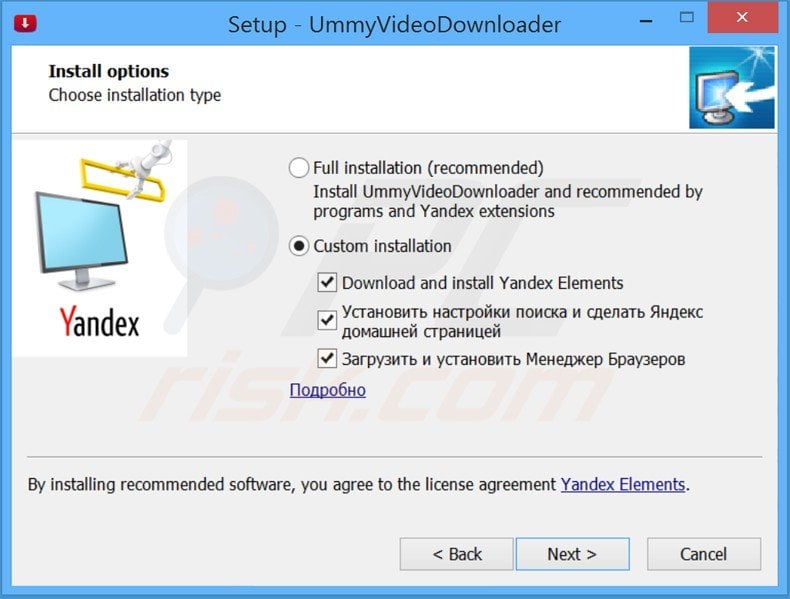
Удаление панели инструментов Яндекса:
Пользователи Windows 11:
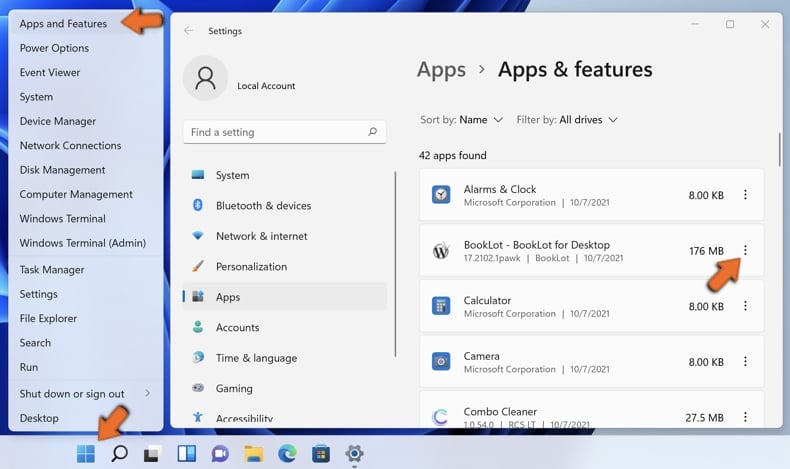
Щелкните правой кнопкой мыши значок «Пуск» и выберите Приложения и компоненты. В открывшемся окне найдите приложение, которое хотите удалить, после его обнаружения нажмите на три вертикальные точки и выберите Удалить.
Пользователи Windows 10:
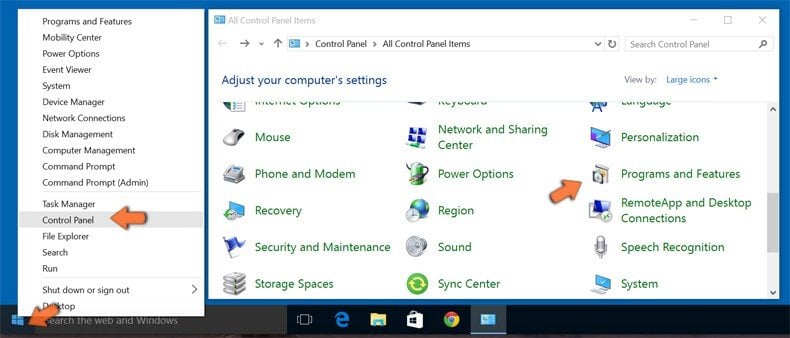
Щелкните правой кнопкой мыши в левом нижнем углу экрана и в меню быстрого доступа выберите Панель управления. В открывшемся окне выберите Программы и компоненты.
Пользователи Windows 7:
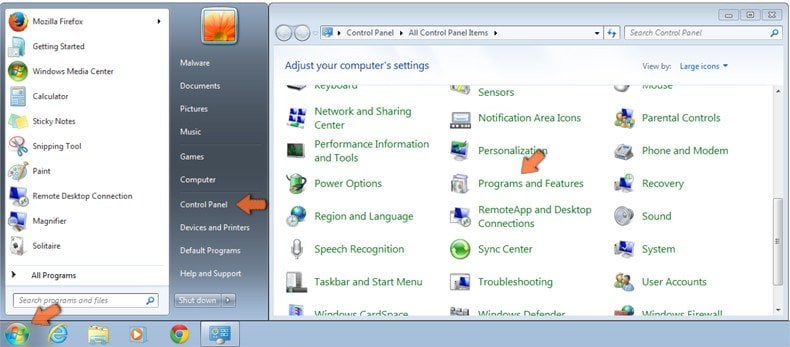
Нажмите Пуск (логотип Windows в левом нижнем углу рабочего стола), выберите Панель управления. Найдите Программы и нажмите Удалить программу.
Пользователи macOS (OSX):
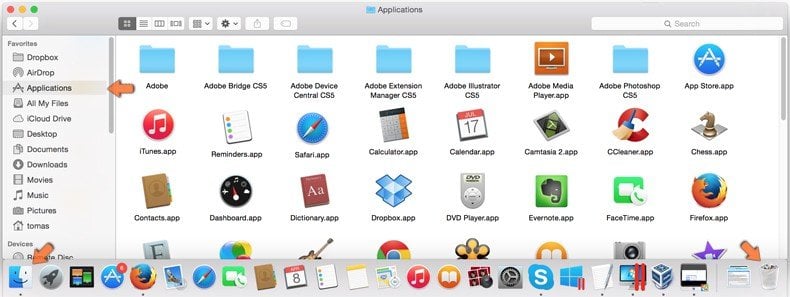
Нажмите Finder, на открывшемся экране выберите Приложения. Перетащите приложение из папки Приложения в Корзину (расположенную в Dock), затем щелкните правой кнопкой мыши значок Корзины и выберите Очистить корзину.
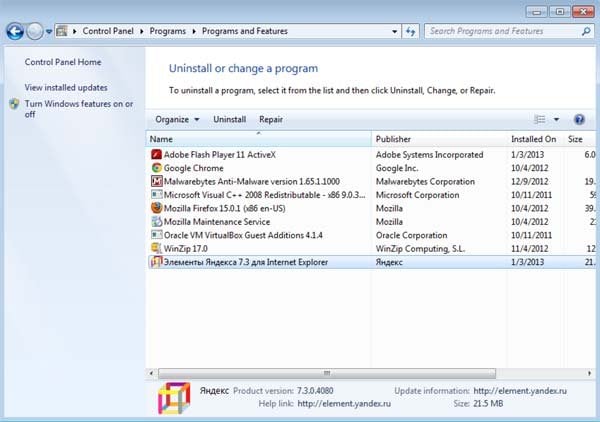
В окне удаления программ найдите «Yandex Elements», выберите эту запись и нажмите «Удалить» или «Удалить»
После удаления панели инструментов Яндекса проверьте компьютер на наличие оставшихся нежелательных компонентов или возможных заражений вредоносным ПО. Рекомендуемое программное обеспечение для удаления вредоносных программ.
Удаление панели инструментов Яндекса из браузеров:
Видео, показывающее, как удалить потенциально нежелательные надстройки браузера:
Удалите вредоносные надстройки из Internet Explorer:
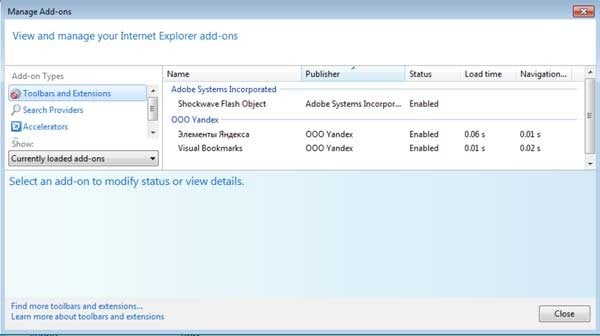
Нажмите значок шестеренки (в правом верхнем углу Internet Explorer) и выберите «Управление надстройками». Найдите 000 записей, связанных с Яндексом (Визуальные закладки, Элементы Яндекса), и отключите их.
Если у вас по-прежнему возникают проблемы с удалением перенаправления yandex, сбросьте настройки Internet Explorer до значений по умолчанию.
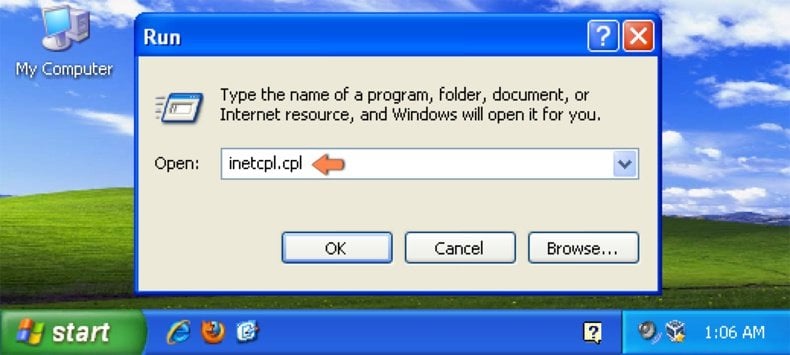
Пользователи Windows XP: нажмите Пуск, нажмите Выполнить, в открывшемся окне введите inetcpl.cpl. В открывшемся окне нажмите Дополнительно и нажмите Сбросить.
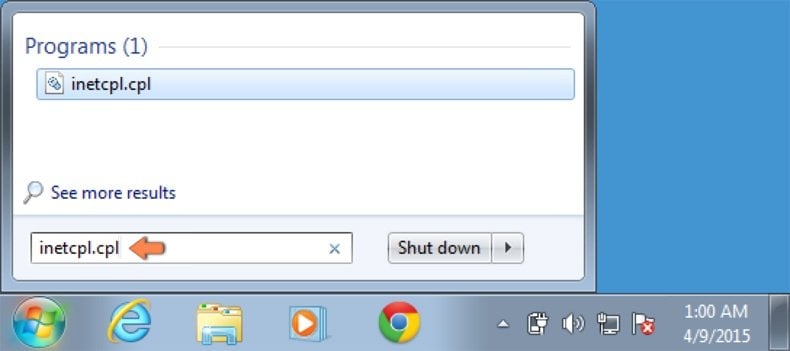
Пользователям Windows Vista и Windows 7: щелкните логотип Windows, в поле поиска введите inetcpl.cpl и нажмите Enter. В открывшемся окне перейдите на вкладку Дополнительно, затем нажмите Сброс.
Пользователям Windows 8: откройте Internet Explorer и щелкните значок шестеренки. Выберите Свойства обозревателя.
В открывшемся окне выберите вкладку Дополнительно.
Нажмите кнопку Сброс.
Подтвердите, что хотите сбросить настройки Internet Explorer до значений по умолчанию, нажав кнопку Сброс.
Удалите вредоносные расширения из Google Chrome:
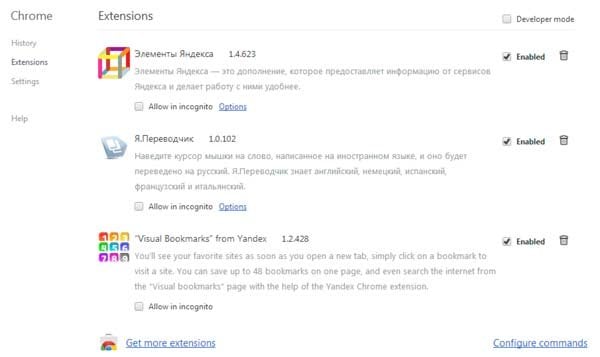
Нажмите значок меню Chrome (в правом верхнем углу Google Chrome), выберите «Инструменты» и нажмите «Расширения». Найдите эти записи: «Элементы Яндекса, Визуальные закладки от Яндекса, Ю.Переводчик», выберите их и нажмите на значок корзины.
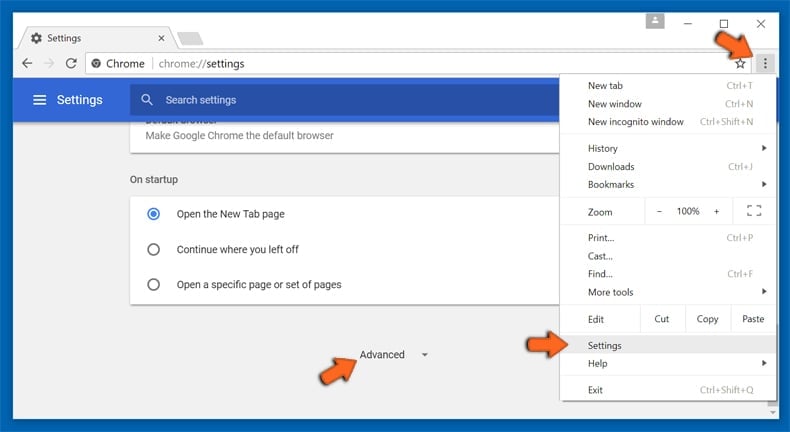
Если у вас по-прежнему возникают проблемы с удалением переадресации yandex, сбросьте настройки браузера Google Chrome. Нажмите значок меню Chrome (в правом верхнем углу Google Chrome) и выберите Настройки. Прокрутите вниз до нижней части экрана. Нажмите на ссылку Дополнительно….
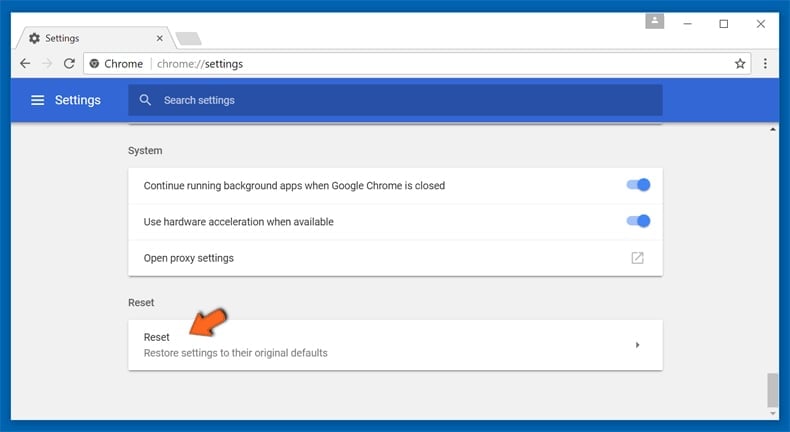
Прокрутив экран вниз, нажмите кнопку Сброс (восстановление исходных настроек по умолчанию).
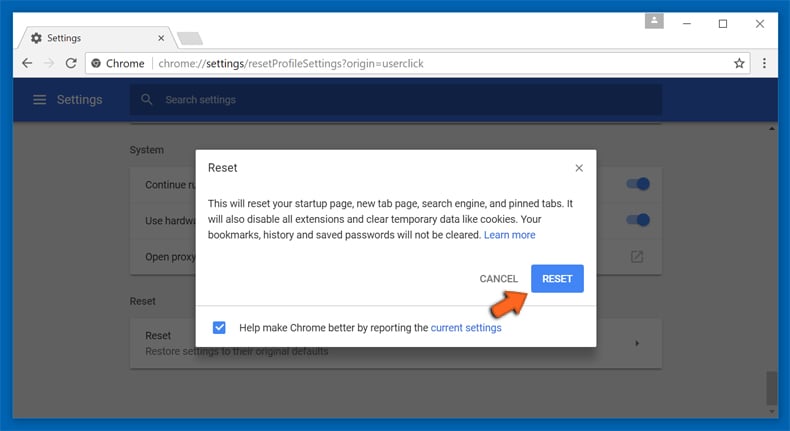
В открывшемся окне подтвердите, что хотите сбросить настройки Google Chrome до значений по умолчанию, нажав кнопку Сбросить.
Удалите вредоносные плагины из Mozilla Firefox:

Нажмите на меню Firefox (в правом верхнем углу главного окна) и выберите «Дополнения». Нажмите «Расширения» и отключите эти дополнения: «Визуальные закладки, Элементы Яндекса».
Пользователи компьютеров, у которых возникли проблемы с удалением перенаправления yandex, могут сбросить настройки Mozilla Firefox.
Откройте Mozilla Firefox, в правом верхнем углу главного окна щелкните меню Firefox, в открывшемся меню выберите Справка
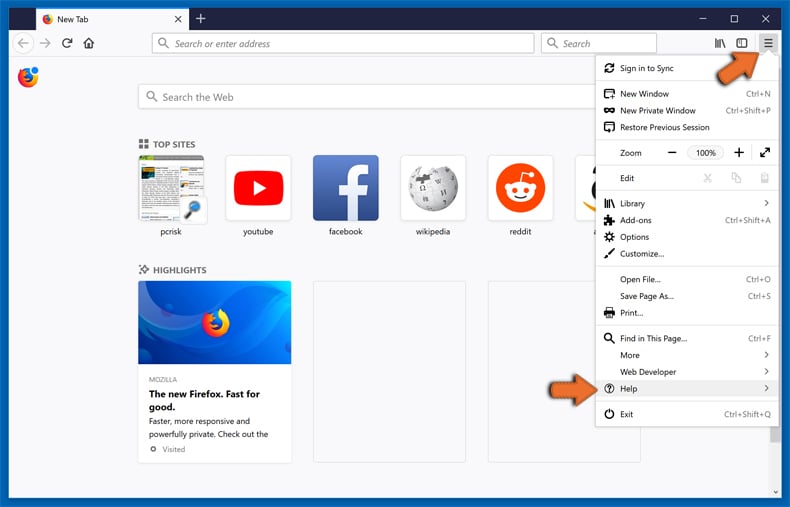
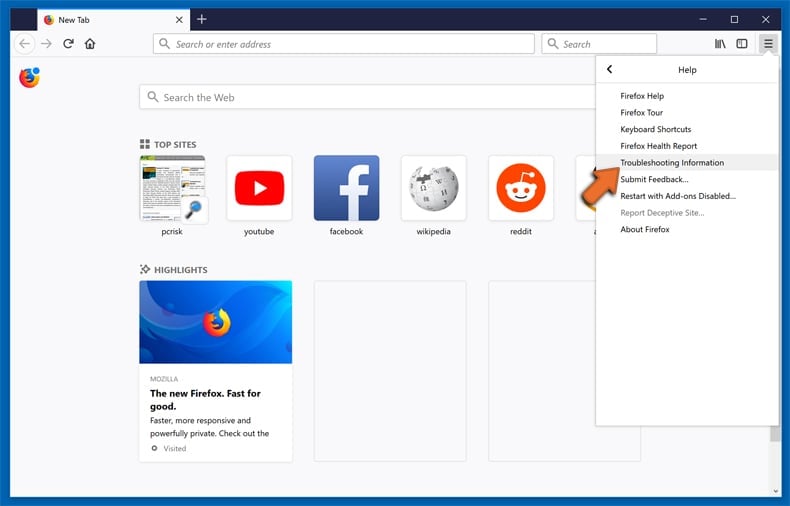
Выберите Информация для устранения неполадок.
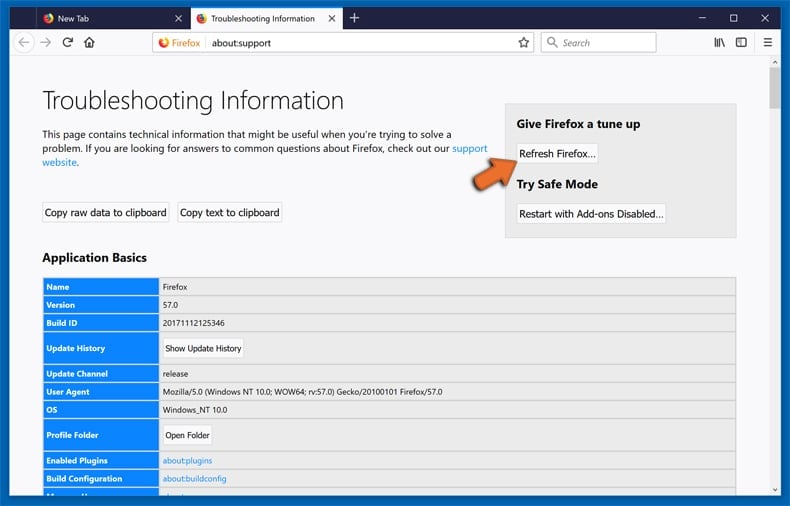
В открывшемся окне нажмите кнопку Обновить Firefox.
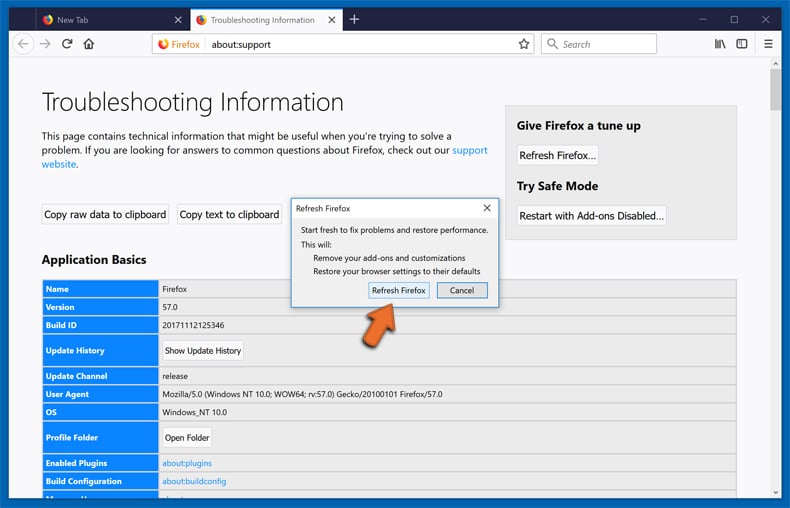
В открывшемся окне подтвердите, что хотите восстановить настройки Mozilla Firefox по умолчанию, нажав кнопку Обновить Firefox.
Удалите вредоносные расширения из Safari:
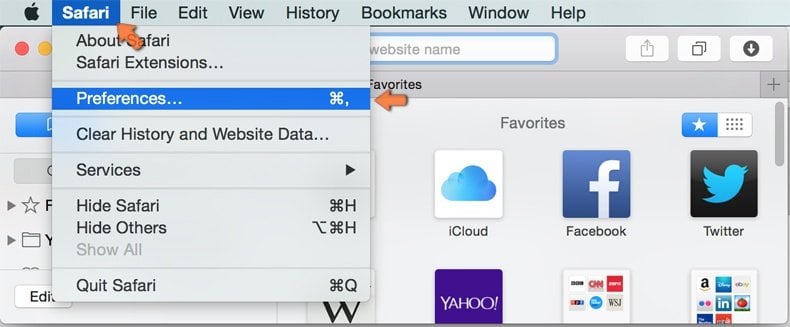
Убедитесь, что браузер Safari активен, откройте меню Safari и выберите Настройки
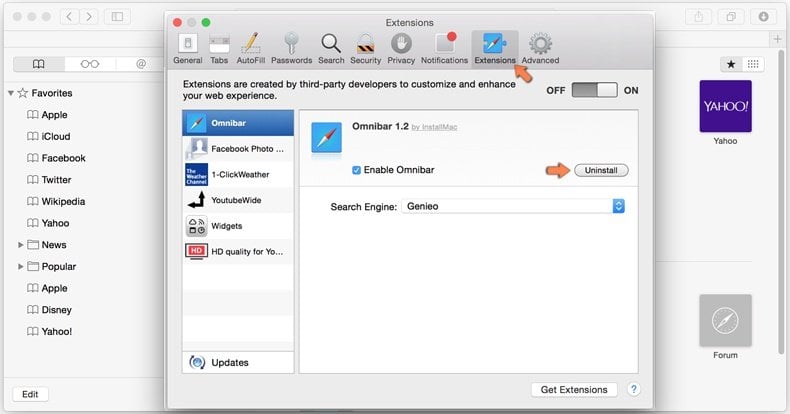
В окне настроек выберите вкладку Расширения. Найдите недавно установленные подозрительные расширения и удалите их.
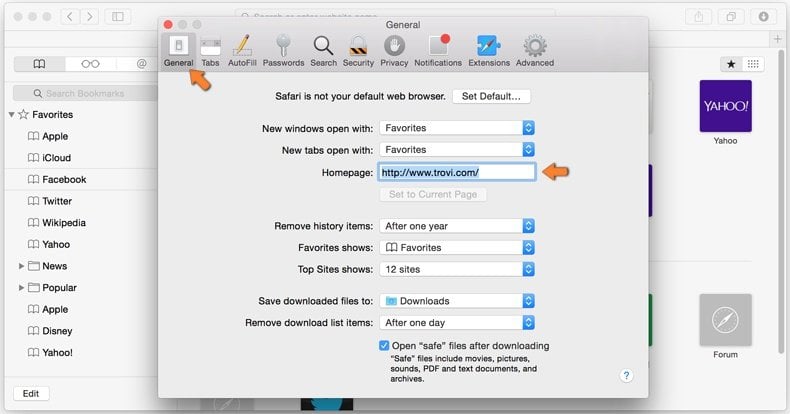
В окне настроек выберите вкладку Общие и убедитесь, что для вашей домашней страницы задан предпочитаемый URL-адрес, и если он изменен взломщиком браузера, измените его.
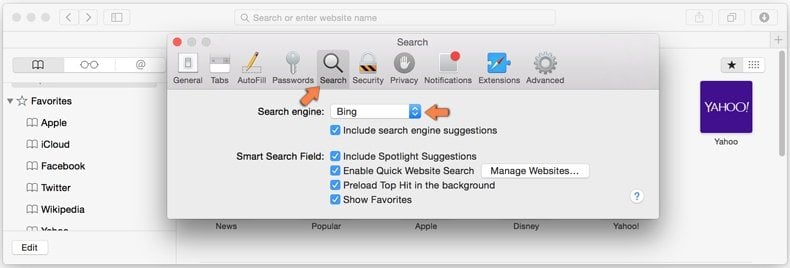
В окне настроек выберите вкладку Поиск и убедитесь, что выбрана предпочитаемая поисковая система в Интернете.
Убедитесь, что ваш браузер Safari активен, и откройте меню Safari. В раскрывающемся меню выберите Очистить историю и данные веб-сайта

В открывшемся окне выберите вся история и нажмите кнопку Очистить историю.

Удалите вредоносные расширения из Microsoft Edge:
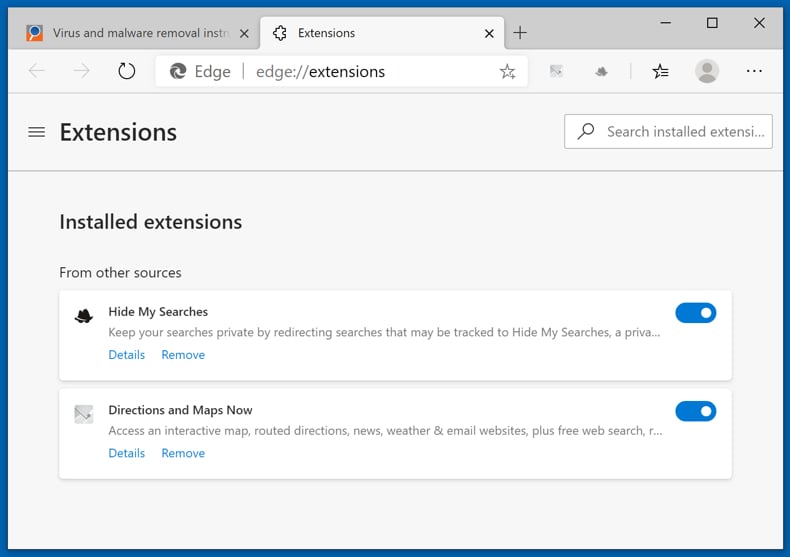
Нажмите значок меню Edge (в правом верхнем углу Microsoft Edge), выберите «Расширения». Найдите все недавно установленные подозрительные надстройки браузера и удалите их.
Измените настройки главной страницы и новой вкладки:
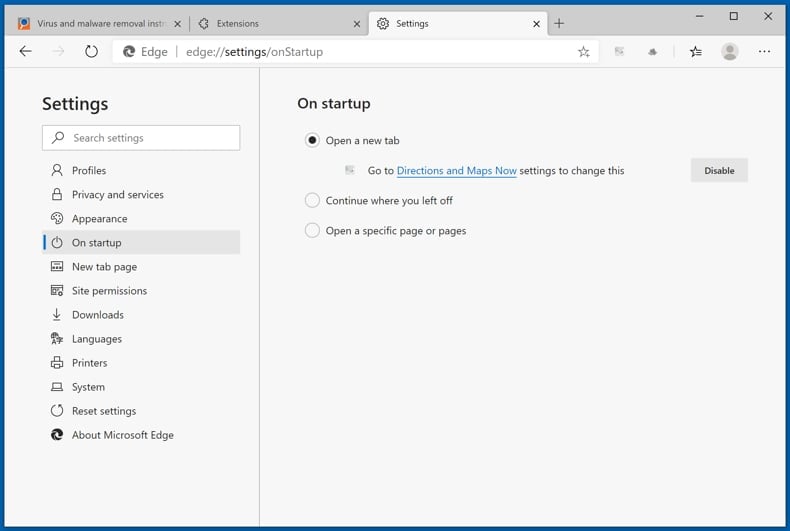
Нажмите значок меню Edge (в правом верхнем углу Microsoft Edge), выберите «Настройки». В разделе «При запуске» найдите имя угонщика браузера и нажмите «Отключить».
Измените поисковую систему Интернета по умолчанию:
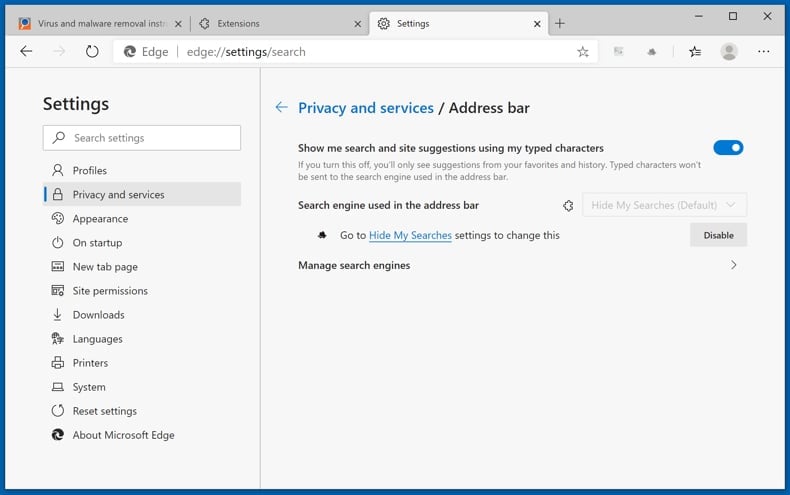
Чтобы изменить поисковую систему по умолчанию в Microsoft Edge, нажмите значок меню Edge (в правом верхнем углу Microsoft Edge), выберите «Конфиденциальность и службы», прокрутите страницу вниз и выберите «Адресная строка». В разделе «Поисковые системы, используемые в адресной строке» найдите название нежелательной интернет-поисковика, при обнаружении нажмите кнопку «Отключить» рядом с ним. В качестве альтернативы вы можете нажать «Управление поисковыми системами», в открывшемся меню найти нежелательную поисковую систему в Интернете. Нажмите на значок головоломки рядом с ним и выберите «Отключить».
Если у вас по-прежнему возникают проблемы с удалением перенаправления yandex, сбросьте настройки браузера Microsoft Edge. Нажмите значок меню Edge (в правом верхнем углу Microsoft Edge) и выберите Настройки.
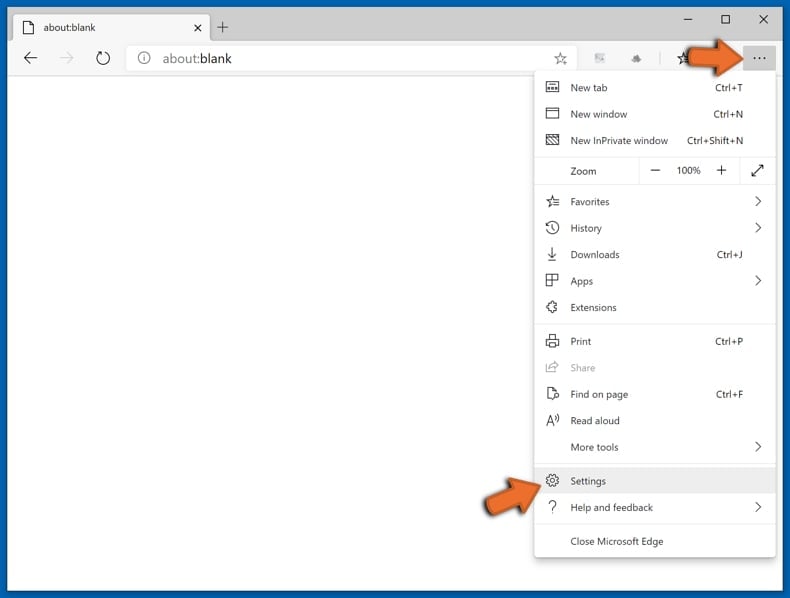
В открывшемся меню настроек выберите Сбросить настройки.
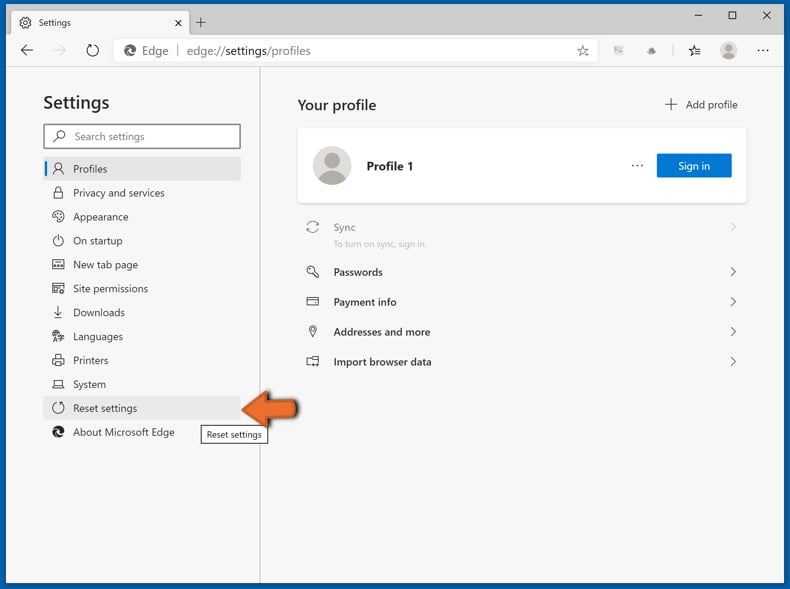
Выберите Восстановить настройки по умолчанию. В открывшемся окне подтвердите, что хотите сбросить настройки Microsoft Edge до значений по умолчанию, нажав кнопку Сбросить.
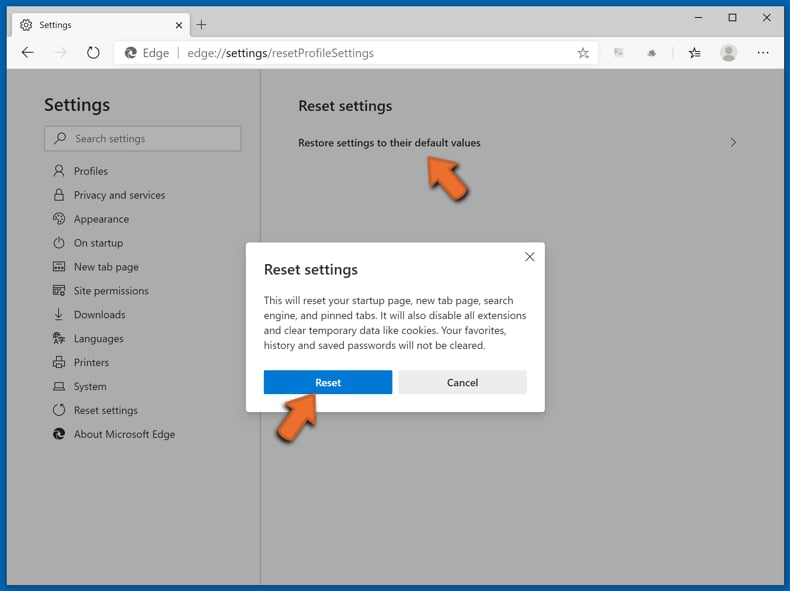
- Если это не помогло, следуйте этим альтернативным инструкциям, объясняющим, как сбросить настройки браузера Microsoft Edge.
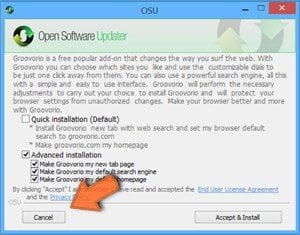
Похититель браузера — это тип заражения рекламным ПО, которое изменяет настройки интернет-браузера, назначая домашнюю страницу и настройки поисковой системы по умолчанию URL-адресу какого-либо другого (нежелательного) веб-сайта. Обычно этот тип рекламного ПО проникает в операционные системы через бесплатное скачивание программного обеспечения. Если ваша загрузка управляется клиентом загрузки, убедитесь, что вы отклоняете предложения установить рекламируемые панели инструментов или приложения, которые пытаются изменить вашу домашнюю страницу и настройки поисковой системы Интернета по умолчанию.
Добавить комментарий:
Если у вас есть дополнительная информация о переадресации yandex или ее удалении, поделитесь своими знаниями в разделе комментариев ниже.
Об авторе:
Томас Мескаускас — эксперт по безопасности, профессиональный аналитик вредоносного ПО.
Портал безопасности PCrisk создан компанией RCS LT. Объединенные усилия исследователей безопасности помогают информировать пользователей компьютеров о последних угрозах безопасности в Интернете. Подробнее о компании RCS LT.
Наши руководства по удалению вредоносных программ бесплатны. Однако, если вы хотите поддержать нас, вы можете отправить нам пожертвование.
PCrisk — это портал кибербезопасности, информирующий пользователей Интернета о последних цифровых угрозах. Наш контент предоставляется экспертами по безопасности и профессиональными исследователями вредоносных программ. Узнайте больше о нас.
Читайте также:
- Что такое звук на компьютере с Windows 10 время от времени
- Как запустить активатор kms на windows 10 в обход защитника
- Как удалить DirectX в Windows 7
- Восстановить компьютер в исходное состояние Windows 10 что это такое
- Windows 10 pro что означает pro