Как настроить универсальный пульт для телевизора?
Большинство единиц современной техники имеет пульт дистанционного управления в комплекте, позволяющий настраивать и управлять устройством на расстоянии. Это создаёт удобство, особенно в отношении переключения каналов и режимов просмотра на TV. Однако даже несколько предметов электроники (телевизор, кондиционер, TV-ресивер) в доме означает соответствующее число пультов на журнальном столике, что создаёт визуальное засорение пространства. Поэтому намного выгоднее использовать один универсальный ПДУ, способный заменить несколько оригинальных манипуляторов для разных устройств.
Разница между универсальным и оригинальным ПДУ
Принцип действия большинства ПДУ основан на передаче закодированной информации посредством инфракрасного излучения. При нажатии кнопки манипулятор передаёт сигнал принимающему устройству через ИК-передатчик, а принимающее устройство (телевизор, например) благодаря наличию ИК-приёмника идентифицирует посыл и выполняет команду.
В отличие от оригинальных средств дистанционного управления, универсальный пульт содержит не 1 оригинальный код, а большое число различных прошивок, что позволяет устройству устанавливать связь с множеством единиц и моделей различной техники. Зачастую это электроника определённого производителя, но жёсткого лимита здесь нет.
Таким образом, можно использовать один ПДУ для настройки и управления несколькими единицами бытовой техники в доме. При этом настройка связи между пультом ДУ и управляемым устройством имеет определённый алгоритм. В данном материале будет рассмотрено, как настроить универсальный пульт для телевизора.
Автопоиск
Большинство пользователей предпочитает использовать автоматический режим настройки универсального пульта для телевизора. Данный метод самый простой, поскольку не требует от пользователя особых манипуляций.
Каждая модель имеет свой принцип автоматической настройки. Обобщённо инструкция выглядит следующим образом:
- Следует нажать и удерживать кнопку SET (либо POWER) и подождать, пока манипулятор просканирует находящиеся рядом включенные бытовые приборы и подберёт подходящий код из базы.
- На циферблате ПДУ набрать число «9999», задержав при этом палец на последней 9-ке. Подождать завершения подбора кода и синхронизации устройств.
Появившийся на экране значок MUTE (или другие индикаторы) говорит о том, что идентификация прошла успешно и пульт настроен на работу с телевизором.
Единственным недостатком данного метода является продолжительность. На сканирование и подбор кода из базы уходит порядка 15-20 минут.
Ручная настройка
Для опытных пользователей, не желающих тратить время на автоматическую настройку, есть режим ручной синхронизации универсального пульта с телевизором. Инструкция выглядит следующим образом.
1. Вставить в пульт батарейки и включить телевизор
Обычно универсальные пульты уже оснащены батарейками при покупке. Но иногда их нужно покупать отдельно и здесь следует помнить один важный нюанс.
При смене батареек желательно не вынимать сразу обе, а менять их поочерёдно – так, чтобы во время замены хотя бы один аккумулятор оставался на своём месте.
Дело в том, что, вынимая обе батарейки, есть вероятность сбить настройки прибора ДУ. Потом придётся восстанавливать оные, поэтому рекомендуется поддерживать питание пульта даже во время замены батареек. Если пульт ДУ готов к работе, включите телевизор старым ПДУ.
2. Активировать режим программирования
Для ручной синхронизации необходимо войти в режим программирования. Инструкция обычно указывается в спецификациях или на коробке купленного пульта ДУ. Разные производители по-разному задают алгоритм настройки, но зачастую активация режима программирования происходит при нажатии всё тех же кнопок SET/POWER. Следует направить ПДУ на ТВ и нажать указанную кнопку.
Некоторые продвинутые модели универсальных ПДУ можно настраивать через компьютер (подсоединяя через USB-порт). Есть ещё пульты с интерактивным дисплеем, при помощи которого также можно вести настройку, это же касается и телевизоров с сенсорным экраном (тактильная интерактивная настройка).
3. Назначить кнопку управления телевизором
Итак, режим программирования включен. Далее необходимо назначить кнопку, которая будет активировать режим управления данным конкретным устройством (в нашем случае, телевизором), ведь таковых может быть несколько. Зачастую на пульте есть кнопка с наименованием «TV». Нажмите кнопку и не отпускайте, пока не загорится индикатор (обычно 3-5 секунд).
4. Синхронизация и идентификация по коду
Если нет времени и желания ждать завершения автоматической настройки, можно найти и ввести нужный код самостоятельно. Для этого следует просмотреть инструкцию, идущую вместе с ПДУ. Там должен быть список поддерживаемых моделей электроники с указанием соответствующего кода. Следует найти нужное устройство, после чего ввести код при помощи циферблата пульта. Код зафиксируется в памяти, а успешное завершение синхронизации будет отмечено сигналом индикатора.
Заключение
Так всего в несколько шагов можно настроить универсальный пульт от телевизора, обеспечив себя дистанционным управлением различной бытовой техники по принципу «All-in-One».
Настройки на телевизор hitachi
Cервисное меню различных телевизоровВесь список · A · B · C · D · E · F · G · H · I · J · K · L · M · N · O · P · Q · R · S · T · U · V · W · X · Y · Z · RusHHITACHI CP2893TAN, CL2995TAN, CL28500TAN. Процессор M37270MF. Шасси A5WK.
Держать нажатыми кнопки на TV (VOL+) и (VOL-) и включить сетевой выключатель. POWER OFF.
HITACHI CS2840TA. Процессор NES3-. NES2-. Шасси EUROSTE REO-2
(-/—) ( MENU) (TV) – за 1 сек. Выход — POWER OFF.
HITACHI C2528P445VT, C212528P745VT, C28P405VT. Процессор CCU-SALO-09 (CCU20XX). Шасси DIGIT2000.
(P) (*) (O/V) (#) (M). Выход — (TV).
HITACHI 43FDX, 53FDX.
Откройте лицевой панель (четыре винта, 2 на каждой стороне). Удалите центральную панель (шесть винтов). Нажмите синюю кнопку в левом углу платы набора. Выход — Нажать на синюю кнопку повторно
HITACHI C2578FS, C2589FS, CMT2578. Шасси V1
На передней панели телевизора нажмите кнопку (TVAV) и удерживая ее включите телевизор. После завершения всех регулировок нажмите кнопку ENTER на пульте ДУ (запоминание), затем кнопку MENU или выключите телевизор.
HITACHI C2135MN
Включите телевизор с передней панели удерживая при этом кнопку (-).
Нередко проблемы пользователей можно решить без вызова мастера на дом. Для вашего удобства организована Консультация по настройке телевизоров.
Как настроить телевизор Hitachi
Инструкция телевизора Hitachi
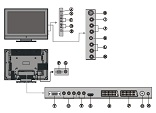
В соответствии с инструкцией, на корпусе телевизора расположены следующие кнопки и разъёмные соединения:
TV/AV кнопка переключения режимов работы телевизора
MENU кнопка входа в основное меню настроек
Prog. Up, Prog. Down кнопки переключения телевизионных программ
Volume Up, Volume Down кнопки увеличения и уменьшения громкости звука
Operate/Standby кнопка включения телевизора и перевод его в дежурный режим
Power cord разъём подключения шнура питания
Power On/Off кнопка полного отключения телевизора Хитачи
S-VHS EXT-4S видеовход Super VHS
Video Audio EXT-4 видео и аудио вход
Headphone разъём подключения головных телефонов
Audio Line Outs линейный аудио выход
Subwoofer Out звуковой выход на сабвуфер
PC Audio Input звуковой вход для компьютера
Aerial вход антенны
Scart 2 (EXT-2) разъём скарт
Scart I (EXT-I) разъём скарт
HDMI Input (EXT-S) вход для подключения HDMI
Component Audio Inputs компонентный аудио вход
Component Video (YPbPr) компонентный видео вход
VGA Input видео вход подключения к компьютеру
Читайте также: Интернет билайн отключается каждые 5 минут
Пульт для телевизора Хитачи
ПДУ пульт для телевизора содержит следующие кнопки управления:
1. Включение и выключение дежурного режима работы
2. Регулировка изображения
3. Эквалайзер регулировки звука
4. Режим звук вокруг — эффект объёмного звучания
5. Выбор источника входа
6. Кнопка информации
7. Одно или двухканальный звук
8. Таймер спящего режима
9. Красная кнопка используется для выбора параметров в режимах изображения и телетекста
10. Зелёная кнопка — субтитры в режиме TV
11. Жёлтая кнопка — выбор активного окна просмотра в режиме Картинка в Картинке
12. Синяя кнопка используется только в режиме телетекста
13. Вывод Меню на экран
14. Переход на предыдущее меню
15. Увеличение номера программы
I6. Уменьшение громкости
17. Кнопка подтверждения выбора
18. Увеличение громкости
19. Уменьшение номера программы
20. Отключение звука
21. Стоп кадр
22. Изменение размера экрана
23. Цифровые кнопки
24. Включение телетекста на телевизоре Hitachi
25. Режим картинка в картинке
26. Позиция второго экрана в режиме PIP
27. Суб страница
28. Время/Обновление страницы телетекста
29. HOLD кнопка удержание текущей страницы телетекста
30. INDEX кнопка перехода на основную страницу телетекста
31. EXPAND кнопка увеличения масштаба верхней страницы телетекста
32. REVEAL кнопка показа скрытого текста в режиме телетекста
33. MIX кнопка режима одновременного просмотра телетекста и обычного телевидения
На нашем сайте можно скачать Пульт для телевизора
расположение и обозначение кнопок дистанционного управления, а также инструкцию и Руководство пользователя
Начальная установка телевизора
Меню системы автоматического программирования будет отображаться на экране, когда вы включаете свой телевизор на первый раз. Автоматическая настройка ищет, сортирует все каналы и хранит их на вашем устройстве, в соответствии с передачей телевизионных программ в вашем районе.
Автоматическая программа. Прежде всего выберите язык и страну с помощью курсорных кнопок. Это влияет на процесс настройки и сортировки. Чтобы начать авто настройку телевизора Хитачи, нажмите красную кнопку или кнопку “ОК”. После завершения таблица программ появится на экране. В таблице программ вы увидите номера программ и названия, присвоенные программам. Если вы не принимаете местоположения и / или названия программ, вы можете изменить их в меню программы. (См. стр. 14)
Читайте также: App backup files что это
Система Меню
Телевизор Hitachi разработан с системой меню, чтобы обеспечить легкое управление всеми настраиваемыми функциями.
Нажмите кнопку, обозначенную на рисунку 13,чтобы войти в меню. Используйте кнопки курсора, чтобы выбрать Заголовок меню, а потом выбрать нужный пункт меню и кнопка “OK” для подтверждения выбора.
Нажмите кнопку 13 ещё раз для выхода из меню.
Используйте кнопку 14, чтобы вернуться в предыдущее меню.
Меню изображения
Нажатием кнопки Вправо — выберите первый значок. На экране появится меню Изображение.
Режим просмотра Нажатием кнопки курсора выберите Режим Просмотра. Здесь вы можете выбрать один из следующих вариантов просмотра: естественный, динамический и кино.
Контрастность изображения Нажатием кнопки курсора выберите контраст. Нажмите кнопку для увеличения, или чтобы уменьшить контрастность изображения. Уровень контрастности можно регулировать между 0 и 63.
Яркость изображения При нажатии кнопки курсора выберите Яркость. Нажмите кнопку, чтобы увеличить или уменьшить яркость экрана. Уровень яркости можно регулировать между 0 и 63.
Резкость изображения Нажатием кнопки курсора выберите резкость. Нажмите кнопку, чтобы увеличить или уменьшить резкость картинки. Уровень остроты можно регулировать между 0 и 31.
Цветовая насыщенность изображения телевизора При нажатии кнопки курсора выберите Цвет. Нажмите кнопку для увеличения насыщенности цвета, или для того чтобы уменьшить цвет. Уровень насыщенности можно регулировать между 0 и 99.
Оттенок изображения Hitachi Этот пункт отображается в меню изображений, когда телевизор получает сигнал NTSC. Уровень оттенка можно регулировать между -31 и 31.
Цветовая температура изображения Нажатием кнопок курсора выберите Цветовая температура. Нажмите, чтобы выбрать один из следующих вариантов цветовой температуры: холодный, нормальный и теплый.
Подавление шумов на изображении Этот пункт используется для уменьшения помех и улучшения качества изображения при слабом телевизионном сигнале. Нажав кнопку курсора выберите снижения уровня шума. Установить уровень шумоподавления можно в положение выкл, низкий, средний или высокий.
Ответы на вопросы по телевизору Hitachi
Цифровое TV от антенны Hitachi 32HB4T62
Как настроить цифровое TV через антенну для цифрового TV? 03.11.2018, Львов
В вашем телевизоре установлен тюнер DVB-T2, который позволяет принимать цифровые программы от собственной антенны. Настройка, как правило, не составляет труда. Достаточно в автоматическом режиме настройки установить опцию эфирного (наземного) телевидения. Однако, приём невозможен в местности с отсутствием сигнала от телецентра, или в зоне радиотени. Кроме того, следует правильно расположить и сориентировать приёмную антенну.
Page 99: Tv lcd plasma, Питания (пауза*)

Прямая настройка кода
Введите первый код, приведенный
в списке для вашего типа и марки
устройства (например, tv Hitachi
= 1576)
Что делать, если устройство НЕ
выключается?
—> Повторите шаги 1 — 5, исполь-
зуя другой код, приведенный
для вашей марки.
Что делать, если это НЕ помогает?
—> Попробуйте использовать
Найдите код вашего устройства в списке
кодов. Коды отсортированы по типам
устройств и торговым маркам. Наиболее
распространенные коды приведены в начале
списка. Убедитесь, что устройство
ВКЛЮЧЕНО (не в режиме ожидания).
Нажмите и удерживайте клавишу
magic в течение 3 секунд.
—> Все индикаторы мигнут 2 раза.
—> Все индикаторы мигнут 2 раза.
Поздравляем! Теперь устройство можно опять ВКЛЮЧИТЬ и управлять им.
Выберите соответствующее
устройство, например tv
(телевизор)
* ВНИМАНИЕ! Если на первоначальном пульте ДУ не было кнопки питания, нажмите
«пауза» на шаге 5. Перед выполнением прямой настройки кода запустите
воспроизведение dvd/mp3.
HDMI CEC: Что это и как настроить

CEC (Consumer Electronics Control) — это двунаправленная последовательная шина обмена данными, которая использует протоколы промышленного масштаба AV.Link для дистанционного управления бытовыми устройствами, как правило, подключенными друг к другу кабелем SCART или чаще HDMI. В последнем случае подключение называется HDMI CEC.
Данная технология используется в львиной доли современных медиа-систем: телевизорах, домашних кинотеатрах, HTPC и AV-ресиверах. В последнее время HDMI CEC всё больше применяется и для дистанционного управления мультимедийными аксессуарами для ПК. На некоторых моделях техники эта технология называется HDMI CEC Ready.

Если коротко, то технология CEC позволяет управлять до 10 типов электронной техники одним пультом и изначально проектировалась для устройств, соединяющихся по стандартам SCART. На данный момент этот тип подключений применяется все реже, а на смену ему пришел более производительный вариант подключения — по кабелю HDMI.
Кроме того, CEC дает возможность автоматически настраиваться некоторым типам электронных устройств друг с другом без участия пользователя, а также управлять всеми устройствами, такими как игровые ТВ-приставки или аудио-системы, при помощи одного пульта.
Функции HDMI CEC
Включение функции HDMI CEC дает уникальные функции, значительно упрощая дистанционное управление бытовой техникой. Полный список доступных функций HDMI CEC:
- Возможность управления техникой прикосновением — устройство активируется при запуске воспроизведения
- Перевод подключенных устройств в режим ожидания
- Перевод функциональных настроек с одного гаджета на другой
- Команды на запись с любого устройства
- Синхронное использования таймера при подключении на одном устройстве
- Информационная система: проверяет все компоненты для адресов и конфигурации
- Возможность управления режимами воспроизведения
- Управление тюнером пр помощи стороннего устройства
- Использование экрана телевизора для просмотра меню
- Просмотр меню используя сторонние устройства
- Контроль поступающих сигналов
- ДУ посредством пульта PassThrough
- Передача имени устройства OSD
Как настроить HDMI CEC
Настройка HDMI CEC на телевизорах Samsung и LG немного отличается от остальных. Следует отметить, что различные производители, использующие эту технологию в своих устройствах, указывают в описании и маркировках разные названия одной и той же технологии, подразумевая под каждой из них именно CEC:
| Марка | Название |
|---|---|
| LG | SimpLink |
| Hitachi | Veira Link, EZ-Sync |
| Philips | EasyLink |
| Samsung | Anynet, Anynet+ |
| Sony | Bravia Sync, Bravia Link |
| Sharp | Aquos Link |
| Vizio | CEC |
| Pioneer | Kuro Link |
| JVC | T-V Link |
| Toshiba | Regza-Link |
| Mitsubishi | NetCommand HDMI |
Как настроить CEC на телевизоре Samsung
Настройка CEC на телевизорах Samsung начинается с соединения телевизора с сопрягаемым устройством при помощи кабеля HDMI. Подключите устройство и начните установку плагина. На пульте отыскиваем и нажимаем кнопку «Source», а открывшимся меню потребуется выбрать HDMI.
На дисплее обозначится изображение ресивера. Используем пульт ресивера и нажимаем кнопку Меню -> Плагины -> HDMI CEC Setup. В открывшимся меню можно выбрать настройки расширения. Потребуется выбрать подходящий и нажать на клавишу ОК.
После произведенных настроек пользователь может использовать один ПДУ одновременно на 2 устройствах. Однако, строчка “Текущий СЕС адрес” заслуживает особого внимания. Если используется значение 0.0.0.0, тогда плагин не будет выполнять полный объем функций. К примеру, пользователь сможет следить, запускать или останавливать ресивер, однако, переключение между каналами станет невозможным.
Для исправления сложившейся ситуации потребуется зайти с ПК в тюнер, используя при этом соединение FTP, а после выбрать «usr/lib/enigma2/python/Plugins/SystemPlugins/HdmiCEC». Пользователю откроется ряд папок, нужно выбрать файл plugin.py. Его нужно открыть в блокноте для редактирования. Например, при использовании файлового менеджера Total Commander потребуется нажать клавишу F4. В открывшейся странице нужно заменить значение 0.0.0.0 на 1.0.0.0. После этого необходимо сохранить изменения.
По завершению настройки, потребуется перейти в меню ревизора для запуска перезагрузки. Пользователь должен дождаться завершения перезагрузки устройства, а затем снова вернуться к настройки плагина HDMI CEC. Открыв меню пользователь обнаружит сохраненные ранее изменения Текущего СЕС адреса. Чтобы внесенные изменения использовались по своему назначению потребуется нажать на кнопку Очищать-> ОК.
На этом настройку пульта подошли к концу. После сохранения настроек нажмите клавишу Source. Пользователю откроется список каналов и передач для просмотра.
Как настроить CEC на телевизоре LG
Настройка телевизора и сторонних устройств, подключенных по HDMI для использования технологии CEC происходит при помощи ПДУ. Стоит отметить, что телевизоры LG работают с поддержкой технологии CEC под названием Simplink.
Для начала потребуется подключить порт HDMI OUT с телевизором к порту HDMI IN при помощи HDMI кабеля. Далее, нужно нажать клавишу направляющую в Главное меню, а затем выбрать на пульте значок настроек. В открывшимся меню перейдите в раздел Все настройки-> Общие-> SIMPLINK (HDMI-CEC), и установите значение ВКЛ.
Для установления параметра синхронизации задайте клавишу ВКЛ/ВЫКЛ. При успешной синхронизации телевизор будет воспринимать передаваемые сигналы включения и выключения. Если произошел сбой и не удалось подключиться к телевизору автоматически потребуется использовать клавишу INPUT.
Процесс синхронизации доступен только при наличии логотипа SIMPLINK. Проверьте наличие логотипа на элементах устройства. Если пользователь желает вывести звук на стороннее аудио устройство, которое подключено посредством кабеля HDMI, потребуется подключить к HDMI порту ТВ с меткой (ARC) и установите для SIMPLINK (HDMI-CEC) значение Вкл.
Особенности функции SIMPLINK
Телевизоры, использующие функцию Simplink, обладают уникальными характеристиками. Обсудим некоторые из них:
Мгновенное воспроизведение
Запуская внешнее медийное устройство одновременно вместе с ним происходит подключение телевизора без дополнительных команд.
Управление одним пультом
Simplink дает возможность управлять пультом от телевизора заранее синхронизированным устройствами при помощи единого устройства. Если телевизор использует функцию Magic, то некоторые базовые функции будут ограничены. Данные ограничения касаются исключительно пультов ДУ Magic.
Отключение питания
Пульт может контролировать подачу автоподачу питания. Для этого потребуется перейти в меню синхронизации настроек Simplink HDMI-СЕС. Настроенная синхронизация позволит отключать одним касанием сразу все устройства подключенные к телевизору при помощи программы SIMPLINK. То же самое касается отключения любого гаджета подключенного к SIMPLINK — телевизор отключится вместе с ним. Однако эта функция доступна не на всех устройствах.
Включение питания
Если настроенная синхронизация на значении ВКЛ в меню настройках SIMPLINK HDMI-СЕС, тогда при подключении телевизора автоматически происходит активация всех остальных гаджетов, подключенных к системе SIMPLINK.
Как подключить телевизор к компьютеру вместо монитора
Монитор ноутбука или стационарного компьютера обладает меньшими размерами и четкостью, чем экран современного телевизора. При сопряжении устройств можно легко смотреть фильмы, сериалы по большому экрану. Нередко, при наличии джойстиков, 3D очков, ТВ и ПК соединяют для компьютерных игр с полным погружением в мир виртуальной реальности. Рассмотрим все способы, как подключить телевизор к компьютеру вместо монитора.
Что выбрать: монитор или телевизор
Современные широкие ТВ обладают хорошей контрастностью и яркостью. На них удобнее смотреть полнометражные фильмы и сериалы. Картинка получается насыщенней, легче заметить все спецэффекты.
Современные Smart TV поддерживают игровые консоли и 3D кинотеатр. Считается, что они почти полностью заменяют компьютер, позволяя использовать социальные сети и поисковые системы Гугл, Яндекс.
К другим достоинствам применения телевизора вместо монитора относят:
- Удобство регулировки звука, настройки изображения;
- Больше параметры видимой области;
- Подключить ПК к ТВ достаточно просто;
- Звуковые эффекты лучше, если нет хороших колонок к ПК.
Но есть ситуации, когда не стоит использовать телевизор как монитор.
Доводы за установку монитора к стационарному ПК
Компьютерные мониторы оснащены регулировкой высоты и угла наклона. Их легко отвернуть от солнца и настроить так, чтобы экран располагался на уровне глаз пользователя. Такой функции в ТВ нет. Высоту можно регулировать только при помощи кронштейнов, закрепленных на стене.
На маленький компьютерный стол также нет смысла устанавливать телевизионный экран. Он займет слишком много места или вовсе не поместится в отведенном пространстве.
Важно! Решая, что лучше для компьютера монитор или телевизор, учитывайте, что расстояние от экрана TV до места просмотра должно быть больше, чем от монитора. Вплотную смотреть на ТВ вредно для глаз. В итоге может появиться головная боль, усталость глаз.
При правильном расположении сидящий человек должен находиться на расстоянии в 50 см от монитора. А смотреть телевизор с диагональю в 25 дюймов необходимо на дальности в 2 метра.
Важно! Телевизоры не поддерживают большинства графических редакторов, фоторедакторов, текстовых приложений. Им невозможно полноценно заменить монитор, только для просмотра фильмов и развлекательных мероприятий.
Почему все-таки подключают телевизоры?
Телевизор вместо монитора для компьютера применяется часто. И для этого есть немало поводов:
- Стоимость хорошего по качеству телевизора с большой диагональю меньше, чем хорошего монитора. Так, можно сэкономить на обустройстве домашнего кинотеатра для просмотра фильмов по большому экрану.
- В функционал современного ТВ входит режим подсветки темных сцен или эпизодов игр. Это позволяет рассмотреть интересующий момент в максимальном качестве.
- Большой дисплей позволяет работать с мелкими деталями. Это важно при монтаже видео, поэтому часто видеографам приходится использовать и ТВ и монитор. Один для отсмотра, другой – для монтажа.
- Выше качество воспроизведения фильмов и сериалов. Именно TV позволяет полностью погрузиться в мир кинофильма и разглядеть все экшн-сцены. А вот на мониторе видео будет смотреться не так ярко и динамично.
Выходит, что лучше подключать телевизор вместо монитора в момент просмотра кинолент и воспроизведения компьютерных игр. А вот для работы и монтажа видео предпочтение стоит отдать классическому набору домашнего ПК.
Как выбрать подходящий экран ТВ
Взвесив все плюсы и минусы телевизоров вместо мониторов, стоит определиться с типом экрана, который лучше всего подойдет для ПК. Среди современных технологий производства дисплеев выделяют по качеству ЖК и плазменные панели. Последние уже уходят на второй план из-за малого срока эксплуатации.
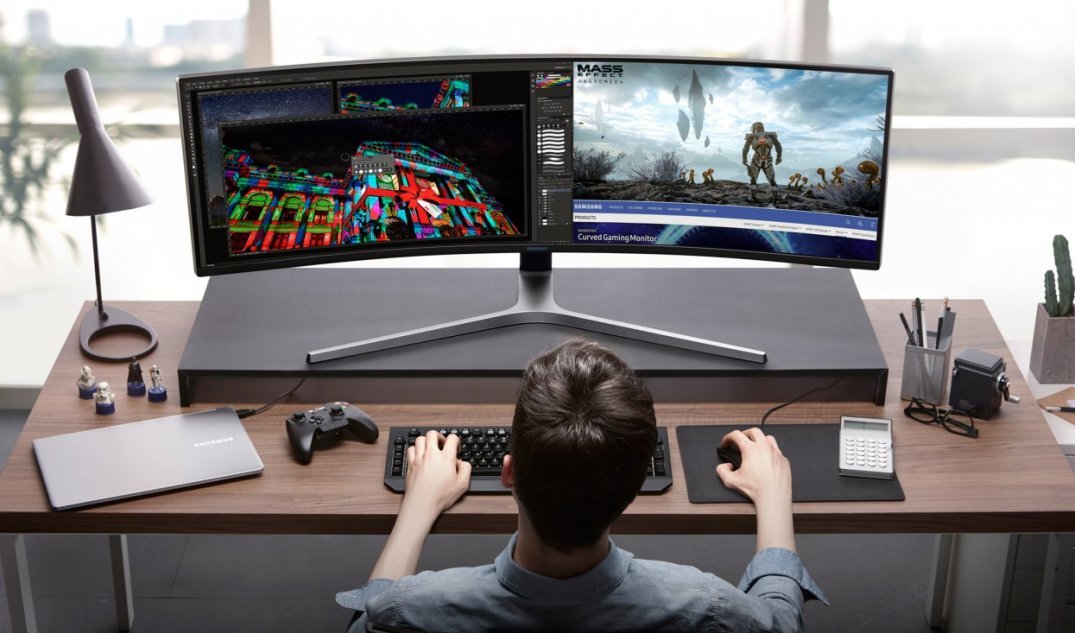
Использовать кинескопные модели для подключения к персональному компьютеру не имеет смысла. Они не поддерживают современных форматов видео и звука.
А при выборе жидкокристаллических телевизоров стоит помнить, про разновидности данных видов техники. К примеру, компания Samsung выпускает ТВ с дисплеем Super Amoled с более яркой и качественной цветопередачей.
Варианты подключения ПК к ТВ
Чтобы использовать телевизор как монитор, необходимо выбрать оптимальный метод подключения и соединить устройства по общей схеме. После этого проверяется качество передачи звука и видео. И только потом наслаждаются просмотром кинолент.
Подключать ТВ к ПК можно следующими методами:
- Беспроводное соединение подразумевает создание локальной сети или прямого подключения по Wi-Fi со специальными адаптерами или со встроенными модулями в ТВ.
- Проводное подключение через соответствующие разъемы. Среди доступных интерфейсов выделяют HDMI, VGA, DVI.
При выборе метода подключения необходимо учитывать, что не все провода поддерживают передачу сразу и звука, и видео. Поэтому лучше выбирать современные методы подключения типа HDMI 2.0 и выше.
Совет. Выбирать тюльпаны для подключения приборов можно, но они обладают малой пропускной способностью и не смогут транслировать Full HD и стерео звук.
Общая схема подключения
Использовать телевизор как монитор можно. Для этого необходимо:
- Посмотреть, какие варианты проводного подключения доступны в ПК и ТВ.
- Определиться с наличием беспроводного соединения или по локальной сети – для Smart RV.
- Подобрать оптимальный кабель или адаптеры.
- Провести синхронизацию по инструкции для выбранного метода.
- Просматривать файлы и видео с ПК на экране телевизора.
Помните, что расстояние от телевизора до места просмотра должно быть намного больше, чем от монитора ПК. Поэтому работать за компьютером рекомендовано в базовой комплектации устройства.
Особенности подключения через HDMI или Displayport
Чтобы телевизор заработал как монитор для компьютера, его необходимо правильно подключить. Для этих целей был создан HDMI интерфейс, который встречается в большинстве пользовательской электроники. Он применяется для подключения игровых консолей, проекторов, проигрывателей, различного оборудования и компьютера. Особенность и достоинство – передача высокого качество видео с одновременной трансляцией чистого звука.
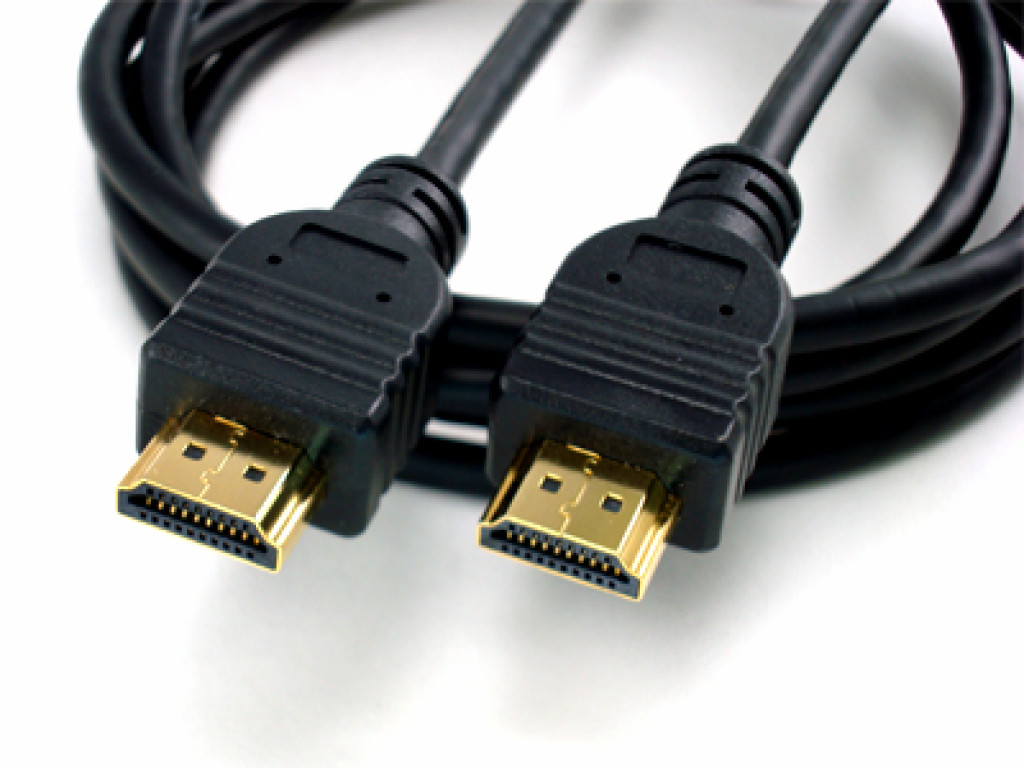
Displayport – разработка компании VESA для соединения техники с персональным компьютером. По сути, это усовершенствованная версия HDMI, но не аналог. Качество и скорость передачи файлов таким методом намного быстрее и лучше.
Но далеко не все производители оснащают ПК входом для DP. Они отдают предпочтение только HDMI, что уменьшает возможности воспроизведения разрешения 4К и выше.
Совет. Если вы планируете пользоваться лэптопом с отдельным экраном, лучше немного доплатить и сразу купить вариант с разъемом Displayport. Так, получится большая пользовательская гибкость, чем в варианте с HDMI.
План подключения телевизора к ПК через HDMI
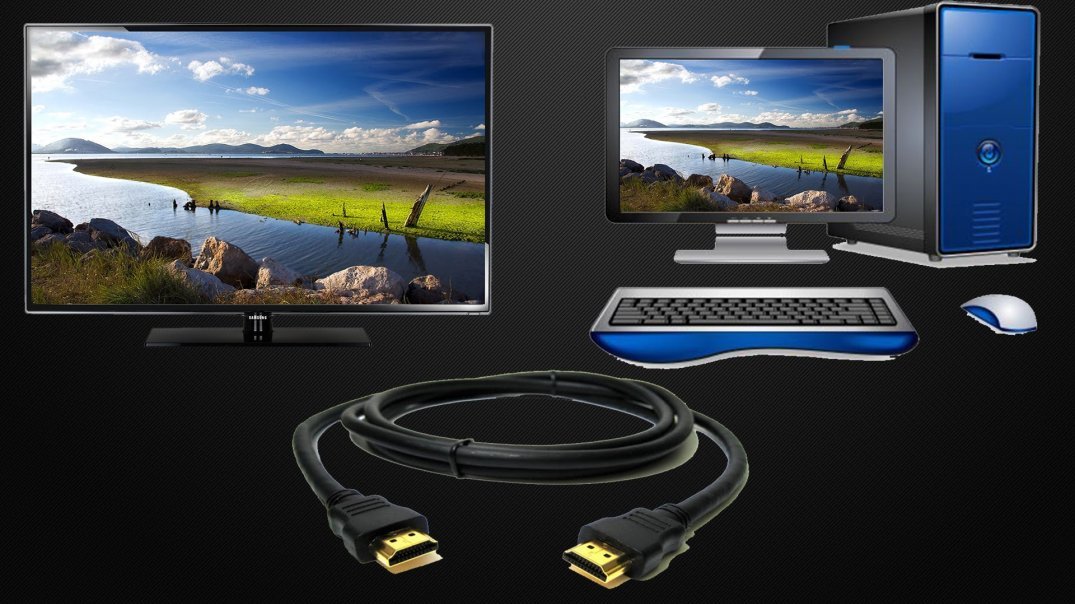
Подключить телевизор вместо монитора проще всего через HDMI. Такой разъем есть в большинстве современной техники. И искать его несложно – он подписан соответствующими буквами.
Этапы подключения следующие:
- Проверить наличие соответствующих разъемов в ноутбуке или ПК и в телевизоре.
- Приобрести кабель нужной длины, чтобы штекеры свободно входили в разъемы, без натяжки провода.
- Включить один конец в ПК, другой в ТВ.
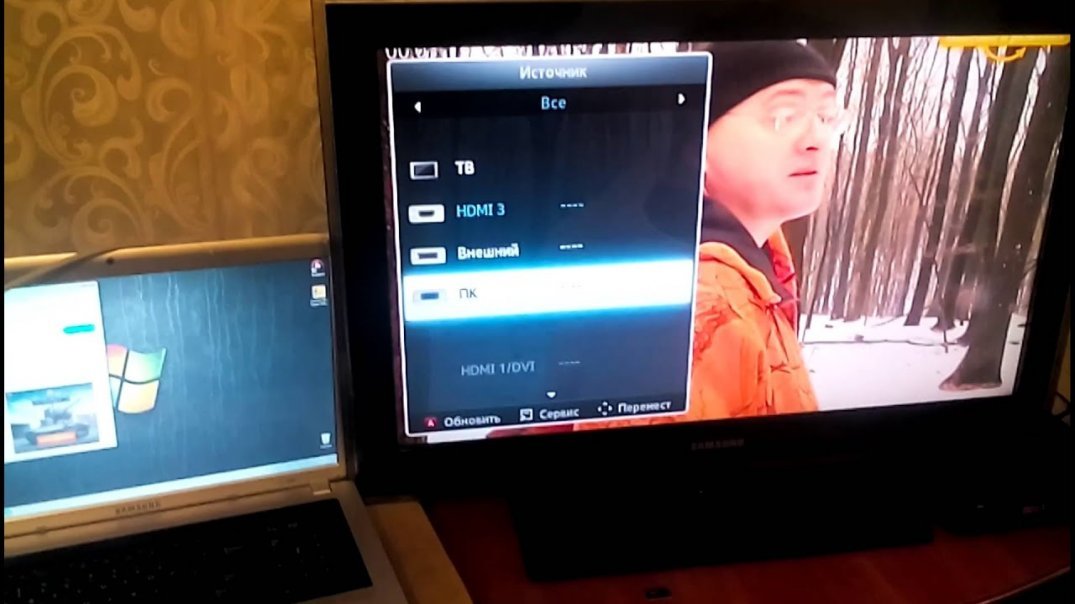
- Взять пульт от телевизора. Найти клавишу Input или в меню и перейти в раздел «Источник сигнала» и сменить его на HDMI. Некоторые телевизоры предлагают HDMI 1 и 2. Переключить нужно на тот, в который вставлен штекер.
- Экран ТВ может начать слегка мигать, а потом появится корректный сигнал и отображение рабочего стола компьютера.
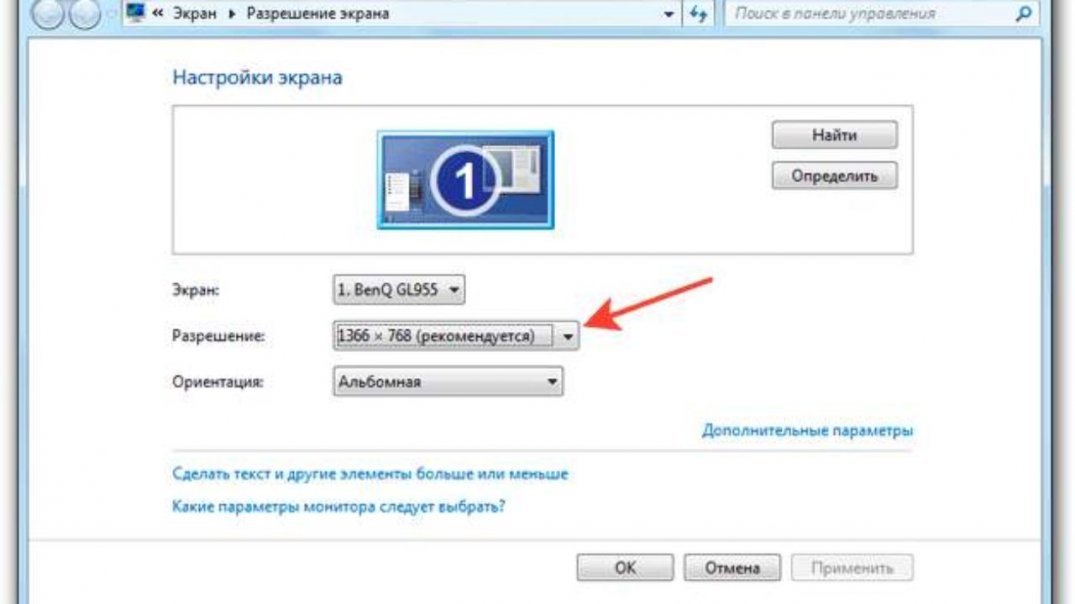
При первом подключении техники могут возникнуть проблемы с некорректным отображением экрана. Исправить ошибку можно через соответствующие настройки ПК. Для этого необходимо:
- Кликнуть правой кнопкой мыши по пустому пространству на экране.
- Выбрать в выпавшем окне пункт «Свойства».
- Найти вкладку «Параметры».
- В них найти клавишу «Дополнительно» и в выпадающем меню для настройки экрана выбрать нужный вариант.
- Нажать сохранить через клавишу ОК.
Там же желательно выставить максимальное разрешение выбранного экрана. Последующее подключение должно пройти автоматически.
Дополнительные настройки подключения
Иногда, чтобы настроить телевизор как монитор, требуются дополнительные настройки. Они нужны в том случае, если компьютер на нашел ТВ автоматически. Для поиска необходимо:
- Щелкнуть правой кнопкой мыши по пустому месту на экране. Выбрать в открывшемся меню Свойства – Параметры.
- Там в центре, где нарисованы мониторы, нажать клавишу «Найти».
- По завершению поиска выбрать максимальное значение развертки экрана.
- Перейти во вкладку «Монитор» и выбрать «Частое обновление».
- Затем, вернуться в настройку и присвоить каждому дисплею номер, где 1 это основной, а 2 – дополнительный.
- Нажать на «определить». На телевизоре появится цифра 2.
- Сохранить все изменения.
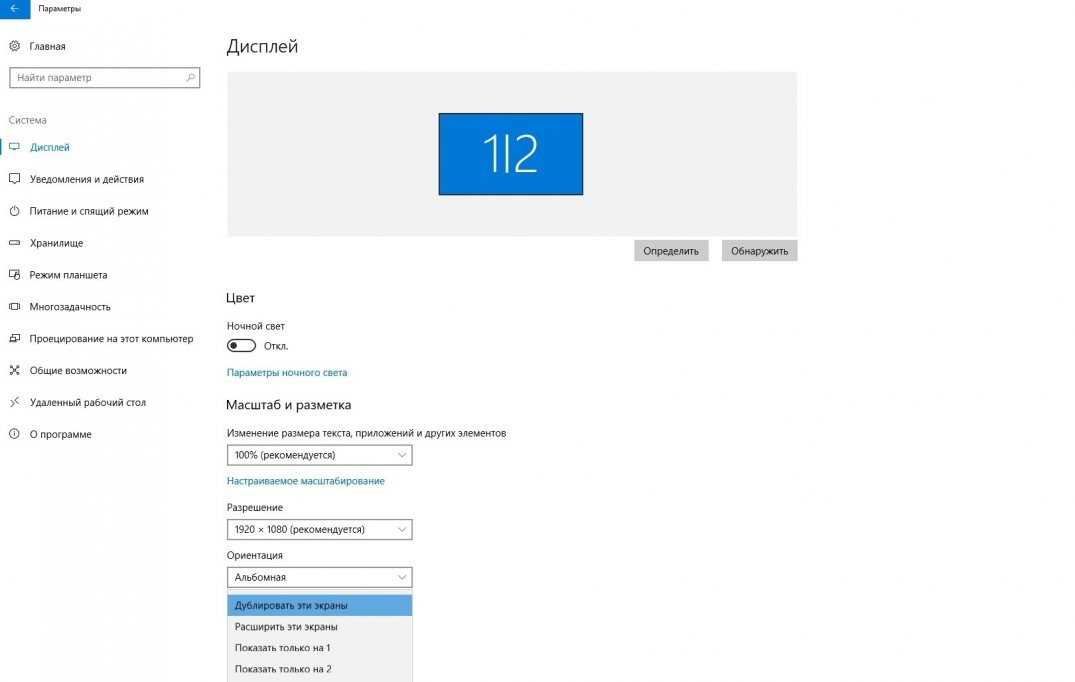
Важно! Для проведения максимально гибких настроек стоит учитывать характеристики видеокарты. И только потом устанавливать разрешение и цветовую палитру. После внесения всех изменений, ПК необходимо перезапускать.
Устранение ошибок с передачей звука
Иногда после подключения телевизора в качестве монитора не воспроизводится звук. При этом сам кабель HDMI или DP передают одновременно звуковые и видео дорожки. Для исправления данного параметра необходимо:
- Щелкнуть правой кнопкой мышки по свободному месту на экране.
- Найти пункт «Устройства воспроизведения».
- В открытом меню выбрать в списке подключенных устройств «Динамики» и «LG TV» или другую подключенную модель техники.
- Кликнуть по названию телевизора. И поставить «Использовать по умолчанию».
- Нажать сохранить изменения при помощи кнопки «ОК».
После этих простых настроек можно использовать телевизор вместо монитора.
Как подключить ТВ к ПК через DVI или VGA разъемы
HDMI кабель – оптимальный вариант использования телевизора вместо монитора. Вариант версии от 2.0 и выше передает даже формат 4К. Но не вся техника оборудована этим современным разъемом. Или дома может не оказаться подходящего переходника.
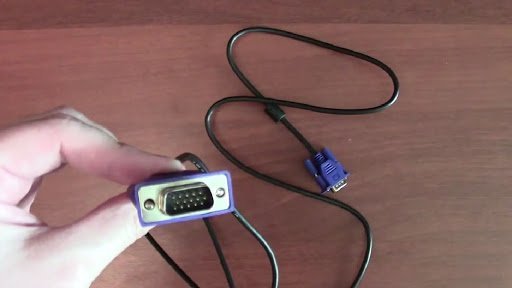
В этих ситуациях можно применять один из интерфейсов: DVI или VGA. На практике, одним из них обязательно оснащен стационарный компьютер или ноутбук. Подключается провод к соответствующему разъему в TV.
Чаще всего переходник будет иметь стандартный разъем со штекером 3,5. Это классический вход для аудиосистемы компьютера. Шнуры такого типа продаются практически во всех магазинных бытовой и компьютерной техники.
Подключение по шагам
Сделать из телевизора монитор компьютера можно через провода DVI-DVI или VGA-VGA. Для этого необходимо следовать следующей схеме подключения:
- Вставить кабели в соответствующие разъемы в телевизоре и ПК.
- Вставить штекер в аудиовход в ТВ. Он обозначается Audio-In.
- Включить компьютер и TV. Зайти в параметры (настройки) телевизора и выбрать источник сигнала – VGA, DVI в зависимости от выбранного способа. Быстро перейти можно через кнопку Input.
Важно! Для применения экрана телевизора в качестве монитора компьютера важно расширить рабочий стол. Алгоритм расширения зависит от типа операционной системы.
Настройка расширения рабочего стола разных ОС
Чтобы использовать телевизор в качестве монитора, необходимо выполнить все настройки. В них входит корректность подключения, настройка экрана, описанная выше, и выставление параметров расширения рабочего стола. Его проводят в зависимости от операционной системы следующим образом:
- Windows XP. Необходимо по свободному пространству рабочего стола кликнуть правой кнопкой мыши. Выбрать в открывшемся окне пункт «Свойства». Найти вкладку «Параметры». И поставить самое большое разрешение.
- Виндовс 7. Также кликнуть правкой клавишой мыши по рабочему столу и выбрать в открытом меню пункт «Расширение экрана». Выставить параметр на максимум.
В ряде операционных систем можно зайти в панель управления, найти управление экранами. И там выставить все необходимые данные.
Беспроводное подключение через Wi-Fi
Сделать из телевизора монитор для компьютера можно и без проводов, если в технике есть модуль Wi-Fi. Он предусмотрен в Smart TV и в большинстве ноутбуков в базовой комплектации. Для соединения потребуется домашний роутер с беспроводной сетью, к которой подключаться оба устройства. Именно через него проводится синхронизация оборудования.
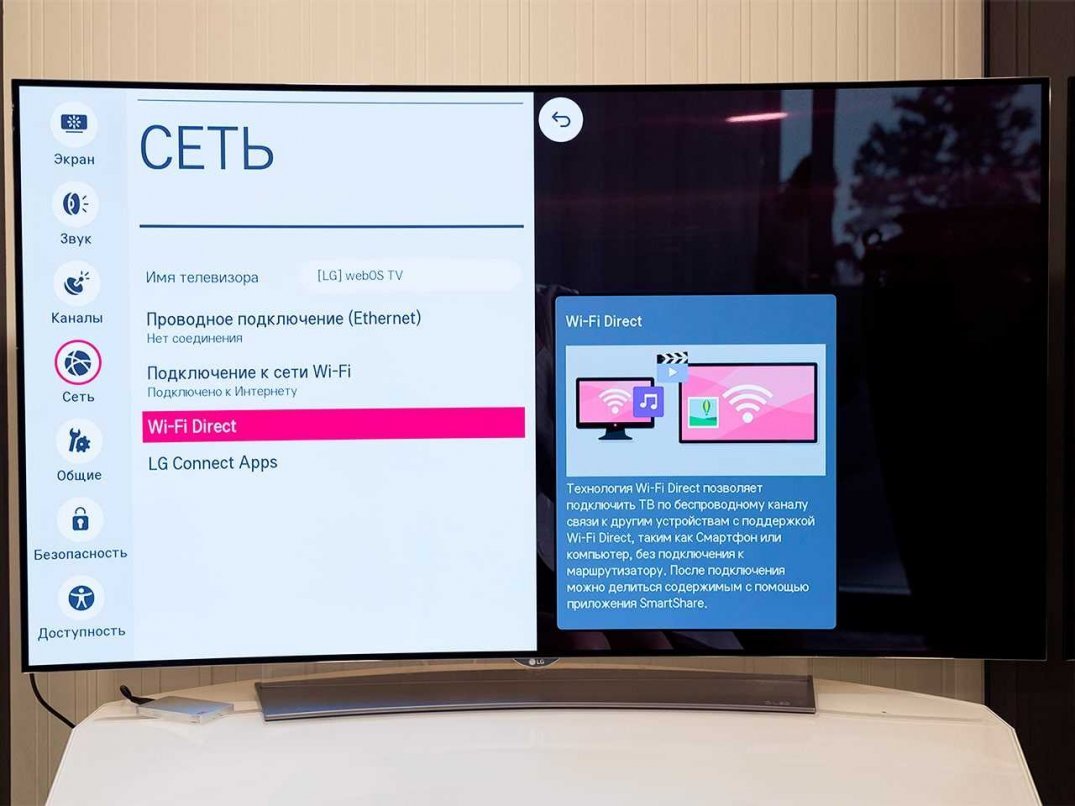
Сопряжение возможно провести по двум технологиям: Miracast или Intel WiDi. Для них не потребуется роутер, если ноутбук работает на процессоре Intel от 3 и старше версии. Также необходимо проверить, есть ли в компьютере встроенный Wi-Fi и графический чипсет от производителя. Лэптопы автоматически поддерживают WiDi.
Важно! Чтобы использовать телевизор вместо монитора беспроводным способом, на ноутбуке должна быть ОС Windows 7 и выше. На него также потребуется установить утилиту Intel Wireless Display.
Лэптопы чаще всего имеют ОС Виндовс 8.1 и выше. Они автоматически поддерживают соединение по типу Miracast. Для них нужно только проверить, поддерживает ли Смарт ТВ ее же. В противном случае, для телевизора потребуется адаптер – специальная флешка, устанавливаемая в разъем USB.
Схема подключения устройств через Wi-Fi
Чтобы подключить телевизор как монитор к компьютеру по беспроводной сети нужно:
- Зайти в меню телевизора и активировать синхронизацию по Miracast/WiDi. По умолчанию в умных TV опция уже включена. К примеру, на технике Samsung она называется «Зеркальное отображение экрана».
- Для подключения по WiDi надо установить на ПК приложение Intel Wirelles Display. Оно быстро устанавливается. По завершению необходимо найти клавишу «Беспроводной монитор».
- Пройти проверку безопасности – ввести код на ноутбуке, который появится на экране ТВ.
После таких простых действий монитор компьютера отобразится на экране телевизора.
Важно! Для применения технологии Миракас на ПК необходимо открыть панель Charms в ОС Виндовс 8.1. Для этого нужно навести курсор мыши на правый нижний угол. Выбрать подраздел «Устройства», в нем «Проектор» и «Добавить беспроводной дисплей». Если команды нет – телевизор не поддерживает Miracast и нужен адаптер.
Как применять домашнюю локальную сеть
Допускается использование телевизор в качестве монитора, подключив его по локальной сети. Для этого потребуется установить и настроить DLNA-сервер на ПК. В интернете в бесплатном доступе достаточно много подобных приложений, к примеру «Домашний медиа-сервер». Подключение рассмотрим на его примере.
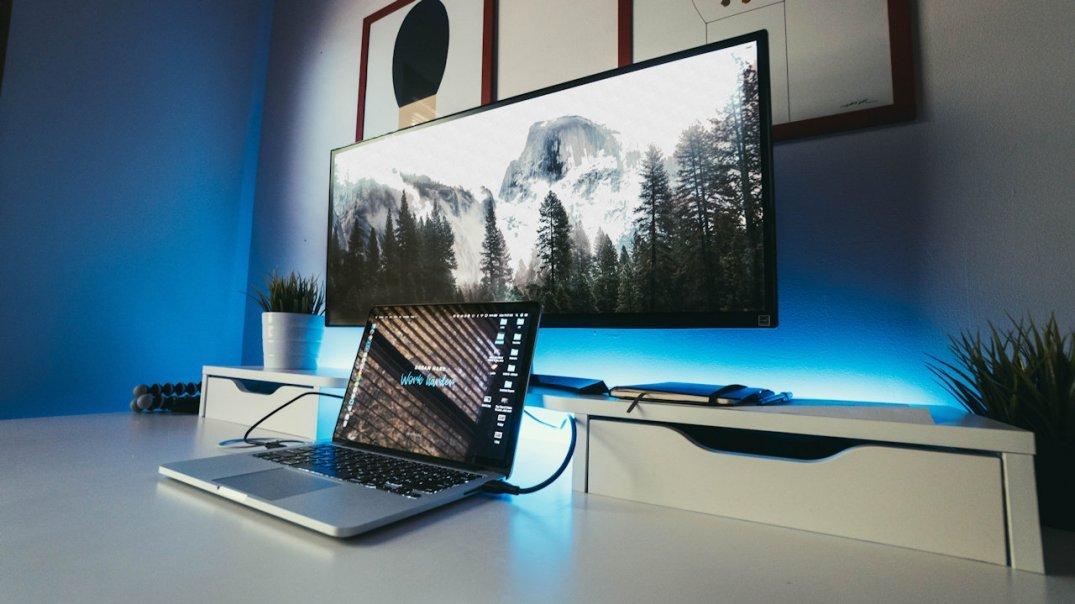
Подключение по DLNA также поддерживают Smart-TV. Для создания общей сети потребуется:
- Запустить ПО, к примеру, «Домашний медиа-сервер».
- Зайти в настройки найти пункт «Устройства». Нажать там на «Поиск».
- Дождаться завершения поиска и выбрать из списка устройств ТВ.
- Снова зайти в настройки и включить media-сервис.
- Найти кнопку «Добавить», указать паки жесткого диска, к которым разрешен доступ с ТВ. Можно сразу перенести туда папку «Мой компьютер», где содержатся все локальные файлы.
- Нажать на кнопку сохранить «ОК». Начнется сканирование. После него еще раз запустить медиа-сервер и нажать на кнопку «Запуск» в главном меню.
После синхронизации на экране TV отобразятся все папки, открытые для доступа.
Важно! До начала процесса необходимо подключить к телевизору интернет-кабель (LAN). Затем, зайти в меню через Source или Input. И можно будет переключать файлы при помощи пульта от ТВ.
Как настроить отображение экранов
Все варианты использования телевизора в качестве монитора компьютера, способы соединения техники рассмотрели выше. Осталось последнее – не всем пользователям нравится одновременно смотреть фильмы по двум дисплеям. Для этого необходимо настроить отображение экранов через компьютер:
- Щелкнуть правой клавишей мыши по пустому пространству на рабочем столе.
- Зайти в параметры и выбрать отображение экранов.
- Можно поставить: только на ПК, только на ТВ, расширение пространства (телевизор будет продолжением ПК), дублирование экранов.
Оптимальным считается вариант только на ТВ для просмотра различного контента.
Важно! Помните, что полноценной заменой компьютерного монитора телевизор не станет. Он не оснащен такими возможностями, как отображение большинства редакторов и программ для видеомонтажа. Поэтому рекомендуется переключать экраны только при необходимости просмотра фото, видео или клипов.