Несколько способов открытия файла RAR

Значительная часть информации в Сети хранится в виде архива – данных, сжатых для объединения нескольких файлов вместе или уменьшения её первоначального размера. Для архивации и извлечения применяют специальные программы и сервисы. Большинство из них могут открыть на компьютере файл RAR – один из самых популярных форматов для ОС Windows. И для того чтобы работать с такими архивами следует выбрать подходящий вариант.
Что такое RAR и с помощью чего его открыть?
Аббревиатуру RAR расшифровывают как Roshal ARchive – по имени разработчика формата файлового архива. Преимуществами такой методики сжатия являются значительное уменьшение размера данных, возможность установки паролей и разбивки больших файлов на несколько частей. Решить вопрос извлечения информации из формата RAR позволяет целая группа программ:
- WinRAR – первое и самое функциональное приложение для работы с архивами. С его помощью можно и создать файл RAR, и распаковать его. Однако за использование придётся заплатить – или периодически наблюдать при открытии архива сообщение о необходимости оплаты.
- PeaZip – бесплатно распространяющийся архиватор, написанный на языке Free Pascal и одновременно являющийся графической оболочкой для других похожих приложений.

Одним из лучших способов распаковки файлов RAR являются онлайн-сервисы www.online.b1.org/online и www.unzip-online.com/en, позволяющие получить информацию из зашифрованного файла без применения дополнительного ПО. Сервисы бесплатные, но имеют определённые ограничения – например, на сайте Unzip-online можно извлекать данные из архивов не больше 200 МБ. Ещё один разархиватор можно найти www.extract.me/ru – онлайн программа, позволяющая извлечь файл более чем из 70 разных форматов, включая RAR, ZIP и 7z.
Открытие RAR с помощью программ
Архиватором называют программу, позволяющую сначала упаковку одного или нескольких файлов в архивы, а затем их извлечение. Из-за популярности формата RAR многие приложения рассчитаны на работу именно с ним. Далеко не каждое обеспечивает такое сжатие – однако есть утилиты, которые не только создают архивы, но и обеспечивают несколько способов сжатия и распаковки.

Настройки архиваторов позволяют ассоциировать их с архивными форматами файлов. То есть задать по умолчанию, в какой программе открывать данные архивные форматы. Для разных архиваторов характерны разные иконки на одних и тех же форматах, в данном случае RAR. С помощью данных иконок пользователь может определить, какая программа по умолчанию откроет архив по двойному клику ЛКМ. При таком типе запуска архив откроется в окне программы архиватора, где возможно просмотреть содержимое RAR и сделать любые манипуляции. Но так работать с содержимым архива неудобно, поэтому лучше извлечь его, для последующей работы.
Самая популярная программа для открывания файлов RAR в Windows, WinRAR, после установки позволяет выполнять с архивами три действия – выбирать место извлечения, извлекать в ту же папку перемещать данные в каталог с таким же названием. Пошаговые действия для открытия файла RAR будут следующими:
- Выбрать архив.
- Кликнуть правой кнопкой мыши и выбрать место для извлечения файлов. В меню можно выбрать и открытие в WinRAR.

- При выборе первого варианта – самостоятельно указать каталог и параметры для распаковки. Нажать OK.

- Для второго способа – дождаться, пока файл с расширением RAR не будет извлечён в ту же папку Windows , где находились исходные данные.
- Для третьего варианта – после выбора искать распакованные файлы в каталоге с тем же названием, которое было у архива.


Ещё одна популярная программа, позволяющая открыть файл RAR, называется 7-zip. После установки утилиты в контекстном меню тоже появляется команда для разархивирования 7-zip, при наведении на которую показывается подменю с возможностями распаковки, как и в WinRAR. Кликнув по файлу RAR ПКМ, пользователь выбирает распаковку – и архив оказывается распакованным на компьютере. Открытие и операции можно также осуществить в окне программы.
Открытие архива RAR с помощью онлайн сервисов
Сервисы онлайн являются одним из способов открыть файл RAR, когда нельзя установить программу архиватор. Подойдёт такой вариант для ленивых пользователей, либо из-за ограничений в работе с ПК, например, при ограничении установки программ. Одним из самых популярных способов открыть архив является использование сервиса «Разархиватор». Он расположен по адресу https://extract.me/ru/ и позволяет выполнить такие действия:
- Загрузить архивы с ПК, облачных сервисов типа Dropbox и Google Диск, и даже по ссылке.
- Работать с десятками форматов;
- Открыть информацию в архиве, разделённом на несколько частей и защищённом паролем.
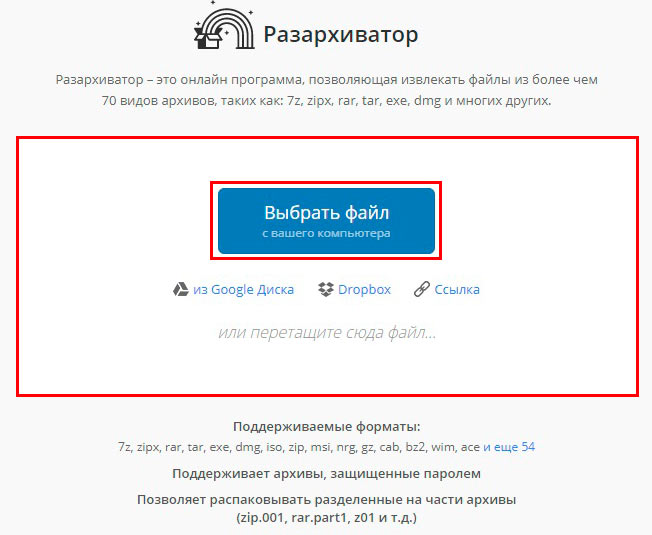
Для работы с заархивированными данными достаточно перейти на главную страницу ресурса и выполнить их загрузку одним из возможных способов. Нажмите кнопку «Выбрать файл», укажите путь, выберите архив и кликните «Открыть» или перетащите архив, в отмеченную область на сайте.
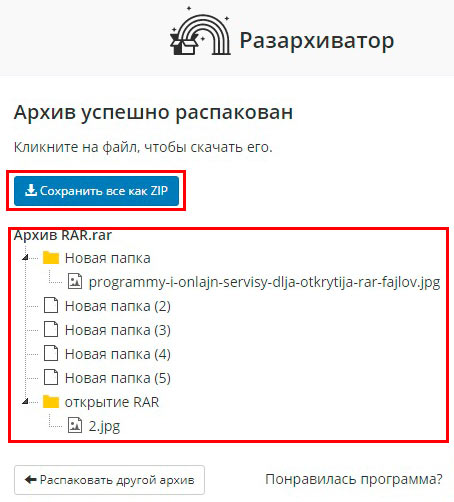
После этого на экране появляется список данных из архива, позволяя скачивать отдельно файлы по клику на них скачать все в формате ZIP, кликнув на соответствующую кнопку. Преимуществом способа можно назвать разархивацию в режиме онлайн, недостатком – невозможность скачать всю папку сразу, так как каждый файл придётся сохранять на диск отдельно, но компенсируется это тем, что с Windows 7 и выше формат ZIP извлекается штатными средствами.
Что делать если RAR не открывается?
Иногда, пытаясь открыть RAR файл на Windows 10 или других версиях операционной системы, можно столкнуться с повреждением архива или наличием пароля. В случае с паролем извлечь информацию можно только, зная комбинацию символов или применяя специальную программу. При повреждении данных извлечь файлы из RAR поможет встроенная функция утилиты WinRAR, но не факт.
Для попытки восстановления информации выполняют следующие шаги:
- Заходят в меню «Пуск», выбирая программу-архиватор.
- В проводнике утилиты выбирают файл, который требуется открыть.
- Нажимают «Исправить» (кнопка меню, с иконкой «аптечки»).

- Указывают путь для восстановленного архива, и что повреждённая информации была сжата в формате RAR, кликают OK.

- После завершения работы приложения, пытаются открыть распакованные данные – иногда это получается хотя бы частично. Восстановленные данные приобретают название архива с приставкой fixed впереди в той же директории.


Второй способ – обычная распаковка с помощью контекстного меню. Указывая вариант извлечения, выбирают пункт с ручными настройками. Затем ставят галочку напротив пункта, который оставит на диске повреждённые файлы, получая возможность восстановить хотя бы часть информации. Далее жмут OK.
Если заархивированные сведения защищены паролем в операционной системе Windows их поможет восстановить из архива программа Advanced Archive Password Recovery. Она работает с несколькими форматами, включая RAR, и подбирает комбинации с огромной скоростью, поддерживая поиск по маске или словарю. Максимальная длина паролей не ограничена – но только в платной версии. Бесплатное приложение работает с комбинациями не больше 4 символов. Хотя иногда и этого достаточно чтобы открыть RAR файл на Windows 7, защищённый паролями типа «111» или «777».
Познакомившись с различными способами открыть тип файла RAR в Windows, можно извлекать информацию из целых, повреждённых и защищённых архивов. Лучший вариант для пользователя – установка архиватора WinRAR или бесплатной утилиты 7-zip. С их помощью можно работать с форматом RAR, хотя платное приложение обладает большей функциональностью.
Запаковка и распаковка файлов
Сжатые (сжатые) файлы занимают меньше места в хранилище и могут быть перенесены на другие компьютеры быстрее, чем несжатые файлы. В Windows работа со сжатыми файлами и папками аналогична работе с обычным файлами и папками. Объединив несколько файлов в одну сжатую папку, вы сможете с легкостью поделиться ими.
Запаковка (сжатие) файла или папки
- Найдите файл или папку, которые нужно запаковать.
- Нажмите и удерживайте (или щелкните правой кнопкой мыши) файл или папку, выберите (или наведите указатель на) Отправить в, а затем выберите Сжатые (zippped) папки.
Распаковка (извлечение) файлов или папок из сжатой папки
- Найдите сжатую папку, из которой требуется извлечь файлы или папки.
- Выполните одно из следующих действий.
- Чтобы распаковать один файл или одну папку, откройте сжатую папку и перетащите файл или папку в нужное расположение.
- Чтобы распаковать все содержимое zip-папки, нажмите и удерживайте (или щелкните правой кнопкой мыши) папку, выберите Извлечь все. , а затем следуйте инструкциям.
- Чтобы добавить файлы или папки в созданную ранее сжатую папку, перетащите их в сжатую папку.
- Если добавить в сжатую папку зашифрованные файлы, при распаковке они будут расшифрованы, что может привести к непреднамеренному раскрытию личной или конфиденциальной информации. По этой причине рекомендуем избегать сжатия зашифрованных файлов.
- Файлы некоторых типов, например изображения в формате JPEG, уже сильно сжаты. При сжатии нескольких изображений JPEG размер папки практически не будет отличаться от суммарного размера исходных изображений.
Как открыть файлы RAR на Windows и Mac
Иногда, когда вы загружаете приложение на свой компьютер или получаете вложение электронной почты, вы получаете файл с расширением «.rar». Если вы не знаете, что это за тип файла, вот как открыть файлы RAR на вашем Mac или компьютере с Windows 10.
Темы покрыты Показать
Что это за файл — RAR?
Файл RAR — это контейнер данных, в котором хранится один или несколько сжатых файлов. Люди и компании используют файлы RAR для сжатия своих файлов, чтобы сделать их меньше. Таким образом, вместо того, чтобы загружать множество файлов по отдельности, вы можете загрузить их все сразу.
Другими словами, RAR (сокращение от «Архив Рошаля») похож на обычную папку на вашем компьютере, которую вы используете для организации различных папок, документов, изображений и других файлов. Но что отличает файл RAR от любой другой обычной папки на вашем компьютере, так это то, что для открытия его содержимого требуется специальная программа.
Как открыть файлы RAR в Windows 10
Вы можете открывать файлы RAR в Windows с помощью различных приложений. Наиболее предпочтительным является WinRAR Поскольку он был создан теми же разработчиками, что и формат файла RAR, он обеспечивает полную поддержку файлов RAR. Это означает, что WinRAR позволяет не только извлекать файлы RAR, но и создавать их.
Читайте также 7 лучших приложений для усиления басов для Android
Однако есть одно предостережение: WinRAR не является бесплатным приложением. Однако это пробная программа или продукт, который можно попробовать перед покупкой. Таким образом, вы можете попробовать его бесплатно, не вводя свои платежные данные.
Поэтому лучшим выбором будет 7-Zip, это бесплатное приложение с открытым исходным кодом.
Вот как открыть файлы RAR с помощью 7-Zip:
- Перейти к7-zip.orgСкачать приложение.
- Следуйте инструкциям на экране, чтобы установить приложение.
- Щелкните правой кнопкой мыши файл RAR. Это откроет всплывающее окно.
- Затем нажмите Распаковать в . Это откроет приложение.
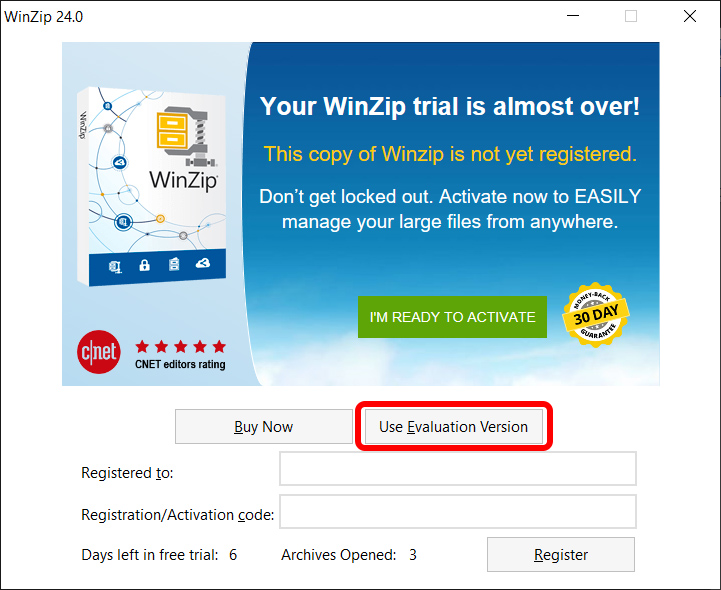
- Если вы используете бесплатную пробную версию, нажмите Используйте ознакомительную версию Когда вы увидите всплывающее окно.
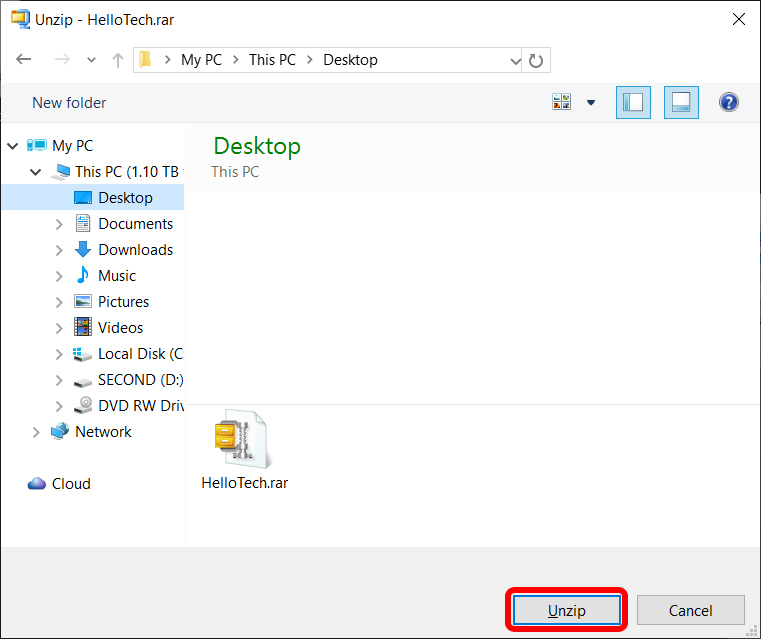
Как только вы откроете файл RAR, он создаст папку с тем же именем, что и ваш файл RAR. Вы можете открыть эту папку, чтобы увидеть содержимое.
Читайте также XNUMX лучших способа записи экрана на Android TV
Примечание. Некоторые файлы RAR разделены на несколько частей для упрощения передачи. В этом случае извлеките первый файл RAR в коллекции, а 7-Zip автоматически извлечет остальные файлы.
Как открыть файлы RAR на Mac
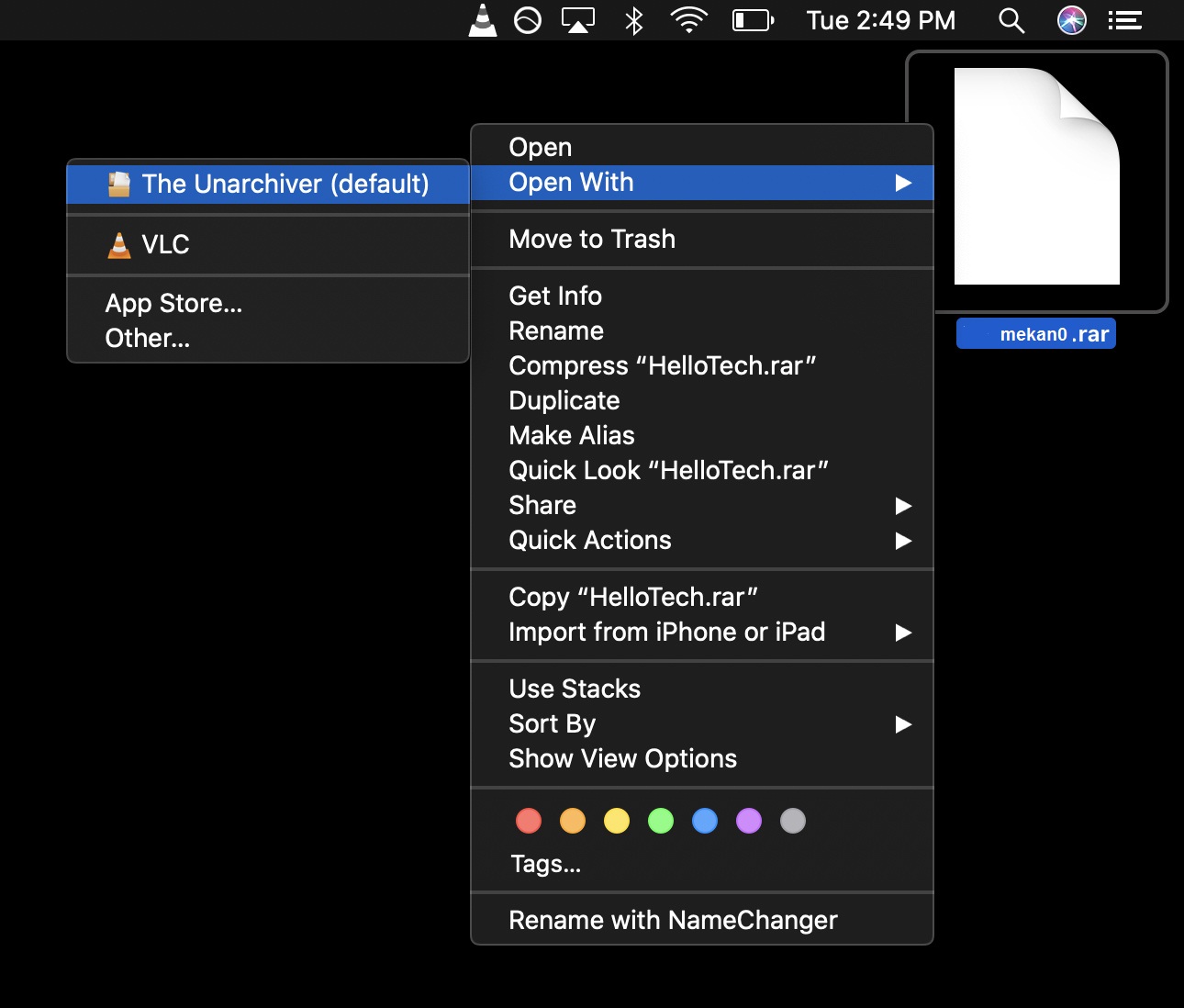
Для пользователей Mac вам необходимо загрузить Разархиватор и установите его, бесплатную программу, которая может открывать файлы RAR и многие другие типы архивных файлов.
- Перейти кTheUnarchiver.comИ скачай приложение.
- Откройте файл .DMG и перетащите приложение в Приложения. Вы можете найти файл DMG в папке «Загрузки».
- Щелкните правой кнопкой мыши файл RAR. Вместо этого вы также можете использовать Control + Click.
- Парить открыт с помощью и выберите Unarchiver .Примечание. Если вы хотите установить Unarchiver по умолчанию для всех файлов RAR, перейдите в «Открыть с помощью» и выберите «Другое». Затем выберите Unarchiver и щелкните поле «Всегда открывать с помощью» ниже.
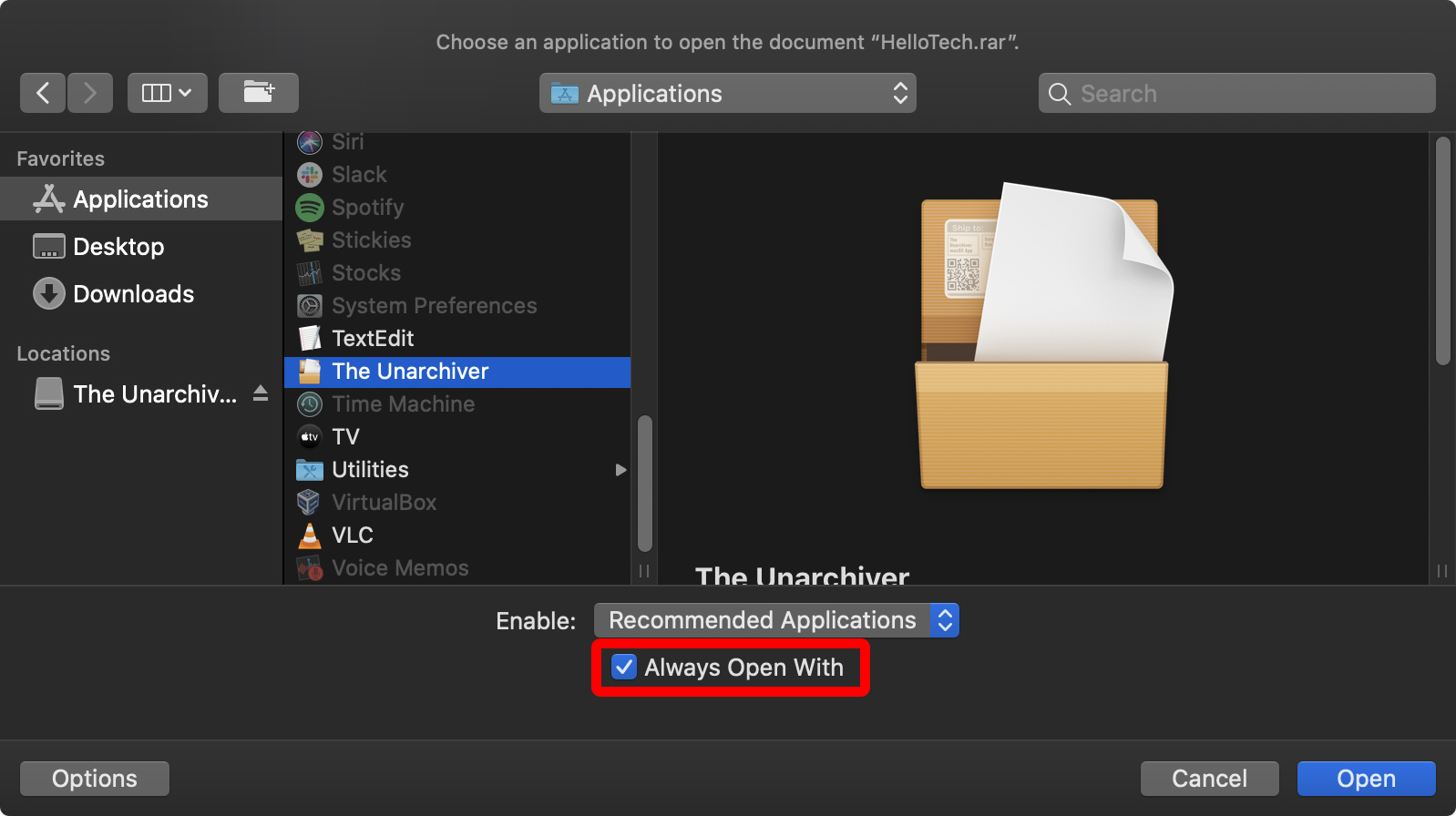
- Дважды щелкните файл RAR. Может открыться окно файла, и вы можете выбрать папку назначения для папки RAR. Вы также можете создать для него новую папку назначения.
- Наконец, нажмите «Извлечь» в правом нижнем углу.
Читайте также Как создать учетную запись Tinder без номера телефона
Вот как открыть файлы RAR на вашем Mac:
Как только вы откроете файл RAR, он создаст папку с тем же именем, что и ваш файл RAR.
Как открыть RAR файл на Windows 10
Операционная система Windows 10 умеет работать с архивами в формате ZIP, но если вам попался RAR файл, то для его открытия придется установить дополнительную программу. В этом материале мы рассмотрим ряд бесплатных программ, с помощью которых вы сможете открывать RAR файлы на Windows 10.
7-Zip – один из наиболее известных и популярных бесплатных архиваторов. С помощью архиватора 7-Zip можно открывать RAR файлы, а также файлы в таких форматах как ARJ, CHM, CAB, DMG, HFS, CPIO, DEB, MSI, LZH, RPM, ISO, LZMA, XAR, UDF, NSIS, WIM и Z.
При этом архиватор 7-Zip обладает интуитивно понятным интерфейсом, который переведен на 74 разных языка. На скриншоте внизу вы видите, как выглядит интерфейс программы 7-Zip.
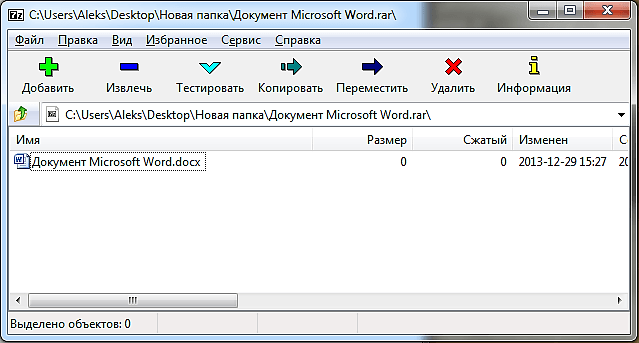
Для того чтобы иметь возможность открывать RAR файлы, достаточно просто установить 7-Zip на компьютер. После чего все RAR файлы начнут открываться именно в этой программе.
Если же этого не происходит, то вы можете открыть RAR файл в программе 7-Zip через контекстное меню. Для этого нужно кликнуть правой кнопкой мышки по RAR файлу и выбрать «7-Zip – Открыть архив».
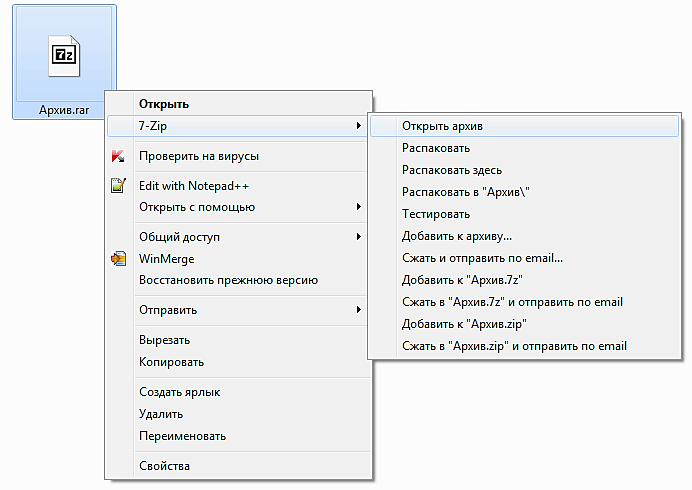
Для того чтобы извлечь содержимое RAR архива можно воспользоваться функцией «Извлечь», для этого нужно нажать на одноименную кнопку на панели инструментов 7-zip. Также вы можете просто «перетащить» файлы с окна 7-Zip в любую папку.
Кроме 7-zip, для открытия RAR файлом можно использовать и другие архиваторы. Среди бесплатных можно выделить архиваторы PeaZip и IZArc.
- PeaZip позволяет открывать файлы таких форматах как ACE, CAB, DEB, ISO, CPIO, Java archives, CHM, ARJ, LZMA, PET/PUP, PAK/PK3/PK4, NSIS installers, LZH, форматы OpenOffice.org, RAR, RPM, U3P, Z, XPI, SMZIP и ZIPX. Скачать данный архиватор можно на сайте http://www.peazip.org/.
- IZArc поддерживает форматы 7-ZIP, A, ARJ, BH, BIN, B64, ACE, ARC, BZ2, C2D, CDI, BZA, CPIO, GZ, GZA, IMG, JAR, LHA, HA, LZH, CAB, DEB, ENC, ISO, GCA, MBF, LIB, MDF, NRG, RPM, PK3, TAZ, TBZ, PAK, MIM, PDI, RAR, TAR, TZ, YZ1, Z, TGZ, UUE, WAR, XXE, ZIP и ZOO. Кроме этого IZArc позволяет конвертировать архивы из одно формата в другой, что для бесплатных архиваторов достаточно редкая функция. Скачать данный архиватор можно на сайте http://www.izarc.org/.
- Как распаковать ZIP файл на компьютере
- Как распаковать архив RAR
- Как максимально сжать файлы в ZIP, RAR или 7z (7-zip) архив
- Как открыть файл 7z на компьютере с Windows 11 и Windows 10
- Как заархивировать папку
Создатель сайта comp-security.net, автор более 2000 статей о ремонте компьютеров, работе с программами, настройке операционных систем.
Остались вопросы?
Задайте вопрос в комментариях под статьей или на странице «Задать вопрос» и вы обязательно получите ответ.