Как подключить Яндекс колонку через телефон
Яндекс колонка — это голосовой помощник разработанный Яндексом, который может выполнять различные задачи с помощью голосовых команд. Однако, перед тем как начать пользоваться колонкой, необходимо правильно ее подключить к вашему телефону.
Для начала, убедитесь, что ваш телефон соответствует системным требованиям для работы с Яндекс колонкой. Затем, скачайте и установите приложение «Яндекс.Станция» с официального магазина приложений для вашего устройства.
После установки приложения, откройте его и войдите в свой аккаунт Яндекса. Если у вас еще нет аккаунта, зарегистрируйтесь. После успешной авторизации, приложение предложит включить Bluetooth на вашем телефоне, согласитесь с этим предложением.
После включения Bluetooth, откройте настройки Bluetooth на вашем телефоне и найдите устройство «Яндекс колонка» в списке доступных устройств. Нажмите на него и выполните инструкции по успешному подключению. В случае успеха, ваш телефон будет связан с Яндекс колонкой и готов к использованию.
Как установить и настроить Яндекс колонку через телефон: пошаговая инструкция
Для подключения Яндекс колонки через телефон необходимо выполнить несколько простых шагов. Следуйте инструкциям ниже, чтобы успешно установить и настроить свою колонку.
Шаг 1: Подготовка к подключению
Убедитесь, что у вас есть устройство на базе операционной системы Android или iOS, совместимое с Яндекс колонкой, а также активное подключение к Интернету.
Шаг 2: Установка приложения
Откройте магазин приложений на своем устройстве (Google Play или App Store) и найдите приложение «Яндекс.Станция». Установите приложение на свое устройство.
Шаг 3: Подключение колонки
- Включите Яндекс колонку, следуя инструкциям в комплекте.
- Откройте приложение «Яндекс.Станция» на своем устройстве.
- Нажмите на кнопку «Подключить колонку».
- Следуйте инструкциям приложения для завершения процесса подключения. Вам может потребоваться ввести пароль от вашей домашней Wi-Fi сети.
Шаг 4: Настройка колонки
После успешного подключения колонки вы можете настроить ее по своему вкусу. В приложении «Яндекс.Станция» вы найдете различные настройки для голосового помощника, музыки, умного дома и других функций.
Поздравляю! Теперь вы успешно установили и настроили Яндекс колонку через свой телефон. Вы можете наслаждаться ее функциональностью и удобством использования.
Обратите внимание, что инструкция может незначительно отличаться в зависимости от модели и версии Яндекс колонки, а также от операционной системы вашего мобильного устройства.
Шаг 1: Подключение колонки к электропитанию
Перед началом подключения убедитесь, что ваша Яндекс колонка полностью заряжена и находится в режиме ожидания.
Для подключения колонки к электропитанию выполните следующие действия:
| 1. | Найдите сетевой кабель, поставляемый в комплекте с колонкой. |
| 2. | Возьмите один конец сетевого кабеля и вставьте его в порт питания на задней панели колонки. |
| 3. | Подключите другой конец сетевого кабеля к электрической розетке. |
| 4. | Убедитесь, что колонка включена, проверив наличие светового индикатора на передней панели. |
После выполнения этих шагов ваша Яндекс колонка будет подключена к электропитанию и готова к настройке и использованию.
Шаг 2: Установка приложения Яндекс на телефоне
Чтобы подключить Яндекс колонку через телефон, необходимо установить приложение Яндекс на вашем мобильном устройстве. Вот как это сделать:
- Откройте App Store или Google Play на вашем телефоне.
- Введите «Яндекс» в поисковой строке и нажмите «Поиск».
- Выберите официальное приложение Яндекс и нажмите «Установить».
- Подождите, пока процесс установки приложения завершится.
- Когда приложение установлено, откройте его на вашем телефоне.
- Если у вас нет аккаунта Яндекс, создайте его, следуя инструкциям на экране.
- Войдите в свой аккаунт Яндекс, если у вас уже есть аккаунт.
Теперь у вас установлено приложение Яндекс на вашем телефоне. Вы готовы к следующему шагу — подключению Яндекс колонки к телефону.
Шаг 3: Подключение колонки к Wi-Fi
После успешной настройки и активации Яндекс колонки на телефоне, можно перейти к подключению ее к Wi-Fi сети.
Для этого выполните следующие действия:
- Откройте приложение «Яндекс» на своем телефоне. Если у вас еще нет приложения, скачайте его из App Store или Google Play.
- Нажмите на значок колонки в верхнем правом углу экрана. Вы будете перенаправлены на страницу управления колонкой.
- На странице управления колонкой найдите раздел «Wi-Fi». Нажмите на кнопку «Подключиться к Wi-Fi».
- В открывшемся окне выберите вашу Wi-Fi сеть. Введите пароль, если это требуется.
- Нажмите на кнопку «Подключить». Дождитесь, пока колонка подключится к Wi-Fi сети.
После выполнения этих шагов ваша Яндекс колонка будет успешно подключена к Wi-Fi. Теперь вы можете использовать ее для управления умным домом, планирования задач, прослушивания музыки и многого другого.
Шаг 4: Настройка Яндекс колонки через телефон
Для настройки Яндекс колонки через телефон необходимо выполнить следующие действия:
| Шаг 4.1: | Откройте приложение «Яндекс» на вашем телефоне. |
| Шаг 4.2: | В правом нижнем углу экрана найдите иконку «Устройства». |
| Шаг 4.3: | Нажмите на иконку «Устройства». |
| Шаг 4.4: | Выберите категорию «Колонки» или «Умные колонки» в списке доступных устройств. |
| Шаг 4.5: | Найдите вашу Яндекс колонку в списке и нажмите на нее. |
| Шаг 4.6: | Следуйте инструкциям на экране для завершения настройки. |
После завершения этих шагов вы сможете использовать свою Яндекс колонку через телефон. Управляйте ею удобно через приложение «Яндекс» на вашем смартфоне!
Как подключить колонку яндекс к телефону

Голосовые помощники активно внедряются в повседневную жизнь человека. Они упрощают выполнение различных действий и делают серые будни разнообразнее. На борту Яндекс.Станции и Яндекс.Станции Мини установлен голосовой помощник Алиса, который является лучшим русскоговорящим ассистентом. Рассказываем, как подключить Яндекс.Станцию к смартфону.
Скачайте или обновите до последней версии приложение «Яндекс».
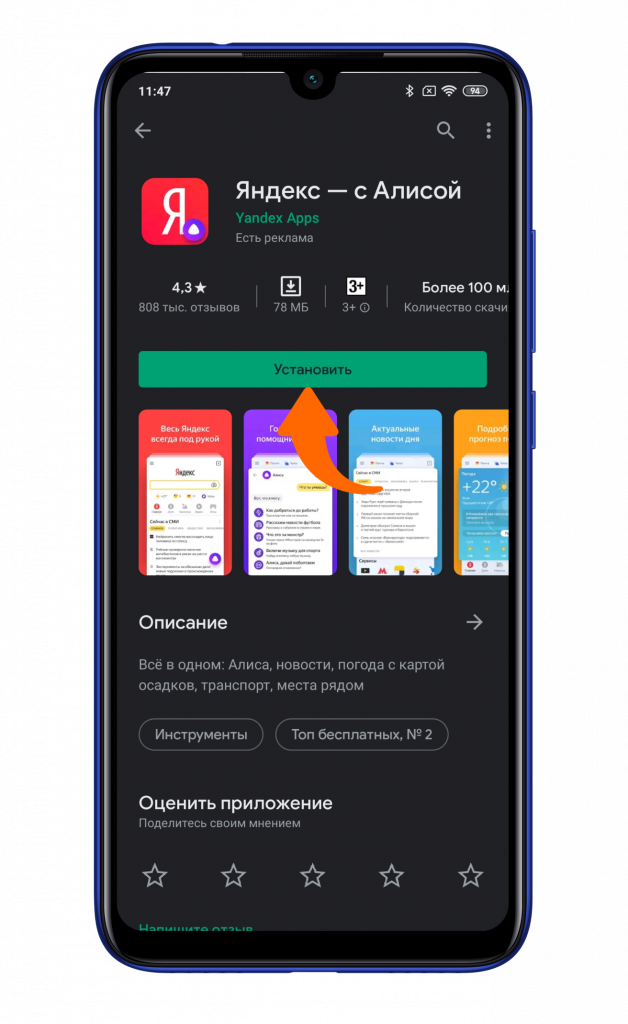
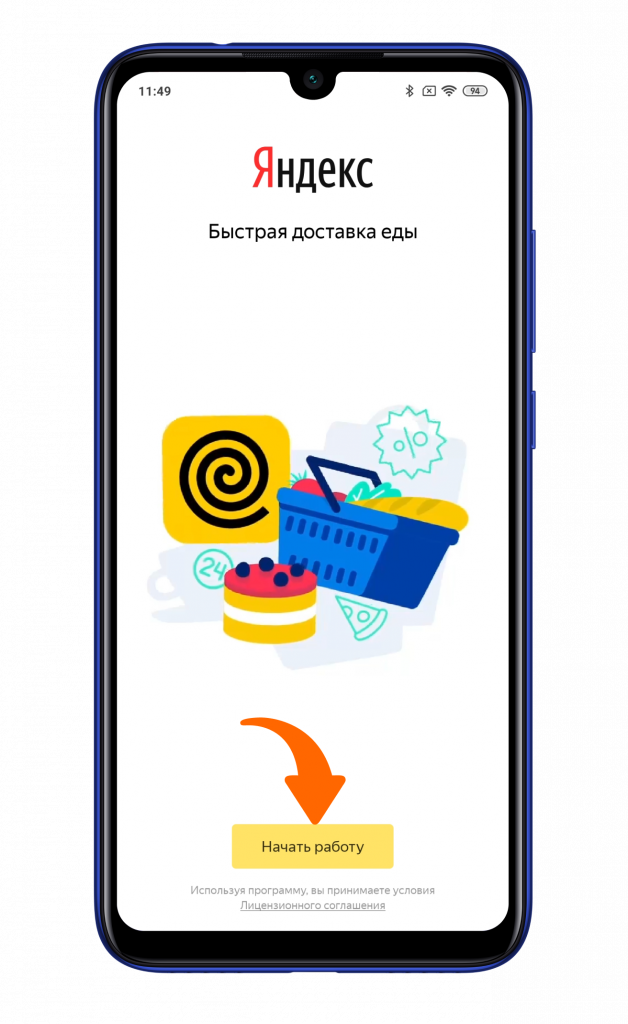
После установки запустите приложение и нажмите «Начать работу».
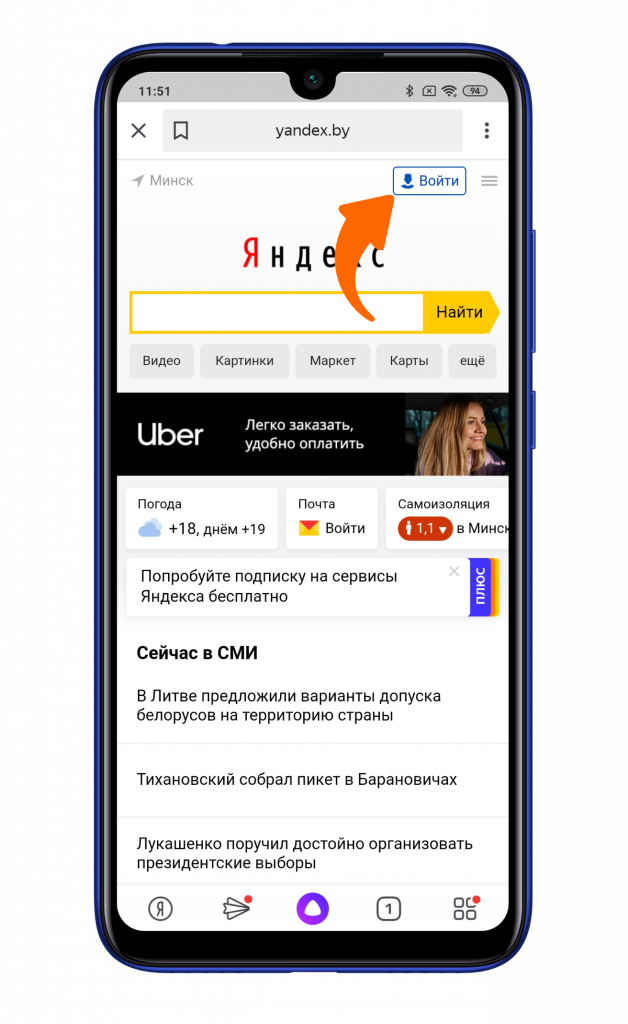
Если на вашем смартфоне уже используется Яндекс-аккаунт, то он автоматически подтянется. В ином случае нажмите клавишу «Войти» и введите ваши данные.
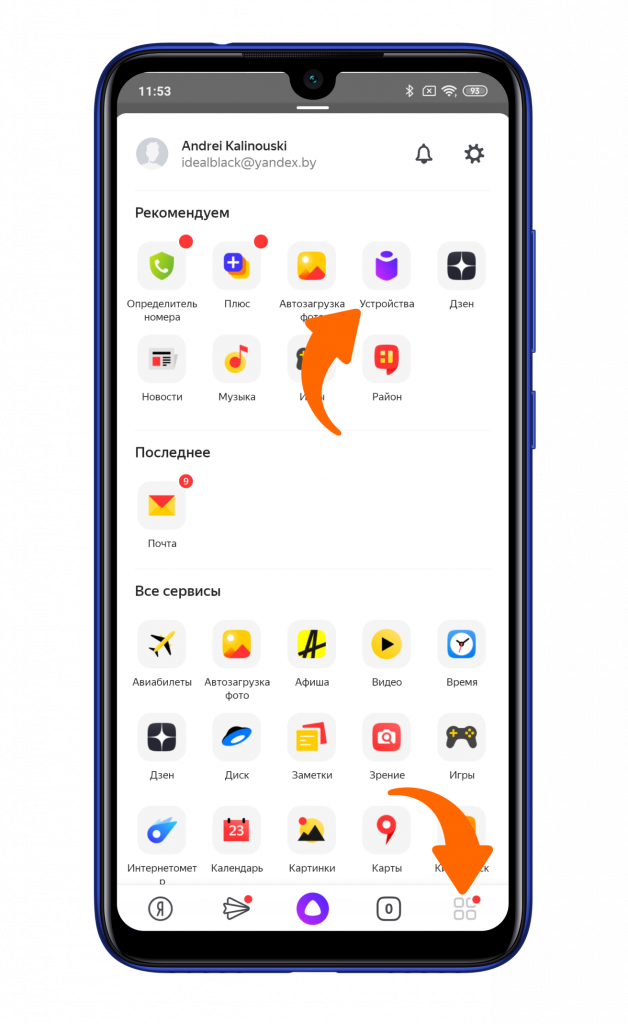
Для добавления Яндекс.Станции нажмите на иконку с квадратиками в правом нижнем углу. А затем выберите плитку «Устройства».
Кликните на первый пункт «Управление устройствами».
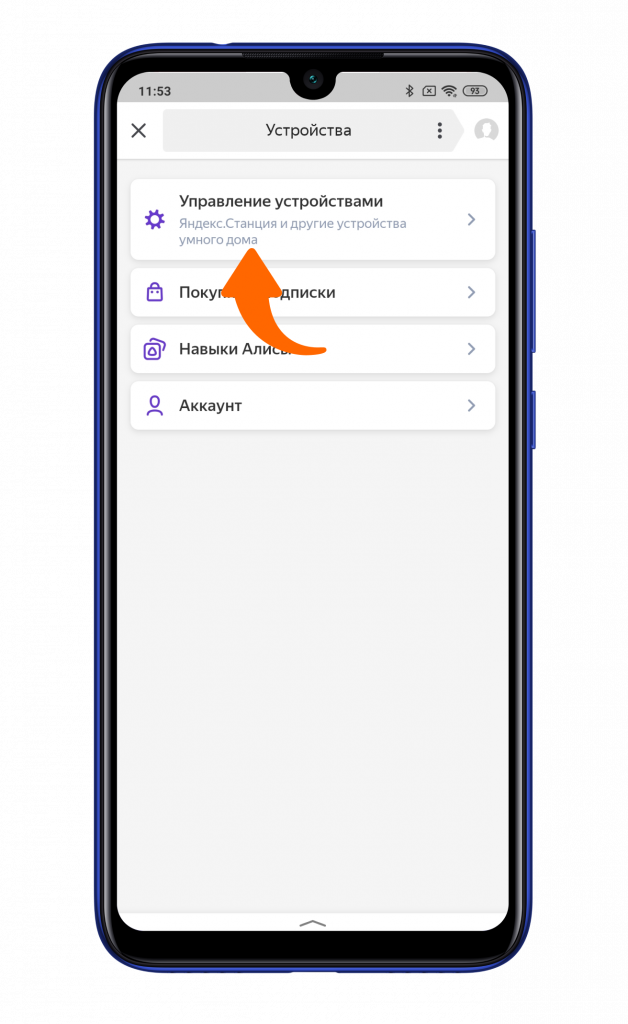
Нажмите «Добавить устройства».
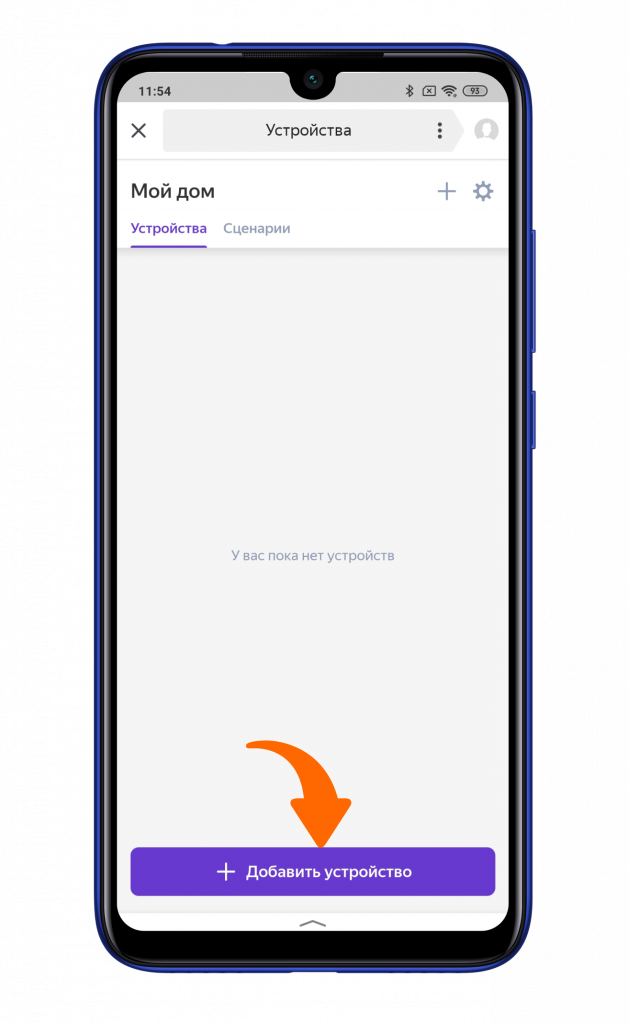
Далее — «Умные колонки».
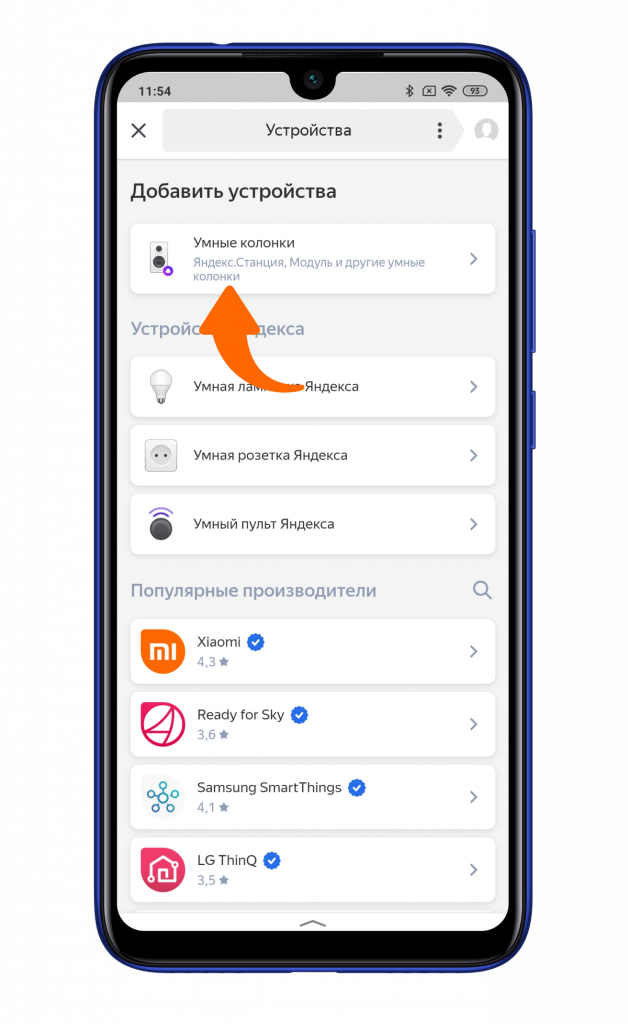
Выберите станцию, которую вы подключаете.
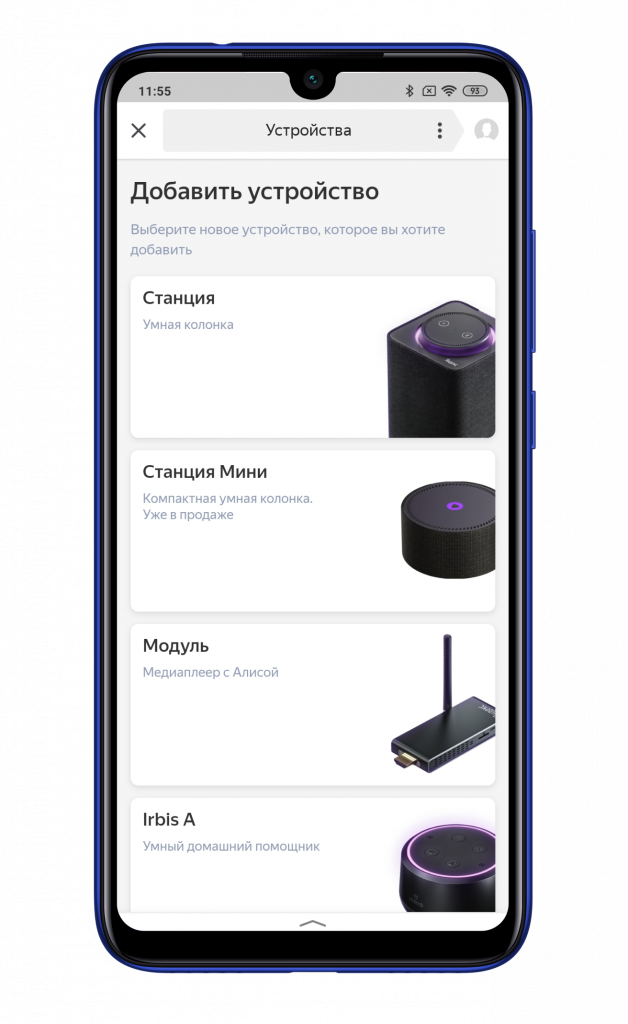
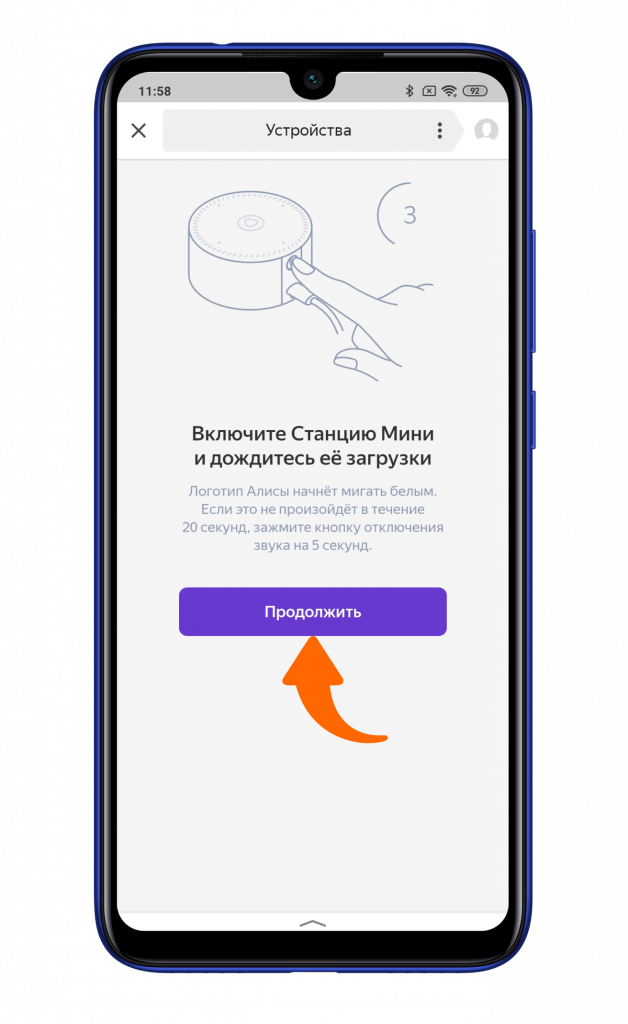
Следуя инструкции на экране смартфона, включите станцию в розетку и дождитесь появления белого логотипа сверху. Если это не происходит в течение 20 секунд, то стоит сбросить настройки станции зажатием клавиши выключение микрофона на 5 секунд. После появления белого индикатора на смартфоне нажмите «Продолжить».
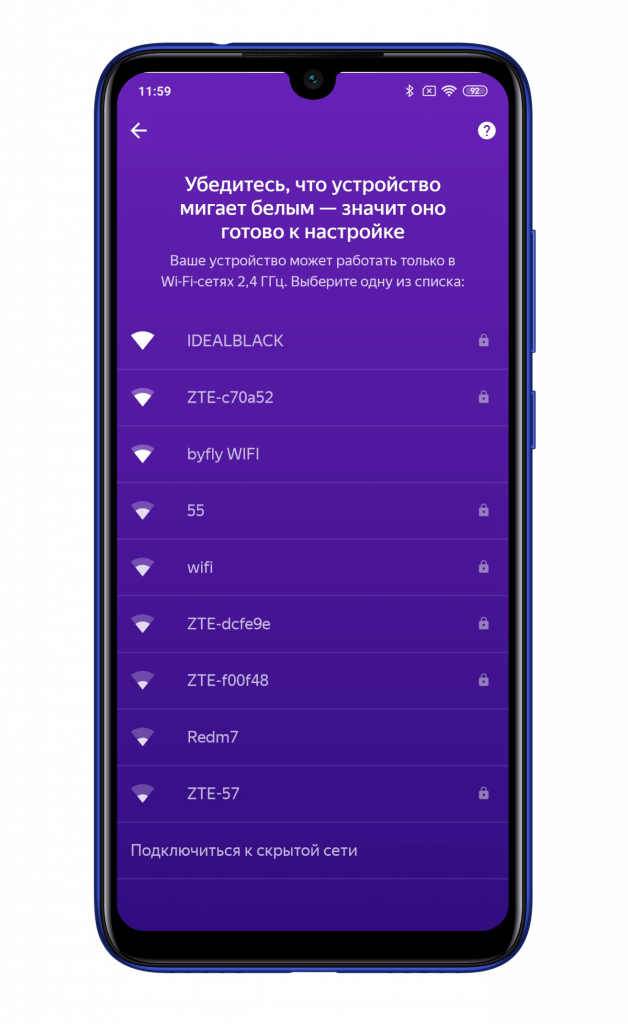
Теперь этап подключения к Wi-Fi. Стоит учесть, что работает станция Яндекса только в диапазоне 2,4 ГГц. Выбираете точку доступа и вводите пароль.
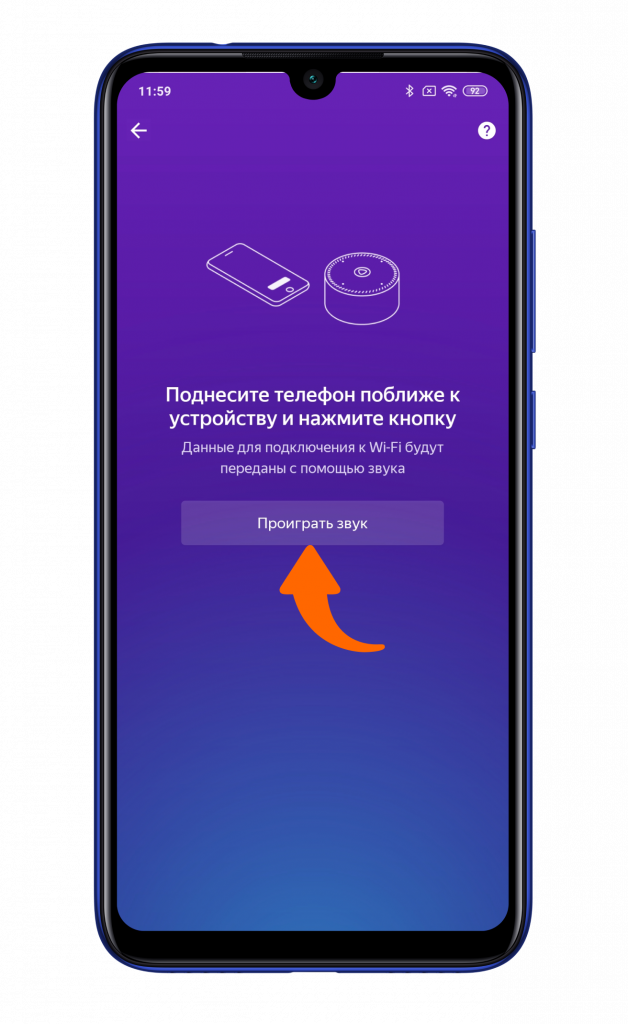
Затем поднесите телефон к колонке и нажмите клавишу «Проиграть звук». В передаваемом звуке будет вся необходимая информация в зашифрованном виде.
Буквально через 1 минуту ожидания Яндекс.Станция сообщит вам об успешном подключении, а на экране смартфона появится небольшой гайд по управлению.
Как подключить Яндекс Станцию к телефону: настройки устройства
Эта статья о том, как подключить Яндекс Станцию к телефону – если вы недавно приобрели устройство в розницу или по подписке, наши инструкции вам пригодятся! Пора распаковать колонку, настроить ее и начать пользоваться всеми доступными возможностями!
Скачиваем приложение
Если вы хотите разобраться, как подключить Яндекс Станцию к телефону, начинать стоит с мобильного приложения – оно нам понадобится. Иначе вам не соединить два устройства, вся работа ведется в специальной программе!
Скачать приложение Яндекс вы можете из магазинов Apple Pay или Play Market абсолютно бесплатно, просто найдите его через поисковую строку.

После завершения загрузки открывайте приложение – вам необходимо авторизоваться в своей учетной записи. Вы еще не успели зарегистрироваться? Самое время сделать это сейчас, ведь колонка обязательно должна быть привязана к определенному аккаунту!
Подключить Яндекс Станцию к телефону несложно, введите свое имя и фамилию, придумайте логин и пароль для последующего входа, не забудьте номер мобильного и подтвердите личность. Готово! С новенькой учетной записью вы можете авторизоваться.

Чтобы наладить нормальное подключение Яндекс Станции к телефону мало одного приложения с авторизованной учеткой. Заранее позаботьтесь о том, чтобы Wi-Fi работал без сбоев, на нормальной скорости – интернет просто необходим для корректной активации устройства.
Начинаем настройку
Большая колонка может успешно работать с телевизором! Если вы захотите, просто присоедините устройство к ТВ с помощью HDMI-кабеля, который есть в комплекте (необходимо поместить его в соответствующие разъемы). Тогда вся настройка будет происходить на большом экране! Это не противоречит тому, чтобы подключить Станцию Алиса к телефону – даже если вы выведете интерфейс на экран телевизора, колонка в любом случае будет соединена именно со смартфоном.
Теперь убедимся, что девайс расположен в нужном месте – поэкспериментируйте с акустикой и удостоверьтесь, что звуку ничто не мешает беспрепятственно проходить через комнату. Не ставьте устройство слишком близко к стене и убедитесь, что наверху над ним нет полок или иных нависающих предметов.
Переходим к тому, как подключить Яндекс Станцию Алиса к телефону! Вставляем провод зарядки в разъем на корпусе, адаптер питания помещаем в розетку и ждем, пока не начнет мигать световое кольцо на крышке. Когда ассистент поздоровается с вами, переходим к следующим шагам:
- Откройте мобильное приложение и нажмите на значок меню (четыре квадрата на нижней панели);

- Перейдите к подразделу «Устройства» .

- Вы уже подключали какую-то технику? Тогда жмите на кнопку в виде плюсика, выбирайте раздел «Умные колонки» и ищите внутри модель, которую вы приобрели.
- Это ваше первое умное устройство. Найдите блок «Умные колонки» и кликните «Подключить» , автоматически появится список, где нужно найти название своего девайса.

Близки к окончательному ответу на вопрос, как подключить телефон к Яндекс Станции!
- Осуществите соединение с интернетом – выберите нужную сеть, нажав на нее пальцем;

- Введите пароль и дождитесь подключения;
- Как только соединение будет установлено, поднесите смартфон поближе, чтобы настроить передачу звука.
Когда вам удастся подключить Яндекс Станцию к телефону, Алиса сигнализирует об этом. Помощник подскажет, что настройка завершена и вы можете приступать к работе.
Будьте внимательны, вашему девайсу может потребоваться установка прошивки (обновления). Если такое произойдет, пугаться не нужно, просто подождите. Устройство обновляется в автоматическом режиме.
Использовать как Bluetooth-колонку
Вы уже знаете, как подключить Станцию Алиса к телефону, чтобы управлять умным домом, давать команды, задавать вопросы, просить включить музыку или поставить будильник (лишь крошечная часть возможностей помощницы).
У этого устройства есть и другая классная функция, вы можете установить блютус-соединение, чтобы транслировать музыку со своего компьютера/планшета или смартфона. Получится отличная аудиосистема, ведь колонка оснащена мощными динамиками и дает прекрасное качество звучания.
Чтобы подключить Яндекс Станцию через блютуз к телефону (или другим устройствам):
- Включите блютуз на своем компьютере/планшете/смартфоне;

- Попросите Алису включить блютуз на колонке;
- Запустите поиск девайсов на другом устройстве – как только вы увидите в списке название колонки, нажмите на него;
- Когда соединение будет установлено, световое кольцо перестанет моргать. Теперь можно запускать воспроизведение треков!
Когда закончите, просто разорвите соединение в настройках компьютера/планшета/смартфона.
Узнай, как удалить Алису в нашей прошлой статье.
Если ваша Яндекс Станция не подключается к телефону, стоит проверить надежность соединения Wi-Fi. Также убедитесь, что в названии интернет-сети нет пробелов или кириллицы. Помните, что смартфон и колонка должны быть подключены к одной и той же беспроводной сети! Это гарантирует нормальную работу устройства.
Яндекс станция

Яндекс станция — это умная колонка с Алисой. Новейшая российская разработка может выполнять команды, воспроизводить музыку, фильмы, управлять умны домом. С ней повседневная рутина станет проще. На нашем сайте вы найдете подробный обзор Яндекс колонки и узнаете, что же она умеет.
Как подключить Яндекс станцию

Вот наконец-то колонка уже в руках. Приступаем к первым настройкам и активации.
Как подключить Яндекс станцию к телевизору
Для подключения колонки с Алисой к телевизору вставьте HDMI — кабель в верхний разъём.

Как подключить Яндекс станцию к телефону
- Включаем колонку в сеть, ждем пару секунд до полной загрузки.

- Включите Wi-Fi на смартфоне.
- Яндекс браузер, скорее всего, уже есть на вашем телефоне. Обновите при необходимости. Если нет, то нужно скачать или обновить на GooglePlay или AppStore
- Откройте в Яндекс браузере свой Аккаунт (или создайте, если отсутствует) и в меню нажмите на «Устройства».
- В списке выберите Яндекс станция и нажмите на кнопку «Подключить».
- Далее нужно поднести телефон к умной колонке и нажать на кнопку «Проиграть звук».
- После Алиса озвучит, что станция готова к работе.
Как подключить Яндекс станцию к компьютеру
Чтобы подключить Яндекс колонку к ноутбуку или компу через Bluetooth нужно:
- Включить в сеть Колонку. Подождать, пока кольцо перестанет мигать синим и Алиса поприветствует или нажмите на кнопку активации (на протяжении 5 секунд).
- На ПК активировать Bluetooth.
- В списке устройств выбрать «Яндекс станция».
- Когда подсветка на колонке перестанет мигать нажмите «Проиграть звук».
Функции Яндекс станции

Теперь подробно рассмотрим, что умеет Яндекс станция:
Яндекс станция — видео
Смотреть с Яндекс станцией фильмы стало проще. Для этого дайте команду:
- Включи / запусти / покажи / поставь / найди фильм [и скажите название фильма или сериала].
- Включи фильм (сериал) на ivi, youtube, КиноПоиске или другом сервисе.
- Запусти комедию, драму (или иной жанр).
- Поставь новинки фильмов (сериалов).
- Включи фильм ( или комедии) 2000 года.
- Посоветуй фильм (сериал) на ivi, youtube, КиноПоиске или другом сервисе.
- Продолжить смотреть фильм «Чужой» (если вы не досмотрели в прошлый сеанс).
Просмотр телеканалов:
- Включи Эфир.
- Запусти первый канал.
- Назад и дальше — команды, которые позволяют листать каналы без помощи пульта.
- Пауза — команда, позволяющая остановить просмотр и продолжить позже.
- Перемотай на 5 минут вперед (назад).
- Сделай громче (тише).
- Выключи колонку через 1 час 20 минут.
- Выйди — команда позволит выйти из плеера.
Яндекс станция — музыка
- можно прослушать свой плейлист, трек, альбом. (Включи/врубай/поставь Tom Walker Leave A Light On)
- послушать музыку определенного жанра, настроения, периода (включи новую / популярную музыку. Вруби музыку для бега)
- настроить трек в процессе воспроизведения (больше веселого, энергичного).
- Слушать радио (Какие радиостанции у тебя есть? Включи Радио Relax. Включи 101,5 FM).
- Можно прослушать музыку с другого устройства. В этом случае станция выполнит функцию колонки. Для этого скажите: «Включи Bluetooth». Далее активируйте Bluetooth на ПК, планшете или смартфоне и найдите Yandex.Station-XXXXXX. Когда кольцо на станции перестанет мигать, включите музыку на устройстве.
- Что сейчас играет? Какой трек играет?
- Настройки воспроизведения:
- поставь на паузу, стоп;
- верни музыку, возобнови;
- дальше, следующий (если нужно включить следующий трек);
- включи предыдущий трек;
- на 12 секунд вперед / назад;
- сделай громче / тише; громкость на 5;
- выйди, вернись (для выхода из плеера).
Яндекс станция — звук
Станция может управлять звуком вашего ТВ, колонки или другого синхронизированного устройства. Мы решили подробнее рассмотреть этот вопрос, чтобы дать более подробную инструкцию для вас.
Как управлять звуком:
- перемотай на 5 секунд вперед / назад,
- сделай громче / тише,
- поставь звук на 7 / вруби на всю,
- выключись сейчас / через 20 минут; выключи музыку через пол часа,
- следующая (песня, серия)
- поставь на паузу / пауза,
- продолжай играть,
- стоп / хватить.
Быстрые команды для станции
Станция создана, чтобы облегчить ежедневную рутину. Ответ дает уже известная Алиса Яндекс, поэтому перечень команд будет тот же, что и для Алисы.
- вы можете получить быстрые ответы:
- «сколько калорий в черном шоколаде»,
- «кто такой Майкл Джордан»
- «кто такой Джордано Бруно и за что его сожгли»,
- «кто президент Франции».
Хотя Алиса еще не дает все ответы корректно. Если она не может дать быстрый ответ, то обращается к поиску. (Например, на вопрос «кто действующий чемпион мира по прыжкам в длину» быстрый ответ ещё не доступен).
- погода:
- «какая погода на улице?»
- «погода в Москве?»
- «время в Питере?»
- «какой сегодня день?»
- «какой день недели 1 августа?»
- «Что играет?»
- «включи Станцию в 15:00»
- «буди меня каждый день в 7 утра»
- «поставь таймер на 15 минут»
- «напомни купить хлеб в 8 вечера»
- «где пробки?»
- «проложи маршрут от дома до работы»
- «где рядом кинотеатр?»
- «где пообедать поблизости»
- «новости Владивостока»
- «что в мире»
- «переведи 1000 рублей в доллар»
- «цена смартфона Самсунг»
- «корень кубический из 27»
- «переведи на испанский «Привет»
- как по-французски «До свидания»?»
Яндекс Станция — Игры
Спектр игр постоянно растет. Новые игры создаются в виде навыков. Чтобы активировать игру скажите «Давай поиграем«. Для завершения игры скажите «Хватит«. Постараемся осветить наиболее широкий спектр развлечений с Алисой:
- Давай поговорим с мудрым учителем — Алиса будет говорить разные занимательные, абстрактные, поучительные фразы от имени буддийского монаха. Это может заставить задуматься о ценностях.
- Верю — не верю — вам будут заданы утверждения, на которые отвечаете верю или не верю. Но не все так просто. Вопросы то каверзные.
- Быстрее! Выше! Сильнее! — аналогичная с предыдущей игра, только варианты ответов: быстрее, выше или сильнее.
- Найди лишнее — из предложенных вариантов нужно определить лишнее.
- Что было раньше — выберите из двух вариантов, что было раньше.
- Угадай песню — продиктуйте Алисе строку из песни и она продолжит её. Если вариант не верный, то попросите предложить ещё вариант.
- Расскажи про этот день в истории — Вы узнаете историческую справку по текущему дню.
- Шар судьбы — Задайте вопрос с вариантом атветов «да» или «нет».
- Давай погадаем — при запуске этой игры вам будет предложено гадать по книге Булгакова «Мастер и Маргарита» или Афоризмы. Далее задавайте вопрос и выбирайте страницу и строку в книге.
- Угадай актера — предлагается 5 фактов об актере. Если угадать не получилось, то Алиса скажет правильный ответ.
- Поиграем в слова — Алиса или вы задаёте длинное слово для игры. Далее по очереди придумываете на его основе другие слова.
- Поиграем в города — назовите город, далее на последнюю букву Алиса укажет название другого города.
- Тотальный диктант / Алиса, диктант — проверка диктантом от Алисы. Голосовой помощник надиктовывает текст. На команду «Повторить» текст прозвучит еще раз.
- Квест про космос / Фантастический квест — «…Тишина. Сознание постепенно возвращается к вам…» Так начинается квест. Далее вы сами предлагаете варианты действий или бездействий. Задача: понять где находится персонаж и освободить его.
- Квест Detroit / Игра Детройт / Навык Детройт — квест на основе игры «Detroit: Стать человеком для Play Station4. Вам нужно говорить, что будет делать андроид. Готовы выполнять задание?
- Зоология / запусти навык Зоология — задаются вопросы о животных. В раунде 5 вопросов.
- Угадай животное — Алиса воспроизведёт звук, издаваемый животным, а у вас 2 попытки, чтобы угадать, что это за животное.
- Виселица / загрузи Навык Виселица — мне эта игра похожа на «Поле чудес». Алиса загадает слово, скажет количество букв. Количество ошибок — не более 9. Примечательно, что ассистент не любит букву «ы», поэтому слов с ней не предлагает.
- Загадки — загадки загадывать может как Алиса, так и пользователь. Ответы отнюдь не очевидные.
- Сказки — Можно услышать на просто сказку, а в исполнении определенной знаменитости: Т. Лазаревой, Сергея Лазарева, И. Охлобыстина, А. Комолова.
- Скороговорки — запуская навык Скороговорки есть возможность выбора навыка: Скороговорки для дикции или Упражнения для дикции.
- Тост — активировав этот навык можете задать тему тоста, например, «Расскажи тост про рыбалку»
- Секреты блогеров — Вы можете выбрать один из предложенных вопросов или задать свой. Например: «Какие самые популярные блогеры в России в 2019 году?».
- Повтори за мной — Алиса повторит за вами, но скажет так: «Вы сказали, что хочете меня поцеловать. Да-да, я слышала».
- Давай поболтаем — в этом режиме Алиса дает разные ответы на ваши вопросы, не переходя при этом в поиск.
- Как дела, Алиса?
- Дай взаймы!
- Кто тебя создал?
- Выходи за меня!
- Что ты умеешь?
- Какое твое любимое приложение / животное?
- Алиса, почему ты не Сири?
- Удали себя.
Яндекс станция — умный дом
Наконец и в России есть отечественный голосовой помощник с возможность управлять «Умным домом». Для людей с сумасшедшим ритмом жизни это как никогда кстати.
С какими электроприборами может работать:
Управление освещением
Включите торшеры в умные розетки или вкрутите в люстру умную лампочку и сможете давать команды по регулированию яркости освещения:
- «Алиса, включи свет в ванной»
- «Сделай в коридоре свет меньше»
Управление бытовой техникой
Включите электрочайник, кофеварку, телевизор, увлажнитель воздуха в умную розетку и сможете управлять ими при помощи умного пульта от Яндекс
Управление безопасностью
Создан навык, при котором Алиса может управлять охранной системой Гольфстрим. Для этого скажите:
- «Попроси Гольфстрим поставить на охрану»
- «Попроси Гольфстрим отправить СОС»
- «Попроси Гольфстрим сказать текущий баланс
Создание своих сценариев
Можно также задать команду, например, «Алиса, Доброе утро», при которой будет включаться любимая радиостанция и кофеварка.
Яндекс Станция — Отзывы

Это моя любимая часть обзора, так как заявленные функции производителем — это хорошо, а реальный фидбек от пользователей — это всегда лучше!
Лично я довольна работой этого устройства. Чем брать телефон в руки или включать ноут для просмотра погоды, лучше спросить Станцию, будет ли дождь. Радио тоже теперь включается автоматически вместе с будильником (теперь экономлю заряд телефона и меньше зависаю в инсте)
Можно занять деток развивающей игрой с Алисой или сказками. Ну а в пятницу вечером устроить семейный просмотр ТВ — это одно из любимых занятий. Правда ночью ею не пользуюсь, так как малыши спят.
Из отрицательного: очень раздражает, когда даешь команду, но не совсем по инструкции и Алиса тебя не понимает… А вычитывать перечень всех команд для меня неописуемо скучно!
Новые технологии — это всегда замечательно! Девайсы получают все большее влияние на нашу жизнь. Но в конце этой статьи хотелось бы сказать, что не стоит тратить слишком много времени на электронику. Побольше бывайте на свежем воздухе и общайтесь с семьей, а девайсы в это время будут работать вместо Вас!
Похожие публикации:
- Как перенести данные с хуавей на самсунг
- Как перенести контакты из яндекс почты в outlook
- Как перенести навител на другое устройство андроид
- Как перенести стикеры из телеграмма в ватсап
3 способа подключить портативную колонку к Андроид и iOs смартфону

Переносная акустика – это отличное решение для отдыха на природе, занятия спортом, велопрогулки или выхода на улицу. Она компактна, быстро подключается и занимает немного места. При этом дорогие модели могут звучать на уровне хорошей аудиосистемы. Кажется, что все знают, как подключить колонку к телефону, но на практике все выглядит иначе. Акустика конфликтует со смартфоном, может работать с задержкой или отказываться подсоединяться. Чтобы этого не происходило, нужно знать точный алгоритм подключения девайса.
Перед вами универсальная инструкция, подходит для всех Андроид и iOs аппаратов: Alcatel, Asus, Lenovo, Meizu, Philips, Nokia, Oppo, Phillips, Prestigio, Sony Xperia, HTC, Samsung, Xiaomi (Redme), ZTE, BQ, Vertex, Micromax, Digma, Fly, Umidigi, Oukitel, Texet, Leagoo, Dexp, Doogie, Huawei (Honor), HomTom, китайских No-Name, продающихся под брендами Мегафон, Билайн, МТС. Актуально для планшетов, Android магнитол и TV приставок.
Самый простой способ – bluetooth
Начнем с самого простого и известного способа – подключение через Bluetooth. Сегодня эту технологию поддерживают все современные смартфоны, включая бюджетные.
Можно подсоединяться к динамикам где угодно, дома, в машине, в магазине (ТЦ), в гостях и так далее. Разница может быть только в том, что девайсы не будут поддерживать новые версии протокола (5-5.2) радио чипа. Например, в смартфоне установлен bluetooth 4.0, а в колонке – 5.0. Последняя версия более продвинутая – «скоростная». Но и это не проблема. Конкретно в этом случае, гаджеты сработают на самой младшей версии протокола, так как пятая версия поддерживает предыдущие версии bluetooth.
Инструкция для Андроид
Алгоритм подключения для смартфонов на Android:
- Включите беспроводную колонку до появления моргающей индикации. Это придется сделать при первичной настройке внешней акустики. Не забудьте подзарядить встроенный аккумулятор.
- Включите bluetooth у себя в телефоне. Чаще всего настройка находится в верхней «шторке параметров». Здесь же можно посмотреть все сопряженный девайсы, удалить старые или поменять настройки.
- Нажмите на кнопку «обновить» для нового поиска устройств в радиусе действия bluetooth (15-20 метров).
- В разделе доступные устройства появится новая строчка, с названием колонки. Оно может отличаться от названия модели. Точную маркировку смотрите на упаковке акустики или в руководстве пользователя.
- Тапните по новому устройству, чтобы начать процесс сопряжения. Обычно техника издает звуковой сигнал, который говорит об установки синхронизации. Световая индикация перестает ровно светиться или моргать.
Видеоинструкция для Андроид.
Инструкция для iOs
В iOs порядок действия идентичен.

- Проведите снизу вверх по экрану, чтобы вызвать нижнее меню,
- Зажмите и удерживайте значок bluetooth в течении 1-2 секунды, откроется дополнительная вкладка,
- Еще раз тапните и удерживайте одноименную кнопку, появиться список доступных устройств,
- Выберите из списка ваше беспроводное устройство и нажмите на него, чтобы запустить процесс сопряжения.
Видеоинструкция для этого способа:
Перейдите в «Настройки» → «Bluetooth» → пролистайте вниз → тапните на найденном устройстве.
Инструкция для «умных колонок»
Отдельно рассмотрим подключения умных колонок-министанций типа: «Яндекс Станция», «Echo Dot», «Apple HomePod» и «Умная капсула» от компании mail.ru.
В случае с «Алекса» корректней говорить о девайсе от компании Amazon под названием «Echo Dot», с установленным голосовым помощником «Alexa». Для «Алисы» используют умную «Яндекс.Станцию». Но пользователи привыкли называть ее просто «Алиса». В «Умной капсуле» от mail.ru стоит голосовой помощник «Маруся». У Apple собственная колонка-станция под названием «Apple HomePod» с установленным голосовым помощником «Siri».
Алиса (Яндекс.Станция)
Способ работает как с полноформатной Яндекс.Станцией, так и с версией «Мини».
- Подключите «Алису» к электрической сети.
- Активируйте Wi-Fi сеть на смартфоне. Именно к ней будет подключаться «Алиса». Протокол Wi-Fi должен быть не ниже 2.4 Гц (все современные роутеры работают на нем).
- С официальных маркет-плейсов скачайте приложения для Android или iOs (ссылки чуть ниже). Министанция работает на версиях Android не ниже 5.0 и iOs не ниже 10.0.
- Зайдите в установленное приложение под собственным аккаунтом в Яндексе. Если у пользователя оформлена подписка на Яндекс.Плюс, стоит войти с нее.
- Найдите пункт «устройства» в приложении. Перейдите в «Управление устройствами» → «+Добавить устройство» → «Умные колонки».
- Найдите министанцию и выберите ее.
- Подключите свою Wi-Fi сеть, и укажите ее в качестве основной. Введите пароль, если потребуется.
Как подключить колонку «Алиса»?

Сегодня разберемся, что нужно сделать для активации колонки с голосовым помощником «Алиса», как подключить ее первый раз к Wi-Fi. Рассмотрим, как подключить колонку «Алиса» для всех возможных вариантов использования:
- К интернету;
- К телефону и планшету;
- К ПК и ноутбуку;
- К телевизору;
- К другой колонке — проводной и беспроводной.
Подключение «Алисы» к интернету
Если вы только что приобрели колонку, то, чтобы ее активировать, дайте доступ устройству к интернету. Перед вами алгоритм, как подключить колонку «Алиса» к Wi-Fi:
- Включите колонку в розетку.
- На телефоне подсоединитесь к той Wi-Fi-сети, к какой планируете подключить колонку (частота — на уровне 2,4 ГГц).
- Скачайте официальное приложение «Яндекс» в Google Play или App Store. Если софт уже установлен на девайсе, обновите его до самой свежей версии.
- Как подключить «Алису» (колонку) через телефон? Откройте программу на девайсе, выполните вход в свой «Яндекс»-аккаунт.
- В случае, когда у вас есть подписка «Яндекс+», войдите в профиль, на котором она активирована — вы сможете пользоваться подпиской и на колонке.
- Продолжим разбирать, как подключить «Яндекс»-колонку «Алиса» через телефон. В программе «Яндекс» опуститесь к пункту «Устройства».
- Затем проследуйте по пути: Управление устройствами — Добавить — Умная колонка.
- Как подключить колонку «Алиса» к интернету? Из списка выберите нужную вай-фай сеть, при необходимости наберите код.
- Положите телефон к колонке, кликните на «Проиграть звук».
- В продолжение нескольких секунд установится подключение — об этом скажет сам голосовой помощник.
Как подключить мини-колонку «Алиса»? Воспользуйтесь этой же инструкцией.
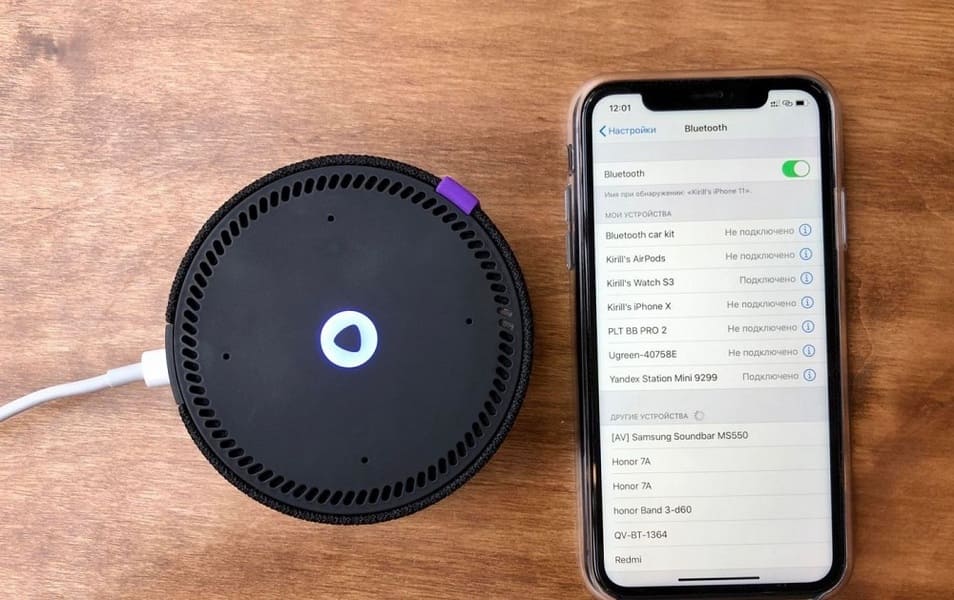
Подключение колонки Алиса к телефону
Разберем, как подключить колонку «Алиса» к телефону. Вы можете использовать колонку с виртуальным помощником «Алиса» для прослушивания музыки со своего смартфона. Воспользуйтесь простым лайфхаком:
- Попросите колонку активировать Bluetooth. К примеру, скажите: «Алиса, включи блютуз».
- Затем включите Bluetooth на своем смартфоне.
- Как подключить умную колонку «Алиса»? На экране появится список доступных для связки устройств — выберите из него колонку с «Алисой».
- Как только девайсы соединяются в пару, вы сможете слушать музыку, подкасты, аудиокниги и любой другой звук с телефона через колонку.
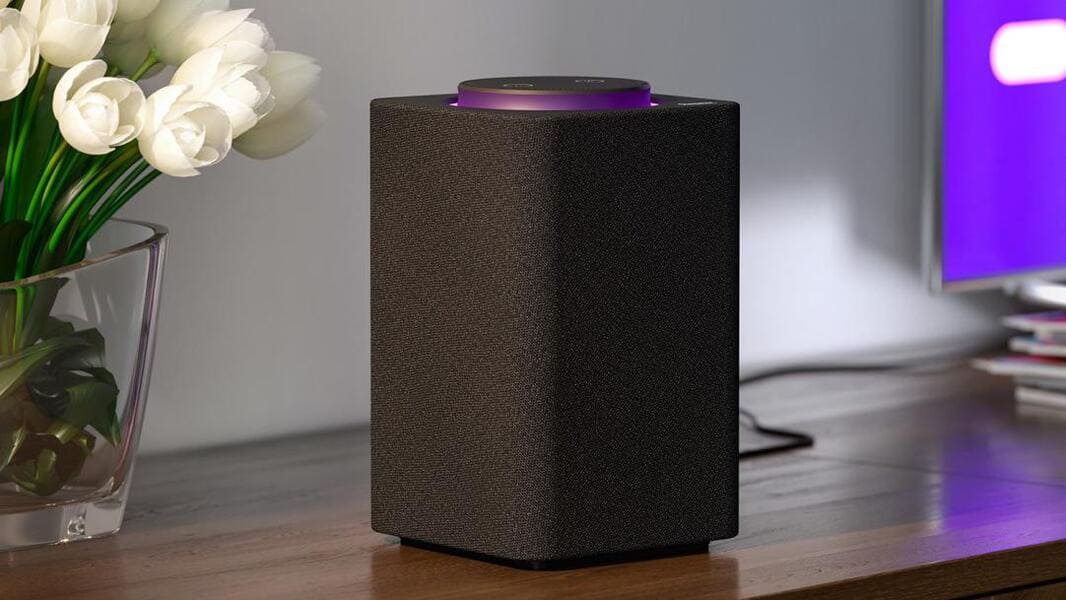
Подключение колонки Алиса к компьютеру или ноутбуку
Вы можете свободно использовать мини-станцию «Алиса» в качестве беспроводной колонки для трансляции музыки с компьютера, ноутбука, смартфона или планшета. Как подключить колонку «Яндекс-Алиса» здесь? Для этого нужно следующее:
- Скажите колонке: «Алиса, включи блютуз».
- Другой вариант активации Bluetooth-модуля: зажмите на колонке кнопочку отключения микрофонов на несколько минут — до тех пор, пока подсветка девайса не начнет мигать.
- Как подключить колонку «Алису» к компьютеру? После этого включите Bluetooth уже на ПК или ноутбуке, запустите поиск беспроводных устройств.
- Из появившегося списка выберите колонку и подключитесь к ней. Стандартное название обычно такое: Yandex.Station-XXXXXX.
- Подождите, пока световое кольцо на устройстве перестанет мигать — это, значит, что соединение установлено.
- Включите музыку и наслаждайтесь качественным звуком.
Перед тем, как подключить колонку «Яндекс-Алиса» к телефону, компьютеру, имейте ввиду, что, покуда проигрывается музыка через Bluetooth, ее не получится использовать в качестве виртуального помощника. Чтобы «Алиса» вновь услышала вас, нужно разорвать беспроводное соединение. Если вы ранее сопрягали колонку со своим компьютером или смартфоном, то в его списке «Алиса» всегда остается в разделе видимых.
Ищете, как подключить умную колонку «Алиса» к компьютеру? Учтите, что без Bluetooth, посредством кабеля HDMI, подключить умную колонку к ПК не получится — на данном этапе «Яндекс.станции» (в официальном режиме) не дают вывод аудио посредством HDMI.
Подключение «Алисы» к телевизору
Обратите внимание: подключить к телевизору вы сможете только большую «Яндекс.Станцию», а не «Мини». С помощью такой «Алисы» вы сможете смотреть фильмы и ТВ-каналы на большом экране.
Большая «Яндекс.Станция», таким образом, будет играть роль телевизионной приставки, но без пульта ДУ — все команды выполняются только голосом. Как подключить станцию «Алиса» (колонку)? Все просто: подсоедините колонку к телевизору посредством кабеля HDMI. Если подключение прошло удачно, на дисплее вы увидите привычный интерфейс «Алисы» с текстовым представлением голосовых запросов и результатов поиска по ним.
Как подключить колонку «Алиса» к телевизору? Вам ничего делать не нужно — все необходимое умный электронный помощник сделает сам. Чтобы посмотреть кино или сериал, достаточно сказать станции: «Алиса, включи фильм (название)». Устройство будет искать его в «Амедиатеке», «Кинопоиске», ivi и других поддерживаемых сервисах.
Вы знаете, что такое колонка «Алиса-мини», как подключить к телефону эту станцию. Но существует также неофициальный способ вывода звука на «Яндекс.Станцию» с телевизора, компьютера посредством HDMI. Однако помните, что подобные действия могут привести к нарушению работы установленного ПО:
- Пройдите в браузере по ссылке: https://quasar.yandex.ru/skills/
- Запустите DevTools.
- В том же DevTools опуститесь ко вкладке Network.
- Затем вам нужно будет открыть страницу колонки по пути: Управление устройствами — Яндекс.Станция.
- Попробуйте изменить любое из значений. К примеру, для заставки выберите не фото, а видео.
- Тем самым вы получите запрос set_device_config
- Правой кнопкой мышки кликните на строчку с ним, нажмите на «Копировать», а в выпадающем меню выберите Copy as fetch.
- В DevTools откройте «Консоль», вставьте скопированный текст.
- Найдите строчку body»:»>»
- Затем вставьте следующее: body»:»>»
- После этих действий остается нажать по кнопке Enter и на «Готово».
Если этот способ не работает, то можно попробовать другой:
- Перейдите в любом из браузеров по ссылке: https://yandex.ru/quasar.
- Нажав на F12, запустите DevTools.
- Перейдите ко вкладке «Консоль» и введите следующий текст: window.storage.permissions.showHdmiAudio = true
- Нажмите на Enter.
- Теперь самое время перейти на страницу своей «Яндекс.Станции» — вы увидите на ней новый переключатель «Передача звука по HDMI».
Итог данных неофициальных настроек — вы сможете выводить звук с телевизора на колонку, что придаст ему более громкое и объемное звучание.
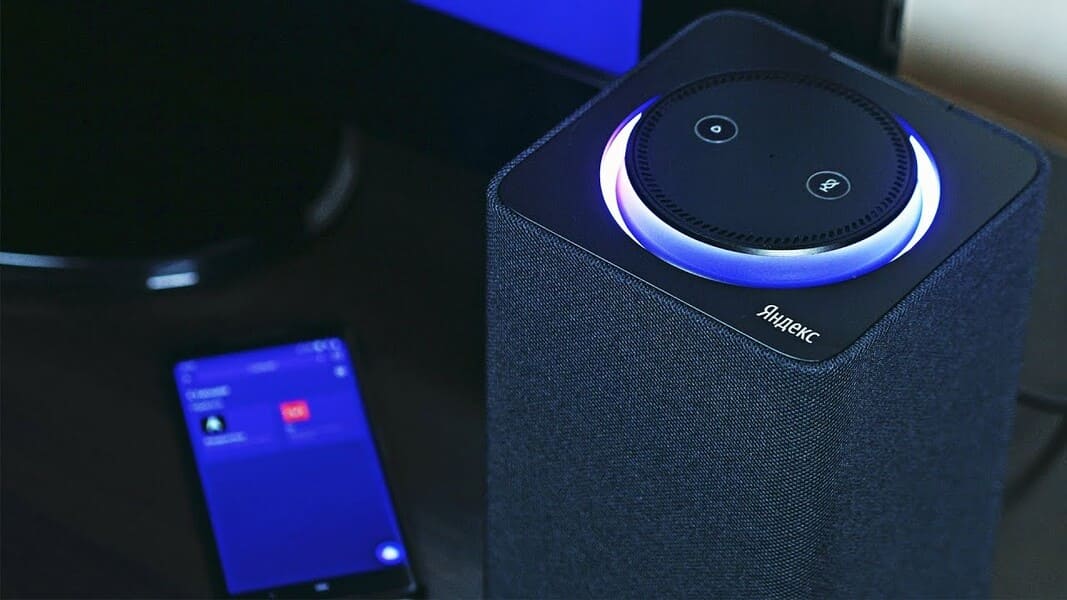
Подключение других колонок
Если вам не хватает глубины, громкости звука на самой колонке «Алиса», вы можете дополнительно подключить к ней внешнюю акустик-систему. Так, подобное расширение поддерживает «Яндекс.Станция Мини». Как подключить умную колонку «Яндекс-Алиса» к другой колонке? Для коннекта между ними вам потребуется приобрести провод для AUX-выходов с двумя штекерами.
Как подключить «Алису» к блютуз-колонке? Существуют также неофициальные способы соединения в пару «Алисы» с колонками, имеющими bluetooth-модуль:
- Используйте в качестве «промежуточного звена» компьютер либо медиасервер. Подключите посредством линейного выхода колонку к ПК, а затем в настройках ОС выберите, на какую (как беспроводную, так и проводную) акустику, подключенную к компьютеру, требуется передавать звук от «Алисы».
- Приобретите bluetooth-передатчик с аудиовыходом 3,5 мм (стоимость самых дешевых моделей на «Алиэкспресс» начинается от 300-400 рублей, но имейте ввиду, что они аккумуляторные, а не портативные), подсоедините его к AUX входу на своей «Яндекс.Станции».
Article Name
Как подключить колонку Алиса?�� Пошаговая инструкция подключения колонки Алиса к телефону, компьютеру или ноутбуку — FAQ от Earphones-Review
Description
Как подключить колонку Алиса к интернету?�� В статье приведено пошаговое руководство по подключению колонки Алиса к телефону, компьютеру или ноутбуку. Гайд и советы по подключению станции Алиса. Как подключить станцию Алиса к другой колонке?