Movavi Screen Recorder
Зачастую нам приходится сталкиваться с тем, что необходимо показать другому человеку происходящее на экране. Обычно мы ограничиваемся простыми скриншотами, однако они далеко не всегда позволяют полноценно передать всю необходимую информацию. Когда вы хотите продемонстрировать собеседнику инструкцию, как выполнить определенные действия на компьютере, то удобнее записать видео с голосовым сопровождением. Для этой задачи предназначена программа Movavi Screen Recorder.
Movavi Screen Recorder – удобная программа для захвата видео с экрана. С ее помощью вы без проблем сможете создать видеоинструкцию, сделать запись работы любой программы или игры и даже скачать любое видео из интернета. В этой статье мы расскажем, как пользоваться программой и какие функции особенно полезны.
Начало работы
Чтобы начать работу, запустите программу Movavi Screen Recorder. Выделите область, которую необходимо записать на видео. Ее вы можете указать вручную, перемещая границы окна, либо выбрать из предлагаемого набора.
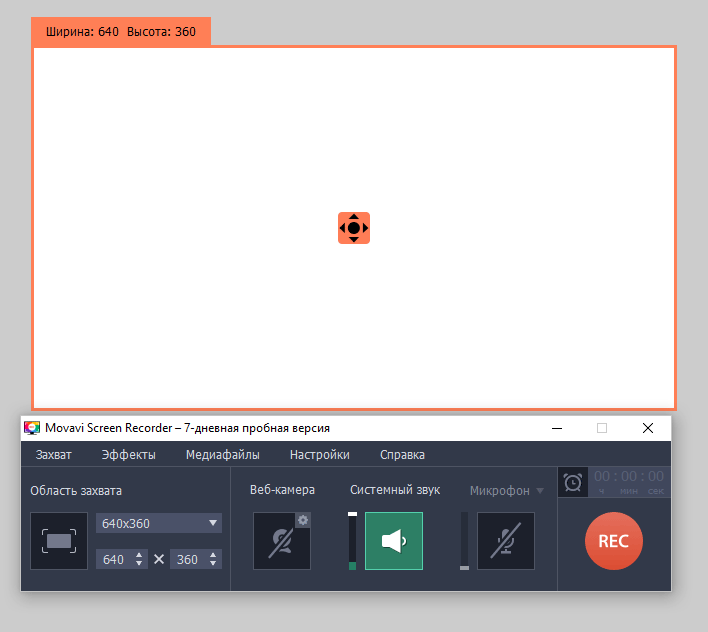
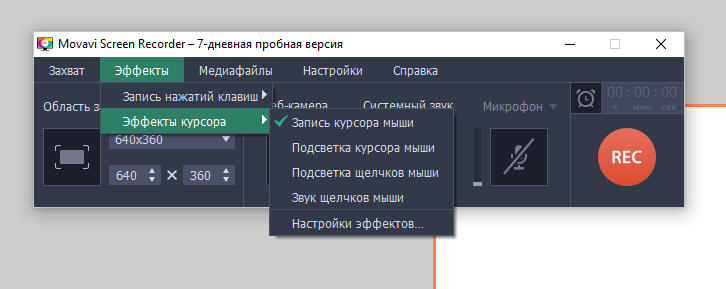
На рабочей панели можно установить настройки записи звука или веб-камеры. Просто нажмите на соответствующую иконку, чтобы активировать веб-камеру, запись системных звуков или запись с микрофона. Установите необходимую частоту кадров и настройте дополнительные параметры. Например, вы можете полностью управлять захватом нажатий клавиш и щелчков мыши. Среди установок доступны: отображение нажатий клавиш, подсвечивание курсора и изменение громкости щелчков мыши. После настройки нажимаем кнопку “REC”.
Редактирование видео
После записи видео мы можем отредактировать получившийся ролик, если быть точнее – сделать нарезку. Воспользуемся инструментом “Ножницы”. Установите ползунок в начале фрагмента, который хотите удалить. Нажмите на иконку “ножницы”. Повторите это же действие, установив ползунок в конец фрагмента. Затем кликните по полученному отрезку и нажмите на иконку “корзина”. Вот так просто производить нарезку.
Скачивание видео с интернета
С помощью программы Movavi Screen Recorder вы можете без проблем скачать любое видео из интернета, в том числе с Vimeo. Очень часто видеоплощадки не позволяют скачивать видеоролики, либо позволяют, но с какими-то ограничениями. Устанавливать стороннюю программу для скачивания видео можно, но не мал риск того, что ваш компьютер подхватит вирус. Movavi Screen Recorder позволяет сохранять видеоролики без малейшего риска для вашего ПК. Принцип скачивания прост: установите границы записи вокруг видеоролика и нажмите запись с системными звуками.
Итоги
Видеоинструкции – это удобный и простой способ продемонстрировать другому человеку информацию по работе с какой-либо программой. Их удобно создавать при помощи Movavi Screen Recorder. Эта программа позволяет записывать не только инструкции, но и игры, а также сохранять видео из интернете. Movavi Screen Recorder особенно полезна благодаря возможности записи системных звуков и звуков с микрофона. Помимо этого прямо в программе можно произвести нарезку записанного видео.
Скачайте бесплатную 7-дневную версию Movavi Screen Recorder, чтобы убедиться в том, насколько просто и удобно записывать видео с экрана.
Не нашли ответ на свой вопрос? Возможно, вы найдете решение проблемы на нашем канале в Youtube! Здесь мы собрали небольшие, но эффективные инструкции. Смотрите и подписывайтесь на наш youtube-канал!
Запись экрана
Как записать видео с экрана с помощью Movavi Screen Capture Pro
Шаг 1: Настройте область захвата
1. В окне запуска Movavi Screen Capture Pro нажмите Запись области.
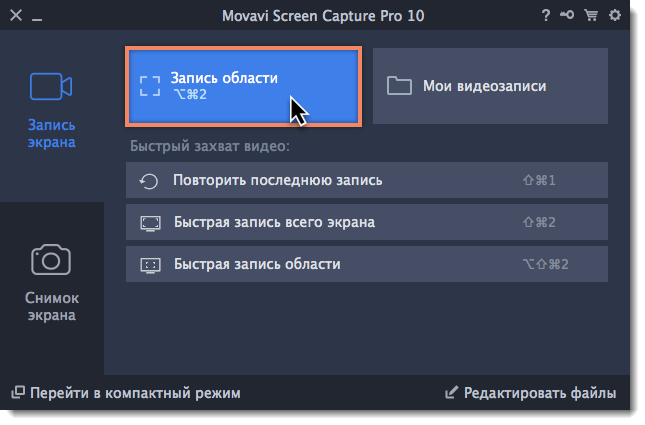
2. Включится режим выбора области. Укажите, какую часть экрана необходимо записать:
Чтобы выбрать произвольную область захвата, зажмите левую кнопку мыши и начертите диагональ необходимого размера.
Чтобы выбрать окно или часть окна для записи, наведите на него курсор мыши и нажмите, когда вокруг окна появится рамка.
Чтобы записать полный экран, нажмите на кнопку Записать весь экран.
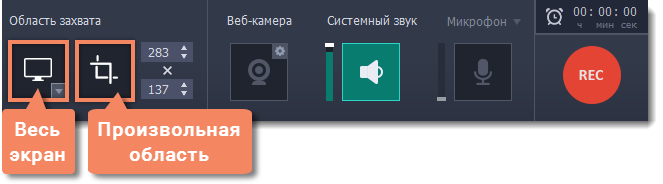
Шаг 2: Выберите источник звука
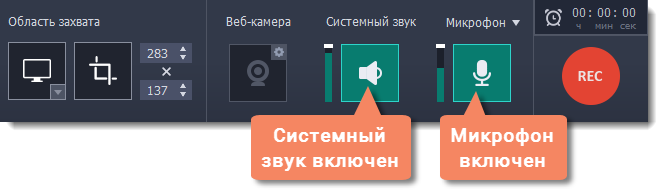
После выбора области захвата появится панель записи, где вы можете настроить звук и другие параметры.
Музыка или звуки с компьютера
1. Нажмите кнопку Системный звук, чтобы включить запись музыки и звуков с компьютера.
2. Настройте громкость системных звуков ползунком слева от кнопки.
Запись с микрофона
1. Убедитесь, что микрофон подключен и работает.
2. Нажмите кнопку Микрофон, чтобы включить запись звуков с внешних устройств.
3. Если у вас больше одного микрофона, нажмите стрелку над кнопкой включения микрофона и выберите микрофон, который хотите использовать для записи.
Шаг 3: Начните запись
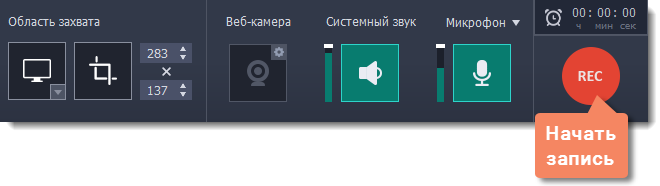
Чтобы начать записывать видео с экрана, нажмите кнопку REC на панели записи. Перед началом записи вам будет дан трёхсекундный обратный отсчёт.
Управлять процессом захвата вы можете с помощью специальных клавиш:

– приостановить запись

– сохранить скриншот выбранной области во время записи

– завершить запись и открыть просмотр готового видео.
Подсказка: стандартные клавиши управления захватом вы можете сменить в разделе Горячие клавиши в параметрах приложения.
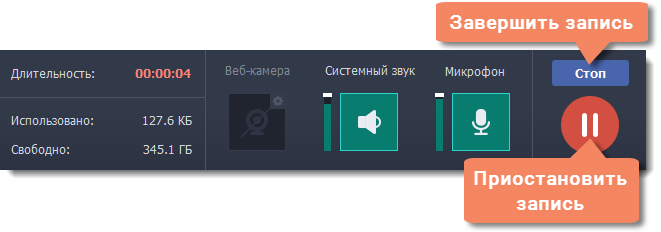
Чтобы закончить запись, нажмите кнопку Стоп на панели записи, либо .
Шаг 4: Редактирование записи (не обязательно)
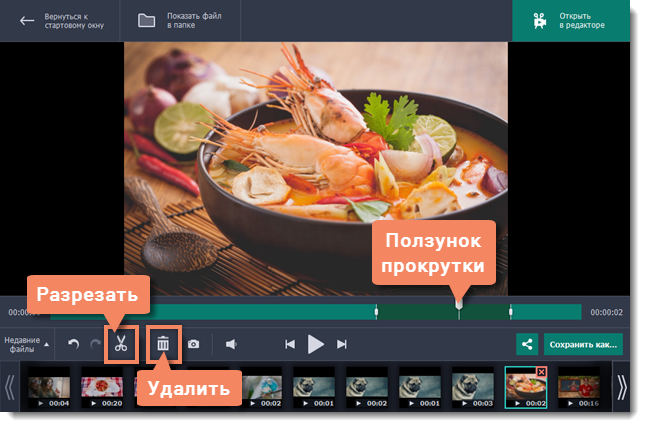
Ваша запись готова и сохранена в MKV формате. По завершении записи, откроется окно просмотра и редактирования. Здесь вы можете обрезать запись или сохранить её в другом формате.
Обрезка записи
Чтобы вырезать фрагмент:
1. Разместите ползунок прокрутки на начало ненужного фрагмента и нажмите кнопку со значком ножниц.
2. Переместите ползунок прокрутки на конец ненужного фрагмента и нажмите кнопку ножниц ещё раз.
3. Выделите отрезанный фрагмент, переместив на него ползунок прокрутки и нажмите кнопку со значком корзины.
Сохранение отредактированной записи
Если вы обрезали запись, теперь необходимо сохранить изменения:
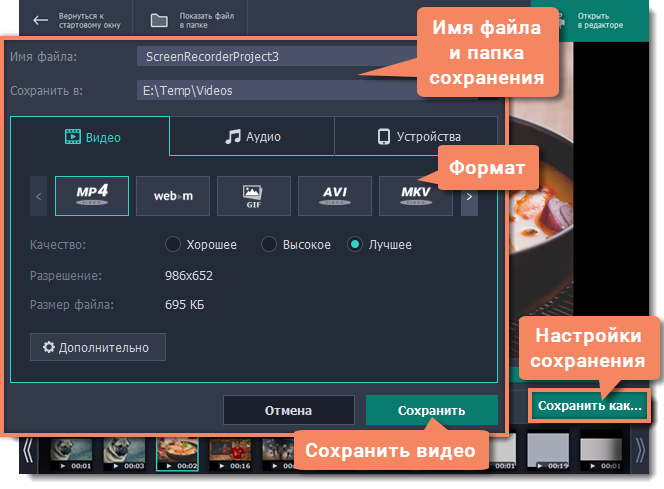
1. Нажмите кнопку Сохранить как. Откроются настройки сохранения.
2. Укажите имя файла и папку сохранения для видео.
3. Выберите формат для сохранения.
4. Нажмите Сохранить, чтобы начать обработку записи.
Частые вопросы:
Перед началом записи появляется сообщение об активации кодеков
В полной версии программы необходимо активировать используемые кодеки. Это совершенно бесплатно и не требует никаких личных данных – просто нажмите Активировать в сообщении.
Как пользоваться movavi screen recorder
Как записать рабочий стол, используя Movavi Screen Recorder
Вы далеко не новичок в работе с компьютером? Тогда наверняка вам иногда приходится объяснять друзьям и коллегам, как устанавливать и использовать какие-либо программы. Легче всего в таких случаях попросить человека сесть рядом и показать ему свои действия на экране компьютера. Но что делать, если вас попросили о помощи люди, которых вы не знаете лично, например участники сообщества в социальной сети?
Все очень просто: скачайте программу Movavi Screen Recorder, выполняющую запись видео с рабочего стола, и создайте с ее помощью видеоролик, в котором будут показаны ваши действия. Программа также поможет вам обрезать получившийся ролик, например убрать моменты, когда вам приходили личные сообщения или вы случайно показали на экране лишнюю информацию.
С пробной версией Movavi Screen Recorder вы можете снять видео с экрана бесплатно. Обратите внимание, что в бесплатной версии есть ограничения, например, нельзя добавлять теги и описание для публикации видео на YouTube, а на видео накладывается водяной знак. Запись рабочего стола без ограничений доступна в полной версии программы.
Подробно о том, как сделать видео с рабочего стола, читайте в этой инструкции.
Шаг 1. Установите программу для записи рабочего стола
Сначала нужно скачать и установить дистрибутив программы: она доступна и для Windows, и для macOS. Следуйте инструкциям по установке, и всего через пару минут вы сможете записать рабочий стол.
Как пользоваться movavi screen recorder
Как сделать скриншот на компьютере с Windows 10
Сделать скриншот рабочего стола – это, пожалуй, самый простой и удобный способ поделиться изображением на экране своего монитора. Возможность быстро сделать скриншот на компьютере часто помогает как в работе, так и при личном пользовании ПК. Но как сделать скриншот на Windows 10?
В распоряжении пользователей компьютеров с данной ОС существует немало способов сделать фото экрана, и три из них мы рассмотрим в нашей статье. Пользователям остается лишь выбрать тот, что кажется им наиболее подходящим.
Как сделать скриншот с программой Movavi Screen Recorder
Movavi Screen Recorder – удобная и простая в использовании программа для захвата экрана и редактирования полученного скрина. С этой программой вы можете сделать скриншот как экрана полностью, так и отдельного окна или выбранной области. Прочтите инструкцию ниже, чтобы узнать, как пользоваться Movavi Screen Recorder.
Шаг 1. Скачайте и установите программу
Скачайте и запустите установочный файл для Movavi Screen Recorder на вашем ПК или ноутбуке. Следуйте инструкциям на экране. Когда установка будет завершена, запустите программу.
Шаг 2. Выберите область захвата
Нажмите Снимок экрана. Если вы хотите захватить часть экрана, выделите интересующую вас область. Размер выборочного скриншота можно корректировать, передвигая рамки выделенной части экрана. Если необходимо сделать снимок всего рабочего стола, наведите курсор на любой край экрана и щелкните левой кнопкой мыши: программа выделит рабочий стол полностью.
Шаг 3. Отредактируйте полученный скриншот (опционально)
Movavi Screen Recorder позволяет добавлять к скриншоту стрелки, линии, рамки и выделение маркером в любом цвете. Нажмите на соответствующий инструменту значок и «нарисуйте» элемент курсором, а затем отрегулируйте положение и размер элемента на снимке.
Шаг 4. Сохраните снимок экрана
Чтобы сохранить обрезанный и отредактированный снимок, нажмите Сохранить скриншот. Если вы хотите только скопировать полученный скриншот, нажмите Скопировать в буфер обмена.
Теперь вы знаете, как сделать снимок экрана на Windows 10 при помощи Movavi Screen Recorder!
Movavi Screen Recorder
Лучший способ захватывать видео с экрана
Обратите внимание: программа Movavi Screen Recorder не предназначена для записи видео и других материалов, защищенных от копирования.
Как сделать захват экрана клавишей Print Screen
Применение клавиши Print Screen – один из самых быстрых способов захвата изображения на экране.
Если вы хотите сделать скриншот экрана целиком, используйте клавиши Windows + Print Screen. Полученный снимок вы найдете в директории Этот компьютер\Изображения\Снимки экрана. Если же сохранение скриншота на компьютер не требуется, просто нажмите Print Screen, и снимок сохранится в буфер обмена. Останется только вставить его в мессенджер или редактор изображений при помощи сочетания клавиш Ctrl + V.
Чтобы создать скриншот открытого окна программы, используйте сочетание клавиш Alt + Print Screen, тогда полученный снимок будет сохранен в буфер обмена.
Если же нужно сделать вырезанный скриншот, воспользуйтесь сочетанием клавиш Windows + Shift + S. В таком случае изображение также будет сохранено в буфер обмена компьютера.
Как сделать скриншот при помощи программы Game Bar
В отличие от предыдущих, десятая версия Windows предоставляет пользователям возможность делать снимки экрана и делиться ими при помощи программы Game Bar.
Запустите программу, используя клавиши Windows + G. В открывшемся окне нажмите Сделать снимок экрана. Готовый скриншот вы сможете найти в директории C:\Пользователи\Пользователь\Мои рисунки на экране.
Теперь вы знаете все три способа захвата экрана на вашем компьютере. Просто выберите самый удобный, исходя из ваших потребностей.
Другие полезные инструкции