Фон для Зума
Чтобы установить виртуальный фон для Zoom на компьютере, перейдите к настройкам программы, выберите пункт левого меню «Фон и фильтры», кликните по плитке с понравившейся подложкой или нажмите на плюс и загрузите новое изображение. Для установки заднего фона на телефоне или планшете с iOS во время конференции кликните по иконке «Подробнее» в правом нижнем углу экрана, щелкните по пункту контекстного меню «Виртуальный фон», выберите картинку из коллекции или загрузите фотографию.
Настраивать фоновое изображение предпочтительно в последней версии клиента видеоконференций. Скачать Зум для компьютера и телефона удобно с главной страницы сайта фан-клуба поклонников приложения.
Фон в Zoom на компьютере
1. Откройте приложение. Нажмите на значок шестеренки вверху справа под аватаркой.

2. Выберите пункт левого меню «Фон и фильтры».

Если вас устраивают фоновые изображения, предложенные клиентом конференций, или эффектная картинка уже сохранена на компьютер, переходите к пункту 10. Виртуального фона нет под рукой? Читайте мануал последовательно и узнайте, как загружать бесплатные коллажи со стока без нарушения авторских прав.
3. Скачать фон для Zoom удобно с сайта Canva. Перейдите по ссылке.

На стоке доступен 101 виртуальный фон. Фотографии и визуализации распространяются бесплатно, но требуется авторизация в онлайн-сервисе.


4. Щелкните по кнопке «Войти» в верхнем правом углу экрана и авторизуйтесь на сайте. В качестве логина используйте адрес электронной почты или мобильный телефон.
Если у вас нет аккаунта, перейдите по ссылке «Зарегистрируйтесь» для создания учетной записи. Сервис позволяет авторизоваться через аккаунт Google, Facebook или Apple ID.

5. Выберите шаблон. Нажмите на голубую кнопку «Использовать этот шаблон» под понравившейся картинкой.

6. Нажмите на кнопку «Скачать» со стрелочкой в верхнем правом углу экрана.
7. В появившемся окне с параметрами файла нажмите на бирюзовую кнопку скачивания. Если хотите, перед загрузкой измените расширение.


Оформившие платную подписку Canva пользователи могут выбрать размер изображения и загрузить картинку с прозрачным фоном. Не решаетесь перейти на платный тариф? Попробуйте Canva Pro бесплатно. Тестовый период составляет 30 дней.
8. Подождите несколько секунд, пока сервис готовит картинку.

9. Нажмите «OK» в модальном окне браузера.

Если хотите открыть папку «Загрузки», чтобы переместить сохраненный шаблон в другую директорию, нажмите на стрелочку в панели инструментов справа от адресной строки браузера, а затем кликните по значку папки под стрелочкой справа от имени файла.

10. Вернитесь к программе видеоконференций. Как сделать виртуальный фон в Zoom и удивить собеседников? Нажмите на плюсик и кликните «Добавить изображение».

11. Перейдите в папку «Загрузки» и выберите сохраненную с сайта фотографию.

Задний виртуальный фон для Зум установлен. Начинайте конференцию и не стесняйтесь отклеившихся обоев в комнате.

Виртуальный фон для Zoom: как сделать видеоподложку
Как сделать динамический фон и поставить движущуюся подложку вместо надоевшего интерьера офиса? Выполните пять простых действий: процедура аналогична установке фоновой картинки.
1. Щелкните по шестеренке и перейдите к настройкам программы.
2. В настройках выберите пункт меню «Фон и фильтры».
3. Кликните по значку «плюс» над коллекцией загруженных фоновых подложек.
4. Нажмите «Добавить видео».

5. Выберите видеофайл в папке «Загрузки» или добавьте анимацию из другой директории.

Подвижный фон для конференции установлен, начинайте удаленное собрание.

Если вы хотите поставить фон в Zoom, но нет эффектной видеоподложки, загрузите видео с сайта pixabay.com или pexels.com. Следуйте пошаговому руководству, и скачивание анимации займет всего пару минут.
Загрузка видео с сайта pixabay.com
1. Перейдите на сайт pixabay.com.
2. Выберите понравившийся видеофон.

В отличие от ресурса canva.com для скачивания заднего фона с сайта pixabay.com авторизация пользователя не требуется.
3. Кликните по анимации, которая пришлась по вкусу.

4. Нажмите на кнопку «Бесплатная Загрузка» справа от видеопроигрывателя.
5. Выберите разрешение виртуального фона для Зум и нажмите «Скачать».

Видеофайл с расширением 1280x960 обеспечивает высокое качество анимации на заднем плане, но повышает расхода трафика и нагрузку на процессор.
6. Кликните «OK», чтобы подтвердить сохранение фона для конференции Зум.

Чтобы быстро попасть в «Загрузки» и скопировать видеофон в другую директорию, нажмите на стрелочку справа от адресной строки браузера, а затем кликните по иконке с папкой.

Сохранение видеофона с ресурса Pexels
1. Перейдите по ссылке на сайт Pexels.
2. Установите русский язык и выберите категорию фона, например, «Офис».

Сток Pexels не требует регистрации и позволяет бесплатно загружать видео в формате HD (1280 x 720), Full HD (1920 x 1080) и Quad HD (2560 x 1440).
3. Наведите мышку на постер и просмотрите анимацию в окне предварительного просмотра.

4. Чтобы загрузить фон для Zoom, щелкните по направленной вниз стрелочке.

Если перед загрузкой хотите выбрать разрешение видео, кликом по превью перейдите на страницу понравившейся анимации и нажмите на стрелку справа от кнопки «Бесплатное скачивание».

Виртуальный фон в Зум на телефоне
Пользователи смартфонов и планшетов с Android не имеют возможности поставить виртуальный фон. Приверженцам продукции Apple повезло больше. Обладатели iPhone 8, 8+, X, iPad Pro и iPad 9.7 устанавливают задний фон Zoom на телефоне и планшете во время конференции.
1. Щелкните по правой иконке «Подробнее» («More») с тремя точками на панели инструментов в нижней части экрана.
2. Перейдите в раздел «Виртуальный фон» («Virtual Background»).

3. Выберите фоновую картинку или нажмите на плитку с плюсом и загрузите изображение из памяти iPhone.
Фон для приложения zoom
Виртуальный фон для Zoom — заставка, которая появляется сразу за ведущим или участником трансляции. Опция полезна при работе дома, когда на заднем плане разбросаны вещи или игрушки и их необходимо скрыть. Ниже рассмотрим, как поменять фон в Zoom на телефоне или ПК, где его скачать, и где его искать в случае необходимости.
Как сделать виртуальный фон на компьютере
Чтобы установить виртуальную панель на компьютере, необходимо иметь мощный ПК с 4-ядерным CPU, новой версией ОС и обновленной программой Zoom. Кроме того, предварительно скачайте и зарегистрируйтесь в программе.
Если аккаунт создан, сделайте следующие шаги:
- Войдите в приложение Zoom.
- Жмите справа вверху символ шестеренки.

- В настройках выберите пункт Виртуальный фон. Здесь можно выбрать нужные картинки и изменить заднюю панель.

- Выберите любой из доступных вариантов. Чтобы установить интеллектуальный фон, скачайте пакет. Система предупреждает, что эту работу необходимо сделать только один раз.

- Жмите на кнопку Загрузить в появившемся окне и дождитесь загрузки.
- После скачивания установите понравившуюся картинку и закройте настройки.
Обратите внимание, что разработчики рекомендуют, чтобы ваш реальный фон был однотонным, а в идеале зеленым, тогда отображение виртуального фона будет корректным. В противном случае возможны проблемы.

Кроме этого вы и ваша одежда не должны сливаться с фоном, например, белая стена и белая одежда могут дать вот такую обрезанную картинку.

Теперь рассмотрим, как сделать виртуальный фон в Zoom во время трансляции. Алгоритм такой:
- Жмите на стрелку слева от пункта Включить видео.
- Перейдите в настройки звука.
- Выберите пункт Выбор виртуального фона.

- Укажите подходящую картинку или отключите заставку полностью.

Как добавить новое видео или картинку
При желании можно скачать новый фон для Зум и установить его на компьютере при проведении трансляции. Алгоритм действий такой:
- Войдите в Zoom и жмите на шестеренку.
- Перейдите в интересующий раздел.
- Жмите на плюс с правой стороны.

- Выберите пункт Добавить изображение или видео.

И вот так, на раз-два, вы можете оказаться, скажем в квартире в Париже.

Если вы решили добавить картинку или видео, учтите ряд требований. Изображение должно иметь размеры 1280х720 пикселей с соотношением сторон 16 к 9. Требования к видео — формат MP4 или MOV. Минимальное разрешение — 360р, а максимальное — 1080р. Помните эти особенности, когда решите добавить новые обои и менять их по мере необходимости.
Как сделать виртуальную заставку в Zoom с телефона
При желании можно внести изменения с мобильного устройства. Опция доступна не на всех смартфонах, в основном на мощных устройствах, к примеру, Айфонах 8 и выше . Перед тем как сделать задний фон в Зуме на телефоне, установите приложение, пройдите регистрацию и войдите в программу под своим логином и паролем.
Выбор виртуальной панели будет доступен во время настроек или после запуска конференции. Во втором случае сделайте следующие шаги:
- Зайдите в конференцию Zoom.
- Жмите на три точки справа внизу.

- Кликните на пункт Виртуальный фон.

- Выберите изображение или добавьте свое путем нажатия на кнопку «плюс» и выбора картинки из галереи телефона.

Виртуальная картинка одновременно применяется для трансляции с любой из используемых камер. Сразу отметим, что в некоторых моделях смартфонов и версиях ПО необходимого пункта может не быть. В таком случае нужно смириться с имеющимся оформлением или оформить трансляцию с ПК.
Зная, как поставить фон в Зум для конференции, вы в любой момент можете заменить заднее оформление и тем самым спрятать неубранную квартиру. Минус в том, что такая опция доступна только на мощных ПК и не на всех мобильных телефонах.
Подборка прикольных фонов для Zoom


Виртуальный фон
- ← Скачать на телефон
- Поднять руку →
Как спрятать бардак на фоне в Zoom — инструкция
На время карантина многие компании перевели сотрудников на удаленную работу. Чтобы оставаться на связи, команды пользуются сервисами для видеосвязи. Один из самых популярных — Zoom.
Издание The Verge рассказало как изменить фон и спрятать свою комнату во время звонка.

Какой нужен компьютер
У Zoom есть два вариант по изменению фона.
- Если у вас достаточно мощный компьютер — с новым четырехъядерным процессором и свежей ОС — то приложение сможет автоматически рисовать за спиной нужную картинку.
- Если ваше устройство не соответствует системным требованиям, тогда для подмены фона придется использовать хромакей — физический зеленый фон.
Как включить замену фона
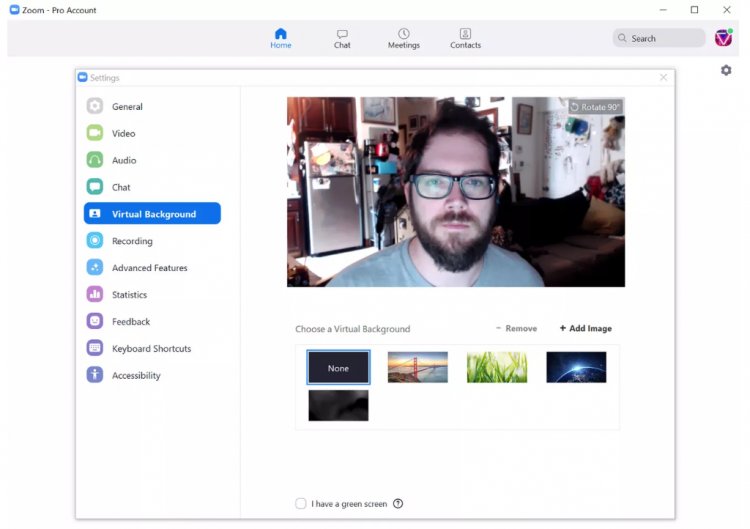
- Откройте приложение Zoom.
- Перейдите в «Настройки».
- Выберите «Виртуальный фон».
- Выберите один из предложенных вариантов фона или загрузите свой.
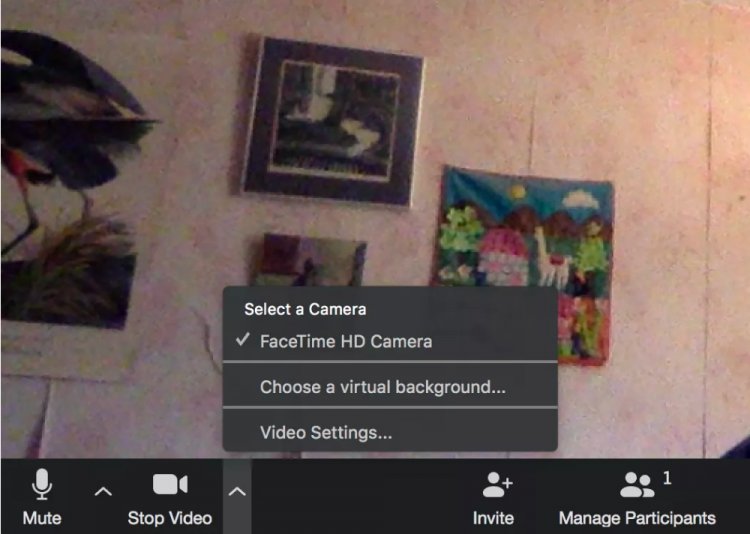
- Чтобы включить фон во ремя видеоконференции, нажмите на стрелку рядом с изображением камеры и перейдите в раздел «Выбрать виртуальный фон». После этого можно не беспокоиться, что за спиной у вас — бардак.
Зарегистрируйтесь на Портале
и получите красивый адрес своей странички вида: senior.ua/sergey.ivanov

senior.ua/ |
Потом все адреса будут Заняты 🙁