Электронная подпись в Microsoft Office
Рассмотрим возможность подписывать документы электронной подписью, регламентированные требованиями приказа №831 Федеральной службы по надзору в сфере образования и науки от 14.08.2020.
Для реализации на ПК должны быть уже установлены:
- КриптоПро CSP
- Электронная подпись (может находится на съемном носителе)
Для создания и проверки электронной подписи (далее ЭП) в документах Microsoft Word мы будем использовать плагин КриптоПро Office Signature.
Данный плагин применяется в Microsoft Office Word/Excel 2007/2010/2013/2016 для создания ЭП на 2012 ГОСТ. Скачать плагин можно по ссылке.
В версии плагина 2.0:
— есть поддержка Microsoft Office 2016/2019
— есть возможность создания подписи по 2012 ГОСТ (Р 34.11-2012/34.10-2012)
Версия 1.0 позволяет создать подпись только по ГОСТ Р 34.10-2001 и не поддерживает вышеуказанные версии Office
Следует отметить, что плагин является платным с пробным периодом — 3 месяца (после первой установки на компьютер).
1. Создание цифровой подписи в Microsoft Office/Excel 2007 и 2010/2013/2016 с использованием «КриптоПро Office Signature»
После завершения редактирования документа и сохранения документа можно добавить к документу ЭП.
Подписанный документ будет доступен только для чтения.
Если в подписанный документ нужно внести изменения, то все созданные ЭП следует удалить из документа.
Для создания ЭП в MS Office Word 2007 или Excel 2007:
В главном меню выберите пункт Подготовить, затем Добавить цифровую подпись (КРИПТО-ПРО)
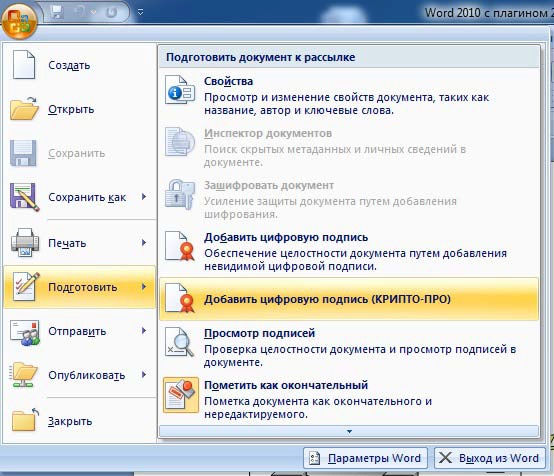
Для создания ЭП в MS Office Word 2010 или Excel 2010:
На вкладке Файл в разделе Сведения нажмите кнопку Добавить цифровую подпись (КРИПТО-ПРО)
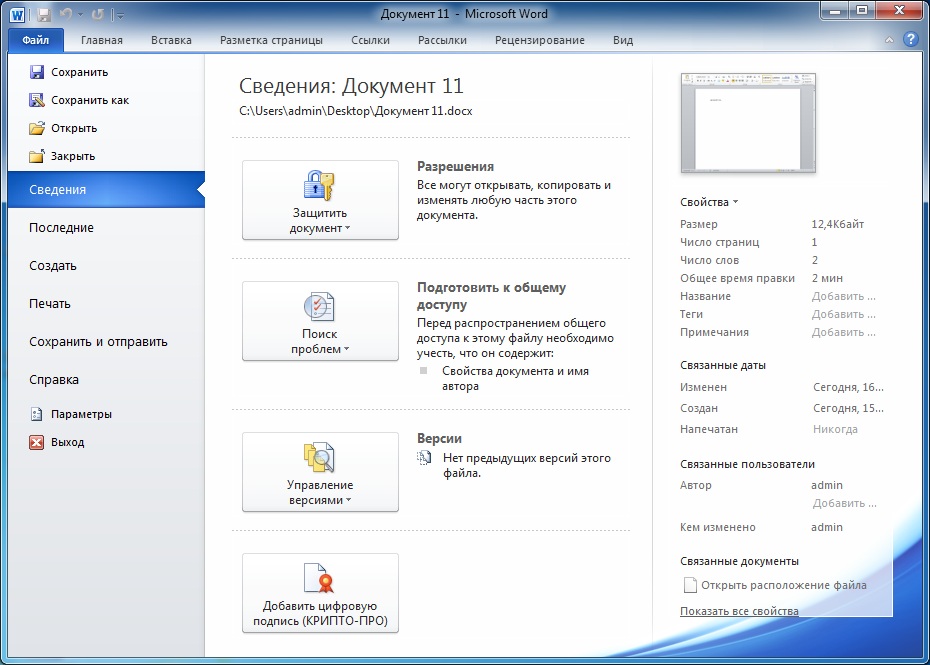
Затем появится окно подписания документа. Это окно позволяет пользователю указать свой личный сертификат, который будет использоваться для формирования ЭП. Один из сертификатов будет выбран автоматически.
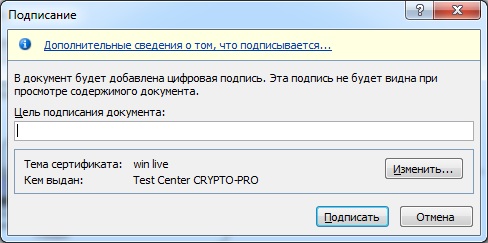
Если нужно выбрать другой сертификат — нажмите кнопку Изменить. В появившемся окне представлен список сертификатов пользователя, установленных на компьютере.
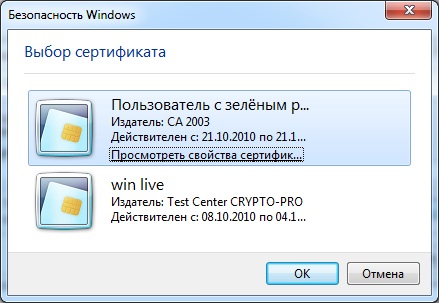
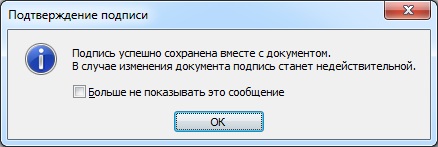
Если ключевой контейнер имеет пароль для доступа необходимо его ввести. При успешном вводе пароля появится окно о статусе подписания документа.
На данном этапе может появиться ошибка «Word — произошла ошибка с надстройкой строка подписи КРИПТО-ПРО». Она указывает на отсутствие необходимых алгоритмов шифрования.
Решение: добавить необходимые алгоритмы через редактор реестра.
Для удобства предлагаем готовые reg-файлы под разные версии MS Office:
После подписи документа, в строке состояния окна документа появится значок, свидетельствующий о том, что данный документ имеет ЭП.
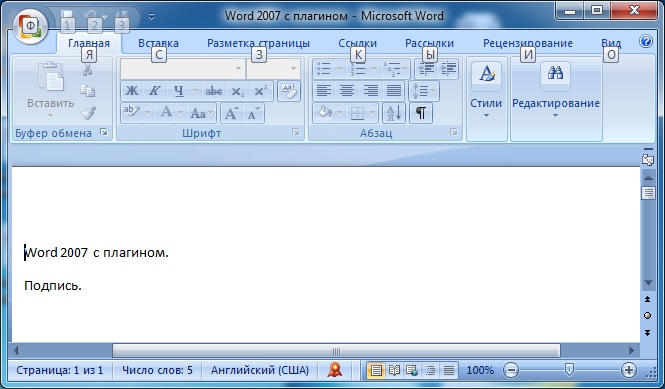
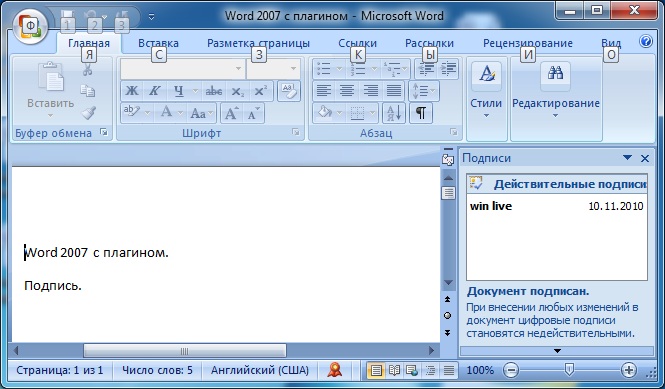
Для проверки статуса подписи, нажмите на этот значок, и справа появится вкладка Подписи, в которой указан статус подписи. Для просмотра состава подписи щелкните правой кнопкой мыши на строке подписи и выберите пункт Состав подписи.
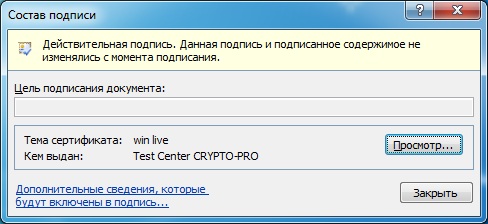
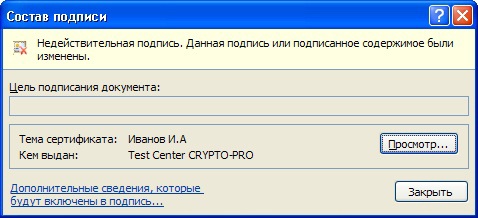
Появится более детальное сообщение о составе подписи.
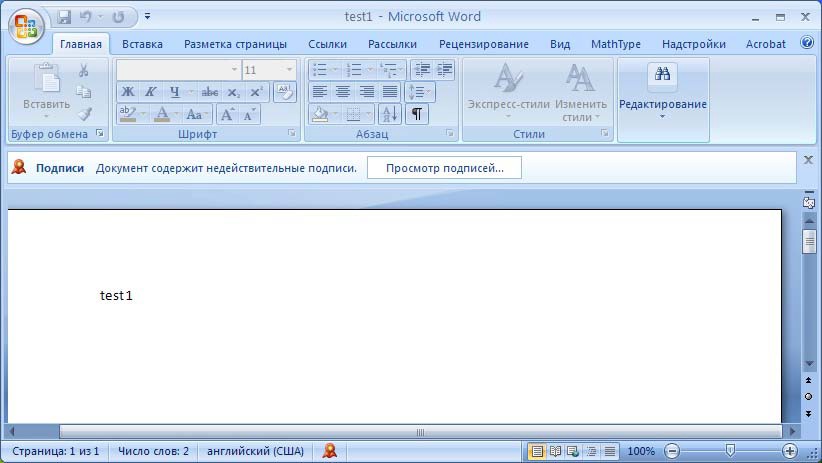
При открытии измененного документа, содержащего ЭП, появится сообщение о том, что документ содержит недействительную подпись.
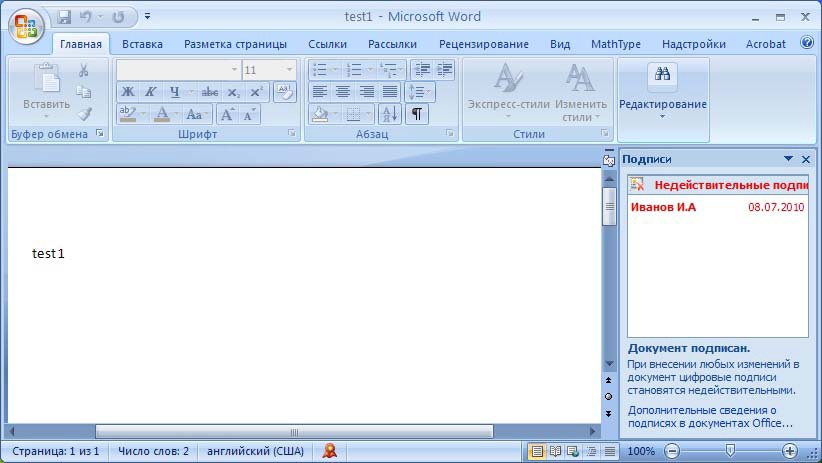
Для более детального просмотра статуса, нажмите на значок ЭП в строке состояния, и справа появится окно, содержащее недействительный статус подписи.
Состав подписи можно посмотреть нажатием правой кнопки мышки
2. Добавление строки подписи
На вкладке Вставка в группе Текст нажмите на стрелку рядом с кнопкой Строка подписи и в появившемся меню выберите Строка подписи (КРИПТО-ПРО).
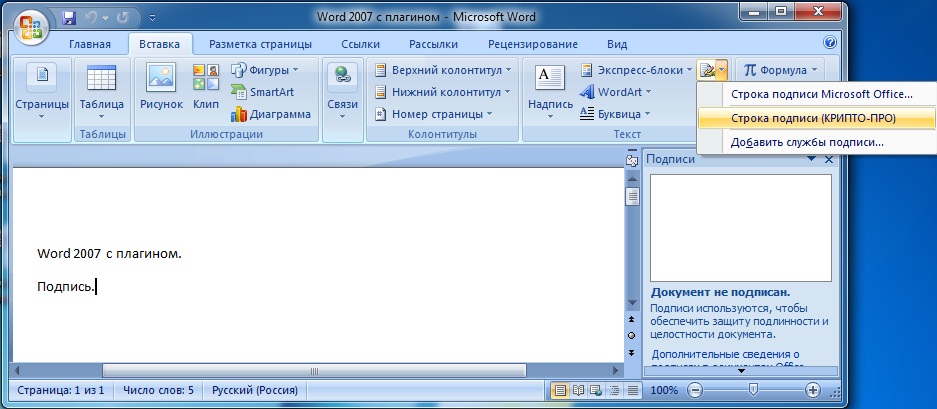
Появится диалоговое окно Настройка подписи. В нём можно ввести информацию о лице, которое будет добавлять подпись. Эти сведения будут отображены в строке подписи в документе. Заполнять все пункты необязательно.
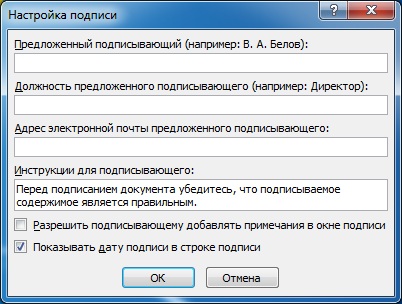
Нажмите кнопку ОК.
Созданная строка подписи представляет собой графический объект, который можно переместить на любое место в тексте документа.
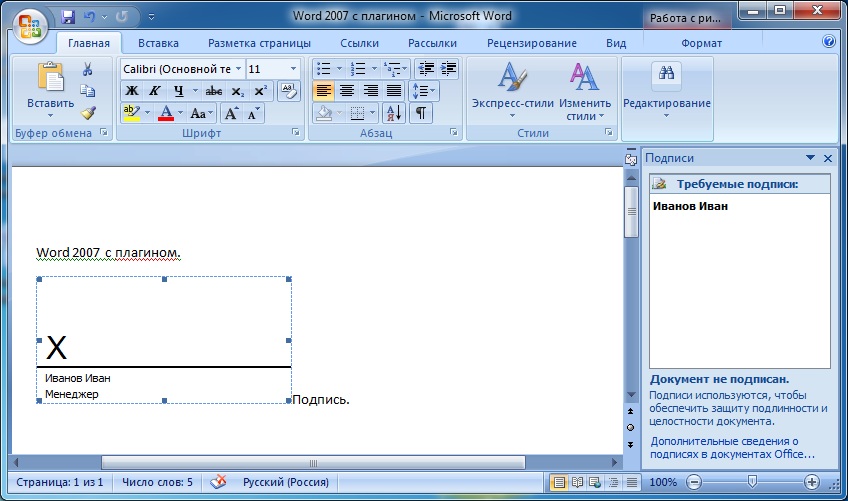
При необходимости можно повторить добавление видимой строки подписи в случае, если документ подписывается разными людьми.
3. Добавление подписи в строку подписания
Дважды щелкните мышью в документе по строке подписи, в которую требуется ввести подпись. Появится диалоговое окно Подписание
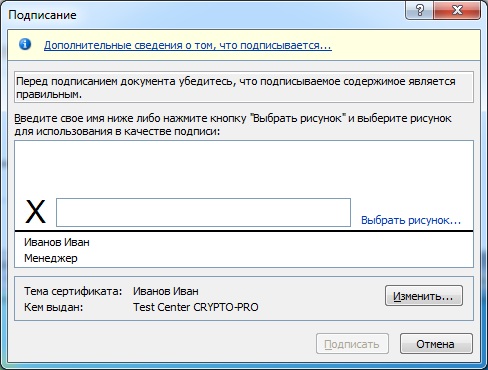
В верхней части окна можно просмотреть дополнительные сведения о создаваемой подписи нажав ссылку Дополнительные сведения о том, что подписывается.
При нажатии ссылки Выбрать рисунок можно добавить изображение, например, своей рукописной подписи.
Один из имеющихся на компьютере сертификатов будет выбран автоматически.
Для выбора другого цифрового сертификата для подписи нажмите кнопку Изменить и в окне Выбор сертификата выберите необходимый сертификат
В окне Подписание нажмите кнопку Подписать. Появится информационное окно подтверждения подписи, в этом окне нажмите кнопку ОК.
Созданная подпись будет отображена в документе. Одновременно будет отображена вкладка Подписи, в которой приведен список подписей в документе. Созданная подпись будет находиться в разделе Действительные подписи. Незаполненная подпись — в разделе Требуемые подписи.
После того, как в документе появилась первая (или единственная) цифровая подпись, он автоматически помечается как окончательный и доступен только для чтения.
Если документ содержит единственную подпись, то на этом работа с ним заканчивается.
Если документ содержит несколько строк подписей для нескольких лиц, документ следует передать этим лицам для подписания.
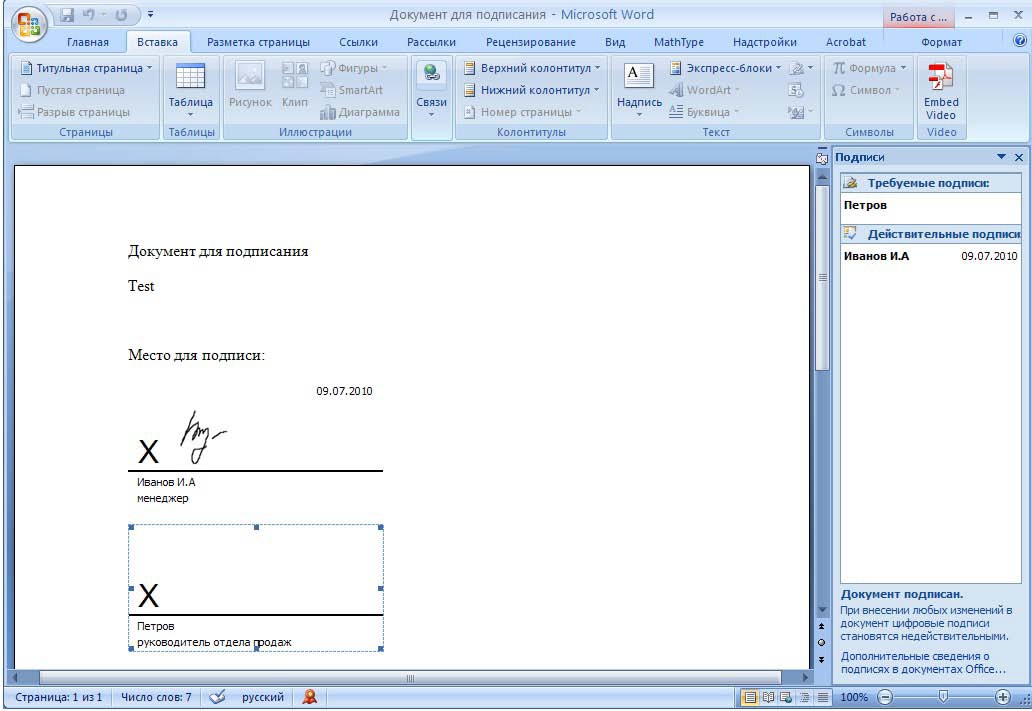
При открытии документа, содержащего незаполненные строки подписи, появляется панель сообщений.
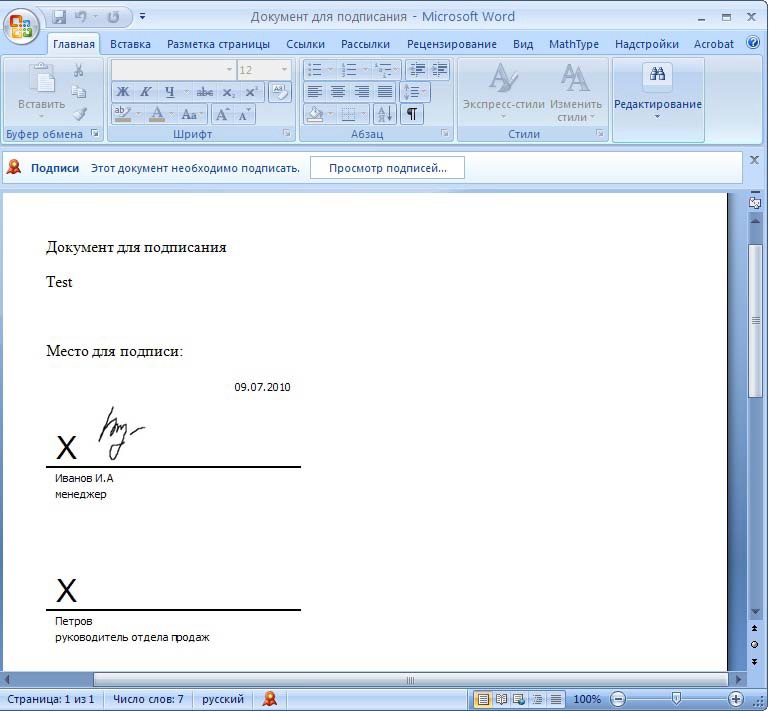
Щелкните по кнопке Просмотр подписей, после чего на вкладке Подписи будет отображен список подписей в документе.
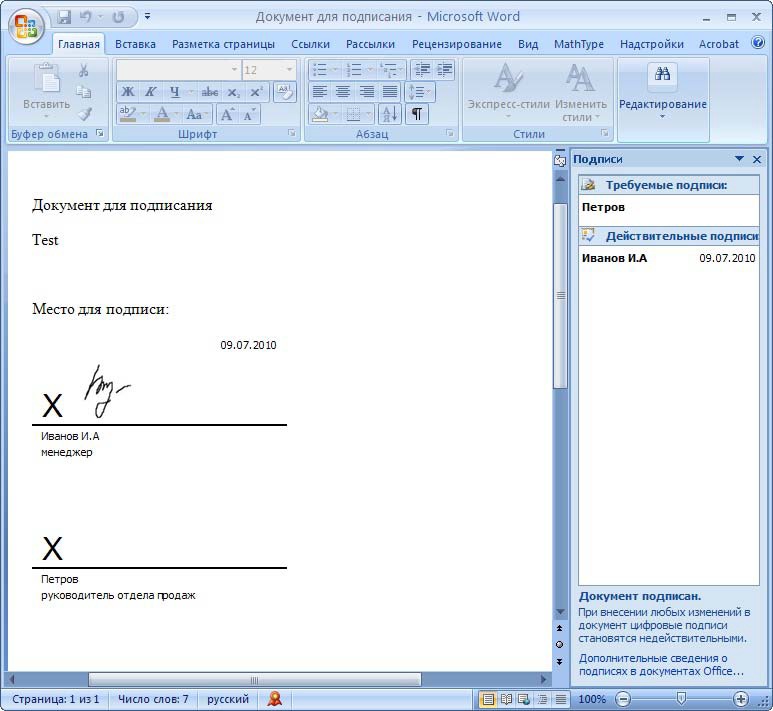
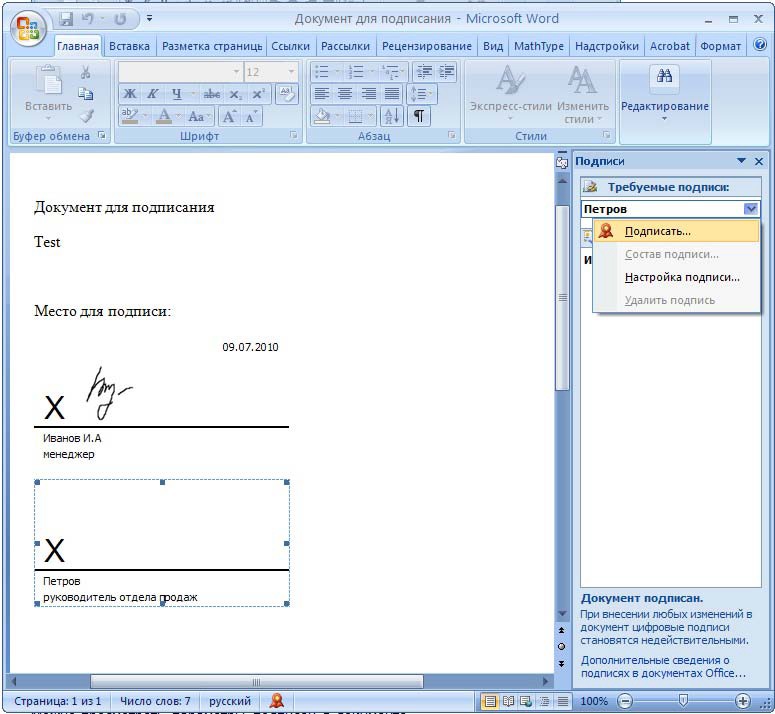
Для добавления подписи в строку подписи дважды щелкните по строке подписи в тексте документа или в панели Подписи нажмите правой кнопкой мыши на нужной строке подписи и выберите команду Подписать.
В окне Подписание введите необходимую информацию и нажмите кнопку Подписать
После создания последней подписи в документе в панели Подписи все подписи будут находиться в разделе Действительные подписи
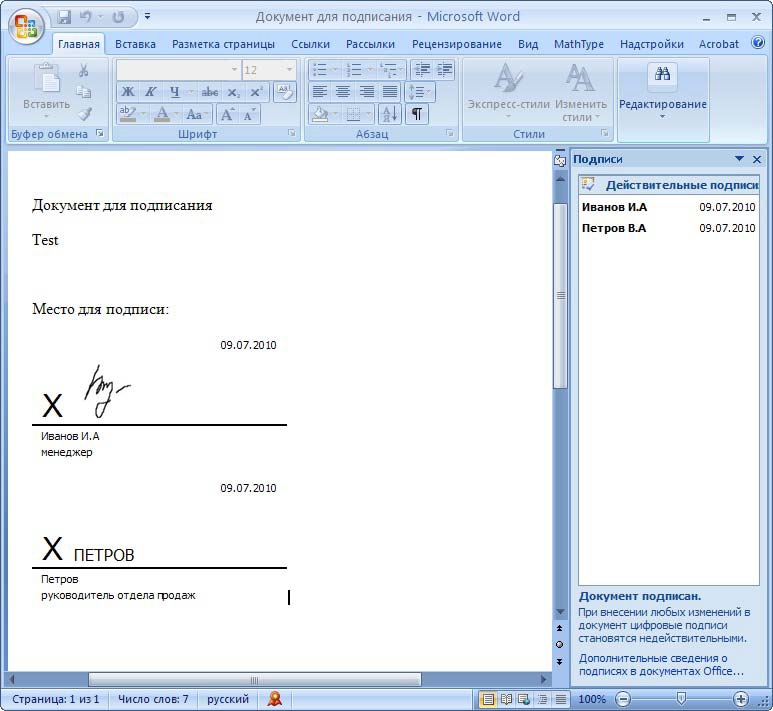
Подписанный документ, можно просматривать, печатать, выделять фрагменты и копировать их в буфер обмена.
Важный момент: если открывать подписанный документ на ПК без плагина — он будет показывать что документ подписан — но внешний вид будет отличаться.
Редактировалось Дата: Понедельник, 15 февраля 2021
- « Программа для потокового вещания и записи видео
- ЭП для документов на сайтах ОУ (Приказ 831) »
Как электронной подписью подписать документ Ворд (Word)

Использование электронной подписи (ЭЦП) удобно тем, что ее можно поставить на документе любого формата. Для файлов MO Word существует несколько способов проставления ЭЦП. Они различаются типом необходимого программного обеспечения и техническими возможностями при подписании.
Что нужно для подписания документа
Перед тем как поставить ЭЦП пользователь должен подготовить окончательную версию самого документа, т.к. в дальнейшем его изменение будет невозможно. Пользователю также нужен действующий сертификат квалифицированной ЭЦП и программные средства ЭЦП. К ним относят программы криптографического преобразования данных, при помощи которых формируется ЭЦП.

Как сделать линию для вставки ЭЦП в Word
Перед тем как сделать электронную подпись в ворде нужно провести разделительную линию в том месте, где должна быть ЭЦП. Чтобы добавить строку нужно:
- кликнуть по любой области на документе;

- через вкладку «Вставка» выбрать «Таблица»;

- создать таблицу в 1 ячейку;


- переместить ячейку в нужное на документе и изменить ее размер;

- далее нужно через правую кнопку мышки вызвать рабочее меню, где выбрать пункт «Границы и заливка»/«Границы»/«Тип»/«Нет». А в разделе «Стиль» выбрать нужный цвет линии, толщину и тип;
- в разделе «Образец» нужно кликнуть между маркерами нижнего поля на представленной диаграмме для формирования только нижней границы;
- затем пользователь нажимает последовательно «Применить» и «Ок».
В завершении процедуры подписываем файл и отправляем по электронной почте адресату.

Как подписать документ
Заверить вордовский документ электронной подписью можно несколькими способами: с использованием или без специального плагина, платной лицензионной программы от КриптоАРМ или онлайн-сервиса.
Без плагина
Если плагин от КриптоПро не установлен, но нужно заверить электронный документ ЭЦП, то пользователь:
- создает документ и подготавливает его к подписанию;

- в верхнем углу необходимо выбрать Office, затем нажать «Подготовить»/«Добавить ЭЦП»/«Ок»;

- затем пользователь выбирает цель подписания документа, а в поле «Тема сертификата» проверяет свои личные данные. Затем нажимает «Подпись».
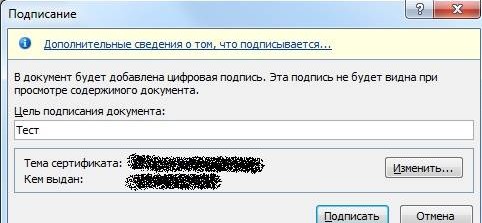
Документ подписывается ЭЦП, а последующее его изменение делает подпись недействительной.
С плагином КриптоПро
Плагин используется для создания электронной подписи на документах Word. Для разных версий MS Office алгоритм подписания может незначительно различаться. Преимущество способа: при помощи плагина подпись проверяется, а заверенный документ открывается без нарушений даже на ПК, где КриптоПро не установлен.
Как подписать документ ворд электронной подписью с использованием плагина КриптоПро office signature:
- в подготовленном файле выберите пункт меню «Файл»/«Добавить ЭЦП»;
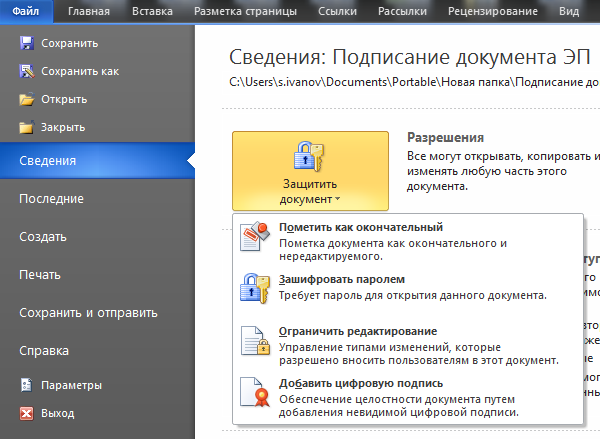
- далее выберите сертификат и нажмите «Подписать». Если нужно оставить сообщение о составе подписи или комментарий о цели подписания, то его указывают в соответствующей строке.

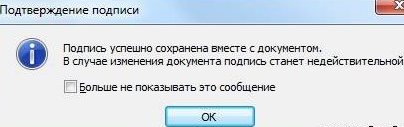
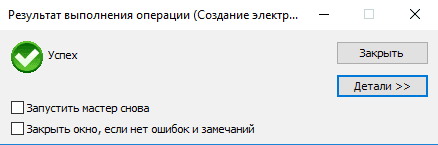
Если система не обнаружила ошибок, то после проверки электронной подписи автоматически будет выведено сообщение об успешном завершении процедуры.
При помощи КриптоАРМ
Функциональность программы различается в зависимости от версий, и каждый пользователь может подобрать оптимальный пакет для работы. Сервис позволяет подписывать файлы любого формата и объема, а недостаток — необходимость регулярно продлевать лицензию. Для подписания нужно:
- открыть программу и через вкладку меню «Файл» выбрать «Подписать; »
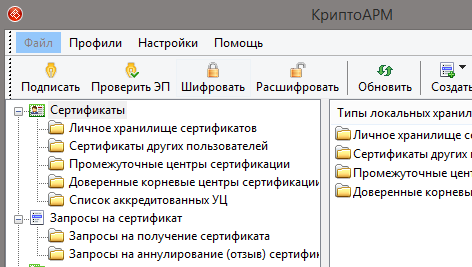
- автоматически откроется инструкция мастера создания ЭЦП, с которой нужно ознакомиться и нажать «Далее»;

- затем пользователю необходимо выбрать нужный файл и еще раз нажать «Далее»;
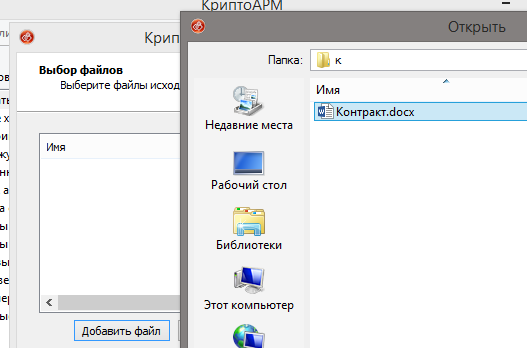
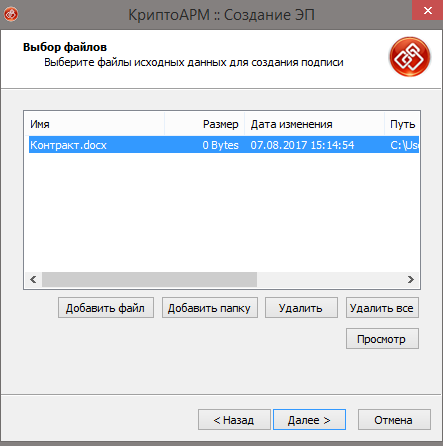
- после этого нужно выбрать подписываемый файл;
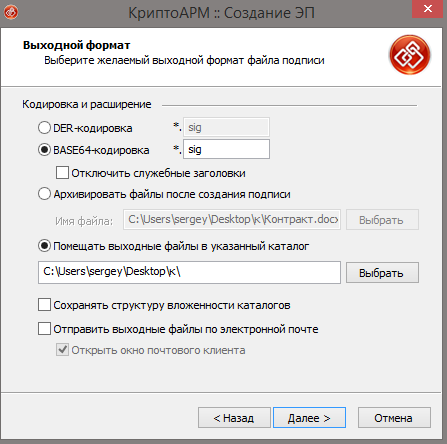
- в окне «Выходной формат» указывают дополнительные требования к подписываемому файлу. Это может быть формат сохранения или место сохранения результата. Если требований нет, то нужно просто нажать «Далее»;
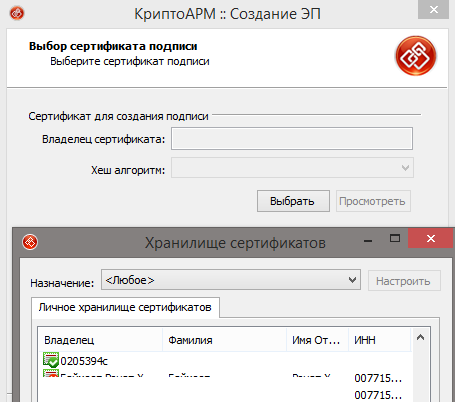
- затем пользователь выбирает сертификат, при необходимости вводит пароль ключевого контейнера, и снова нажимает «Далее»;
- в новом окне необходимо проверить данные, необходимые для создания ЭЦП. Если все верно, то нажать «Готово».
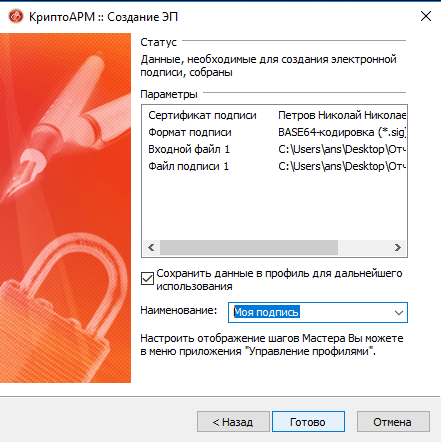
Подпись будет сформирована в течение нескольких секунд и при отсутствии ошибок пользователь получит уведомление системы.
При помощи веб-сервисов
Если нет необходимости часто использовать ЭЦП или нужно подписать файл с ПК, на котором не установлен плагин, то можно воспользоваться одним из веб-сервисов (https://crypto.kontur.ru, http://mig24.online/ и т.п.).

Преимущество сервисов в том, что они бесплатны и позволяют как создать, так и проверить ЭЦП, провести шифрование или расшифрование подписи. Сервис позволяет также подписывать как отдельные файлы, так и папки. Из недостатков способа можно отметить то, что подписываемый документ не должен превышать размера в 100 Мб. Все онлайн-сервисы создают только отсоединенную подпись, а большинство из них поддерживаются только OS Windows.
Как подписать документ:
- зайти на страницу выбранного сервиса и загрузить документ, который нужно подписать;
- открыть строку подписи и выбрать сертификат;
- создать файл с электронной подписью. Сразу после нажатия «Подписать» создается папка с исходным документом и дополнительный файл с расширением .sig. Файлы доступны для скачивания на ПК.
В завершение документы можно послать адресату. Сервис предлагает возможность прямой отправки, а адресат получит ссылку на подписанный файл и саму подпись.
Электронные документы (ЭД) в формате Word используются и физическими, и юридическими лицами в ежедневной работе. Чтобы ЭД имел юридическую силу, его подписывают ЭЦП, которую проставляют при помощи специального плагина от КриптоПро, программы КриптоАРМ или даже онлайн-сервиса. Каждый из способов имеет свои плюсы и минусы, но дают клиенту надежность и безопасность при подписании, гарантируют неизменность документа и возможность открыть подписанный файл даже на ПК без специальных программных средств.
Цифровая подпись — eSign DOCX документов!
Электронные подписи и цифровые сертификаты позволяют подписывать DOCX документы с помощью нашего приложения. Обратите внимание, что подписи, такие как текст, штрих-коды, изображения, скрытые метаданные или цифровые сертификаты, сохраняются в подписанном DOCX документе, подтверждая тем самым его содержимое. Документ DOCX , подписанный цифровыми сертификатами, не может быть изменен без потери целостности цифровой подписи. Чтобы добавить электронную подпись, вам необходимо загрузить DOCX документ, затем выбрать одну или несколько подписей, таких как текст, печать, изображение, подпись отркуи, штрих-код, QR-код или цифровой сертификат. Затем разместить подписи на страницы документа. Документы хранятся в безопасном хранилище. Вы можете загрузить их с любой платформы, мобильного или другого устройства, на любой платформе Windows, MacOs, Linux или Android. Мы поддерживаем все браузеры и обеспечиваем генерацию любых цифровых подписей. Регистрация не требуется. Все файлы обрабатываются на наших серверах, поэтому никаких дополнительных плагинов или установок программного обеспечения не требуется.
- Защита документа с помощью цифровых подписей.
- Поддержка разнообразных форматов документов, таких как PDF, DOCX, XLSX, PPTX, RTF, ODS, OTS, ODP, JPEG, PNG, GIF и многих других!
- Подписывайте PDF-документы цифровыми сертификатами и различными электронными подписями.
- Подписывайте документы Microsoft и открывайте документы Office из браузеров.
- Генерируйте штрих-коды, генерируйте QR-коды и добавляйте их в свои документы.
DOCX Документ Microsoft Word с открытым XML
Docx — широко известный формат документов Microsoft Word. Представленный в 2007 году с выпуском Microsoft Office 2007, структура этого нового формата документа была изменена с простого двоичного файла на комбинацию XML и двоичных файлов. Файлы Docx можно открывать в Word 2007 и его более поздних версиях, но не в более ранних версиях MS Word, которые поддерживают расширения файлов DOC.
Как подписать DOCX документ цифровой подписью?
- Выберите документ DOCX для добавления подписи.
- Для того чтобы подписать ваш документ DOCX выберите тип подписи (текст, цифровой сертификат, баркод, изображение, печать и т.д.)
- Введите дополнительные данные такие как текст или путь к изображению.
- Выберите местоположение и размер подписи или подписей.
- Щелкните по кнопке ‘Подписать документ и скачать результат’.
- Получите результат из меню скачивания вашего брузера.
Другие приложения для добавления подписей.
Вы также можете подписывать множество других форматов. Ниже приведен полный список поддерживаемых форматов файлов.
BMP (Bitmap Image File)
CDR (CorelDRAW Image File)
CMX (CorelDRAW Metafile Exchange Image File)
CSV (Comma Separated Values File)
DOC (Microsoft Word Document)
DOCM (Word Open XML Macro-Enabled Document)
DOT (Word Document Template)
DOTM (Word Open XML Macro-Enabled Document Template)
DOTX (Word Open XML Document Template)
GIF (Graphical Interchange Format File)
JPEG (JPEG Image)
JPG (JPEG Image)
ODP (OpenDocument Presentation)
ODS (OpenDocument Spreadsheet)
ODT (OpenDocument Text Document)
OTP (OpenDocument Presentation Template)
OTS (OpenDocument Spreadsheet Template)
OTT (OpenDocument Document Template)
PDF (Portable Document Format File)
PNG (Portable Network Graphic)
POTM (PowerPoint Open XML Macro-Enabled Presentation Template)
POTX (PowerPoint Open XML Presentation Template)
PPS (PowerPoint Slide Show)
PPSM (PowerPoint Open XML Macro-Enabled Slide)
PPSX (PowerPoint Open XML Slide Show)
PPT (PowerPoint Presentation)
PPTM (PowerPoint Open XML Macro-Enabled Presentation)
PPTX (PowerPoint Open XML Presentation)
RTF (Rich Text Format File)
SVG (Comma Separated Values File)
TIF (Tagged Image File)
TIFF (Tagged Image File Format)
WEBP (WebP Image)
WMF (Windows Metafile)
XLS (Excel Spreadsheet)
XLSB (Excel Binary Spreadsheet)
XLSM (Excel Open XML Macro-Enabled Spreadsheet)
XLSX (Microsoft Excel Open XML Spreadsheet)
XLTM (Microsoft Excel Macro-Enabled Template)
XLTX (Excel Open XML Spreadsheet Template)
FAQ (Часто задаваемые вопросы)
❓ Что такое цифровая подпись?
Цифровая подпись — это электронный артефакт на документе, который может быть простым элементом документа, таким как текст, печать, изображение, или может быть более сложным цифровым сертификатом, который проверяет подписывающее документ и проверяет, что данные документа не были изменены после его подписания.
❓ Как создать цифровую подпись?
Как только вы загрузите документ с этой страницы, вы будете перенаправлены в редактор документов, где вам нужно будет выбрать тип подписи, который может быть текстом, изображением, штампом, штрих-кодом, QR-кодом или цифровым сертификатом. Когда выбран тип подписи, вы можете нажать кнопку [Добавить], чтобы создать новую цифровую подпись соответствующего типа. Текстовая подпись требует только текста и корректировки его стиля. Image подпись требует загрузки изображения. Штрих-код или подпись QR-кода требует текста. Для создания подписи документа цифровому сертификату потребуется специальный файл сертификата PFX.
❓ Как подписать DOCX документ?
Документ может быть подписан многими электронными подписями различных типов. Подписи могут быть добавлены на страницу документа, а затем сохранены. Некоторые документы поддерживают только простые электронные элементы, такие как текст и изображения. Многие форматы документов поддерживают цифровые сертификаты, которые позволяют защитить контент от неожиданных изменений.
❓ Как добавить подпись?
Простые цифровые подписи, такие как текст и изображения, могут быть расположены на странице документа, чтобы обеспечить визуальное подтверждение подписи. Когда документ был загружен в редактор, подписи из панели инструментов можно было перетащить на страницу документа и указать на определенную область. Цифровой сертификат не может иметь визуального представления, но может быть встроен в документ и защитить его от неожиданных изменений.
❓ Как проверить подпись в DOCX документе?
Цифровая подпись на документе может быть проверена визуально или автоматически. Визуальная проверка эффективна для текста, штампов, рукописных подписей, водяных знаков. Автоматическая проверка может сообщить скрытую информацию о подписывающем документе и защитить документ от неожиданных изменений. Подписи штрих-кодов и QR-кодов позволяют автоматизировать процесс проверки документов. Цифровые сертификаты могут защитить очень важные документы от несанкционированных изменений.
Использование юридическими лицами ЭЦП при подписании документов
Поможем с выпуском ЭЦП для любых задач на защищенных носителях рутокен.
Документооборот в бизнесе уже давно перешел на цифровые носители. Бумажные документы используются все реже: это неудобно, копии теряются, для их хранения нужно много места и предавать их приходится при помощи специально нанятого курьера. Естественно, при переводе документации на электронные носители встал вопрос визирования документов. Ответ на этот вопрос также предоставили высокие технологии – теперь предприниматель может подписать документ ЭЦП – электронной цифровой подписью.
Пользоваться ЭЦП очень просто – для этого нет необходимости в специальных знаниях и даже тренингах. Достаточно только соблюдать инструкцию – пары раз прохождения процедуры будет достаточно для закрепления навыка пользования этим удобным и надежным инструментом. Подписать ЭЦП можно абсолютно любой документ, будь то текстовый документ, аудиофайл или изображение. Современное программное обеспечение предоставляет возможности для унифицированого использования цифровой подписи. Широкий выбор электронных подписей для всех случаев предлагает наш Центр ЭЦП: в «Каталоге электронных подписей» вы найдете нужную подпись, которая будет удовлетворять всем вашим потребностям, будь то электронный документооборот с контролирующими органами, либо электронные торги.
После того, как ЭЦП была приобретена, пользователь (юридическое лицо или предприниматель) получит индивидуальные специально для него созданные ключи – открытый и закрытый. Далее на рабочем компьютере необходимо будет установить специальное программное обеспечение КриптоПро CSP. Это комплекс программ, позволяющий работать с документами любых форматов. С его помощью можно подписать ЭЦП pdf файл, документ word и прочие. Пользователь удостоверяет подлинность документа при помощи открытого ключа электронной подписи – так расшифровывается хэш и определяется авторство файла. Закрытый ключ участвует в формировании уникальной электронной подписи и находится на индивидуальном носителе у владельца.
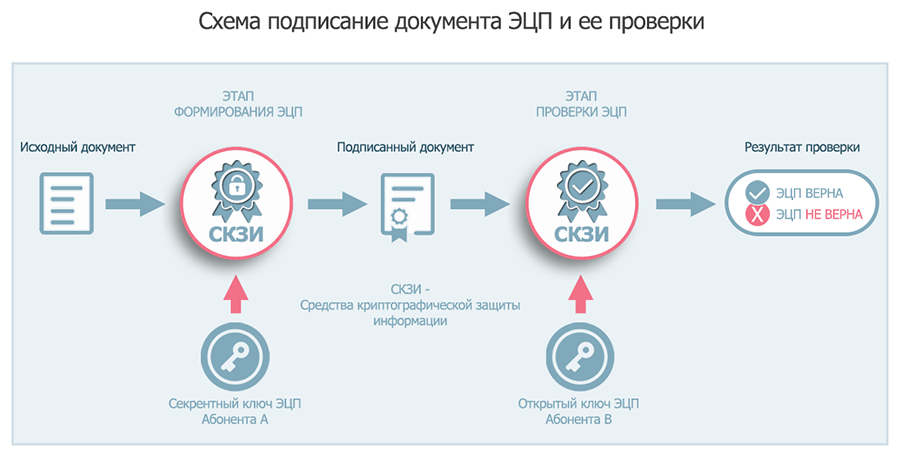
Как подписать документ ЭЦП? Алгоритм действий может различаться в зависимости от формата файла, так как при этом понадобится работать с разными программами. Рассмотрим сначала, как подписать ЭЦП документ word. Понадобится версия Крипто-Про не старше 2003 года. Проверить этот факт можно в самой программе — информация содержится во вкладке «Общее». Своевременное обновление программного обеспечения облегчит работу с электронной подписью. Версия Microsoft Word также должна быть не старше 2003 года, в этом нужно удостовериться перед тем как подписать ЭЦП документ word.
В главном меню Microsoft Word 2003 сначала нужно зарегистрировать сертификат ЭЦП в меню «Личное». После этого необходимо выбрать закладку «Сервис», и во вкладке «параметры» перейти в раздел «Безопасность». Далее нужно будет отметить знаком «ОК» отметки «Цифровые подписи» и «Сертификаты». Документ нужно будет сохранить перед тем как подписать файл ЭЦП.
В более поздней версии Microsoft Word (2007 и далее) путь подписания документа идет через кнопку «Подготовить». Там необходимо выбрать закладку «добавить цифровую подпись», далее заполнить окно «Цель подписания документа» и нажать на кнопку «Выбрать подпись». В завершение нужно кликнуть «Подписать». О том, что использование ЭЦП подтверждено и данные ушли в систему, пользователю сообщить фирменная эмблема на панели инструментов и появится надпись «Данный документ содержит цифровую подпись». Обозначение самой подписи тексте присутствовать не будет – это признак файла.
Перед тем как подписать ЭЦП документ pdf, нужно будет запустить специально разработанную для этого формата программу «КриптоПро PDF». Она работает в формате и интерфейсом Adobe Reader, Acrobat в седьмой и более новых версиях. Настоящую программу заверяет электронная подпись компании Adobe Systems. При работе с файлами pdf можно использовать все ресурсы Adobe Acrobat, а также LiveCycle ES.
Сам принцип, как подписать файл ЭЦП в формате pdf, мало отличается от работы с документами word. Точно так же в соответствующих вкладках нужно найти раздел «Цифровые подписи» и выбрать «Подписать». В некоторых случаях имеет смысл документ с электронной подписью сохранять отдельного файла, а не только присоединять в заверяемому. Это даст больше возможностей получателю документа проверить достоверность подписанного документа.
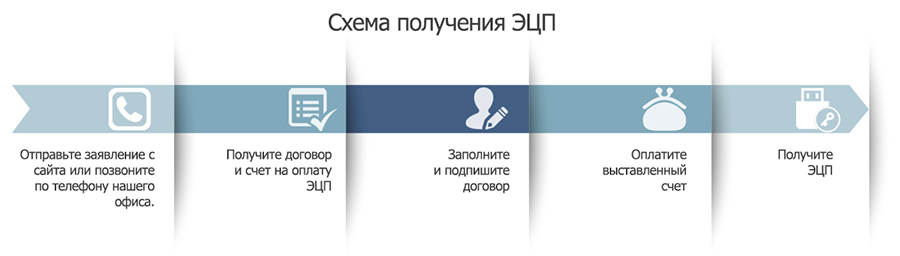
Закажите электронную цифровую подпись в нашем Центре ЭЦП. Быстрое оформление и оптимальные цены являются нашими главными преимуществами. А специалисты технической поддержки предоставят вам всю необходимую информацию по возникающим вопросам, в том числе, как подписать файл ЭЦП. Ждем вас!