Как распечатать двухстороннюю печать в excel с разных страниц
Двухсторонняя печать из разных листов одной книги, через VBA код, Печать из разных областей книги двухсторонней печатью
Пользователь
Сообщений: 101 Регистрация: 24.12.2012
26.01.2016 15:42:39
C помощью какого кода на VBA можно распечатать двухсторонней печатью, допустим, первую страницу первого листа и третью страницу второго листа. Размеры строк и столбцов на всех листах отличаются друг от друга.
Пользователь
Сообщений: 11833 Регистрация: 17.01.2014
ПОЛ: МУЖСКОЙ | Win10x64, MSO2019x64
26.01.2016 15:44:43
Izuver, создаёте новую книгу с двумя листами, на первый лист первую область копируете, на второй — вторую и посылаете эту книгу на печать.
Формула массива (ФМ) вводится Ctrl+Shift+Enter
Memento mori
Пользователь
Сообщений: 101 Регистрация: 24.12.2012
26.01.2016 19:37:00
JayBhagavan, как лучше скопировать, что бы не подгонять размеры и формат ячеек?
Пользователь
Сообщений: 11833 Регистрация: 17.01.2014
ПОЛ: МУЖСКОЙ | Win10x64, MSO2019x64
26.01.2016 21:04:14
Izuver, копируете лист целиком, в копии удаляете всё что не на печать (или скрывайте столбцы и строки).
Формула массива (ФМ) вводится Ctrl+Shift+Enter
Memento mori
Пользователь
Сообщений: 101 Регистрация: 24.12.2012
27.01.2016 07:22:21
Sheets(«Лист2»).Range(«A1:G7»).CopyPicture Appearance:=xlScreen, Format:=xlBitmap наверное как-то так?
Пользователь
Сообщений: 101 Регистрация: 24.12.2012
27.01.2016 07:42:24
Вот теперь думаю как вставить без выделения
Пользователь
Сообщений: 11907 Регистрация: 22.12.2012
Excel 2016, 365
27.01.2016 09:57:49
Скрытый текст
// TestPageMergeTarget.js script // Part of PDFCreator // License: GPL // Homepage: http://www.pdfforge.org/pdfcreator // Windows Scripting Host version: 5.6 // Version: 1.0.0.0 // Date: July, 28. 2014 // Author: Sazan Hoti // Comments: This script demonstrates the merge of own files and then converts all // files in the queue to pdf-files. This includes converting multiple files sequentially. var objFSO = new ActiveXObject(«Scripting.FileSystemObject»); var objShell = new ActiveXObject(«Shell.Application»); var Scriptname = objFSO.GetFileName(WScript.ScriptFullname); if (WScript.Version < 5.6) < WScript.Echo("You need the \"Windows Scripting Host version 5.6\" or greater!"); WScript.Quit(); >try < var PDFCreatorQueue = new ActiveXObject("PDFCreatorBeta.JobQueue"); WScript.Echo("Initializing PDFCreator queue. "); PDFCreatorQueue.Initialize(); var fullPath = objFSO.GetParentFolderName(WScript.ScriptFullname) + "\\TestPage.pdf"; WScript.Echo("Setting up target path to: " + fullPath); WScript.Echo("Printing 4 times the windows test page. "); objShell.ShellExecute("RUNDLL32.exe", "PRINTUI.DLL,PrintUIEntry /k /n \"PDFCreator\"", "", "open", 1); objShell.ShellExecute("RUNDLL32.exe", "PRINTUI.DLL,PrintUIEntry /k /n \"PDFCreator\"", "", "open", 1); objShell.ShellExecute("RUNDLL32.exe", "PRINTUI.DLL,PrintUIEntry /k /n \"PDFCreator\"", "", "open", 1); objShell.ShellExecute("RUNDLL32.exe", "PRINTUI.DLL,PrintUIEntry /k /n \"PDFCreator\"", "", "open", 1); WScript.Echo("Waiting for 4 jobs to arrive at the queue for " + 10 + " seconds"); if(!PDFCreatorQueue.WaitForJobs(4, 10)) < WScript.Echo("The print job did not reach the queue within " + 10 + " seconds"); >else < WScript.Echo("Currently there are " + PDFCreatorQueue.Count + " job(s) in the queue"); WScript.Echo("Merging second and third job"); //Hint: Queue starts job counting with 0! PDFCreatorQueue.MergeJobs(PDFCreatorQueue.GetJobByIndex(1), PDFCreatorQueue.GetJobByIndex(2)); WScript.Echo("Starting conversion process for all jobs in the queue sequentially"); //while loop for converting sequentially while(PDFCreatorQueue.Count >0) < WScript.Echo("Getting next available job instance"); var job = PDFCreatorQueue.NextJob; job.SetProfileByGuid("DefaultGuid"); WScript.Echo("Converting under \"DefaultGuid\" conversion profile"); job.ConvertTo(fullPath); if(!job.IsFinished || !job.IsSuccessful) < WScript.Echo("Could not convert the file: " + fullPath); >else < WScript.Echo("Job finished successfully"); >> > WScript.Echo(«Releasing the object»); PDFCreatorQueue.ReleaseCom(); > catch(e)
Как настроить двустороннею печать разных листов в Microsoft Excel
В настройке двусторонней печати нет никакой сложности, особенно это касается офисного пакета от Microsoft. Но как и везде есть некоторые нюансы. В большинстве случаев если взять например книгу Excel используется только один лист, тут для того чтобы напечатать информацию на обеих сторонах достаточно в настройках выбрать соответствующий пункт. А вот если в книге несколько листов и необходимо информацию с одного листа напечатать на одной стороне а с другого на другой возникают трудности. Пользователь выбирает в настройках «Напечатать всю книгу» далее выбирает «Двусторонняя печать» но принтер распечатывает все равно на разных, все дело в том что пользователь не до конца произвел настройки. В сегодняшней статьи подробно рассмотрим настройку двусторонней печати разных листов одной книги.
Двусторонняя печать всей книги Excel
И так есть документ Excel в котором два листа. Необходимо распечатать первый лист на одной стороне.
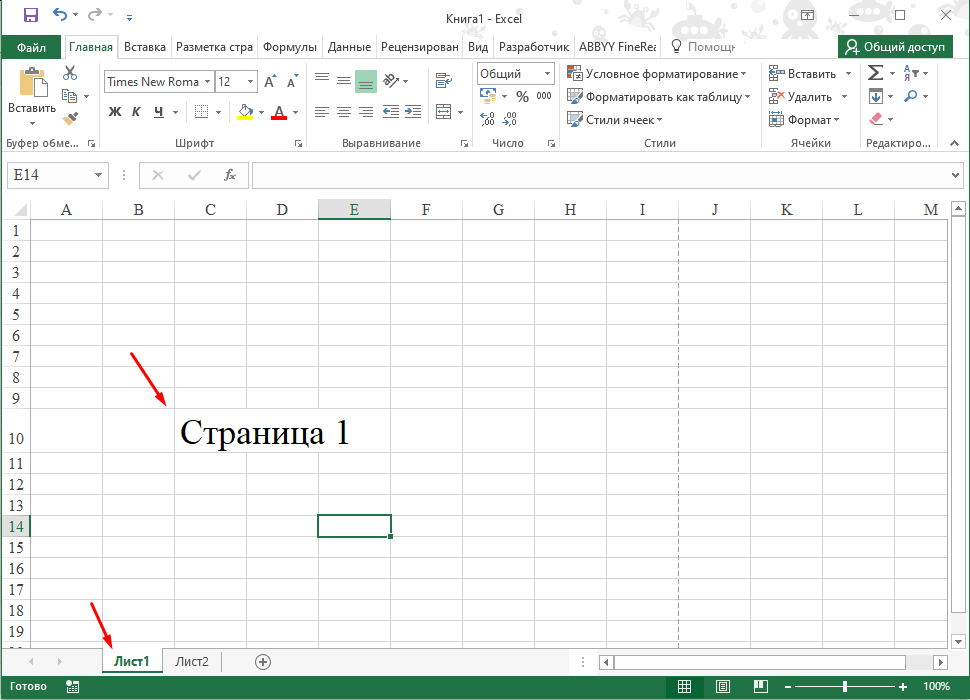
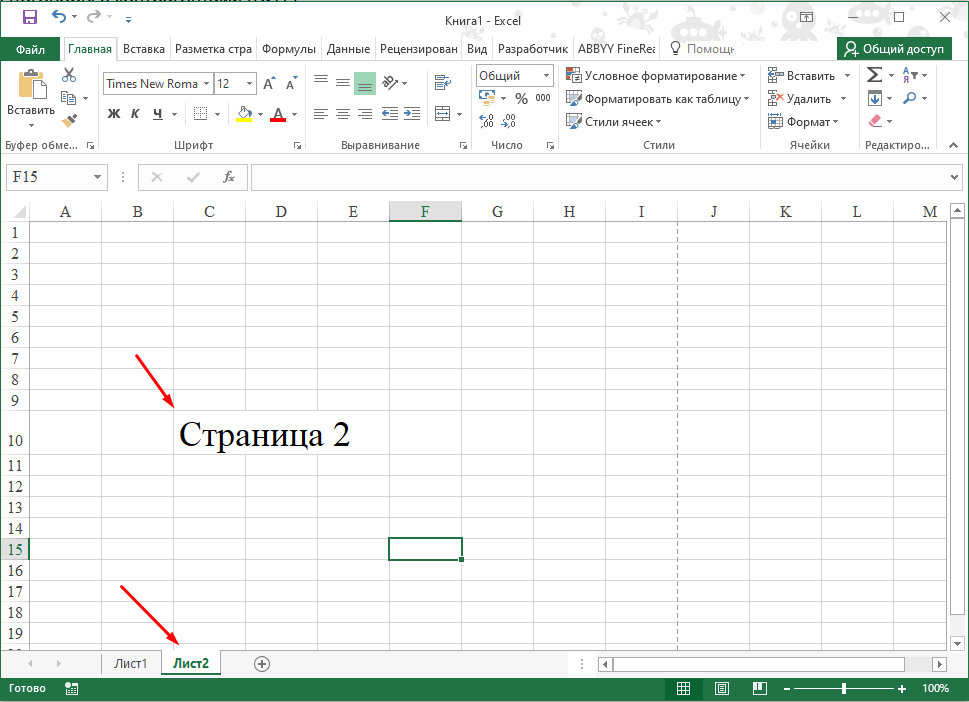
А второй лист на другой.
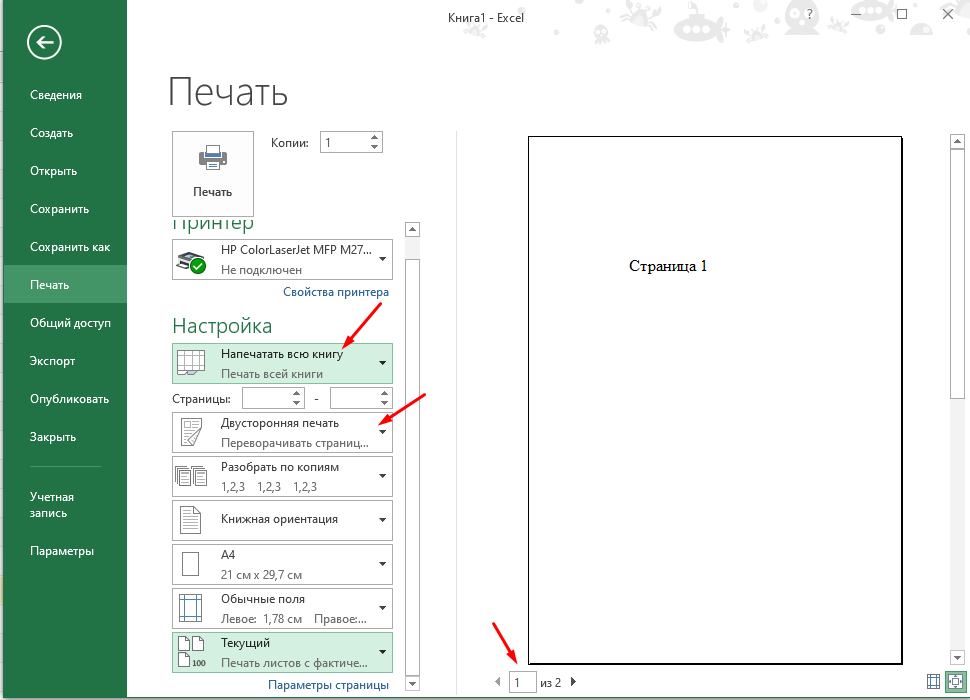
Для этого открываем настройки печати, выбираем «Напечатать всю книгу» и «Двусторонняя печать».
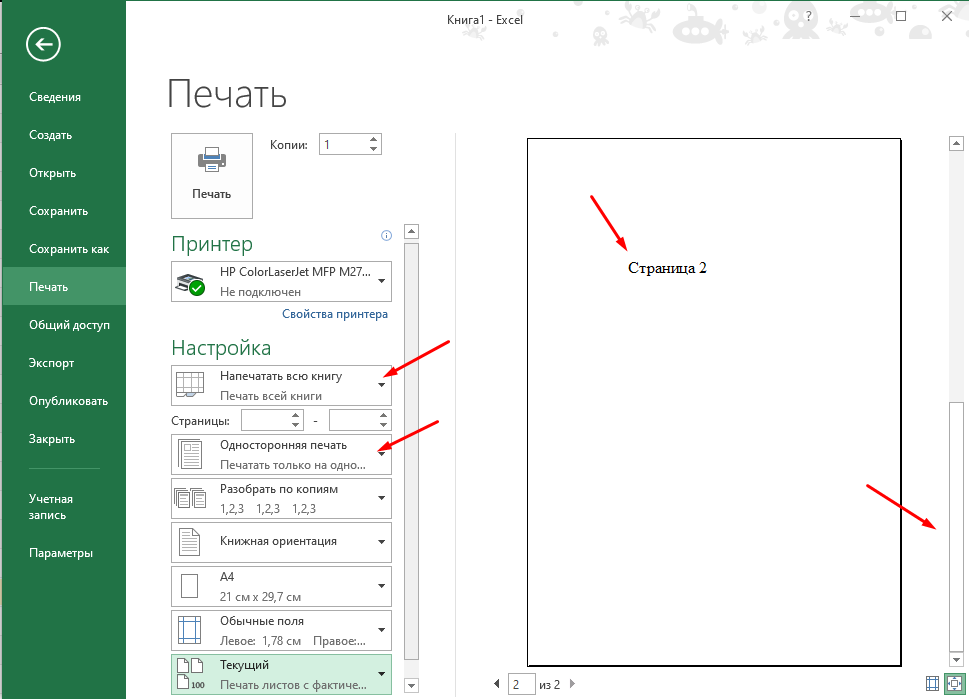
Далее переходим на второй лист и в настройках выбираем то же самое «Напечатать всю книгу» и «Двусторонняя печать». В этом и заключается проблема у большинства пользователей, первый лист настраивают а второй нет. В результате принтер вместо одного листа печатает два.
Так же можно выбрать пункт «Вписать все столбцы на одну страницу». В этом случае информация с одного листа будет автоматически подогнана.
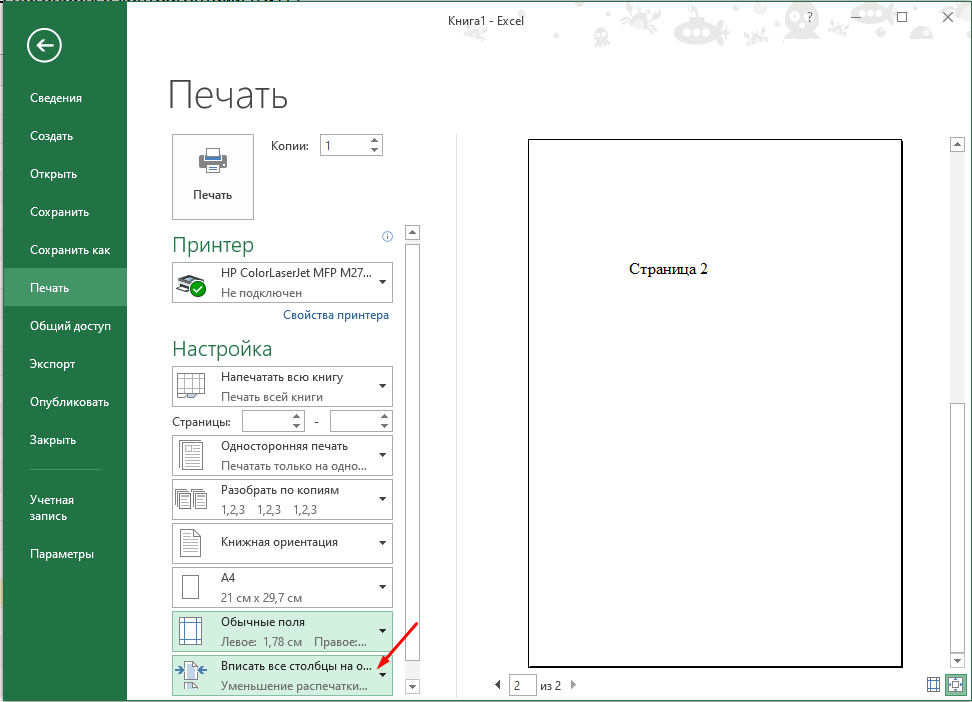
Вот таким образом настраивается двусторонняя печать всей книги (нескольких листов).
Как распечатать двухстороннюю печать в excel с разных страниц
Запись: xintrea/mytetra_db_adgaver_new/master/base/1524887860iurmrgvsvg/text.html на raw.githubusercontent.com
двусторонняя печать из разных листов книги EXCEL
Неожиданно столкнулся с проблемой невозможности напечатать на 2 сторонах одного листа бумаги (принтер должен поддерживать само собой двустороннюю печать) документы из разных листов книги EXCEL. В случае 2 сторонней печати из одного листа книги EXCEL это проблем не вызывает — там все печатается хоть нап 2 сторонах, хоть на 3х 🙂 (шутка), то есть если содержимое листа переходит на следующую страницу — достаточно включить в настройках 2х стороннюю печать и лист будет напечатан с 2х сторон. Но при попытке напечатать содержимое, в моем случае 1 и 2го листов, книги EXCEL принтер упорно печатал 2 страницы односторонней печати. Проблема вызвана как я понял какой то недоработкой Майкрософта, а решается все на удивление просто:
1. в драйвере принтера включаем режим печати с обеих сторон (обычно по умолчанию выключен)
2. в EXCEL выделяем 1й нужный лист нажатием на вкладку листа и в параметрах печати нужного принтера указываем, что печатать будем на 2х сторонах.
3. выделяем 2й нужный лист и делаем то же самое
4. выделяем (удерживая CTRL) обе эти вкладки (оба листа)
5. отправляем на печать
всё дело, как оказалос, было в том, что для каждого листа книги EXCEL настройки принтера индивидуальны, поэтому содержимое одного листа принтер печатает без проблем на 2х сторонах, но если мы хотим печатать 2 листа книги EXCEL (обычно это бланки документов) — то нужно указать, что будем печатать на 2х сторонах для каждого из листов (вкладок внизу) книги EXCEL.
Tags: EXCEL двусторонняя печать
Previous Entry · Leave a comment · Share · Next Entry
- Как правильно пользоваться автосохранением MS Office
- Как восстановить несохраненный файл Excel
- Восстановление несохраненной книги Excel
- Как построить диаграмму типа спидометр в MS Excel?
- Группировка: как узнать, что данная строка является «родителем» группы?
- Суммирование по двум критериям
- Функция ТЕКСТ
- Сумма четных и нечетных чисел в Excel
- Подключение MySQL в Excel
- Подключение Excel к SQL Server
- Открытие разных книг Excel в разных окнах
- Соединение с запросом в книге
- Двусторонняя печать из разных листов книги EXCEL
- Вставить Перенос строки в формуле [new]
- Как уменьшить размер файла и ускорить его
- Дата понедельника по номеру недели. Excel
- Мгновенный переход на нужный раздел листа по кнопке
- Как открыть новый Excel в отдельном окне
- Working with Microsoft Excel tables in VBA
Developing.ru
Двухсторонняя печать из разных листов одной книги(файла).
Весь MS Office, программирование на Visual Basic for Applications и MS VB
Promow Сообщения: 8 Зарегистрирован: 23 мар 2007, 18:58
Добрый день всем!! Просмотрел форум по данному вопросу,но ничего не нашел кромеодной темы(приведу ниже).
А прблема собственно вот в чем: Нужно что бы при выводе на печать Листа1, Лист2 печатался с другой стороны. Подскажите кто знает, как это реализовать. Может быть через Макросы или VB, или может другим путем.
Сразу скажу что, листы отыорматированы по разному и подогнать их подогнать их под одн шаблон не представляется возможным.
Принтер HP Laser jet 2420dn
А вот что я нашел по этому поводу
Установка двусторонней печати средствами VBA
Anonymous
06.04.2004, 11:08
Добрый день, подскажите как средствами vba установить признак двусторонней печати?
Naeel Maqsudov
06.04.2004, 14:45
Признак двусторонней печати устанавливается не в настройках печати в Excel. или Word, а в настройках драйвера принтера. Т.е. приложения MSOffice абстрагированы от этих деталей. Думаю, что нельзя этого сделать.
Anonymous
07.04.2004, 10:39
Но тем не менее где-то в файле екселя признак двусторонней печати сохраняется именно у тех листов у которых он был проставлен -значит приложения msoffice не совсем абстрагированы от этих деталей..Посмотреть бы где он хранится-может можно туда его как-то проставить..
Naeel Maqsudov
08.04.2004, 03:12
Не хранится НИГДЕ. Специально распечатал в двухстороннем виде созранил и переоткрыл.
После Файл/Печать и кнопки Свойства снова вижу настроки драйвера по умолчанию.
С другой стороны, ни что не мешает использовать в VBA инструменты WinAPI (Printing and Print Spooler Functions) для работы с драйвером принтера. Любая функция из WinSpool.Dll может быть объявлена в модуле VBA-проекта и использована. На доске по WinAPI можно попросить пример того как для принтера «по умолчанию» сделать это. А потом перевести
Naeel Maqsudov Сообщения: 2551 Зарегистрирован: 20 фев 2004, 19:17 Откуда: Moscow, Russia Контактная информация: