Как можно сжать-растянуть объект только в одном направлении (ACAD R14)?
Форумы CADUser → Autodesk → AutoCAD → Как можно сжать-растянуть объект только в одном направлении (ACAD R14)?
Страницы 1
Чтобы отправить ответ, вы должны войти или зарегистрироваться
Сообщения 9
#1 Тема от Иван 1 декабря 2002г. 22:38:24
Тема: Как можно сжать-растянуть объект только в одном направлении (ACAD R14)?
Как можно сжать-растянуть объект только в одном направлении (ACAD R14)? Имеется ввиду scale без сохранения aspect ratio. Если кто знает, пожалста ответы дублируйте на johndoe@ezmail.ru
Динамические блоки в Автокаде
Рассмотрим создание динамических блоков в Автокаде. Коллекция блоков для AutoCAD, которая находится на инструментальной палитре, по умолчанию содержит много динамических блоков. Использовать их на чертеже очень удобно.
Разберём, как самостоятельно создавать такие объекты. Я подготовил для вас видеоматериал «3D динамические блоки в AutoCAD. Это возможно?», который поможет разобраться с этой темой. Пошаговая инструкция в текстовом виде приведена ниже.
Создание динамических блоков в Автокаде
Создание блоков в AutoCAD начинается с того, что с использованием стандартных примитивов нужно начертить сам объект. Рассмотрим на примере окна (вид сверху). После создаем обычный статический блок.
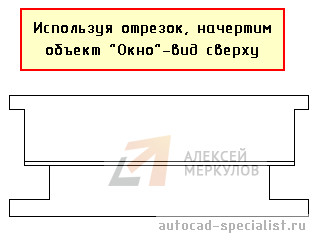
Рис. 1. Основа для динамического блока AutoCAD.
Придадим ему свойства динамики. Это даст возможность изменять его размеры. В нашем случае удобно редактировать ширину окна, чтобы заместить сразу несколько размеров окон, например, маленькие — 1000 мм, средние — 1,55 м и большие — 1,85 м. Cоздание динамического блока в AutoCAD заключается в присвоении объекту параметров и операций.
Перейдем в редактор блоков Автокад. Для этого выберите вкладку «Вставка» → панель «Определение блока» → команда «Редактор блоков» или щелкните два раза ПКМ по блоку. Результат будет один и тот же. Откроется диалоговое окно, в котором необходимо выбрать блок для изменения.
Сделаем так, чтобы окно можно было растягивать в реальном режиме времени.
В AutoCAD динамические блоки создаются следующим образом: сначала присваивается параметр (например, «Линейный»), а затем задается соответствующая операция. Параметр указывается из палитры «Вариации блоков», которая по умолчанию открыта в Редакторе блоков.
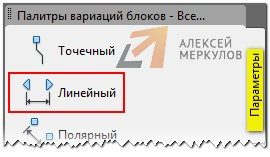
Рис. 2. Динамические блоки в Автокаде с параметром «Линейный».
Указываем две точки.
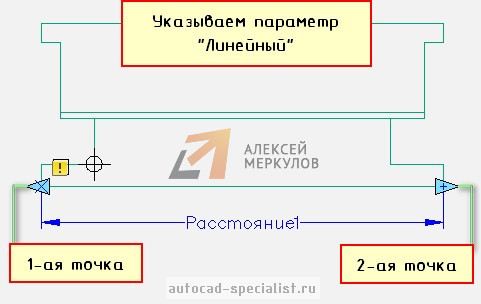
Рис. 3. Присвоение параметра для динамического блока AutoCAD.
Далее нужно указать операцию, которую хотим выполнять с этим параметром. На палитре «Вариации блоков» переходим на вкладку «Операции» и выбираем «Растянуть».
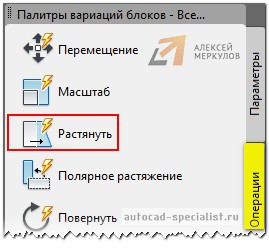
Рис. 4. Присвоение операции «Растянуть» для динамического блока в Автокаде.
Операцию нужно связать с параметром и такими элементами, как:
- ключевая точка – точка, управляющая операцией.
- набор объектов – геометрия, на которую будет оказывать влияние операция.
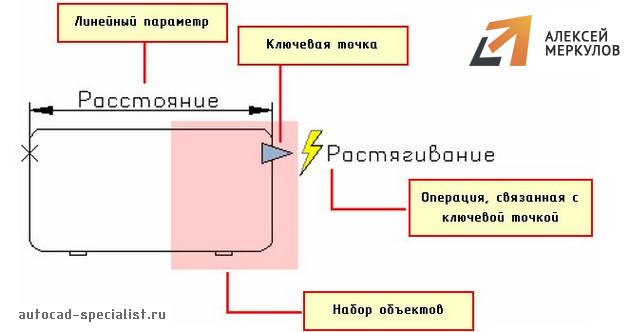
Рис. 5. Связывание операции с параметрами динамического блока AutoCAD.
Следующим шагом нужно выбрать параметр (ЛКМ выбрать стрелку, на которой написано «Расстояние1» — это и есть наш параметр, который мы задали ранее).
После этого в командной строке появится запрос: «Укажите точку параметра, которую необходимо связать с операцией». Т.е. это та точка, за которую мы будем растягивать наше окно.
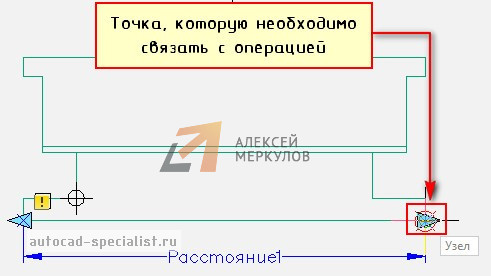
Рис. 6. Точка параметра, которая связана с операцией в AutoCAD.
Следующий шаг — указать первый угол рамы растягивания. Необходимо указать рамой выделения часть блока, но не переходя его середину.
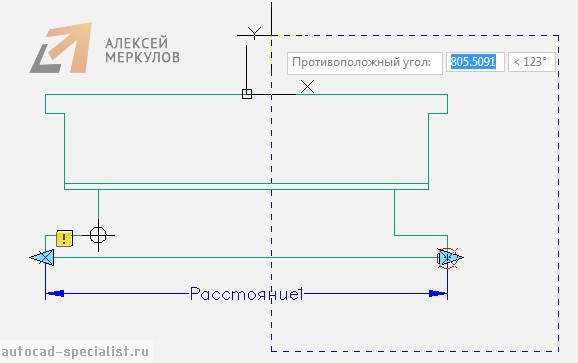
Рис. 7. Указание рамы выделения в AutoCAD.
Выбор объекта нужно осуществить внутри появившейся рамки. Выделение объекта можно тоже сделать рамой.
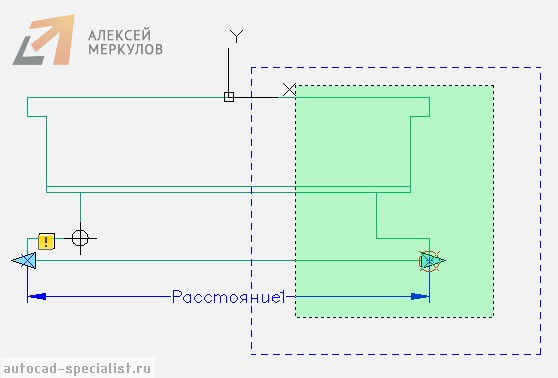
Рис. 8. Выбор объекта динамики в Автокаде.
Нажимаем Enter. Динамический блок «Окно» готов.
Тестирование динамического блока AutoCAD
Чтобы убедиться, что все работаем правильно, протестируем только что созданный динамический блок. Переходим во вкладку «Редактор блоков» → панель «Открыть/Сохранить» → «Тестировать блок».
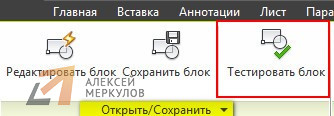
Рис. 9. Команда AutoCAD «Тестировать блок».
Выделите динамический блок AutoCAD и потяните за ручку. Если окно меняет свою ширину, значит, вы все сделали правильно. Закройте окно тестирования и вернитесь в редактор блоков.
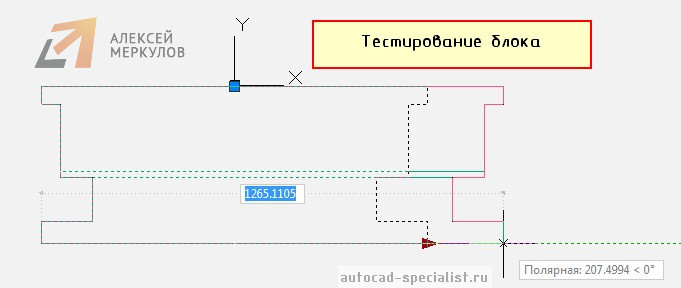
Рис. 10. Тестирование блока в AutoCAD.
Как задать фиксированные значения для параметров динамических блоков?
Переименуем параметр «Расстояние1» на «Ширина окна». Для этого выделите параметр, нажмите ПКМ на надписи и найдите «Параметр переименования».
Чтобы указать стационарные значения окон, нужно вызвать палитру «Свойства» (Ctrl+1), выделить параметр «Ширина окна» и опуститься по списку вниз. В закладке «Набор значений» нужно выбрать «Тип расстояния» — Список.
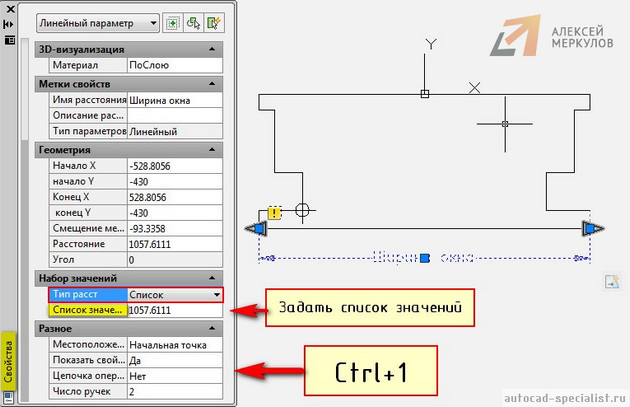
Рис. 11. Стандартные(фиксированные) значения для динамических параметров в Автокаде.
Ниже следует задать «Список значений расстояния», как показано на рис. 12.
Рис. 12. Диалоговое окно AutoCAD «Добавление значения расстояния».
Блок готов. Сохраняем все внесенные изменения и закрываем окно «Редактор блоков». Теперь когда мы выделяем блок в пространстве Модели, то в панели «Свойства» в закладке «Настройка» можно выбрать подходящую ширину окна.
Создание динамических блоков в Автокаде – задача несложная. Достаточно один раз разобраться, и можно научиться делать такие блоки самостоятельно.
Освойте профессию проектировщика
Научитесь быстрому черчению, освоите прикладное 3D, автоматизируете создание ведомостей и спецификаций.
Растянуть в Автокаде
Продолжаем изучать возможности редактирования Автокада. Растянуть в Автокаде также просто, как выполнить поворот или масштабирование изображения. Растяжение позволяет очень быстро менять длину и высоту объекта с сохранением остальных размеров.
Растянуть в Автокаде
Команда «Растянуть» включена в блок редактирования. Выбираем.

Операция растяжения имеет один очень важный момент, а именно выделение объектов. После того, как программа предложит выделить объекты, не спешим. Выделять нужно рамкой справа налево, начав со свободной области чертежа. Только так, а не иначе.

Самый важный момент: Отрезки, которые полностью попали в рамку, будут просто перемещены, а отрезки, частично попавшие в рамку, будут растягиваться. После выделения допускается исключать линии из выделенной области, добавлять не допускается. Нажимаем «Enter».

Выбираем базовую точку, затем курсором мыши задаем направление растягивания и вводим числовое значение. На картинке показано, как выглядел фрагмент чертежа до растягивания и, как будет выглядеть после. Также на картинке можно увидеть, какие отрезки растягиваются, а какие просто перемещаются. Как я писал выше, растягивают те отрезки, которые попали в рамку не полностью.
Покажу, как будет выглядеть операция, если выделить все отрезки вручную, или если все отрезки попадут в выделяющую рамку целиком.

Происходит перемещение с копированием, при этом отрезки не растягиваются. Это самая распространенная ошибка. Одновременно с этим, отрезки, которые были выбраны, остаются на своих местах. Новички начинают их удалять и продлевать линии вручную, но это не продуктивно и неправильно. Такая же ситуация будет возникать, если после выделения рамкой, Вы попробуете добавить отрезку вручную.
Мы рассмотрели, как растянуть объект в Автокаде. Стоит отметить, что растягивать можно как по горизонтали и по вертикали, так и на определенный угол. Операция позволяет не только увеличивать длину или высоту элемента, но и уменьшать. Еще одна тонкость: штриховка разреза, попадающего в область растяжения, должна быть выполнена отдельно от остальных штриховок, иначе переместятся все штриховки чертежа. О том, как делается штриховка в Автокаде, я рассказывал в одном из предыдущих уроков.
Остались вопросы, или что-то непонятно? — Предлагаю воспользоваться формой для комментариев и задать там свой вопрос.
Масштабирование по одной оси
Здравствуйте всем!
У меня такой вопрос: можно ли в auto cad 2006 отмасштабировать чертеж только по одной оси, или, проще говоря растянуть? То есть например есть чертеж, сделанный в одном масштабе по вертикали и по горизонтали. Нужно сделать так, чтобы вертикальный масштаб отличался от горизонтального, чтобы вместить чертеж на лист.
Спасибо!
24.08.2005 17:32:12
Такое возможно. Для этого необходимо выделить объекты, которые будут масштабироваться, и сделать их блоком. При это надо не забыть поставить флажек «Разрешить расчленение». Вызвать контекстное меню, нажатием правой клавиши мышки на блоке, выбрать «свойства» и в закладке «геометрия» поменять масштаб по необходимой оси. После чего разбить блок «Редактирование->Расчленить» .
25.08.2005 00:19:55
Спасибо большое!
03.10.2006 20:21:21
не могу сделать масштабы чертежей на одном листе разными
Живу я здесь!
Сообщений: 570 Баллов: 575 Регистрация: 07.06.2005
04.10.2006 09:00:11
| Цитата |
|---|
| МАРАТ пишет: не могу сделать масштабы чертежей на одном листе разными |
пожалуста — проясните вопрос более подробно.
O, Sancta Simplicitas
Живу я здесь!
Сообщений: 570 Баллов: 575 Регистрация: 07.06.2005
04.10.2006 09:01:22
| Цитата |
|---|
| Сергей пишет: У меня такой вопрос: можно ли в auto cad 2006 отмасштабировать чертеж только по одной оси |
в 2006м есть специальная команда (блок делать уже не надо)
O, Sancta Simplicitas
Сообщений: 311 Баллов: 316 Регистрация: 20.07.2006
06.10.2006 09:43:33
Масштабы изображений, вероятно? Через блоки. Только если стоят размеры — внимательно ввести коэффициент. Это в 2000.
Как в более поздних — не знаю.
08.10.2006 12:44:42
спасибо! есть еще одна пролема- вместе с масштабом изменяются размеры (AUTOCAD 2006)
Сообщений: 772 Баллов: 772 Регистрация: 05.05.2004
09.10.2006 08:19:24
| Цитата |
|---|
| марат пишет: есть еще одна пролема- вместе с масштабом изменяются размеры (AUTOCAD 2006) |
Наверное, масштаб надо установить до отрисовки
13.06.2007 17:29:02
такая проблема: на выносных размерах пишет 293, а надо 29,3 (0,0;0,00;0,000 мненял меняется только конец)293,459. Что делать как быть?
Завсегдатай
Сообщений: 261 Баллов: 261 Регистрация: 08.11.2006
14.06.2007 10:11:17
В размерном стиле на закладке «Основные единицы » установите нужный масштабный коэффициент (1/масштаб), сохраните изменения в стиле или обновите размер.
Но лучше всего (и правильнее) чертить все в масштабе 1:1, а в пространстве листа можно устанавливать на разных видовых экранах разные масштабы относительно пространстватва листа.
Завсегдатай
Сообщений: 261 Баллов: 261 Регистрация: 08.11.2006
14.06.2007 10:21:51
Ну а если разные масштабы — то меняйте тот масштаб, с которым размеров больше, а размерный текст в остальных — правьте -увы-руками.
19.03.2008 13:23:38
привет всем.
такой вопрос.
после отрисовки планировки в масшабе 1:1 и раставления всех размеров, необходимо масштаб сделать скажем 1:200, но в этом слкчаи размеры тоже все плывут, как это можно избежать.
мне бы хотелось понять как можно сделать так чтобы при уменьшении размера чертежа, и выносные размеры менялись, но чифры в размерах оставались как при 1:1
спасибо.
Сообщений: 2335 Баллов: 2411 Регистрация: 09.03.2007
19.03.2008 17:54:32
| Цитата |
|---|
| Михаил пишет: . мне бы хотелось понять как можно сделать так чтобы при уменьшении размера чертежа, и выносные размеры менялись, но чифры в размерах оставались как при 1:1 |
Самый простой способ — использовать видовые экраны в пространстве листа. Т.е. планировка отрисована в пространстве модели, а в пространстве листа создан видовой экран с видом на нее с нужным масштабом.
Никогда не говори никогда.
Сообщений: 1 Баллов: 1 Регистрация: 18.07.2007
21.03.2008 06:21:01
Для того стобы в разных видовых экранах с разным масштабом размеры были одинаковыми
нужно создать 2 размерных стиля и глобальный масштаб в размерном стиле должен быть равен
масштабу в видовых экранах. Нужно создать 2 слоя для размеров. И каждом видовом экране
отключить тот слой с размерами который не нужем. Отключить с помощью значка замораживать в конкретном видовом экране, это находится в слоях.