Movavi Support
Ситуаций, в которых возникает проблема, может быть несколько.
1. Синхронизация отсутствует в исходной записи (ещё до конвертации в другой формат)
Проверьте, синхронно ли видео в окне плеера программы Movavi — то есть, появляется ли проблема сразу после записи. Если да, то рассинхронизация произошла ещё в процессе записи видео. В этом случае записанный файл, если он не представляет ценности, можно удалить.
Зайдите в меню Настройки -> Параметры -> Видео и установите Частоту кадров на 25, а также отключите аппаратные ускорения Intel / NVIDIA / AMD.
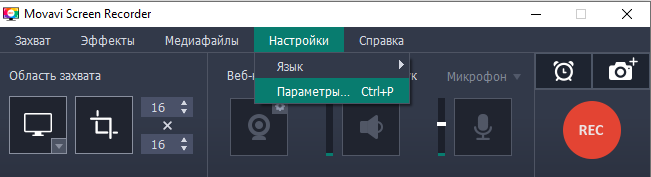
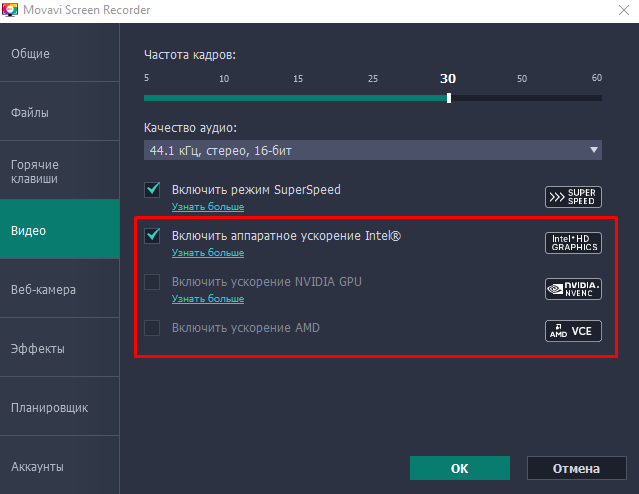
Если доступна опция Включать упрощенный стиль на время записи — отключите её.*
*Данная опция доступна только при использовании Windows Vista / Windows 7, при использовании других операционных систем опция скрыта.
Закройте меню настроек и попробуйте записать видео ещё раз.
Если запись ведётся из браузера, попробуйте отключить аппаратное ускорения браузера (оно, как правило, находятся в настройках браузера) или использовать другой браузер. Этот же метод устранения проблемы подходит для MacOS.
2 . Рассинхронизация происходит после конвертации записи в другой формат
Если в исходной записи видео и аудио воспроизводятся синхронизированно, то попробуйте сохранить файл в другом формате и другом качестве. Формат и качество можно выбрать с помощью меню Сохранить как.

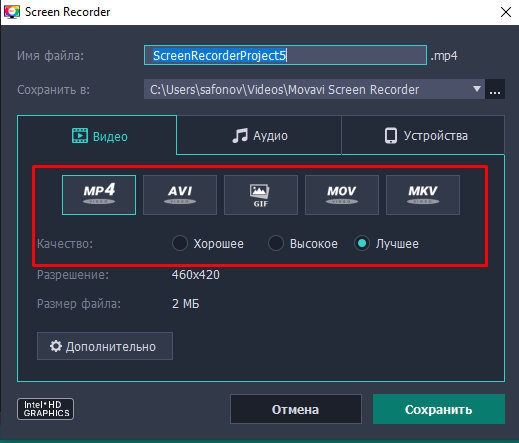
Закройте окно настроек и попробуйте сохранить видео с применением новых параметров, проверьте его воспроизведение.
Если данные рекомендации не решают проблемы, обратитесь к Команде Технической Поддержки Movavi, указав испробованные вами способы решения проблемы.
Была ли эта статья полезной? Да Нет
К сожалению, мы не смогли помочь вам в разрешении проблемы. Ваш отзыв позволит нам улучшить эту статью.
Статьи по теме
To offer you a better experience, this site uses profile cookies, including cookies from third parties. By closing this pop-up, scrolling down the page or clicking on any element on the page, you consent to the use of cookies and agree to Movavi using your personal data in accordance with our Privacy Policy. You also confirm that you meet the minimum age requirements. Read our Privacy Policy.
Как синхронизировать звук и видео в movavi
Movavi Video Editor
Вопросы и ответы по «Movavi Video Editor»
Попробуйте также:

Похожие вопросы :
- Здравствуйте, в movavi видеоредактор плюс, при создании видео идет задержка текста. (Ответов: 0)
- Как в Movavi Video Editor написать текст на фотографии? (Ответов: 6)
- В файлах только звук. (( (Ответов: 1)
- Как убрать черную рамку на видео? (Ответов: 1)
- Не могу экспортировать в видео (Ответов: 2)
- Не могу вставить ссылку в видео (Ответов: 0)
- Как поворачивать вставленный текст? (Ответов: 0)
- Рассинхронизация видео и аудио, записанного с другого устройства (Ответов: 2)
- Как сократить длительность проекта? (Ответов: 1)
2005 — 2023 ©. Все права защищены.
Синхронизация
1. В левой части окна выберите вкладку Другие инструменты. В разделе Изменение аудио нажмите Синхронизация.
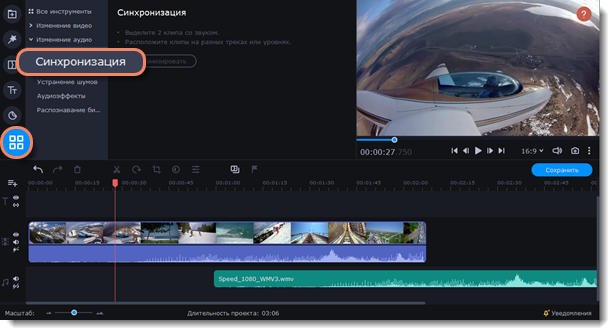
2. Выделите два клипа с аудиодорожкой. Клипы должны находиться на разных треках!
3. Нажмите Синхронизировать.
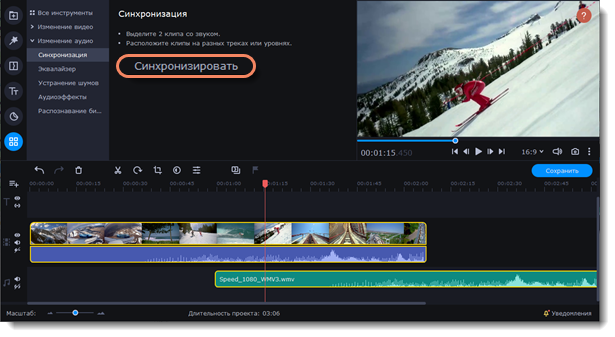

Синхронизируясь, клипы сдвигаются вправо относительно стоящего позже по таймлайну клипа.
5 бесплатных способов исправить проблемы с несинхронизированным звуком при захвате экрана Movavi
Многие пользователи жаловались на рассинхронизацию видео и звука в Movavi Screen Capture. Это катастрофа, что звук Movavi рассинхронизируется после долгой записи. Почему возникает проблема с синхронизацией звука Movavi Screen Catpture? Есть ли способ исправить рассинхронизацию звука в Movavi? Если нет, то какой рекордер экрана может быть лучшей бесплатной альтернативой Movavi Screen Capture? Не беспокойся об этом. Вы можете получить ответы на все эти проблемы с синхронизацией звука Movavi здесь.

Часть 1: Почему видео и звук Movavi не синхронизированы
Вот распространенные причины рассинхронизации звука Movavi Screen Capture.
- 1. Исходное видео и веб-семинар рассинхронизируются, когда начинается запись Movavi.
- 2. Не устанавливайте правильные кодеки Movavi.
- 3. Файл записи слишком длинный или слишком короткий.
- 4. Два файла записи слишком близки к совпадающим кадрам.
- 5. Видеодорожка по ошибке перемещается впереди звука при редактировании с помощью Movavi Screen Capture. (Объединить видео Вот)
- 6. Неправильные настройки записи экрана также могут привести к рассинхронизации звука Movavi.
Часть 2: 4 способа исправить звук Movavi, не синхронизированный с видео
Вы можете использовать следующие советы и приемы, чтобы устранить рассинхронизацию звука при записи экрана Movavi.
Способ 1. Закройте другие фоновые программы.
Если вы открываете слишком много программ в фоновом режиме, возникает проблема рассинхронизации звука Movavi. Поэтому закройте все запущенные программы, чтобы минимизировать нагрузку на систему. Позже вы сможете открыть Movavi Screen Capture только для записи видео и звука с экрана.
Способ 2: отключить аппаратное ускорение
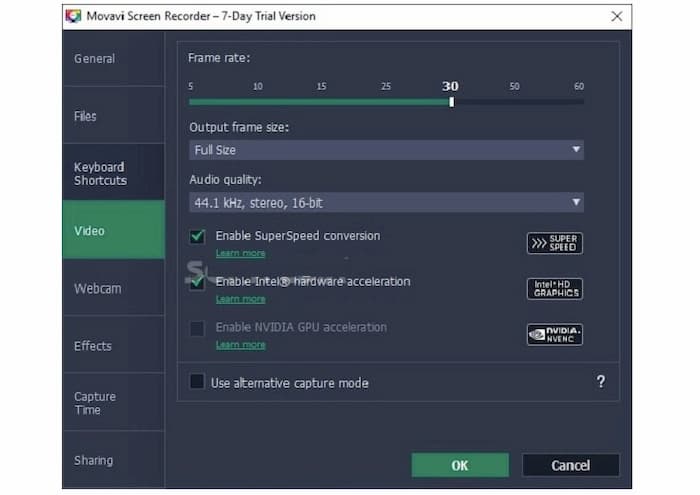
Если звук Movavi не синхронизирован, вы можете перейти в Movavi Screen Capture. Настройки . выбирать Предпочтения для отключения аппаратного ускорения Intel, ускорения NVIDIA GPU и других связанных параметров. Нажмите в порядке сохранить изменения. Для пользователей Windows 7 и Windows Vista вы можете снять флажок Отключить тему Aero во время захвата также.
Способ 3: сопоставление видео- и аудиодорожек вручную
Вы можете увидеть видео и звуковую дорожку на временной шкале Movavi после записи. Если звук не синхронизирован, вы можете вручную перетащить звуковую дорожку, чтобы она соответствовала видеодорожке.
Способ 4. Отрегулируйте формат Movavi и настройки видео
Вы можете изменить выходной видео или аудио формат, чтобы исправить не синхронизацию звука Movavi. Более того, вы можете зайти в Мовави Настройки , Предпочтения , а также видео меню. Установить Частота кадров к 25 кадров в секунду . Нажмите в порядке закрыть окно. После этого вы можете снова записывать экранное видео с помощью Movavi Screen Capture.
Часть 3: Используйте бесплатную альтернативу Movavi для обхода проблем с несинхронизацией звука
Movavi Screen Capture — платная программа для записи экрана. Если вы считаете, что Movavi Screen Capture не стоит покупать, а проблема рассинхронизации звука Movavi все еще существует, вы можете использовать Бесплатная запись экрана FVC в качестве бесплатной альтернативы. Это бесплатный онлайн-рекордер 100% для Windows и Mac. Вы можете записывать видео и аудио с экрана без ограничения по времени. В выходном видеофайле нет водяного знака. Так что вы можете свободно записывать с помощью бесплатной альтернативы Movavi Screen Capture.
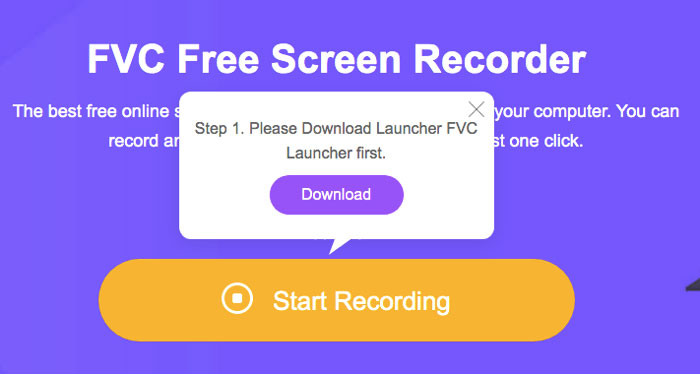
Шаг 1: Посетите онлайн-сайт FVC Free Screen Recorder. Нажмите Начать запись а также Скачать для быстрой установки программы запуска FVC.
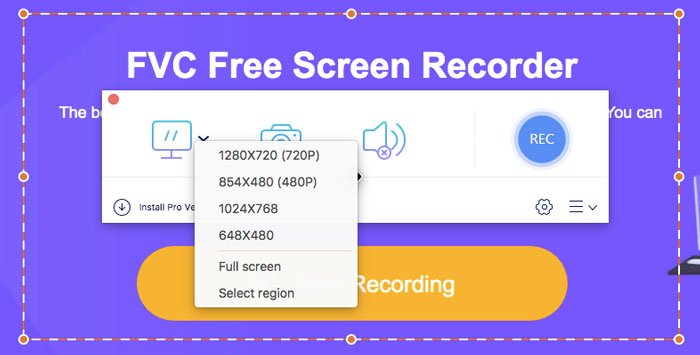
Шаг 2: Вы можете снимать экранное видео в полноэкранном и индивидуальном размере. Чтобы записать видео со звуком компьютера, щелкните значок Аудио значок для включения записи звука.
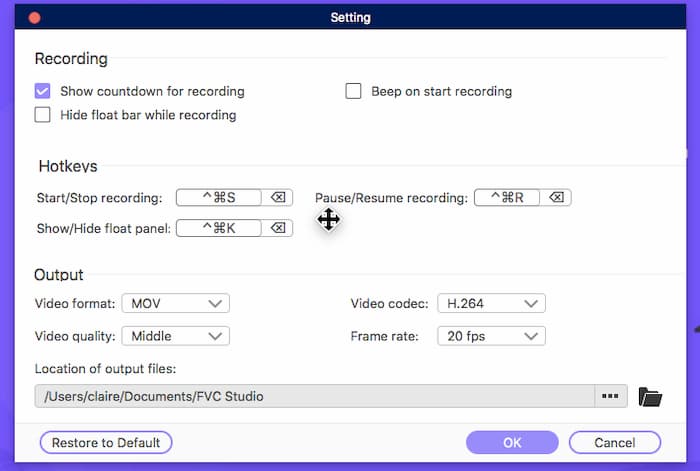
Шаг 3: Щелкните значок Настройки значок в правом нижнем углу. Вы можете изменить формат выходного видео, качество, кодек, частоту кадров, папку вывода и другие детали. Нажмите в порядке чтобы сохранить изменения и двигаться дальше.
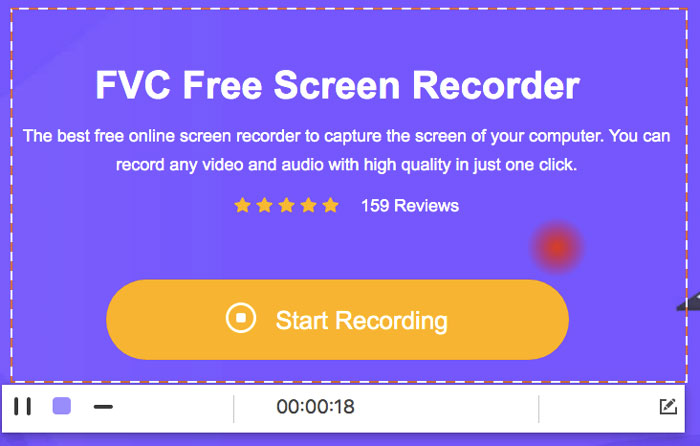
Шаг 4: Нажмите REC для включения записи видео с экрана. Когда вы остановите запись, вы можете получить записанное видео напрямую из раскрывающегося списка «Меню».
Часть 4: Часто задаваемые вопросы о Movavi Audio Out of Sync
Безопасен ли снимок экрана Movavi?
Да. Официальный пакет загрузки Movavi Screen Capture чист и безопасен. Только не заходите на неавторизованные сайты. Вы всегда можете посетить сайт Movavi Screen Capture, чтобы получить последнюю версию.
Как исправить, что Movavi Screen Capture не записывает системный звук?
Movavi Screen Capture не позволяет пользователям записывать видео с системным звуком в бесплатной пробной версии. Вам необходимо перейти на полную версию Movavi Screen Capture, чтобы разблокировать эту функцию.
Как исправить проблемы с воспроизведением Movavi?
Чтобы исправить проблемы с записью и работой программы «Захват экрана Movavi», вы можете переустановить пакет кодеков и программное обеспечение Movavi. Отключите стороннее программное обеспечение для улучшения звука и сильно загружаемые программы. Кроме того, проверьте и обновите драйверы звуковой карты. Если вы по-прежнему не можете записывать видео и аудио с помощью Movavi Screen Capture, вы можете вместо этого запустить FVC Free Screen Recorder.
Это все, что касается устранения неполадок с рассинхронизацией звука Movavi. Вы можете использовать вышеуказанные решения и альтернативное средство записи экрана, чтобы решить проблему. Если у вас нет высоких требований к записи экрана, FVC Free Screen Recorder может удовлетворить ваши требования. Нет никакого ограничения по времени или водяного знака. Вам не нужно обновляться до полной версии, чтобы разблокировать все функции. Используя FVC в качестве бесплатной альтернативы Movavi Screen Capture, вы можете постоянно бесплатно записывать экран Windows и Mac со звуком. Кстати, это также быстрый способ обойти проблемы с рассинхронизацией звука в Movavi.
Аллен Миллер 11 ноября 2021 г.
Рейтинг: 4.8 / 5 (на основе голосов 133)