Как сохранить pdf в word
Text set with data attribute data-modal-body.
Text set with data attribute data-modal-title.
Подождите, пока наш инструмент выполнит работу.

PDF to DOC
Text set with data attribute data-modal-title.
Выберите файл для подгрузки или перетащите его в это поле
Введите текст для водяного знака
Wrong Format.Try choosing a valid ### for conversion.
Text set with data attribute data-modal-title.
Нажмите или перетащите, чтобы объединить файлы
Подгрузить несколько файлов из




На платформе .
Wrong Format.Choose PDF.
Преобразовать PDF в Word
Преобразование одного или нескольких файлов PDF в формат Word (.docx). Извлечение из текста и изображений PDF.
1. Загрузите свои файлы
Вы можете быть уверены, что ваши файлы будут безопасно загружены через зашифрованное соединение. После обработки файлы будут безвозвратно удалены.
- Чтобы загрузить файлы с компьютера, нажмите«Загрузить PDF-файл»и выберите файлы, которые хотите отредактировать, или перетащите файлы на страницу.
- Чтобы загрузить файлы из Dropbox, Google Drive или с веб-сайта, на котором расположены ваши файлы, разверните раскрывающийся список и выберите нужные файлы.
- Вы можете загрузить 1 файл за раз для бесплатных учетных записей, в то время какОбновленный аккаунт может пакетно обрабатывать и загружать столько, сколько10 файловза один раз.
2. Конвертировать PDF в Word
Как только файл будет загружен, нажмите«Конвертировать»чтобы начать процесс.

3. Загрузите файл Word
Нажмите»Скачать» после обработки, чтобы сохранить его на своем компьютере. Вы также можете сохранить его в своем онлайн-хранилище, таком как Dropbox или Google Drive, поделиться им по электронной почте, распечатать новый документ, переименовать или даже продолжить редактирование с помощью новой задачи.
Преобразование PDF в Word
Этот конвертер PDF в word является бесплатным и позволяет использовать его неограниченное количество раз и конвертировать PDF в слово.
Быстрое преобразование
Его обработка преобразования является мощной. Таким образом, конвертация всех выбранных PDF-файлов занимает меньше времени.
Охрана
Все загруженные вами файлы будут автоматически окончательно удалены с наших серверов через 2 часа. Вы также можете безвозвратно удалить файл сразу после загрузки.
Бесплатно
С помощью этого инструмента вы можете легко конвертировать PDF-файл в слово бесплатно. Просто конвертируйте в word и сохраните его.
Удобный для пользователя
Этот инструмент предназначен для всех пользователей, расширенные знания не требуются. Таким образом, легко конвертировать PDF в word.
Мощный инструмент
Вы можете получить доступ к инструменту PDF to word или использовать его онлайн в Интернете, используя любой браузер из любой операционной системы.
Как конвертировать PDF в word онлайн?
- Прежде всего, выберите PDF на лучшем конвертере.
- Теперь посмотрите предварительный просмотр PDF-файлов в инструменте.
- Нажмите на конвертировать в слово и дождитесь преобразования.
- Наконец, загрузите преобразованное слово из инструмента.
С помощью этого инструмента вы можете бесплатно конвертировать PDF в текстовый файл онлайн с помощью инструмента PDF в Word. Это лучший способ конвертировать PDF в Word онлайн с помощью инструмента PDF в Word. Итак, выберите PDF, который вы хотите преобразовать в Word, в инструменте преобразования PDF в Word.
Самый быстрый инструмент для преобразования в текстовый файл в онлайн-инструменте PDF в Word. Это самый простой инструмент для преобразования PDF-файла в слово с помощью онлайн-инструмента PDF в Word. Чтобы преобразовать PDF в Word, выберите PDF онлайн в инструменте PDF to word. После загрузки PDF-файла в конвертер вы можете увидеть, как конвертер начинает конвертировать PDF-файл в текстовый файл онлайн. После обработки вы можете увидеть текстовый файл, преобразованный из PDF-файла. Просто теперь вы можете нажать кнопку загрузки и загрузить преобразованный текстовый файл. Это лучший инструмент для преобразования PDF-файла в слово онлайн с помощью лучшего инструмента для конвертации PDF в слово.
Как преобразовать PDF в Word?
- Прежде всего, выберите PDF-файл в лучшем инструменте для преобразования PDF в Word.
- Теперь нажмите кнопку «Преобразовать в слово».
- Вы можете видеть, что ваш PDF-файл начнет загружаться.
- После обработки вы можете увидеть преобразованный текстовый файл.
- Наконец, загрузите преобразованное слово из лучшего инструмента PDF в Word.
Как сохранить документ Word в формате PDF


Чтобы выложить в интернет документы Word, их стоит преобразовать в формат PDF. Так у других пользователей точно не возникнет проблем с совместимостью файлов. Мы покажем, как сохранить DOC в PDF в разных версиях MS Office Word и с помощью специального конвертора.

Чтобы ваш документ Word могли открыть все пользователи, конвертируйте его в PDF. Это можно сделать в разных версиях MS Office Word 2010 и 2016 или с помощью отдельных программ.
Word 2010: сохраняем файл в формате PDF
- Откройте нужный документ в Microsoft Word.
- Нажмите «Файл» и выберите «Сохранить как».
- Откроется диалоговое окно, в котором нужно указать место сохранения, имя и тип файла. Выберите формат PDF и нажмите «Сохранить». Документ преобразуется и сохранится в выбранном месте.
Word 2016: сохраняем файл в формате PDF
- Откройте нужный документ в Microsoft Word.
- В строке меню перейдите в «Файл» — «Экспорт».
- Нажмите кнопку «Создать PDF/XPS-документ».
- Откроется новое окно, в котором можно указать имя файла и место его сохранения. Не забудьте убедиться, что в строке «Тип файла» задано значение «PDF».
- Нажмите кнопку «Опубликовать», чтобы создать новый PDF-файл.
Преобразуем DOC в PDF с помощью конвертера
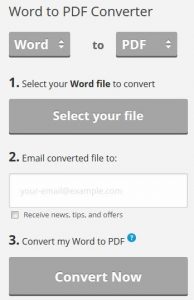
PDF-XChange Lite — многофункциональный инструмент для конвертирования документов в формат PDF. Эта утилита работает с файлами DOC, RTF, TXT, XLS и HTML. Если вы собираетесь использовать ее дома, она будет совершенно бесплатна. Чтобы установить программу, скачайте ее по этой ссылке.
- Распакуйте загруженную папку, запустите файл установки и следуйте инструкциям.
- Откройте документ в Microsoft Word.
- Перейдите в меню «Файл» — «Печать» и выберите «PDF-XChange Lite» в качестве принтера.
- Нажмите кнопку «Печать» — файл будет сконвертирован в PDF. Вам останется только выбрать место, где его сохранить.
- Если у вас возникли проблемы с этим приложением, используйте бесплатную программу WordToPDF.
Если вам нужно, наоборот, конвертировать PDF в Word, ищите самые простые способы в нашей статье.
Читайте также:
- Как сохранить файл JPEG в формате PDF
- Как редактировать PDF непосредственно в текстовом редактре Word
- Как Word сохранить историю этапов редактирования текста