Visual Studio Code + C#. Где искать exe-шник?
Начал лепить простые програмки на C# в Visual Studio Code(не Visual Studio!). Вскоре заметил проблему: в отличии от запуска в Visual Studio, в Visual Studio Code(с расширениями C#) после запуска приложения из консоли не появляется exe-шник в директории(/bin/Debug), вместо него лежит папка netcoreapp2.0 с файлами .dll & .config.json & .pdb.
Вопрос: как получить заветный exe-шник? Кроме как переписывать программу в Visual Studio, ибо написанные в Code проекты в ней даже не запускаются. Запускаю через > dotnet run
- Вопрос задан более трёх лет назад
- 5959 просмотров
Комментировать
Решения вопроса 1
Василий Васильев @Basil_Dev Автор вопроса
Решил вопрос используя напрямую csc-компилятор. Для этого надо его добавить в окружение Path(находиться в C -> Windows -> Net). Использовать можно через консоль: csc Program.cs — вуаля, рядом с файлом кода появляется exe-шник.
Ответ написан более трёх лет назад
Комментировать
Нравится Комментировать
Ответы на вопрос 4

Уроки C# / Как сделать EXE файл в Visual Studio

Привет друзья! Как сделать EXE файл в Visual Studio? Как скомпилировать в исполняемый файл в EXE? Смотри ответ в видео! �� Где нас можно найти ► ✔ Вступай в группу ВК — https://vk.com/wiseplat ✔ Дополнительные уроки с домашними заданиями можно найти на сайте WISEPLAT: https://wiseplat.org/ ✅ Смотрите наши обучающие видеоуроки и выучите C# быстрее всех! 🙂 C# очень популярный язык программирования. #урокиcsharp #урокисишарп #csharp #программирование #дляначинающих — Уроки от #OlegShpagin ������ Ставь лайк, если тебе понравилось видео �� ►► Подписывайся на канал! ✅ Начинаете программировать? – Повторяйте все то, что показываем в обучающем видео. Тогда вы будете закреплять материал быстрее и сможете начать программировать на C# эффективно. �� Смотрите наши обучающие видеоуроки и выучите C# быстрее всех! 🙂
Показать больше
Войдите , чтобы оставлять комментарии.
Создание EXE файла
EXE является форматом, без которого не обходится ни одно программное обеспечение. Им выполняются все процессы запуска или установки программ. Он может представлять собой как полноценное приложение, так и быть его частью.
Способы создания
Существует два варианта создания EXE файла. Первый — это использование сред для программирования, а второй — применение специальных инсталляторов, при помощи которых создаются разные «репаки» и пакеты, устанавливаемые в один клик. Далее на примерах рассмотрим оба варианта.
Способ 1: Visual Studio Community
Рассмотрим процесс создания простой программы на основе языка программирования «Visual С++» и ее компиляции в Visual Studio Community.
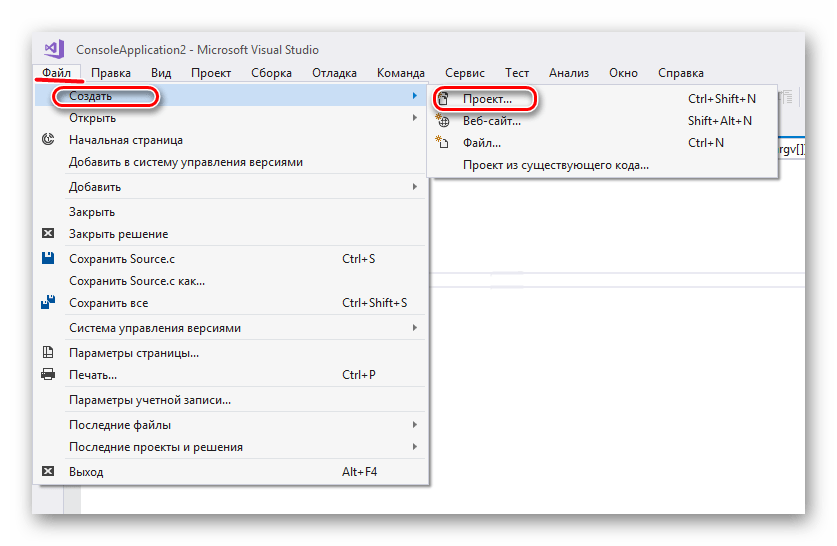
- Запускаем приложение, заходим в меню «Файл», после чего жмем по пункту «Создать», а затем в открывшемся перечне на «Проект».
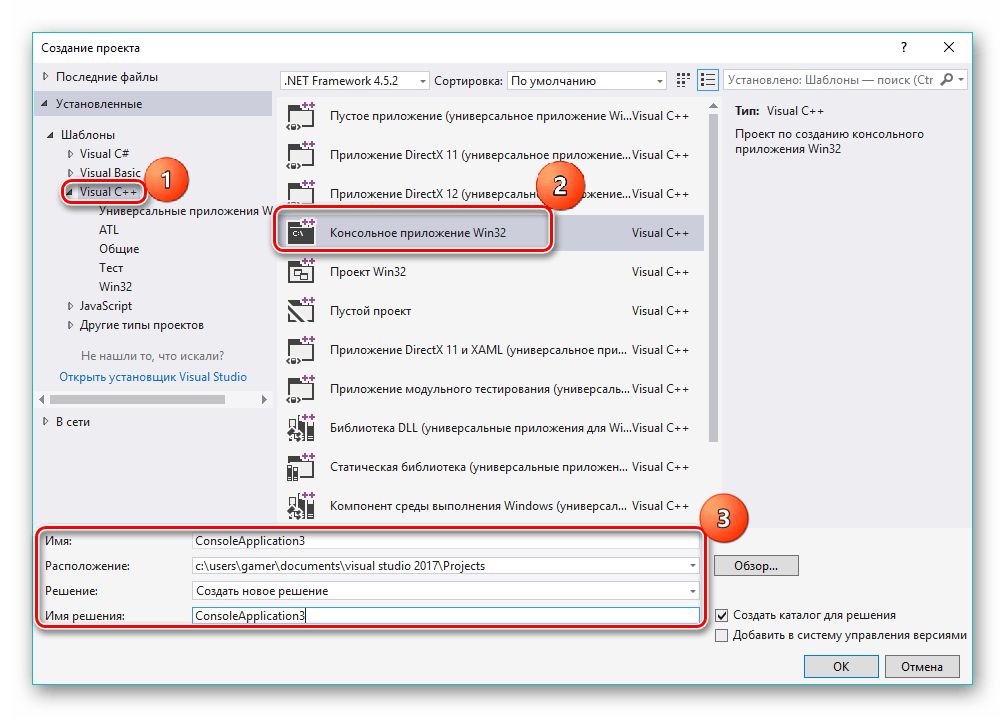
- Открывается окно «Создание проекта», в котором нужно кликнуть сначала по надписи «Шаблоны», а потом «Visual С++». Далее выбираем «Консольное приложение Win32», задаем наименование и местоположение проекта. По умолчанию он сохраняется в рабочей директории Вижуал Студио Коммьюнити, в системной папке «Мои документы», но по желанию возможно выбрать другой каталог. По завершении настроек щелкаем «ОК».
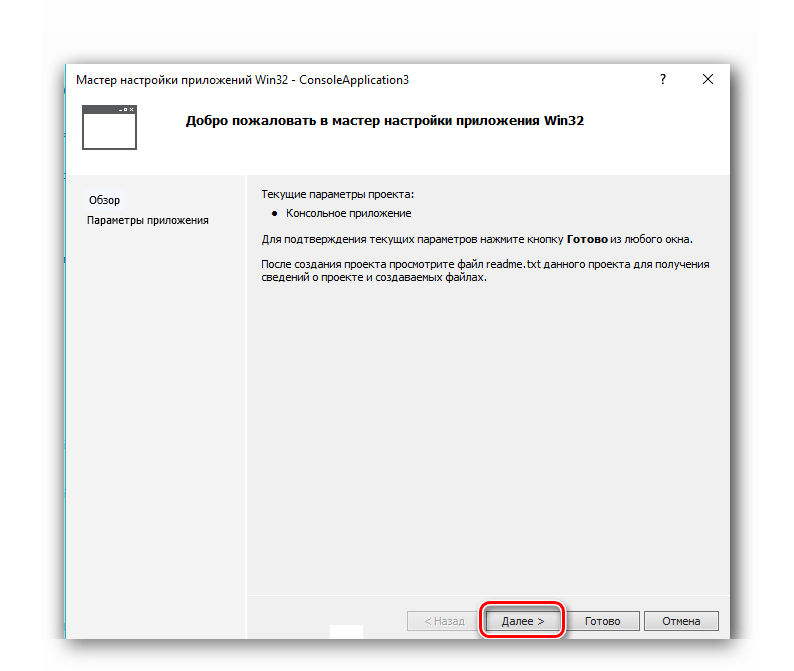
- Запускается «Мастер настройки приложений Win32», в котором просто жмем «Далее».
- В следующем окне определяем параметры приложения. В частности, выбираем «Консольное приложение», а в поле «Дополнительные параметры» – «Пустой проект», сняв при этом галочку с «Предварительно скомпилированный заголовок».

- Запускается проект, в котором нужно добавить область для записи кода. Для этого во вкладке «Обозреватель решений» жмем правой кнопкой мыши по надписи «Файлы ресурсов». Появляется контекстное меню, в котором последовательно кликаем на «Добавить» и «Создать элемент».

- В открывшемся окошке «Добавить новый элемент» выбираем пункт «Файл С++». Далее задаем имя файла кода будущего приложения и его расширение «.с». Для изменения папки хранения нажимаем на «Обзор».
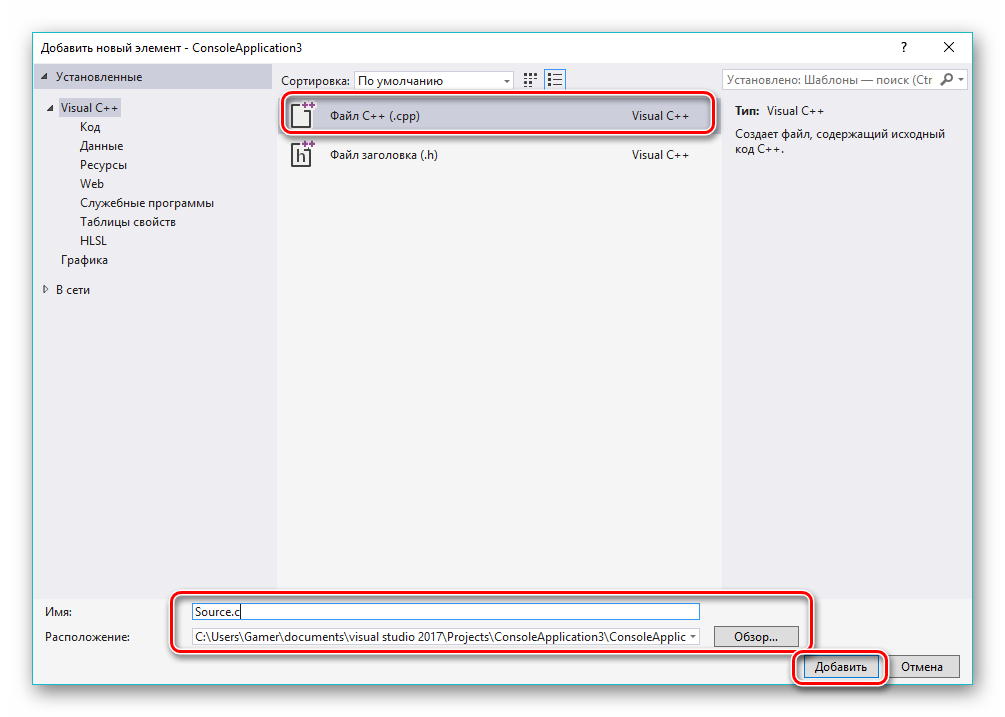
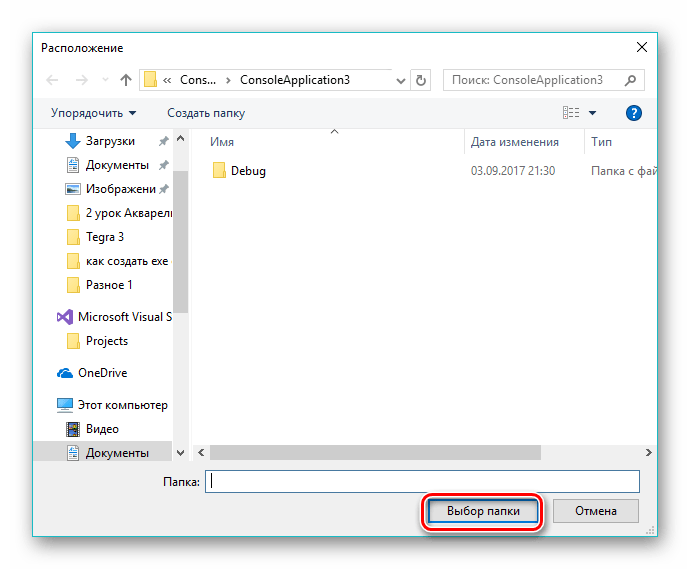
- Открывается обозреватель, в котором уточняем местоположение и нажимаем на «Выбор папки».
- В результате появляется вкладка с заголовком «Source.с», в которой происходит набор и редактирование текста кода.

- Далее необходимо скопировать текст кода и вставить в показанную на изображении область. В качестве примера возьмем следующее:
int main(int argc, char* argv[]) printf(«Hello, World!»);
_getch();
return 0;
>

Примечание: Текст кода выше — это просто пример. Вместо него необходимо использовать собственный код для создания программы на языке «Visual С++».


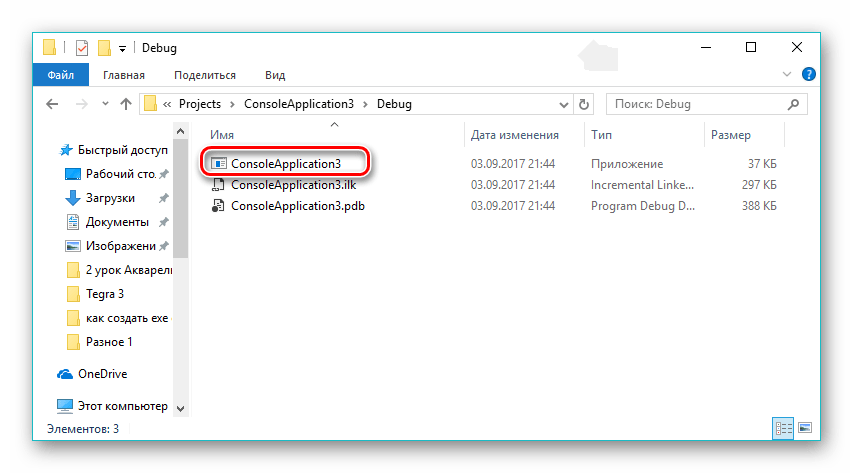
Способ 2: Инсталляторы
Для автоматизации процесса установки ПО все более широкую популярность завоевывают так называемые инсталляторы. С их помощью создается софт, основной задачей которого является упрощение процесса развертывания ПО на компьютере. Рассмотрим процесс создания EXE файла на примере Smart Install Maker.
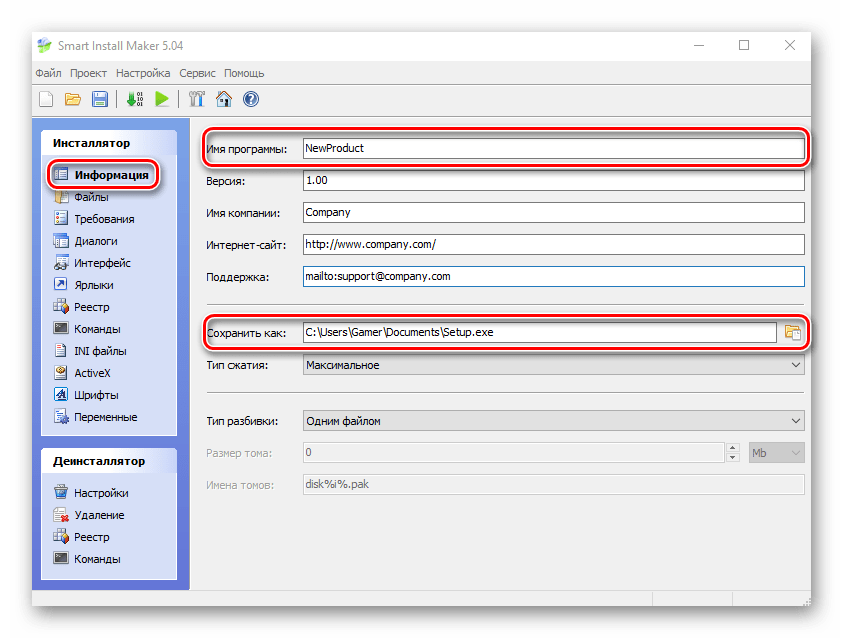
- Запускаем программу и во вкладке «Информация» редактируем наименование будущего приложения. В поле «Сохранить как» нажимаем по значку папки для определения местоположения, куда будет сохранен выходной файл.
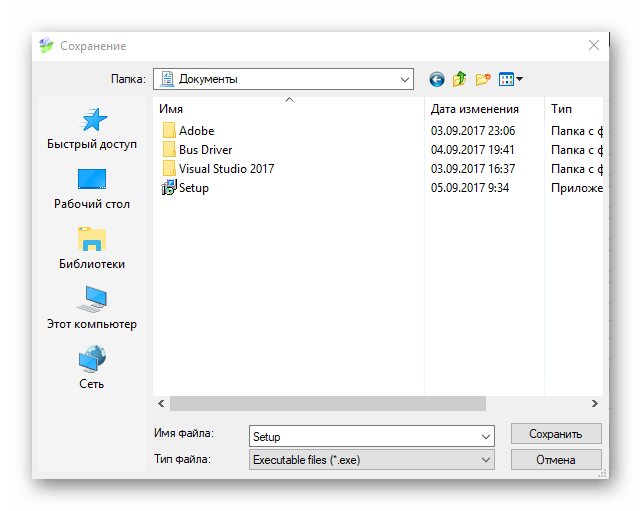
- Открывается Проводник, в котором выбираем желаемое расположение и кликаем «Сохранить».
- Переходим во вкладку «Файлы», где необходимо добавить файлы, из которых будет потом собран пакет. Это осуществляется путем нажатия на пиктограмму «+» в нижней части интерфейса. Возможно также добавить целую директорию, для чего надо нажать на значок, на котором изображена папка с плюсом.
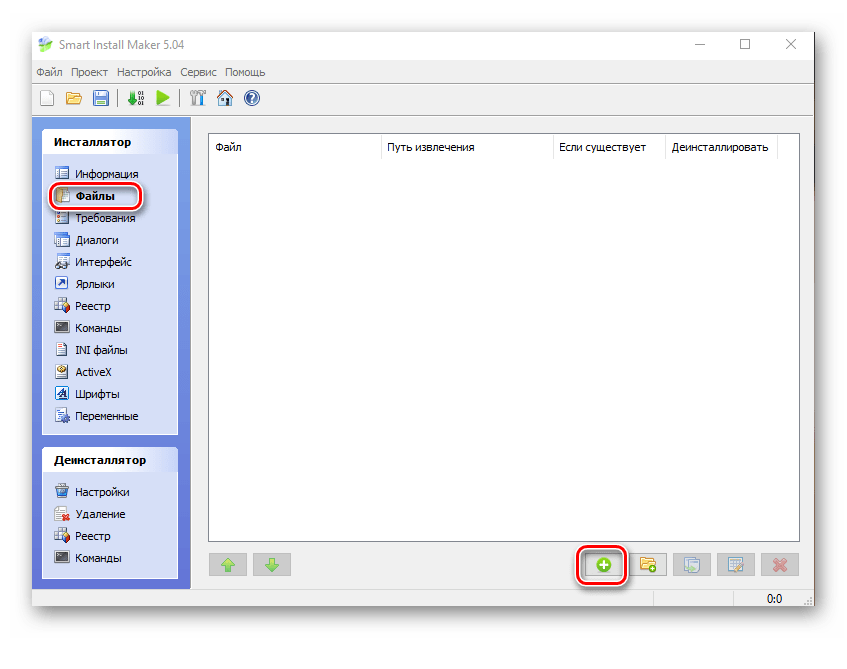
- Далее открывается окно выбора файлов, где нужно щелкнуть на значок в виде папки.

- В открывшемся обозревателе обозначаем нужное приложение (в нашем случае — это «Torrent», у вас же может быть любой другой) и кликаем на «Открыть».

- В результате в окне «Добавить запись» отображается файл с указанием пути его расположения. Остальные опции оставляем по умолчанию и жмем «ОК».
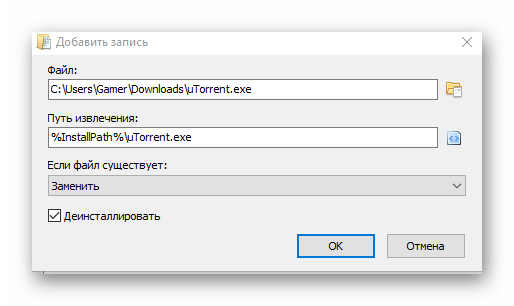
- Происходит процедура добавления исходного объекта в приложение и в специальной области софта появляется соответствующая запись.

- Далее нажимаем «Требования» и открывается вкладка, где нужно отметить список поддерживаемых операционных систем. Оставляем галочки на полях «Windows XP» и все, что идут ниже нее. На всех остальных полях оставляем рекомендуемые значения.
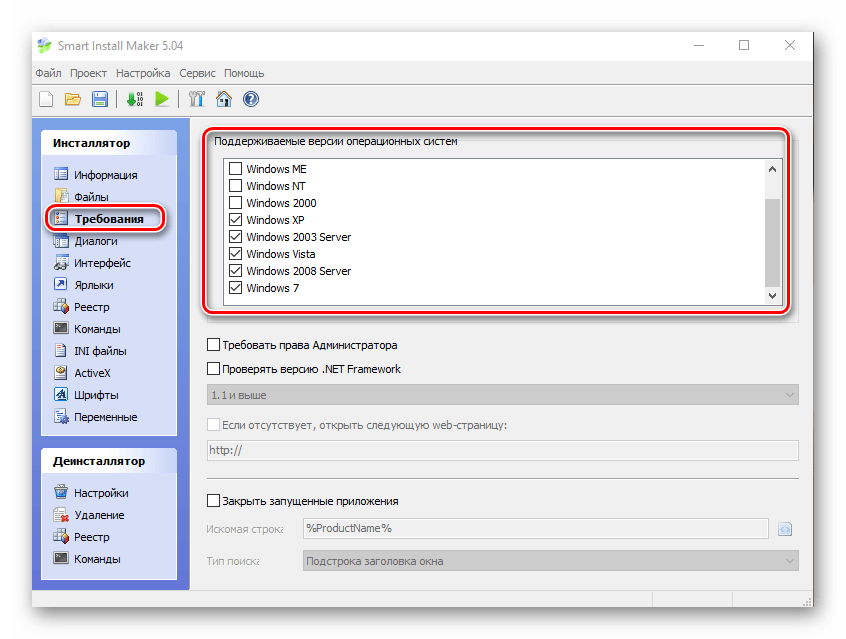
- Затем открываем вкладку «Диалоги», кликнув по соответствующей надписи в левой части интерфейса. Здесь все оставляем по умолчанию. Для того чтобы инсталляция проходила в фоновом режиме, можно выставить галочку в поле «Скрытая установка».
- По окончании всех настроек запускаем компиляцию, нажав на пиктограмму со стрелкой вниз.

- Происходит указанный процесс и в окошке выводится его текущий статус. По завершении компиляции можно провести тестирование созданного пакета или вовсе закрыть окно, щелкнув соответствующие кнопки.

- Скомпилированное программное обеспечение можно найти при помощи Проводника Windows в той папке, который был указан при настройке.
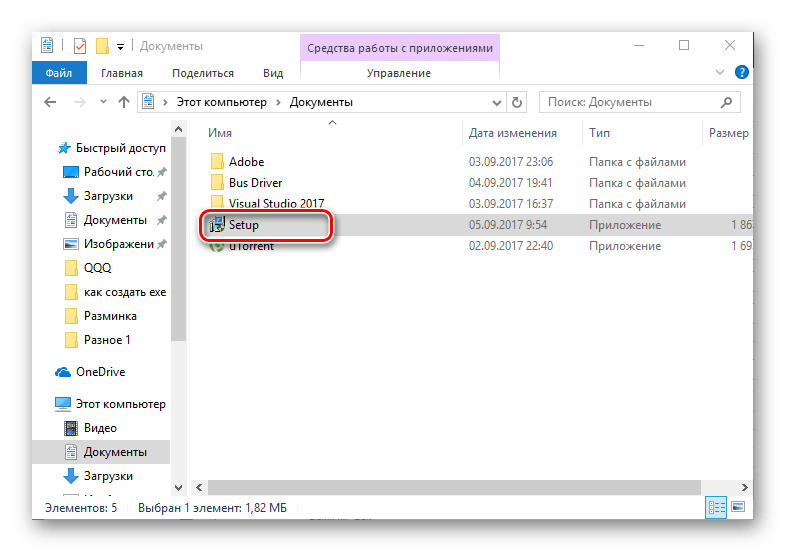
Таким образом, в данной статье мы выяснили, что EXE файл может создаваться как при помощи специализированных сред разработки программ, например Visual Studio Community, так и специальными инсталляторами, к примеру, Smart Install Maker.
Как создать экзешник в visual studio
Можно добавлять и удалять приложения при установке Creo View . Предположим, для пользователей организации необходимо следующее.
Обязательно
Необязательно
Использование клиента Creo View
Пакет Microsoft Visual Studio C++ 2015–2019 Runtime Redistributable
Работа с файлами JT ( *.jt )
Просмотр конструкций ECAD
Microsoft Edge Webview2 Runtime для просмотра PDF и создания замечаний
В этом случае может потребоваться настроить программу установки одним из следующих способов.
• Связать фильтр импорта JT с установкой Creo View
• Удалить пакет Microsoft Visual Studio C++ 2015–2019 Runtime Redistributable, поскольку его развертывание уже выполнено.
Завершите настройку, выполнив две основные задачи.
1. Подготовьте структуру каталогов путем добавления и удаления файлов программы установки.
2. Измените файл CreoSetup.ini , чтобы правильно выполнять программы установки.
После выполнения этих задач можно развернуть программное обеспечение. В следующих разделах приведены процедуры, содержащие инструкции по выполнению описанных выше задач и развертыванию ПО.
Подготовка структуры каталогов
Выполните приведенные ниже шаги, чтобы настроить каталог установки.
1. Создайте пустой каталог (
2. Скопируйте CreoView_64.exe в
3. Удалите CreoView_64.exe . Останутся следующие подкаталоги и файлы:
◦ подкаталог \prereqs
◦ подкаталог \pview
◦ CreoSetup.exe
◦ CreoSetup.ini
4. Создайте новый подкаталог с именем \jtimport .
5. Перейдите в подкаталог установки в образе ПО JT.
Скопируйте файлы CreoView_JTAdapter.msi , а затем вставьте их в подкаталог \jtimport , созданный на шаге 4.
6. В подкаталоге \prereqs удалите пакет Microsoft Visual Studio 2015-2019 C++ Redistributable x64. Он называется vcredist_x64.exe . Убедитесь, что в этом каталоге имеется требуемый модуль Microsoft Edge Webview2 Runtime. Файл называется MicrosoftEdgeWebview2RuntimeInstaller.exe .
Теперь каталог готов к использованию. Чтобы настроить файл INI, перейдите в следующий раздел.
Изменение CreoSetup.ini
Файл установщика, необходимый для связи фильтра импорта JT с установкой Creo View , вы уже добавили. Теперь необходимо изменить CreoSetup.ini , чтобы внести эти изменения в директивы установки по умолчанию. Ненужные строки можно удалить из файла или изменить их. В данном примере они изменены.
• добавить новые директивы для выполнения программы установки JT;
• Удалите или отключите директивы vc_redist.x64.exe .
Выполните следующие шаги, чтобы соответственно обновить файл INI.
1. Откройте CreoSetup.ini в текстовом редакторе.
2. В разделе [Other Applications] найдите строку VCREDIST_X64=YES и замените ее на VCREDIST_X64=NO .
3. Убедитесь, что в файле есть строка по умолчанию MSEDGEWEBVIEW2=YES и соответствующий ей раздел MSEDGEWEBVIEW2 . Это гарантирует, что при необходимости будет установлен или обновлен компонент Microsoft Edge WebView2 Runtime.
4. В конце раздела [Other Applications] найдите следующие строки:
ECADADAPTERS_X64=YES
Измените их, чтобы вызвать программу установки JT вместо программы установки Creo View ECAD Adapters :
JTIMPORT_X64=YES
5. В конце файла найдите разделы для Creo View ECAD Adapters , как в приведенном ниже примере:
[ECADADAPTERS_X64]
PROGRAM=CreoView_ECAD_Adapters_64.exe
COMMANDLINE=/f /vADDLOCAL=»ALL» REBOOT=»ReallySuppress» /l*v
TempFolder]pvinstecadadapters.log» /qb!
LOCATION=..\ecad_adapters
; PRODUCTCODE=
PLATFORM=X64
Измените заголовок и информацию в разделе [ECADADAPTERS_X64] на данные для фильтра импорта JT, как показано в следующем примере:
[JTIMPORT_X64]
PROGRAM=CreoView_JTAdapter.msi
COMMANDLINE=ADDLOCAL=»main,jtimport» REBOOT=»ReallySuppress» /l*v
«[TempFolder]pvinstjt.log» /qb!
LOCATION=jtimport
; PRODUCTCODE=
PLATFORM=X64
6. Сохраните файл CreoSetup.ini и закройте текстовый редактор.
Теперь установка определена в файле INI.
• Дополнительные сведения о том, как найти код приложения, см. в следующем разделе Поиск кода продукта .
• Дополнительные сведения о файле INI см. в разделе Основные сведения о файле CreoSetup.ini .
• Чтобы начать развертывание, перейдите в раздел Развертывание с помощью настраиваемой программы установки , находящийся ниже.
Поиск кода продукта
В данном примере используется ProductCode JT для Creo 2.0 M020. Для каждого выпуска существует уникальный код ProductCode . Приложение также имеет постоянный код UpgradeCode . Код UpgradeCode не используется программой CreoSetup.exe , поскольку он не определяет версию приложения. Можно найти для установки код продукта для приложений с помощью редактора реестра. На компьютере, где уже установлено приложение, перейдите в раздел реестра.
Не изменяйте реестр. Внесение в него изменений может серьезно повредить компьютер.
1. Откройте командную строку и затем введите regedit .
2. Нажмите клавишу Enter. Откроется Редактор реестра (Registry Editor) .
3. Слева перейдите в следующий раздел:
HKEY_LOCAL_MACHINE\SOFTWARE\Microsoft\Windows\CurrentVersion\Uninstall
4. Найдите приложение, которое нужно установить, и скопируйте раздел, включая фигурные скобки. Ниже приведены разделы реестра для фильтров импорта JT Creo View 2.0 M020:
◦ 64 разряда —
Основные сведения о файле CreoSetup.ini
Каждое приложение в разделе [Other Applications] файла имеет значение YES или NO . Значение YES не обязательно означает, что программа установки приложения будет запускаться всегда. Фактически для каждого приложения со значением YES установка всего лишь является возможной. Если в системе имеется установка, соответствующая строке кода продукта, то ничего делаться не будет. Если в системе отсутствует соответствующая установка, приложение будет установлено.
Строка PRODUCTCODE для каждого продукта является необязательной. В любом случае приложение будет установлено автоматически, если в системе не установлена та же самая версия. Введение кода продукта минимизирует время, необходимое для выполнения установки.
Значение в строке PROGRAM должно быть именем файла с расширением *.exe или *.msi .
Развертывание Creo View с помощью настраиваемой программы установки
Теперь каталог подготовлен и файл INI изменен. В данном примере развертывание приложений выполняется при помощи пассивной установки. Можно использовать одну из следующих стратегий (или обе):
• запуск CreoSetup.exe непосредственно в сетевом расположении;
• создание нового самораспаковывающегося архива в измененном каталоге. Убедитесь, что самораспаковывающаяся программа называется CreoSetup.exe , чтобы создать цепочку всех установок для развертывания.
Вызов CreoSetup.exe должен содержать в командной строке все аргументы MSI для разового установщика Creo View . В настоящее время невозможно встроить аргументы MSI Creo View непосредственно в файл CreoSetup.ini .
Чтобы выполнить пассивную установку, откройте командную оболочку и введите следующую команду:
CreoSetup.exe /vADDLOCAL=»ALL» APPLICATIONFOLDER=»C:\ptc\Creo View» LICENSESERVER=”7788@licsrv.example.com” /qb!
Убедитесь в отсутствии пробелов между /v и следующим символом в команде.
Creo View и фильтр импорта JT будут установлены с использованием индикатора выполнения, но без кнопки «Отмена» (Cancel). Дополнительные сведения об общих примерах опций автоматической установки см. в разделе Развертывание Creo View при помощи автоматической установки .