Excel works!

Довольно частой проблемой при работе с расчетами в Excel является неверное занесение данных в ячейки. Чаще всего в числовое значение добавляется ненужный символ и программа не воспринимает ячейку числовой, а соответственно не считает формулу . Уверен, вы встречались с такой проблемой при выгрузке данных из учетной системы или при копировании данных с сайта. Часто таблицы с ошибками могут присылать друзья/коллеги. Самым распространенным символом, мешающим правильной работе Excel, является пробел. Как убрать пробелы в Excel в числовых и текстовых данных, расскажу в этой статье. Почти каждый пользователь Excel хотя бы раз сталкивался с неправильным заполнением ячеек. Знакома ли вам такая запись данных:

Думаю знакома. Как убрать любой символ (в случае на картинке) можно прочитать в отдельной статье . А вот чтобы пробел мешал расчетам, должно произойти что-то необычное, однако, это случается сплошь и рядом. После очередного случая, повлекшего серьезные последствия, решил написать отдельную статью, с несколькими способами как убрать пробел в Excel. На статью можно будет ссылаться при возникновении проблем.
Если вы случайно введете пробел в начале или в конце числа, то программа уберет его автоматически. Но это как правило не является главной проблемой.
Пробел в числе Excel, как это выглядит?
Если формула не считается, то «число» в ячейки выглядит примерно так:

Здесь это не числа, а текст и формула для обоих случаев считаться не будет. Пример
В ячейке B2 внесено 2 или более пробела.
В B3 не пробел, а другой символ похожий на него.
Не забывайте, что есть специальный формат, где разряды чисел разделяются только внешне и это верный/удобный способ записи числа.

Как тогда отследить, где правильно занесено, а где нет? Читаем ниже.
Так пробел или формат числа?
В первую очередь убедитесь, что ячейки имеют числовой формат. Выберите его в окне формат ячеек (см картинку выше), предварительно выделив нужные ячейки
Но я пользуюсь кнопкой на ленте задач Excel

Числовое значение при этом приобретет выравнивание и 2 знака после запятой. Текст останется без изменений.

Это визуально заметно, но лучше всего сразу воспользоваться способами исправления, приведенными ниже.
Как убрать пробелы в Excel? Найти и заменить
Самый простой способ воспользоваться инструментом Найти и заменить.
Выделите столбец, нажмите Ctrl+H и ведите символ в верхнее окно в данном случае пробел, в нижнее окно ничего не вводите. Кликните по кнопке Заменить все. Тем самым вы замените пробел на пусто.

При этом число в ячейке B3 не поменяется. Почему? Там вставлен не пробел, а символ похожий на привычный пробел. Выделите его и вставьте в окно Найти панели Найти и заменить.

Снова нажмите Заменить все. Готово!
Похожие статьи
- 01.10.2016Выпадающий список по значениюPosted in Формулы, Работа с ячейками
- 28.01.2018Абзац в Excel. Как начать с новой строки в ячейкеPosted in Работа с текстом, Формулы, Работа с ячейками
- 09.02.2019Определить тип данных в ячейке. Функция ТИП в ExcelPosted in Формулы, Работа с ячейками
- 29.09.2018Подсчет уникальных значений. Несколько способов, в т.ч. формулойPosted in Формулы, Работа с ячейками
- 22.08.2018Аргумент Excel. Как удобно выделить аргументы функции?Posted in Формулы, Работа с ячейками
- 06.02.2016Функция ЯЧЕЙКА в ExcelPosted in Формулы, Работа с ячейками
- 08.07.2016Как менять размер ячейки в Excel?Posted in Работа с ячейками
- 25.10.2015Автофильтр в Excel. Расширенный фильтрPosted in Excel, Работа с текстом, Работа с ячейками
Как убрать пробел в начале ячейки в excel
Как удалить один пробел в начале записи в ячейке, перед текстом, чтобы остальные остались?
Формула сжпробел не подходит — она удаляет все пробелы.
Пользователь
Сообщений: 6111 Регистрация: 21.12.2012
Win 10, MSO 2013 SP1
20.05.2013 19:10:22
| Цитата |
|---|
| avgust пишет: . она удаляет все пробелы. |
Да что вы говорите? А показать сможете? И пробел ли у вас в начале.
«Ctrl+S» — достойное завершение ваших гениальных мыслей. 😉
Пользователь
Сообщений: 145 Регистрация: 24.12.2012
20.05.2013 19:13:20
Как вариант:
=ПРАВСИМВ(A1;ДЛСТР(A1)-1)
Пользователи, как школьники, учиться хотят далеко не все, а отличниками становятся единицы.
Проблема — это ситуация, в решении которой человек не заинтересован.
Пользователь
Сообщений: 3289 Регистрация: 22.12.2012
Win7 MSO 2013
20.05.2013 20:26:16
Если пробел в начале записи в ячейке, перед текстом, существует всегда, тогда формула DEAD MAN , иначе примерно так:
=ЕСЛИ(ЛЕВСИМВ(A1)=» «;ПСТР(A1;2;ДЛСТР(A1)-1);A1)
Пользователь
Сообщений: 14868 Регистрация: 21.12.2012
E-mail и реквизиты в профиле.
20.05.2013 20:41:58
| Цитата |
|---|
| avgust пишет: Формула сжпробел не подходит — она удаляет все пробелы. |
Докажите на примере!
Я сам — дурнее всякого примера! .
Пользователь
Сообщений: 3289 Регистрация: 22.12.2012
Win7 MSO 2013
20.05.2013 20:57:33
Z , KuklP — вот это я тормознул, сам с себя удивляюсь
Хотя чего удивляться — читать не умею
Сообщений: 60949 Регистрация: 14.09.2012
Контакты см. в профиле
20.05.2013 22:32:04
Недавно был похожий гость — тоже утверждал, что
| Цитата |
|---|
| Формула сжпробел не подходит — она удаляет все пробелы |
Пользователь
Сообщений: 10514 Регистрация: 21.12.2012
20.05.2013 23:10:54
Может быть тексте есть двойные пробелы, которые нужно оставить. Но avgust, молчит, примера не показывает.
Пользователь
Сообщений: 19 Регистрация: 01.01.1970
21.05.2013 10:24:30
Прошу прощения, вчера запостила вопрос без примера.
Вот пример:
(Не знаю, пробел ли вначале, но очень похож)
Прикрепленные файлы
- пример.xlsx (8.92 КБ)
Изменено: avgust — 21.05.2013 10:24:58
Пользователь
Сообщений: 19 Регистрация: 01.01.1970
21.05.2013 10:29:12
| Цитата |
|---|
| DEAD MAN пишет: =ПРАВСИМВ(A1;ДЛСТР(A1)-1) |
Спасибо большое! Помогло!
Пользователь
Сообщений: 5099 Регистрация: 22.12.2012
21.05.2013 10:32:17
и чем вас =СЖПРОБЕЛЫ(A1) не устроило?
покороче будет =ПСТР(A1;2;99)
Пользователь
Сообщений: 19 Регистрация: 01.01.1970
21.05.2013 10:34:18
| Цитата |
|---|
| KuklP пишет: Докажите на примере! |
Там в ряде случаев идет текст, набранный от руки, его нужно (хотелось бы) оставить без изменений.
Пользователь
Сообщений: 5099 Регистрация: 22.12.2012
21.05.2013 10:58:13
avgust ф-ция СЖПРОБЕЛЫ текст не трогает она удаляет лишние пробелы:
1. перед текстом — т.к. текст не должен начинаться с пробела.
2. два и более пробела заменяет на один.
Пользователь
Сообщений: 19 Регистрация: 01.01.1970
21.05.2013 11:03:32
Спасибо за помощь!
СЖПРОБЕЛЫ меня бы устроило, не будь в некоторых случаях набранного от руки текста (а там могут быть и двойные пробелы), мне нужно было убрать только первый пробел, в этом случае текст полностью совпадает с текстом в другой таблице, и поле может служить признаком, по которому я выберу нужную информацию из одной таблицы в другую.
Пользователь
Сообщений: 6111 Регистрация: 21.12.2012
Win 10, MSO 2013 SP1
21.05.2013 11:10:37
Хватит, как говорят, пудрить мозги и изворачиваться — пример заморочки в студию: есть этакое, а хочется такое, пытался/лась сделать так, но.
«Ctrl+S» — достойное завершение ваших гениальных мыслей. 😉
Пользователь
Сообщений: 19 Регистрация: 01.01.1970
21.05.2013 11:38:01
Это не заморочка, это перечень договоров из 1С за большой период, номера и даты заводились вручную, соответственно, в ряде случаев есть опечатки.
Например, специально для примера нашла (но просматривать весь список долго, идея была обработать в помощью формулы).
Кстати, и заморочка имеет место: несмотря на то, что пробел благополучно убрался, и тексты в ячейках двух таблиц идентичны, функция ВПР не работает.
Прикрепленные файлы
- пр1.xlsx (8.9 КБ)
Пользователь
Сообщений: 6111 Регистрация: 21.12.2012
Win 10, MSO 2013 SP1
21.05.2013 11:52:19
| Цитата |
|---|
| avgust пишет: . и тексты в ячейках двух таблиц идентичны. |
А может они не уникальные — с повторами. А может они не сортированы. И вообще в этой заморочке не ВПР требуется. Думаем, однако.
«Ctrl+S» — достойное завершение ваших гениальных мыслей. 😉
Пользователь
Сообщений: 19 Регистрация: 01.01.1970
21.05.2013 12:14:45
Да, в столбцах есть не уникальные данные, в этом случае я собиралась вычищать вручную. Но раньше мне это не мешало.
До сих пор функция впр у меня работала без сортировки, или я чего-то сильно не понимаю.
покупка
Как удалить начальные и конечные пробелы в ячейках Excel?
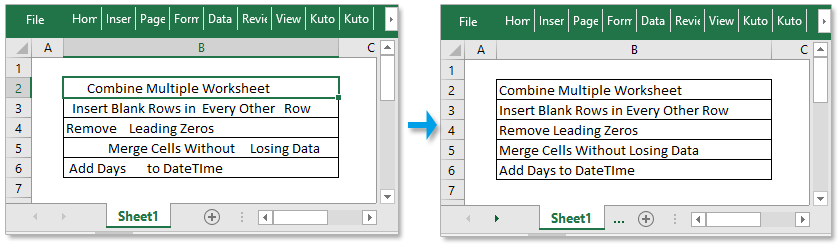
Иногда, когда вы копируете данные из других мест и вставляете их на лист Excel, в ячейках могут оставаться лишние пробелы в начале или в конце строк. Удаление пробелов по одному, чтобы данные выглядели аккуратно, занимает много времени. В этом руководстве представлены простые и разумные способы быстрого удаления начальных и конечных пробелов.
- Метод A: Удалите все лишние пробелы из строк с помощью функции TRIM (2 шага)
Удалите все лишние пробелы, включая лишнее, начальное и конечное пробелы - Метод B: удаление ведущих пробелов из строк с помощью кода VBA (5 шагов)
Удалите только первый пробел, перед запуском кода нужно иметь копию - Метод C: удалите ведущие / конечные / дополнительные / все пробелы по мере необходимости с помощью Kutools (3 шага)
Удалите ведущие / конечные / дополнительные / все пробелы по мере необходимости - Скачать образец файла
Этот образец файла содержит все данные, необходимые для этой статьи. - Другие операции (статьи), связанные с пространствами
Считать пробел перед текстовой строкойНайти позицию n-го пробелаСкоро..
Метод A: Удалите все лишние пробелы из строк с помощью функции TRIM (2 шага)
Удалите лишние пробелы из строк
1. Выберите ячейку рядом с ячейкой, в которой вы хотите удалить лишние пробелы из строки, введите эту формулу
=TRIM(B2)
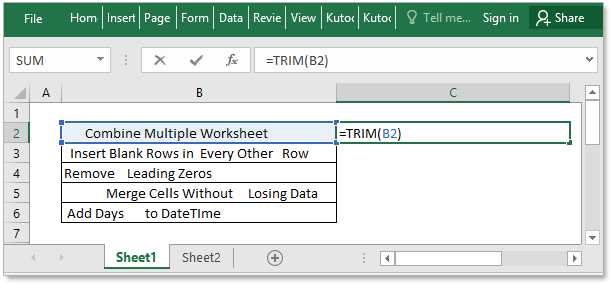
B2 — это ячейка, из которой вы хотите удалить пробелы, см. Снимок экрана:

2. Нажмите Enter Чтобы получить результат, перетащите дескриптор автозаполнения на ячейки, из которых вы хотите удалить лишние пробелы, все начальные и конечные пробелы и лишние пробелы были удалены.
Наконечник:

1. Вы можете скопировать и вставить результаты формулы как значение, как показано ниже:
2. Этот метод довольно прост, если вам нужно только удалить пробелы в смежных ячейках в строке или столбце. Однако, когда вам нужно удалить ведущие пробелы в диапазоне с несколькими строками и столбцами, вам придется использовать эту функцию несколько раз. В этом случае вы можете попробовать метод C.
Удалите все лишние пробелы, включая непечатаемые символы и неразрывные пробелы
Если в вашей строке есть некоторые непечатаемые символы, например, появившиеся в Excel как CHAR (160), их нельзя успешно удалить с помощью функции TRIM. В этом случае вам необходимо объединить функции TRIM, CLEAN и SUBSTITUTE для обработки этого задания.
Используя эту формулу:
=TRIM(CLEAN(SUBSTITUTE(B2,CHAR(160),» «)))

В этом случае ячейка B2 — это ячейка, из которой вы хотите удалить все лишние пробелы.

Затем перетащите маркер заливки на ячейки, к которым вы хотите применить эту формулу.
Примечание:
Функция TRIM удалит все лишние пробелы, включая ведущие, конечные пробелы и лишние пробелы между словами. Если вы хотите удалить только начальные пробелы, перейдите к методу Б. Если вы хотите удалить только начальные пробелы или только конечные пробелы, или хотите удалить все лишние пробелы, включая непечатаемые символы, перейдите к метод C.
13 текстовых инструментов, которые вы должны иметь в Excel, которые повысят вашу эффективность на 90%
▲ Пакетное редактирование текстовой строки в ячейках, например добавление одного и того же текста в ячейки сразу, удаление символов в любой позиции и так далее.
▲ Кроме инструментов, показанных на картинке, есть еще 200 дополнительных инструментов. Kutools for Excel, который может решить ваши 82% головоломок Excel.
▲ Станьте экспертом по Excel за 5 минут, получите признание и продвижение по службе.
▲ 110000+ высокоэффективных сотрудников и 300+ всемирно известных компаний.
60-дневная бесплатная пробная версия, кредитная карта не требуется Узнать больше Скачать сейчас
Метод B: удаление ведущих пробелов из строк с помощью кода VBA (5 шагов)
Если вы хотите преобразовать или импортировать все данные в документе Word в Excel, вы можете использовать код VBA.
1. Нажмите Alt + F11 ключ для включения Microsoft Visual Basic для приложений окно.
2. Нажмите Вставить > Модули для создания нового Модули скрипт, скопируйте и вставьте в скрипт приведенный ниже код.
VBA: удаление ведущих пробелов из строки
">Sub RemoveLeadingSpace() 'Updateby20131129 Dim Rng As Range Dim WorkRng As Range On Error Resume Next xTitleId = "KutoolsforExcel" Set WorkRng = Application.Selection Set WorkRng = Application.InputBox("Range", xTitleId, WorkRng.Address, Type:=8) For Each Rng In WorkRng Rng.Value = VBA.LTrim(Rng.Value) Next End Sub 


3. Нажмите F5 ключ для запуска кода, затем KutoolsforExcel Появляется диалоговое окно для выбора ячеек для удаления ведущих пробелов.
4. Выбрав ячейки, нажмите OK, теперь начальные пробелы в выделениях удалены.

Примечание:
С помощью этого кода VBA он удаляет только начальные пробелы, изменяет исходные данные и не поддерживает отмену. Прежде чем применять этот код VBA, сохраните копию своих данных.
Метод C: удалите ведущие / конечные / дополнительные / все пробелы по мере необходимости с помощью Kutools (3 шага)
Этот инструмент является одним из 229 инструментов в Kutools for Excel, он предоставляет пять вариантов удаления различных типов пространств по мере необходимости:
- Удалить ведущие пробелы
- Удалить конечные пробелы
- Удалить начальные и конечные пробелы
- Удалите все лишние пробелы
- Удалить все пробелы
Этот инструмент поддерживает отмену, но перед использованием этой утилиты вам нужно потратить несколько минут, чтобы бесплатная установка его.

1. Выберите данные, из которых вы хотите удалить пробелы, затем щелкните Кутулс > Удалить пробелы. Смотрите скриншот:

2. Затем отметьте нужный вариант в Удалить пробел Диалог.

Удалить только ведущие пробелы:

Удалить только конечные пробелы:

Удалите только начальные и конечные пробелы:

Удалите все лишнее пространство:

Удалить все пробелы:
Демо: удаление пробелов
2 способа удалить пробелы между словами или числами в ячейках Excel
Из этой статьи Вы узнаете 2 быстрых способа удалить лишние пробелы между словами или все пробелы из ячеек Excel. Вы можете использовать функцию TRIM (СЖПРОБЕЛЫ) или инструмент Find & Replace (Найти и заменить), чтобы вычистить содержимое ячеек в Excel.
Когда Вы вставляете данные из внешнего источника на лист Excel (простой текст, числа и т.д.), то можете получить лишние пробелы вместе с важными данными. Это могут быть начальные и конечные пробелы, несколько пробелов между словами или разделители разрядов в числах.
Следовательно, таблица выглядит малость неопрятно и становится трудной для использования. Казалось бы, простая задача может стать непростой. Например, найти покупателя с именем John Doe (нет лишних пробелов между частями имени), в то время как в таблице он сохранён как «John Doe«. Или числа, которые не могут быть просуммированы, а виноваты в этом опять лишние пробелы.
Из этой статьи Вы узнаете, как очистить данные от лишних пробелов:
- Удаляем все лишние пробелы между словами, а также отсекаем начальные и конечные пробелы
- Используем функцию TRIM (СЖПРОБЕЛЫ)
- Применяем инструмент Find & Replace (Найти и заменить)
Удаляем все лишние пробелы между словами, отсекаем начальные и конечные пробелы
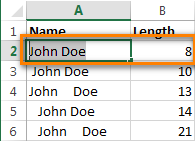
Предположим, есть таблица с двумя столбцами. В столбце Name в первой ячейке содержится имя John Doe, записанное корректно, т.е. без лишних пробелов. Все остальные ячейки содержат вариант записи с лишними пробелами между именем и фамилией, а также в начале и в конце (начальные и конечные пробелы). Во втором столбце, с названием Length, показано количество символов в каждом имени.
Используем функцию «СЖПРОБЕЛЫ» для удаления лишних пробелов
В Excel существует функция TRIM (СЖПРОБЕЛЫ), которая используется для удаления лишних пробелов из текста. Далее Вы найдёте пошаговую инструкцию по работе с этим инструментом:
- Рядом со своими данными добавьте вспомогательный столбец. Можете назвать его Trim.
- В первой ячейке вспомогательного столбца (C2) введите формулу для удаления лишних пробелов: =TRIM(A2)
=СЖПРОБЕЛЫ(A2)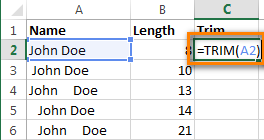
- Скопируйте эту формулу в остальные ячейки столбца. Вы можете использовать советы из статьи Как вставить одинаковую формулу сразу во все выбранные ячейки .
- Замените исходный столбец полученными данными. Для этого выделите все ячейки вспомогательного столбца и нажмите Ctrl+C, чтобы скопировать данные в буфер обмена.Далее выделите первую ячейку исходного столбца (в нашем случае A2), нажмите Shift+F10 или клавишу вызова контекстного меню, а затем клавишу V (З).
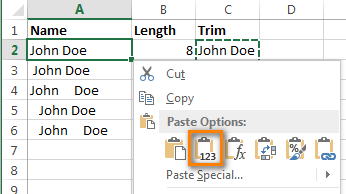
- Удалите вспомогательный столбец.
Готово! Мы удалили все лишние пробелы при помощи функции TRIM (СЖПРОБЕЛЫ). К сожалению, этот способ занимает много времени, особенно, когда таблица достаточно велика.
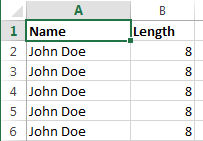
Замечание: Если после применения формулы Вы по-прежнему видите лишние пробелы, скорее всего в тексте содержатся неразрывные пробелы. Как их удалить, Вы можете узнать из этого примера.
Применяем инструмент «Найти и заменить», чтобы удалить лишние пробелы между словами
Этот вариант требует меньше действий, но позволяет удалить только лишние пробелы между словами. Начальные и конечные пробелы будут также отсечены до 1, но не удалены полностью.
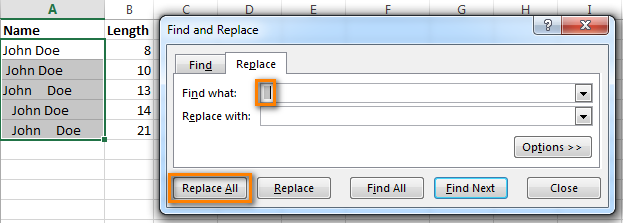
- Выделите один или несколько столбцов с данными, в которых нужно удалить лишние пробелы между словами.
- Нажмите Ctrl+H, чтобы открылось диалоговое окно Find & Replace (Найти и заменить).
- Введите два раза пробел в поле Find What (Найти) и один раз в поле Replace With (Заменить на).
- Нажмите кнопку Replace all (Заменить все), а затем ОК, чтобы закрыть появившееся информационное окно.
- Повторяйте шаг 4 до тех пор, пока не появится сообщение We couldn’t find anything to replace… (Мы не нашли ничего, что нужно было заменить…).
Удаляем все пробелы между числами
Предположим, у Вас есть таблица с числами, в которых группы разрядов (тысячи, миллионы, миллиарды) разделены пробелами. В этом случае Excel рассматривает числа как текст и никакая математическая операция выполнена быть не может.
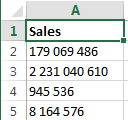
Простейший способ избавиться от лишних пробелов – это воспользоваться стандартным инструментом Excel – Find & Replace (Найти и заменить).

- Нажмите Ctrl+Space (Пробел), чтобы выделить все ячейки в столбце.
- Нажмите Ctrl+H, чтобы открыть диалоговое окно Find & Replace (Найти и заменить).
- В поле Find What (Найти) введите один пробел. Убедитесь, что поле Replace With (Заменить на) – пустое.
- Нажмите кнопку Replace all (Заменить все), затем ОК. Вуаля! Все пробелы удалены.
Удаляем все пробелы при помощи формулы
Возможно, Вам пригодится способ удалить все пробелы при помощи формулы. Для этого Вы можете создать вспомогательный столбец и ввести такую формулу:
Здесь A1 – это первая ячейка столбца с числами или словами, в которой должны быть удалены все пробелы.