Как убрать «угрозу безопасности» в Яндексе?
Яндекс.Браузер для обеспечения безопасности компьютера применяет технологию активно защиты Protect, которая включает в себя такие механизмы защиты:
- Защита от кражи паролей. Данный механизм браузера предупреждает пользователей, когда те на подозрительных сайтах вводят свой пароль;
- Защита в общественной сети Wi-Fi. Производится подключение пользователя к сайту по надёжно защищённому протоколу HTTPS;
- Проверка файлов при загрузке. Сразу после начала загрузки файлов запускается их проверка, при которой некоторые характеристики этих файлов отправляются на проверку в антивирусное облако;
- Блокировка опасных и мошеннических сайтов. Поисковый робот Яндекса каждый день сканируют несколько десятков миллионов интернет-страниц на наличие вредоносного кода. Найденные подозрительные адреса помещает в специальную базу данных, а при попытке пользователя посетить «нехорошие» с точки зрения робота Яндекса сайты выдаёт предупреждение о их блокировании.
Как раз этот механизм блокировки опасных сайтов и является причиной Вашего вопроса! С одной стороны вроде бы хорошо, что браузер защищает пользователей от подобных сайтов, но самих пользователей раздражает такая функция браузера. Нередко так бывает, что браузер блокирует те сайты, которыми мы уже давно пользуемся, просто потому, что какие-нибудь хакеры разместили на страницах сайта вредоносный контент, а модераторы сайта упустили это из вида.
Как отключить функцию Protect в Яндекс.Браузере!?
Для начала заходим в его настройки, затем в окне настроек листаем до самого низа и нажимаем на кнопочку «Показать дополнительные настройки»! Чуть ниже, в категории «Личные данные» найдите пункт «Включить защиту от вредоносных сайтов и программ» и снимите с него галочку. Всё, больше Яндекс не будет вас беспокоить своими предупреждениями об угрозе безопасности!
Как убрать угрозу безопасности в яндексе
В некоторых ситуациях требуется выключить навязчивое средство защиты. По этой причине пользователь должен знать, как отключить Protect в Яндекс Браузере без нанесения вреда устройству, на котором установлена опция.

Яндекс не рекомендует отключать защиту браузера.
Какую функцию выполняет технология Protect
Режимом, включаемым Яндекс.Браузером на сайтах платежных систем и банков для безопасного проведения оплаты, является Протект. Функция подразумевает строгую проверку сертификатов, как в антивирусе. Когда с ней нет проблем, системой отключаются расширения и изменяется интерфейс. Опция относится к комплексным функциям Protect. У режима есть недостаток. Он работает лишь в Windows.
Прежде, чем приступать к каким-то действиям, рекомендуем скачать последнюю версию Яндекс Браузера. В новых версиях программы улучшают скорость и стабильность работы.
Отключение Protect через ПК
Защиту можно выключить несколькими методами.
Быстрый способ
При отключении Протекта все данные на устройстве подвергаются опасности, поэтому следует это учитывать до выключения функции на страницах и сайтах.
При ошибочной установке опции ее деактивируют следующим образом:
- нажимают соответствующий значок в умной строке;
- изменяют положение переключателя в разделе защищенного режима.
Полная деактивация
Функция предназначена для защиты браузера от изменений и перехода на небезопасные страницы, которых в сети большое количество. Работа Протекта основана на обновлении базы опасных ресурсов, которая используется для обеспечения безопасности. Перед переходом на сайт браузер проверяет наличие его в этом списке. Защита блокирует действие программ в работу Яндекс.Браузера, обнаруживая их стороннее вмешательство.

Чтобы выключить функцию Protect, откройте браузер и войдите в меню.
По этой причине компания не рекомендует отключать защитную функцию. Пользователи часто выключают ее, если требуется скачивание сомнительного контента из сети или установка расширения. При этом Protect не дает осуществить операцию, блокируя эти файлы.
Когда пользователь принял решение отключить защиту, потребуется:
- войти в настройки через меню;
- перейти в раздел безопасности;
- отключить защиту браузера.
Это позволит сохранить установленные настройки, но выключить их на некоторое время. Длительность устанавливает сам пользователь. Временное отключение подходит в том случае, когда Protect не дает установить дополнение или скачать файл. После этого вручную восстанавливают функцию.
Если полной остановки действия компонента не требуется, то нужно убрать галочки с тех параметров, которые не должны подвергаться защите. В настройках есть приложения, которые отрицательно сказываются на работе браузера. Часто среди них можно найти такие безобидные программы, как CCleaner, убирающий мусор в веб-обозревателе.
Для снятия блокировки с приложения на него наводят курсор и выбирают «Подробности». В появившемся окне нажимают на «Доверять этому приложению». После этого запуск ПО не будет заблокирован Protect.
Функция продолжает действовать частично даже при отключении основной защиты. Если существует необходимость, то убирают галочки с компонентов, расположенных в нижней области страницы. Эти элементы будут выключены до тех пор, пока их не активируют вручную.
Выключение на смартфоне
Многие функции системы отсутствуют в мобильной версии обозревателя. На Андроид есть технология, относящаяся к Protect. Это защита онлайн-соединения Wi-Fi. Когда пользователь не использует общественные сети, функцию убирают из активных дополнений.

Отключение защиты Protect в Яндекс.Браузере на смартфоне.
Для этого нужно:
- нажать на три точки в правой области умной строки, находясь на главной странице сайта;
- войти в настройки;
- найти пункт «Конфиденциальность».
После этого отключают функцию безопасного соединения при работе в сомнительных Wi-Fi сетях.
Что делать, если Protect не отключается
Деактивацию нельзя провести стандартными методами по нескольким причинам.
Встроенное расширение не отключается в следующих случаях:
- Изменения в браузер не вносятся из-за родительского контроля. Для его отключения необходимо войти в браузер под управляющим аккаунтом, отключить функцию и изменить настройки веб-обозревателя.
- Процедура не выполняется из-за отсутствия прав. Пользователь должен обратиться к администратору, который не выдал право на редактирование настроек ПО в системе, и попросить о доступе или войти в аккаунт под именем администратора.
- Изменения не применяются и не сохраняются при поврежденных файлах браузера. Для исчезновения неисправности его нужно переустановить.
- Включение автоматической синхронизации профиля и выключение загрузки изменений сервера приведут к сбоям. Каждый запуск браузера сопровождается проверкой исходных настроек аккаунта, которые сохранены на сервере, и исправлением отличий. Для выключения системы безопасности отключают синхронизацию.
Провести процедуру отключения защиты в Яндекс.Браузере просто, но перед этим пользователь должен взвесить все преимущества и недостатки. Функцию не рекомендуется отключать, если гаджет используется менее 1-2 лет.
Как отключить расширение Protect в Яндекс. Браузере
Яндекс. Браузер взял все самое лучшее от своих конкурентов. Это простая и умная программа с понятным интерфейсом для просмотра электронных страниц в Сети. Но есть один недочет: компонент защиты от вредоносных сайтов и файлов. Проблема в том, что браузер блокирует загрузку даже из надежных источников. Причем делает это с заметным зависанием своей работы, что очень раздражает пользователей. Нужна ли эта защита и как ее отключить — обо всем подробно в нашем обзоре.
Читать еще: Как выключить антивирус avast free antivirus
Что такое Protect в Яндекс. Браузере
Несмотря на установленный Антивирус на вашем устройстве, дополнительная защита от вирусов в Сети не помешает. Именно поэтому Яндекс для своего браузера создал расширение Protect (Протект или с английского «Защита»). Активная защита сканирует html-код страницы на вирусы, а также проверяет домен сайта по своему черному списку вредоносных ресурсов. При скачивании файлов браузер также проверяет источник скачки, и предупреждает о возможном наличие вирусов в файлах, расширение которых похожи на типичные вирусные программы. Например, «.exe» или «.sys». Активная защита Яндекса с усиленным вниманием относится к платежам в Интернете. Если сайт вызывает недоверие браузера, то может появиться окно с предупреждением об этом. Так, Яндекс. Браузер признает надежными только сайты с протоколом шифрования HTTPS.
Дополнительные функции этого расширения:
- Защита ваших данных в открытых сетях Wi-Fi.
- Сохранение паролей от кражи их злоумышленниками;
- Скрытие шокирующего или вредоносного контента;
- Деактивация программ, влияющих на работу браузера.
Вроде то, что делает Протект действительно нужно и полезно пользователю. Но на практике это расширения часто блокирует заведомо надежные сайты, а также скачку файлов из безопасных источников. Если вас раздражает навязчивая защита, которая постоянно предупреждает о чем-нибудь, то отключите это расширение. Но для этого заранее обезопасьте свой ПК или телефон от вирусов.
Если такие уведомления довольно редки, то не стоит отключать Protect. Чтобы приступить к скачиванию или перейти на нужную страницу в Сети достаточно нажать кнопку «Игнорировать» в окне предупреждения. Также можно настроить защиту для конкретных элементов расширения. Опции «Защита Wi-Fi», «Предупреждение о вводе номера банковской карты» и «Блокировка рекламы с шокирующим контентом» можно отключить, кликнув на замок в строке, где пишется URL-адрес страницы. В этом меню вам нужно передвинуть бегунок «Вкл/Выкл» на нужное вам значение.
Как отключить защиту на десктопе
Чтобы выключить функцию Protect, откройте браузер и войдите в меню – это иконка в верхнем правом углу в виде трех параллельных линий. В меню находим строчку «Настройки» со значком шестеренки и кликаем по ней. В настройках браузера в разделе «Безопасность» в блоке «Защита от угроз» необходимо снять галочку в чек-боксе проверки файлов и сайтов на безопасность.
Если этой меры остановки работы расширения не хватило, то можно полностью отключить работу Protect. Для этого снимите галочки со всех пунктов меню защиты. В таком состоянии ваш веб-обозреватель будет очень уязвим от угрозы заражения. Чтобы защитить систему и пользовательские данные, используйте другое браузерное расширение. Многие антивирусники имеют такое расширение. Например, Avast Online Security. Также его можно скачать отдельно. Оно как правило не конфликтует с основной антивирусной программой. Как утверждают опытные серферы в Сети, для полной надежности защиты компьютера от вируса следует использовать и антивирусник, и защитное расширение.
Как отключить защиту на мобильных гаджетах
В Яндекс.Браузере для смартфонов и планшетов на базе Android также есть сервис активной защиты Protect, и ее тоже можно отключить. Чтобы управлять конфигурациями этого разрешения, нажмите на значок меню в виде трех точек и откройте настройки. Для Мобильного Яндекса доступно управление такими параметрами:
Защита Wi-Fi. Позволяет уберечь ваши данные и пароли от перехвата злоумышленниками при подключении к публичным сетям Wi-Fi. Если по каким-то причинам вы все-же решили отключить эту функцию, то уберите флажок включения в «Настройках» напротив «Защищать соединение при работе в небезопасных Wi-Fi сетях».
Антишок. Эта опция блокирует мешающую или шокирующую рекламу. В настройках можно заблокировать каждый вид рекламы по отдельности.
Защита от скриптов скрытого майнинга. Скрытый майнинг использует чужие устройства для функционирования криптовалютных платформ. Технически такой процесс не нанесет вреда в отличие от вирусов. Но он здорово снижает быстродействие браузера, и разряжает аккумулятор устройства. Чтобы отменить блокировку этого типа защиты, отключите в настройках оба параметра в блоке «Блокировка содержимого».
Защита от недоверенных сертификатов, предупреждение о платных подписках, а также блокирование опасных страниц и загружаемых файлов не отключается в мобильной версии браузера.
Что делать, если Protect блокирует ваш сайт
Как избавится от активной защиты расширения вас как пользователя мы разобрали. Но что делать, если Протект блокирует ваш сайт для других пользователей? Для начала нужно понять, какую часть кода Яндекс считает вредоносным, и удалить его или переписать. Если новая индексация кода не выявит вируса, то сайт выйдет из базы опасных ссылок. Ускорить этот процесс можно с помощью сервиса Яндекс.Вебмастер. Там есть раздел «Безопасность и нарушения» в котором есть кнопка «Перепроверить». Чтобы такие досадные случаи больше не происходили, подбирайте безопасные серверы для вашего сайта и регулярно обновляйте программное обеспечение системы управления содержимым сайта.
Читать еще: Как открыть безопасный режим на hp
Если вы хотите уберечь свои действия в Интернете от мошенников, то одного антивируса недостаточно. Каждый день появляются новые скрипты и программы для кражи ваших персональных данных. В отличие от вирусов, которые тормозят или блокируют работу вашей системы, эти программы действуют незаметно. Если своей активностью система Protect от Яндекса вас не устраивает, то обязательно установите себе другое защитное расширение.
Как выключить Protect в Яндекс браузере
Каждый день в интернете появляется множество шпионских программ и опасных сайтов, которые хотят заполучить данные пользователя. Так, при переходе на незащищенный сайт с телефона вы можете подключить платную услугу и сразу даже не узнать о ней. Для борьбы с этим такие корпорации как Google, Yandex, Apple и многие другие установили защиту Protect в свои браузеры. О том, как отключить протект в яндекс браузере на различных устройствах читайте далее.
Protect что это?
Protect – что это и нужно ли его отключать? Protect является встроенной функцией в яндекс браузере, которая позволяет уберечь пользователя от опасных ссылок. Так как протект не является полноценным антивирусным средством, могут быть сбои. В этом случае защита может не давать перейти на сайт, которые не содержит вирусов. Поэтому лучше отключить защиту protect в яндекс браузере для наилучшего использования.
Как выключить защиту protect
Перед тем как убрать защиту протект следует сказать, что полностью ее убрать вы не сможете. При переходе на сайты будет все равно минимальная защита от вирусов. Однако, советуем не расплачиваться банковскими картами и оставлять данные на подозрительных сайтах.
На компьютере
Инструкция как отключить систему протект в яндекс браузере на компьютере:
- Открываем яндекс браузер на компьютере и переходим в настройки. Они открываются из всплывающего меню, которое можно открыть путем клика на иконку с тремя полосками.

- Далее переходим во вкладку «Безопасность», которая расположена в верхней части экрана.

- Затем мы попадаем на страницу безопасности, где содержится информация о защите Protect. Итак, чтобы отключить функцию яндекс протект, необходимо убрать все галочки во вкладке «Защита от угроз».


Существует также более быстрый способ отключения защиты протект. Чтобы быстро убрать project защиту необходимо открыть любой сайт и нажимаем на закрытый замок слева от командной строки.
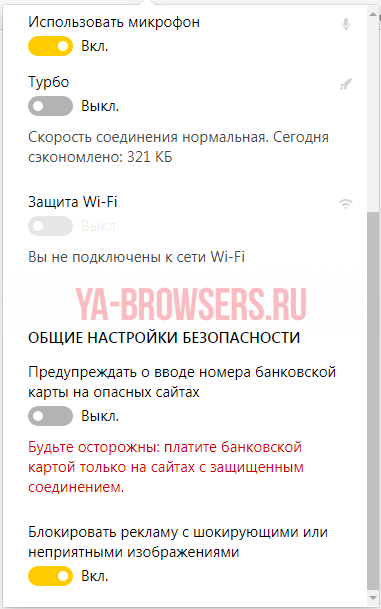
После чего открывает небольшое окно, в котором вы можете выключить протект в разделе «Общие настройки безопасности», а также вы можете отключить защиту wi-fi.
На телефоне
Технология протект в яндекс браузере на телефоне поддерживается слабже, чем на компьютере. Онлайн защита происходит только при подключении wi-fi. В случае с потенциально опасным подключением к wi-fi, технология сообщает браузеру, что возможна потеря данных, после чего попытка перейти на сайт блокируется. О том, как это отключить рассмотрим ниже.
Инструкция как выключить яндекс protect на телефоне:
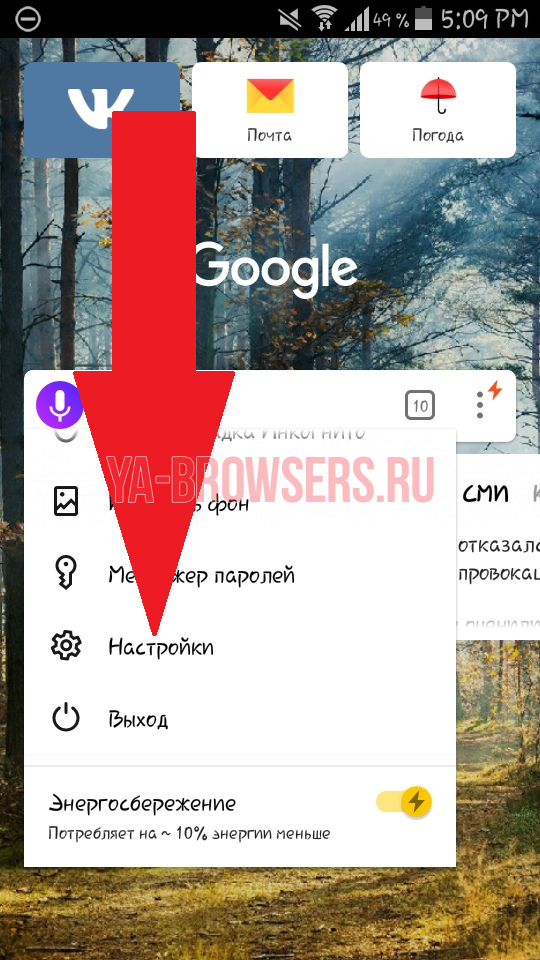
- Открываем приложение «Яндекс браузер» и переходим в настройки. Чтобы их открыть, нажимаем на троеточие, расположенное справа от строчки запроса и нажимаем на пункт «Настройки».
- Далее перемещаемся вниз вкладки и находим блок «Конфиденциальность». Убираем галочку с пункта «Защищать соединение при работе в небезопасных WiFi сетях».
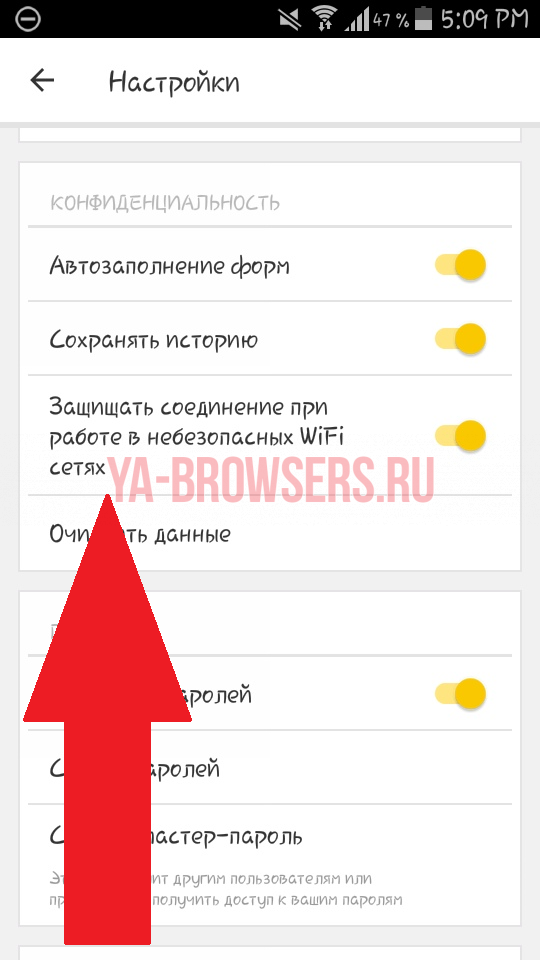
Теперь вы знаете как отключить протект в яндекс браузере и для чего он нужен в 2019 году. Для этого на компьютере переходим в настройки безопасности и убираем галочки со всех пунктов для полноценного эффекта. В случае с телефоном также открываем настройки и убираем единственную галочку на строке «Защищать соединение при работе в небезопасных WiFi сетях».
Protect: защищенный режим
Защищенный режим — это режим, который Яндекс.Браузер включает на страницах банков и платежных систем, чтобы сделать электронные платежи более безопасными. В защищенном режиме браузер включает строгую проверку сертификатов. Если с сертификатом все в порядке, браузер отключает расширения и изменяет интерфейс. Защищенный режим является частью комплексной системы защиты Protect.
Проверка сертификатов
В защищенном режиме Яндекс.Браузер включает строгий режим проверки сертификатов HTTPS. Защищенный режим не включается, если:
Отключение расширений
В защищенном режиме Яндекс.Браузер отключает все расширения, кроме проверенных Яндексом менеджеров паролей. Это делается для того, чтобы избежать кражи или подмены ваших платежных данных вредоносными расширениями.
Когда вы выходите из защищенного режима, расширения включаются обратно.
Включение режима
- Автоматически
- Принудительно
По умолчанию защищенный режим включается при открытии страниц оплаты на сайтах банков и платежных систем. При этом верхняя панель и вкладки браузера становятся темно-серыми, а в Умной строке появляется название режима и значок .
Читать еще: Безопасность вашего соединения снижена
Если вы открыли страницу онлайн-платежа и не видите изменений интерфейса, включите защищенный режим принудительно.
Вы можете добавить любую страницу, использующую HTTPS, в список для включения защищенного режима:
Отключение режима
- На странице
- На всех сайтах
Если вы ошибочно включили на странице защищенный режим, отключите его:
Чтобы отключить защищенный режим полностью:
Protect: защищенный режим
Защищенный режим — это режим, который Яндекс.Браузер включает на страницах банков и платежных систем, чтобы сделать электронные платежи более безопасными. В защищенном режиме браузер включает строгую проверку сертификатов. Если с сертификатом все в порядке, браузер отключает расширения и изменяет интерфейс. Защищенный режим является частью комплексной системы защиты Protect.
Проверка сертификатов
В защищенном режиме Яндекс.Браузер включает строгий режим проверки сертификатов HTTPS. Защищенный режим не включается, если:
Отключение расширений
В защищенном режиме Яндекс.Браузер отключает все расширения, кроме проверенных Яндексом менеджеров паролей. Это делается для того, чтобы избежать кражи или подмены ваших платежных данных вредоносными расширениями.
Когда вы выходите из защищенного режима, расширения включаются обратно.
Включение режима
- Автоматически
- Принудительно

По умолчанию защищенный режим включается при открытии страниц оплаты на сайтах банков и платежных систем. При этом верхняя панель и вкладки браузера становятся темно-серыми, а в Умной строке появляется название режима и значок .
Если вы открыли страницу онлайн-платежа и не видите изменений интерфейса, включите защищенный режим принудительно.
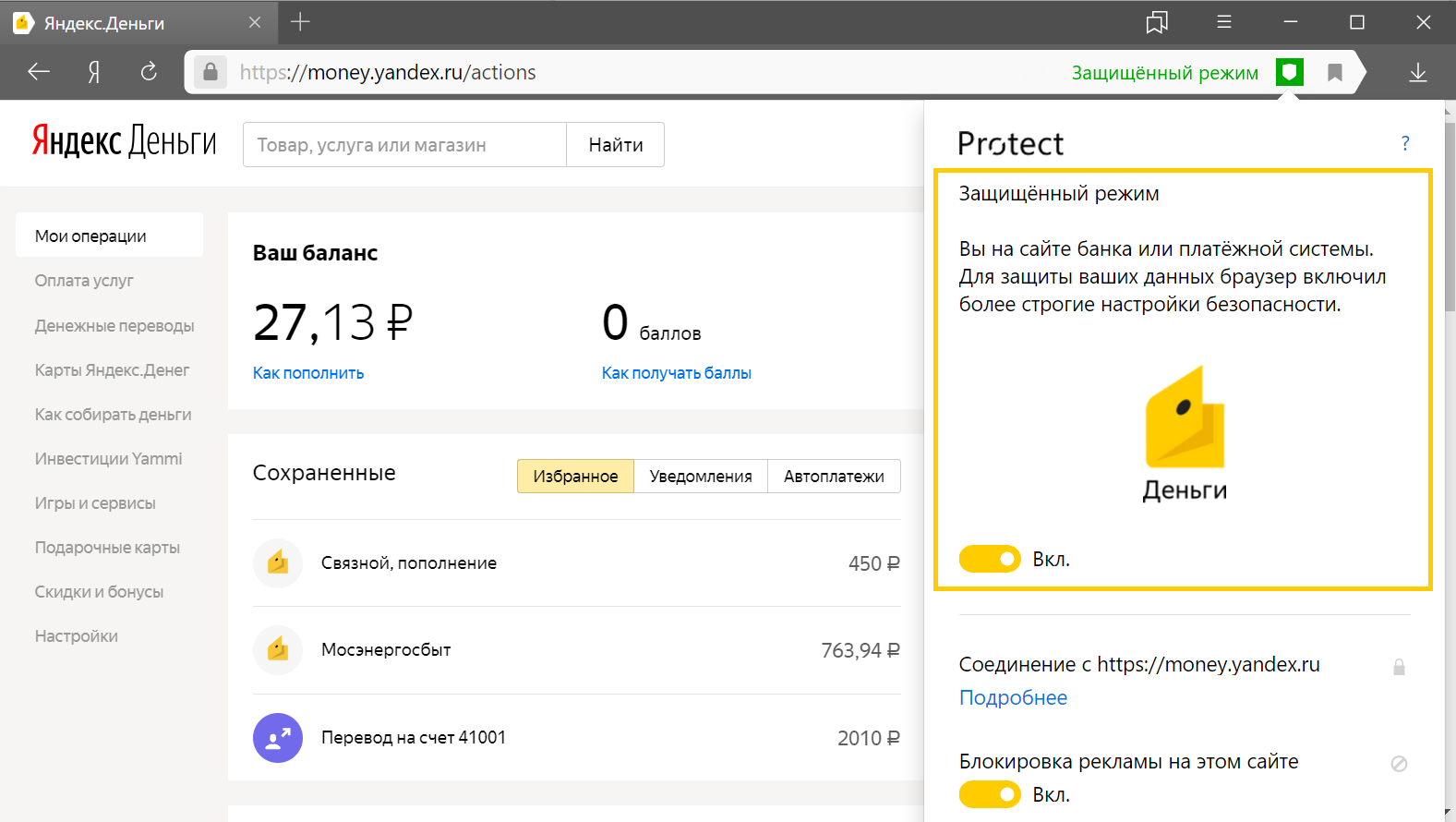
Вы можете добавить любую страницу, использующую HTTPS, в список для включения защищенного режима:
Как отключить protect в яндекс браузере

Создатели знаменитого в рунете браузера Яндекс выпустили очередное обновление, в котором уже была встроенная защита пользователей от различного рода хакерских атак и мошенничества.
В чём выражается эта защита?
Переходя на сайт, в котором скрыта платная подписка, например; регистрируясь на каком-нибудь ресурсе, вы можете не знать об этом.
Часто информация о том, что услуга или подписка платная, скрыта или завуалирована под цвет фона страницы или мелким шрифтом. Соответственно подтверждая свой выбор, с вас будут сняты деньги, особенно это актуально для мобильных версий браузера Яндекс, где автоматически будет отправлено смс с энной суммой.

Функция защиты protect выводит предупреждение, при загрузке такого сайта, пользователю. Такое предупреждение трудно не заметить. А также система будет предупреждать вас об опасности, что несёт тот или иной сайт при посещении такового.

В Яндекс браузере есть функция защищённого режима, который автоматически включается при посещении банковских сайтов и платёжных систем. В этом режиме цвет фона окна браузера становиться тёмно-серым и отключаются все плагины и дополнения, не проверенные Яндексом.
Потому что, если у вас установлено расширение, которое может содержать вредоносный код, то злоумышленники могут получить ваши пароли к платёжным системам. А также вы можете сами включить сайт, который использует HTTPS в список защищённых.
- Это можно сделать на странице, которую вы собираетесь добавить к защищённым, кликнуть по замочку, находящемуся, на умной строке.
- В открывшемся контекстном меню нажать «подробней», прокрутив в конец списка, последним пунктом, отметить «включено» в графе «Защищённый режим»


Таким же образом можно отключить защищённый режим с сайтов, где он автоматически включается.
Отключить protect в настройках Яндекс браузера
По умолчанию Яндекс браузер устанавливается с предустановленными оптимальными настройками для большинства пользователей. Но бывает, что данная защита только мешает. К примеру, ложно определять сайт как опасный. Тогда защиту можно отключить
- Идём в настройки, кликнув по значку, состоящему из трёх горизонтальных полосочек;
- Выбираем пункт «Настройки»;
- В открывшейся вкладке с настройками прокручиваем страницу до конца, и нажимаем на ссылку «показать дополнительные настройки»;
- В разделе Личные данные снимаем галочки с пунктов;
- Включить защиту от вредоносных программ;
- Предупреждать при вводе номеров банковских карт на небезопасных сайтах;
- Блокировать шокирующую рекламу.

Снимая отметки с вышеперечисленных пунктов, вы снимете защиту на всех сайтах. Что повысит риск заразить свой компьютер вредоносным ПО или потерять сбережения с привязанной к соц. сети карты.
Быстрый доступ к настройкам protect
Нажмите на замочек, на «умной строке», в открывшемся окошке прокрутите колесиком мыши до графы «общих настроек безопасности» — снимите отметки с разделов безопасности или отметьте их, для лучшей защиты.

Protect делает всё в автоматическом режиме, предотвращая перенаправление запроса на фишинговй сайт для кражи паролей, Автоматически определяет подключение к общедоступной сети, включая защиту Wi-fi. Блокирует шокирующую рекламу незаметно для пользователя, ведь предотвратить угрозу гораздо легче, чем исправлять последствия.
Как отключить проверку безопасности в браузере: легкий способ

Безопасность в интернете – одна из самых главных проблем, с которыми мы сталкиваемся каждый день. Браузеры, такие как Google Chrome, Mozilla Firefox и Microsoft Edge, постоянно обновляются, чтобы защитить нас от вредоносных программ, вирусов и хакерских атак. Однако иногда эти встроенные механизмы безопасности могут быть достаточно навязчивыми и мешать нам в некоторых ситуациях.
В этой статье мы расскажем вам о легком способе отключить проверку безопасности в браузере, чтобы вы могли насладиться своими любимыми веб-сайтами без лишних препятствий. Однако, необходимо помнить, что отключение проверки безопасности может повысить риск заражения компьютера вредоносными программами или стать жертвой кибератаки. Поэтому следуйте представленной ниже информации только на свой страх и риск.
Прежде чем продолжить, важно отметить, что отключение проверки безопасности в браузере подразумевает, что вы полностью доверяете веб-сайту, который вы посещаете, и уверены, что он не содержит вирусов или вредоносных программ. Если вы не уверены в надежности сайта, не рекомендуется отключать проверку безопасности и рисковать безопасностью своего компьютера. Будьте осторожны и подумайте дважды перед принятием такого решения.
Что такое проверка безопасности в браузере?
Проверка безопасности в браузере — это механизм, реализованный веб-браузером, который помогает обеспечить безопасность и защиту пользователя при посещении веб-сайтов.

Когда вы заходите на веб-сайт, браузер автоматически анализирует код и содержимое этого сайта, чтобы определить, насколько безопасен он для посещения. Это включает в себя проверку наличия вредоносных программ, проверку сертификатов безопасности и другие методы, чтобы защитить вашу конфиденциальность и убедиться в отсутствии потенциальных угроз.
Проверка безопасности может предупреждать вас о небезопасных сайтах, которые могут пытаться взломать ваш компьютер или попытаться получить доступ к вашей личной информации, такой как пароли или финансовые данные. Браузеры также могут блокировать всплывающие окна, отслеживание и другие виды нежелательной активности на веб-сайтах.
Проверка безопасности в браузере играет важную роль в обеспечении безопасности интернет-пользователей, поскольку помогает уменьшить риски получения вредоносных программ или стать жертвой интернет-мошенников. Она также помогает создать доверие к веб-сайтам и улучшить пользовательский опыт в интернете, защищая от нежелательных возможностей и обеспечивая сохранность данных.
Какую роль проверка безопасности играет в интернете
Проверка безопасности является важным аспектом использования браузера в интернете. Она играет роль защитника, обеспечивая безопасность пользователя при обмене информацией в сети.

Основная функция проверки безопасности в браузере заключается в защите от возможных угроз, таких как вредоносные программы, хакерские атаки и фишинговые сайты. Проверка безопасности обнаруживает и блокирует вредоносные программы, которые могут попытаться проникнуть на компьютер пользователя.
Одним из основных инструментов проверки безопасности является система антивирусных программ, которая сканирует загружаемые файлы и веб-страницы на наличие вирусов и других угроз.
Также, проверка безопасности включает в себя проверку подлинности веб-сайтов. Она позволяет определить, является ли сайт надежным и доверенным или же представляет угрозу для пользователей. Браузеры проверяют SSL-сертификаты, чтобы убедиться, что информация, передаваемая между пользователем и сервером, защищена и не подвержена риску кражи или повреждения.
Еще одним аспектом проверки безопасности является защита данных пользователя. Браузеры предлагают специальные инструменты для сохранения и управления паролями, чтобы предотвратить несанкционированный доступ к аккаунтам пользователей.
Кроме того, проверка безопасности помогает предотвратить неконтролируемый доступ к файлам и ресурсам компьютера пользователя. Браузеры предоставляют пользователям возможность управлять настройками приватности и позволяют блокировать определенные сайты или контент, который может быть вредным или нежелательным.

В целом, проверка безопасности в браузере играет важную роль в обеспечении безопасности пользователя в интернете. Она помогает предотвратить возможные угрозы и обеспечивает защиту данных и устройства пользователя в онлайн-среде.
Почему может понадобиться отключить проверку безопасности?
Проверка безопасности в браузере является важной функцией, которая защищает пользователя от вредоносных программ, фишинговых атак и других угроз в интернете. Однако, в некоторых случаях может возникнуть необходимость временно отключить эту проверку.
Основными причинами отключения проверки безопасности в браузере могут быть:
- Тестирование веб-сайта: Если вы разрабатываете или тестируете веб-сайт, то вам может потребоваться временно отключить проверку безопасности, чтобы проверить функциональность или исправить ошибки.
- Доступ к небезопасному сайту: Иногда возникают ситуации, когда вам нужно получить доступ к небезопасному или заблокированному сайту. Отключение проверки безопасности поможет вам обойти блокировку и получить нужную информацию.
- Устранение конфликтов сетевой безопасности: Проверка безопасности в браузере может иногда вызывать конфликты с антивирусными программами или другими системами безопасности. В таких случаях отключение проверки безопасности может помочь в устранении проблемы.
Важно понимать, что отключение проверки безопасности может повысить уровень уязвимости вашей системы и сделать ее более подверженной к вредоносным атакам. Поэтому рекомендуется отключать проверку безопасности только при необходимости и соблюдении основных мер предосторожности.
[sape count=2 block=1 orientation=1]
Основные причины
Основными причинами, по которым пользователи желают отключить проверку безопасности в браузере, являются:
- Необходимость доступа к небезопасным ресурсам: В некоторых случаях пользователю может требоваться доступ к веб-сайтам или файлам, которые считаются небезопасными. К примеру, это могут быть старые версии веб-приложений или сайты, содержащие потенциально опасный контент. Отключение проверки безопасности может помочь в таких ситуациях, но важно понимать, что такие ресурсы могут содержать уязвимости и представлять угрозу для компьютера.
- Регулярные ложные срабатывания: Некоторые веб-сайты или приложения могут вызывать ложные срабатывания средств безопасности браузера, которые могут мешать нормальной работе. Это может быть связано с ограничениями встроенного антивирусного или антифишингового программного обеспечения, которое может ошибочно считать ресурс небезопасным. В таких случаях пользователь может решить отключить проверку безопасности, чтобы избежать постоянных предупреждений и блокировок.
- Увеличение скорости работы: Проверка безопасности может создавать дополнительные задержки при загрузке веб-страниц и файлах. В случае, если пользователю критически важна скорость работы браузера или сайтов, он может решить отключить эти проверки. Однако это может снизить защиту компьютера от вредоносных программ и атак.
Необходимо осознанно относиться к отключению проверки безопасности в браузере, так как это может повлечь ряд проблем и угроз для компьютера и данных пользователя.
Простой способ отключить проверку безопасности
Отключение проверки безопасности в браузере может быть полезно, если вы уверены в безопасности определенного сайта или веб-приложения и хотите получить доступ к нему без предупреждений и блокировок. Выполнение следующих шагов поможет вам отключить проверку безопасности в некоторых популярных браузерах.
Google Chrome:
- Откройте браузер Google Chrome.
- Введите в адресной строке следующую команду: chrome://flags/.
- Найдите опцию «Разрешить небезопасный контент» и щелкните по ней.
- Выберите значение «Всегда» в выпадающем меню.
- Перезапустите браузер Chrome, чтобы изменения вступили в силу.
Mozilla Firefox:
- Откройте браузер Mozilla Firefox.
- Введите в адресной строке следующую команду: about:config.
- Примите предупреждение о возможных рисках.
- Найдите параметр «security.mixed_content.block_active_content» и дважды щелкните по нему, чтобы изменить его значение на «false».
- Найдите также параметр «security.mixed_content.block_display_content» и дважды щелкните по нему, чтобы изменить его значение на «false».
Microsoft Edge:
- Откройте браузер Microsoft Edge.
- Введите в адресной строке следующую команду: edge://flags/.
- Найдите опцию «Разрешить открытие защищенных пунктов на несоответствующих HTTPS-страницах» и включите ее, выбрав значение «Всегда» в выпадающем меню.
- Перезапустите браузер Edge, чтобы изменения вступили в силу.
Помните, что отключение проверки безопасности может представлять определенные риски, поэтому будьте осторожны и отключайте проверку только на доверенных сайтах или в тестовых средах. Если вы не уверены в результате или настройках, лучше включить проверку безопасности для защиты себя и ваших данных.
Пошаговая инструкция для разных браузеров
Ниже представлена пошаговая инструкция по отключению проверки безопасности в различных браузерах:
Google Chrome
- Откройте браузер Google Chrome.
- Нажмите на иконку меню, расположенную в верхнем правом углу окна браузера (три точки).
- Выберите «Настройки» из выпадающего меню.
- Прокрутите страницу вниз и нажмите на ссылку «Расширенные» внизу страницы.
- Прокрутите страницу вниз до раздела «Безопасность» и выберите «Настройки контента».
- В разделе «Проверка безопасности» выберите «Не проверять лицензию и доверять небезопасным ресурсам».
Mozilla Firefox
- Откройте браузер Mozilla Firefox.
- Нажмите на иконку меню, расположенную в верхнем правом углу окна браузера (три горизонтальные полоски).
- Выберите «Параметры» из выпадающего меню.
- На странице «Параметры» перейдите на вкладку «Защита и приватность».
- Прокрутите страницу вниз до раздела «Безопасность» и снимите флажок с пункта «Использовать защиту от мошенничества и фишинга».
Microsoft Edge
- Откройте браузер Microsoft Edge.
- Нажмите на иконку меню, расположенную в верхнем правом углу окна браузера (три горизонтальные точки).
- Выберите «Настройки» из выпадающего меню.
- На странице «Настройки» выберите «Конфиденциальность, поиск и услуги».
- Прокрутите страницу вниз и выберите «Проверка безопасности».
- Снимите флажок с опции «Проверять запрашиваемые URL-адреса».
После выполнения этих шагов выбранная проверка безопасности будет отключена в указанных браузерах, и вы сможете использовать небезопасные ресурсы без предупреждений.
Мобильная помощь на форуме
Как можно отключить проверку безопасности в браузере?
Отключить проверку безопасности в браузере можно путем изменения настроек безопасности в самом браузере. Различные браузеры имеют разные способы отключения проверки безопасности, поэтому следует обратиться к инструкции для конкретного браузера, который вы используете.
Что может произойти, если отключить проверку безопасности в браузере?
Отключение проверки безопасности в браузере может привести к повышенному риску получения вредоносного контента или стать жертвой кибератаки. Проверка безопасности в браузере помогает защитить вас от вредоносных программ, фишинга и других интернет-угроз. Поэтому рекомендуется не отключать проверку безопасности, если нет особых причин для этого.
В каких случаях может понадобиться отключить проверку безопасности в браузере?
Отключение проверки безопасности в браузере может потребоваться только в особых случаях, например, при работе с недоверенными или устаревшими приложениями или веб-сайтами, которые не работают должным образом из-за ограничений безопасности в браузере. Однако в таких случаях следует быть особенно осторожным и убедиться, что вы не подвергаете свою систему и данные угрозе.
Какие риски сопряжены с отключением проверки безопасности в браузере?
Отключение проверки безопасности в браузере может повысить риск получения вредоносного контента или заражения компьютера вирусами. Безопасность в браузере является важной защитой от фишинга, вирусов и других интернет-угроз. Отключение проверки безопасности может также привести к уязвимостям в вашей системе, которые могут быть использованы злоумышленниками для кражи данных или проведения других мошеннических действий.
Какую функцию выполняет технология Protect
Прежде, чем приступать к каким-то действиям, рекомендуем . В новых версиях программы улучшают скорость и стабильность работы.
Существует способ снять защиту Протект в обозревателе Яндекс в полной мере. Особенно полезно при наличии корпоративного фаервола или активного антивируса.
- Идём на вкладку «Безопасность» в Яндекс веб-обозревателе.
- Снимаем выделение со всех пунктов, находящихся на этой странице.
Как убрать предупреждение системы безопасности на планшете?
- Выбрать меню «Действие», потом «Настройки» и нажать клавишу «Безопасность». (Меню действий располагается в правом углу вверху окна Safari и являет собой значок с шестеренками.)
- Снять флажок с пункта «Всегда спрашивать перед отправкой небезопасной формы на безопасные сайты»
Контроль установленных расширений
Еще один момент, который следует принять во внимание, — это контролировать какие расширения мы установили , как они работают и особенно те, которые мы недавно добавили. Для основных браузеров доступно множество надстроек, но иногда могут возникать проблемы.
Мы должны увидеть, если при отключении всех или некоторых расширений эта проблема исчезнет, и мы сможем получить доступ в обычном режиме. Мы также должны рассмотреть возможные обновления, которые мы недавно сделали для этого типа программного обеспечения.
Проверить на вредоносное ПО
Как мы уже указывали, одна из причин этого сбоя связана с различными вредоносными программами на компьютере. В сети присутствует множество угроз, которые могут нарушить нормальное функционирование наших систем. Хакеры могут использовать самые разные стратегии.
Для правильной проверки мы можем использовать хороший антивирус . Таким образом мы просканируем на предмет возможных вредоносных файлов, которые могут нарушить нормальную работу. Всегда важно иметь защитное программное обеспечение, которое защищает нас.
Что такое сертификат на телефоне?
Сертификат — это файл, с помощью которого можно подписать приложение и установить его на конкретный смартфон, работающий под управлением операционной системы Symbian OS 9. х. Не имея сертификата для вашего смартфона, вы не сможете устанавливать очень многие приложения.
Сертификат безопасности SSL создаёт безопасное соединение сайта с браузером. Он шифрует данные по протоколу HTTPS при передаче информации на сервер.
Метод Internet Explorer
Если вы не хотите использовать Internet Explorer для отключения защищенного режима, см. Совет 2 в нижней части этой страницы, где описаны некоторые альтернативные методы.
В командной строке Internet Explorer выберите Сервис > Свойства обозревателя .
В Internet Explorer 9, 10 и 11 меню Инструменты можно увидеть, нажав один раз клавишу Alt . Посмотрите, какая версия Internet Explorer у меня есть? если ты не уверен
Ниже области Уровень безопасности для этой зоны и непосредственно над кнопками Пользовательский уровень и Уровень по умолчанию снимите флажок Включить защищенный режим флажок.
Отключение защищенного режима требует перезапуска Internet Explorer, как вы могли видеть рядом с флажком на этом шаге.
Если вам предложат в диалоговом окне Предупреждение! , сообщив, что Текущие настройки безопасности подвергнут ваш компьютер риску. , выберите ОК .
Вы можете быть уверены, что защищенный режим действительно отключен, проверив настройку еще раз, но в нижней части Internet Explorer также должно быть краткое сообщение о том, что оно отключено.
Попытайтесь еще раз посетить веб-сайты, которые вызывали ваши проблемы, чтобы увидеть, помогла ли сброс настроек безопасности Internet Explorer на вашем компьютере.
Как защититься от «ненадёжных сайтов»?
Кибер преступники придумали большое количество уловок, на которые пользователи попадаются, доверяя лишь заветному замочку в углу экрана. А ведь, чтобы не стать жертвой мошенников, необходимо:
-
Вводить персональные данные, логины и пароли на сайтах, в чьей благонадёжности пользователь действительно уверен. Для этого нужно проверить доменное имя и адрес ресурса с точностью до символа – подмена одной буквы чаще всего используется для создания сайта-клона;
[sape count=1 block=1 orientation=1]
Как Отключить Проверку Безопасности в Браузере
Вы можете быть уверены, что защищенный режим действительно отключен, проверив настройку еще раз, но в нижней части Internet Explorer также должно быть краткое сообщение о том, что оно отключено.
Некоторое расширение создает конфликт
Устанавливали ли мы недавно какие-нибудь расширения? Может в этом проблема. Это правда, что у нас много дополнения доступны, которые могут быть очень полезны в наши дни, но иногда они также являются основной причиной проблем с браузером.
Если мы сталкиваемся с такой ошибкой, мы всегда должны учитывать возможность того, что она связана с расширением, которое создает конфликт. Особенно плагин, который мы недавно установили.
Как отключить уведомления безопасности на Xiaomi
Как мы уже указывали, одна из причин этого сбоя связана с различными вредоносными программами на компьютере. В сети присутствует множество угроз, которые могут нарушить нормальное функционирование наших систем. Хакеры могут использовать самые разные стратегии.
Как отключить уведомления от приложения «Безопасность» в MIUI 11 на Xiaomi (Redmi)
В прошивку MIUI 11 на Xiaomi (Redmi) встроено приложение «Безопасность», которое призвано вести мониторинг состояния телефона, анализировать интернет трафик, сканировать память для обнаружения вирусов и многого другого.
В некоторых случаях «Безопасность» начинает присылать странные уведомления, которые невозможно убрать с экрана блокировки, как другие, свайпом вбок, и при этом непонятно что делать и почему они появляются.
Разумеется, я рекомендую внимательно проследить и выяснить причину их возникновения, потому что сохранение данных на гаджете важно и нужно, не стоит пускать ситуацию на самотёк.
Но несмотря на это я покажу как выключить уведомления от безопасности в MIUI 11 для тех, кому необходимо решить проблему мгновенно, а фундаментальное её решение оставить на потом.
Проверьте дату и время
Одна из причин появления ошибки Checking Your Browser заключается в том, что она интерпретирует, что мы бот или что с нашим подключением что-то не так. В основном это происходит, если вы интерпретируете, что есть некоторые автоматизированный или странный процесс, что не должно.
Поэтому то, что мы можем увидеть, чтобы избежать проблем такого типа, — это дата и время нашего оборудования. Это правильно? Возможно, у нас включен другой, и это создает конфликт при открытии веб-страницы в браузере. Вы можете интерпретировать соединение как исходящее из другого места.
Призрак отца Гамлета
Это политика сайта, дело не в браузере. И на некоторых русскоязычных есть такое. защита от спам атак данного сайта
Я бы так не сказал. Например, когда я захожу на XenForo.com с хрома и скачиваю в ЛК релиз, мне не вылазят эти каптчи. А вот если захожу с Cent Browser (сделан на хромиуме), то требуют подтверждения.
Чтобы перевести сервис в безопасный режим, выберите «Семейный поиск» и сохраните настройки. Имейте в виду, что алгоритмы все же неидеальны, и в редких случаях через них могут пробиться отдельные результаты из категории «только для взрослых».
Windows 11 и 10 удаляет файлы — что делать?

Одна из частых претензий пользователей к Windows 11 и Windows 10 — автоматическое удаление файлов, как правило — скачанных из Интернета и часто каких-либо уведомлений пользователя.
В этой инструкции подробно о том, что делать, если Windows удаляет файлы, как восстановить удаленные файлы и дополнительная полезная информация в контексте рассматриваемой темы.
Почему Windows удаляет файлы
В Windows 11 и 10 по умолчанию включены сразу несколько функций защиты от вирусов и вредоносных программ. Основные — защита от вирусов и угроз в Microsoft Defender и фильтр SmartScreen для защиты на основе репутации в браузере Microsoft Edge.
Если с точки зрения этих средств защиты скачанный файл представляет собой угрозу, он может быть помещен в карантин или удален с компьютера, при этом:
- Это может произойти сразу после загрузки, без каких-либо действий с вашей стороны. Если файл скачивался браузером, уведомление об удалении и обнаружении вирусов вы можете увидеть в самом браузере, если какими-либо другими методами, уведомлений может и не появиться.
- Удаление файлов или помещение их в карантин может быть выполнено в момент установки какого-либо ПО или распаковки архива, если сам установщик или архив не были «заподозрены», а уже в их содержимом обнаружились угрозы: причем удаляться они могут не из места установки (распаковки) а из промежуточной временной папки, создаваемой в процессе.
Обосновано ли удаление
Прежде чем предпринимать действия для восстановления удаленного файла, учитывайте: сохраняя файлы, которые Windows считает небезопасными, вы берёте весь риск на себя:
- Да, действительно, иногда блокировка и удаление бывают не вполне обоснованными: Windows 11 и Windows 10 может заблокировать вполне безобидные утилиты для просмотра паролей или удаленного доступа к компьютеру, а также средства для обхода лицензий игр и другого ПО, которые ничего кроме того, что указано не делают.
- Однако, столь же часто происходит и автоматическое помещение в карантин программ, которые действительно представляют угрозу.
Если вы не уверены, рекомендую выполнить проверку файла на VirusTotal.com или в других сервисах онлайн-проверки на вирусы: единичные обнаружения обычно говорят либо о ложном срабатывании, либо о том, что программа может быть небезопасной при определенных сценариях использования (как упомянутые средства удаленного доступа или просмотра паролей). Десятки срабатываний, в свою очередь, должны заставить задуматься, стоит ли запускать это ПО на своем компьютере.
Как восстановить удаленные Windows файлы и что сделать, чтобы она их не удаляла
Повторюсь: восстанавливая удаленные Windows 11 или Windows 10 файлы и запуская их на компьютере, вы берёте возможные риски на себя.
Восстановление файлов, которые удалила Windows
Удаленные из-за обнаруженных угроз файлы должны отображаться в журнале Безопасности Windows. Чтобы посмотреть, какие файлы удалил Microsoft Defender и восстановить их, используйте следующие шаги:
- Откройте окно «Безопасность Windows», используя значок в области уведомлений.
- Откройте раздел «Защита от вирусов и угроз».
- Перейдите в «Журнал защиты».
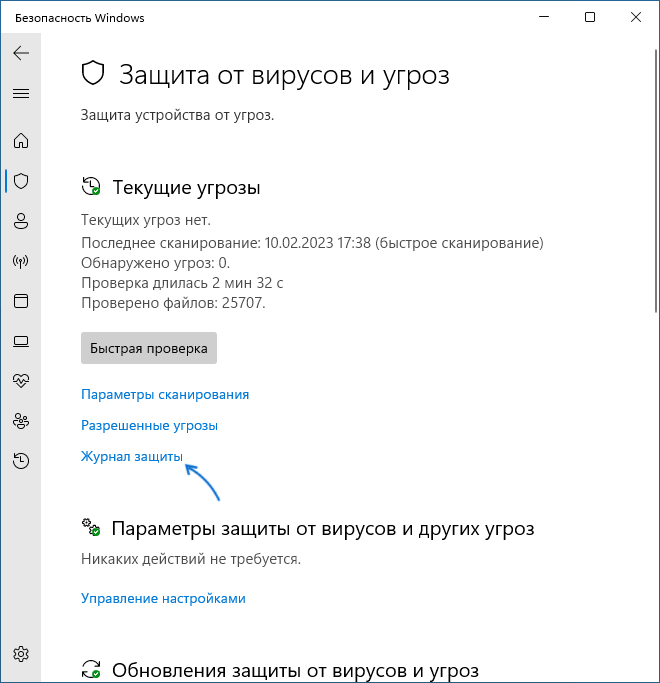
- Там вы можете увидеть пункты, такие как «Угроза заблокирована» или «Угроза помещена в карантин». Раскройте такой пункт и посмотрите, идет ли речь о файле, который был удален.
- Если это тот файл, который нужен, нажмите по кнопке «Действия» и выберите один из пунктов — «Восстановить» (будет доступен для угроз, помещенных в карантин).

- Или «Разрешить» (этот пункт отображается для заблокированных и удаленных приложений, обычно удаление происходит ещё в момент скачивания файла).

Для выполнения указанных действий потребуются права администратора на компьютере, чтобы подтвердить действия.

- В случае, если вы восстановили файл из карантина — он появится в том же расположении, откуда был удален. Учитывайте, что возможна ситуация, когда файл был удален ещё в процессе установки, распаковки или скачивания и представляет собой не нужный исполняемый файл, а промежуточный временный, в этом случае потребуется повторить процесс.
- Если файл был удален при скачивании и заблокирован, то после разрешения вы сможете снова его скачать и в этот раз он будет сохранен, при условии, что его не заблокируют функции защиты в браузере (обычно настраиваются в Настройки — Безопасность в самом браузере, а для Microsoft Edge можно также отключить SmartScreen в Безопасность Windows — Управление приложениями и браузером — Защита на основе репутации).
- Если файл был удален в процессе установки игры или программы в результате чего она не удалась, вероятнее всего вам придётся добавить все используемые в процессе установки папки в исключения Microsoft Defender как описано в следующем разделе, а затем заново запустить установку.
Добавление папок или файлов в исключения защиты от вирусов и угроз
Если ваша задача состоит в том, чтобы автоматическое удаление файлов игр и программ не происходило, вы можете добавить папки, где такое ПО может находиться, в исключения Microsoft Defender. Чаще всего требуется добавить следующие расположения в исключения:
- Папку «Загрузки» — C:\Windows\Users (Пользователи)\Имя_пользователя\Downloads (Загрузки) или другую папку, куда вы скачиваете программы из Интернета.
- Папку C:/Users (Пользователи)/Имя_пользователя/AppData/Local/Temp — она обычно используется как промежуточная папка при распаковке архивов и при установке «репаков» игр и файлы могут удаляться уже из неё, до попадания в целевую папку.
- Папку, в которую производится установка скачанных из Интернета игр и программ.
Для добавления исключений можно использовать следующие шаги:
- Откройте окно «Безопасность Windows» и перейдите в «Защита от вирусов и угроз».
- В разделе «Параметры защиты от вирусов и угроз» откройте пункт «Управление настройками».

- Пролистайте вниз до пункта «Исключения» и нажмите «Добавление или удаление исключений».

- Нажмите кнопку «Добавить исключение» и добавьте нужные папки или отдельные файлы в исключения защитника Windows.

Дополнительная информация
В завершение, ещё несколько нюансов, которые могут быть полезными:
- Может оказаться, что файл был удален не Windows, а сторонним антивирусом на компьютере. При наличии таковых, изучите журналы антивируса и доступные действия.
- В крайнем случае, чего я не рекомендую, вы можете отключить встроенный антивирус Windows, об этом в инструкциях Как отключить Microsoft Defender Windows 11, Как отключить Защитник Windows 10.
- Файлы из пользовательских папок также будут удаляться, если вы зайдете в Windows с временным профилем пользователя.