Как убрать всплывающие окна в браузере mozilla firefox
Как разрешить или запретить всплывающие окна firefox
У некоторых пользователей во время работы в фаерфоксе постоянно появляются всплывающие окна, и это жутко мешает. Что с ними делать? Можно ли вообще избавиться от них? В статье пойдет речь о разрешении всплывающих окон и о их блокировки.
Всплывающие окна: что это?
Под данным термином скрываются небольшие окна прямо на используемой странице, появляются они независимо от вашего желания. Их размер обычно мал, редкие экземпляры могут застилать весь экран.
В Firefox есть 2 типа окошек: те, что появляются поверх страницы и те, что возникают незаметно, под главной страницей, первые называются pop-ups, а вторые – pop-unders.
С помощью браузера Mozilla Firefox можно контролировать появление всплывающих окон, сделать это можно с помощью настроек. К облегчению многих пользователей, в Mozilla по умолчанию после установки включена блокировка тех самых окошек.
Если при входе на сайт появился значок на панели с информацией, он выглядит как упрощенная версия любой интернет-страницы с запрещающим кружком в правом нижнем углу. По этому значку можно щелкать и проводить различные манипуляции с настройками всплывающих окошек, вот что можно делать:
- Блокировка или ее отмена для всплывающих окон на этом сайте;
- Изменение любых других настроек связанных с всплывающими окнами;
- Возможность контролировать появление сообщений при блокировке окон;
Дополнительные окошки в большинстве бесполезны и носят рекламный характер, однако их блокировка может привести к потере функциональности сайта, например, сайты банков часто используют такие окошки для выведения различной информации. Если заблокировать все всплывашки, то на некоторых сайтах будет ограничен функционал.
В настройках браузера Firefox есть возможность создать исключения для некоторых сайтов, достаточно добавить их в определенный список, после следующего запуска всплывающие окошки будут без проблем появляться.
Блокировка всплывашек не работает на все 100%: да, большая часть возникающих из ниоткуда окон блокируется, но часть страниц в Интернете использует неизвестные методы работы с окнами, они будут появляться даже при включенной блокировке.
Как разрешить всплывающие окна в Firefox?
После возникновения проблем с окнами пользователи думают, как в Firefox разрешить всплывающие окна. Сделать это очень просто:
- Необходимо нажать на кнопку главного меню и выбрать в нем подменю «Настройки»;

- Затем следует нажать на пункт о приватности и защите;

- Появится несколько разделов, там необходимо найти рубрику «Разрешения», в ней пункт «Блокировать всплывающие окна» и снять с него отметку, это отключит почти любое окно;

- Также в этом подменю есть кнопка «Исключения», в нем находится список сайтов, которые могут показывать всплывающие окна;

Еще раз стоит напомнить, что блокировка некоторых окон может вести к неполной работе с сайтом
Настройка блокировки
Теперь осталось разобраться, как блокировать другой всплывающий элемент, в данной ситуации алгоритм действий такой же, как и в примере выше.
Для блокировки — необходимо поставить птичку в рубрике «Разрешения» о блокировке всплывашек.

В списке исключений есть кнопка, она дает возможность разрешить добавление сайта к списку исключений.
Почему окна не блокируются: основные причины
Для начала нужно проверить появилось ли всплывающее окошко из-за браузера, ведь эти элементы могут возникать по другой причине. Чтобы понять, откуда взялось окошко, достаточно внимательно взглянуть на него. Если в адресной строке есть небольшая картинка щита и замка, то очевидно, что это одна из страниц браузера Firefox. При отсутствии этой кнопки стоит проверить свой компьютер на наличие вирусов, некоторые из них могут открывать подобные окна. Следующим способом является проверка того, включена ли вообще блокировка всплывающих окошек на сайте или в браузере. Чтобы это проверить, нужно обратиться к списку, а именно пунктам 1,2 и 3 во 2 подзаголовке. Там, в пункте о блокировке окошек, нужно проверить наличие стоящей галочки. Если отметка стоит, то следует отправиться к списку исключений, о нем написано в пункте 4 того же списка. Необходимо внимательно посмотреть на список исключений, при обнаружении нужного сайта, удалить его, используя кнопку. Не забывайте нажимать на кнопку сохранения перед выходом. Иногда окошки могут появиться при нажатии на клавиши мыши или клавиатуры, при этом не важно, включена ли блокировка. Такая функция добавлена специально для сайтов, которым необходимы всплывашки. Пользователь может спутать дополнительное окошко с рекламой, она успешно имитирует окно браузера, при этом, не являясь им. Их Firefox блокировать не может.
Также не блокируются окошки от самих создателей браузера, их выводят специально, например, для оценки качества работы системы.
Блокировка рекламы в Mozilla Firefox

Блокировка рекламы в браузере Mozilla Firefox — насущная задача миллионов пользователей. Навряд ли она потеряет актуальность. Скорее наоборот — будет ещё больше востребована. Происки интернет-рекламы становятся всё более коварны и изощрённы: веб-технологии и социнженерия идут рука об руку, чтобы тот или иной баннер, тизер с коммерческим предложением прочно засел в сознании юзера. И как же бороться со всем этим безобразием — с рекламой? Предлагаем вам выполнить операцию под названием «Антиреклама». В этой статье подробно рассказывается о том, как убрать рекламу в браузере Фаерфокс Мазила штатными средствами и при помощи дополнений.
Штатные настройки Мазилы
Полностью блокировать рекламу на веб-страницах в Firefox исключительно посредством встроенных опций не получится. Они позволяют избавиться от навязчивых рекламных страниц и объявлений лишь частично. Однако лучше, чтобы штатные функции, удаляющие рекламу в браузере Mozilla Firefox, были всё-таки включены. Для блокирования все средства хороши. Включаются фильтрующие инструменты в FF следующим образом: 1. В меню веб-обозревателя откройте раздел «Инструменты» и выберите «Настройки». 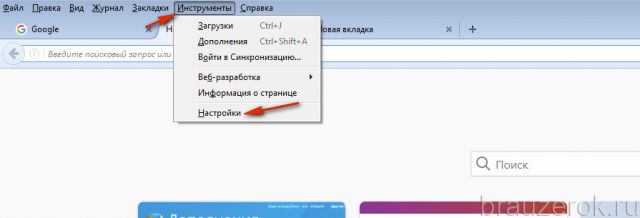 2. На открывшейся вкладке, в панели слева, клацните «Содержание». 3. Установите «галочку» в окошке «Блокировать всплывающие окна».
 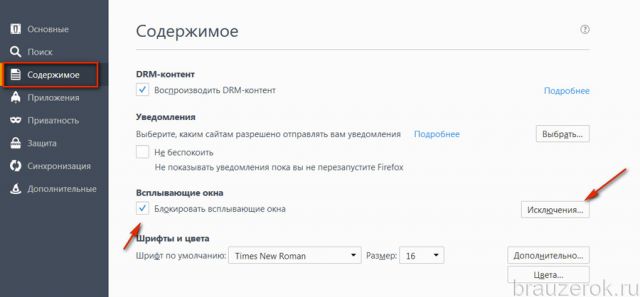 4. В этой же панели перейдите в раздел «Приватность».
 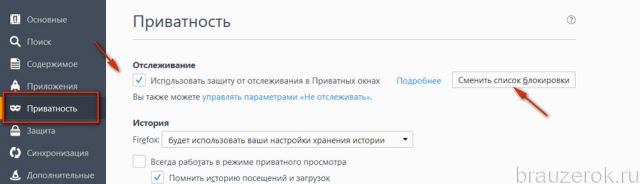 5. В строке отслеживание включите надстройку «Использовать защиту отслеживания… ».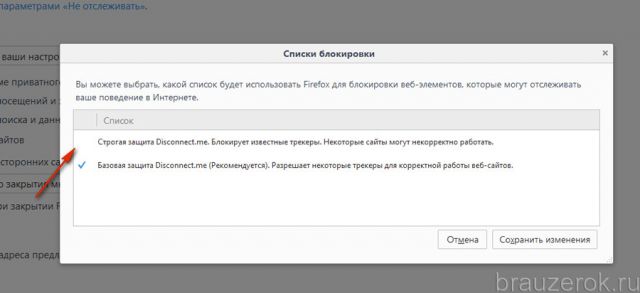
Как отключить рекламу при помощи аддонов
Расширения-антибаннеры позволяют удалить рекламу на 80-100%. Естественно, как и любые другие программные инструменты, они имеют свои достоинства и недостатки. Один плагин лучше фильтрует, другой — меньше расходует оперативную память компьютера, а третий — имеет более удобное управление. Какое дополнение оптимально подойдёт вам для комфортной работы в Сети, можно определить по информации, приведённой ниже. А также опытным путём, на практике, — методом установки, включения и использования. Но, помните, что вы можете установить только один какой-то аддон, чтобы отключить рекламу. Возможно, у вас сложится мнение, что, дескать, один фильтр хорошо, а два лучше. Но это далеко не так. Во-первых, два антибаннера будут вдвойне «тянуть» аппаратные ресурсы системы, в частности, RAM (оперативку); и маломощный компьютер при такой нагрузке может вовсе заглючить или же будет тормозить. Во-вторых, могут возникнуть программные конфликты. Говоря простыми словами, фильтры могут между собой как бы поссориться, или на пару крепко озадачить не только браузер, но и всю операционную систему. В общем, от них будет больше вреда, чем пользы. Так что определяйтесь с каким-то одним аддоном-антибаннером. Итак, давайте познакомимся с лучшими «убийцами» всевозможной онлайн-рекламы.
Adblock for Firefox
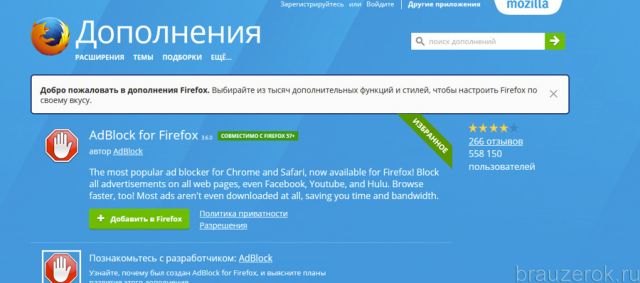
Очень популярен среди юзеров всех сословий — пугливых новичков и маститых всезнаек. Душит напрочь всякое рекламное непотребство практически на всех веб-ресурсах, в том числе и в топовых соцсетях и видеохостингах (Фейсбук, Ютубе и т.д.).
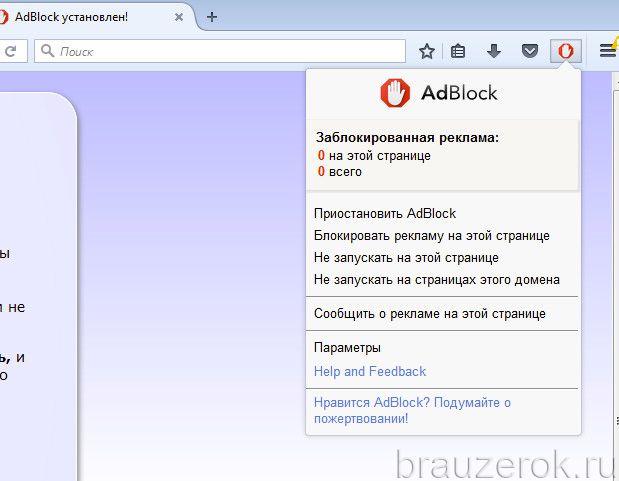
Имеет обыкновенейшую простейшую систему управления. Снаряжён опцией для создания собственных правил блокировки (Блокировать рекламу на этой странице). Нажав её, пользователь может самостоятельно выбрать на веб-странице неугодные ему элементы и деликатно отстроить их удаление, чтобы не нарушился функционал и дизайн сайта.
Adblock Plus
Аналог предыдущего инструмента с очень похожим названием. Но по интерфейсу всё-таки немного другой. Также призван сделать Интернет «чистым» — без всяких пёстрых картиночек, выскакивающих фреймов и объявлений, мешающих смотреть видео. Может заблокировать множество всяких разных скриптов на странице. 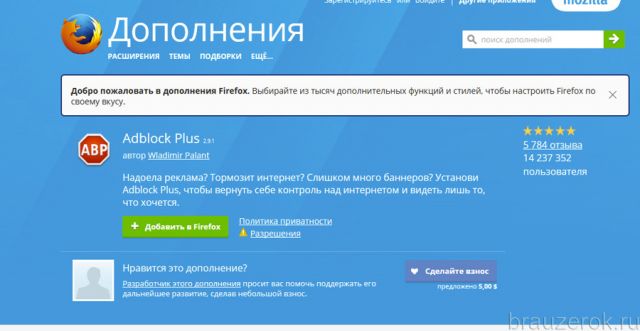 Поддерживает управление через панель, которая открывается кликом по иконке фильтра в верхней части окна Firefox. Посредством одного нажатия кнопки мышки добавляет страничку, открытую на текущей вкладке, в черный или белый список.
 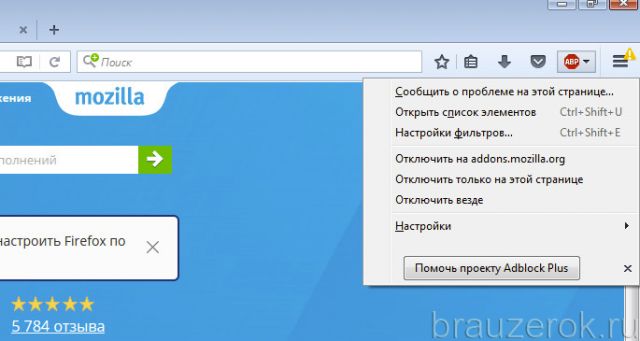 Оснащён панелью для управления подписками фильтров. В ней можно отключить, подключить подборки правил блокировки, обновить, а также сделать их резервные копии.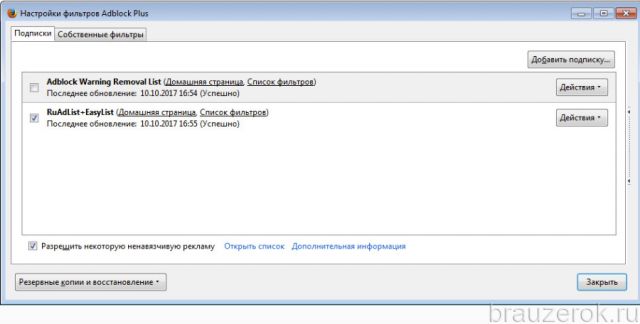
Adguard
Мощный фильтр. Как показывает практика, устраняет новые рекламные скрипты в веб-разметке, с которыми не под силу справиться другим дополнениям-антибаннерам. По своей функциональной сути плагин Adguard — компактная версия для FF одноимённой десктопной программы (того же разработчика!), фильтрующей рекламу во всём, каком только есть на компьютере, сетевом трафике (в браузерах и ПО). 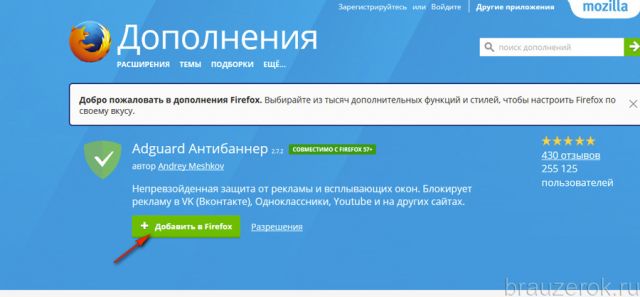 Adguard «безболезненно» для структуры разметки убирает баннеры в Одноклассниках, ВКонтакте, Youtube, в проигрывателях с видео (на видеохостингах и онлайн-кинотеатрах).
 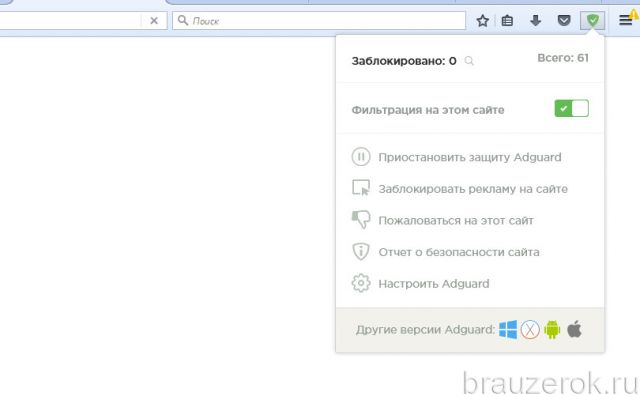 Оснащён режимом создания собственных правил фильтрации, опцией оперативного включения/отключения фильтра. Содержит разнообразные настройки (открываются в отдельной вкладке) по управлению фильтрами, режимами блокировки, средствами антивирусной защиты (фишинг, рекламное ПО).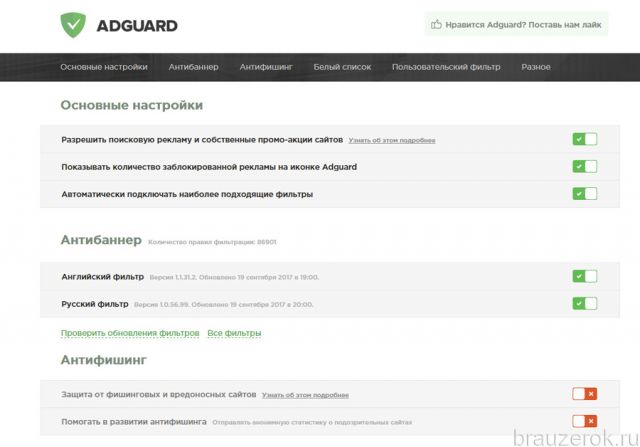
uBlock Origin
Сравнительно новое решение для борьбы с рекламными баннерами на сайтах. Среди его примечательных особенностей — экономный расход оперативной памяти компьютера. Для полноценной работы, фильтрации, ему требуется меньше ресурсов системы, чем другим аналогичным расширениям. 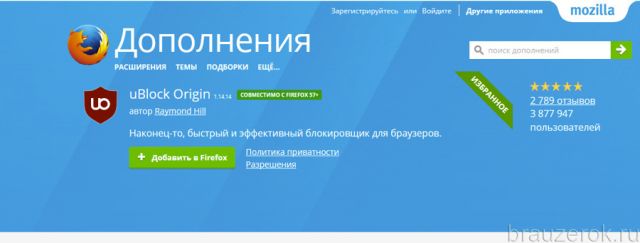 Работает молниеносно. Обладает компактным интерфейсом. В нём имеется большая кнопка включения/отключения блокировки, статистика заблокированных объектов. А также панели с кнопками. В первом ярусе размещены переключатели альтернативных режимов работы, команды для перехода в журнал, панель управления аддона.
 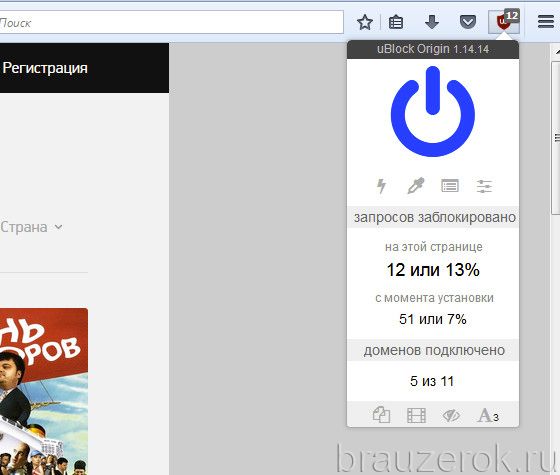 В нижнем ярусе находятся дополнительные инструменты. Если их включить, заблокируются медиа-элементы, всплывающие окна, сторонние шрифты.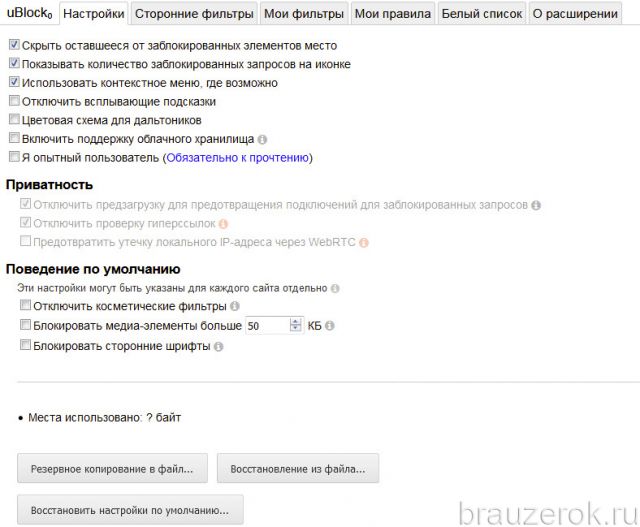
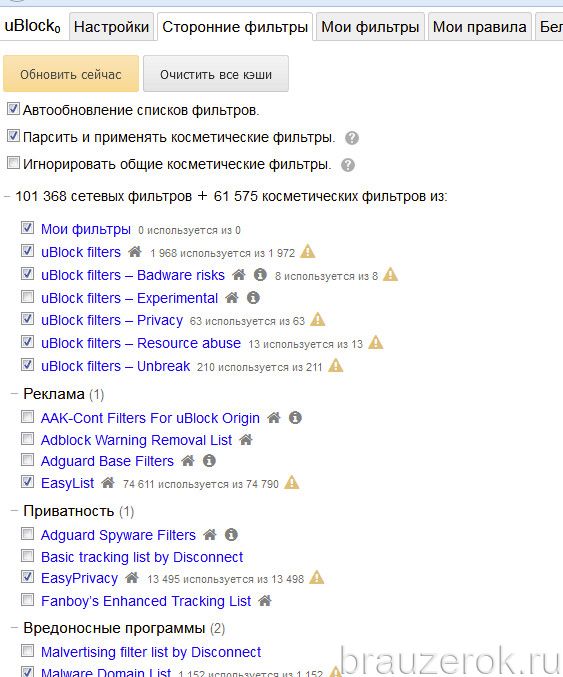
В настройках uBlock Origin огромное количество опций: надстройки приватности, внешнего вида, панели для отстройки фильтров, собственных правил, редактор белого списка. Во вкладке «Сторонние фильтры» можно создать гибкую конфигурацию блокирования по разновидности элементов на веб-страницах.
Вирусная реклама
- Просканируйте ПК утилитой Adwcleaner. Это специализированная антивирусная утилита для борьбы с рекламными и шпионскими приложениями.
- По завершении чистки ещё раз проверьте компьютер на наличие зловредов антивирусом Dr.Web CureIt! или MalwareBytes. Также уничтожьте все обнаруженные инфекции и подозрительные объекты.
- Очистите браузер и системный диск от вирусов, исправьте ошибки в реестре при помощи программы CCleaner или Reg Organizer.
- После чистки проверьте, как запускаются браузеры, как они открывают страницы (нет ли в них вирусной рекламы).
Наш обзор завершён. В вашем распоряжении теперь все эффективные средства для борьбы с вездесущей сетевой оказией под названием «реклама». Перед тем как задействовать тот или иной метод блокировки баннеров, обязательно определите, кем или чем они размещены, владельцем сайта либо вирусной программой на вашем ПК. Поскольку для устранения рекламного ПО используются другие инструменты — антивирусные сканеры.
Что такое всплывающие окна?
Всплывающие окна — это окна, автоматически появляющиеся без вашего разрешения. Они могут иметь разный размер, но обычно не занимают весь экран. Некоторые всплывающие окна появляются в верхней части окна Firefox, другие — в нижней.
Firefox позволяет вам управлять всплывающими окнами в настройках. Блокировка всплывающих окон включена по умолчанию, поэтому вам не надо беспокоиться о предотвращении появления всплывающих окон в Firefox.

При блокировании всплывающего окна Firefox отображает информационную панель (если она не была отключена ранее — см. ниже) и значок в адресной строке.


Когда вы нажимаете на кнопку «Настройки» в информационной панели или значок в адресной строке, появляется меню со следующими пунктами:
- Разрешить/Заблокировать всплывающие окна для этого сайта
- Изменить настройки блокировки всплывающих окон…
- Не показывать данное сообщение при включённой блокировке всплывающих окон
- (показать заблокированное всплывающее окно)
Настройки блокировки всплывающих окон
Чтобы открыть настройки блокировки всплывающих окон:
На Панели меню в верхней части экрана щёлкните Firefox и выберите Настройки . Нажмите кнопку  и выберите Настройки . Нажмите кнопку
  и выберите Настройки .

- В разделе «Разрешения» снимите флажки рядом с «Блокировать всплывающие окна», чтобы отключить блокировку всплывающих окон полностью.
- Нажмите кнопку Исключения… , чтобы открыть окно с перечнем сайтов, которым разрешено открывать всплывающие окна.
- Диалоговое окно содержит следующие кнопки:
Всплывающие окна не блокируются
Проверьте, является ли Firefox источником всплывающего окна
Всплывающие окна могут появляться не только из Firefox. Вы можете определить источник всплывающего окна по внешнему виду этого окна.
- Если вы видите адресную строку с кнопками «Защита от отслеживания» и «Информация о сайте» (щит и замок) во всплывающем окне, то источником этого окна является Firefox.
- Если вы не видите этих кнопок, то, возможно, ваш компьютер заражён вредоносной программой, вызывающей всплывающие окна. Для получения помощи прочтите эту статью.
Проверьте, включена ли блокировка всплывающих окон для этого сайта
На Панели меню в верхней части экрана щёлкните Firefox и выберите Настройки . Нажмите кнопку и выберите Настройки . Нажмите кнопку и выберите Настройки .
Всплывающее окно появляется после щелчка мыши или нажатия клавиши на клавиатуре?
Определённые события, такие как щелчок мыши или нажатие клавиши на клавиатуре, могут вызывать всплывающие окна независимо от настроек блокировки таких окон. Это сделано специально: Firefox не блокирует всплывающие окна, которые необходимы веб-сайтам для работы.
Проверьте, что это действительно всплывающее окно
Иногда рекламные баннеры выглядят как окна, но на самом деле они ими не являются. Блокировка всплывающих окон Firefox не может заблокировать эти баннеры.
Опросы Mozilla
При посещении веб-сайта Mozilla вы иногда можете увидеть всплывающее окно с просьбой принять участие в опросе. Единственная сторонняя компания, которую Mozilla использует для проведения опросов — SurveyGizmo. Она была проверена командами наших юристов и специалистов по приватности. Firefox не блокирует эти всплывающие окна.
Эти прекрасные люди помогли написать эту статью:

Станьте волонтёром
Растите и делитесь опытом с другими. Отвечайте на вопросы и улучшайте нашу базу знаний.
Похожие публикации:
- Как обрезать картинку по диагонали в ворде
- Где в зуп табель учета рабочего времени
- Диск загружен на 50 windows 10 что делать
- Как заставить принтер печатать без цветного картриджа
Как отключить блокировщик всплывающих окон в Mozilla Firefox?
Браузер Firefox включает стандартный блокировщик всплывающих окон, который блокирует все всплывающие окна. Это может блокировать ссылки на Wix.com, которые должны открываться в отдельном окне.
Чтобы отключить блокировку всплывающих окон Firefox:
- Нажмите значок меню в правом верхнем углу браузера.
- Выберите Настроить.
- Выберите панель Конфиденциальность и безопасность слева.
- Прокрутите вниз до раздела Разрешения и нажмите Исключения . рядом с Блокировать всплывающие окна.
Как убрать всплывающие окна в браузере mozilla firefox
Каждый пользователь сталкивался с всплывающими окнами, которые портили все впечатление от площадки и тормозили работу браузера. Со временем обида, затаенная в глубинах души, переродилась в гнев и желание борьбы. Сегодня мы поговорим о том, как устранить всплывающие окна в Мозиле, рассмотрим несколько эффективных способов достижения желаемого.
Инструкция
Вирусный контент, рекламные баннеры и всплывающие окна заполонили просторы Интернета. Что делать в такой ситуации? Бороться при помощи методов, описанных ниже.
Для удобства восприятия разобьем дальнейшее повествование на несколько логических блоков.
Настройки браузера
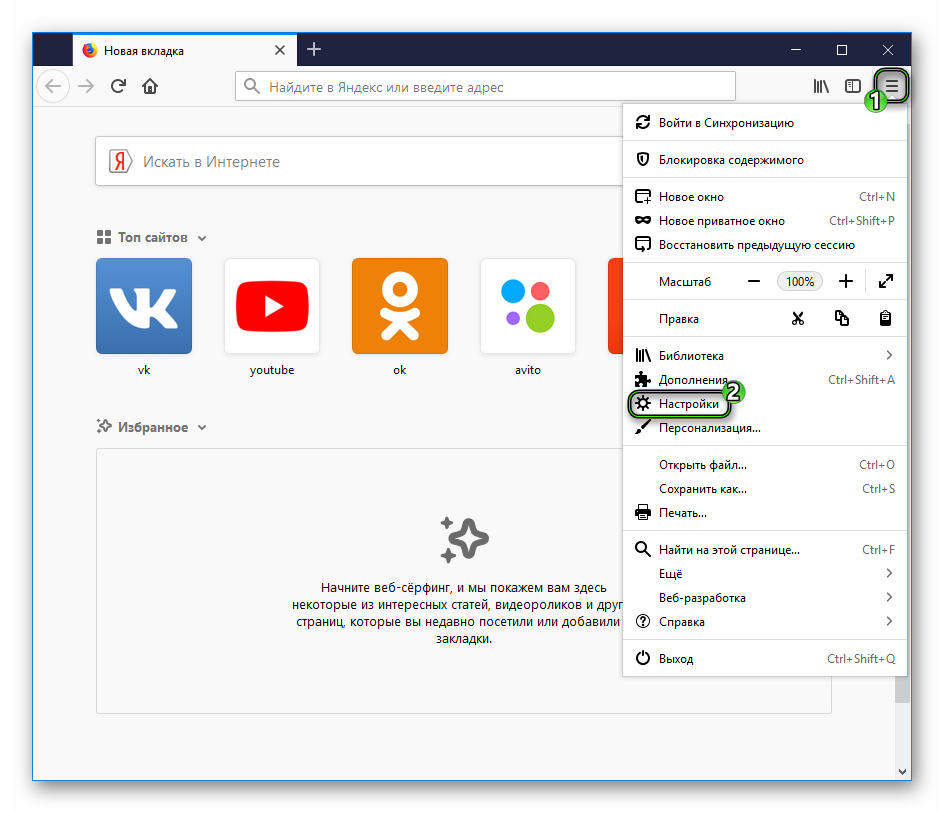
Встроенный функционал браузера может несколько облегчить задачу. Для блокировки всплывающих окон в Mozilla Firefox достаточно:
- Открыть браузер и перейти в раздел пользовательских настроек.
- Далее выбрать вкладку «Приватность и Защита».
- Поставить галочку напротив пункта «Блокировать всплывающие окна».
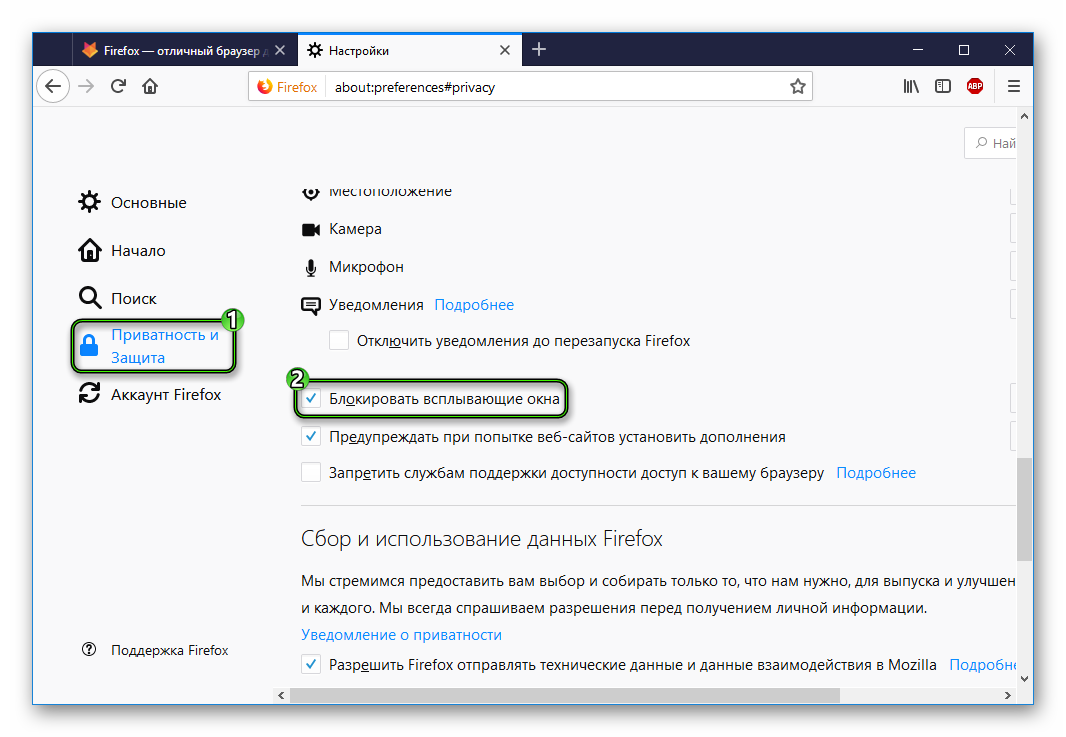
- Здесь же настраивается белый список (кнопка «Исключения…»), есть возможность заблокировать контент для всех сайтов или снять все защитные редуты.
Защитное ПО
Если предыдущий способ не помог, то проблема уже проникла в глубины стационарной платформы. Поэтому неизбежно использование антивируса, от эффективности сканирования которого зависит жизнеспособность браузера. На свое усмотрение выберите Kaspersky, Avast, Dr.Web или любую другую защитную программу.
Сторонние расширения
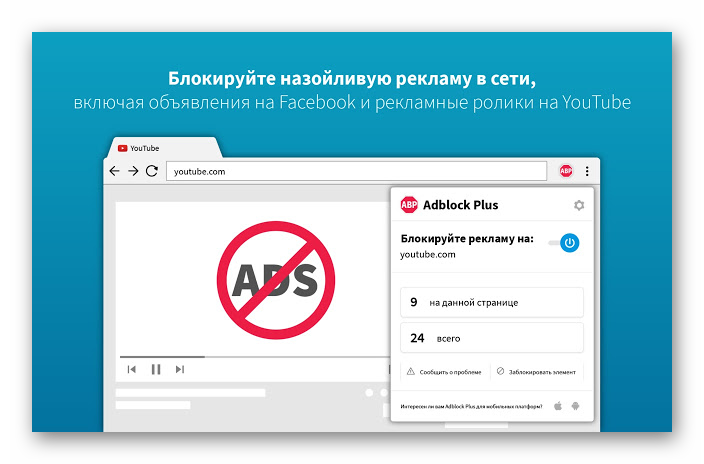
На рынке представлены десятки плагинов для поисковых сервисов, блокирующих активность рекламных баннеров, всплывающих окон и перенаправлений на другие площадки. Мы рекомендуем вам использовать AdBlock Plus из-за функциональности и удобства настройки.
Подведем итоги
С каждым годом количество вирусных сайтов растет в геометрической прогрессии. Для решения этой проблемы ряд разработчиков модернизировали свои поисковые сервисы, ребята «на стороне» занялись созданием узкоспециализированного ПО.
Заблокировать всплывающие окна в Mozilla Firefox
Блокировка всплывающих окон в Mozilla Firefox интересует многих пользователей. Они отвлекают, мешают выполнению намеченных задач, замедляют работу браузера. Далее мы разберемся, как убрать всплывающие окна в Фаерфоксе.
Методы актуальны, однако стоит знать, что выполненные настройки могут создать некоторые проблемы, связанные с доступом к важным функциям (например, на банковских сайтах)
Способ 1. Настройка всплывающих окон в Mozilla
Перед тем как убрать всплывающие окна в Фаерфоксе, пользователю, желающему заблокировать ненужную рекламу, понадобится получить доступ к настройкам. Сделать это можно, выполнив следующие действия:
- Откройте браузер и перейдите в меню, нажав на иконку трех горизонтальных полосок, находящихся в правой верхней части окна браузера. Выберите «Настройки».
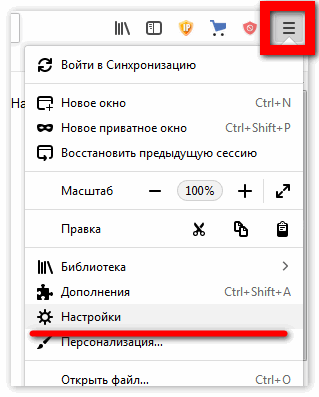
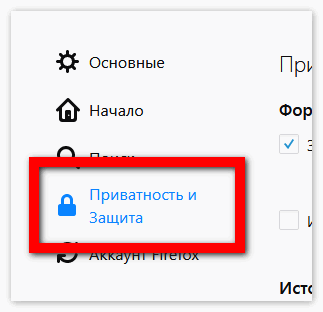
- Среди открывшегося списка выберите «Приватность и Защита».
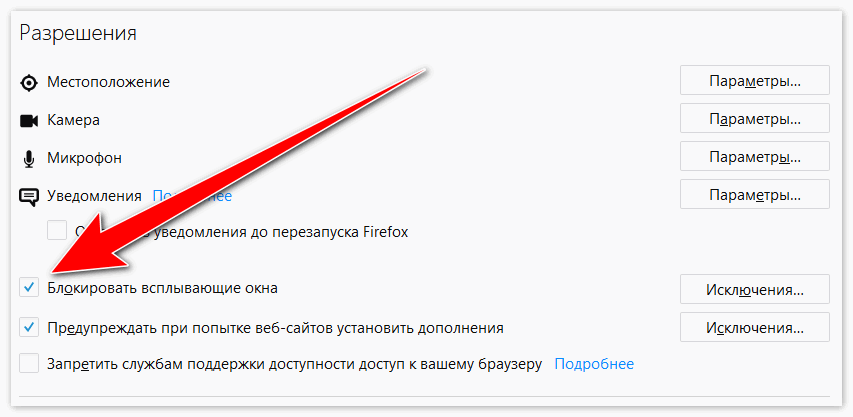
- Справа расположено подменю, содержащее «Разрешения». Снимите флажок напротив «Блокировать всплывающие окна».
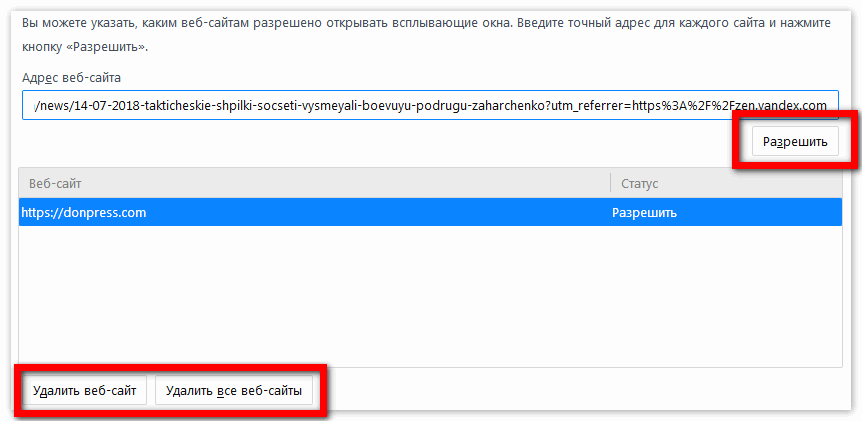
- Для добавления необходимых сайтов щелкните по кнопке «Исключения», где откроется доступ к открытию всплывающих окон.
- Диалоговое окошко будет содержать кнопки: «Разрешить», «Удалить сайт», «Удалить все сайты».
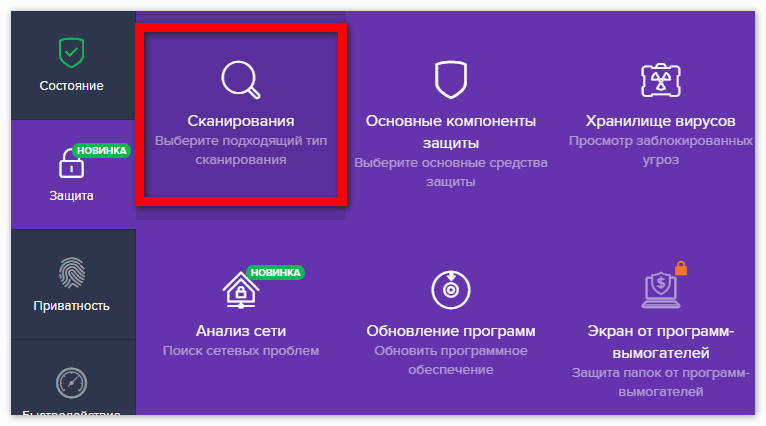
- Если навязчивая реклама не блокируется, имеет смысл просканировать компьютер антивирусом на наличие угроз, так как не исключено, что это действие вредоносной программы.
Способ 2. Установка расширения AdBlock Plus
Вполне очевидно, что всплывающие баннеры, призывы на подписку для мимолетных сайтов не несет в себе никакой ценности для пользователя. Чтобы отключить в браузере надоедливую рекламу, разумно будет установить следующее дополнение:
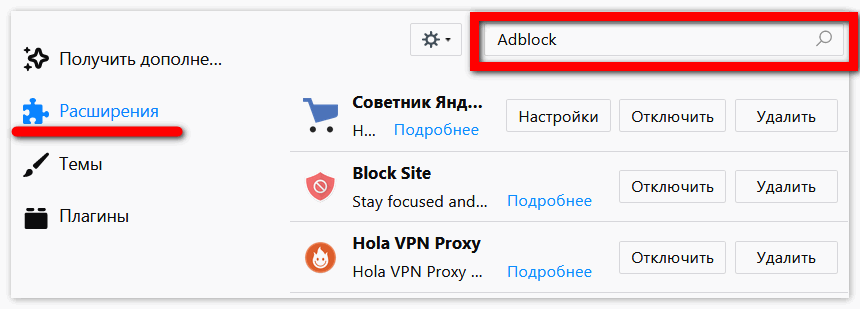
- Предварительно заходим во вкладку «Инструменты» и отыщем опцию надстроек. В разделе «содержимое» потребуется поставить галочку напротив блокировки всплывающих окон.
- Веб-браузер предложит воспользоваться установкой дополнений. Откроем «Инструменты» => «Дополнения» и в открывшемся меню впишем: Adblock.
Стоит учитывать, что дополнительные окна могут открываться после проведения каких-либо действий (например, после щелчка мыши или нажатия клавиши на клавиатуре) вне зависимости от метода защиты. Такое выполнено Firefox специально с той целью, чтобы веб-ресурс работал стабильно.
Блокировка всплывающих окон – экономия трафика и нервов
Всплывающими называют окна, которые внезапно появляются без разрешения пользователя. Они бывают разными по размеру, могут появляться в верхней части браузера, прямо посредине, в самом низу.
Пользователь заходит на какой-то сайт, начинает читать статью, ради которой он перешёл на этот веб-ресурс, в это время перед ним внезапно возникает какой-то прямоугольник с информацией, закрывая текст и делая прочтение невозможным. Это вызывает раздражение и желание от него избавиться.
На вопрос « как убрать всплывающие окна » ответит эта статья.
Разновидности всплывающих окон
Внезапно всплывающие окна могут быть:
- Полезными;
- не очень полезными;
- вредоносными.
Полезные всплывающие окна используются для расширения функционала сайта: отображения необходимых подсказок, ненавязчивой рекламы, учебной информации.
Например, с помощью открывшегося окошка программа WOT ( Web of Trust ), которая является бесплатной надстройкой к браузеру Mozilla Firefox , предупредит о том, что пользователь собирается открыть сайт с плохой репутацией или опасным содержимым:

Нажав на надпись « Подробная информация о рейтинге », читатель ознакомится с вердиктом многих пользователей и сможет решить самостоятельно, что делать дальше: « Открыть сайт », несмотря на его репутацию, или « Покинуть сайт », нажав, соответственно, ту или иную кнопку.
Относительно полезные всплывающие окна. Допустим, что пользователь впервые попадает на какой-то сайт, ещё не успевает с ним ознакомиться, и тут перед его взором появляется предложение подписаться на получение материалов сайта или получить какой-то информационный продукт.
На подобных всплывающих окнах кнопка закрытия ( крестик ) или слово « Выход » могут быть так сильно завуалированы, что их невозможно отыскать и очень сложно избавиться от внезапно всплывшего окна.
В такой ситуации пользователю остаётся либо принять внезапно возникшее предложение, чтобы можно было продолжать знакомство с сайтом, или просто покинуть его.
Вредоносные всплывающие окна может содержать заманчивое предложение, но вести на сайт с вредоносным содержимым. Такое окно может что-то угрожающе требовать от посетителя сайта, например, ввести номер телефона.
К сожалению, всплывающие окна довольно часто используются со злым умыслом, поэтому возможность их « всплытия » довольно часто приходится блокировать.
В сети даже есть списки подозрительных сайтов, распространяющих рекламу и вирусы посредством таких окон. Нужно запретить браузеру их открывать, потому что подобные сюрпризы могут заблокировать работу компьютера.
Существуют также всплывающие окна, которые появляются при попытке закрыть сайт. Таким образом, автор сайта просит посетителя остаться на странице, чтобы получить подарок. Притормаживающая надпись может быть любого содержания, с двумя вариантами выбора: уйти или остаться:
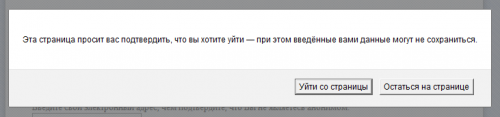
Заманчивое предложение может окончиться двояко: или пользователю действительно предложат подарок, или его автоматически перебросят на вредоносную страницу. Такие сайты можно вносить в список неблагонадёжных, чтобы не попасть на него в следующий раз, если его полезность показалась сомнительной.
Устав от внезапного появления многочисленных окон, пользователь закономерно задаётся вопросом:
« как запретить всплывающие окна », чтобы они не досаждали, не отвлекали от целенаправленных действий на сайте? Ответ на этот вопрос дан в следующем разделе этой статьи.
Как блокировать всплывающие окна?
Браузер обычно не блокирует внезапно появляющиеся окна, необходимые веб-сайтам для работы: подписки, продажи услуг. Некоторые рекламные баннеры похожи на всплывающие окна, но ими не являются, их возникновение браузеры предотвратить не могут.
Чаще всего во всех современных браузерах блокировка всплывающих окон всегда включена по умолчанию, нужно лишь проверить, не снята ли, случайно, галочка с этой опции. Но запрет открытия не действует на скрипты, написанные на языке JavaScript .
Блокировка всплывающих окон в браузере Mozilla Firefox
В верхнем меню браузера нужно щёлкнуть левой кнопкой мыши по пункту Инструменты , а затем выбрать пункт Настройки :

Затем нужно выбрать опцию Содержимое , слева от надписи « Блокирование всплывающих окон » обязательно подставить галочку. Нажать ОК :

Напротив этой надписи есть кнопка Исключения , нажав на которую, можно пополнить список безопасных сайтов, для которых разрешено открытие всплывающих окон:

Блокировка всплывающих окон в Google Chrome
В правом углу видна кнопка с тремя горизонтальными линиями: нужно щёлкнуть по ней левой кнопкой мыши, а затем в выпадающем меню выбрать пункт Настройки :

Затем нужно выбрать самый нижний пункт « Показать дополнительные настройки »:

Теперь нужно открыть раздел « Личные данные » — « Настройки контента » — « Всплывающие окна ».
И наконец, нужно активизировать надпись « Блокировать всплывающие окна на всех сайтах ( рекомендуется )»:

Здесь также возможно « Управление исключениями »: для надёжных, проверенных сайтов следует сделать исключения.
Блокировка всплывающих окон в Opera
Нажать главную кнопку « Opera » слева. Затем выбрать « Настройки » — « Общие настройки »:

Теперь нужно найти надпись « Укажите, как поступать со всплывающими окнами » и выбрать вариант « Блокировать незапрашиваемые »:

Стоит отметить, что в браузере Opera за быструю настройку отвечает клавиатурная клавиша F12 . При её нажатии всплывает окошко, в котором тоже можно задать блокировку:

Важное примечание :
Для разных версий браузеров настройки могут слегка отличаться, команды могут называться чуть-чуть иначе. Но найти место, где можно задать блокировку всплывающих окон, в любом web-браузере не сложно! Нужно лишь быть предельно внимательными при выставлении настроек!
В других браузерах также есть подобные настройки. Ответ на вопрос « как отключить блокировку всплывающих окон » также прост: в настройках веб-обозревателей нужно снять соответствующие галочки, — блокировка всплывающих окон будет отключена.
Некоторые всплывающие окна могут быть очень назойливыми, они появляются периодически, отвлекая от чтения или просмотра видеоролика, закрывая экран монитора. Чтобы этого не происходило, можно использовать специальные программы, позволяющие отключить их возникновение.
Популярные программы и плагины для блокировки всплывающих окон
1. Самым популярным плагином блокировки рекламы и надоедливых всплывающих окон по праву считается Adblock или его новая модификация Adblock Plus . Это расширение является лучшим решением вопроса «как убрать всплывающие окна рекламы», оно специально написано для каждого популярного веб-браузера и устанавливается как его дополнение.
Например, в браузере Mozilla Firefox , нужно выбрать в меню инструменты пункт Дополнения :

Затем ввести в поисковую строку ключевую фразу Adblok :

После того, как программа отыщет это дополнение, нужно дать команду его установить. После чего приложение будет блокировать всю нежелательную рекламу. Кроме того нужно дополнительно использовать правильные подписки для AdBlock: Антиреклама, Антипорно. Во многих браузерах это приложение также легко устанавливается.
2. Очень удобно использовать для повышения защиты специальные программы фаерволлы (сетевые экраны), которые следят за безопасностью посещаемых сайтов, например Outpost Firewall .
3. Достаточно популярное дополнение для веб-браузеров под названием No Script блокирует скрипты JavaScript . No Script появляется в меню, вызываемом правой кнопкой мышки. Оно позволяет запретить или разрешить отображение элементов JavaScript для разных сайтов. Как показывает практика, данное дополнение немного замедляет работу браузера, чрезмерно запрещая многие действия сайтов, но повышает безопасность:

4. Программа против всплывающих окон под названием Ad Muncher блокирует автоматическое воспроизведение музыки на страницах сайтов, удаляет фоновые картинки, увеличивает скорость загрузки страниц, экономит трафик. Не даёт отправлять информацию о браузерах, блокирует adware/spyware, имеет более 2000 фильтров, и хорошо справляется со своими функциями. Её довольно часто называют программой-охотником.
5. Flashblock блокирует загрузку и автоматическое воспроизведение Flash-роликов, надоедливой Flash-анимации, существенно экономит трафик.
Программ, блокирующих всплывающие окна, очень много, можно выбрать любые: платные, условно бесплатные, бесплатные. Они действительно способны дополнительно защищать браузеры и компьютеры пользователей:

Если же ничего не помогает, и пользователя всё время перебрасывает на порно сайты или другие вредоносные сайты, то нужно проверить свой компьютер на наличие и активность вредоносных программа. Есть большая вероятность действия фишинговой ссылки, которая осуществляет перенаправление. Нужно удалить вирус с компьютера, чтобы окончательно устранить проблему.
Как убрать всплывающую рекламу в Firefox
Если вдруг, у вас в браузере Мозиле открывается новое окно с рекламой без какой-либо на то причины, при отсутствии соответствующих для этого действий, то эти окна в большинстве случаев являются интернет ресурсами рекламных агентств или ссылками на их продукты.
Одна из самых частых проблем, с которой сталкиваются пользователи, бороздящие просторы интернета – это появление назойливой и очень «наглой» рекламы возникающей спонтанно, при посещении различных веб-сайтов. Она выскакивает поверх содержимого интернет-сайта, иногда частично блокирует просмотр, а иногда и вовсе полностью перекрывает всю страницу. Рекламируемый продукт может также появляться в новых открытых вкладках или вместо текущей страницы.
Браузер Mozilla Firefox по умолчанию блокирует всплывающие окна, при этом высвечивается информационная панелька под строкой поиска о блокировке всплывающего окна.

На этой панельке есть кнопка «Настройки».
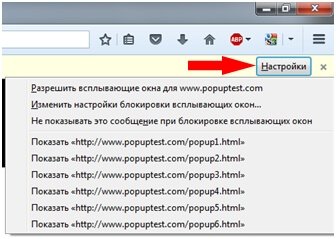
С помощью данной кнопки пользователь может разрешить появление всплывающих окон, изменить настройки блокировки (прописать разрешение открывать всплывающие окна для определенных сайтов), а может и заблокировать появление данной панельки при блокировке окон и посмотреть каждое из всплывающих окон по отдельности.
Эта панелька-подсказка нужна для того, чтобы всё-таки можно было просматривать всплывающую информацию, потому что не во всех случаях она является рекламой. (Например, просмотр бонусов и Сбербанк он-лайн.)
Как убрать всплывающую рекламу в Мозиле
Для того, чтобы скрыть всплывающую рекламу необходимо открыть меню (иконка в верхнем правом углу изображающая три полоски, расположенные друг под другом), затем кнопка «Настройки».
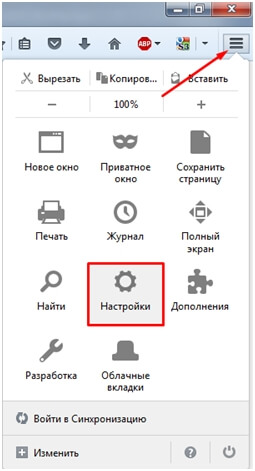
Далее в левой части окна выбираем третий пункт «Содержимое». В открывшемся окне есть пять команд, одна из которых озаглавлена как «Всплывающие окна». Слева от пункта «Блокировать всплывающие окна» необходимо поставить галочку.
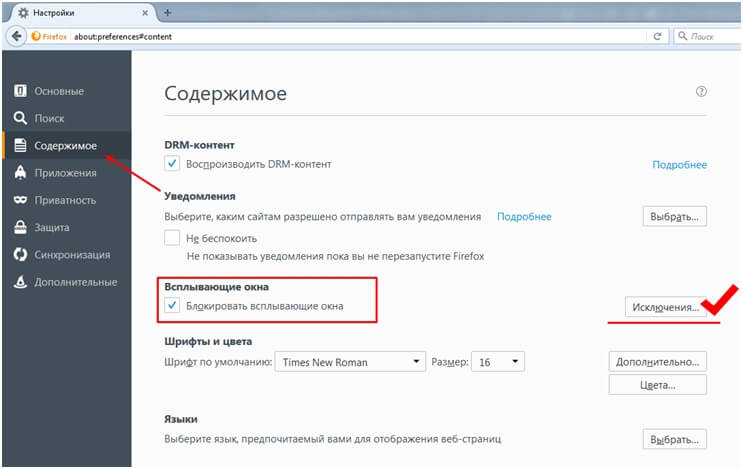
Здесь же есть кнопка «Исключения…» (где можно разрешить некоторым интернет ресурсам показывать всплывающую информацию, указав их точный адрес). Выглядит это следующим образом…
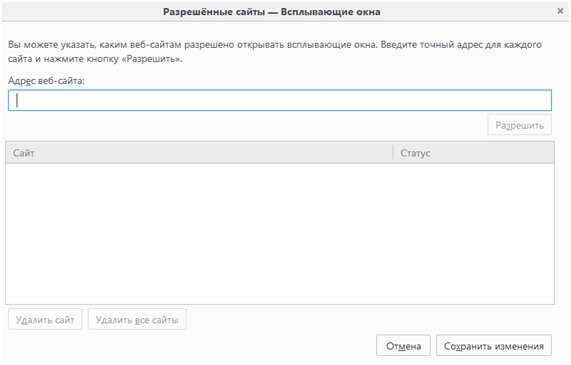
Таким образом, вы можете не только полностью блокировать всплывающие окна, но и настраивать блокировку для одного или нескольких интернет порталов.
В поисковике Мозила Фаерфокс настройку блокировки стоит проводить выборочно, так как не всегда всплывающие окна являются уловками рекламодателей. В некоторых случаях решение использовать именно всплывающие окна, а не новые вкладки, было принято самими создателями или разработчиками интернет ресурсов. Среди них есть банки, государственные порталы и многое другое, необходимое человеку в век высоких технологий.
Похожие публикации:
- Как сделать счет договор в 1с
- Как скачать 1с предприятие ютуб бесплатно
- Как скачать телеграм нокиа 230
- Как сломать сайт на вордпресс
Убираем рекламу в браузерах Яндекс, Google Chrome, Opera и Firefox
Прежде чем избавиться от рекламы в Яндекс браузере необходимо ознакомиться с самыми популярными решениями. Заблокировать рекламное сообщение, возможно следующими способами:
- Настройками браузера;
- Установкой расширений;
- Специальными программами.
Каждый из методов позволит насладиться серфингом в интернете без рекламы. Следует учесть, что у каждого способа имеются как преимущества, так и недостатки. Перед применением того или иного метода, необходимо внимательно изучить его.
Блокировка рекламы силами браузера
Многие пользователи не знают, как убрать рекламу в Яндекс браузере при помощи изменения настроек. Если все делать по инструкции сложностей возникнуть не должно даже у новичков. Сначала нужно открыть меню, расположенное в правом верхнем углу, а затем выбрать «настройки».

Когда откроется страница с настройками необходимо перейти во вкладку «Дополнения».

Через секунду откроется окно со всеми встроенными расширениями. Необходимо найти раздел «Безопасность», затем включить «Блокировка флеш-данных» и «Антишок». Для этого достаточно нажать один раз на копку включения/отключения.

После включения указанных расширений, большая часть рекламных сообщений заблокируется. К сожалению, подобная настройка чревата для Яндекс браузера тем, что пользователь не сможет просматривать флеш-анимацию и видео. Следует подумать, прежде чем включать подобные настройки.
Блокирование рекламы при помощи дополнений
Избавиться от надоедливой рекламы, возможно, при помощи дополнений. Лучшим решением является установка дополнения Adblock Plus. Сначала рекомендуется войти в магазин Гугл. После чего в веб-обозревателе вводится адрес «chrome.google.com/webstore/». На открывшейся странице в строке поиска вводится название плагина.

Когда искомое расширение для браузера будет найдено, следует кликнуть по кнопке «Установить». После этого произойдет загрузка и установка дополнения.

В том случае если использовать, блокирующий рекламу, плагин Adblock Plus, тогда в дополнениях лучше всего отключить «Блокировку Флеш-баннеров и видео». Не исключен сбой обоих расширений.
Еще одним популярным дополнением, позволяющим убирать агрессивную рекламу и банеры считается дополнение «Flash Block». Принцип поиска и установки идентичен инсталляции Adblock. Некоторые пользователи используют сразу несколько дополнений, так как заблокировать рекламу в Яндекс иногда не так просто, как кажется на первый взгляд.
AdBlock Plus

Adblock Plus — ссылка на загрузку плагина (скрин официального сайта)
Абсолютно-бесплатное расширение для большинства популярных браузеров: Яндекс-браузер, Opera, Chrome и др.
После установки расширения — у вас в браузере (обычно в верхней панельке) появляется специальная кнопка. Нажав на нее вы сможете в мгновение ока удалить всю всплывающую и навязчивую рекламу на интернет-страничке.

Кнопка для управления плагином
Кстати, на белых сайтах (по вашему мнению) — можно включить рекламу, т.е. в программе есть белый список, к которому не нужно применять фильтры.

Белый список сайтов в Adblock Plus
Из минусов: не может удалять рекламу в других (отличных) от браузера приложениях. Так же для каждого браузера нужно устанавливать свою версию расширения.
Ad Muncher
Хорошо, когда платные программы становятся бесплатными — так и стало с этой (отдельная благодарность разработчику)! Программа весьма недурно борется с рекламой. Работает во всех браузерах и отличных от них приложениях.
- после отключения рекламы — браузер быстрее открывает страничку;
- есть возможность установки программы с поддержкой русского языка;
- мониторинг и защита от: spyware, adware и web-bug;
- возможность настраивать свои собственные фильтры!
- нет полноценной поддержки русского языка (хотя разобраться не сложно);
- когда вырезает рекламу — иногда перебарщивает, некоторые странички могут расплыться…
uBlock
uBlock — один из самых эффективных блокировщиков рекламы. Ключевая его особенность: это минимальный объем расходуемой оперативной памяти и ресурсов процессора, при наличие достаточно добротных фильтров рекламы (по многим тестам — они даже более жесткие, чем в аналогичных программах).

Пример работы uBlock
Распространяется этот блокировщик в виде расширения для следующих браузеров: Chrome, Safari, Firefox.
AdFender
Довольно мощный блокировщик рекламы (мигающих тизеров, всплывающих окон, редиректов, фишинговых ссылок и пр.). В программе имеются уже готовые фильтры, которые, к тому же, постоянно обновляются. Благодаря этому, серфинг в интернете превращается в приятное времяпровождение…

AdFender — скрин окна программы
Поддерживаемые браузеры: Internet Explorer, Firefox, Google Chrome, Opera, Safari, Avant, Maxthon, Lunascape, Epic.
Дополнение!
- Удаляя рекламу со странички при помощи расширений и программ — вы рискуете удалить часть элементов самого сайта, из-за чего он может быть неправильно отображен и не будут доступны некоторые функции;
- На блокировку рекламы тратятся системные ресурсы (нагрузка на ЦП), из-за чего браузер, как правило, дольше отображает интернет-страничку (нужно время на загрузку страницы, ее анализ, блок ненужных элементов, а затем уже отображение пользователю).
В помощь!
Кстати, на многих сайтах сейчас показываются push-уведомления (оповещения), представляющих из себя небольшие всплывающие окна. Их тоже можно отключить —>
Использование сторонних программ
Иногда пользователи интересуются, как отключить всплывающую рекламу в Яндексе при помощи специализированных программ. Существует большое количество приложений, которые способны избавиться от рекламных сообщений.
Удаление банеров осуществляется при помощи Adguard. Программа скачивается с официального веб-сайта. Сначала нужно перейти на главную страницу ресурса. Для этого в браузере вводится адрес «adguard.com». Когда веб-страница откроется, нужно один раз кликнуть «мышью» на кнопку для скачивания.

На следующем шаге откроется страница с описанием возможностей утилиты, а затем начнется загрузка. После скачивания, файл нужно запустить, следуя инструкции инсталлятора.
Еще одним популярным приложением считается Malwarebytes Antimalware. Эта утилита относится к антивирусным программам, но одной из защитных функций которой является блокировка рекламы на веб-сайтах. Приложение «антиреклама» может быть скачано с web-сайта «ru.malwarebytes.com». На главной странице нужно нажать на кнопку «Бесплатная загрузка».

Через несколько минут приложение загрузится на компьютер. Останется только запустить скачанный exe-файл, чтобы приступить к установке. Когда инсталляция завершится реклама будет заблокирована.
Hitman Pro

Hitman Pro распознает любую нежелательную программу, даже если она была удалена и остался только след
Очень мощная и эффективная, распознает любую нежелательную программу, даже если она была удалена и остался только след. Очень быстро проводит очистку, не требует установки, но при этом является платной (бесплатный демо-режим 5 дней).
AdwCleane

AdwCleane предназначена для борьбы с всплывающей рекламой и нежелательным запуском вредоносного контента
Программа бесплатна и полностью на русском языке, не просит предварительной установки. Предназначена для борьбы с всплывающей рекламой и нежелательным запуском вредоносного контента. Защищает от рекламных вирусов, база регулярно обновляется самой программой.
Malwarebytes Anti-malware
Программа является бесплатной и скачивается на компьютер. После установки может быть запущена в автоматическом режиме защиты или проведено ручное сканирование. Все программы, мешающие нормальной работе компьютера, будут удалены. Имеет внушительную базу вирусов, в том числе и троянов.

Все программы, мешающие нормальной работе компьютера
На заметку! Это далеко не весь перечень утилит, работающих с активной рекламой. Можно использовать Conduit, Baidu, Awesomehp, Serch Protect и другие.
Чтобы избавиться от всплывающей рекламы можно воспользоваться одним из перечисленных способов. Для наглядности можно посмотреть видео по этой теме.
Adguard

Adguard — скрин окна приложения
Одна из мощнейших универсальных программ, помогающая защититься от рекламы в интернете, вредоносных сайтов, распространяющих вирусы. Может работать «параллельно» с вашим антивирусом (не конфликтует).
- блокирует рекламу сразу во всех браузерах: Chrome, Яндекс-браузере, Opera, Firefox, Microsoft Edge и т.д.;
- вырезание рекламы происходит еще до обработки страницы браузером — таким образом вирусы даже не смогут попасть к вам на ПК;
- возможность фильтрации рекламы не только в браузерах, но и в Skype, uTorrent и др. приложениях;
- косметическая обработка страницы: после вырезания рекламы, нередко страница искажается — что-то куда-то смещается, съезжает и пр. Adguard поправит и страница будет выглядеть вполне презентабельно;
- простое использование: достаточно установить программу и включить ее (см. статус на скрине выше «Защита включена и работает»).
Как отключить рекламу в Яндекс браузере

Каждый кто имеет компьютер пользуется браузером ✅ и после того, как в браузерах внедрили оповещения (push up уведомление) или по другому всплывающие окна , вы часто их видите когда заходите на сайт:
после того как вы нажмете на кнопку Разрешить , вы попадаете в базу этого сайта и потом будете получать всплывающую рекламу или информацию от данного сайта или через эту базу будут присылать рекламу другого характера если владелец отдаст ее третьим лицам и тут начнется веселая жизнь у вас)
Как убрать всплывающую рекламу в Яндекс браузере
Как я сам попался на этот обман не знаю ✅, но вот неделю мне на мониторе выскакивает такая реклама (да да именно уже на мониторе!!)

мне с одной стороны это хорошо, из-за этого появилась и родилась эта стать, но факт остается фактом, как это появляется и как от этого защитится?
Благо эту рекламу после первого показа можно быстро убрать из яндекс браузера след путем ✅:

- навести кнопку мыши на правый угол объявления (1 на рисунке) и там появится три полоски и нажать на нее
- После того как вы нажали откроется браузер с настройками и списком сайтов для которых разрешен
- смотрите на вашем всплывающем окне имя сайта от которого пришла реклама (2 на рисунке)
- Находите его в списке сайтов которым разрешено показывать рекламу (3 на рисунке)
- Удаляете его!
- После этого надоедливая реклама больше вас не будет показываться!
Но это хорошо в том случае, когда у нас всплыла реклама и мы через нее отключили все уведомления всплывающие и на рабочем столе и в браузере, а как посмотреть в браузере эти сайты? читаем дальше)
Как отключить в браузере всплывающие окна
Читаю эту статью ✅, у вас возникнет невольный вопрос, а где найти настройки в браузере которые отвечают за вывод это информации и как туда зайти?
- открываем браузер (яндекс браузер в моем случае)
- Нажимаем на иконку — Настройки браузера (1 на рисунке) и выбираем из выпадающего пункта меню Настройки(2 на рисунке)

- в открывшемся меню выбираем в левой колонке меню Сайты (1 на рисунке) и потом в разделе Уведомления нажимаем на меню От прочих сайтов (2 на рисунке)

- и вот список сайтов которым разрешен вывод уведомлений в виде всплывающих окон

- Далее можете удалить сайты которые нарушают ваш покой)
Как отключить рекламу в Google Chrome
С гуглом все тоже самое только немного под другим углом.✅
- Заходим в настройки гугл хрома

- в открывшемся окне в меню ✅ Дополнительно (1 на рисунке) нажимаем на стрелку и раскрываем подпункты
- выбираем раздел «Конфиденциальность и безопасность» (2 на рисунке)
- в открывшейся странице находим раздел Настройки сайта (3 на рисунке) сайта и заходим в него

- далее ищем в списке пункт Всплывающие окна и предложения и заходим в него

- Зайдя в него у вас будут список сайтов и уже тут вам решать что удалить, а что оставить, но по умолчанию тут должно быть пусто как например у меня:

На конкретном сайте
Вот как блокировать всплывающие окна в Google Сhrome на конкретном сайте:
- Чтобы убрать рекламу, точно так же, как и в предыдущей инструкции, открываем в настройках раздел с настройками «рекламных окошек»
- Открываем раздел «Блокировать», нажимаем раздел «Добавить» и вводим адрес интернет-ресурса

Если ты хочешь заблокировать всплывающие окна и рекламу в Гугл Хром на всех сайтах, кроме какого-то определенного, вместо раздела «Блокировать», выбираем «Разрешить» и прописываем адрес. На всех остальных ресурсах ненужный контент запрещаем.

Ты также можешь заблокировать отдельный сайт в Гугл Хром, если по какой-либо причине не хочешь, чтобы к нему был доступ. О том, как это сделать, читай в отдельной статье.
Если ты захочешь снова разрешить всплывающие окна, читай о том, как это сделать, в статье.
Отключение уведомлений с сайтов в Mozilla Firefox
Заходим в настройки.

Вход в настройки Mozilla Firefox
В меню слева выбираем “Приватность и защита” и ищем пункт “Уведомления” напротив которого есть кнопка “Параметры”. Нажимаем ее.

Управление уведомлениями с сайтов в Mozilla Firefox
В открывшемся окне жмем кнопку “Удалить все веб-сайты” и устанавливаем галочку “Блокировать новые запросы на отправку вам уведомлений”.

Отключение уведомлений с сайтов в Mozilla Firefox
Нажимаем “Сохранить изменения”.
Отключение рекламных уведомлений в Opera
Здесь все делается очень просто. При появлении рекламы вам достаточно нажать на значок шестеренки рядом с крестиком на рекламном сообщении, после чего откроются настройки уведомлений.

Значок шестеренки на рекламном сообщении
В окне настройки уведомлений также как и в google chrome вам нужно удалить все сайты, кроме гугловских. Делается это нажатием на все те же три вертикальные точки и выбором пункта меню “Удалить”.

Отключение уведомлений с сайтов в Opera
Также это делается и через настройки Opera. Вот видео инструкция.
Как удалить рекламу из социальных сетей
Пользователи часто сталкиваются с появлением рекламы в таких социальных сетях, как Вконтакте или Одноклассники. При этом иногда расширения и антивирусы не справляются с поставленной задачей. Следует заметить, что появление рекламных сообщений и банеров в любых местах страницы свидетельствует о наличии вируса.
В большинстве случаев в web-навигатор Яндекс с какой-нибудь программкой устанавливается расширение, которое и «подсовывает» рекламу на страницу соц. сети. В этом случае поможет только отключение назойливого расширения. Конечно, сразу сложно понять, какое дополнение добавляет на страницы рекламы. Рекомендуется поочередно отключать все дополнения.
После каждого отключения, необходимо открывать страницу социальной сети, предварительно обновив ее. Это делается сочетанием клавиш Ctrl+F5. Когда нужное дополнение будет найдено, его нужно просто удалить. При этом в момент удаления нужно поставить галочку напротив надписи: «Сообщить о нарушении».
Браузеры без рекламы и сплывающих окон для компьютера
Как и для смартфонов, для ПК также можно найти веб-проводники, имеющие необходимые механизмы защиты. Правда, выбор здесь более скудный из-за большей ориентированности программ на специальные приложения. Разработчики учитывают тот факт, что потребители редко хотят скачать браузер с блокировкой рекламы и всплывающих окон. Они подбирают программу с учетом личных интересов, а уже после доставляют нужные дополнения. Тем не менее, у потенциальных пользователей есть, из чего выбрать.
Мозилла
Это легкий браузер без рекламы с эффективной блокировкой всплывающих окон. В середине 2019 года производитель представил версию со встроенным блокировщиком, что стало приятным сюрпризом для ценителей продукта.
Плюсы — блокировка автозапуска лишнего контента по умолчанию, возможность добавления нужных сайтов в белый список, поиск по вкладкам, привязка прокрутки, режим инкогнито и другое.
Минус — блокировщик браузера срабатывает не всегда.

Опера
Если вам нужен надежный веб-проводник без рекламы и всплывающих окон, установка Opera — оптимальный вариант. Необходимый блокировщик уже встроен в программу и готов к работе. При этом дополнительно настраивать программу нет необходимости. В дальнейшем при желании можно снять блокировку в любой момент с помощью встроенных настроек.
Плюсы — удобный интерфейс, быстрая загрузка страниц за счет фильтрации лишней информации, легкая настройка новостной ленты, мгновенный доступ к сохранным файлам и другое.
Минусы — долгая загрузка страниц, высокие требования к ОЗУ.

Uran от Ukoz
Если ваша цель — скачать браузер без рекламы и всплывающих окон бесплатно на русском языке, обратите внимание на Uran. По заявлению разработчиков, это надежная программа для серфинга в Интернете с высоким уровнем безопасности, поддержкой новых веб-стандартов, большим числом расширений и высокой степенью надежности. В основе браузера легла сборка Хромиум, что свидетельствует о надежности и высокой скорости загрузки страниц.
Плюсы — отсутствие рекламных объявления с сайтов, созданных в конструкторе Ucoz, наличие каталога расширений, поддержка всех современных веб-стандартов, автоматическое обновление веб-проводника.
Минусы — низкая эффективность по блокировке рекламы и всплывающих окон на других сайтах (не Ucoz). В этом случае нужно устанавливать дополнительные расширения.
При рассмотрении веб-проводников без рекламы нельзя забывать о приложениях, которые поддерживают специальные расширения. К примеру, в Яндекс, Гугл Хром, Эдже или другие программы можно установить специальные дополнения для блокировки лишнего «мусора».

В погоне за клиентами производители стараются выпускать браузеры с защитой от надоедливой рекламы. Но не стоит концентрировать внимание только на таких проводниках, ведь, как правило, на ПО можно установить дополнительное расширение и тем самым обеспечить защиту. Если вас не устраивает какой-то из вариантов, всегда можно подобрать другое приложение для ПК или телефона. Для надежности предварительно изучите отзывы клиентов и возможности софта.
Заключение
Пользователи, столкнувшиеся с появлением рекламы на страницах веб-сайтов, должны воспользоваться одним из вышеперечисленных способов. Расширение или приложение, блокируя банеры и рекламные ролики, не только избавит пользователя от назойливых сообщений, но и ускорят загрузку страниц.
В том случае, если установленное дополнение или приложение мешает корректной работе, его всегда можно удалить или временно отключить. Чтобы определиться с приложением или дополнением, необходимо ознакомиться с его функционалом и прочитать отзывы.
- https://programka.net/sovety/kak-otklyuchit-reklamu-yandex
- https://ocomp.info/kak-ubrat-reklamu-v-brauzere.html
- https://pc-consultant.ru/internet/kak-ubrat-reklamy-kotory-e-vy-lezayut-vezde/
- https://www.nibbl.ru/poleznye-sovety/vsplyvayushhie-reklamnye-okna-v-brauzerax.html
- https://googlechro-me.ru/kak-ubrat-vsplyvayushhie-okna-v-chrome/
- https://helpadmins.ru/kak-ubrat-reklamu-v-pravom-nizhnem-uglu/
- https://windowstips.ru/brauzer-bez-reklamy