Драйвер для Canon LaserBase MF3228
К сожалению, для версий x64 нет драйверов. Если Вам надо установить на версии x64, то можете попробовать сделать виртуальную машину, с помощью которой будете работать с вашим МФУ.
Windows XP / Vista / 7 / 8 / 8.1 / 10
Варианты разрядности: x32/x64
Размер драйвера: 8 MB (x32) и 9 MB (x64)
- Нажмите для скачивания (x32) : Canon LaserBase MF3228
- Нажмите для скачивания (x64) : Canon LaserBase MF3228
Важно установить справленные ошибки, которые помогут правильно работать сканеру. Исправления скачать здесь .
Как установить драйвер в Windows 10
Может быть, что Вы будете устанавливать драйвера, где нет установочного файла, то в этом случае читайте нашу статью (нажмите тут ссылка на статью), где подробно рассказывается про установку драйвера вручную используя драйвера на нашем сайте. Выполняйте всё по шагам и тогда Вы сможете сделать установку драйвера Canon LaserBase MF3228.
Если Вы выбираете экономичное решение, которое сочетает в себе функции сканера, копира и принтера, то разумным решением является продукция фирмы Canon. Очевидным преимуществом также является то, что процесс настройки нового устройства упрощен и сводится к установке программы-драйвера от производителя.
Для начала установки необходимо перейти по ссылкам, которые размещены в начале данного материала, чтобы скачать драйвера для принтера Canon LaserBase MF3200. После закачки дистрибутив будет упакован в архив формата ZIP, из которого файлы потребуется извлечь при помощи штатного средства Windows или при помощи бесплатного архиватора 7ZIP.
Внутри архива находим файл с наименованием «Setup.exe» и дважды кликаем по нему для начала установки.

В стартовом окне мастера щелкаем по кнопке «Next>» для продолжения установочного процесса.

Читаем условия лицензионного соглашения, которое регламентирует требования к пользователю при использовании интеллектуальной собственности компании Canon. Подтверждаем свое согласие по кнопке «YES».

Подключаем принтер с помощью кабеля из комплекта и ждем пока программа в автоматическом режиме завершит настройку и регистрацию принтера.

Для начала работы потребуется распечатать тестовую страницу.
Устанавливаем драйвер принтера Canon MF3228 на Windows 10 64

Совсем недавно, я столкнулся с проблемой, что после установки драйвера для Canon MF3228 на Windows 10 64-битной системе, МФУ все равно не захотел работать. Драйвера скачивал с официального сайта производителя Canon, удалял и снова устанавливал, пробовал разные версии.
После установки пакета драйверов для МФУ, в Панели управления (Принтеры и факсы), отображается только сканер от этого МФУ. Драйвера на принтер, для печати, не устанавливаются – компьютер принтер просто не видит.
Далее мы разберем подробно несколько способов, как можно установить драйвера для принтера.
Способ 1: Установка драйвера Canon MF3228 на Windows 10
Вы уже пробовали установить драйвера, но принтер все равно не работает. Далее вы можете воспользоваться этой инструкцией:
Текстовая версия инструкции:
- Открываем «Панель управления» — «Устройства и принтеры».
- Нажимаем «Добавление принтера».
- Нажимаем «Необходимый принтер отсутствует в списке».
- Выбираем «Добавить локальный или сетевой принтер с параметрами, заданными вручную» и нажимаем «Далее».
- В раскрывающемся списке «Использовать соответствующий порт» выбираем «USB001 (Порт виртуального принтера для USB)» и нажимаем «Далее».
- В поле изготовитель можно ничего не выбирать, просто нажимаем «Установить с диска».
- Нажимаем «Обзор» и указываем путь к файлу «MF3200AR.INF», который находится в папке со скачанными драйверами, и нажимаем «ОК».
- Выбираем строчку «Canon MF3200 Series» и нажимаем «Далее».
- Нажимаем «Далее» и «ОК».
- Готово!
В некоторых случаях, если инструкция не помогла с первого раза, попробуйте выбрать «USB00x» с наибольшим числом в пункте номер «5».
Способ 2: Установка драйвера Canon MF3228 на Windows 10
По личному опыту, установки других аппаратов, вы можете попробовать следующий способ:
- Открываем «Панель управления» — «Диспетчер устройств».
- Выбираем «Программные устройства» — «Canon MF3228».
- Нажимаем «Правой кнопкой мыши» — «Обновить драйвер».
- Выбираем «Выполнить поиск драйверов на этом компьютере».
- Указываем на расположение папки с драйверами.
- Готово!
Этот способ подходит для многих устройств и является универсальным.
Сканирование на компьютер
через Canon MF3228 на Windows 10
Кроме драйвера принтера, так же наблюдается проблема и со сканером. Чтобы заработало сканирование на компьютер, можно попробовать перевести службу «Служба загрузки изображений Windows (WIA)» в тип запуска «Вручную» и перезагрузить компьютер.
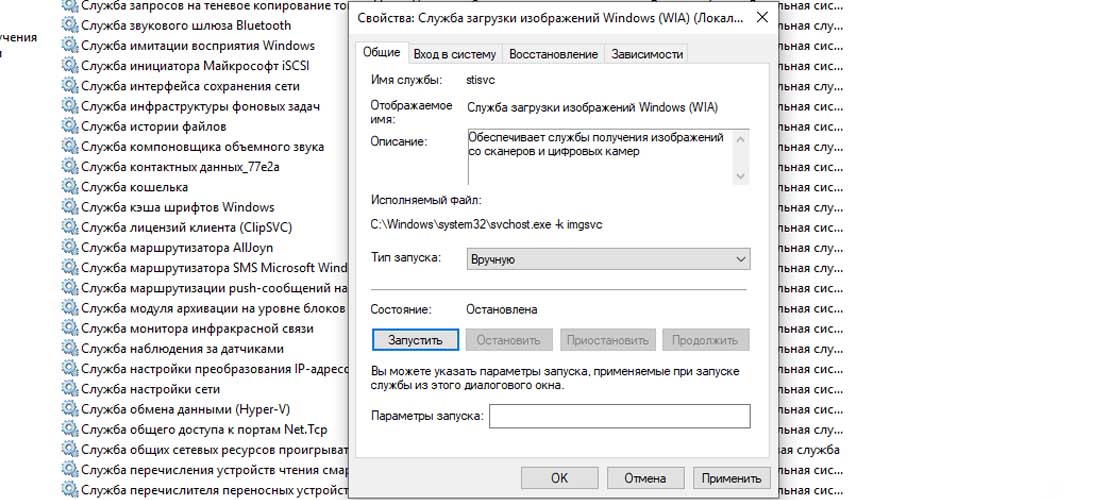
Далее зайти в «Устройства и принтеры» и нажать правой кнопкой мыши по вашему сканеру Canon, далее выбрать «Начать сканирование». Должен открыться стандартный интерфейс Windows для сканирования.
Заключение
С каждым годом для старых моделей принтеров и МФУ, в том числе Canon MF3228, становится все сложнее подобрать ключик по установке драйверов. В этот раз у нас получилось и данная инструкция поможет многим пользователям.
Всем удачи!
Возможно вам так же будет интересно:
- Сброс счетчика тонера и фотобарабана на brother hl-1110r, 1112r, dcp-1510r, 1512r, mfc-1810r, 1815r
- «Ошибка сканера 22» на мфу hp m1214nfh
- Новый релиз Joomla 3.9.25
- Процедура замены комплекта для обслуживания (MK-475) на Kyocera Ecosys FS-6525MFP
- Нумерация с третьей страницы в Microsoft Word
Если я Вам помог — оставьте свой отзыв или поделитесь сайтом с друзьями в социальных сетях!
 Windows 10 не видит принтер Canon i-SENSYS MF3228
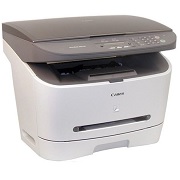
Пользователи многофункционального устройства Canon i-SENSYS MF3228, при подключении его к компьютеру под управлением Windows 10 могут обнаружить удивительное явление — компьютер будет определять его исключительно как сканер, а возможность печати будет отсутствовать. Для того, чтобы в Windows 10 стала доступна печать с данного аппарата, необходимо проделать следующие действия:
- Скачиваем драйвер Canon i-SENSYS MF3228 для Windows 10 с официального сайта, и распаковываем его в любое удобное место.
- Заходим в Диспетчер устройств, и в группе «Программные устройства» находим «CanonMF3200 Series».
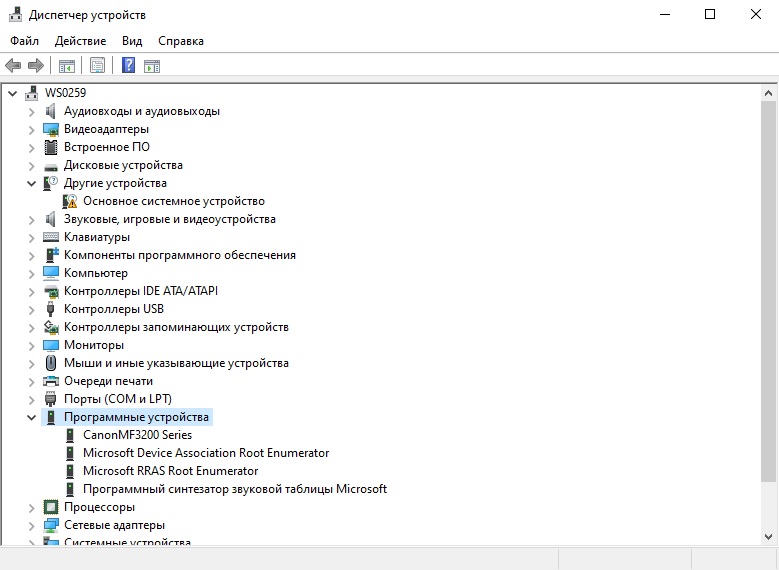
Открываем его свойства двойным кликом или нажатием правой кнопки мыши и выбором появившегося пункта меню «Свойства». - В свойствах данного устройства выбираем «Обновить драйвер«.
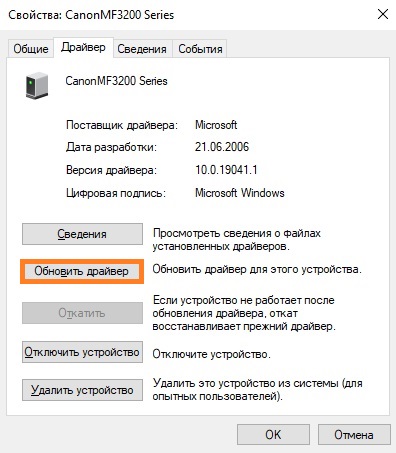
- Далее, выбираем пункт «Найти драйверы на этом компьютере«, затем — «Выбрать драйвер из списка доступных драйверов на компьютере». После этого — нажимаем кнопку «Установить с диска», и в появившемся окошке, с помощью кнопки «Обзор» выбираем INF файл для установки драйвера — его можно найти в ранее скачанном архиве с сайта Canon.
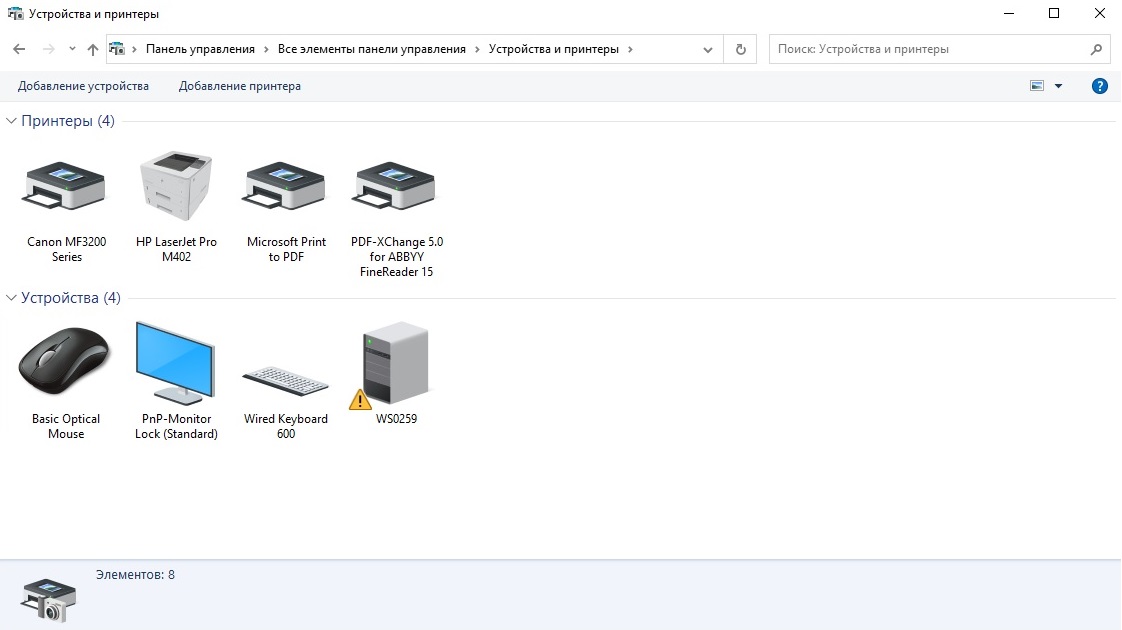
- После этого, в «Устройствах и принтерах» данное МФУ приобретет возможность печати и сканирования.
Была ли эта статья Вам полезна?
Что в статье не так? Пожалуйста, помогите нам её улучшить!
0 символов
Отправить сообщение
Комментарии к статье (14)
Спасибо. Что только не перепробовал! Сканер видит, принтер — игнор. А теперь заработало!
Благодарю автора за ценную подсказку. МФУ Canon MF4320d.
Спасибо автору ! 2022 год
Если не получается по этой схеме, то попробуйте так:
В диспетчере устройств — действие — установить старое устройство, выбрать принтер и так подсунуть драйвер принтера (я выбирал AR). Помогло
Спасибо вам большое, помогло. Драйвера автоматически закрывали сканер и оставался рабочим только принтер, таким способом что вы описали получилось установить и оставить и сканер, и принтер. + в карму)
Спасибо автору! Помогло! Устройство заработало как принтер!
Спасибо. Оч помогло. Заработало без проблем. Еще раз спасибо.
Точное решение проблемы. Спасибо.
без толку. у меня принтер видит а сканера нет.
был оддин чел , по которому я всё сделал 2 года назад. но вот дурень ссылку не сохранил. а теперь переустановил винду и опять теже грабли. сам дурак.
помню , я много чего перепробовал.. так вот там одним из пунктов надо было сделать этот принтер сетевым. тогда дрова не конфликтовали.
теперь нифига не получается..что-то ещё забыл.
В общем и целом получился у меня такой «костыль»: Если при попытке сканирования выходит сообщение об отсутствии WIA драйвера, захожу в панель управления — устройства и принтеры — нахожу свой принтер и «удалить устройство». Перевтыкаю usb кабель от принтера и появившийся снова в устройствах готов сканировать (правой кнопкой — сканировать). Но принтер скорее всего работать не будет, снова придется ставить дрова с офсайта. Вот такая заморочка, по-другому пока никак.
Являюсь «счастливым» обладателем сего устройства. После перехода на win10 столкнулся с такими проблемами: При первом подключении устройства определятся и автоматически устанавливаются драйвера как на сканер. Но через приложение сканера в винде он не работает. Приходится заходить в панель управления, устройства и принтеры, правой кнопкой на сканер, Сканировать. Сделал ярлык для сканера на рабочий стол. На принтер качал дрова с офсайта, прямо как здесь и описано. Заработал принтер. Ну думаю теперь-то проблема решена, а вот нет! Через некоторое время понадобился (как всегда срочно) сканер. Тыкаю по ярлыку, а он мне говорит что требуется драйвер WIA. Куда ж он делся-то?! И в устройствах сканера теперь нет, но зато есть принтер. Я так понимаю, участь тех, кто пересел на вин10 — пользоваться либо сканером, либо принтером?
Сложно сказать в чем проблема, но в обычном сценарии на Windows 10 не должно быть подобных проблем — лично имею в обслуживании рабочее место, где работает и сканер и принтер. Собственно на примере его настройки и писалась данная статья.
Я сделал как вы написали, но результат — у меня определяется как сканер.
Вы точно сделали как написано — вручную выбрали установку драйвера, с указанием INF файла и после этого принтер пропал с категории «Программные устройства»?
Драйвер для Canon i-SENSYS MF3228

Попробуйте установить один вариантов драйверов. Возможно, вам подойдет первый, но если вдруг по каким-то причинам устройство не заработает, тогда попробуйте установить другой драйвер. Прежде чем установить другой драйвер, удалите недавно установленный, перезагрузите компьютер и только потом сделайте установку другого драйвера. Ниже есть ссылка на статью, где рассказываем как установить драйвер. Внимательно ознакомьтесь со всем материалом на странице и в этом случае ваш МФУ должен заработать.
Windows XP/Vista/7/8/8.1/10
Размер: 8 MB
Разрядность: 32/64
Ссылка: i-SENSYS MF3228
Для Windows 10: Пуск — Настройки — Принтеры и сканеры — Добавить принтер и сканер — Необходимый принтер отсутствует в списке — Добавить локальный или сетевой принтер с параметрами, заданными вручную — использовать существующий порт (USB00* порт виртуального принтера) — установить с диска — Обзор( указываем драйвер).
Windows XP/Vista/7/8/8.1/10
Размер: 12.2 MB (x32) 9.2 MB (x64)
Разрядность: 32/64
Ссылки:
- 32 bit: i-SENSYS MF3228-x32
- 64 bit: i-SENSYS MF3228-x64
Чтобы установить драйвер вручную, читайте нашу статью.
Windows XP/Vista/7/8/8.1/10
Размер: 8.2 MB (x32) 9.5 MB (x64)
Разрядность: 32/64
Ссылки:
- 32 bit: i-SENSYS MF3228-x32
- 64 bit: i-SENSYS MF3228-x64
Windows 2000/XP/Vista/7
Размер: 12.1 MB (x32) 9.2 MB (x64)
Разрядность: 32/64
Ссылки:
- 32 bit: i-SENSYS MF3228-win7
- 64 bit: i-SENSYS MF3228-win7
Внимание! Недавно обновили драйвера для данного устройства и немного установка усложнилась. Ниже мы рассказывали как это было ранее, но сейчас надо делать немного по другому. Скачайте драйвера по ссылкам выше и установите их как рассказывается в статье «Как установить драйвер принтера» . После этого ваше МФУ будет точно работать!
Установка драйвера в Windows 10
Перед началом установки драйверов для Canon i-SENSYS MF3228 включите аппарат и подсоедините USB кабель к компьютеру. Далее откройте скаченный файл. Появится окно и потом исчезнет, если это так, то значит все в порядке. В папке, где находится скаченный файл, должна появиться папка.
Заходите в нее. Далее открываем файл «Setup» с иконкой компьютера (есть ещё один файл с таким же названием и иконкой тетрадного листа, но нам он не нужен), запускаем его двойным нажатием левой кнопки мыши.

Появится окно приветствия. Нажмем кнопку «Next».

На этом этапе установки можете прочитать стандартное лицензионное соглашение, в котором говорится о не нарушении авторских прав, отсутствие вины производителя в случае неработоспособности данной программы на вашем компьютере и других юридических аспектах. Нажмите кнопку «Yes», чтобы продолжить процесс установки.

Мастер установки сообщил нам, что теперь необходимо перезагрузить компьютер. Нажмите кнопку «Restart». Начнется завершение работы.

После загрузки операционной системы подсоедините принтер к компьютеру и включите его (если вы это не сделали ранее). Всё готово к использованию, наслаждайтесь отличным качеством печати.