Как установить Google Chrome
Google Chrome – это быстрый и бесплатный веб-браузер, который сочетает в себе простой интерфейс, минималистический дизайн и сложные технологии, делая серфинг по Интернету простым и безопасным.
2020-08-13 15:55:10 38
- Установка Google Chrome в режиме онлайн
- На компьютер/ноутбук
- На мобильный телефон/планшет
- Установка Chrome в режиме офлайн
- Устранение проблем
Google Chrome – это быстрый и бесплатный веб-браузер, который сочетает в себе простой интерфейс, минималистический дизайн и сложные технологии, делая серфинг по Интернету простым и безопасным. Также его популярность обоснована наличием интересных функций, включая закладки, импорт и экспорт данных, синхронизацию, режим инкогнито, различные расширения, оформление внешнего вида, автоматический перевод страниц.
Установка Google Chrome в режиме онлайн
Установить Гугл – значит, инсталлировать браузер, и делается это достаточно легко, всего в пару кликов.
Дистрибутив нужно загружать исключительно с официального сайта. Скачивая инсталлятор со стороннего ресурса, есть вероятность вместе с ним (или даже вместо) получить вирус или троян.
На компьютер/ноутбук
Необходимо запустить предустановленный в операционную систему браузер (Internet Explorer или Microsoft Edge), в поисковую строку ввести запрос google.com/chrome и нажать «Enter». Далее:
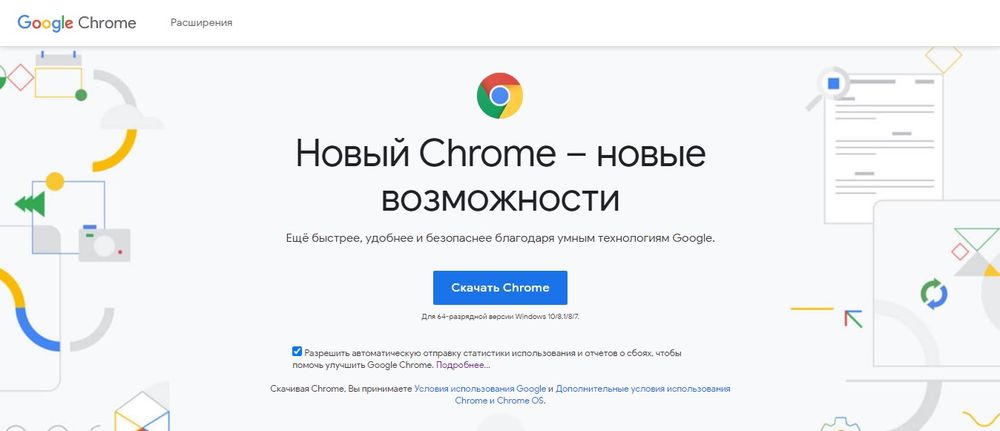
- Загрузится официальная страница (скрипт автоматически определит, какая версия нужна). Можно снять галочку с пункта, где по умолчанию дается согласие пользователя на автоматическую отправку статистики. Скачать Google Chrome, кликнув по соответствующей кнопке.
- Если на экране появится запрос, подтвердить действие нажатием на кнопку «Выполнить» (может называться по-другому). Страница обновится, и если файл не загрузился по какой-то причине, сделать это в ручном режиме, клацнув по специальной ссылке, чтобы повторить попытку.
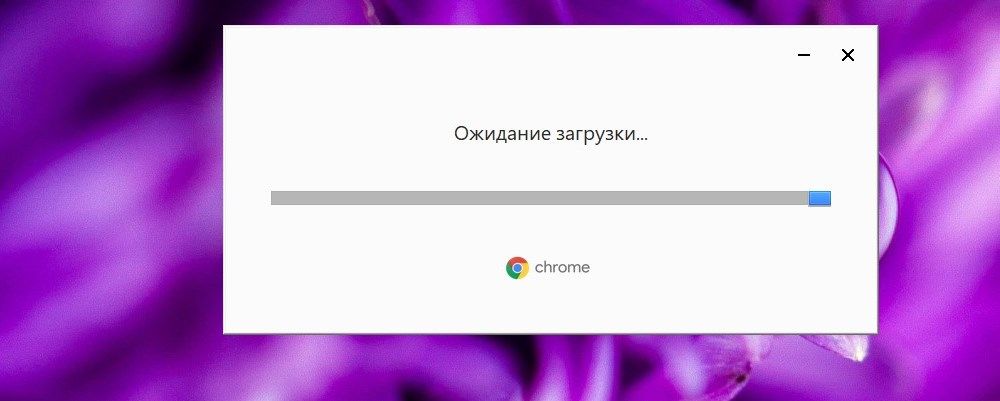
- На ПК открыть папку с загрузками и дважды кликнуть по инсталлятору. Мастер автоматически начнет процесс установки, который занимает около минуты.
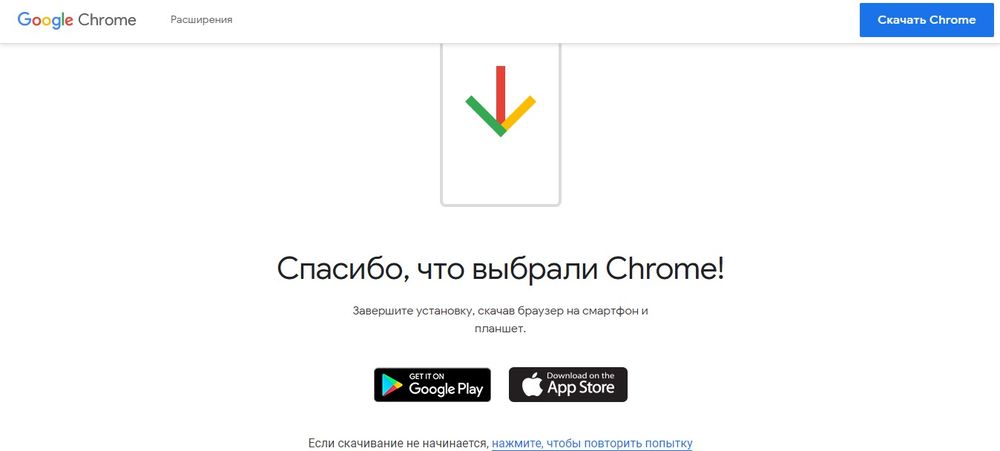
- По завершении запустить Chrome. Программа предложит сделать себя браузером по умолчанию (все ссылки будут открываться только в нем). Но если этого не произошло, в параметрах ОС Windows 10 (Win+I) в разделе «Приложения» выбрать программу в качестве основной. В версиях 8 и 7 перейти по пути «Панель управления» – «Программы» – «Программы по умолчанию» – «Задать программу по умолчанию».
В некоторых версиях Windows после инсталляции Хром откроется автоматически. Чтобы закрепить его на панели задач, щелкнуть по значку правой кнопкой мышки и активировать опцию.

Если раньше пользователь работал в другом браузере, возможно перенести его настройки в Chrome с помощью опции «Импорта».
На мобильный телефон/планшет
Процедура ничем не отличается как для устройств с Android, так и с iOS (за исключением названия кнопок):
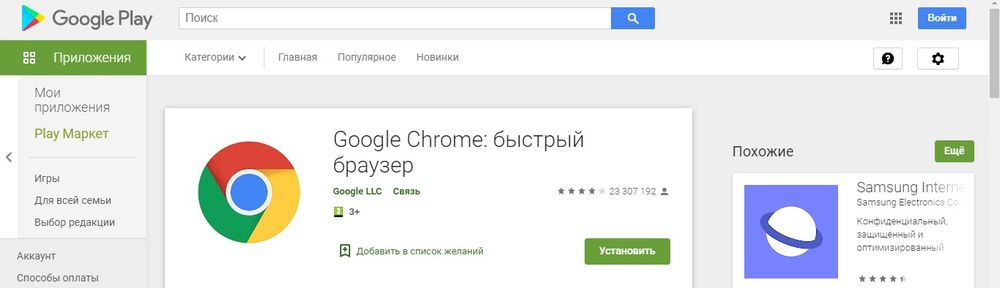
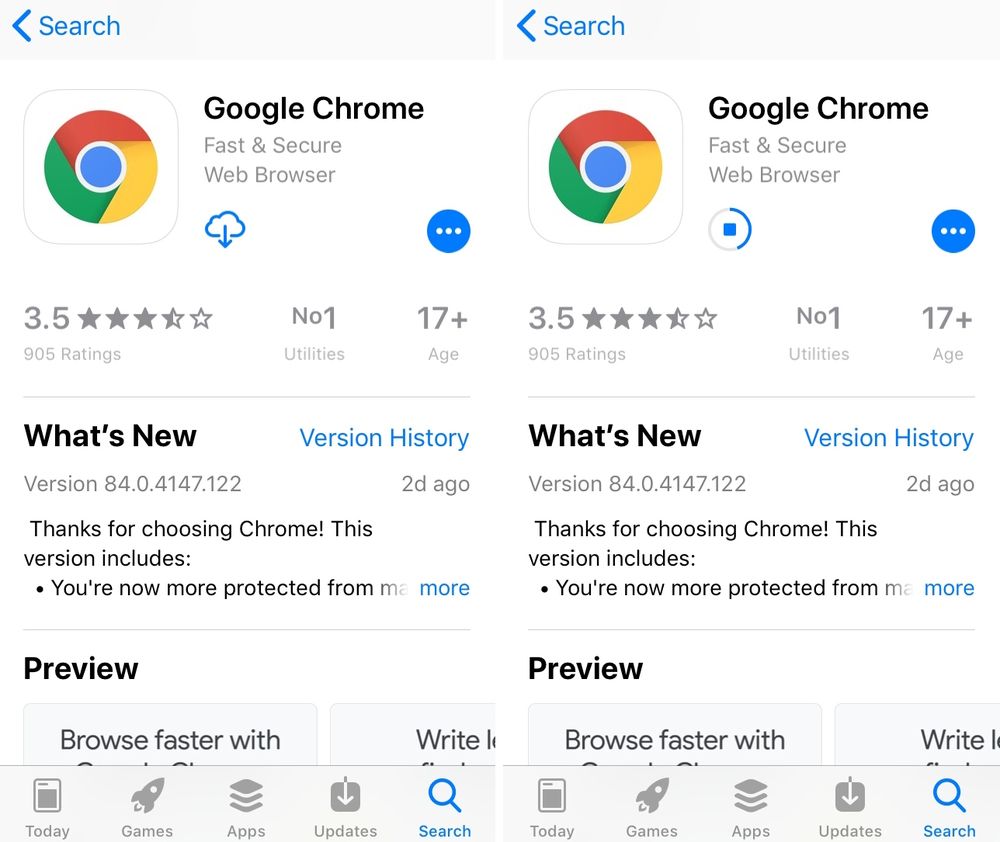
- Нужно зайти в Play Market (или App Store) и клацнуть по кнопке установки (может быть в виде значка облака), затем нажать на «Ок».
- На iOS-устройстве ввести Apple ID.
- Перейти на главный экран или во «Все приложения» («Домой») и кликнуть по значку. Далее будут отображаться первоначальные настройки: принятие или отклонение соглашения по отправке статистике, добавление аккаунта, включение геолокации.
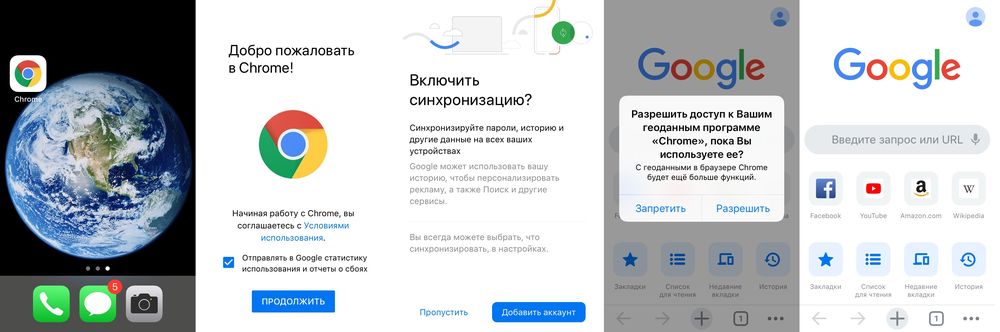
Все открытые вкладки и закладки одновременно доступны на персональном компьютере, ноутбуке, телефоне и планшете.
Важно! Google-сервисы теперь нельзя установить на устройства Huawei и Honor.
Установка Chrome в режиме офлайн
Когда никак не получается скачать Хром на ПК или имеются неполадки с сетью, стоит попробовать загрузить альтернативный установочный файл google.com/intl/ru/chrome/?standalone=1 (желательно с устройства, где работает Интернет), добавить его на флеш-накопитель и перенести на «проблемный» компьютер. Теперь все очень просто: запустить двойным щелчком инсталлятор и следовать подсказкам на экране.
Обычно сразу открывается стандартный установщик, это значит, что все в порядке. Программа знает, какой именно файл необходимо скачать, поскольку в нее встроен специальный тег. Установщик попытается подключиться к Интернету и сразу же продолжит инсталляцию. По завершении закрыть окно.
Устранение проблем
Бывают ситуации, когда на экране возникают ошибки при скачивании дистрибутива или во время установки. Что делать в этом случае?
- Проверить подключение к сети, отключить и через минуту включить Интернет. В крайнем случае – повторить попытку позже.
- Проверить, соответствует ли устройство системным требованиям (процессор Intel Pentium 4 с поддержкой SSE2 и новее; версии Windows 7, 8, 8.1, 10; Android – от 5.0 (Lollipop); iOS — от 12).
- При проблемах с поисковой системой, флэшем, всплывающими окнами или обновлениями, необходимо удалить Хром и повторно инсталлировать.
- Убедиться, что хватает места на диске.
- Отключить антивирусное ПО.
- Проверить, есть ли у пользователя права Администратора.
- Внести брандмауэр, антивирус или прокси-сервер в список исключений системы безопасности.
- Проверить, включена ли работа в фоновом режиме интеллектуальной службы передачи (BITS).
О чем свидетельствуют конкретные неполадки:
- Ошибка 4 – на ПК уже установлена новая версия.
- Ошибка 31 – не удалось провести повторную инсталляцию.
- Ошибки 7, 12, 13, 35, 57, 102, 103 – неизвестные причины.
- Ошибка 0x80070070 – переполнен системный диск.
- Ошибки 1603 и 0x00000643 – блокировка по установке и удалению приложений (запустить средство Microsoft Fix It).
Как настроить Mir Pay на Android и платить им вместо Google Pay
Несмотря на то что подтверждённой информации о блокировке Google Pay в России пока не поступало, исключать такую вероятность полностью по-прежнему нельзя. Не далее как сегодня ночью Google прекратила продавать рекламу у нас в стране, а значит, есть риск дальнейшего повышения ставок. Поэтому нужно быть готовым к тому, что бесконтактный платёжный сервис поискового гиганта тоже может перестать работать. Но это не значит, что возможность оплачивать покупки телефоном после этого исчезнет полностью. Просто нужно настроить на Android Mir Pay и платить уже с его помощью.
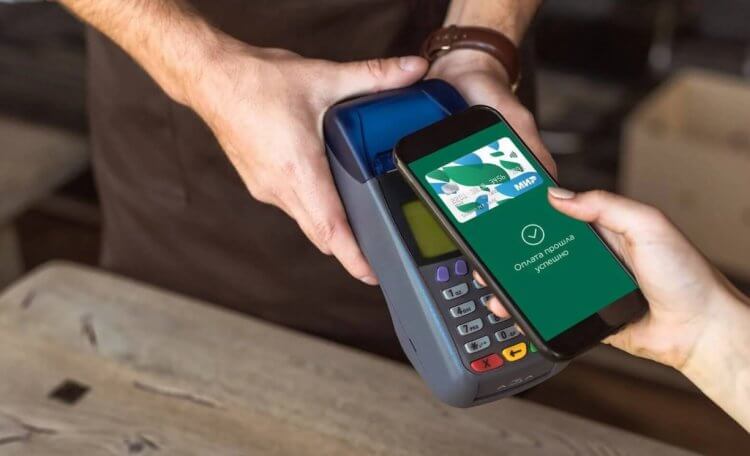
Mir Pay поможет вам сохранить возможность платить телефоном даже при отключении Google Pay
Mir Pay — это российский сервис бесконтактных платежей для Android, который разрабатывает Национальная система платёжных карт (НСПК). Несмотря на то что Mir Pay не работает на iOS (хотя местные власти ведут переговоры с Apple о добавлении его в App Store), это всё-таки очень универсальный сервис.
Как включить Mir Pay на Android
Mir Pay работает с картами большинства российских банков, выпущенных под эгидой платёжной системы Мир. Поэтому неважно, чья у вас карта — Сбербанка, Тинькофф банка или ВТБ — оплачивать ей покупки смартфоном можно будет в любом случае, вне зависимости от суровости американских и европейских санкций.
- Скачайте приложение Mir Pay из Google Play или AppGallery;
- Запустите его, дайте запрашиваемые привилегии и авторизуйтесь;
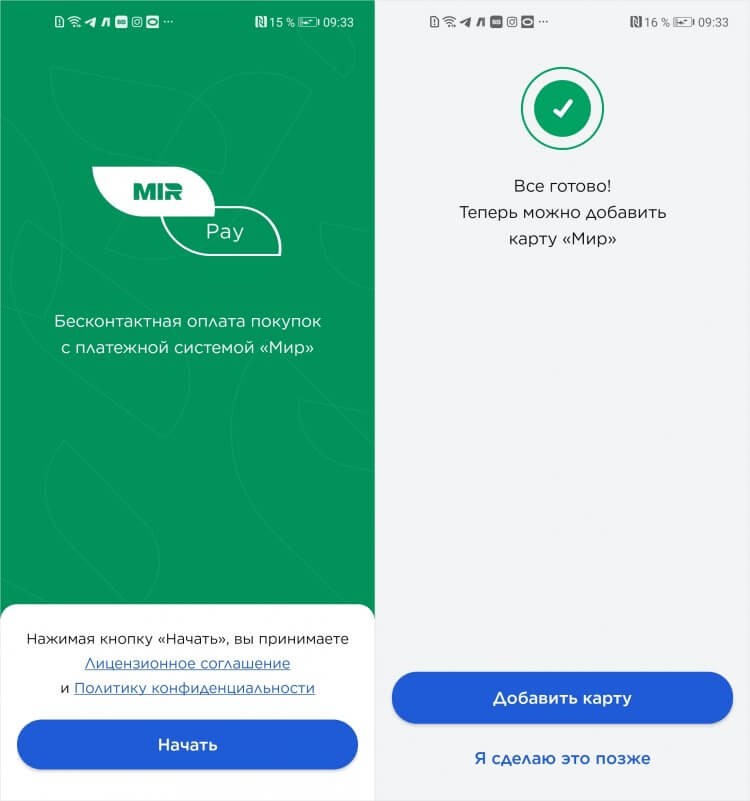
Добавить в Mir Pay можно карту почти любого банка, если она выпущена под эгидой Мир
- Нажмите «Добавить карту» и либо сфотографируйте её, либо отсканируйте с помощью NFC;
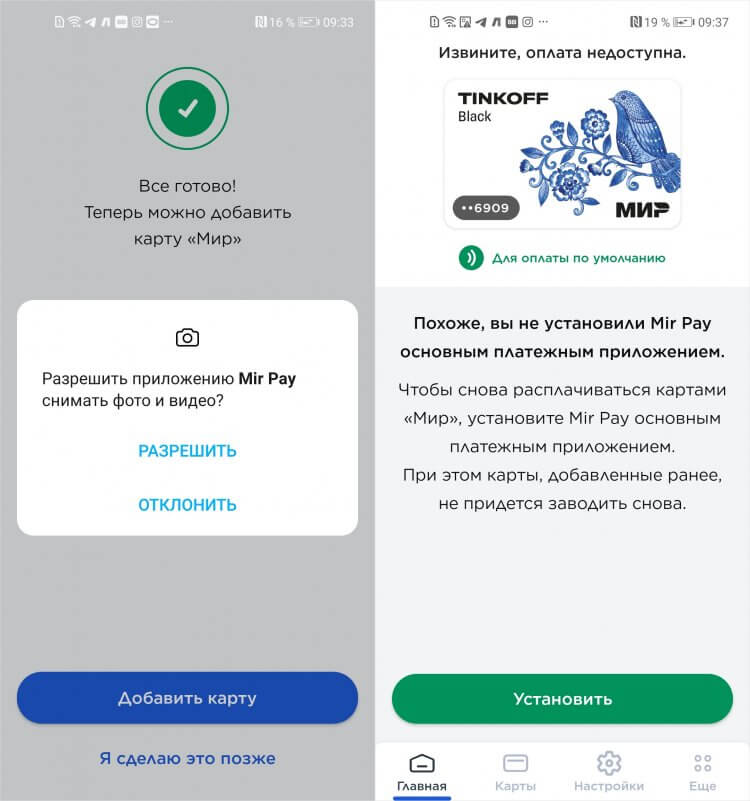
Главное не забыть включить Mir Pay как платёжное средство по умолчанию
- Введите CVP-код из трёх цифр, который располагается на задней части карты;
- Включите Mir Pay для оплаты покупок по умолчанию вместо Google Pay.
Google отключает бесконтактные платежи для 5 банков из РФ. Какие альтернативы есть у Google Pay
В принципе, ничего сложного. Но некоторые пользователи жалуются на две проблемы, с которыми сталкиваются при настройке Mir Pay на Android. Вот они:
- Mir Pay пишет: вы пытаетесь добавить карту, отличную от платёжной системы Мир.
- Mir Pay не работает как платёжное средство по умолчанию при поднесении к терминалу.
Первая проблема, как показывает практика, довольно распространённая. Она проявляется у многих при добавлении карты сканированием бесконтактного модуля при помощи NFC. Я трижды прикладывал «пластик» к задней части смартфона, прежде чем Mir Pay принял карту. Мне так и не удалось понять, почему это происходит, но у меня есть версия.
Она заключается в том, что смартфон просто не успевает правильно считать карту, например, если вы убираете её слишком быстро или просто вертите ей, пытаясь заставить NFC сработать. Когда я просто приложил карту на несколько секунд к задней крышке своего аппарата и дождался срабатывания, всё распозналось без каких-либо проблем.
Как настроить Mir Pay
Вторая проблема решается не менее просто — нужно просто включить Mir Pay как платёжное средство по умолчанию. Сделать это можно двумя способами.
В самом приложении:
- Запустите Mir Pay у себя на Android-смартфоне;
- Перейдите в раздел «Настройки» внизу экрана;
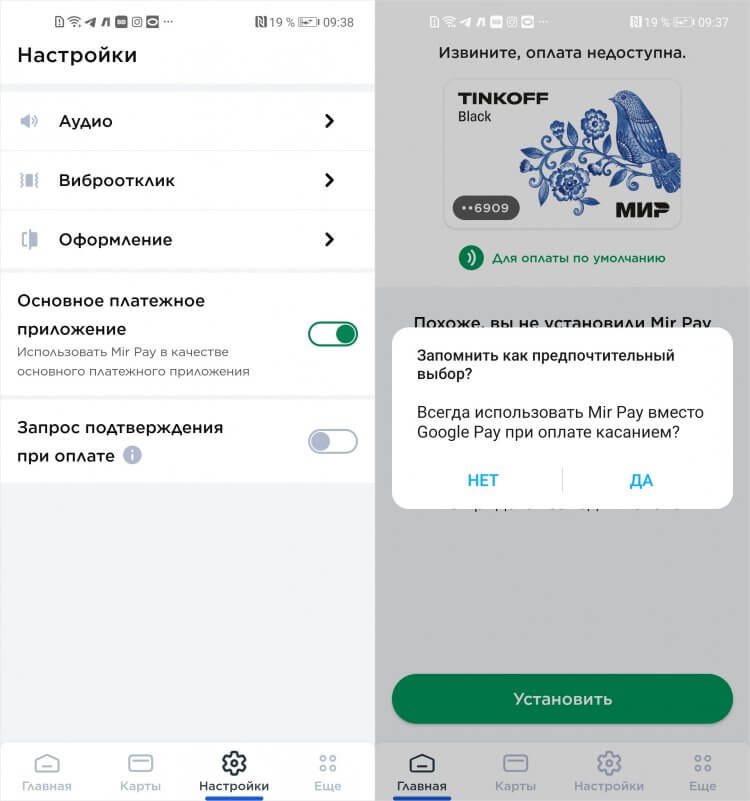
Mir Pay нужно обязательно выбрать платёжным средством на Android по умолчанию
- Включите «Основное плаатёжное приложение»;
- Подтвердите переключение платёжного средства.
В настройках Android:
- Перейдите в «Настройки» и выберите «Другие соединения»;
- В открывшемся окне перейдите в раздел с настройкой NFC;
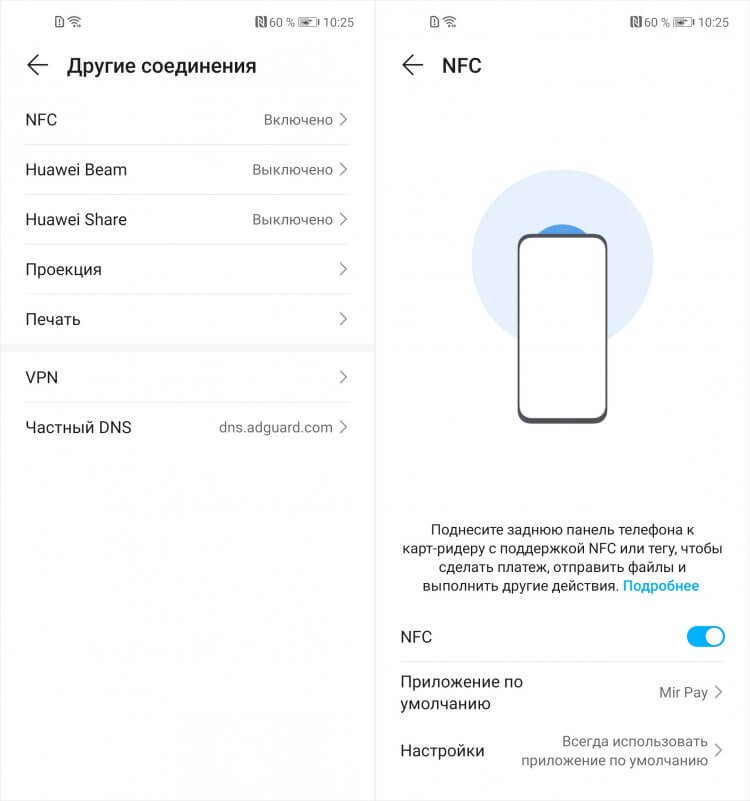
Заменить Google Pay на Mir Pay можно в настройках
- Отыщите и откройте вкладку «Приложение по умолчанию»;
- В выпадающем меню выберите Mir Pay как платёжное средство.
Как платить Mir Pay
По сути, Mir Pay работает точно так же, как Google Pay. Чтобы оплатить покупку, вам необходимо просто включить экран кнопкой питания и приложить смартфон к терминалу на кассе. В этот момент произойдёт распознавание и Mir Pay передаст ему токен с платёжной информацией. Подтверждение биометрией не требуется. Но только для покупок на сумму до 3000 рублей. У Google Pay максимальная сумма ограничена 1000 рублей.
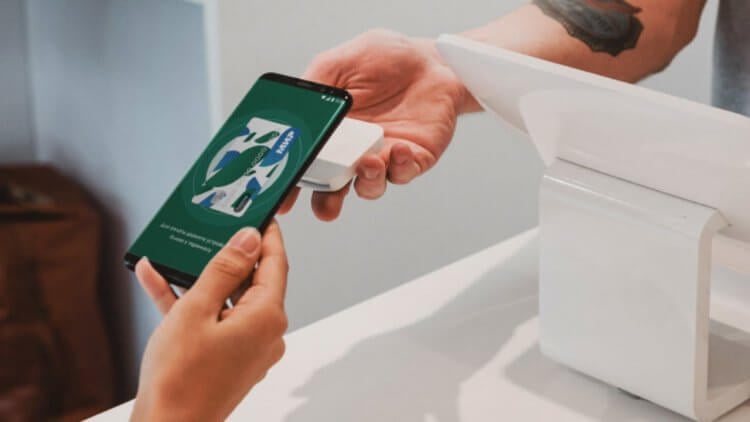
Mir Pay принимают везде, где принимают карты Мир
Для оплаты покупок через Mir Pay интернет не требуется. То есть в теории вы можете платить, даже если трафик закончился или тариф в принципе не предусматривает доступ в Сеть. Однако количество платёжных токенов Mir Pay, которые и позволяют платить, ограничен, и для их восполнения смартфону нужно подключаться к интернету. Как правило, это должно происходить каждые 10 транзакций. Так же устроен и Google Pay, так что ничего криминального тут нет.
Отключат ли Андроид в России и можно ли от этого защититься
Очень удобно, что Mir Pay будут принимать везде, где проходит оплата картами Мир. Даже терминалы подсанкционных банков — а их на сегодня пять: ВТБ, Открытие, Новикомбанк, Совкомбанк и Промсвязьбанк — не откажут вам в транзакции при использовании Mir Pay. Другое дело, что в интернет-магазинах и онлайн-сервисах отечественный сервис бесконтактной оплаты принимают неохотно. Ни Яндекс.Такси, ни Ламода, ни какой-нибудь СберМегаМаркет Mir Pay не поддерживают.

Теги
- Google Pay
- Mir Pay
- Приложения для Андроид
Наши соцсети
Новости, статьи и анонсы публикаций
Свободное общение и обсуждение материалов
Google Pay™
Jūsu Internet Explorer pārlūkprogramma netiek atbalstīta.
Lūdzu izmantot Google Chrome, Mozilla Firefox vai Microsoft Edge pārlūkprogrammu.
Ar 23.03.2021. Swedbank internetbanka vairs nav pieejama, izmantojot Internet Explorer tīmekļa pārlūkprogrammu. Tāpat nav iespējams apstiprināt Swedbank maksājumus citās vietnēs, kā arī izmantot Swedbank autentifikāciju, piemēram, latvija.lv. Turpmāk iesakām izmantot Google Chrome, Mozilla Firefox vai jaunāko Microsoft Edge versiju. Uzziniet, kā uz sava datora uzstādīt kādu no minētajām pārlūkprogrammām, šeit.
С 23.03.2021 Интернет-банк Swedbank недоступен в браузере Internet Explorer. С помощью Internet Explorer невозможно авторизоваться или осуществлять платежи через Swedbank на сторонних веб-страницах. Вместо браузера Internet Explorer мы рекомендуем использовать браузеры Google Chrome, Mozilla Firefox или Microsoft Edge. Инструкции по установке упомянутых браузеров можно найти здесь.
From 23.03.2021 Swedbank Internet Bank and Banklink is no longer available using Internet Explorer browser. It is not possible to authorize or make payments from Swedbank on other web pages using Internet Explorer. Instead, we suggest using Google Chrome, Mozilla Firefox or the newest version of Microsoft Edge. To find out how to install the suggested browsers, please click here.
Klientu serviss — Инфо и помощь — Customer service: +371 67 444 444
- Jūsu ierīces operētājsistēma un pārlūkprogramma ir novecojusi un netiek atbalstīta Swedbank internetbankas lietošanai. Aicinām vērsties pie Jums uzticama IT atbalsta, lai saņemtu konsultāciju un veiktu atbilstošu operētājsistēmas un pārlūkprogrammas atjauninājumu.
- The operating system of your device & your browser are too outdated to be supported by Swedbank Internet Bank. Please, update the operating system & browser or turn to IT specialist for technical help.
- Ваш браузер или операционная система недостаточно современны для использования в интернет банке Swedbank. Пожалуйста обновите операционную систему и браузер или обратитесь за технической помощью к ИТ специалисту.
Ваша сессия в интернет-банке прервана
В целях безопасности закройте этот браузер. Если хотите продолжать использовать интернет-банк, войдите заново.
Войти Особо выгодно
Закажите кредитную карту до 26 ноября
Особое предложение! Ежемесячная плата за кредитную карту Swedbank и Золотую кредитную карту первые полгода – 0 EUR.*
- Cтрахование путешествий для всей семьи
- Кредитный лимит с беспроцентным периодом
* Предложение действует при заказе кредитной карты Swedbank или Золотой кредитной карты до 26.11.2023. Во время кампании карта выдаётся бесплатно. Если ранее имелась эта кредитная карта, особое предложение доступно при условии, что прошло не менее трёх месяцев с расторжения договора кредитной карты.
Контактная информация
- Часто задаваемые вопросы
- Контакты, филиалы и банкоматы
- Записаться на консультацию
- О Swedbank
“Swedbank” AS
Баласта дамбис 15, Рига,
LV-1048, Латвия
BIC/S.W.I.F.T.: HABALV22
Рег. номер: 40003074764
Полезные ссылки
- Безопасность платежей и счетов
- Устойчивость
- Дигитальные возможности
- Прейскурант
- Калькуляторы
- Банки-корреспонденты
- Приходите работать к нам
Юридическая информация
- Правила
- Обработка персональных данных
- Анкета клиента
- Ваше мнение
- Kуки
- Директива о платежных услугах (PSD2)
- Доступность
Программы для клиентов
- Молодёжь
- Золотое обслуживание
- Private Banking
- Для родителей
- Для сениоров
- Стать бизнес-клиентом
Вы находитесь на сайте Swedbank Интернет-банка, предлагающем финансовые услуги «Swedbank» AS, «Swedbank Līzings» SIA, «Swedbank Atklātais Pensiju Fonds» AS, «Swedbank Ieguldījumu Pārvaldes Sabiedrība» AS, «Swedbank P&C Insurance» AS Latvijas filiāle, «Swedbank Life Insurance» SE Latvijas filiāle. Перед заключением какого-либо договора ознакомьтесь с условиями соответствующей услуги.
Как установить Google-сервисы на Huawei или Honor
Huawei и Honor занимают лидирующие позиции по продажам среди Android смартфонов даже при том что у них отсутствуют привычные для всех Google сервисы. Если вы не знали этого и купили устройство этих китайских брендов, не спешите растравиться, вы можете установить сервисы Google, в этой статье вы узнаете как это сделать.
Компания Google заблокировала установку по умолчанию своих сервисов на смартфоны Huawei и Honor, но есть очень простой способ обойти запрет и установить Google Play на устройство.
Как установить сервисы Google
Прежде чем устанавливать APK файл с сервисами Google необходимо установить специальное приложение «Chat Partner» так как без него у вас будет отображаться следующее уведомление на телефоне Huawei или Honor.

Для того чтобы установить сервисы Google с помощью «Chat Partner» необходимо выполнить несложные шаги. Данный способ не требуем Root прав, не влияет на безопасность смартфона и не влияет на обновления.
Установка сервисов Google:
- Скачайте и установите apk файл приложения «Chat Partner», которое обеспечит беспроблемную установку.
- Во время установки apk файла операционная система Android, может предупредить о небезопасности установки файла с неизвестного источника.
- После установки, открываем приложение, авторизация нам не нужна, поэтому внизу просто нажимаем кнопку «Detect device».


- Приложению «Chat Partner» для его работы необходимы сервисы Google, если их нет, а их у нас нет, приложение предложит их установку – нажимаем «Repair Now».


- Приложению «Chat Partner» нужно дать права администратора, чтобы установить Google сервисы.
- После установки сервисов Google вам нужно сделать вход в Google-аккаунт, по аналогии с тем как это делается при первом запуске Android телефона, после авторизации сделайте перезагрузку смартфона.


После авторизации вы можете установить все привычные Google приложения: You-Tube, Chrome, Календарь, Gmail и так далее.
Нужно учесть: что при такой установке сервисов Google оплата по NFC c помощью Google Pay работать не будет! Связано это с тем что устройства Huawei и Honor не имеют официальную сертификацию. Но при наличии NFC вы также можете использовать бесконтактную систему оплаты Huawei Pay, которая является аналогом Google pay.
Второй вариант: как установить Google сервисы на Huawei и Honor в видео инструкции

Что делать если Chat Partner не делает установку Google сервисов?
Google следит за тем чтобы приложения не нарушали работу и лицензии. Поэтому если у вас не получилось установить приложение Google Play, вы можете установить APK в приложении Petal Search который представила компания Huawei, где можно устанавливать те же приложения.

Итак, теперь вы знаете как установить сервисы Google и использовать их в телефонах Honor и Huawei. На выполнение пошаговой инструкции, которая представлена выше у вас уйдет 3-5 минут, не более. Если же этот вариант не сработает всегда можно скачать приложения, игры, социальные сети которыми вы привыкли пользоваться с сервиса Petal Search.