Где хранятся закладки Google Chrome
Рассказываем, где хранятся закладки в браузере Google Chrome.
Открываем закладки в браузере
- Открываем Google Chrome.
- Переходим к списку основных функций и меню в правом верхнем углу.

Ищем иконку в виде трех точек справа от поисковой строки
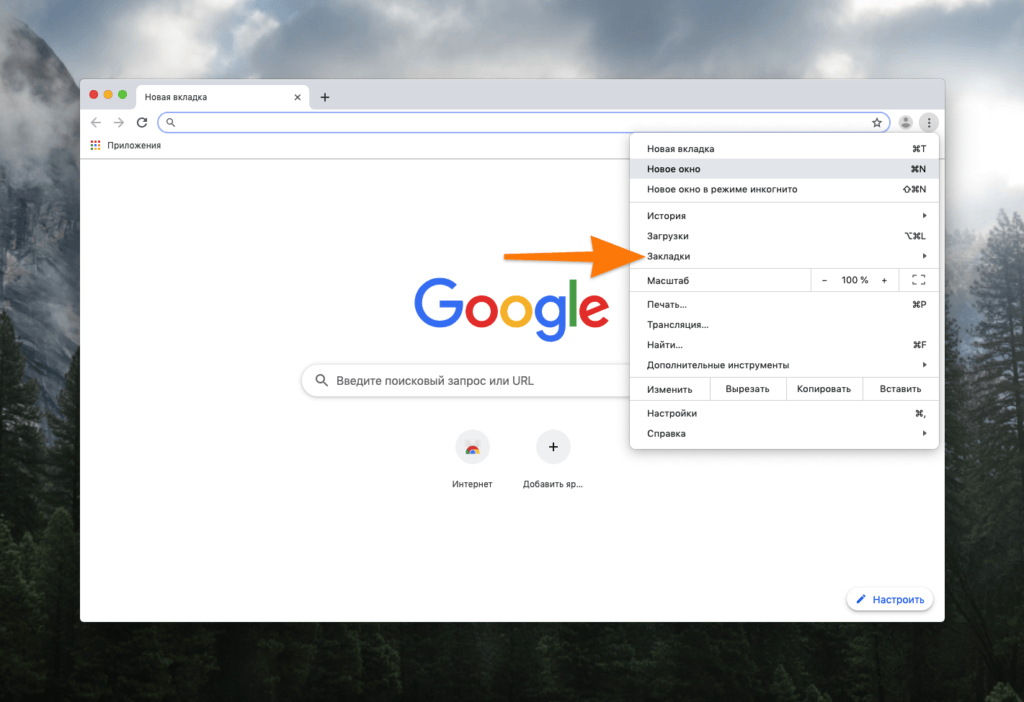
Нажимать на это меню не нужно

В это же меню можно попасть, нажав клавиши Alt + Ctrl + B одновременно
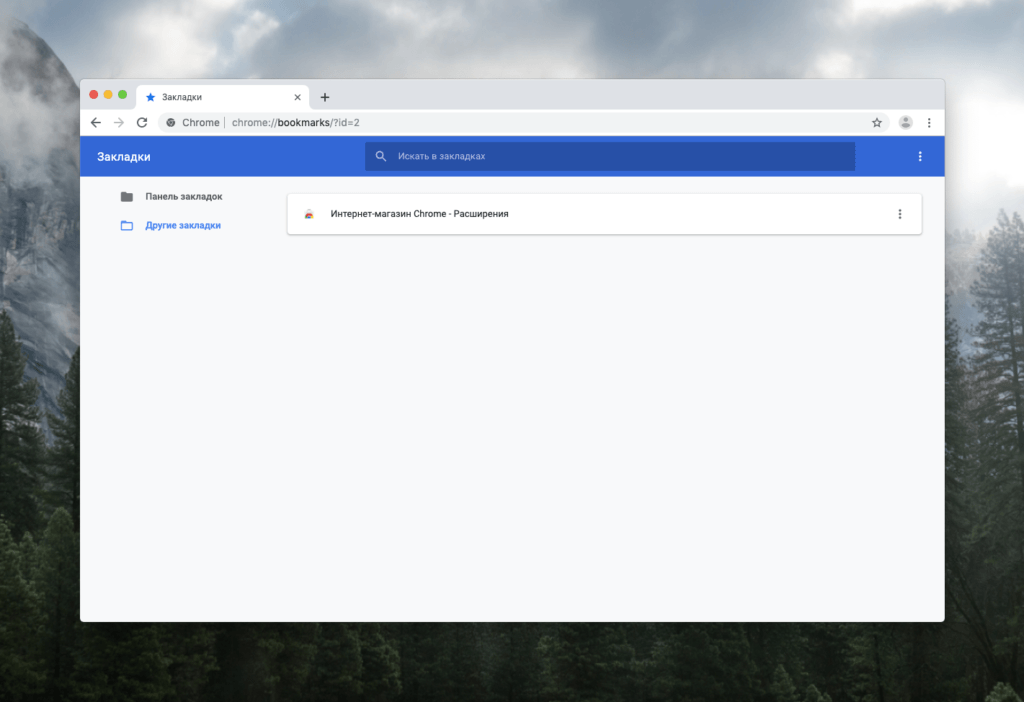
Как найти файл Bookmarks в Windows
Закладки хранятся в файле Bookmarks, который, в свою очередь, лежит в папке Default с личными данными пользователя. Этот файл можно использовать для переноса закладок из одного браузера в другой. См. также: Как сохранить закладки в Google Chrome
Чтобы его найти:
-
Нажимаем на иконку «Проводника» в панели инструментов Windows 10.
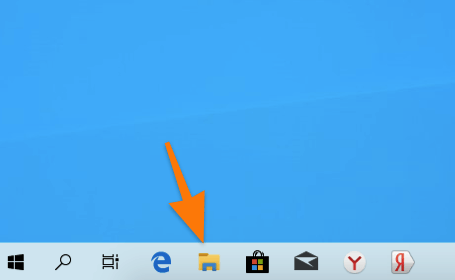
Нам нужен файловый менеджер
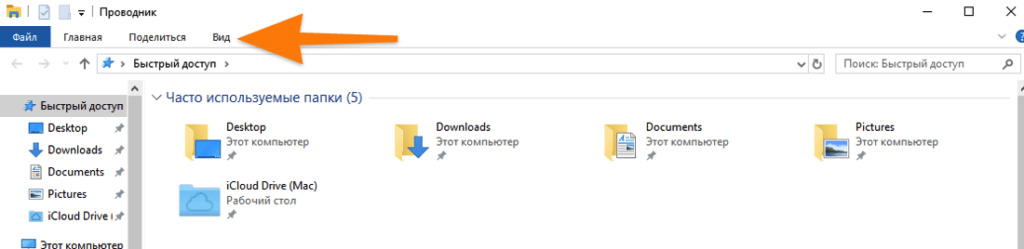
Сначала нужно включить отображение скрытых файлов. Иначе не попадем в папку с нужными файлами

В Windows 10 это делается одним кликом. О других способах можете почитать тут

Вместо user1 вводим имя учетной записи, через которую мы зашли в Windows

Здесь лежат нужные файлы
Где находится файл с закладками в macOS
- Закрываем или сворачиваем все программы.
- Кликаем по вкладке «Переход» в панели инструментов.

Панель инструментов в macOS всегда отображается в верхней части экрана

Нужная папка появится в подсвеченной области после того, как вы зажмете клавишу Alt

Чтобы слишком долго не ползать по папкам, воспользуемся поиском

Важно сменить область поиска, иначе запутаетесь
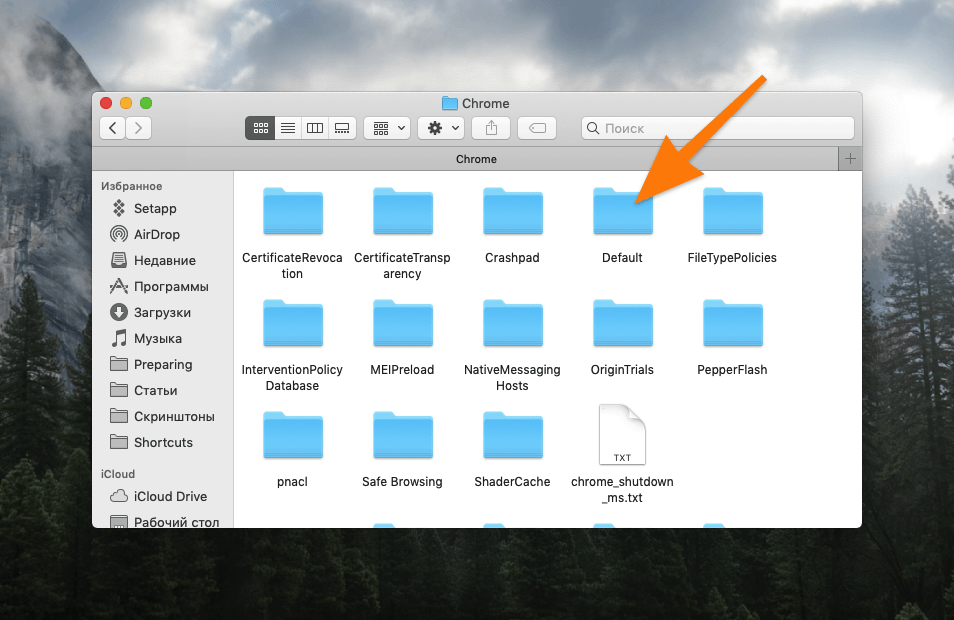
Здесь хранятся пользовательские данные

Нужный нам файл не имеет никакого расширения, но открывается текстовым редактором
Где находятся закладки в Google Chrome
Закладки в браузере присутствуют у большинства пользователей. Они хранятся на экспресс-панели и в па.
Закладки в браузере присутствуют у большинства пользователей. Они хранятся на экспресс-панели и в папках на панели закладок. В каждой папке собраны понравившиеся пользователю порталы. Список ссылок разбивается на категории, помещается в отдельные подразделы. В интернет-обозревателях от разных разработчиков места хранения ссылок быстрого доступа на порталы отличается. Поэтому стоит разобраться, где находятся закладки в google chrome и как управлять сохраненными ссылками. Google Chrome – практичный в использовании обозреватель. Отличается интуитивно понятным интерфейсом. Браузер устанавливается на различные типы устройств, и все закладки доступны пользователю благодаря синхронизации.
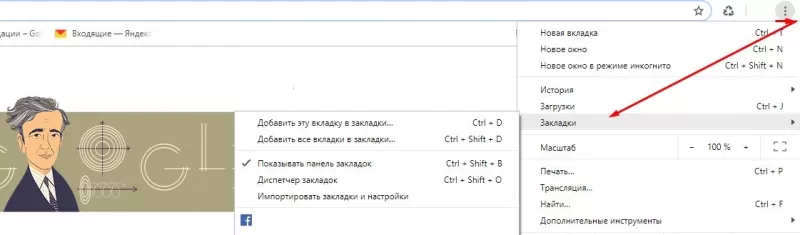
Размещение закладок Google Chrome

Сохраненные пользователем закладки Гугл Хром закидывает в специальный файл, который называется Bookmarks. Файл помещен в системную папку обозревателя. Поскольку в каталоге содержится служебная информация хрома, раздел скрыт. Файл полезен при удалении закладок. Также документ полезен при смене браузера и при переходе на портативный вариант интернет-обозревателя.
Меняя браузер, пользователь экспортирует любимые сайты (ссылки на которые добавлены в закладки) в новый обозреватель. Для этого используется документ Bookmarks. Чтобы воспользоваться информацией из файла, требуется знать, в какой папке находятся закладки google chrome.
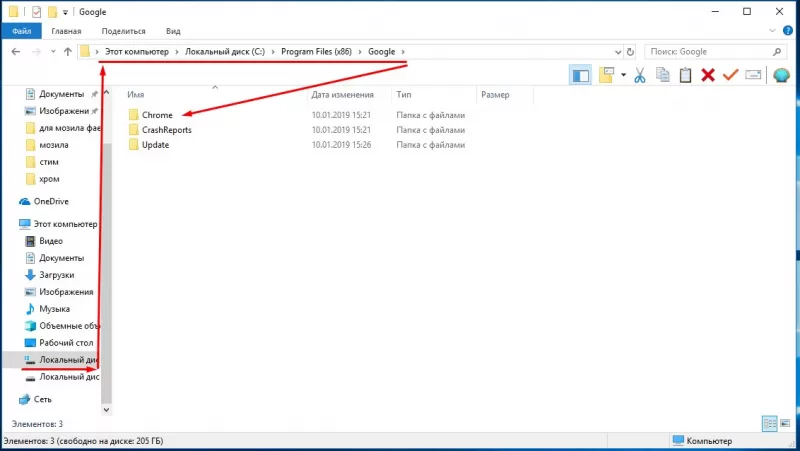
Поскольку папка системная, ищем каталог на диске C или любом другом, где установлена операционная система десктопа. Автоматически программа создает каталог в разделе «Пользователи», в личном разделе владельца устройства. Здесь расположена папка, где хранятся закладки гугл хром в windows 7. Но чтобы попасть в каталог, сначала разрешите показ скрытых папок и файлов. Сделать это просто: первоначально переходим в меню Windows Explorer – в верхней части окна. Затем выбираем среди опций Параметры папок и поиска. Потом переходим во вкладку Вид. В окошке находим графу скрытых папок и файлов и устанавливаем значок напротив искомого значения – Показывать скрытые диски, файлы, папки.
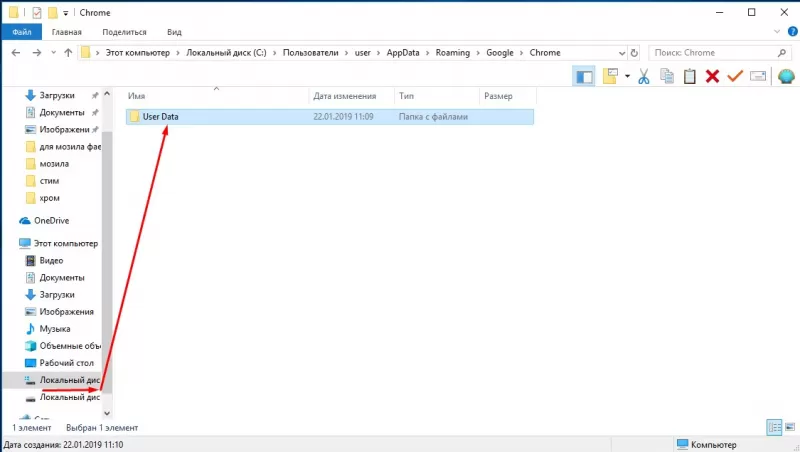
После сохранения изменений на экране отобразятся ранее невидимые каталоги. Среди них выбираем AppData и переходим в раздел Local. Находим папку google, выбираем подраздел chrome. Здесь содержится информация, необходимая для работы интернет-браузера google chrome и папка с закладки (в каталоге Default, разделе User Data). В папке Default присутствуют папки и системные файлы. Среди которых – bookmarks, который хранит сведения о закладках пользователя.
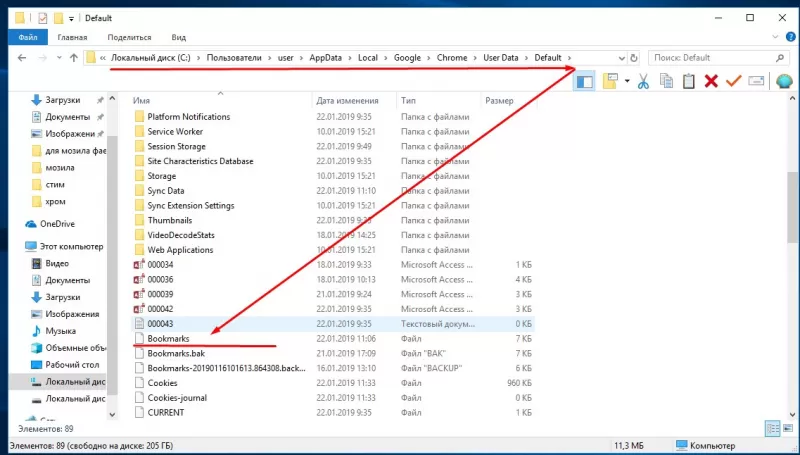
Такой путь используется, когда у ПК один владелец. Если за компьютером работает несколько человек, каждый из которых использует свою учетную запись в веб-браузере, сложнее понять, в какой папке хранятся закладки гугл хрома. В этом случае в разделе User Data открываем не Default, а папку соответствующего пользователя. Название каталога выглядит как Profile 1, 2 и далее – зависит от количества юзеров.
Кроме файла bookmarks в каталоге содержится документ Bookmarks.bak. Файл представляет собой копию первого документа – бэкап. Здесь хранится информация о времени копирования закладок. В случае удаления важных ссылок файл бэкап позволяет оперативно восстановить информацию. Для этого удаляем исходный файл, сначала скопировав его в Мои документы. Затем переименовываем Bookmarks.bak в Bookmarks. Благодаря выполненным действиям при запуске браузера восстановятся утраченные закладки.
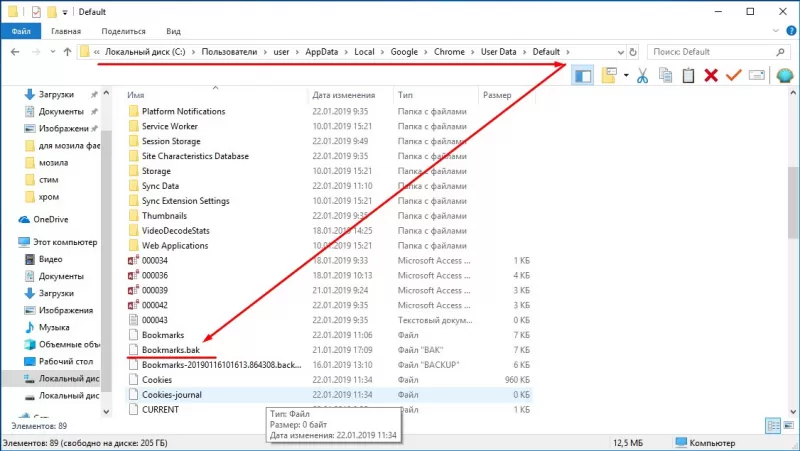
Для просмотра или переименования документа Bookmarks используются текстовые редакторы. Например, Notepad.
Редактирование закладок вручную
Пользователь самостоятельно создает, редактирует, удаляет закладки. Процесс можно автоматизировать – импортировать закладки из других интернет-обозревателей или на Chromebook. Также редактирование закладок доступно в ручном режиме.
Если для экспорта или импорта необходимо знать, в какой папке находятся закладки google chrome, то создать их в веб-браузере просто. Для добавления в категорию избранных новой ссылки на портал, открываем обозреватель. Переходим на интернет-портал, который окажется в закладках. В правой части адресной строки нажимаем на иконку Звездочка – тем самым ссылка попадает в закладки.
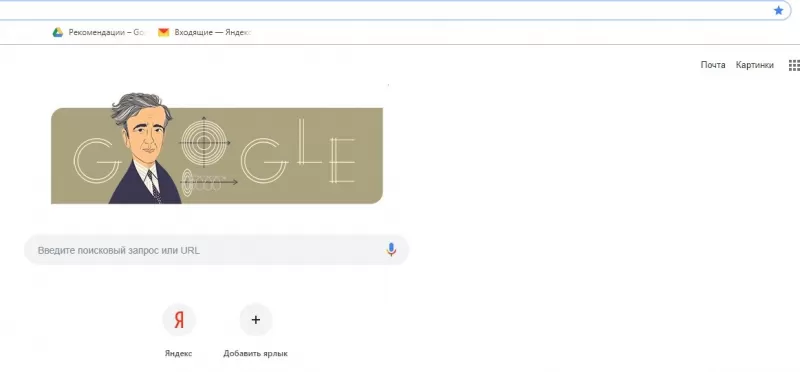
Для просмотра списка избранных ссылок не требуется искать, в какой папке хранятся закладки гугл хрома. В обозревателе список расположен в Настройках программы в соответствующем разделе. Здесь расположены все сохраненные юзером ссылки. Также сохраняются каталоги с подразделами. Указываются закладки на синхронизированных устройствах – смартфоне, лэптопе.
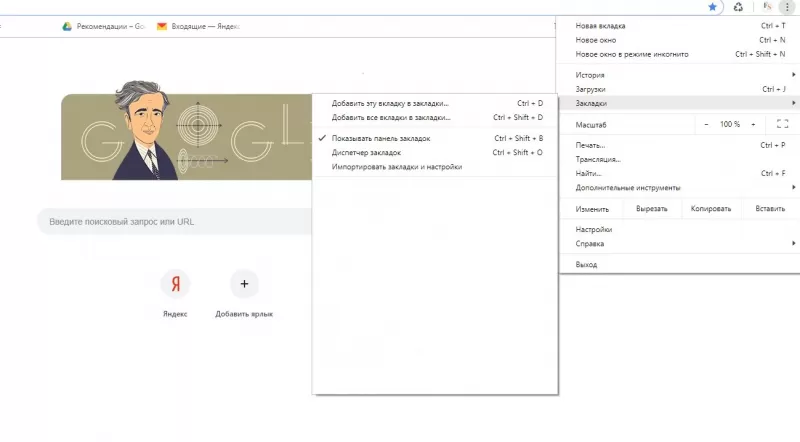
Для удобства используется панель закладок под поисковой строкой. В Настройках доступна функция отключения и включения панели. Если панель отключена, для отображения открываем новую вкладку – здесь панель видна. Второй вариант настройки отображения– кликнуть по панели правой кнопкой мышки. В появившемся меню установить галочку в искомом пункте.
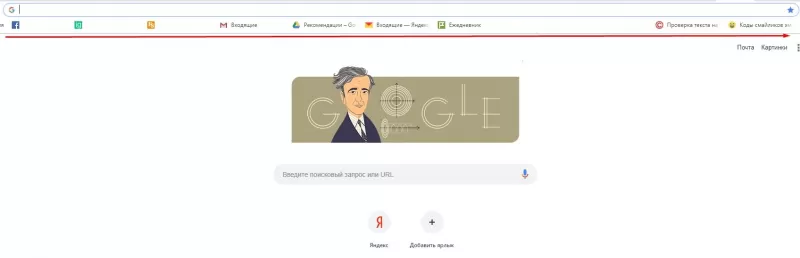
Редактирование сохраненных ссылок доступно в Настройках. Здесь расположен раздел «Диспетчер закладок», где списком представлены все закладки. Напротив ссылки, которую требуется изменить, нажимаем изображение в виде расположенных вертикально точек. В выпадающем контекстном меню выбираем пункт изменения и вносим корректировки. Пункт расположен первым в списке. Затем изменяем название, адрес ссылки и сохраняем информацию. При синхронизации корректируются закладки на ПК и других устройствах.
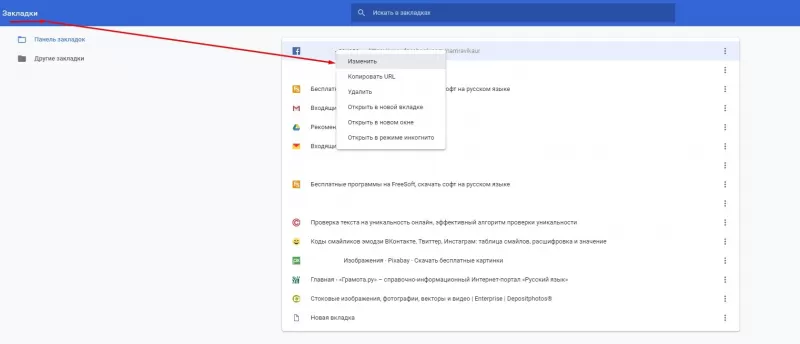
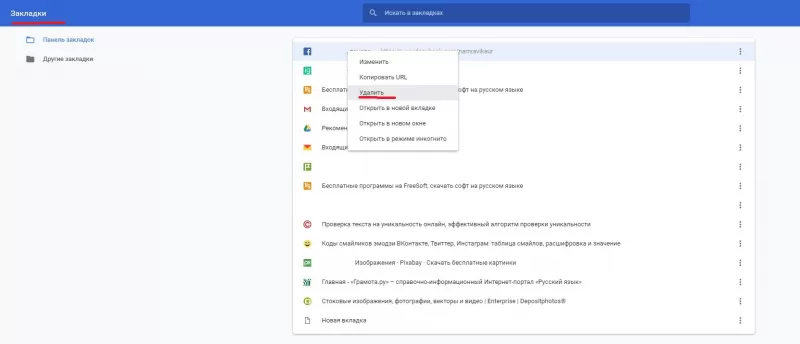
Удаление закладок – необратимый процесс. Восстановить ссылку нельзя. Удаление выполняется также в Диспетчере закладок в настройках сохраненной ссылки.
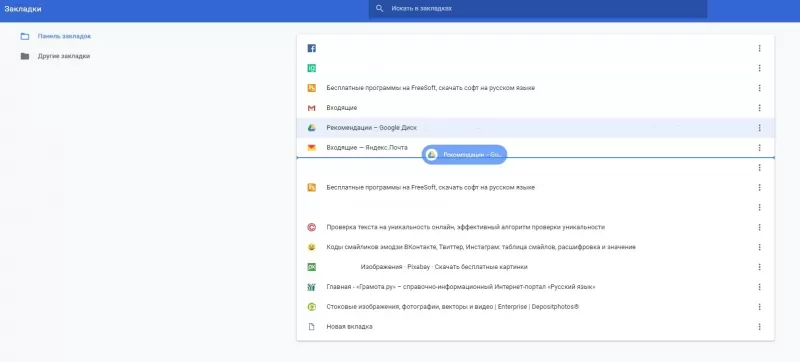
Пользователь при необходимости упорядочивает закладки в google chrome, складывает в папки по схожей тематике. Все действия выполняем в Диспетчере закладок. Здесь ссылки устанавливаются по желанию юзера, создаются папки, которые редактируются: меняется название, местоположение. Также опция доступна в панели закладок, где для создания удобного перечня просто перетаскиваем закладки в windows 7 – в папку или по заданному списку. Дополнительно присутствует функция упорядочивания ссылок в алфавитном порядке.
Экспорт и импорт закладок в гугл хроме
При смене интернет-обозревателя требуется перенести привычные настройки и закладки. В зависимости от выбранной программы переносятся история просмотров, установленная по умолчанию поисковая система, сохраненные пароли и закладки. Чтобы импортировать сведения в google chrome, переходим в настройки программы и далее в пункт Закладки. Здесь присутствует функция Импорта. Переходим туда и выбираем веб-браузер, где расположена информация. Остается нажать «Импортировать» и готово.
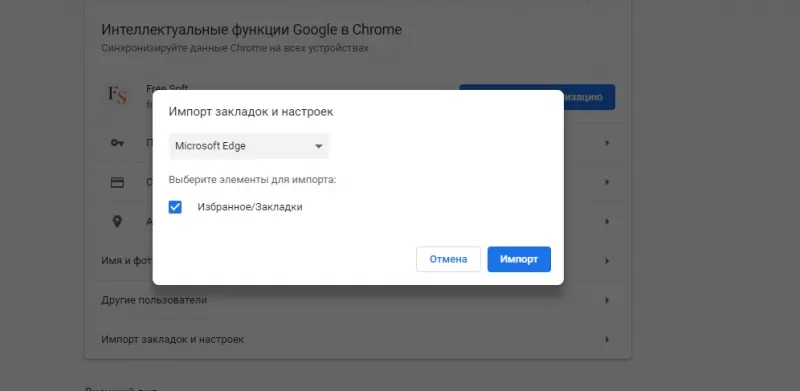
При наличии в распоряжении пользователя нескольких устройств отобразить вкладки на гаджетах помогает синхронизация. Для включения опции переходим в аккаунт гугл и включаем опцию. Для синхронизации нескольких аккаунтов или в случае, когда ПК использует еще один человек, добавляем профиль. В результате информация будет доступна на каждом устройстве. Также все изменения, выполненные на одном устройстве автоматически отобразятся на остальных гаджетах. Поэтому рекомендуется синхронизировать устройства, принадлежащие одному пользователю. Чтобы избежать утечки информации.

При отключении опции все закладки, пароли сохранятся на устройствах. Но вносимые изменения не отобразятся на каждом гаджете. Сохранятся только на устройстве, где пользователь внесет корректировки.
В гугл закладки из интернет-обозревателей других разработчиков экспортируются с помощью файла. Документ сохраняется в HTML-формате и передается в хром. Чтобы открыть файл, переходим в Закладки и выбираем опцию по импорту настроек и закладок. Появится меню со списком доступных операций. Выбираем «HTML-файл» и Выбрать. Затем указываем папку, где находятся закладки в google chrome. Если браузер чистый, без сохраненных ссылок, новая информация отобразится на панели, которая расположена под строкой поиска. При наличии списка избранных порталов импортированный перечень разместится в папку под названием «Выполнен импорт». Впоследствии каталог переименовываем или оставляем с исходным названием.

Кроме импорта в программе присутствует функция экспорта избранных интернет-порталов. Используется опция при смене приложения. Процесс экспорта не отнимает время пользователя. Состоит из нескольких этапов.

- На первой стадии открываем веб-браузер.
- На второй – переходим в Настройки и управление.
- В разделе выбираем Закладки и переходим в каталог по их управлению – Диспетчер.
- В Диспетчере закладок переходим в меню управления разделом.
- Для чего нажимаем иконку из трех точек, выстроенных вертикально друг над другом.
- В списке функций, доступных пользователю, выбираем строку Экспорта.
После нажатия на указанный раздел, хром сохраняет все закладки в специальный файл в формате HTML. Заголовок файла представляет собой запись вида: bookmarks_дата.html. Хром предлагает выбрать место для сохранения документа на десктопе. Чтобы оперативно найти, где находятся закладки в google chrome, выбираем папку в легкодоступной месте. Сохраненный документ впоследствии используется для переноса информации в другую программу. Но следует помнить, что добавленные после сохранения файла закладки на новый браузер не перенесутся, поскольку их не будет в документе, сохраненном ранее.
Где Google Chrome хранит закладки?
Где в системе (в какой папке) хранятся закладки Google Chrome?
комментировать
в избранное
11 ответов:
K-Oleg-A [54.2K]
11 лет назад
Если очень нужно найти системную папку в которой хранятся закладки браузера Google Chrome, это можно сделать перейдя по адресу в системе: C:\Documents and Settings\имя пользователя\Local Settings\Application Data\Google\Chrome\User Data\Default или вот по этому адресу: C:\Users\имя пользователя\AppData\Local\Google\Chrome\User Data\Default где «имя пользователя» — это ваш «логин» в системе, имя учетной записи пользователя.
В этих папках и находится файл закладок браузера, который называется — Bookmarks, открыть его содержимое можно и с помощью «блокнота» и с помощью браузера.
Почти всегда эти системные папки и файлы являются скрытыми и имеют системные ограничения в доступе для отдельных, или даже для всех пользователей. Для того чтобы иметь возможность увидеть эти файлы и папки, и работать с ними, необходимо настроить систему на отображение скрытых и защищенных системных файлов и папок и получить общий доступ к ним.
Может в каких-то определенных случаях и существует необходимость так «глубоко копать», но обычно лучше сделать проще — правой клавишей мыши «кликнуть» по «Панели закладок» — выбрать «Диспетчер закладок». Откроется окно «диспетчера закладок», где отображается вся необходимая информация и есть возможность импорта-экспорта списка закладок в файле HTML.
Где хранятся открытые вкладки в chrome
Закладки в Гугл Хром – это очень удобный инструмент, и пользователи быстро привыкают к тому, что он всегда под рукой. И если планируется переустановка системы, следует заранее позаботиться о сохранении набора любимых закладок.
Это полезно делать не только перед переустановкой, но и без повода, для профилактики. Такая предусмотрительность поможет сэкономить много времени и сил, и если система вдруг перестанет работать из-за сбоя – вам не придется восстанавливать всю информацию с нуля. Переустановка может понадобиться в самый неудачный момент, и вы будете очень себе благодарны за то, что заблаговременно позаботились о сохранности закладок.
Можно ли сохранить закладки в Гугл Хром
Google Chrome позволяет сохранять все нужные вкладки в специальном файле, который можно легко переносить с одного компьютера на другой. При этом пользователь получает доступ ко всей сохраненной информации – нужно лишь распаковать файл с закладками после переустановки, и все данные будут восстановлены.
Это лишь один из способов, существуют и альтернатива – например, можно использовать синхронизацию с сервером Гугл, чтобы сохранить закладки.
Если для переноса закладок используется вариант с созданием файла – нужно заранее скопировать документ на внешний носитель.
Если он будет находиться только на самом диске с переустанавливаемой системой, сохранить информацию о вкладках не получится. Рекомендуется время от времени пересматривать список любимых вкладок, чистить его и сохранять снова – это позволит всегда быть во всеоружии. И даже если с системой или устройством внезапно что-то случится – вы будете к этому готовы, и восстановление вкладок займет всего пару минут.
Где хранятся закладки
Закладки, которые мы видим на панели Хрома – это лишь визуальное отображение информации, которая находится в профиле браузера. Именно здесь «лежат» пароли, расширения, история и другие настройки.

Диспетчер закладок в Гугл Хром
Сам файл, в котором сохранены закладки, называется Bookmarks. Он расположен в папке C:\Users\Имя пользователя\AppData\Local\Google\Chrome\User Data\Default.
Чтобы открыть файл, можно использовать любой текстовый редактор, проще всего это сделать с помощью блокнота.
Эти папки по умолчанию являются скрытыми, поэтому у некоторых пользователей они отображаться не будут. Чтобы увидеть их, следует в настройках разрешить отображение скрытых папок. Для этого открываем проводник Windows, заходим в «Вид», затем – в «Параметры». Здесь выбираем пункт «Показывать скрытые файлы» – теперь папки, в которых хранится файл со ссылками, всегда будет виден.
Варианты сохранения
Самый надежный способ, позволяющий не только сохранить, но и восстановить закладки – создание соответствующего файла, который можно будет скопировать и перенести на другое устройство или распаковать в переустановленной системе.
Весь процесс займет не более 10 минут – и можно будет спокойно переустанавливать систему, не переживая по поводу возможной утраты любимых закладок.
Как сохранить избранные страницы
Самый простой и очевидный вариант – экспорт закладок из Google Chrome. Это выполняется следующим образом:
- Запускаем Хром;
- Заходим в Управление, выбрав значок с тремя точками;
- Здесь выбираем строку Закладки, далее – Диспетчер закладок. Также это можно сделать сочетанием клавиш Shift+Ctrl+O.
- Попадаем на страницу, где нужно снова выбрать вверху справа значок с тремя точками и в открывшемся меню выбрать пункт «Экспорт закладок».
- Далее на мониторе появится окно для сохранения документа – здесь нужно написать место хранения файла и подтвердить действие.
Как импортировать закладки
Чтобы не только сохранить, но и перенести закладки, нужно использовать функцию «Импорт».
- Запускаем Google Chrome;
- Заходим в Настройки, затем в Закладки, затем – в Диспетчер закладок.
- В открывшемся окне снова заходим в Управление через значок с тремя точками вверху справа;
- Выбираем строку «Импорт»;
- Здесь находим файл с сохраненными вкладками, открываем его.
Этот вариант сохраняет только сами закладки (ссылки). Информация о них не будет сохранена в панели закладок, а также в визуальных закладках.
Сохранение панели закладок
Чтобы сохранить панель закладок в Хроме, нужно использовать синхронизацию. Этот метод позволяет перенести информацию о закладках на сервер Гугл и потом использовать ее для восстановления вкладок на новом устройстве, либо после переустановки системы.
Чтобы получить доступ к закладкам, нужно будет просто зайти в свою учетку в Chrome. Если ее нет – создайте почту Gmail, и дальнейшая синхронизация произойдет автоматически.
Если Google Chrome на ПК будет удален, либо произойдет какой-то сбой, вкладки все равно сохранятся благодаря синхронизации. Кроме того, синхронизация позволяет сохранить данные для входа в аккаунт, темы и другие настройки.
Как сохранить визуальные закладки
Для сохранения визуальных закладок заходим в Настройки, здесь выбираем раздел Пользователи, а затем – Синхронизацию.
Заходя сюда впервые, нужно указать логин и пароль от почтового ящика Gmail.
Далее нажимаем значок в форме серого треугольника и выбираем в открывшемся меню данные, которые планируется синхронизировать.
QA инженер, руководитель отдела автоматизированного тестирования программного обеспечения. Владение Java, C/C++, JSP, HTML, XML, JavaScript, SQL и Oracle PL/SQL. Журналист и обозреватель сферы IT. Создатель и администратор сайта.
Как сохранить открытые вкладки в Google Chrome — вопрос интересует пользователей, которым требуется добавить избранные веб-ресурсы в закладки. Потом их можно заново открывать. Сайты из списка не удаляются автоматически.

Инструкция по сохранению вкладок
Существует несколько способов, с помощью которых можно добавить веб-ресурсы в закладки и открывать их при необходимости.
Сохранение одного сайта
Сайт можно мгновенно добавить в закладки с помощью одной кнопки. Чтобы это сделать, требуется выполнить следующие действия:
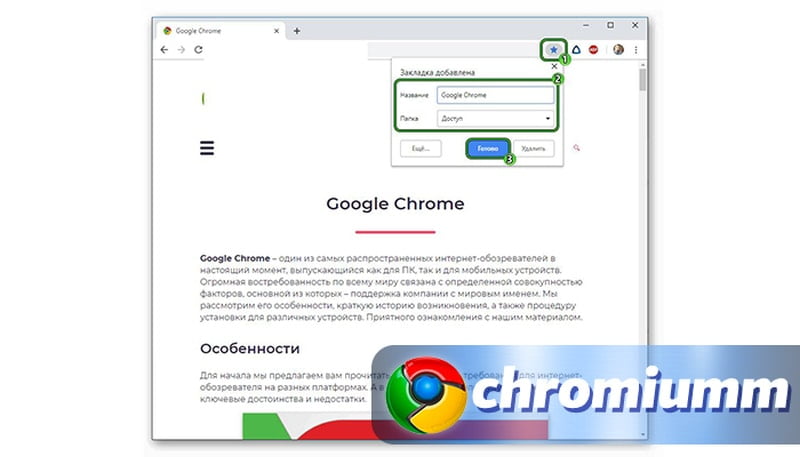
- Открыть браузер и перейти на нужный сайт.
- Нажать на иконку звёздочки, которая находится в правом верхнем углу рядом с адресной строкой.
- С помощью повторного нажатия на иконку можно редактировать название сайта, которое будет отображаться в закладках.
- Нажать «Готово», чтобы подтвердить операцию и сохранить изменения.
Для повторного открытия сайта в дальнейшем требуется зайти в меню браузера и выбрать пункт «Закладки».
Добавление всех открытых вкладок
Функционал Google Chrome позволяет сохранить сразу несколько вкладок. Для этого требуется выполнить следующие действия:
- Открыть нужные веб-ресурсы.
- Нажать на одну из вкладок правой кнопкой мыши.
- Воспользоваться функцией «Добавить все».
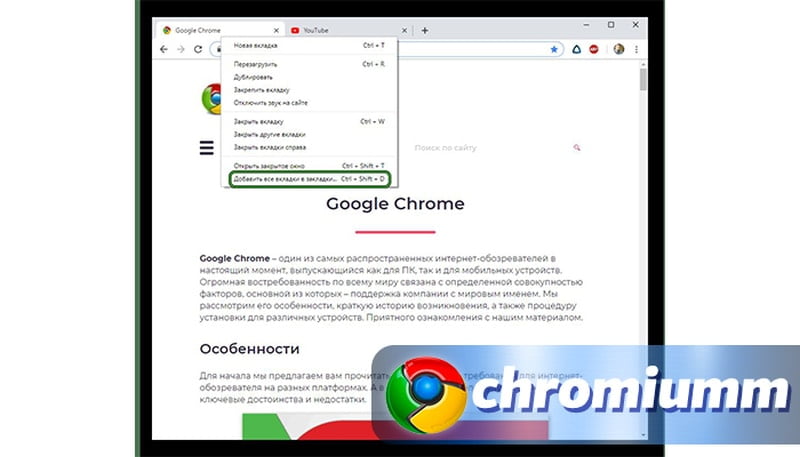
После совершения всех действий страницы будут добавлены в закладки. Рекомендуется создать отдельные папки для каждой категории сайтов. Это позволит тратить меньше времени на поиск.
Дополнительно
Разработчики браузера добавили несколько полезных функций, которые также предназначены для создания вкладок:
- Синхронизация.
- Сохранение в HTML-файле.
- Сохранение в закладки.
- Создание ярлыка.
С каждой опцией требуется ознакомиться отдельно.
Синхронизация
Пользовательскую информацию можно синхронизировать с облачным хранилищем. Данные будут храниться на серверах Гугл, что позволяет их использовать с другого устройства или после переустановки операционной системы.
Как сохранить открытые страницы в Google Chrome с помощью синхронизации:
После подключения синхронизации использовать сохраненные данные можно на других устройствах. На них также требуется авторизоваться с того же аккаунта.
Экспорт закладок
Опция предназначена для переноса вкладок в другой браузер. Чтобы это сделать, требуется выполнить следующие действия:
Если у Вас остались вопросы или есть жалобы — сообщите нам
Чтобы перенести данные в другой браузер, на нем требуется совершить импорт закладок.
Сохранение страниц
Хранить страницы можно в HTML-формате. Открывать файлы можно в любой момент.
Чтобы скачать страницу в формате файла, требуется выполнить следующие действия:
Открывать скаченные страницы можно без доступа в интернет. Однако переходить в другие разделы сайта не получится.
Создание ярлыка
Для выполнения операции требуется выполнить следующие действия:
Для запуска ярлыка требуется дважды кликнуть левой кнопкой мыши.
Заключение
Пользователи могут разными способами сохранять информацию с веб-ресурсов. Для совершения операций не требуется скачивать сторонние программы и посещать сайты. Все функции добавлены в браузер Гугл Хром официальным разработчиком. Рекомендуется пользоваться одним аккаунтом Google на всех устройствах. Это позволяет использовать все сохраненные данные с помощью облачного хранилища.
Авторизуясь в LiveJournal с помощью стороннего сервиса вы принимаете условия Пользовательского соглашения LiveJournal
Google Chrome — как после краша заново открыть все сессии, окна и табы
Так получилось, что у меня было открыто пять окон Хрома, а в каждом окне по около 30 вкладок-табов. В какой-то момент времени браузер сказал «адд-он Adobe Flash заглючил и положил Google Chrome». Обычно после такого краша Chrome позволяет заново открыть окна и табы, хотя и криво. Запускается Chrome, с пустым начальным окном. Справа внизу мелкая надпись: ранее открытые страницы. Тыкаешь туда мышкой — появляется всплывающая надпись: было открыто 29 вкладок. Открываешь. Потом жмешь Ctrl-N — и открывается новое пустое окно. В нем та же история, но открываются вкладки, ранее открытые в другом окне.
В этот раз легко не вышло, браузер показал только 15 УРЛов, и все. Естественно, открывать сайты из «Истории» — невмоготу, они открывались неделями назад.
Оказывается, информация о ранее открытых окнах и табах была-таки сохранена Chrome в своих файлах настройки. Но откатиться можно только на две сессии назад! По факту, на одну сессию (предпоследнюю), поскольку место последней сессии занимает текущая открытая сессия, в которой открыто одно пустое окно. Инфа о двух сессиях лежит в файлах
«Current Tabs», «Current Session», «Last Tabs» and «Last Session» в каталоге
C:\Users\ \AppData\Local\Google\Chrome\User Data\Default
(на Vista или Виндовс-7). Я скопировал файлы Last. в другие с расширением .bak, чтобы не затерлись случайно. Затем их же скопировал в файлы Current. , затерев старые. Структуру файлов не знаю, почему и зачем их два — не знаю.
После этого выдал из командной строки команду
C:\Users\аккаунт\AppData\Local\Google\Chrome\Application\chrome.exe —restore-last-session
И Гугл Хром запустился и открыл сразу пять моих окон, и в них все вкладки которые были открыты до краша.
Инфа про эти экзерсисы была найдена по адресам:
«Если бы строители работали как программисты, то цивилизацию разрушил бы первый залетевший ворон».
Current Location: в сердце гугломозга
Current Mood: aggravated
Current Music: Боб строитель сезон 2
Закладки в Гугл Хром – это очень удобный инструмент, и пользователи быстро привыкают к тому, что он всегда под рукой. И если планируется переустановка системы, следует заранее позаботиться о сохранении набора любимых закладок.
Это полезно делать не только перед переустановкой, но и без повода, для профилактики. Такая предусмотрительность поможет сэкономить много времени и сил, и если система вдруг перестанет работать из-за сбоя – вам не придется восстанавливать всю информацию с нуля. Переустановка может понадобиться в самый неудачный момент, и вы будете очень себе благодарны за то, что заблаговременно позаботились о сохранности закладок.
Можно ли сохранить закладки в Гугл Хром
Google Chrome позволяет сохранять все нужные вкладки в специальном файле, который можно легко переносить с одного компьютера на другой. При этом пользователь получает доступ ко всей сохраненной информации – нужно лишь распаковать файл с закладками после переустановки, и все данные будут восстановлены.
Это лишь один из способов, существуют и альтернатива – например, можно использовать синхронизацию с сервером Гугл, чтобы сохранить закладки.
Если для переноса закладок используется вариант с созданием файла – нужно заранее скопировать документ на внешний носитель.
Если он будет находиться только на самом диске с переустанавливаемой системой, сохранить информацию о вкладках не получится. Рекомендуется время от времени пересматривать список любимых вкладок, чистить его и сохранять снова – это позволит всегда быть во всеоружии. И даже если с системой или устройством внезапно что-то случится – вы будете к этому готовы, и восстановление вкладок займет всего пару минут.
Где хранятся закладки
Закладки, которые мы видим на панели Хрома – это лишь визуальное отображение информации, которая находится в профиле браузера. Именно здесь «лежат» пароли, расширения, история и другие настройки.
Диспетчер закладок в Гугл Хром
Сам файл, в котором сохранены закладки, называется Bookmarks. Он расположен в папке C:\Users\Имя пользователя\AppData\Local\Google\Chrome\User Data\Default.
Чтобы открыть файл, можно использовать любой текстовый редактор, проще всего это сделать с помощью блокнота.
Эти папки по умолчанию являются скрытыми, поэтому у некоторых пользователей они отображаться не будут. Чтобы увидеть их, следует в настройках разрешить отображение скрытых папок. Для этого открываем проводник Windows, заходим в «Вид», затем – в «Параметры». Здесь выбираем пункт «Показывать скрытые файлы» – теперь папки, в которых хранится файл со ссылками, всегда будет виден.
Варианты сохранения
Самый надежный способ, позволяющий не только сохранить, но и восстановить закладки – создание соответствующего файла, который можно будет скопировать и перенести на другое устройство или распаковать в переустановленной системе.
Весь процесс займет не более 10 минут – и можно будет спокойно переустанавливать систему, не переживая по поводу возможной утраты любимых закладок.
Как сохранить избранные страницы
Самый простой и очевидный вариант – экспорт закладок из Google Chrome. Это выполняется следующим образом:
- Запускаем Хром;
- Заходим в Управление, выбрав значок с тремя точками;
- Здесь выбираем строку Закладки, далее – Диспетчер закладок. Также это можно сделать сочетанием клавиш Shift+Ctrl+O.
- Попадаем на страницу, где нужно снова выбрать вверху справа значок с тремя точками и в открывшемся меню выбрать пункт «Экспорт закладок».
- Далее на мониторе появится окно для сохранения документа – здесь нужно написать место хранения файла и подтвердить действие.
Как импортировать закладки
Чтобы не только сохранить, но и перенести закладки, нужно использовать функцию «Импорт».
- Запускаем Google Chrome;
- Заходим в Настройки, затем в Закладки, затем – в Диспетчер закладок.
- В открывшемся окне снова заходим в Управление через значок с тремя точками вверху справа;
- Выбираем строку «Импорт»;
- Здесь находим файл с сохраненными вкладками, открываем его.
Этот вариант сохраняет только сами закладки (ссылки). Информация о них не будет сохранена в панели закладок, а также в визуальных закладках.
Сохранение панели закладок
Чтобы сохранить панель закладок в Хроме, нужно использовать синхронизацию. Этот метод позволяет перенести информацию о закладках на сервер Гугл и потом использовать ее для восстановления вкладок на новом устройстве, либо после переустановки системы.
Чтобы получить доступ к закладкам, нужно будет просто зайти в свою учетку в Chrome. Если ее нет – создайте почту Gmail, и дальнейшая синхронизация произойдет автоматически.
Если Google Chrome на ПК будет удален, либо произойдет какой-то сбой, вкладки все равно сохранятся благодаря синхронизации. Кроме того, синхронизация позволяет сохранить данные для входа в аккаунт, темы и другие настройки.
Как сохранить визуальные закладки
Для сохранения визуальных закладок заходим в Настройки, здесь выбираем раздел Пользователи, а затем – Синхронизацию.
Заходя сюда впервые, нужно указать логин и пароль от почтового ящика Gmail.
Далее нажимаем значок в форме серого треугольника и выбираем в открывшемся меню данные, которые планируется синхронизировать.
QA инженер, руководитель отдела автоматизированного тестирования программного обеспечения. Владение Java, C/C++, JSP, HTML, XML, JavaScript, SQL и Oracle PL/SQL. Журналист и обозреватель сферы IT. Создатель и администратор сайта.
перейдите в Локальный Диск C, далее в системные файлы – «Documents and Settings»; переходите в «Local Settings» – «Application Data» – «Google Chrome», «User», «Data», «Default»; в этой папке отыщите файл с названием «Bookmarks». Данное название и обозначает закладки, а также место, где они находятся на компьютере.
Как сохранить все открытые вкладки в гугле?
Чтобы сохранить все открытые вкладки в одну закладку – нажмите на любую вкладку правой клавишей мыши и выберите “Добавить все вкладки в закладки”. Можете создать папку для таких наборов закладок, а можно просто ввести имя для данного набора и нажать “Сохранить”.
Как перенести открытые вкладки Chrome Android?
Как сохранить группу вкладок в Google Chrome?
Чтобы сохранить открытые в данный момент в браузере вкладки, правой кнопкой мыши нажмите на панели вкладок и используйте команду «Добавить все вкладки в закладки». Появится окно «Добавить все вкладки в закладки». Чтобы не загромождать панель закладок, создадим новую папку для хранения вкладок текущей сессий.
Как сохранить все открытые вкладки в Firefox?
Сохранить все открытые вкладки как закладки в Firefox
Нажмите правой кнопкой мыши на вкладке и выберите Добавить в закладки все вкладки . Кроме того, вы можете одновременно нажимать кнопки Ctrl + Shift + D . Появится всплывающее окно, в котором вы можете ввести имя новой папки с закладками или имя группы.
Как вернуть свои закладки в гугл хром?
Восстановление закладок из резервного файла с закладками (только на компьютере)
Где хранятся закладки Google Chrome Windows 10?
На компьютере все закладки в Windows 10 браузера Google Chrome будут храниться в файле Bookmarks. bak. Чтобы найти где закладки в виндовс 10 хранятся нужно найти на компьютере файл Bookmarks. bak, а для этого нужно открыть проводник например открыв на рабочем столе Этот компьютер.
Как посмотреть закладки в хроме на телефоне?
Чтобы проверить все папки:
Как сохранить все вкладки в гугл?
Для того чтобы сохранить вкладки в Chrome после закрытия браузера, выполните следующие действия: 1) откройте настройки Chrome, нажав иконку в правом верхнем углу браузера; 2) в графе «При запуске открывать» установите галочку на пункте «Раньше открытые вкладки».
Как экспортировать закладки и пароли из Google Chrome?
Перейдите в настройки Chrome и через поиск найдите раздел «Настройки паролей» (Manage passwords). Справа от надписи «Сайты с сохранёнными паролями», которая озаглавливает список всех ресурсов, нажмите на три точки и выберите «Экспортировать». Нажмите «Экспорт паролей» и выберите место сохранения CSV-файла.
Как сохранить открытые вкладки в Яндекс браузере?
Читайте также:
- Oneplus 8 pro дисплей обзор
- Вид яндекса для компьютера
- Как снять карту памяти с видеорегистратора
- Ntfs 3g что это
- Как подключить 2 акустики к 1 компьютеру