Как экспортировать фотографии из Lightroom в Photoshop
Началась учеба, осень, и мне теперь не хватает, увы, времени на мой блог. Но, забрасывать я его, ни в коем случаи, не собираюсь! Но, приходится писать такие коротенькие уроки, но, замечу, весьма полезные. И сегодня мы разберемся, как экспортировать фотографию в фотошоп из лайтрума, как и обещал.
Открываем наш лайтрум, импортируем фотографию, обрабатываем её, и понимаем, что чего-то не хватает, каких-то штрихов. Ранее я уже Вам рассказывал, в чем отличие фотошопа от лайтрума, и пришел к выводу, что фотошоп это “тюнинг”. Вот, нам нужно “протюнинговать” фотографию. Можно, конечно, сохранить её, и открыть в фотошопе. Но, зачем тратить драгоценное время? Время – деньги.
Нажимаем правой кнопкой мышки на нашу фотографию, выбираем “Редактирование” и куда экспортировать фотографию.


Внимание! Для этого у Вас должен быть установлен фотошоп, он с воздуха не берется. Скачать его можно у меня в блоге
И так, после того как мы выберем редактор, в который нужно экспортировать фотографию, она откроется в нём.

Вот и все! Подписывайтесь на новые уроки, постараюсь выпускать их чаще
P.S.: Поддался всемирной акции Ice Bucket Challenge, но не захотел обливаться, и решил, что лучше пожертвую деньги деткам.
А всех участников этой акции, прошу не забывать для чего её начали.
Открытие и редактирование фотографий в Photoshop
Вы можете дополнительно редактировать фотографии с помощью Photoshop из Lightroom Classic. Чтобы эта функция была доступна, на компьютере должна быть установлена программа Photoshop.
В модуле Библиотека или Разработка выберите фотографию, которую необходимо отредактировать. Выберите Фотография > Редактировать в Photoshop .
В диалоговом окне «Редактирование фотографии» выберите один из следующих вариантов:
Редактирование копии с помощью настроек Lightroom Classic
Применяет любые изменения Lightroom Classic, сделанные в копии файла, и отправляет этот файл в Photoshop для редактирования.
Редактирование копии
Редактирует копию исходного файла без настроек Lightroom Classic. Этот параметр применим только для файлов в формате JPEG, TIFF и PSD; не предназначен для файлов в формате RAW и DNG.
Редактирование оригинала
Редактирует исходный файл без настроек Lightroom Classic. Этот параметр применим только для файлов в формате JPEG, TIFF и PSD; не предназначен для файлов в формате RAW и DNG.
Примечание.
Чтобы поместить отредактированную фотографию в подборку с оригиналом, выберите Редактировать (Win)/ Lightroom Classic (macOS) > Установки > Внешнее редактирование > Поместить в подборку с оригиналом . При редактировании фотографии во время просмотра коллекции будут созданы две подборки: одна в папке и одна в коллекции.
Выберите Редактировать .
При открытии изображения в формате RAW из Lightroom Classic в Photoshop, если версии Adobe Camera Raw в Lightroom Classic и в Photoshop не совпадают, Lightroom Classic отображает сообщение с предложением обновить плагин Photoshop Camera Raw для полной совместимости. Подробнее об обновлении Photoshop и Adobe Camera Raw до последней версии см. в разделе Обновление Photoshop до последней версии.
Выберите один из следующих вариантов.
Больше не показывать
Выберите этот параметр, если вы не хотите видеть это диалоговое окно в будущем. Изображение в формате RAW из Lightroom Classic открывается непосредственно в Photoshop. Однако некоторые изменения Lightroom Classic могут не отображаться в Photoshop, если версии Camera Raw несовместимы.
Рендеринг с помощью Lightroom Classic
Lightroom Classic обрабатывает файл в формате RAW для рендеринга нового файла в формате TIFF или PSD, который автоматически открывается в Photoshop. Формат файла — TIFF или PSD — зависит от настройки «Формат файла», заданной для внешнего редактирования (Редактировать > Настройки > Внешнее редактирование). Все изменения, внесенные в Lightroom Classic, отображаются в Photoshop при рендеринге с помощью Lightroom Classic.
Все равно открыть
Продолжает открывать файл в формате RAW в Photoshop. Однако некоторые изменения, внесенные в Lightroom Classic, могут не отображаться в Photoshop из-за несовместимости версий Adobe Camera Raw.
При редактировании копии фотографии Lightroom Classic автоматически добавляет копию с приставкой «-Отредактирован» к имени файла в каталог при его открытии в Photoshop.
Отредактируйте фотографию в Photoshop, затем выберите Файл > Сохранить .
Отредактированные файлы в формате RAW и DNG автоматически добавляются в каталог Lightroom Classic с приставкой «-Отредактирован» к имени файла. Формат файла — TIFF или PSD, в зависимости от настроек внешнего редактирования. Файлы в формате JPEG, TIFF и PSD, отредактированные как копии с корректировками, также сохраняются в формате, указанном в параметрах внешнего редактирования.
Примечание.
При сохранении изменений изображений в формате JPEG, TIFF и PSD в Photoshop убедитесь, что имя файла и формат совпадают с копией или оригиналом в Lightroom Classic, если требуется обновить фотографию в каталоге.
Переключитесь на Lightroom Classic, чтобы просмотреть отредактированную фотографию в каталоге.
Примечание.
При сохранении из Photoshop обязательно включите параметр «Максимальная совместимость», чтобы Lightroom Classic мог читать изображения. Photoshop и более поздние версии автоматически сохраняют файлы PSD из Lightroom Classic с максимальной совместимостью.
Открытие и редактирование фотографий в Photoshop Elements
Вы можете дополнительно редактировать фотографии с помощью Photoshop Elements из Lightroom Classic. Чтобы эта функция была доступна, на компьютере должна быть установлена программа Photoshop Elements.
В модуле «Библиотека» или модуле «Разработка» выберите фотографию, которую необходимо отредактировать. Затем выберите «Фотография» > «Редактировать в Adobe Photoshop Elements».
(Только JPEG, TIFF и PSD) В диалоговом окне «Редактирование фотографии» выберите один из следующих параметров:
Редактирование копии с помощью настроек Lightroom Classic
Применяет любые изменения Lightroom Classic, сделанные в копии файла, и отправляет этот файл в Photoshop Elements для редактирования.
Редактирование копии
Редактирует копию исходного файла без настроек Lightroom Classic.
Редактирование оригинала
Редактирует исходный файл без настроек Lightroom Classic.
Примечание.
Чтобы поместить отредактированную фотографию в подборку с оригиналом, выберите Редактировать (Windows) / Lightroom Classic (macOS) > Настройки > Внешнее редактирование > Поместить в подборку с оригиналом . При редактировании фотографии во время просмотра коллекции будут созданы две подборки: одна в папке и одна в коллекции.
(Только JPEG, TIFF и PSD) Выберите Редактировать .
При редактировании копии фотографии Lightroom Classic автоматически добавляет копию с приставкой «-Edit» к имени файла в каталог при его открытии в Photoshop Elements.
Отредактируйте фотографию в Photoshop Elements, а затем выберите «Файл» > «Сохранить».
Отредактированные файлы в формате RAW и DNG автоматически добавляются в каталог Lightroom Classic с приставкой «Присоединен» к имени файла. Формат файла — TIFF или PSD, в зависимости от настроек внешнего редактирования. Файлы в формате JPEG, TIFF и PSD, отредактированные как копии с корректировками, также сохраняются в формате, указанном в параметрах внешнего редактирования.
Примечание.
При сохранении изменений изображений в формате JPEG, TIFF и PSD в Photoshop Elements убедитесь, что имя файла и формат совпадают с копией или оригиналом в Lightroom Classic, если требуется обновить фотографию в каталоге.
Переключитесь на Lightroom Classic, чтобы просмотреть отредактированную фотографию в каталоге.
Примечание.
При сохранении из Photoshop Elements обязательно включите параметр «Максимальная совместимость», чтобы Lightroom Classic мог читать изображения.
Дополнительная информация
Основной внешний редактор Lightroom Classic имеет функции, разработанные специально для работы с Photoshop. Хотя Photoshop Elements имеет ограниченную поддержку некоторых из этих функций, она не соответствует требованиям для использования по назначению.
- Открыть как смарт-объект — Photoshop Elements не позволяет создавать смарт-объекты.
- Открыть как слои смарт-объекта в Photoshop — Photoshop Elements не позволяет создавать смарт-объекты.
- Объединить в панораму — убедитесь, что вы находитесь в режиме редактирования «Эксперт» в Photoshop Elements для создания панорамных снимков.
- Объединить в HDR — Photoshop Elements не поддерживает 32-битные изображения или не имеет функции «Объединить в HDR».
- Открыть как слои — убедитесь, что вы находитесь в режиме редактирования «Эксперт» в Photoshop Elements для работы со слоями.
Работа с Photoshop и Lightroom
Узнайте, как беспрепятственно работать с Adobe Photoshop и Lightroom на iPad.
Lightroom позволяет импортировать, упорядочивать, редактировать фотографии и легко организовать общий доступ к ним. Кроме того, Lightroom помогает освоить обратимую постобработку фотографий. Если во время работы с Lightroom на iPad вы хотите использовать мощные методики редактирования для создания потрясающих композиций и преобразований изображений, то можете легко открыть свои фотографии Lightroom в Photoshop. После редактирования фотографию можно без проблем переместить обратно в Lightroom или сохранить ее в виде облачного документа в Photoshop.
Редактирование фотографий Lightroom в Photoshop
Для редактирования фотографии Lightroom в Photoshop на iPad выполните следующие действия.

Откройте фотографию в режиме подробного просмотра () в Lightroom.

В правом верхнем углу экрана нажмите значок «Экспорт» ().
В открывшемся меню экспорта выберите Редактировать в Photoshop . Теперь фотография открывается в Photoshop на iPad для дальнейшего редактирования. Все инструменты Photoshop на iPad доступны в рабочей среде редактирования «Lightroom в Photoshop».
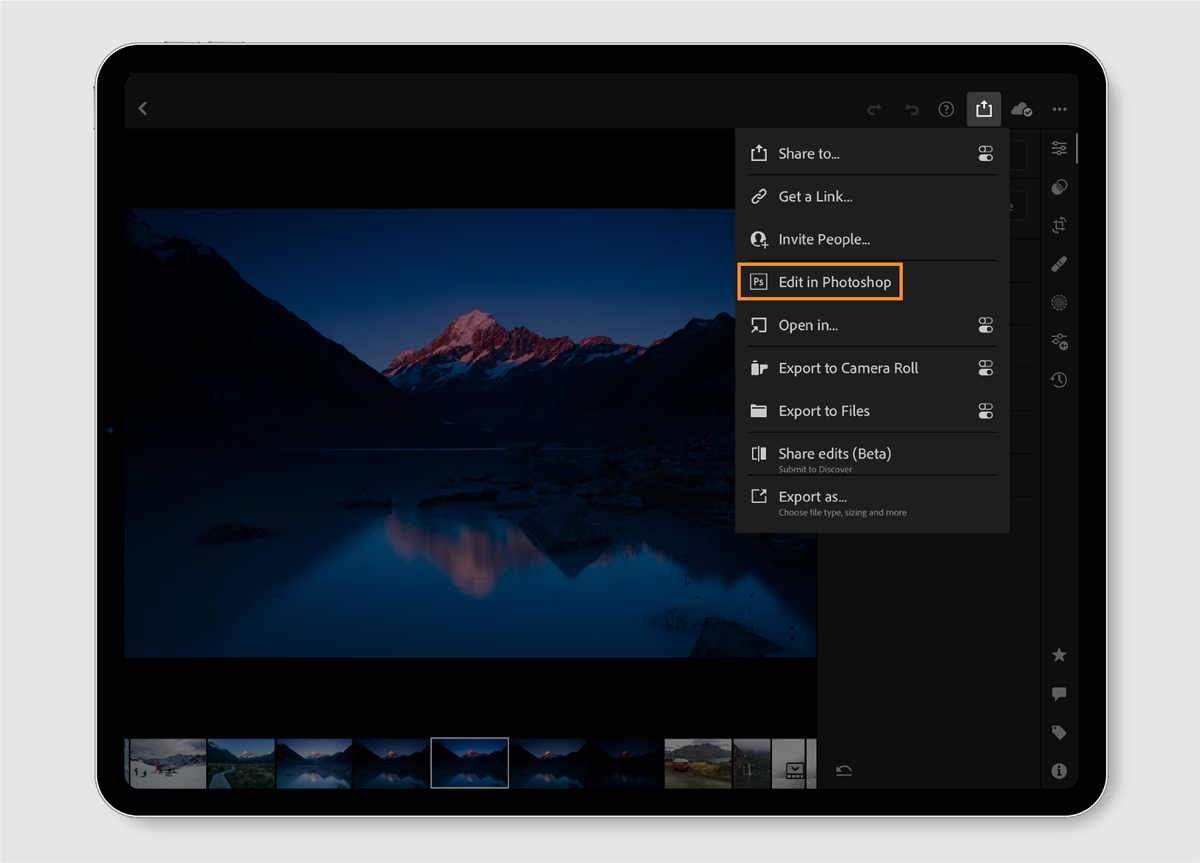
После внесения необходимых правок в фотографию Lightroom в Photoshop можно выполнить одно из следующих действий:
Перемещение отредактированных в Photoshop фотографий обратно в Lightroom
Вы можете отправить фотографию, отредактированную в Photoshop, обратно в Lightroom.
Для этого, выберите Отправить в Lightroom в верхнем левом углу рабочей среды «Lightroom в Photoshop» на iPad. Нажмите Отмена , чтобы отменить изменения и вернуться в рабочую среду Lightroom.

Сохранение фотографий Lightroom в виде облачных документов Photoshop
Вы также можете сохранить отредактированную фотографию Lightroom в Photoshop.
Чтобы сохранить фотографию Lightroom в виде облачного документа в Photoshop, выполните следующие действия:

- Нажмите троеточие () в верхнем левом углу рабочей среды «Lightroom в Photoshop» на iPad и выберите Создать облачный документ Photoshop .
- В открывшемся диалоговом окне Создать облачный документ Photoshop выберите Создать , чтобы сохранить фотографию в виде облачного документа. Нажмите Отмена , чтобы вернуться в рабочую среду редактирования «Lightroom в Photoshop».
После сохранения фотографии Lightroom в виде облачного документа Photoshop ее больше нельзя будет вернуть в рабочую среду Lightroom, и она будет храниться в Photoshop.