Как изменить дату документа 1С Розница? Делаю поступление товара задним числом.
Администрирование -Настройка пользователей и прав Дополнительные права пользователей — Управление доступностью форм — Доступность поля «Дата».


Не смогли определиться?
Звоните — поможем!
Copyright © 2018 — 2023
ООО «Инфокон Групп»
Мегагрупп.ру
Этот сайт использует cookie-файлы и другие технологии для улучшения его работы. Продолжая работу с сайтом, Вы разрешаете использование cookie-файлов. Вы всегда можете отключить файлы cookie в настройках Вашего браузера.
Рабочая дата в 1С: Бухгалтерии – как и зачем изменять?
Бухгалтерам часто требуется изменить рабочую дату при выполнении учетных операций в программе 1С: Бухгалтерия. Возможность корректировать текущую дату в программе существует, но многие об этом не догадываются. Программа автоматически ставит на рабочие документы системную дату компьютера. Если требуется ввести в программу большой объем документов определенным числом, то понадобиться изменить системную дату.
Рассмотрим конкретный пример, показывающий актуальность процедуры смены даты. Компании-арендодатели, которые сдают нежилые помещения, сталкиваются с необходимостью выставлять в конце месяца счета арендаторам. Обычно это происходит в последний день месяца. Постоянный контроль за документами отнимает много рабочего времени, и возможность изменить дату в программе и спокойно выписывать весь пакет документов очень актуальна.
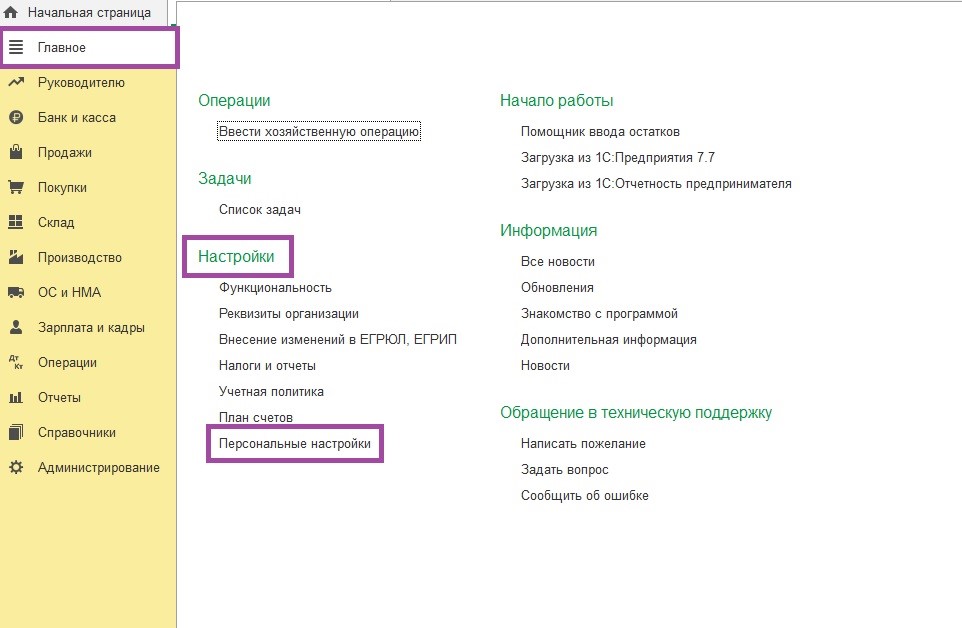
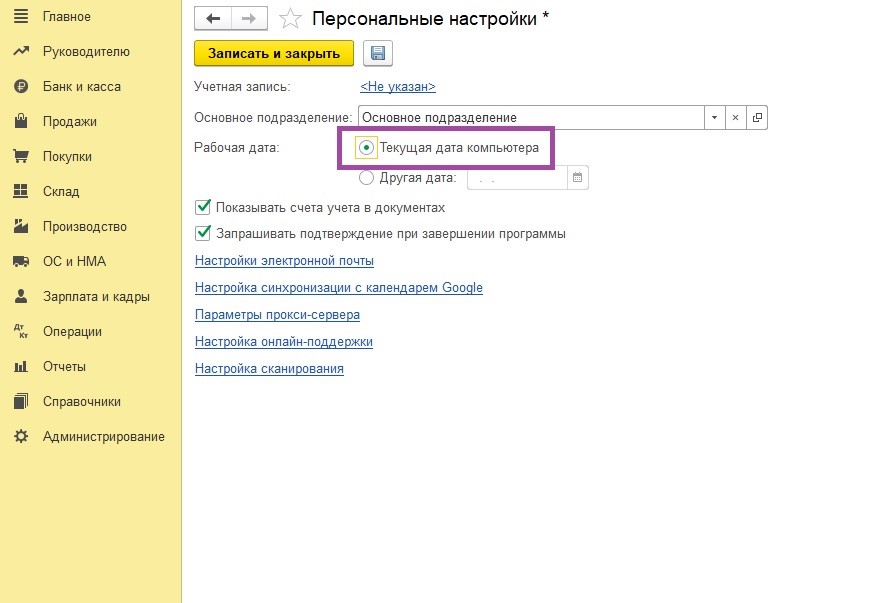
Разработчики предусмотрели возможность изменения текущей даты на любую другую в программе 1С: Бухгалтерия сборки 3.0. Для этого в главном меню пользователю необходимо выбрать опцию «Настройки» и перейти во вкладку «Персональные настройки».
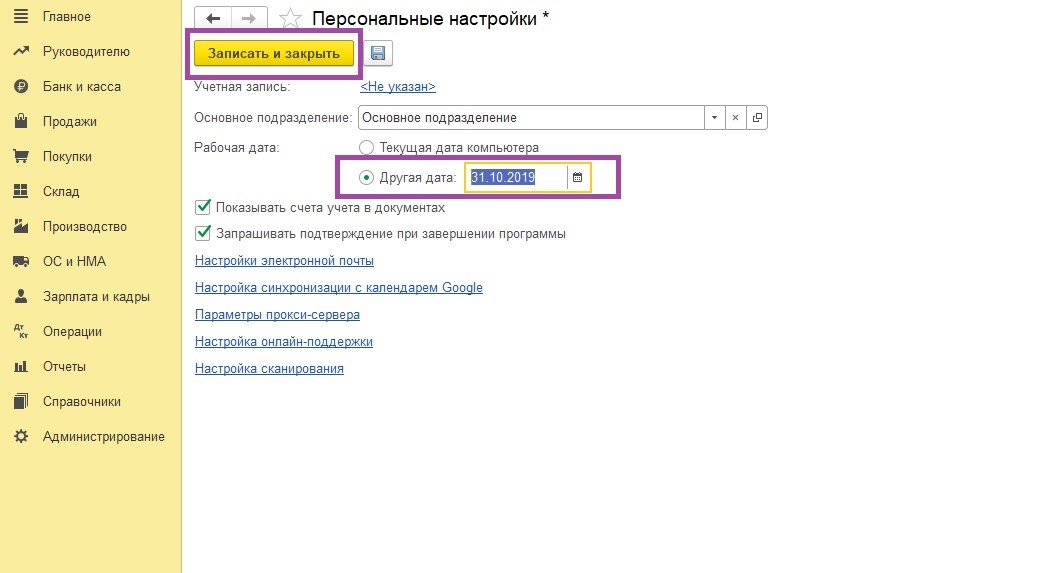
Переключатель нужно перевести в опцию «Другая дата», затем изменить дату на нужную пользователю. Установим дату тридцать первое октября 2019 года. После этого необходимо активировать поле «Записать и сохранить».
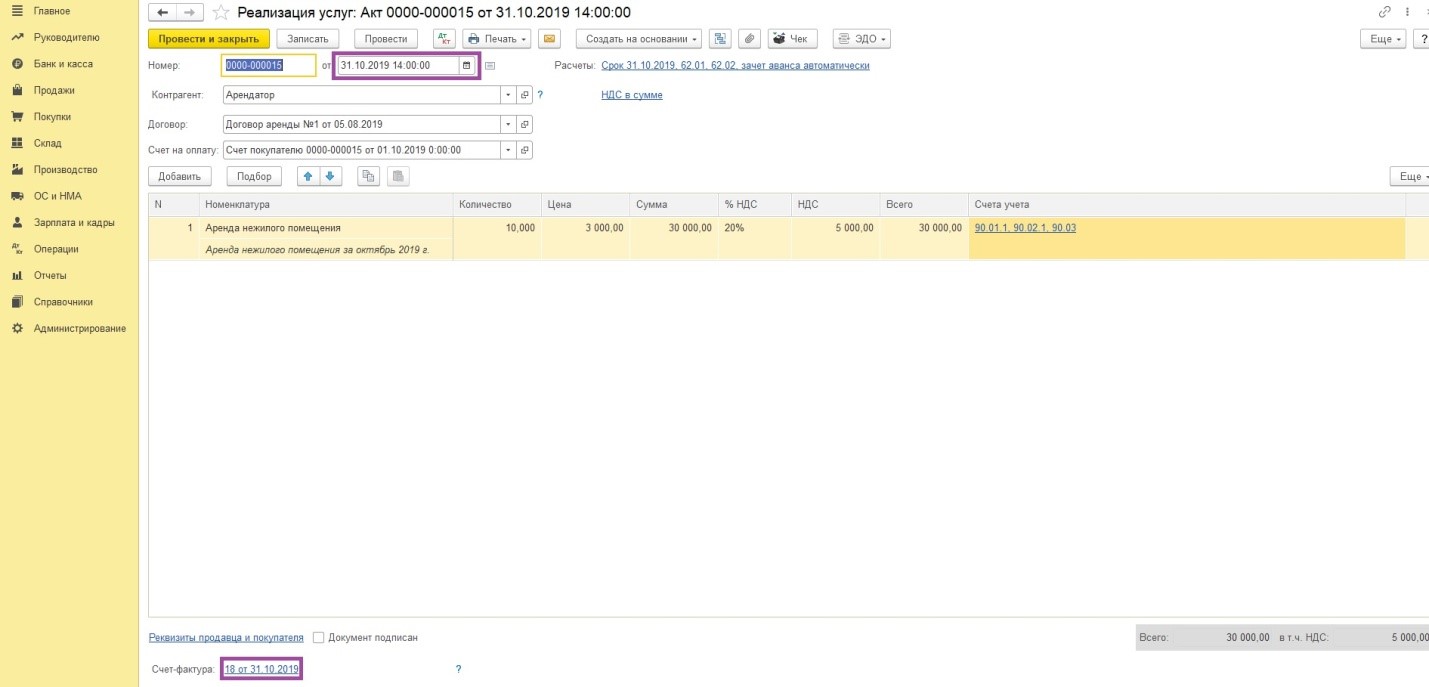
Попробуем создать документ «Реализация услуг». Мы видим, что установленная нами измененная дата — тридцать первое октября 2019 года автоматически проставлена во вкладке «Дата документа».
Такая функция не только упрощает работу бухгалтера. В некоторых ситуациях без этой операции совершенно невозможно обойтись. Например, при корректировке неточностей прошлых лет доступ к некоторым заблокированным элементам справочников возможен только при изменении даты. Эти справочники использовались в ранних версиях программы, и недоступны в текущей версии 3.0.
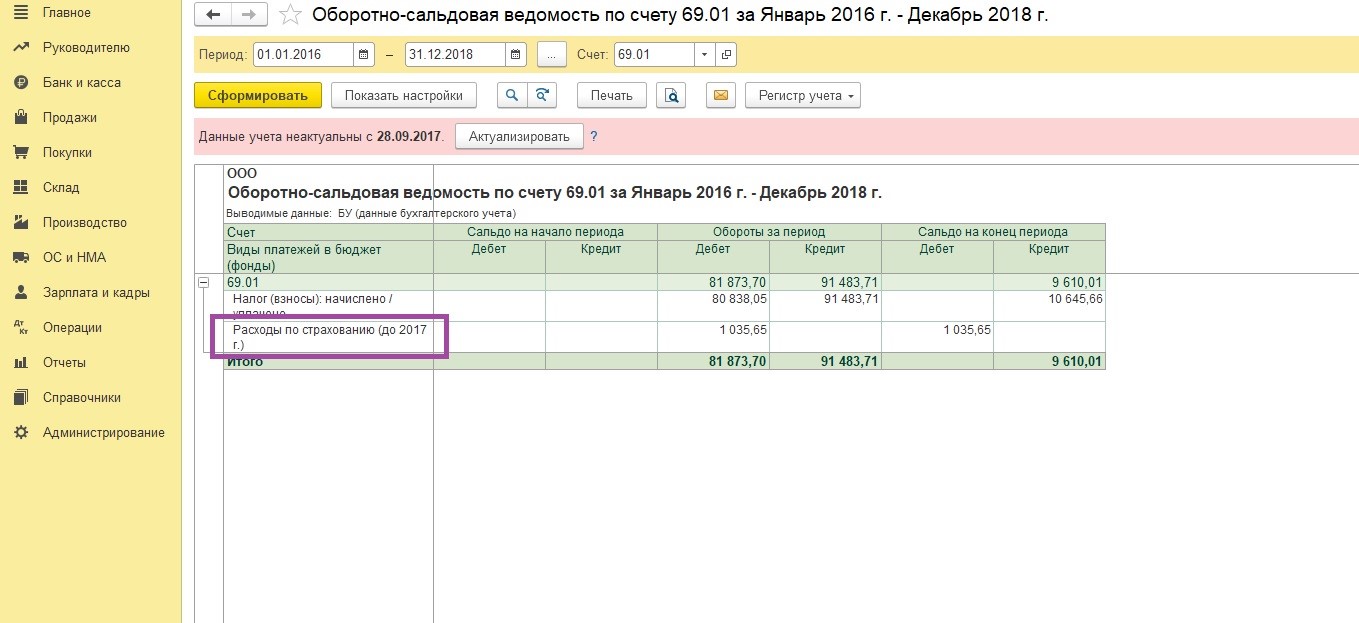
Для примера изучим данные субконто «Расходы по страхованию (до 2017 г.)». В текущей сборке 3.0 этот справочник недоступен и аналитические данные не отражаются. Таким образом, необходимо корректировать текущую дату на любую другую в конце 2016 года, чтобы перенести остатки по неиспользуемой аналитике. Это позволяет вернуть программу «в прошлое», и работать с заблокированными на текущую дату данными.
Разберем подобную операцию в программе 1С:Бухгалтерия версия 3.0
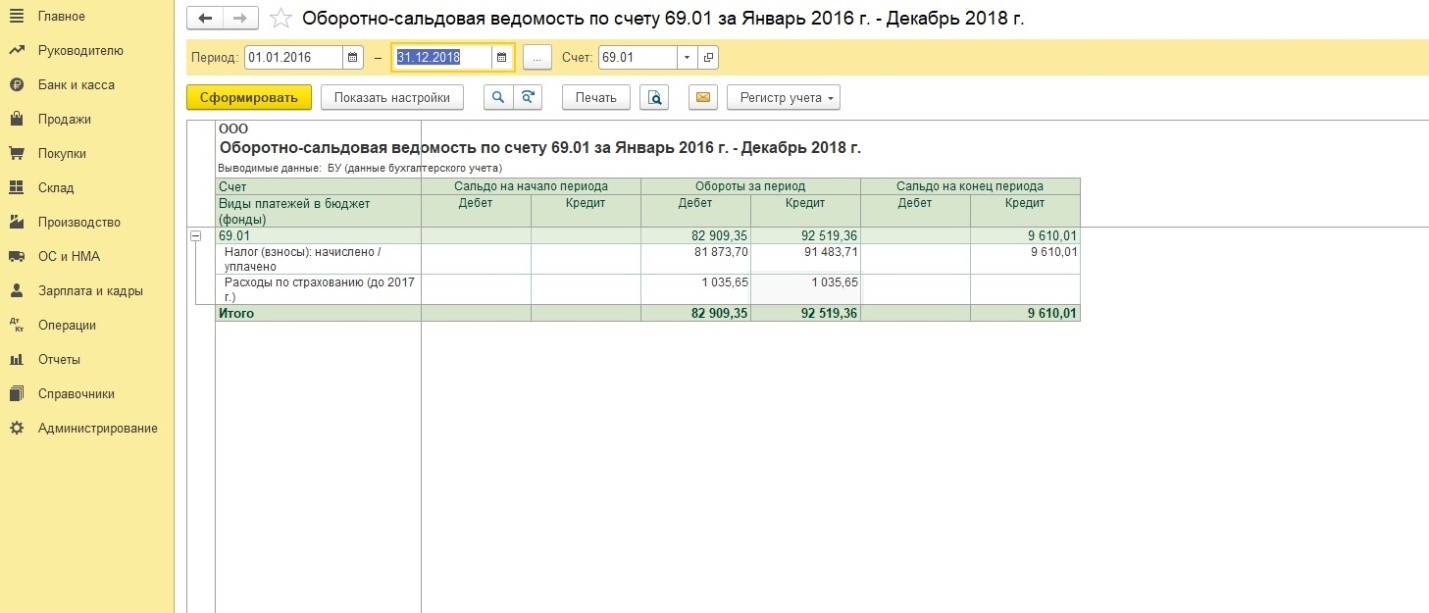
Счет 69.01 Оборотно-сальдовой ведомости, на конец периода, по строке «Расходы по страхованию (до 2017 г.)» имеет в наличии сальдо.
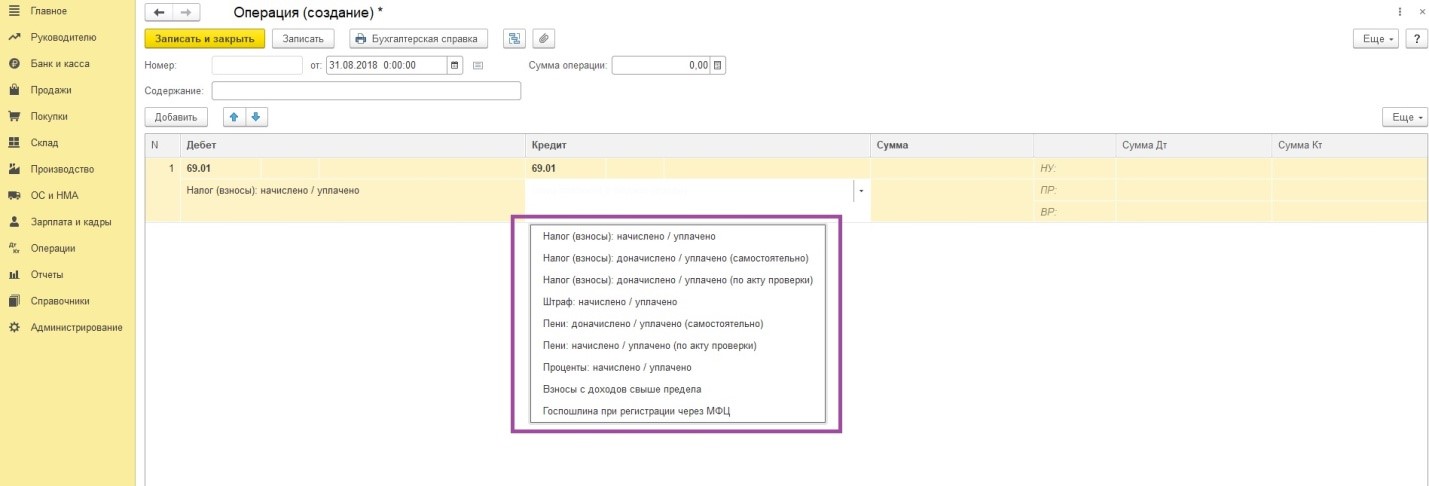
Необходимо совершить следующую операцию — внести во вкладку «Налог (взносы): начислено/уплачено» остаток по неиспользуемой аналитике. Для этого откроем вкладку «Операция» (Операции -Операции, введенные вручную — Создать — Операция). Как видно из примера, программа не позволяет активировать из справочника нужную аналитику.
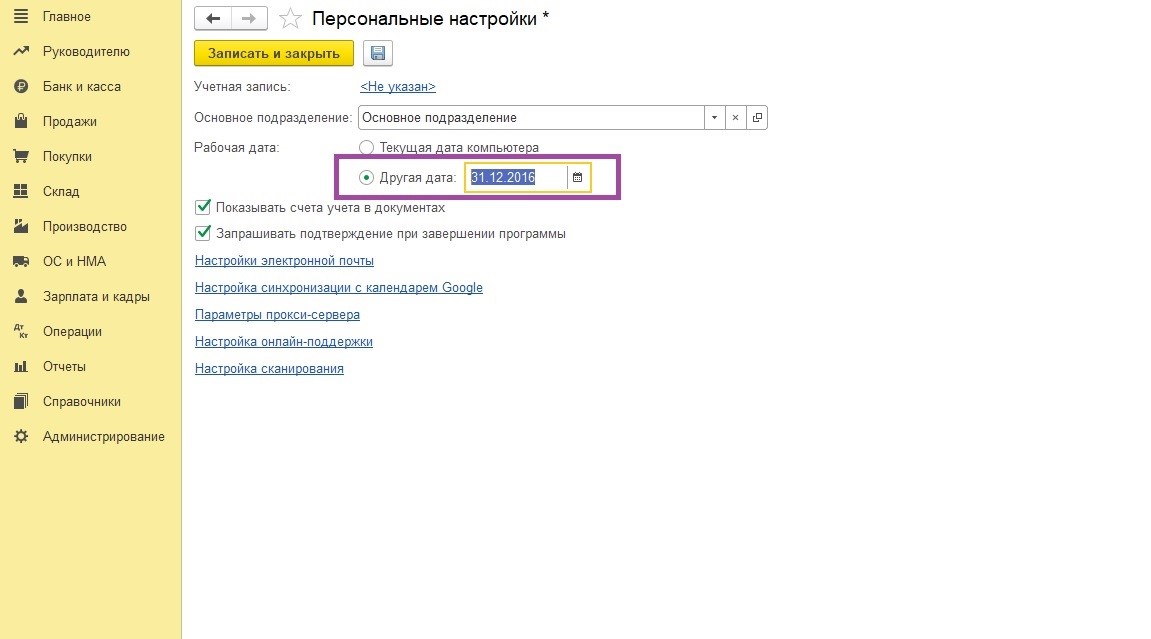
Корректируем рабочую дату во вкладке «Персональные настройки». Установим любую дату не позже тридцать первого декабря 2016 года. Затем активируем функцию «Записать и закрыть».
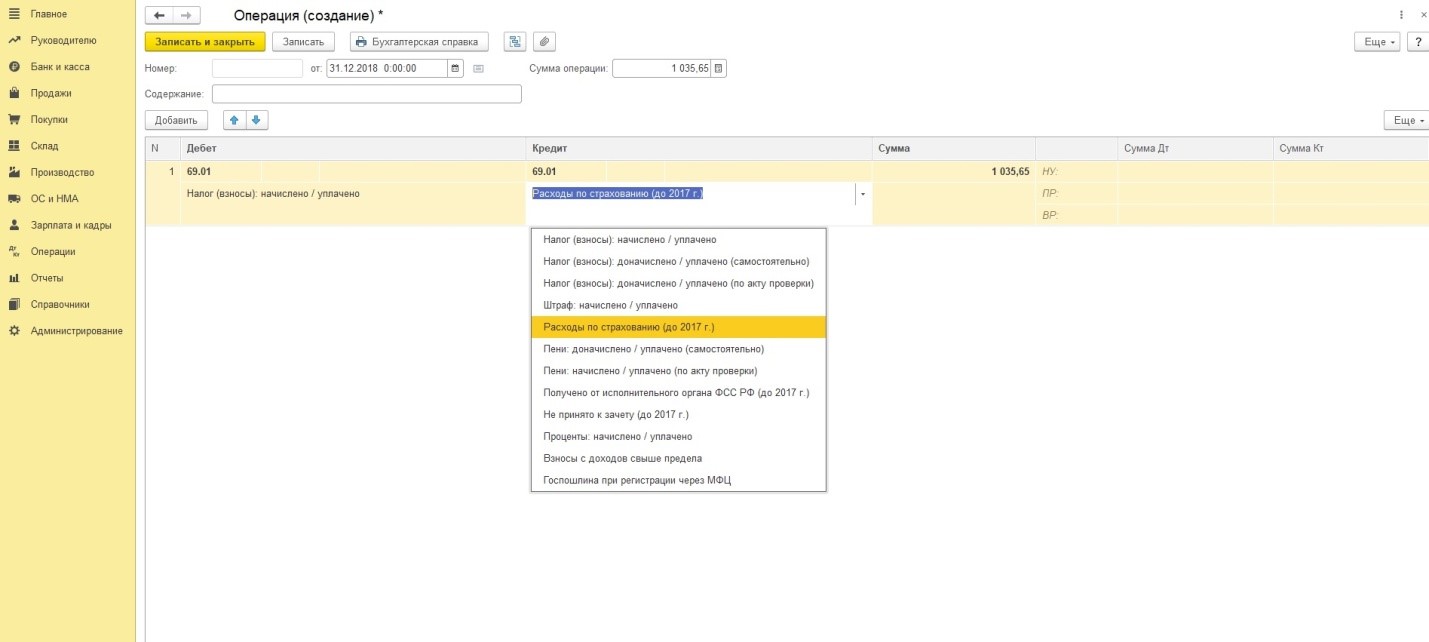
После этих действий стала доступна необходимая аналитика во вкладке «Операция».
Сформируем Оборотно-сальдовую ведомость счета 69.01 для проверки правильности отображения внесенных изменений. Все перенесено верно — сальдо на конец периода отсутствует.
После завершения этих операций необходимо перевести дату на сегодняшнюю, активировав опцию «Текущая дата».
Хотите получать подобные статьи по четвергам?
Быть в курсе изменений в законодательстве?
Подпишитесь на рассылку
Как изменить время документов в 1С 8.3
Для изменения даты/времени проведенного документа в Предприятие 1С 8.3 необходимо:
· Выбрать в реестре или журнале проведенный документ, в котором требуется изменить дату/время.
· Нажать правую кнопку мыши и вызвать выпадающее меню. В нем выбрать пункт «Изменить».
· Откроется диалог проведенного документа. Установить курсор в поле «Дата документа в 1С». Для того чтобы изменить только дату документа в 1С, выделяем дату и указываем свое значение: День.Месяц.Год. Если необходимо изменить только день текущего месяца и года, то можно указать только день, месяц и год появятся автоматически.
· Для изменения только времени достаточно выделить Время и подкорректировать Часы.Минуты.Секунды на то время, какое необходимо для данного документа.
· Для изменения и Даты документа в 1С, и Времени необходимо выделить все значения и начать поэтапное заполнение: сначала Дата, а потом Время.
2. Как изменить время или дату проведенного документа в Предприятие 1С 8.3 (пример)

Рис. 1. 
Рис. 2. 
Рис. 3. 
Рис. 4. 
Рис. 5. 
Рис. 6.
Специалист компании ООО «Кодерлайн» Минковский Никита
Вас могут заинтересовать следующие статьи:
94 [PROP_CODE] => TAGS2 [TITLE] => Вас могут заинтересовать следующие семинары: ) —> 95 [PROP_CODE] => TAGS [TITLE] => Вас могут заинтересовать следующие вебинары: ) —> Как сделать в 1С [1] => 1С: Конвертация данных [2] => Конвертация данных [3] => Обмен между базами [4] => Закрытие месяца [5] => Оценка задач [6] => Отчеты в 1С [7] => Моделирование [8] => HTTP [9] => Управление проектами [10] => БУ [11] => com-объекты [12] => 1С: WMS Управление складом [13] => РСБУ [14] => 1С: Сценарное тестирование [15] => Запросы 1С [16] => LINUX [17] => WEB [18] => Оптимизация [19] => 1С:Зарплата и Управление Персоналом [20] => Excel [21] => 1С: ERP [22] => ADO [23] => 1С:Управление производственным предприятием [24] => Внедрение [25] => Продажи [26] => Отчетность [27] => 1С: Розница [28] => 1С: CRM [29] => 1С:Бухгалтерия [30] => 1С:Комплексная автоматизация [31] => Производство [32] => Интеграция 1С [33] => Налоги [34] => Отпуск [35] => MS SQL Server [36] => Расширение конфигурации [37] => МСФО [38] => СКД [39] => Word [40] => WEB-сервисы 1С [41] => Внедрение ERP [42] => Перенос данных [43] => Торговое оборудование [44] => Лизинг [45] => 1С:Управление нашей фирмой [46] => Администрирование 1С [47] => 1С: Колледж [48] => Правила обмена [49] => 1С: Платформа ) —>
Запрет на продажу алкоголя в 1С:Розница в ночное время
Для начала проверим настройки учета алкогольной продукции в программе: Администрирование — Настройка номенклатуры — Учет алкоголя. На этой программе ЕГАИС не подключен. Обмен через ЕГАИС идет через стороннюю программу.

Теперь нужно проверить настройку Использовать запрет розничной продажи алкоголя. Переходим в раздел Маркетинг.

Ищем в разделе Сервис > Использовать запрет розничной продажи алкоголя. Добавляем выбранный пунк в раздел панели действий.

И у вас должна появится вот такая ссылка в разделе Маркетинг.

Функция должна быть включена! (Для более опытных! Это можно сделать через «Все Функции — Константы — Использовать запрет продажи алкголя»)

Теперь надо Номенклатуре назначить Товарную группу и Вид номенклатуры, у меня назначен Алкоголь.

Настраиваем Вид номенклатуры — Алкоголь.

Переходим во вкладку Значения по умолчанию и заполняем значения.

Теперь нам надо настроить Сегмент номенклатуры Алкоголь, для автоматического формирования.

Выполняем настройку сегмента для того что бы в него попадала только Алкогольная продукция.

Проверяем состав Сегмента.

В сегменте должны присутствовать только товары которые относятся к Алкоголю.

Теперь создаем Маркетинговую акцию! Добавляем Скидку наценку через кнопку добавить (плюсик).

Заполняем Тип скидки, Сегмент и Наименование. И переходим в Условия предоставления!

Добавляем Условие предоставления.

Развернутая настройка расписания условия предоставления! Если вы хотите ограничить с 21 часа вечера до 9ти утра, то 1н день заполняется 2мя строками.

В конечном итоге мы имеем Маркетинговую акцию примерно такого вида именно она будет Запрещать продажу алкоголя в ночное время.

Теперь проверяем работоспособность акции.

Как видите довольно полно охвачен Запрет на продажу алкоголя в 1С:Розница в ночное время.
По всем возникшим вопросам вы можете связаться со мной через форму обратной связи