Как включить звук в Ватсапе на уведомлениях: на Андроид и Айфон
Как включить звук в Ватсапе и настроить оповещения о входящих посланиях? Подробно разобрали все доступные способы и представили понятные, простые алгоритмы – вам нужно выбрать операционную систему и воспользоваться нашими советами!
На Айфоне
Хочется прибавить звук в Ватсапе или включить его? Научим! Сначала призываем тщательно проверить следующие параметры:
- Выбран достаточный уровень громкости. Отрегулируйте его с помощью кнопок на боковой панели;
- Отключен беззвучный режим, режим полета и иные ограничительные функции устройства.

Сначала поговорим о том, как включить звук уведомлений в Ватсапе через мессенджер – внутри есть соответствующие параметры. Делаем следующее:
- Откройте приложение и нажмите на значок настроек внизу справа;
- Перейдите к разделу «Уведомления» .

Перед вами два блока:

Просто выберите подходящий вид оповещений вместо значения «Не выбрано» .
Двигаемся дальше – ниже есть блок «Оповещения приложения» .
- Раскройте меню и активируйте тумблер напротив нужной опции – вы легко найдете по названию.
Не забывайте, аналогичные возможности есть в рамках параметров операционной системы. Обязательно проверьте активацию нужных опций:
- Войдите в настройки устройства;
- Пролистайте список приложений до названия мессенджера;
- Раскройте меню и найдите пункт «Уведомления» ;
- Щелкните переключателем «Допуск…» в верхней части экрана;

- Активируйте нужные тумблеры напротив звуковых оповещений.
В этом меню есть ссылка для перехода в настройки мессенджера, о которых мы говорили выше. Рекомендуем активировать обе опции – так больше шансов добиться корректной настройки мессенджера.
На Андроиде
Разобрались, как включить звук уведомления на Вацап на Айфонах – переходим к другой операционной системе? Инструкции имеют определенные отличия.
- Войдите в мессенджер и нажмите на три точки наверху справа;

- Выберите из выпадающего меню пункт «Настройки» ;

- Найдите раздел с названием «Уведомления» ;

- Активируйте верхний тумблер «Звуки в чате» .

Если вы посмотрите на параметры ниже, увидите блоки «Сообщения» и «Группы». Внутри каждого раздела есть кнопка выбора типа оповещения – настройте нужное звуковое оформление (из музыкальной галереи устройства).
Включить звук входящих сообщений в Ватсапе можно через параметры девайса – рассказываем примерный алгоритм:
- Войдите в настройки смартфона;
- Найдите раздел «Оповещения» ;

- В списке приложений отыщите название мессенджера и щелкните тумблером напротив;

- Откройте дополнительные параметры и активируйте опцию «Разрешить оповещения» (здесь же можно выбрать звучание).

Важно! Способы, позволяющие включить звук Ватсап на Андроид, могут отличаться – названия пунктов меню и внутреннее устройство настроек меняется в зависимости от марки и модели смартфона.
Вы узнали, как включить звук в Ватсапе при сообщении – удобная опция, не пропустите ни одного входящего. При необходимости опцию в любой момент можно отключить, чтобы не беспокоится из-за звукового сигнала.
Как изменить тон уведомлений WhatsApp

WhatsApp Это наиболее часто используемое приложение для обмена сообщениями в мире. И хотя у нас есть другие, которые сосуществуют на наших телефонах Android, WhatsApp, вероятно, тот, который заставляет ваше устройство звонить чаще всего каждый день. Так что да звук уведомления этого приложения важен, и, хотя он поставляется с тональным сигналом по умолчанию, он мы можем изменить. Таким образом, каждый раз, когда сообщение доходит до нас, именно тон что мы выбрали. И это будет только тот, который звучит для WhatsApp.
Возможность изменить звук которые производят Уведомления WhatsApp Это полезно для всех пользователей, но особенно для тех, у кого есть несколько приложений, которые ежедневно генерируют уведомления. Таким образом, мы можем отличить, не удаляя устройство с мобильного телефона, если уведомление от WhatsApp, или прямые сообщения из Instagram, или упоминание в Twitter, и так далее. Потому что звук будет отличаться от звука других приложений; и мы можем сделать это прямо из приложения для обмена мгновенными сообщениями, из его настроек.
- 1 Как изменить звук в WhatsApp для уведомлений: настроить тон по своему вкусу
- 2 Где найти мелодии для уведомлений WhatsApp
Как изменить звук в WhatsApp для уведомлений: настроить тон по своему вкусу
Откройте приложение WhatsApp на своем мобильном телефоне и в правом верхнем углу нажмите кнопку с тремя точками в вертикальной ориентации. Откроется контекстное меню, и теперь вам нужно будет нажать на Настройки. В меню настроек, чуть ниже разделов Учетная запись и Чаты, вы найдете тот, который соответствует Уведомления. И, открыв его, вы можете настроить тон уведомления приложения для обмена мгновенными сообщениями следующим образом.

Параметр «Звуки разговора» определяет, издает ли приложение звуки при отправке и получении сообщений, тогда его следует активировать. Чуть ниже, в разделе Сообщения, мы найдем подходящий Тон уведомления, который нас интересует, если мы хотим изменить звук, издаваемый при получении сообщений через WhatsApp. Нажатие здесь приведет к открытию меню настроек самой системы с Полный список тонов, чтобы мы могли эффективно выбирать, что будет звучать при получении сообщения WhatsApp.
Где найти мелодии для уведомлений WhatsApp
Есть десятки приложений для мелодий звонка и уведомлений. Однако мы рекомендуем конкретный, чтобы вы могли изменить мелодию уведомлений когда вы получите Сообщения WhatsApp. Из-за простоты использования, но также из-за огромного количества звуков, которые мы можем найти в этом приложении, которое называется ZEDGE и является полностью бесплатным.

Откройте приложение, и в левом боковом меню вы найдете различные разделы. Нажмите на Уведомления и вы увидите конкретную категорию. Здесь вы можете искать среди всех доступных тонов, и когда вы откроете любой из них, чтобы прослушать его, внизу вы найдете кнопку. Эта кнопка отображает различные варианты, и среди них мы найдем ‘Настроить уведомления’. С его помощью мы можем сделать этот звук тон уведомления WhatsApp на нашем устройстве независимо от звука.
[Url BrandedLink = »https://play.google.com/store/apps/details?id=net.zedge.android&hl=es_419 ″] Загрузить ZEDGE [/ BrandedLink]
Содержание статьи соответствует нашим принципам редакционная этика. Чтобы сообщить об ошибке, нажмите здесь.
Полный путь к статье: Справка Android » приложений » Учебники » Как изменить тон уведомлений WhatsApp
Будьте первым, чтобы комментировать
Как отключить звук уведомления о сообщении в WhatsApp
Если Вам нужно отключить звук WhatsApp уведомления о сообщении, для одного контакта или сразу для всех, ознакомьтесь с нашей инструкцией, в которой мы подробно рассказываем, как это сделать и показываем на скриншотах.
↑ Звук уведомления WhatsApp на Android
- Зайдите в мессенджер
- Нажмите на кнопку меню и выберите Настройки
- В Настройках зайдите в раздел Уведомления
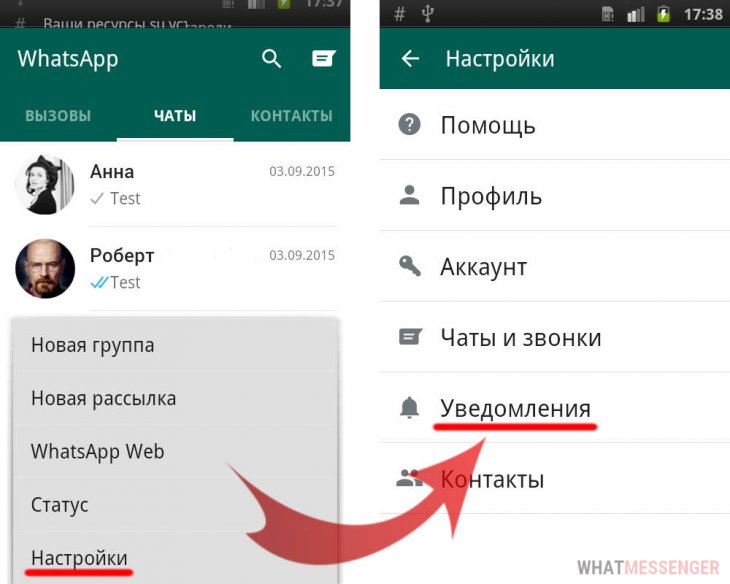
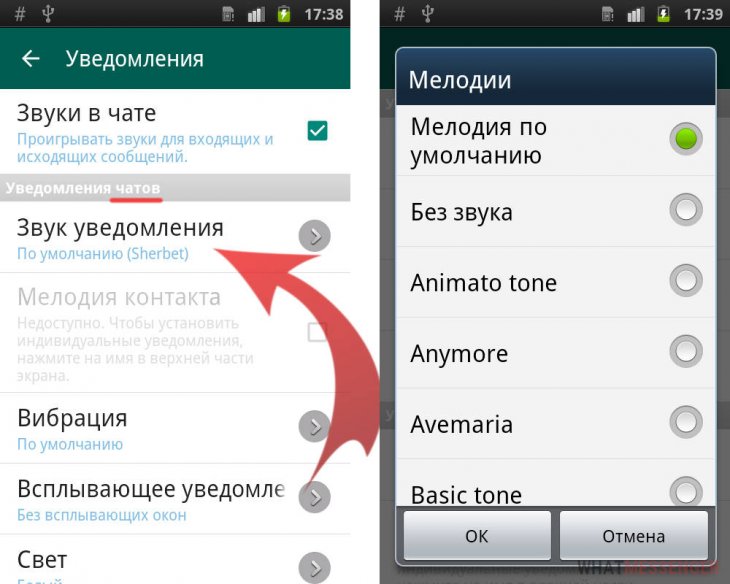
В этом разделе Вы можете:
- Полностью отключить все звуки
- Изменить звуки уведомлений и звонков, отдельно для чатов и групп
- Настроить или отключить вибрацию
- Настроить всплывающие уведомления
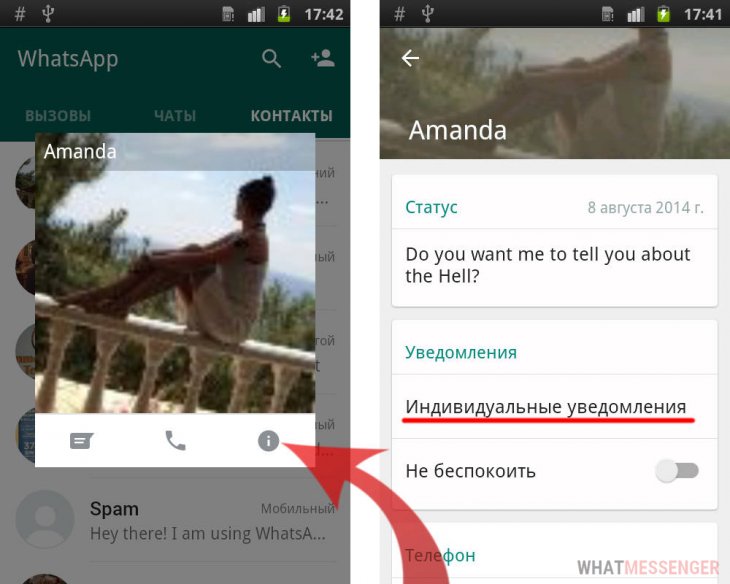
↑ Индивидуальные уведомления на контакт или группу
- Зайдите в настройки контакта из раздела контакты или из чата с ним
- Выберите Индивидуальные уведомления
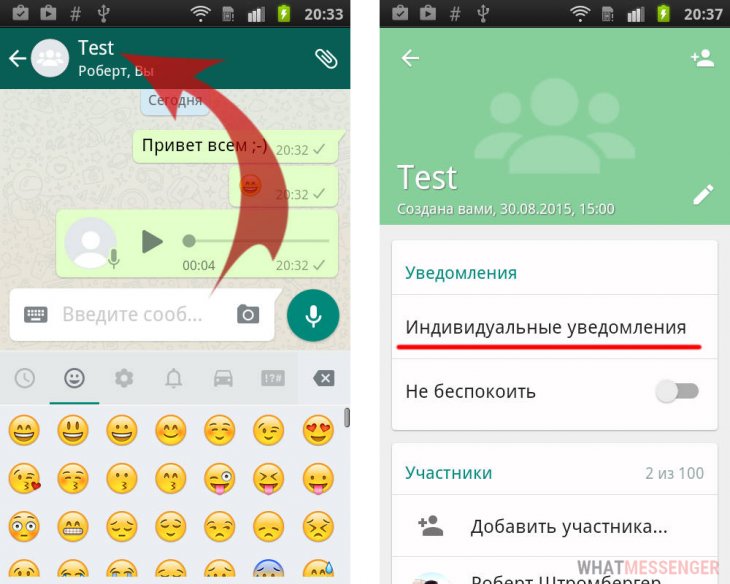
- Зайдите в групповой чат и нажмите на название группы
- Откроется окно с информацией, где есть раздел Индивидуальные уведомления
↑ Звук уведомления на iOS
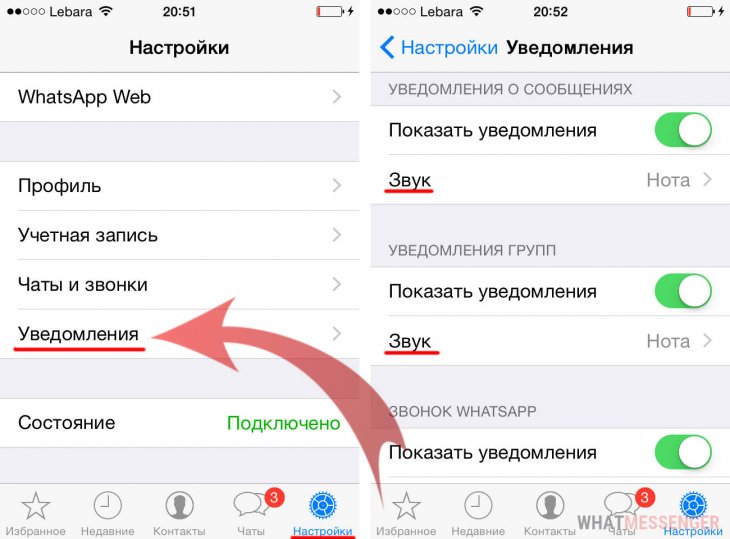
- Откройте WhatsApp и зайдите в настройки
- Выберите пункт Уведомления
- В открывшемся окне Вы сможете изменить звук уведомлений о сообщениях
↑ Индивидуальные уведомления
Если Вам нужно по звуку определять, кто отправил сообщение, то Вы можете закрепить за любым контактом или группой индивидуальный звук.
↑ Для группы
В чате группы нажмите на ее название
В настройках группы выберите пункт Уведомления
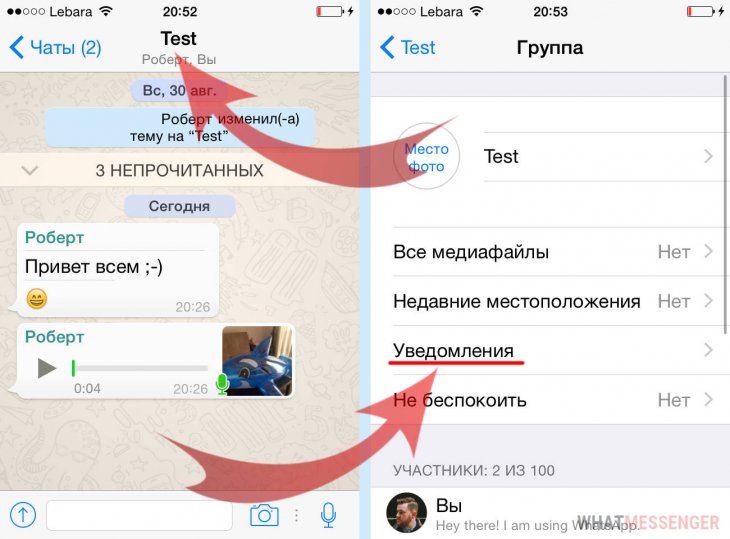
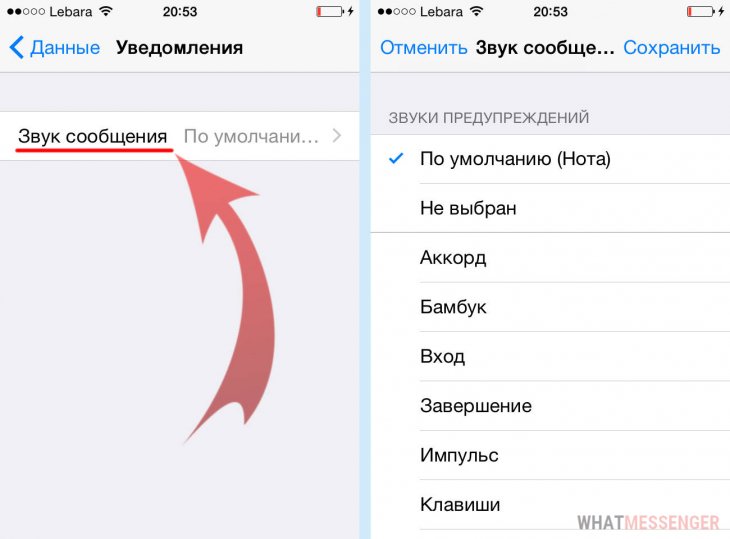
Далее Звук сообщения
И из открывшегося списка выберите подходящий для этой группы звук
↑ Для контакта
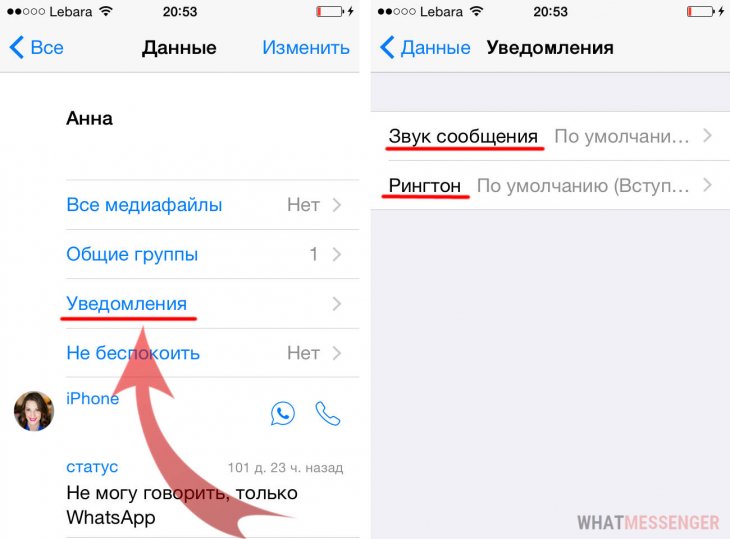
Аналогично можно установить и мелодию для контакта:
- Зайдите в информацию о контакте
- В раздел Уведомления
- И там прописываем мелодию для сообщений и рингтон на звонок
Понравилось? Поделитесь с друзьями!
Очень тихий звук входящего сообщения, почты, Viber, WhatsApp. Как увеличить громкость?
Илья
После обновления до iOS 10 звук по всем уведомления стал очень тихим.
Илья
Заметил, что звук входящего сообщения или почты на iOS 10 стал очень тихим. Звонок при этом играет как обычно. В чем может быть причина?
Если громкость звука уведомлений стало резко очень тихой после обновления до iOS 10, с вероятностью в 99% проблема имеет исключительно программный характер.
Для того, чтобы вернуть громкость на прежний уровень, достаточно выполнить «жесткую перезагрузку» устройства.
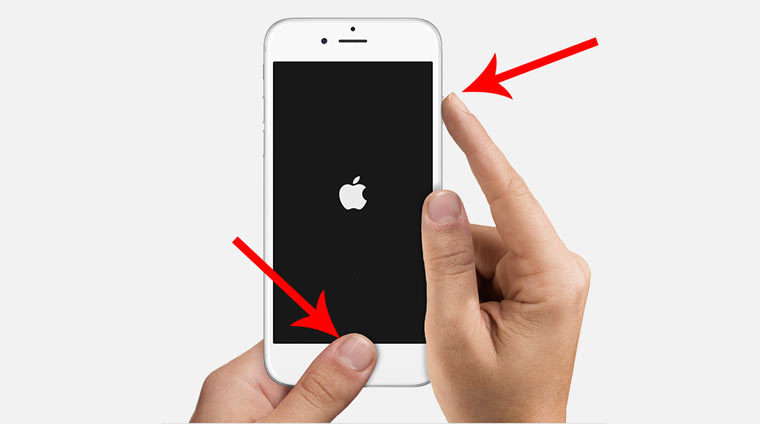
1. Разблокируйте iPhone.
2. Зажмите клавишу включения Power и кнопку Домой. Удерживайте до момента, пока экран не погаснет и не появится логотип Apple.
3. Отпустите клавиши и дождитесь загрузки iPhone.
Громкость уведомлений будет тут же восстановлена.