как убрать автозагрузку microsoft edge в windows 10
Как запретить автозапуск браузера Microsoft Edge — ускоряем ос Windows

Вопрос Вадима: как отключить браузер Microsoft Edge, чтобы при загрузке ОС он не запускался и не грузил систему? достал уже! Почему разрабы не дадут возможность для пользователя простого отключения этого нелепого браузера?
Для тех пользователей, которые не пользуются браузером Edge, весьма целесообразно отключить автозагрузку обозревателя при старте операционной системы, тем самым немного оптимизировать скорость загрузки Windows 10.
Дело в том, что, по умолчанию этот браузер автоматически стартует при запуске Windows, тем самым замедляя скорость загрузки! и далее банально висит в процессах ос, в общем-то бесполезно забивая ОЗУ.
Приступаем к подстройке Windows 10 — отключим автозапуск браузера edge. Эта работа достаточно проста в решении, и если у вас появилось желание оптимизировать Виндовс, тогда — вперёд: (есть подробное видео по теме)
отключение автозагрузки браузера edge решаем при помощи инструмента групповые политики Windows 10.
Инструмент локальной групповой политики — это мощнейшее с широкими возможностями средство настроек Windows для системных администраторов и опытных пользователей.
Нужно понимать, что большинство программ (утилит) которые мы скачиваем в интернете для тех или иных целей, по сути работы функционала просто-напросто переключают настройки групповых политик в соответствии с целями работы программы. Однако, для тех пользователей, которые желают учиться и уверенно управлять ОС Windows весьма не лишне научиться работать с инструментом Групповые политики и выполнять требуемые подстройки системы вручную — без сторонних утилит.
Сегодня, отвечая на вопрос Вадима, отключим автоматический запуск браузера edge. Поработаем как раз с системным реестром локальных групповых политик.
вернуться к оглавлению ↑
Как отключить автозапуск браузера EDGE
Чтобы запретить (отключить) автозагрузку браузера EDGE, возможно поступить следующим нехитрым образом:
Браузер Microsoft Edge навязывается слишком агрессивно!

Полная подборка горячих клавиш
В статье будет дан список наиболее распространённых комбинаций клавиш компьютера (так называемых — Горячих клавиш) — те используются для быстрого доступа к определённым инструментам той или другой системной программы, да и самой Виндовс. Также рассмотрим важные запросы (команды) к ОС Windows через Командную строку
Как установить на компьютер Internet Explorer 11 вместо Microsoft Edge…
Запускаем средство групповых политик при помощи системной утилиты «Выполнить» (почитать подробнее о конфигураторе Выполнить).
Если не сохраняется история команд в конфигураторе Выполнить Windows 10 (подробное видео).
…для начала запустим Выполнить Win + R (о горячих клавишах читать по ссылке выше).
В поисковом окне конфигуратора вводим команду: gpedit.msc

Важно знать: если вы работаете с ОС Windows 10 Домашняя (Home), то, возможно, редактор групповых политик по умолчанию будет отсутствовать. То есть при вводе данной выше команды выскочит сообщение об ошибке (подробности об ошибке и решение по ссылке чуть ниже). Это легко поправить! средство групповой политики легко интегрируется в эту версию Windows 10 при помощи так называемого bat-файла.
Чтобы включить (интегрировать) инструмент групповых политик, создаем на рабочем столе bat-файл « InstGPE.bat »
Как заблокировать работу Microsoft Edge в фоне под Windows 10
Работая на устройстве под управлением ОС Windows 10, вы могли заметить в Task Manager среди запущенных процессов Microsoft Edge, даже если вы не пользуетесь этим браузером.
Эти процессы, MicrosoftEdge.exe, MicrosoftEdgeCP.exe и MicrosoftEdgeSH.exe, отображаются там как приостановленные. В таком состоянии они не используют память или ресурсы процессора. Однако некоторым пользователям, возможно, захочется заблокировать работу Microsoft Edge даже в таком состоянии. Если вы вообще не используете Microsoft Edge, нет никаких причин для его запуска в фоне.
Данная инструкция подходит для последних версий Windows 10, но может не сработать с новым браузером, который будет работать на движке Chromium – это мы сможем проверить после его появления.
Для нашей цели нужно будет редактировать реестр Windows и кое-что подправить на странице настроек. При этом Microsoft Edge всё ещё можно будет запускать вручную.
Настройки
Первое, что нужно сделать – запретить Edge запускаться в фоне.
Реестр Windows
Для редактирования реестра у вас должны быть соответствующие привилегии в системе. Рекомендую сделать резервную копию реестра перед редактированием.
Вы можете скачать нужный файл вместо того, чтобы редактировать реестр вручную, но обычно лучше делать это руками, чтобы лучше понимать, что происходит.
Предотвратить автоматический запуск Microsoft Edge с Windows
В то время как такие фирмы, как Mozilla или у Google есть свои собственные приложения этого типа, с Firefox и Chrome Меньше Microsoft быть не может. Однако катастрофа, которую он перенес с первым Edge, который был запущен с Windows 10, была важна. Вот почему он был почти вынужден взяться за проект второй версии Edge. Этот, уже основанный на используемом движке Chromium Google удачный Chrome, это что-то еще. Конечно, как и в случае с первым, в Редмонде хотят, чтобы мы использовали это программное обеспечение в Windows, а не все остальные в этом секторе, как и ожидалось.
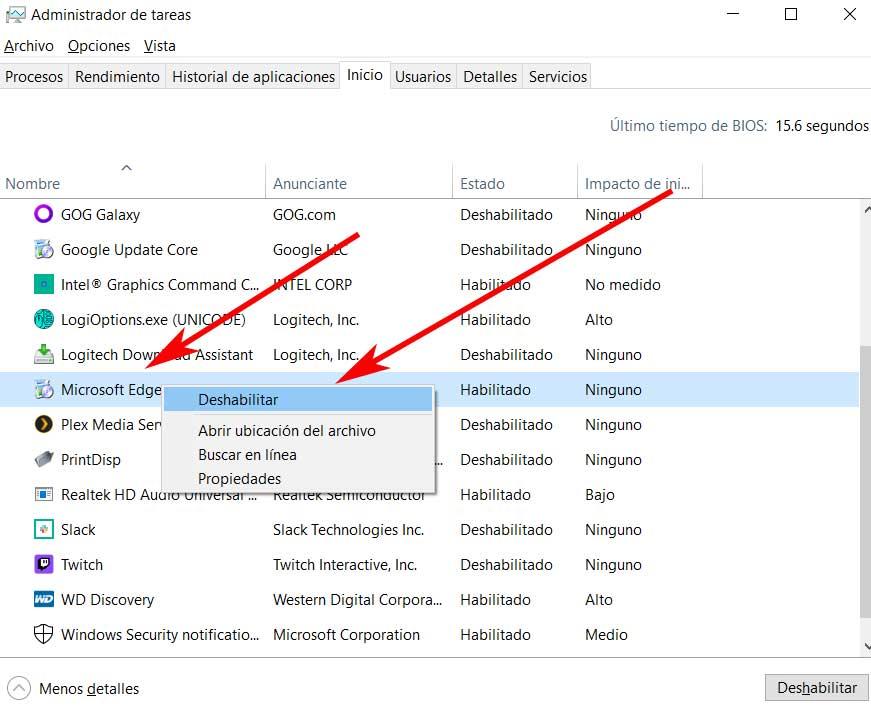
Удалить запуск Edge от Диспетчер задач
Но, конечно, сама Microsoft пытается поощрять его использование, особенно на Windows на базе компьютеров. Для этого одним из действий, выполняемых по умолчанию, является автоматический запуск этой программы вместе с самой операционной системой. Конечно, для этого требуется дополнительный период времени, который добавляется к остальным компонентам, которые запускаются вместе с операционной системой, когда мы ее включаем.
Поэтому, возможно, если мы не собираемся его использовать, удобно деактивировать запуск Windows в Edge, чтобы он не запускался вместе с операционной системой. Таким образом мы могли ускорить вход в систему, что особенно заметно на старых ПК. Скажем, есть несколько способов добиться этого, например из диспетчера задач. При этом нам удалось остановить работу Edge в фоновом режиме при запуске операционной системы.
Отключить запуск Edge из проводника
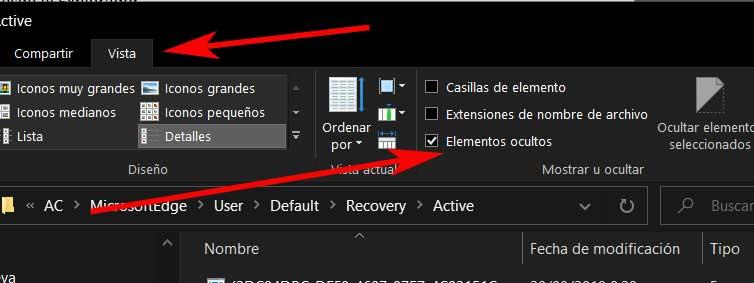
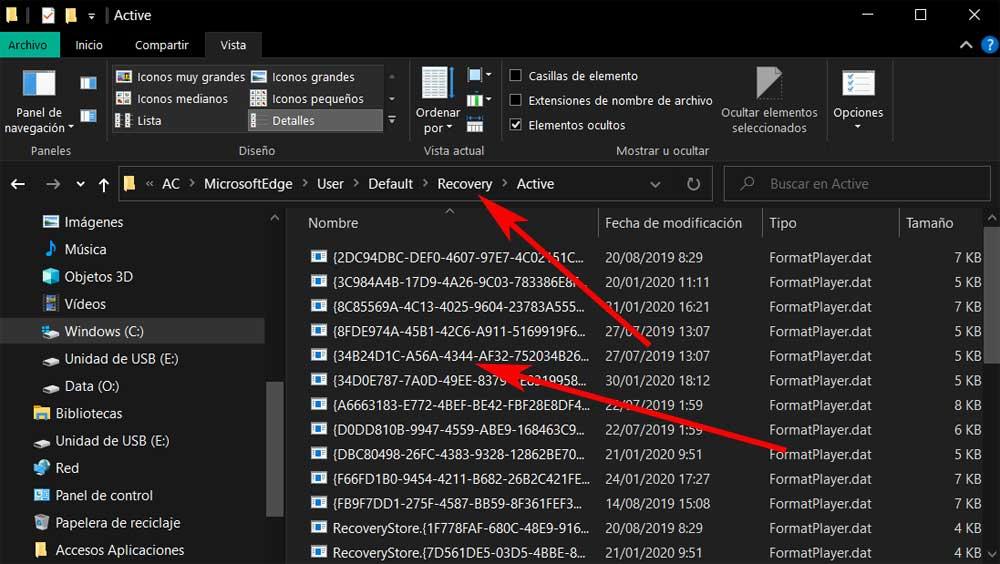
Как только мы внесем необходимые изменения, чтобы Edge не открывался автоматически вместе с Windows, мы можем снова деактивировать его, если захотим. Тогда мы сможем найти себя на пути к диску, который нас интересует в данном случае, а именно:
Здесь мы находим серию файлов которые принадлежат от Microsoft собственный браузер. Что ж, теперь нам просто нужно удалить их все, только те, что находятся в этой папке. Мы рекомендуем вам сделать их резервную копию на случай, если проблема возникнет позже. Поэтому мы можем переместить их в другое место или проехать. Чтобы закончить, нам нужно только перезапустить Windows 10, чтобы изменения вступили в силу.
Удалите Edge из автозагрузки Windows с помощью групповой политики
Стоит упомянуть, что этот другой метод, который мы собираемся вам показать, хотя он наиболее эффективен, мы не сможем реализовать его во всех выпусках Windows 10. И это то, что нам нужен доступ к групповым политикам. системы, то, что, например, мы не находим в домашней версии, но да в Pro. Первое, что мы должны здесь знать, это то, что для доступа к этому элементу, который мы комментируем, мы должны открыть окно «Выполнить». Добиваемся этого с помощью комбинации клавиш Win + R.
В появившемся на экране диалоговом окне набираем команду gpedit.msc и нажмите клавишу Enter. Это перенесет нас прямо в окно редактора локальной групповой политики. Что ж, на левой панели нам нужно перейти в раздел Computer Configuration / Administrative Templates. Здесь будет отображаться несколько параметров, но на правой панели мы сейчас находимся в Компоненты Windows / Microsoft Edge.
Здесь мы найдем ряд опций, все они позволяют настроить браузер Microsoft в соответствии с нашими потребностями. В случае, который нас интересует в этих строках, мы должны найти запись, которая читает Разрешить Microsoft Edge для запуска ранее при запуске Windows. Мы дважды щелкаем по нему, чтобы открыть, и нам нужно только изменить его статус. В появившемся окне нажимаем на опцию Отключить.
Как отключить предварительную загрузку Microsoft Edge при запуске Windows 10
После входа пользователя в свою учетную запись, можно заметить, что Microsoft Edge запускается очень быстро на устройствах Windows 10. Если вы зайдете в Диспетчер Задач, то обнаружите, что несколько процессов Edge уже работают в системе, еще до того, как вы запустили веб-обозреватель вручную.
В Windows 10 автоматически запускаются следующие процессы Edge: MicrosoftEdge.exe, MicrosoftEdgeCP.exe и MicrosoftEdgeSH.exe. Все три процесса имеют состояние “Приостановлено” и предназначены исключительно для ускорения запуска Edge благодаря предварительной загрузке.

Данная функция будет полезна для пользователей, которые активно используют Microsoft Edge. Если вы не используете Edge или считаете данное поведение Edge нежелательным, то можно отключить предварительную загрузку данного веб-браузера.
Возможность управлять предварительной загрузкой Edge появится только в следующем крупном обновлении Windows 10 версии 1809, которое выйдет осенью 2018 года. Если вы используете сборки Windows 10 Insider Preview (Redstone 5 или 19H1), то данная опция уже доступна на вашем устройстве.
Как отключить предварительную загрузку Microsoft Edge с помощью локальных групповых политик
Windows 10 версии 1809 включает две новые политики для контроля предварительной загрузки Microsoft Edge и контента стартовой страницы и страницы новой вкладки.

В любой момент вы сможете отменить данные изменения, для этого в параметрах выберите опцию “Разрешить предварительный запуск” или установите состояние политики “Отключено” или “Не задано”.
Результат: Microsoft Edge не будет выполнять предварительный запуск при загрузке Windows, когда система простаивает, и каждый раз при закрытии браузера.

В любой момент вы сможете отменить данные изменения, для этого в параметрах выберите опцию “Разрешить предварительную загрузку вкладок” или установите состояние политики “Отключено” или “Не задано”.
Результат: Microsoft Edge не будет выполнять предварительную загрузку начальной страницы и страницы новой вкладки.
Как отключить предварительную загрузку Microsoft Edge с помощью редактора реестра
Вы можете напрямую использовать редактор реестра для отключения функции предварительной загрузки Edge. Данный способ работают на всех версиях Windows 10.
Примечание: Некорректное изменение реестра может привести к серьезным проблемам. Рекомендуется создать резервную копию реестра Windows перед тем, как выполнить данные шаги. В меню редактора реестра выберите Файл > Экспорт для сохранения резервной копии.

В любой момент вы сможете отменить данные изменения, для этого поменяйте значение AllowPrelaunch на 1.
Для отключения предварительной загрузки начальной страницы и страницы новой вкладки:

В любой момент вы сможете отменить данные изменения, для этого поменяйте значение AllowTabPreloading на 1.
Вы можете использовать следующий файл реестра для автоматического внесения изменений.
Напоминаем, что данная инструкция подходит для Windows 10 версии 1809 и выше.
Как отключить автозапуск Microsoft Edge (предварительную загрузку) в Windows 10
Обновление Windows 10 версии 1809 за октябрь 2018 года внесло некоторые изменения в работу ОС, которые позволили повысить производительность веб-браузера Microsoft Edge. В частности, его предварительная загрузка происходит во время входа в систему. Кроме этого, предварительно загружаются также страницы новой и начальной вкладок.
Однако, если вы не используете веб-браузер, этот вариант оптимизации приводит к потере, хоть и не очень существенной, ресурсов и замедлению запуска операционной системы. Проанализировать ситуацию можете в Диспетчере задач, который можно вызвать сочетанием клавиш Ctrl + Shift + Esc на своей клавиатуре.
Чтобы исправить ситуацию и запретить браузеру стартовать вместе с ОС, можно использовать два метода воздействия. Первый будет применим к редакции Windows 10 Домашняя, второй — к Профессиональной и Корпоративной.
Стандартное предупреждение! Редактор реестра является мощным инструментом, и неправильное его редактирование может сделать вашу операционную систему нестабильной или даже неработоспособной. Придерживаясь инструкции, не должно возникнуть никаких проблем. Также, обязательно, сделайте резервную копию реестра перед внесением изменений и позаботьтесь о резервировании своих важных данных и файлов.
Как отключить автозапуск Microsoft Edge
Для этого вам нужно будет внести 2 отдельных изменения в реестр. Первое — для предотвращения предварительного запуска процесса, второе — для предзагрузки страниц начальной и новой вкладок. Для начала запустите системную утилиту «Выполнить» ( Win + R ) и в поле ввода напишите «regedit.exe», после чего нажмите на клавишу «ОК».
В редакторе реестра используйте левую боковую панель, чтобы перейти к следующему ключу:
по которому щелкните правой кнопкой мыши и создайте параметр DWORD (32 бита) с именем:
и присвойте ему значение «0».
Далее проследуйте в:
и создайте в нем дополнительный Раздел с именем:
для которого, в свою очередь, создайте параметр DWORD (32 бита) с именем:
и также установите значение в «0». Перезагрузите операционную систему, чтобы внесенные изменения вступили в силу.
Как выключить загрузку Microsoft Edge для Pro и Enterprise
Для редакций Профессиональная и Корпоративная сделать все гораздо проще. С помощью той же утилиты «Выполнить» запустите файл «gpedit.msc». Открывшийся Редактор групповой политики довольно мощный инструмент, поэтому, если вы никогда не использовали его раньше, стоит потратить некоторое время на изучение того, что он может делать.
Кроме того, если вы находитесь в сети компании, сначала проконсультируйтесь с вашим администратором по этому вопросу. Если же ваш рабочий компьютер является частью домена, вполне вероятно, что он является частью групповой политики домена, которая в любом случае заменит локальную групповую политику.
Далее в левой панели окна Редактора перейдите к:
и найдите «Microsoft Edge».
В окне справа найдите и откройте поочередно такие параметры, как:
Установите для каждого из них положение «Включено», а в отдельном окне «Параметры:» выберите «Запретить». Подтверждайте каждое действие нажатием на кнопки «Применить» и «ОК». Перезагрузите устройство, чтобы изменения вступили в силу.
Вот такой ответ на вопрос, как отключить автозапуск Microsoft Edge, мы даём вам. Если вы хотите снова вернуть все, как было до внесения изменений, активируйте позицию «Не задано» для каждого из параметров. Спасибо за внимание!
Главная / Система / Как отключить автозапуск Microsoft Edge
Как отключить Microsoft Edge в Windows 11
Обратим ваше внимание на то, что полное отключение Microsoft Edge в Windows 11 невозможно, поскольку браузер все равно будет открываться по запросу. Вместо этого можно сделать так, чтобы некоторые файлы с ним не ассоциировались, отключить автозапуск, чтобы программа не обновлялась, и убрать значок с панели задач. Радикальным решением станет удаление браузера, что невозможно сделать без применения сторонних инструментов.
Способ 1: Удаление значка с панели задач
По умолчанию в Windows 11 значок стандартного браузера отображается на панели задач. Если вы заинтересованы в его отключении, то как минимум захотите убрать эту иконку с панели, чтобы больше не видеть ее и не вызывать случайно веб-обозреватель. Нажмите по значку правой кнопкой мыши и выберите из появившегося контекстного меню пункт «Открепить от панели задач».
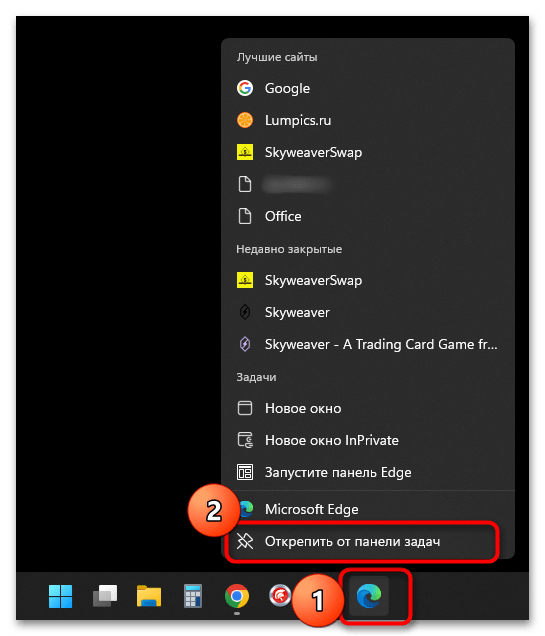
Если на рабочем столе или в «Пуске» тоже есть значки браузера, которые вы не хотите видеть, точно так же вызывайте их контекстное меню и выбирайте вариант «Удалить» или «Открепить от начального экрана», если речь идет про «Пуск». Это позволит минимизировать видимость браузера в операционной системе.
Способ 2: Изменение ассоциации с файлами
Начнем с того, что Microsoft Edge может быть выбран в качестве браузера по умолчанию в вашей операционной системе, и тогда ссылки и файлы определенных форматов будут открываться именно через этот веб-обозреватель. Вам понадобится сначала проверить стандартный браузер, а затем изменить остальные ассоциации, что выполняется не так сложно и выглядит следующим образом:
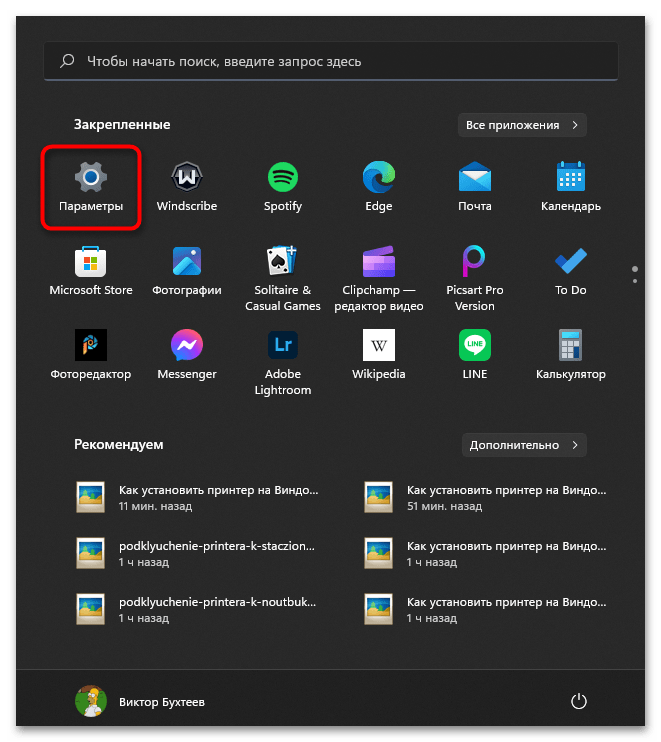
- Откройте «Пуск» и перейдите в «Параметры».
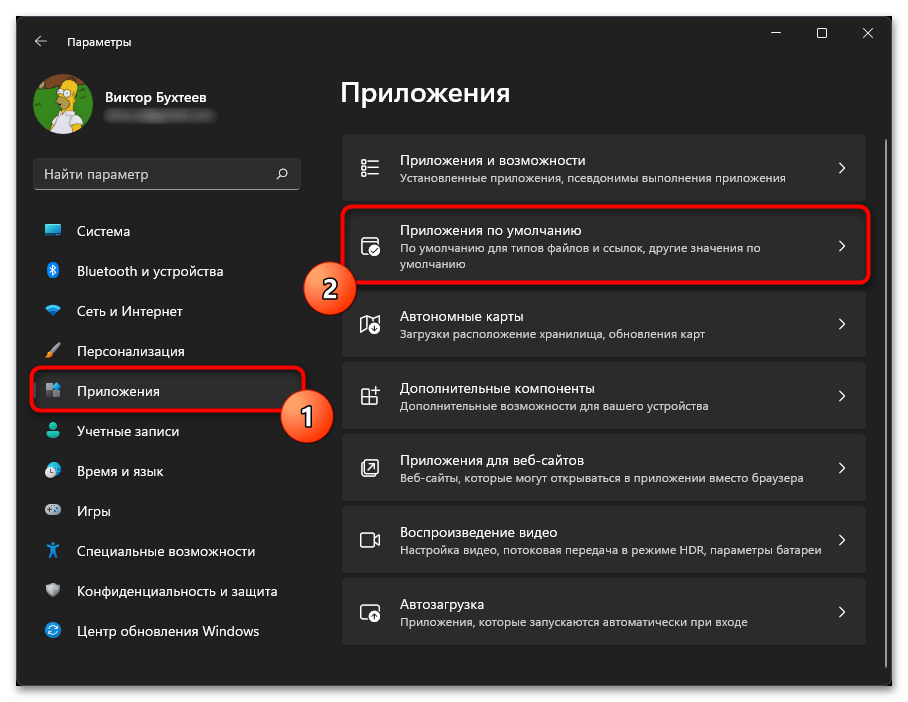
- На панели слева выберите раздел «Приложения» и щелкните левой кнопкой мыши по «Приложения по умолчанию».
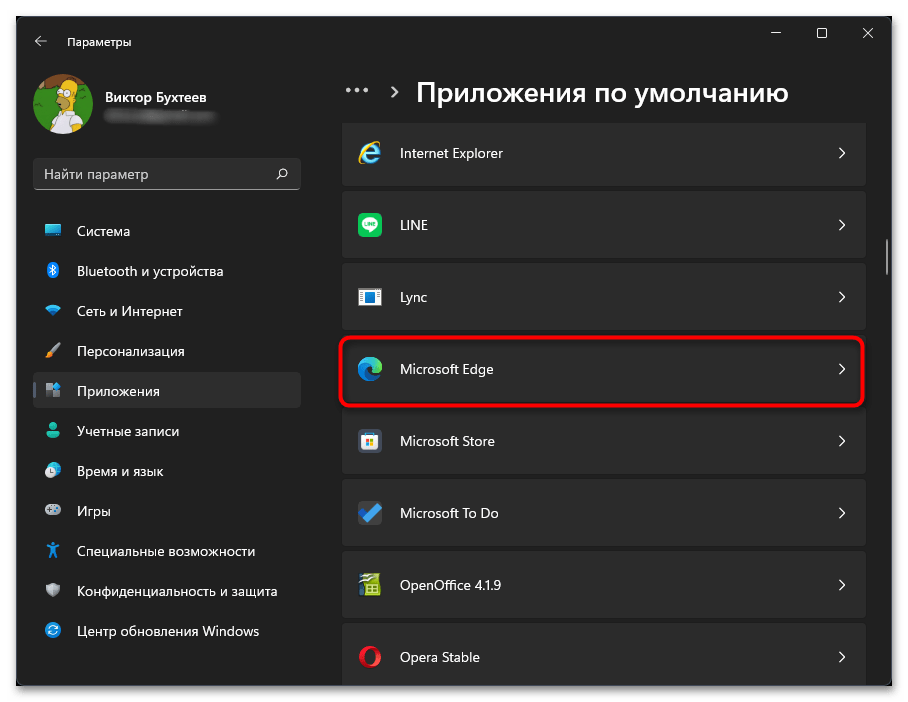
- Отыщите в списке программу «Microsoft Edge» и щелкните по ней левой кнопкой мыши.
- Если возле «Сделать Microsoft Edge браузером по умолчанию» вы видите галочку, значит, веб-обозреватель уже выбран в качестве стандартного.
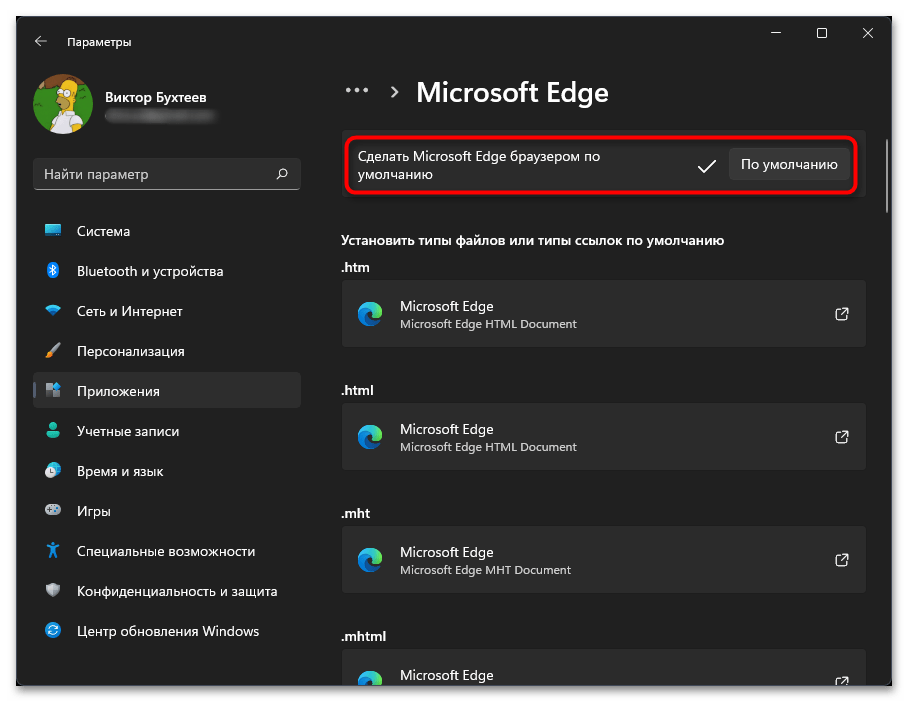
- В таком случае нужно назначить другой браузер по умолчанию. Вернитесь к списку приложений и выберите ту программу, которую обычно используете для выхода в сеть.
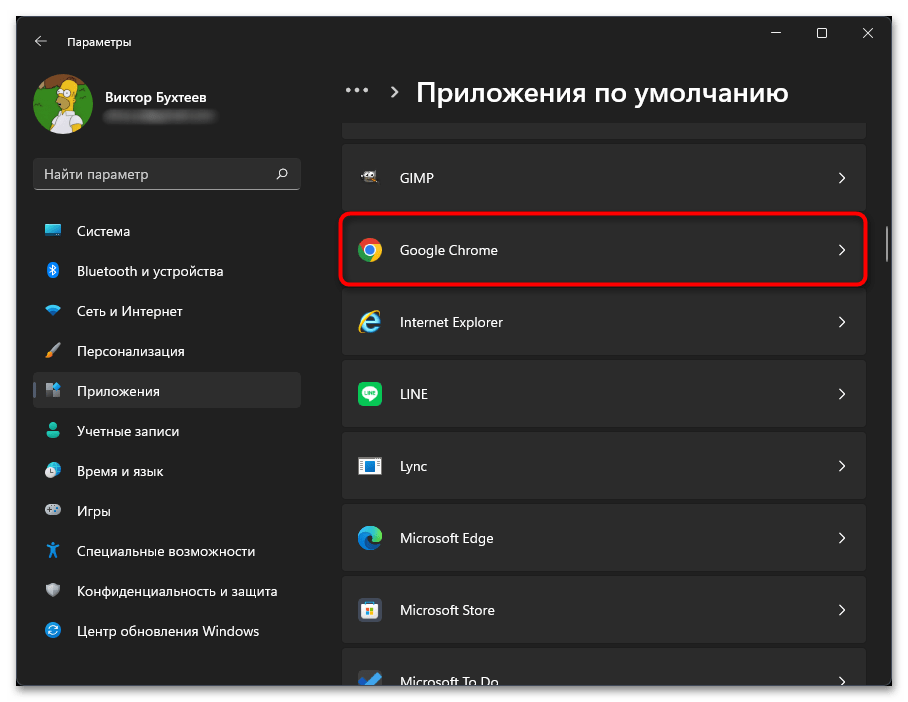
- Нажмите кнопку «По умолчанию», чтобы назначить браузер стандартным.
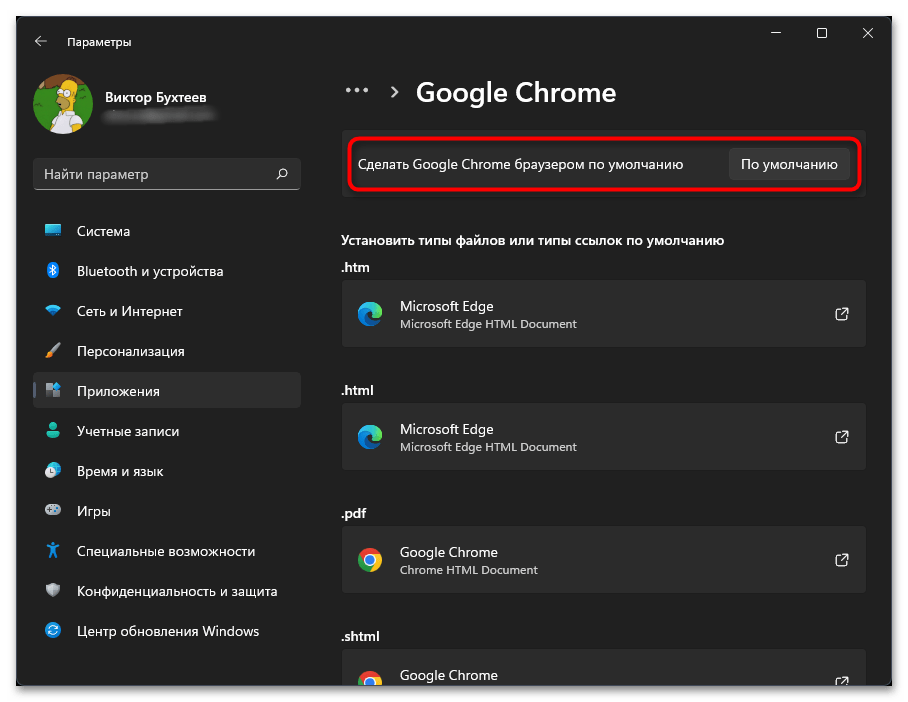
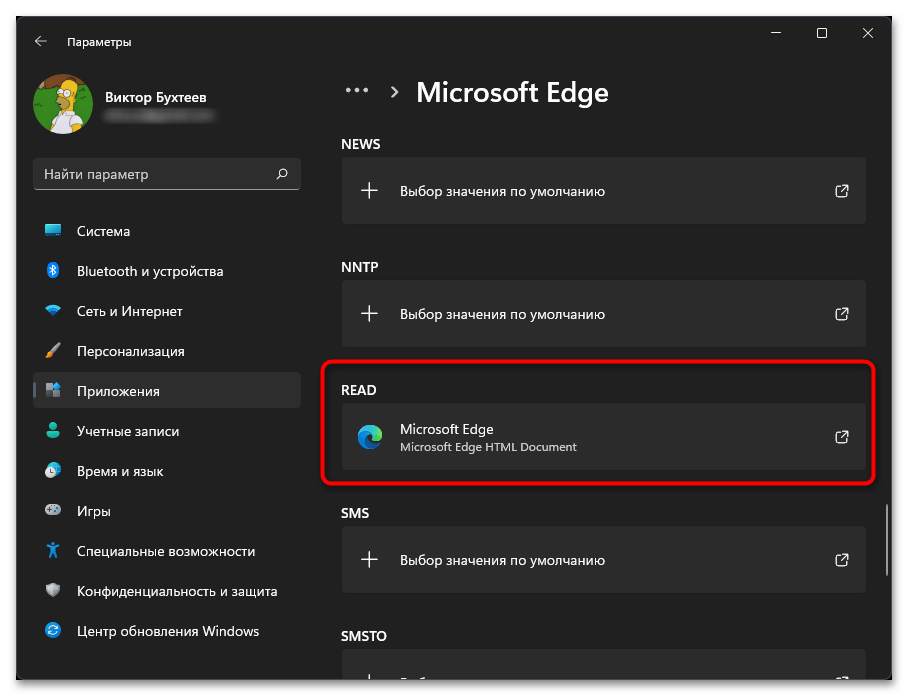
- Теперь снова вернитесь к настройкам Microsoft Edge, чтобы проверить ассоциации файлов и исключить открытие ссылок через данную программу. В списке отыщите те типы файлов, для которых назначен Edge, затем щелкните по строке левой кнопкой мыши.
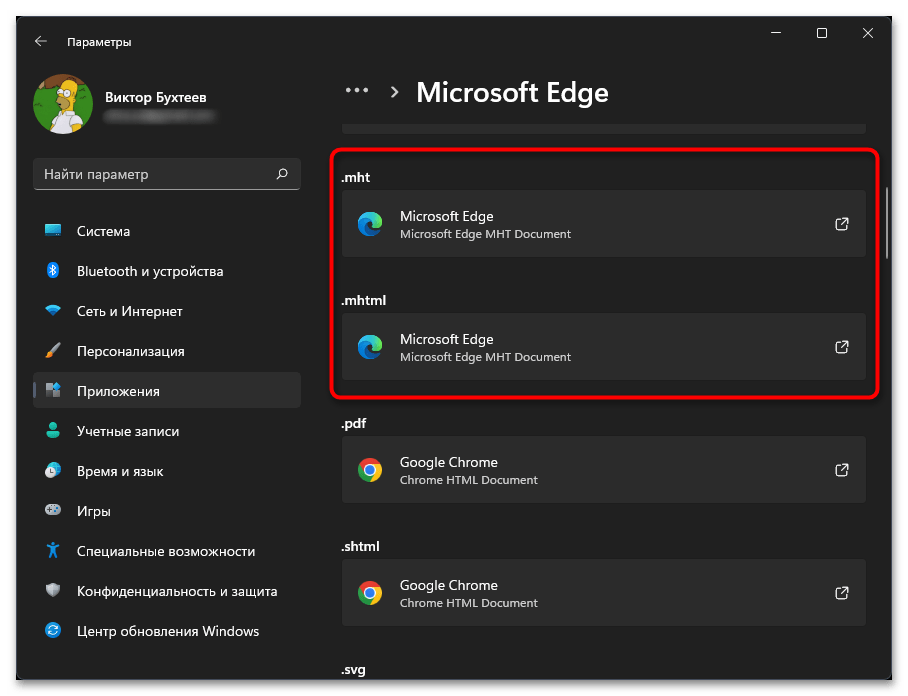
- В появившемся меню отыщите используемый браузер и назначьте его для открытия файла.
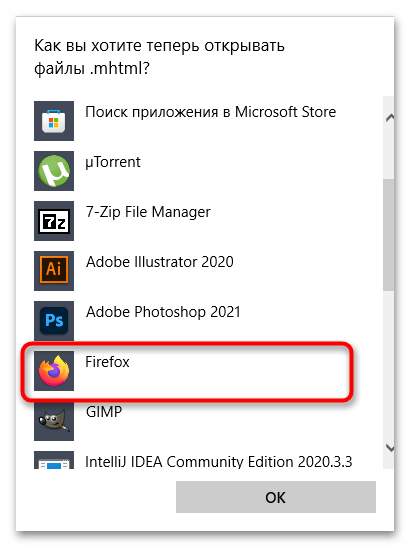
- Сделайте так со всеми пунктами в списке с файлами, чтобы отключить любое случайное использование Microsoft Edge.
Способ 3: Отключение автозагрузки Microsoft Edge
Этот метод подразумевает удаление рассматриваемого браузера из списка автозагрузки. Обычно пользователь при старте Windows не получает автоматически открываемое окно веб-обозревателя, но вместо этого происходит поиск и инсталляция апдейтов с дальнейшим отображением уведомлений, что тоже часто не нужно. Исправить ситуацию можно следующим образом:
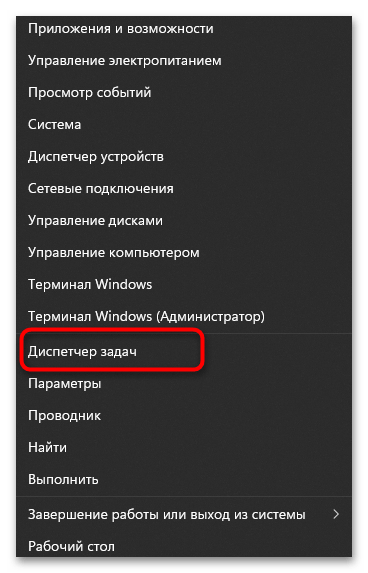
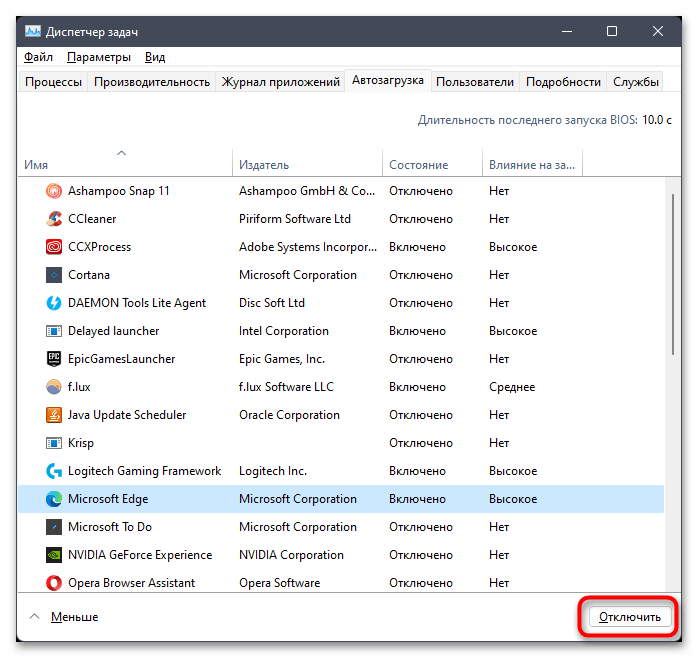
- Щелкните правой кнопкой мыши по «Пуску» и из контекстного меню выберите пункт «Диспетчер задач».
- Перейдите на вкладку «Автозагрузка» и выделите левой кнопкой мыши пункт «Microsoft Edge».
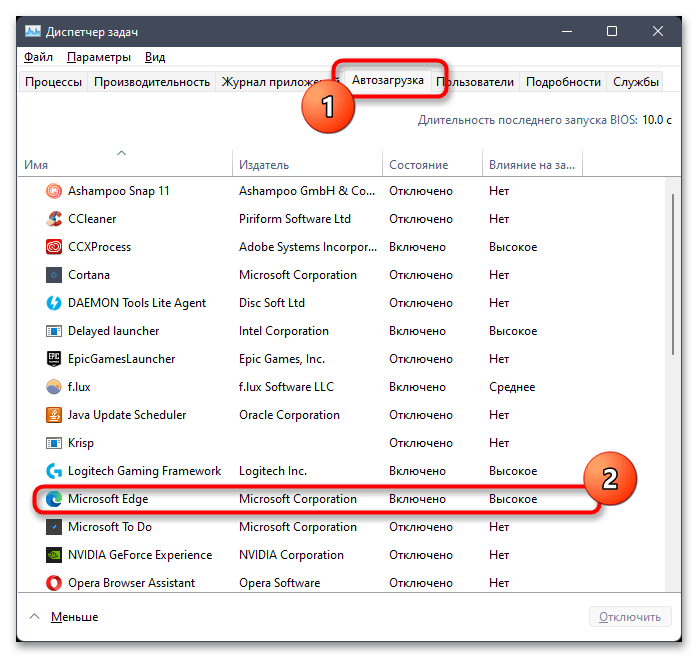
- Справа внизу найдите кнопку «Отключить» и нажмите по ней. Теперь при запуске операционной системы процессы Microsoft Edge не будут включаться даже для поиска и инсталляции апдейтов.
Способ 4: Удаление созданных задач
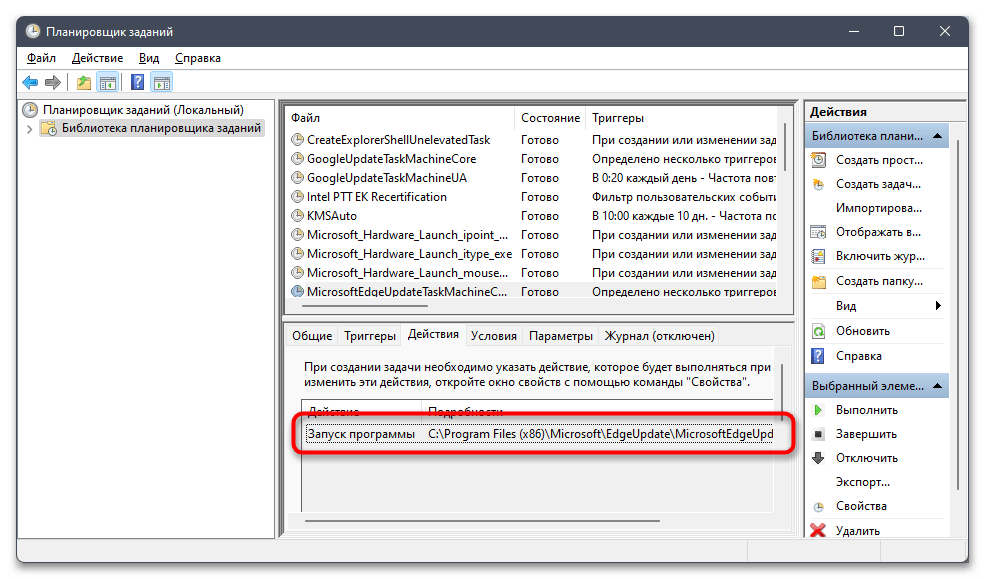
В операционной системе есть приложение «Планировщик заданий», при помощи которого осуществляется автоматический запуск различных процессов при определенных условиях. По умолчанию открывается и задача от Microsoft Edge, выполняемая поиск обновлений и их установку. Такое действие при отключении браузера не нужно, поэтому от него можно избавиться, самостоятельно удалив задачу.
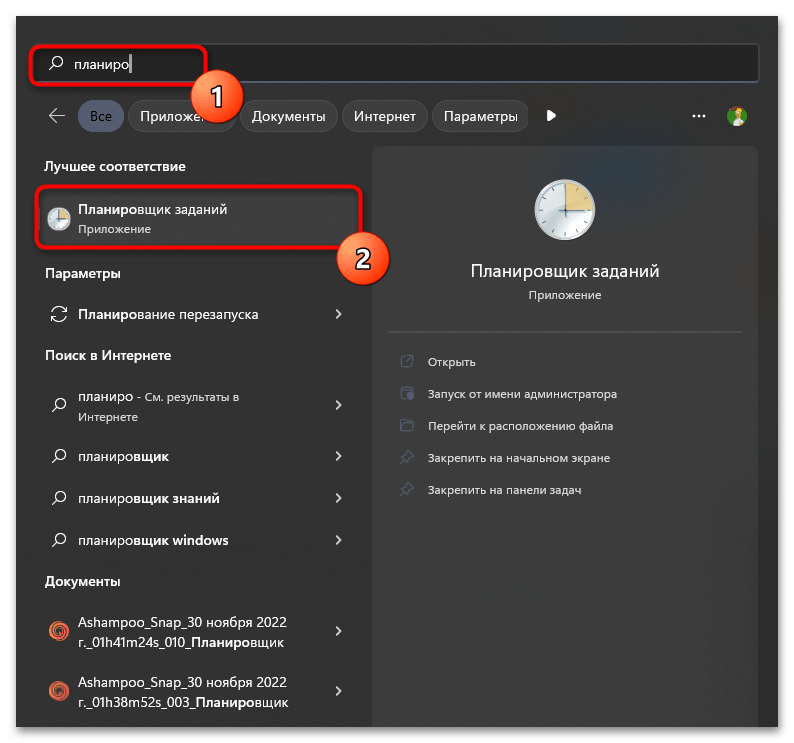
- Через поиск в «Пуске» отыщите приложение «Планировщик заданий» и запустите его.
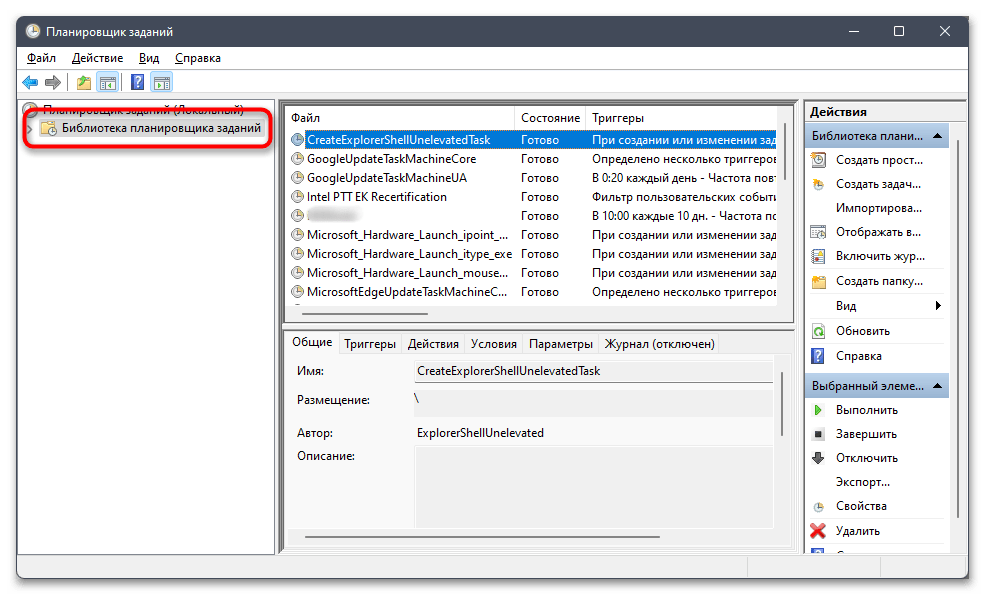
- Выделите левой кнопкой мыши каталог «Библиотека планировщика заданий».
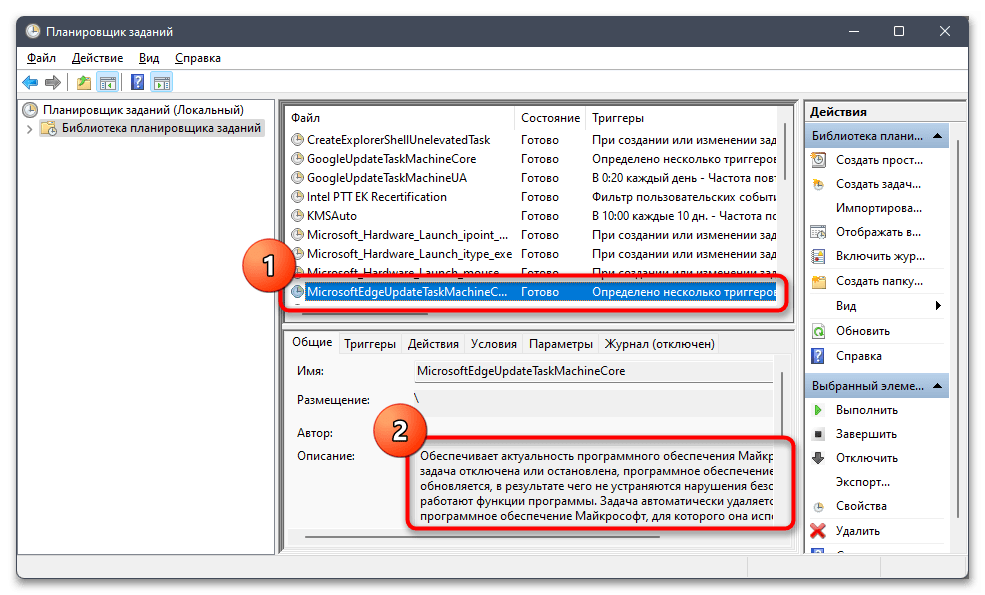
- В списке отыщите задачу с названием «MicrosoftEdgeUpdateTaskMachineCore» и тоже выделите ее левой кнопкой мыши. Затем прочитайте описание, чтобы убедиться в правильности выбранного задания.
- Можете даже перейти на вкладку «Действия» и посмотреть, какой исполняемый файл будет запущен при достижении условия. Это должен быть MicrosoftEdgeUpdate.exe, который и отвечает за установку обновлений.
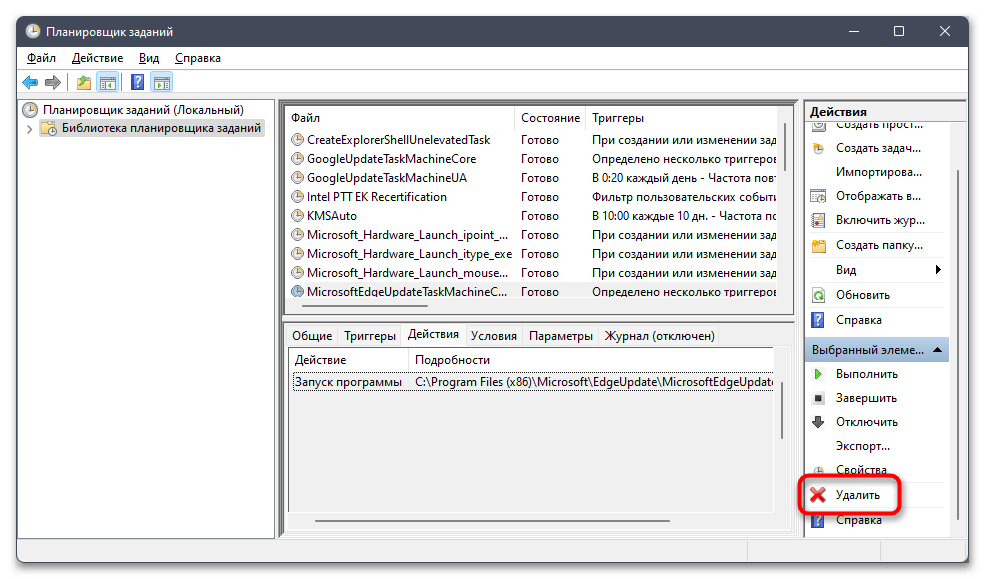
- Теперь данную задачу можно смело удалить, чтобы избавиться от постоянного запуска поиска обновлений для стандартного браузера.
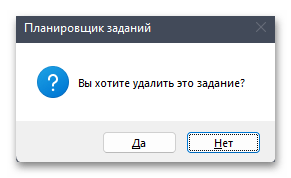
- В новом окне подтвердите действие, выбрав вариант «Да».
Способ 5: Полное удаление Microsoft Edge
Завершающий вариант является самым радикальным, поскольку подразумевает полное удаление браузера Microsoft Edge из Windows 11. Используйте его, если хотите избавиться от программы, а предыдущие варианты не позволяют сделать это в полной мере. К сожалению, при помощи стандартных средств деинсталляция невозможна, поэтому придется обратиться к дополнительным средствам. Об их использовании рассказано в другом материале на нашем сайте по следующей ссылке.
Как отключить переход с Internet Explorer на EDGE
Установите для политики RedirectSitesFromInternetExplorerRedirectMode значение Включено, затем в раскрывающемся меню «Настройки: Перенаправление несовместимых сайтов из Internet Explorer в Microsoft Edge» выберите Отключить.
- Необходимо отключить перенаправление в Microsoft Edge, чтобы использовать Internet Explorer. Для этого нужно установить значение Включено для политики RedirectSitesFromInternetExplorerRedirectMode и выбрать Отключить в меню «Настройки: Перенаправление несовместимых сайтов из Internet Explorer в Microsoft Edge».
- Microsoft перестало поддерживать Internet Explorer, и многие современные сайты не работают в нем. Для таких случаев Microsoft завела списки сайтов, которые нужно открывать в более современном браузере.
- Если нужно запретить автозапуск Microsoft Edge, то нужно открыть диспетчер задач, перейти на вкладку Startup, найти в списке Microsoft Edge, щелкнуть по нему правой клавишей и выбрать Disable.
- Чтобы переключиться с EDGE на Explorer, нужно в адресной строке Microsoft Edge ввести edge://settings/defaultbrowser и переместить переключатель Разрешить перезагрузку сайтов в Internet Explorer в положение ВКЛ., а затем перезапустить Microsoft Edge.
- Чтобы убрать Microsoft Edge из браузера по умолчанию, нужно выбрать параметры > параметры > приложения > по умолчанию и выбрать Microsoft Edge. Рядом с пунктом «Сделать Microsoft Edge браузером по умолчанию» нужно выбрать «Задать по умолчанию».
- Чтобы открыть сайты в Internet Explorer вместо Microsoft Edge, нужно нажать на три точки в правом верхнем углу, перейти в Настройки и в разделе «Браузер по умолчанию» выбрать «Никогда» для графы «Разрешение Internet Explorer открывать сайты в Microsoft Edge».
- Чтобы отключить автоматический перевод в Microsoft Edge, нужно в настройках языков включить или отключить предложение для перевода страниц, которые не на прочитаемом языке.
- Чтобы удалить Internet Explorer EDGE, можно воспользоваться методом 1, который предполагает использование дополнительных компонентов в панели управления (только для клиентских систем). Нужно нажать Пуск > Параметры, выбрать Приложения, выбрать Дополнительные компоненты, найти в списке установленных компонентов Internet Explorer 11, выбрать его и нажать Удалить.
- Почему Internet Explorer переключается на EDGE
- Как запретить запуск Microsoft Edge
- Как переключиться с EDGE на Explorer
- Как убрать Microsoft Edge из браузера по умолчанию
- Как сделать чтобы открывался Explorer а не Edge
- Как сделать чтобы открывался Internet Explorer а не Edge
- Как отключить автоматический перевод в Microsoft Edge
- Как удалить Internet Explorer EDGE
- Как отключить автоматический запуск EDGE вместо Explorer
- Что делать если вместо Internet Explorer открывается EDGE
Почему Internet Explorer переключается на EDGE
Связано это с тем, что Microsoft уже давно не поддерживает браузер Internet Explorer, и многие современные сайты в нем попросту работают не правильно. Специально для этого, в Microsoft завели списки сайтов, которые уже не работают в IE, и требуют открытия в более современном браузере.
Как запретить запуск Microsoft Edge
Откройте диспетчер задач ( taskmgr.exe ), перейдите на вкладку Startup. Найдите в списке Microsoft Edge, щелкните по нему правой клавишей и выберите Disable. Это отключил автозапуск приложения.
Как переключиться с EDGE на Explorer
В адресной строке Microsoft Edge введите edge://settings/defaultbrowser и нажмите клавишу ВВОД:
1. Переместите переключатель Разрешить перезагрузку сайтов в Internet Explorer в положение ВКЛ..
2. Перезапустите Microsoft Edge.
Как убрать Microsoft Edge из браузера по умолчанию
Выберите параметры > параметров > приложений > по умолчанию. Выберите Microsoft Edge. Рядом с пунктом «Сделать Microsoft Edge браузером по умолчанию» выберите «Задать по умолчанию».
Как сделать чтобы открывался Explorer а не Edge
В правом верхнем углу нажмите на три точки (. ). Далее перейдите в Настройки. Далее перейдите в раздел «Браузер по умолчанию» и в графе «Разрешение Internet Explorer открывать сайты в Microsoft Edge» и установите значение «Никогда».
Как сделать чтобы открывался Internet Explorer а не Edge
В открывшейся странице в пункте «Разрешить Internet Explorer открывать сайты в Microsoft Edge». в выпадающем списке выбираем значение Никогда:
1. откройте Блокнот;
2. добавьте «CreateObject(»InternetExplorer. Application«). Visible=true»;
3. сохраните файл с расширением. vbs.
Как отключить автоматический перевод в Microsoft Edge
Включение и отключение Microsoft Edge перевода:
1. В верхнем углу браузера выберите Параметры и >Параметры.
2. Выберите языки.
3. Включите или отключите предложение для перевода страниц, которые не на прочитаемом языке.
Как удалить Internet Explorer EDGE
Метод 1 — использование дополнительных компонентов в панели управления (только для клиентских систем):
1. Нажмите Пуск>Параметры.
2. Выберите Приложения.
3. Выберите Дополнительные компоненты.
4. В списке установленных компонентов найдите Internet Explorer 11, выберите его и нажмите Удалить.
Как отключить автоматический запуск EDGE вместо Explorer
Отмена автоматического запуска Microsoft Edge:
1. Откройте »Пуск» > »Параметры».
2. Выберите »Учетные записи» > »Параметры входа».
3. Отключите параметр »Автоматически сохранять мои перезапускаемые приложения при выходе из системы и перезапускать их при входе в систему».
Что делать если вместо Internet Explorer открывается EDGE
В открывшейся странице в пункте «Разрешить Internet Explorer открывать сайты в Microsoft Edge»:
1. откройте Блокнот;
2. добавьте «CreateObject(»InternetExplorer. Application«). Visible=true»;
3. сохраните файл с расширением. vbs.
03.05.2023 Как отключить переход с Internet Explorer на EDGE
Многие пользователи Windows сталкиваются с проблемами, связанными с перенаправлением веб-страниц с Internet Explorer на Microsoft Edge. Это происходит из-за того, что Internet Explorer больше не поддерживается Microsoft, и браузер не может корректно обрабатывать многие современные веб-сайты.
Для решения этой проблемы Microsoft завела списки сайтов, которые могут работать только в Microsoft Edge и перенаправляет пользователей из Internet Explorer на этот браузер автоматически. Однако, если вы не хотите использовать Microsoft Edge, то есть несколько способов отключить переход с Internet Explorer на Edge.
Первый способ заключается в установке политики RedirectSitesFromInternetExplorerRedirectMode, которая отключит перенаправление на Microsoft Edge. Для этого нужно выполнить следующие действия: установить для политики значение «Включено», затем в разделе «Настройки: Перенаправление несовместимых сайтов из Internet Explorer в Microsoft Edge», выбрать опцию «Отключить».
Если же вы хотите полностью избавиться от Microsoft Edge, следует выполнить следующую инструкцию. Для отключения автозапуска приложения Edge нужно открыть диспетчер задач (taskmgr.exe), перейти на вкладку Startup, найти в списке Microsoft Edge, щелкнуть по нему правой клавишей и выбрать Disable.
Если вы предпочитаете использовать Internet Explorer, то следует настроить его в качестве браузера по умолчанию вместо Edge. Для этого в адресной строке Microsoft Edge нужно ввести edge://settings/defaultbrowser и нажать клавишу ВВОД. Затем следует переместить переключатель «Разрешить перезагрузку сайтов в Internet Explorer» в положение ВКЛ и перезапустить Microsoft Edge.
Если вам нужно убрать Microsoft Edge из браузера по умолчанию, нужно выбрать «Параметры», «Параметры», «Приложения», а затем «По умолчанию». Рядом с пунктом «Сделать Microsoft Edge браузером по умолчанию» следует выбрать «Задать по умолчанию».
Чтобы открыть сайты в Internet Explorer, а не в Microsoft Edge, следует нажать на три точки в правом верхнем углу Microsoft Edge, перейти в раздел «Браузер по умолчанию» и установить значение «Никогда» в графе «Разрешение Internet Explorer открывать сайты в Microsoft Edge».
Если же вы хотите отключить автоматический перевод страниц в Microsoft Edge, следует выбрать «Параметры», «Параметры», «Языки», а затем включить или отключить предложение для перевода страниц, которые не на прочитаемом языке.
Наконец, если вы хотите удалить Internet Explorer EDGE полностью, следует перейти в раздел «Приложения» в меню «Параметры» и выбрать «Дополнительные компоненты». В списке установленных компонентов следует найти Internet Explorer 11, выбрать его и нажать кнопку «Удалить».
Таким образом, отключение перехода с Internet Explorer на Microsoft Edge возможно несколькими способами. Выберите подходящий для себя и продолжайте пользоваться интернетом с удобством.
Как отключить предварительную загрузку Microsoft Edge при запуске Windows 10
Управление предварительной загрузкой Microsoft Edge появится в ОС Windows 10 версии 1809, которая выйдет осенью 2018 года. Если вы используете сборки Windows 10 Insider Preview (Redstone 5 или 19H1), то данная опция уже доступна на вашем устройстве
Microsoft Edge — встроенный в Windows 10 веб-браузер, который используется в операционной системе по умолчанию. Он пришел на смену Internet Explorer в качестве стандартного системного браузера, хотя Internet Explorer 11 все еще доступен на устройствах Windows 10 из-за проблем обратной совместимости.
После входа пользователя в свою учетную запись, можно заметить, что Microsoft Edge запускается очень быстро на устройствах Windows 10. Если вы зайдете в Диспетчер Задач, то обнаружите, что несколько процессов Edge уже работают в системе, еще до того, как вы запустили веб-обозреватель вручную.
В Windows 10 автоматически запускаются следующие процессы Edge: MicrosoftEdge.exe, MicrosoftEdgeCP.exe и MicrosoftEdgeSH.exe. Все три процесса имеют состояние “Приостановлено” и предназначены исключительно для ускорения запуска Edge благодаря предварительной загрузке.
Данная функция будет полезна для пользователей, которые активно используют Microsoft Edge. Если вы не используете Edge или считаете данное поведение Edge нежелательным, то можно отключить предварительную загрузку данного веб-браузера.
Возможность управлять предварительной загрузкой Edge появится только в следующем крупном обновлении Windows 10 версии 1809, которое выйдет осенью 2018 года. Если вы используете сборки Windows 10 Insider Preview (Redstone 5 или 19H1), то данная опция уже доступна на вашем устройстве.
- Как отключить предварительную загрузку Microsoft Edge с помощью локальных групповых политик
- Как отключить предварительную загрузку Microsoft Edge с помощью редактора реестра
Как отключить предварительную загрузку Microsoft Edge с помощью локальных групповых политик
Примечание: редактор локальных групповых политик доступен в Windows 10 Pro. Если вы используете Windows 10 Домашняя, перейдите ко второму способу с помощью редактора системного реестра. Для проверки вашей редакции Windows 10 запустите окно команды Выполнить и введите команду winver .
Windows 10 версии 1809 включает две новые политики для контроля предварительной загрузки Microsoft Edge и контента стартовой страницы и страницы новой вкладки.
- Нажмите сочетание клавиш Windows + R , чтобы открыть окно команды “Выполнить”. Введите gpedit.msc и нажмите OK, чтобы открыть редактор локальных групповых политик.
- Перейдите по следующему пути:
Конфигурация компьютера\Административные шаблоны\Компоненты Windows\Microsoft Edge
- В правой части окна выберите пункт “Разрешить предварительный запуск Microsoft Edge при загрузке Windows, когда система простаивает, и каждый раз при закрытии Microsoft Edge” и дважды кликните по нему.
- Выберите опцию “Включено” и в разделе параметры выберите вариант «Запретить предварительный запуск«, чтобы отключить встроенную в операционную систему функцию предварительной загрузки Edge.
- Нажмите кнопку “Применить”, а затем “ОК”.
В любой момент вы сможете отменить данные изменения, для этого в параметрах выберите опцию “Разрешить предварительный запуск” или установите состояние политики “Отключено” или “Не задано”.
Результат: Microsoft Edge не будет выполнять предварительный запуск при загрузке Windows, когда система простаивает, и каждый раз при закрытии браузера.
- Затем перейдите к политике “Разрешить Microsoft Edge запускать и загружать начальную страницу и страницу новой вкладки при запуске Windows и каждый раз при закрытии Microsoft Edge”. Она доступна начиная с Windows 10 версии 1803.
- Выберите опцию “Включено” и в разделе параметры выберите вариант «Запретить предварительную загрузку вкладок”, чтобы отключить предварительную загрузку.
В любой момент вы сможете отменить данные изменения, для этого в параметрах выберите опцию “Разрешить предварительную загрузку вкладок” или установите состояние политики “Отключено” или “Не задано”.
Результат: Microsoft Edge не будет выполнять предварительную загрузку начальной страницы и страницы новой вкладки.
Как отключить предварительную загрузку Microsoft Edge с помощью редактора реестра
Вы можете напрямую использовать редактор реестра для отключения функции предварительной загрузки Edge. Данный способ работают на всех версиях Windows 10.
Примечание: Некорректное изменение реестра может привести к серьезным проблемам. Рекомендуется создать резервную копию реестра Windows перед тем, как выполнить данные шаги. В меню редактора реестра выберите Файл > Экспорт для сохранения резервной копии.
- Нажмите сочетание клавиш Windows + R , чтобы открыть окно команды “Выполнить”. Введите regedit и нажмите OK, чтобы открыть редактор реестра.
- Перейдите по следующему пути:
HKEY_LOCAL_MACHINE\SOFTWARE\Policies\Microsoft\MicrosoftEdge
- Кликните правой кнопкой мыши по разделу MicrosoftEdge и выберите Создать > Раздел.
- Назовите новый раздел Main и нажмите Enter.
- Кликните правой кнопкой мыши по разделу Main и выберите Создать > Параметр DWORD (32 бита).
- Назовите новый параметр AllowPrelaunch и нажмите Enter.
- Дважды кликните по созданному параметру и поменяйте значение на 0.
В любой момент вы сможете отменить данные изменения, для этого поменяйте значение AllowPrelaunch на 1.
Для отключения предварительной загрузки начальной страницы и страницы новой вкладки:
- Перейдите по следующему пути:
HKEY_LOCAL_MACHINE\SOFTWARE\Policies\Microsoft\MicrosoftEdge
- Кликните правой кнопкой мыши по разделу MicrosoftEdge и выберите Создать > Раздел.
- Назовите новый раздел TabPreloader и нажмите Enter.
- Кликните правой кнопкой мыши по разделу TabPreloader и выберите Создать > Параметр DWORD (32 бита).
- Назовите новый параметр AllowTabPreloading и нажмите Enter.
- Дважды кликните по созданному параметру и поменяйте значение на 0.
В любой момент вы сможете отменить данные изменения, для этого поменяйте значение AllowTabPreloading на 1.
Вы можете использовать следующий файл реестра для автоматического внесения изменений.
Напоминаем, что данная инструкция подходит для Windows 10 версии 1809 и выше.