Как создать папку на рабочем столе Xiaomi?
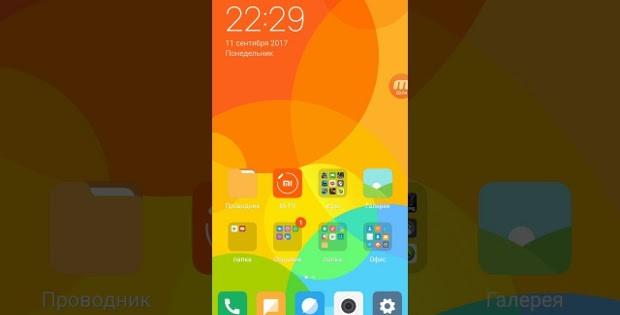
Если вы не знаете как создать папку на рабочем столе Xiaomi, то в инструкции ниже мы об этом расскажем. Данная опция обеспечивает удобство и улучшает навигацию в процессе эксплуатации смартфона.
Создаем папку
Чтобы создать папку на смартфонах с оболочкой MIUI, например Xiaomi Redmi 4x, выполните следующие шаги:
- заранее определите минимум два приложения, которые будут находиться в ней;
- зажмите ярлык одной программы и перетащите его на место другой;
- отпустите иконку, в результате чего автоматически появится папка с двумя приложениями;
- теперь в нее таким же способом можно перетащить и другие ярлыки.
Следует учитывать, что выбранные программы больше не будут доступны на рабочем столе. Чтобы ими воспользоваться, придется регулярно входить в созданную папку.
Называем папку
Для удобства использования любую папку (включая предустановленные) на рабочем столе телефонов Xiaomi можно переименовать. Для этого:
- войдите в созданную или уже существующую папку;
- кликните на надпись « Папка » над ярлыками приложений;
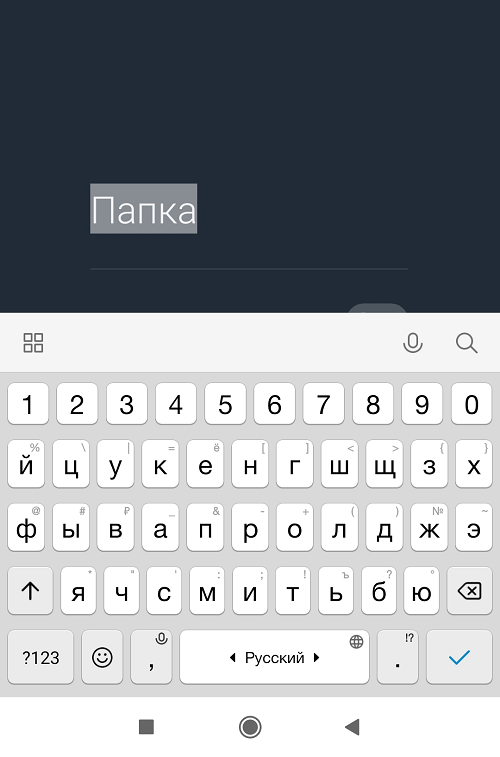
- когда появится виртуальная клавиатура, задайте придуманное название;
- нажмите на любую свободную часть экрана, чтобы оно сохранилось.

В настройках папки при создании имени можно активировать «Рекомендации». Пока эта функция работает, система будет давать советы, какие приложения еще можно поместить в созданную папку.
Удаляем папку
Чтобы удалить папку, необходимо:
- открыть ее и зажать ярлык приложения, которое в ней находится;
- перетащить его на рабочий стол;
- выполнить аналогичное действие со второй программой, расположенной в папке;
- если приложений больше, процедуру придется повторить для каждого из них.
После того, как последняя программа будет перемещена из папки, она автоматически удалится, даже если для нее было задано уникальное название.
Как создать папку на рабочем столе Xiaomi или Redmi?
На смартфонах Xiaomi или Redmi по умолчанию все иконки приложений находятся на рабочем столе. Если вы хотите рассортировать их, для этого вам понадобится создать папку. Прошивка MIUI позволяет это сделать. В данной инструкции мы покажем вам сразу два способа, как создать папку на рабочем столе. Оба простые и удобные, так что используйте тот, который вам больше понравится.
Первый способ
Итак, у нас есть рабочий стол. Пример:
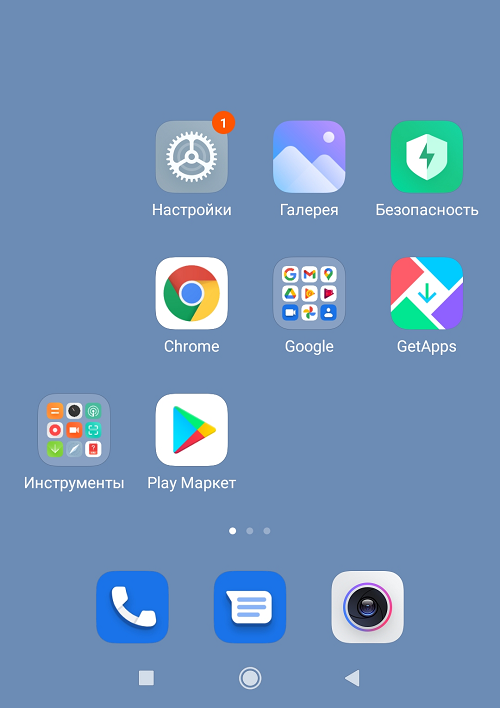
Выбираем пару иконок приложений, который должны находиться в папке. Нажимаем на первую и удерживаем пальцем, пока не появится возможность переноса иконки по рабочему столу. Вот так:
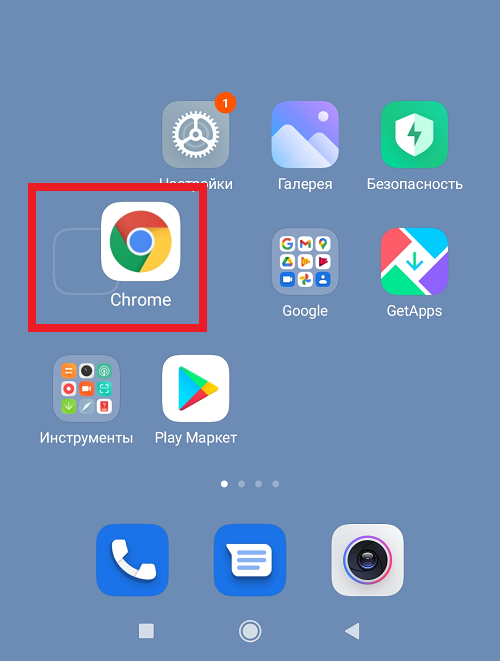
Если видите надпись “Рабочий стол защищен от изменений”, воспользуйтесь этой инструкцией.
Далее переносите первую иконку на вторую, причем делаете это аккуратно таким образом, чтобы при переносе появилось очертание папки. С первого раза может не получиться, так что пробуйте еще.
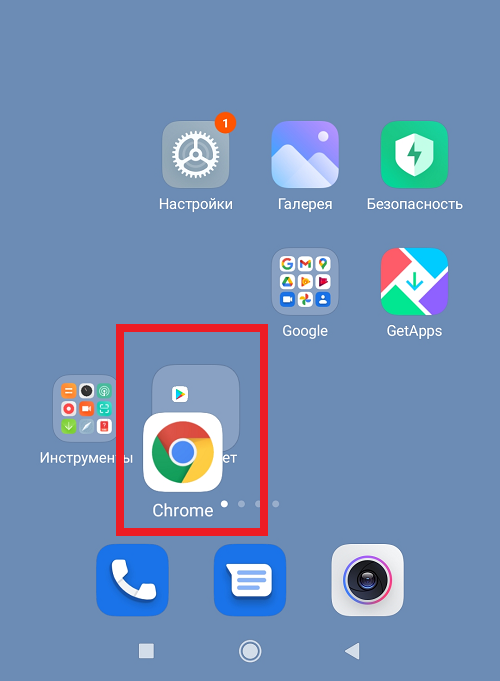
Когда появится очертание, отпускаете иконку. Папка будет создана автоматически. Вот что получилось:
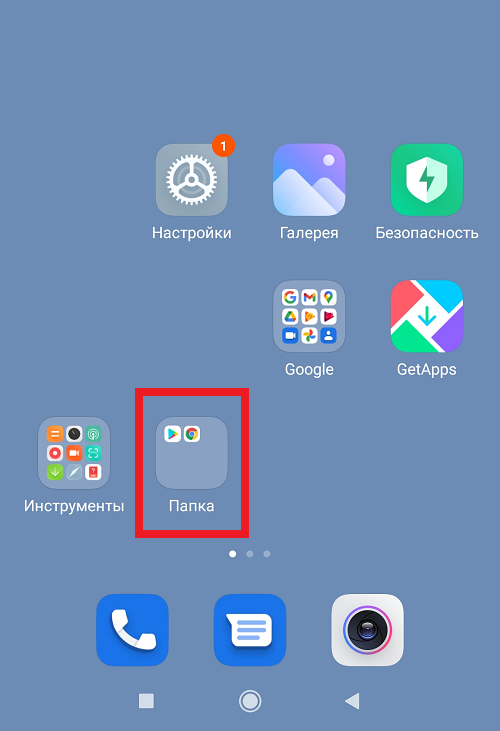
Нажимаем на папку и видим следующее:
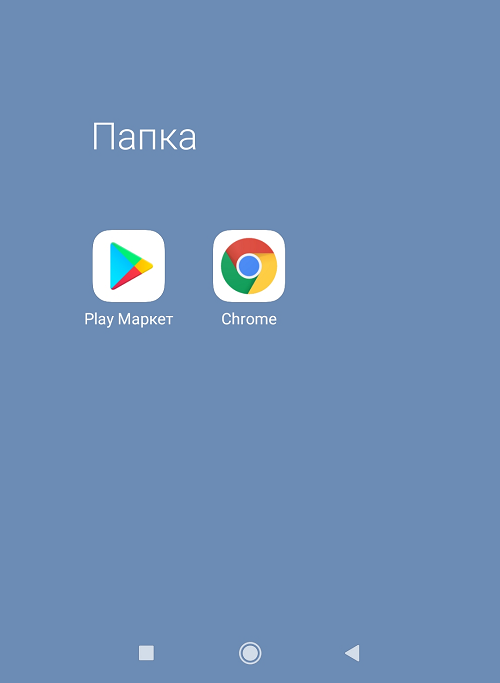
При нажатии на название папки можно ее переименовать.
Второй способ
Делаем щипок по рабочем столу. Видим следующее:
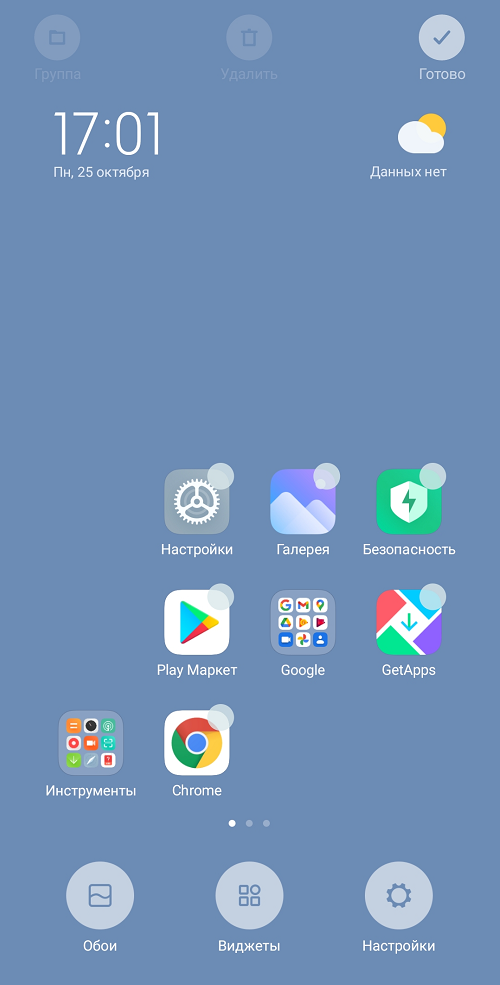
Выбираем приложения, которые хотим видеть в папке – для этого достаточно тапнуть по ним, чтобы появилась галка. Вот так:
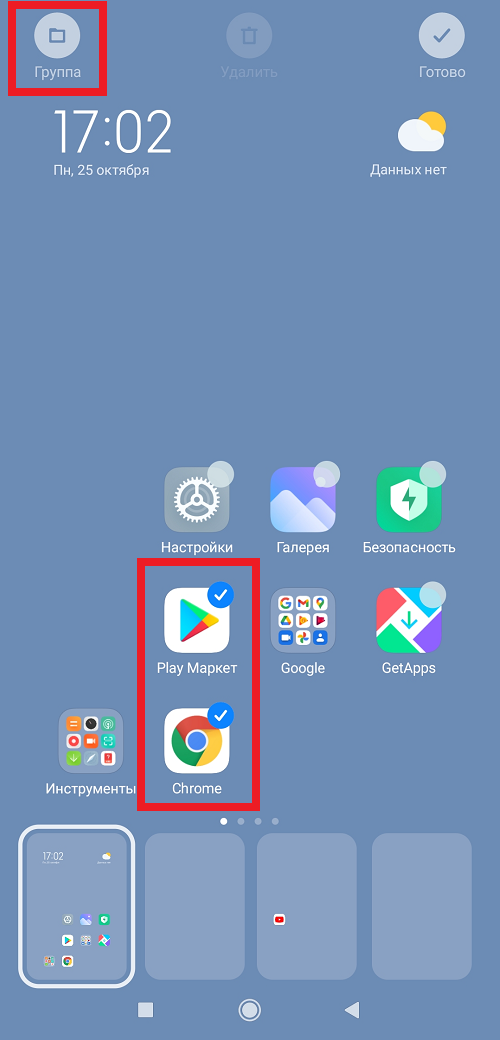
Далее в верхнем углу жмете “Группа”.
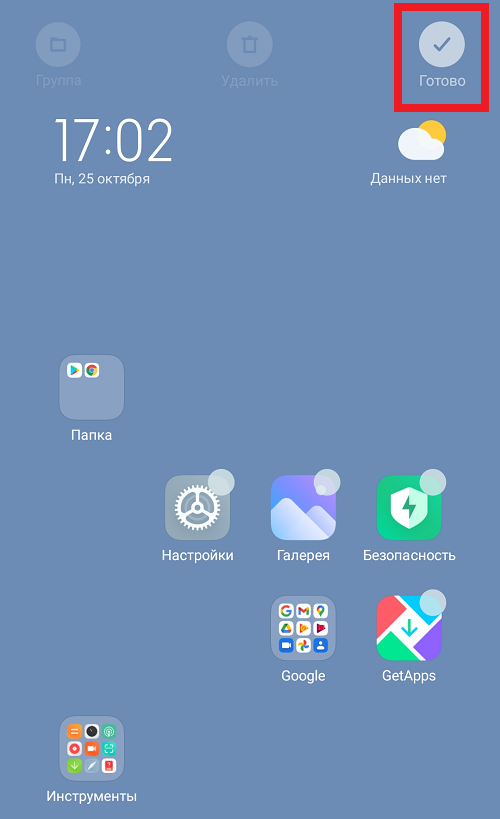
Папка создана. Нажмите на иконку “Готово”.
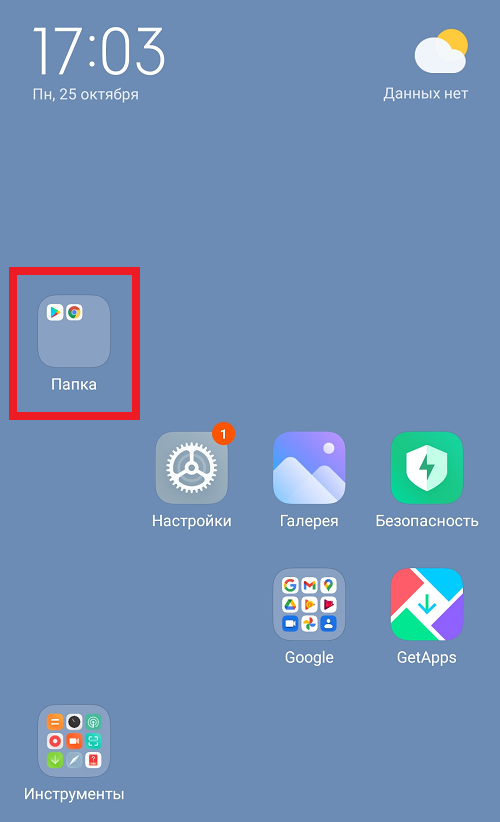
Как переименовать папку, вы уже знаете.
Как создать папку с пустым именем (названием) в Xiaomi
Как нам известно, в MIUI, да и других оболочках на Android нельзя создать папку с пустым названием на рабочем столе. Если вы попробуете оставить поле пустым, то вместо этого там автоматически пропишется слово «Папка». Но есть один лайфхак, который поможет нам в этом:
-
Нажмите на название папки как-будто хотите ее переименовать

Секреты faqpda.ru
Создание обычных и секретных папок на рабочем столе телефона Xiaomi
Папки в MIUI можно создавать как на рабочем столе, так и в проводнике (в памяти телефона или флешке microSD). При этом их можно сделать невидимыми (скрытыми), переименовывать и удалять. Они могут хранить в себе любые файлы пользователя, даже ярлыки приложений, если речь идёт о рабочем столе.
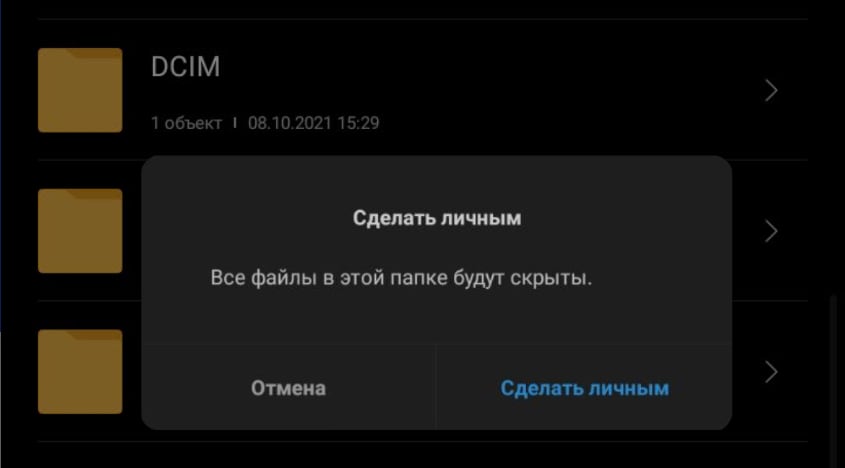
Секретные папки на телефоне Xiaomi (они же личные) — это каталоги, доступ к которым имеет только пользователь, знающий пароль от них. Они предназначены для хранения конфиденциальных данных и не отображаются в проводнике или на рабочем столе MIUI.
Алгоритмы создания каталогов и управления ими одинаковы для всех устройств Xiaomi, включая продукцию суббрендов POCO и Redmi, а также смартфонов с чистым Андроид (смартфоны A-серии). Поэтому данный материал будет полезен владельцам любых телефонов на MIUI и Android.
Создание и удаление папок на рабочем столе
Создать папку на телефоне Xiaomi можно прямо с рабочего стола. У главного экрана не существует отдельного меню, но сделать это проще простого.
Как создать папку на рабочем столе Сяоми:
- Совместить два любых ярлыка друг с другом путём перетаскивания одного на другой.
- Каталог создастся системой автоматически.
Ограничений в плане количества ярлыков в каталоге нет.
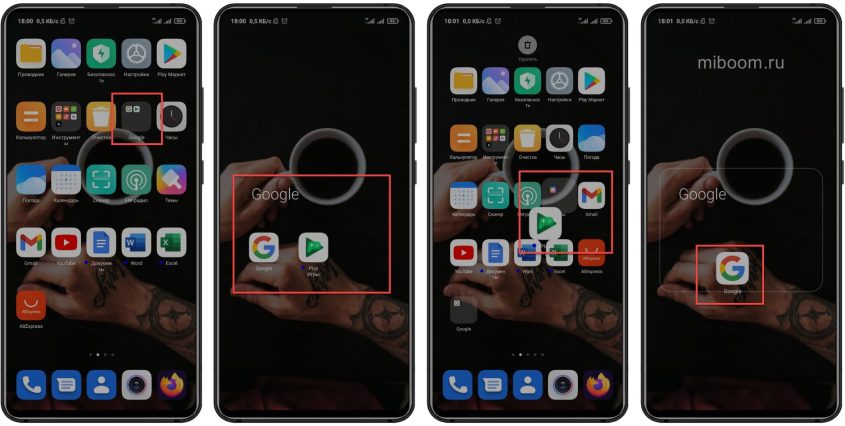
Для удаления любой папки нужно перенести все ярлыки из неё на рабочий стол путём такого же перетаскивания.
Если пользователю не нужны программы из каталога, можно их просто удалить. Для этого откройте каталог, коснитесь ярлыка и удерживайте палец пару секунд, выберите кнопку «Удалить» и подтвердите действие.
Если установлен сторонний лаунчер, например, POCO Launcher, то способ работы с папками рабочего стола может незначительно отличаться от стандартного. Но в проводнике всё останется так же.
Создание и удаление папки в проводнике
Стандартный менеджер файлов MIUI – это достаточно универсальное и функциональное приложение. Он позволяет быстро создать каталог и всесторонне управлять им. Сделать это можно как во внутренней памяти или флешке. Для обоих случаев алгоритм действий будет одинаковым.
Как создать папку в проводнике Xiaomi:
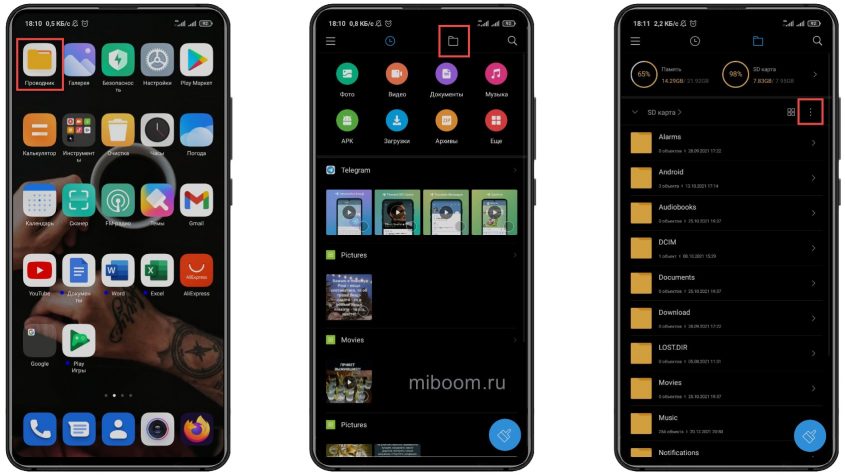
- Откройте проводник MIUI и переключитесь на вид по папкам (пиктограмма в верхней части экрана).
- Нажмите кнопку с тремя точками над списком с каталогами.
- Выберите пункт « Новая папка ».
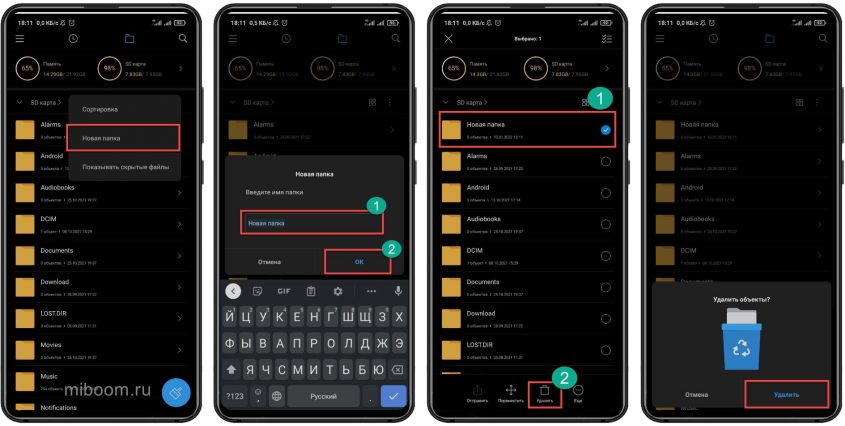
Именно так работают с каталогами в стандартном проводнике MIUI. Однако перед удалением нужно быть уверенным, что файлы в них точно больше не понадобятся, либо скопированы в другое место.
Системные папки являются защищёнными, удалить их нельзя. Только каталоги, которые не влияют на целостность и работу MIUI можно стереть безвозвратно.
Переименование каталогов
Переименование нужно в случае, если пользователя по каким-то причинам не устраивает стандартное название. Эту операцию можно производить на рабочем столе или в проводнике. Алгоритм для этих действий существенно различается.
Как переименовать папку на Xiaomi (на рабочем столе):
- Найдите на рабочем столе нужную папку и тапните по ней.
- Затем нажмите на название каталога.
- Введите новое имя и нажмите кнопку с галочкой.
- Вернитесь на рабочий стол.
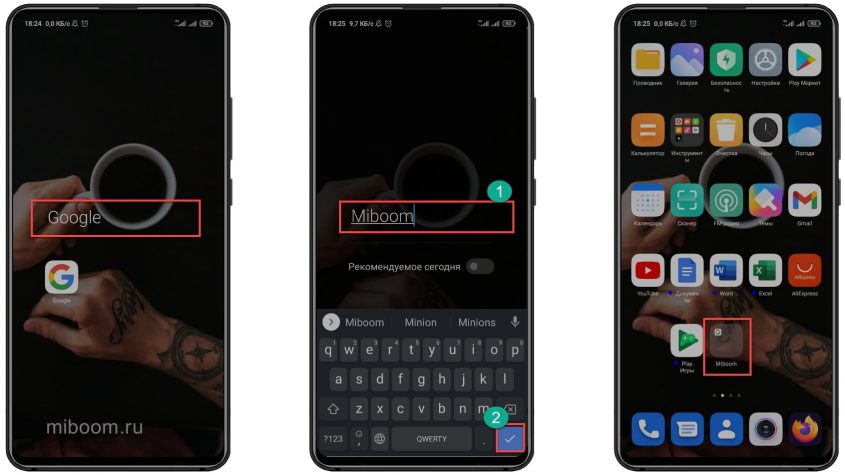
Как переименовать папку на Xiaomi (в проводнике):
- Откройте проводник MIUI и переключитесь в вид по папкам.
- Найдите нужный каталог и нажмите на него долгим тапом.
- В появившейся нижней панели нажмите кнопку « Ещё » (кружок с тремя точками).
- В меню выберите « Переименовать ».
- Введите новое имя и нажмите ОК .
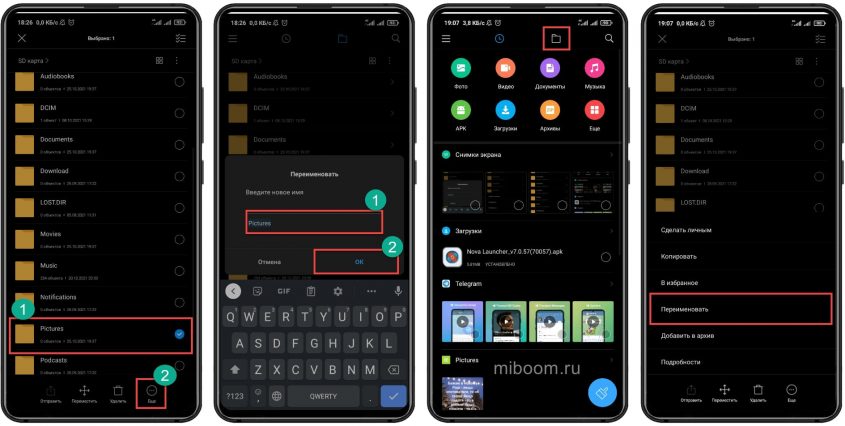
Таким образом, можно переименовать только каталоги, которые не имеют отношения к операционной системе. Каталоги, необходимые для работы MIUI защищены, поэтому пункт об их переименовании в меню недоступен. Это сделано защиты системных файлов от случайных действий.
Как сделать папку секретной
Скрывать каталоги нужно в том случае, если нужно защитить конфиденциальные данные от любопытных глаз других пользователей. Сделать это можно только в проводнике. На рабочем столе каталоги не скрываются.
Алгоритм по скрытию папок в файловом менеджере MIUI достаточно прост, с ним справится даже новичок.
Как создать секретную папку на Xiaomi:
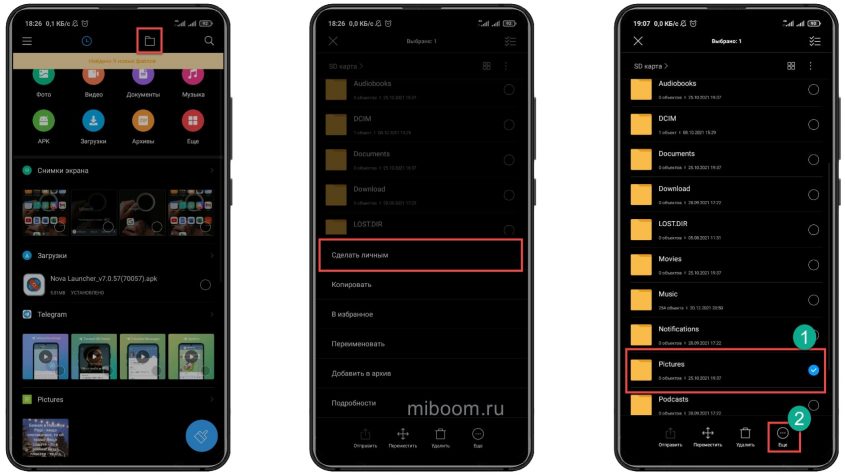
- Откройте проводник MIUI и перейдите в режим отображения папок.
- Найдите нужный каталог и нажмите на него долгим тапом.
- В появившейся нижней панели тапните « Ещё ».
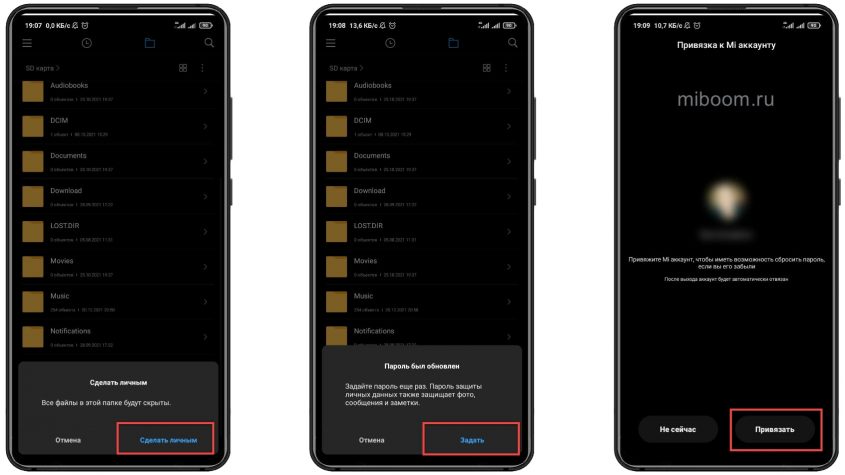
После этого выбранный каталог будет зашифрован и просто так его в проводнике увидеть не получится.
Поиск скрытых папок
На Android всё несколько сложнее со скрытыми каталогами, чем на ПК с Windows. Для отображения спрятанной информации придётся каждый раз выполнять однообразные рутинные действия, которые дадут доступ к личному контенту.
Как найти скрытую папку на Xiaomi:
- Перейдите в проводник MIUI и переключитесь в вид по папкам.
- Нажмите кнопку с тремя полосками в левом верхнем углу экрана.
- Тапните по пункту « Личные файлы ».
- После этого введите графический ключ или пароль, который был задан ранее.
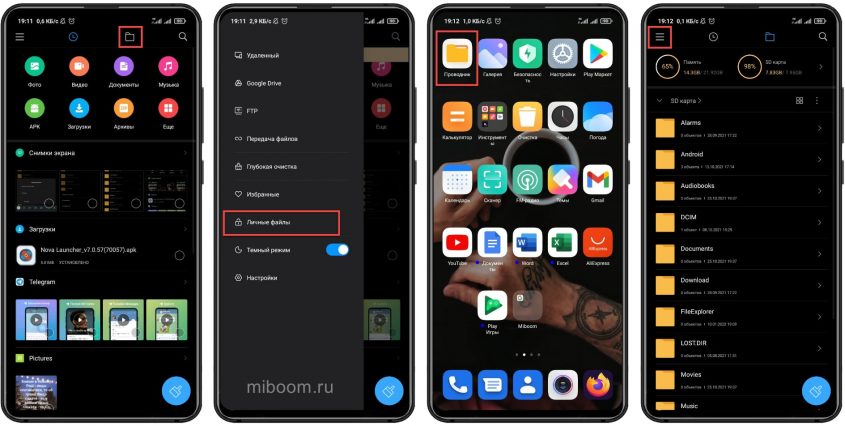
Без пароля доступ к информации не получить. Если пароль утерян, его можно восстановить: не зря же на этапе создания личной папки мы привязали её к Mi-аккаунту.
Коротко о главном
В заключение хочу отметить:
- Папки MIUI могут создаваться как на рабочем столе, так и в проводнике (используя накопитель телефона Сяоми, Редми, ПОКО или карту памяти).
- Каталоги можно создавать, удалять, переименовать или делать личными (с доступом по паролю).
- MIUI позволяет создать скрытый каталог только при помощи менеджера файлов (он же Проводник).
- Можно использовать альтернативные функциональные приложения, о которых я уже рассказывал в статье про скрытие приложений.