Как перенести кампании из яндекс директ в google adwords
Технологические приемы для самостоятельного переноса рекламных кампаний между сервисами контекстной рекламы поисковых систем Яндекса и Google.
13 декабря 2016
По просьбе CMS Magazine директор отдела продаж и маркетинга AFFINAGE Андрей Буддов разобрал технологические приемы и поделился опытом переноса рекламной кампании из Яндекс.Директ в Google Adwords с учетом последних изменений в Google Adwords: 2 заголовка по 30 знаков и описание по 80 знаков.
Больше не нужно искать и обзванивать каждое диджитал-агентство
Создайте конкурс на workspace.ru – получите предложения от участников CMS Magazine по цене и срокам. Это бесплатно и займет 5 минут. В каталоге 15 617 диджитал-агентств, готовых вам помочь – выберите и сэкономьте до 30%.
Создать конкурс →
Вступление
Контекстная реклама Яндекса и Гугла — один из самых сильных и быстрых инструментов привлечения клиентов в Ваш бизнес. Однако в последнее время в Яндекс.Директе очень сильно выросла конкуренция, из-за чего повысились ставки и реклама не всегда окупается. Одним из вариантов решения этой проблемы — это перенести Ваши кампании из Яндекс Директа в Google Adwords. В этой небольшой статье мы покажем каким образом Вы можете перенести кампании самостоятельно. Для Вашего удобства мы записали короткое видео, а так же создали эту статью.
Не так давно, Google стал использовать новый формат объявлений — 2 заголовка и описание. Ранее использовался формат 1 заголовка и 2 строк описания. Старые объявления — которые не переделаны под новый формат — будут показываться по запросам, однако очевидно будут иметь более низкий показатель CTR.
Для переноса нам понадобиться:
- Выгрузка из Яндекс.Директа
- Стандартный Microsoft Excel (любая версия)
- Программа Adwords Editor
- Программа Direct Commander
- Немного терпения и радостного усердия 🙂
Видео
Выгрузка из Яндекс.Директа
Сделать выгрузку кампаний из яндекс директа своими руками — можно двумя способами.
Способ № 1 — через программу Direct Commander (скачать можно тут)
- Открываем Директ Командер
- Выделяем все кампании
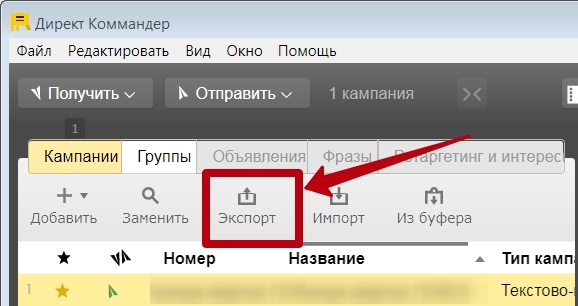
- Нажимаем «Экспорт кампаний в файл»
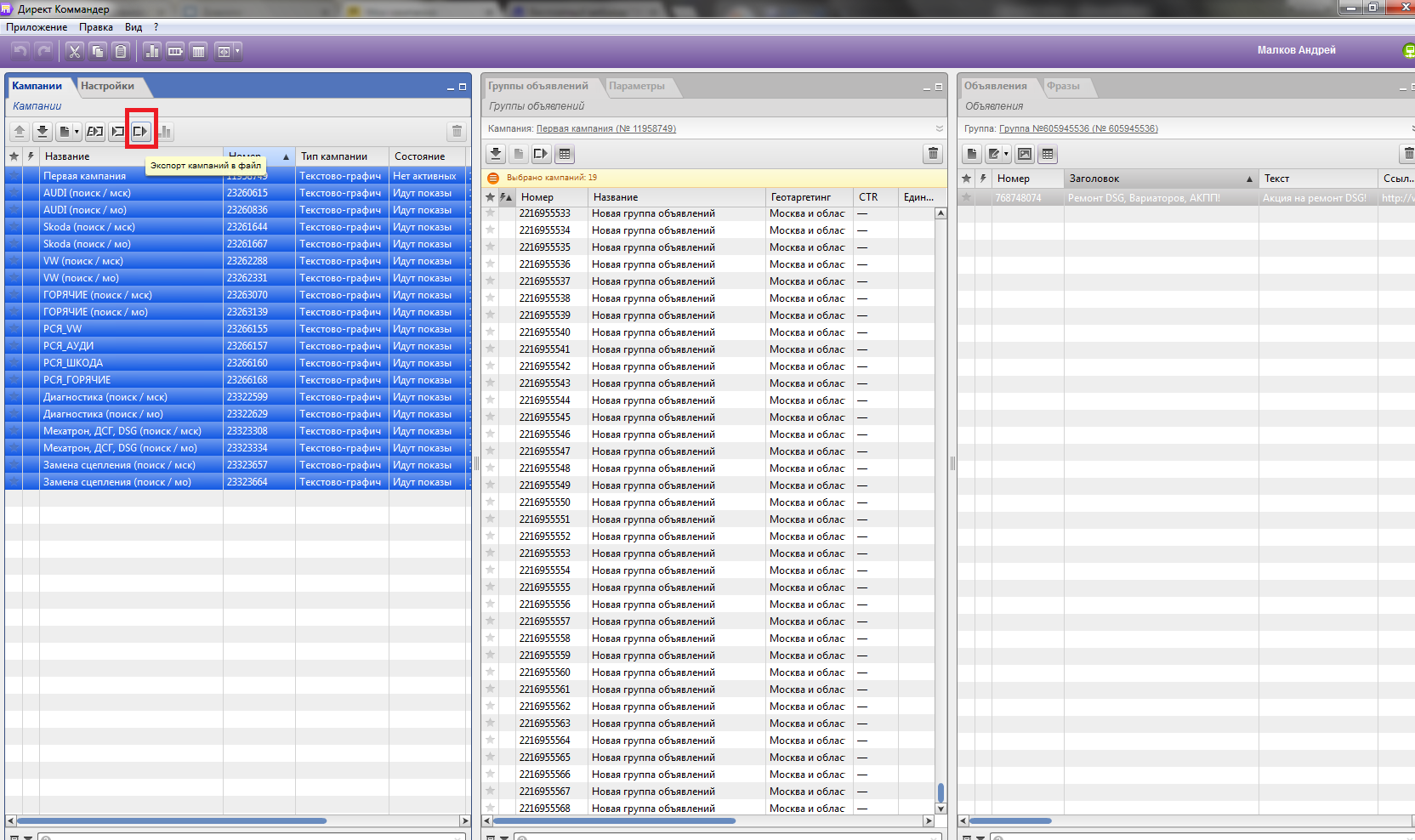
Способ № 2 — через браузер
- заходим в наш аккаунт яндекс.директа
- выбираем нужную кампанию
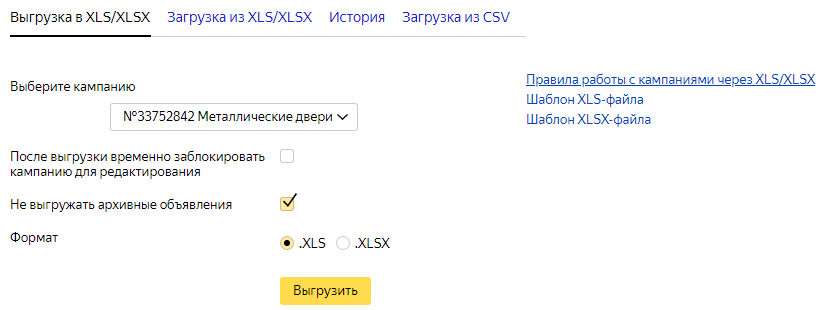
- нажимаем «Выгрузить кампанию в XLS/XLSX»

Шаблонный файл для переноса кампаний в гугл
- Создаём 2 вкладки — «Группы + слова» и «Группы + объявления»
- Вкладка № 1 «Группы + слова» — содержит поля: Campaign, Ad Group, Keyword

- Вкладка № 2 «Группы + объявления» — содержит поля: Campaign, Ad Group, Headline 1, Headline 2, Description, Path 1, Path 2, Tracking Template
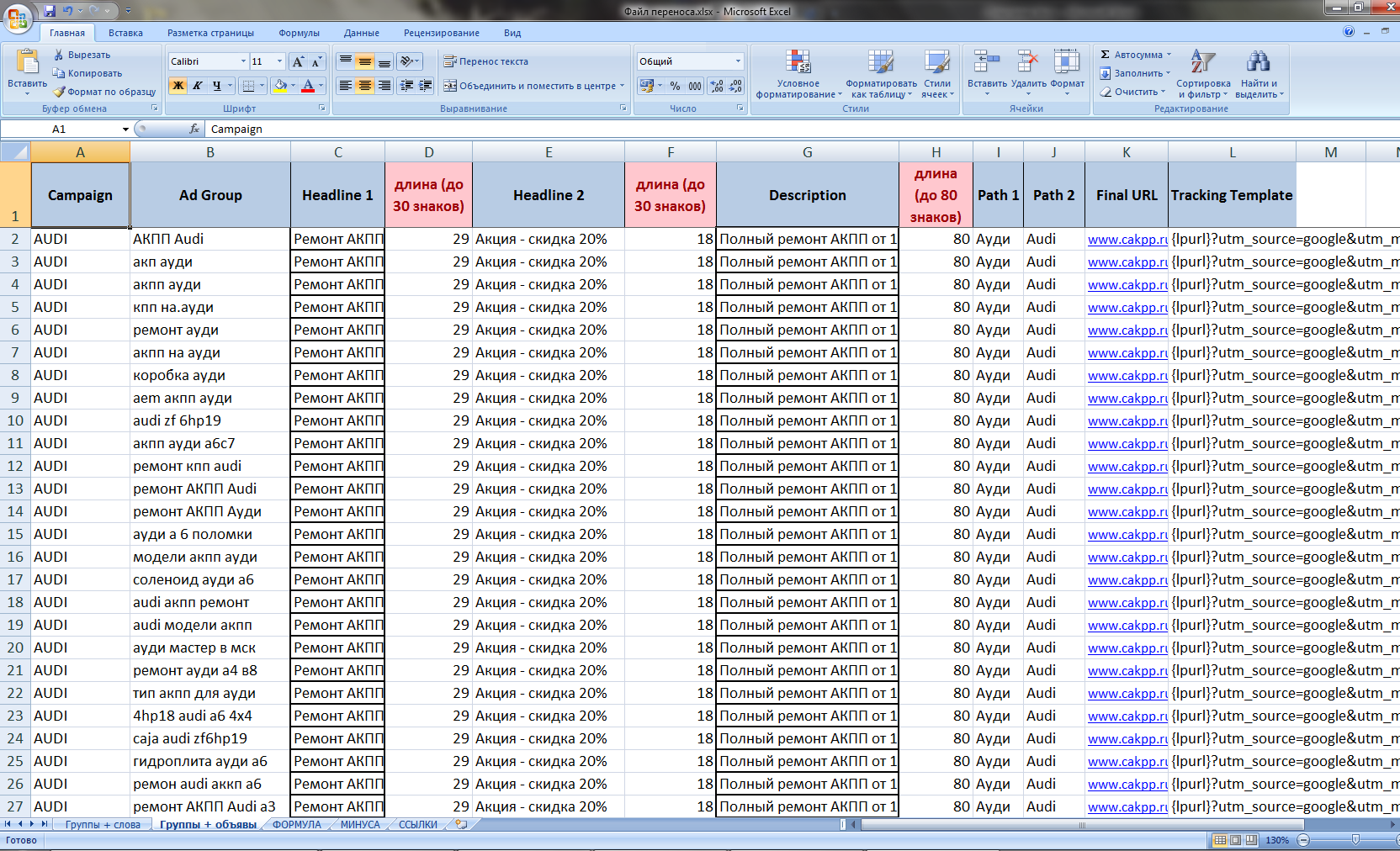
Подгонка объявлений под новый формат Google Adwords
На данном этапе, нам необходимо перенести ключевые слова, группы, объявления, тексты в наш файл переноса из выгрузки яндекс.директа.
- Из выгрузки яндекс.директа — копируем столбец «Фраза» (ключевое слово) и копируем этот столбец в первую вкладку «Группы + слова» в столбец «Ad Group»
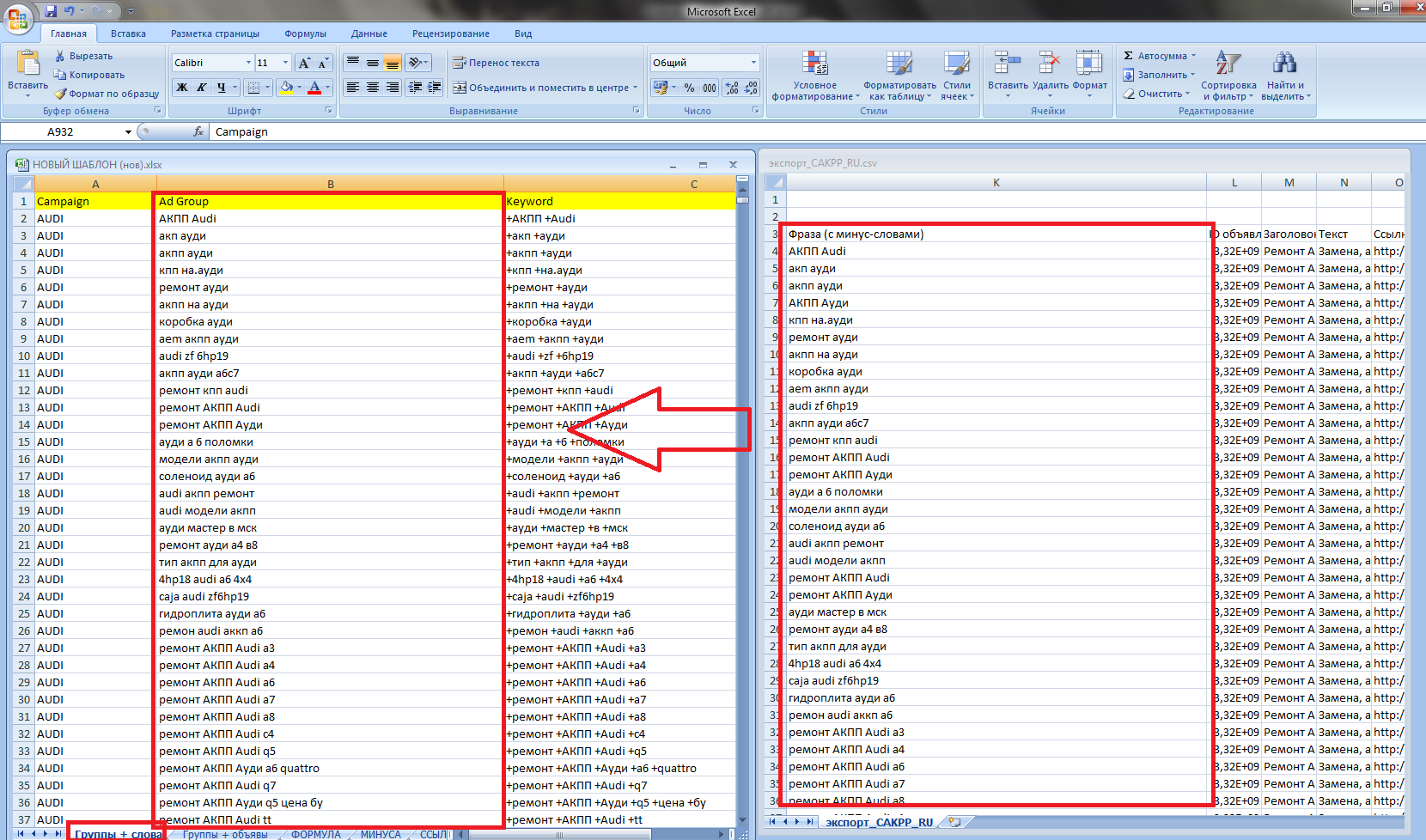
- Этот же столбец — копируем в право в столбец «Keywords» (p.s. можете воспользоваться функцией подстановки знаков «+» перед каждым словом. Знак «+» — означает «Широкое соответствие» и расширяет охват аудитории, однако это подходит не всем)
- Первый столбец в этой вкладке — это название кампании для этих групп объявлений На этом первая вкладка нашего файла — закончена.
- Далее мы заполняем вторую вкладку «Группы + объявления». При этом первая колонка «Campaign» и вторая колонка «AD Group» — полностью копируется из первой вкладки, т.е. они идентичны. Другие колонки заполняем по смыслу (Заголовок 1, Заголовок 2 — до 30 знаков, описание — до 80 знаков)
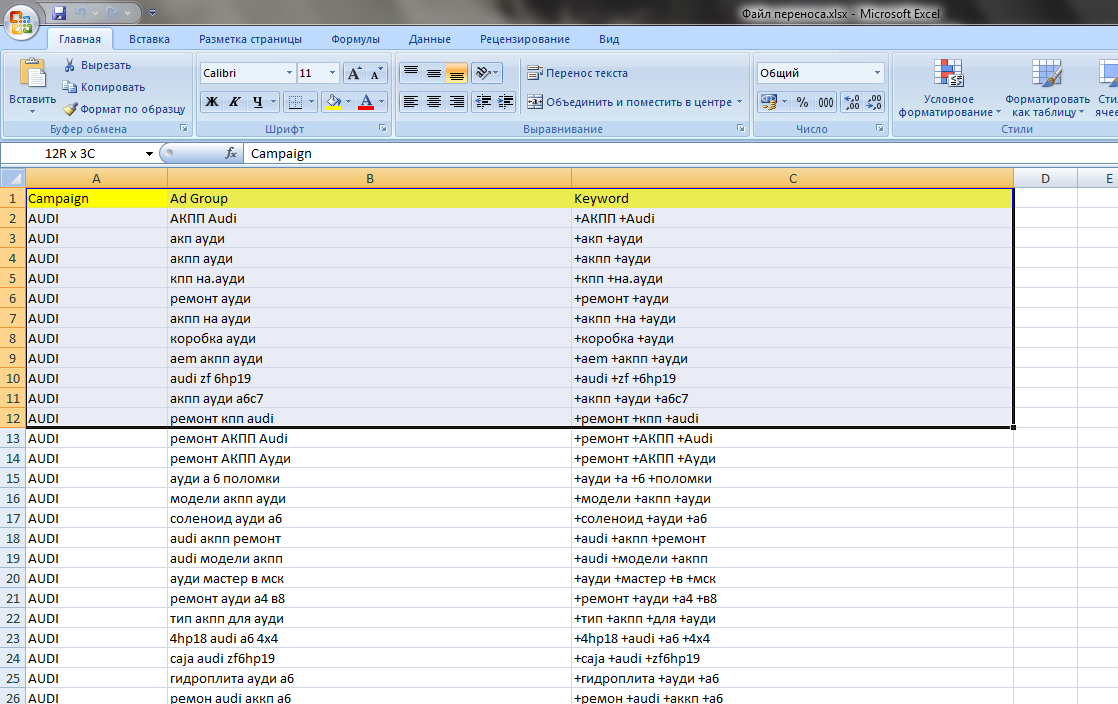
- В итоге у Вас должно получиться так:
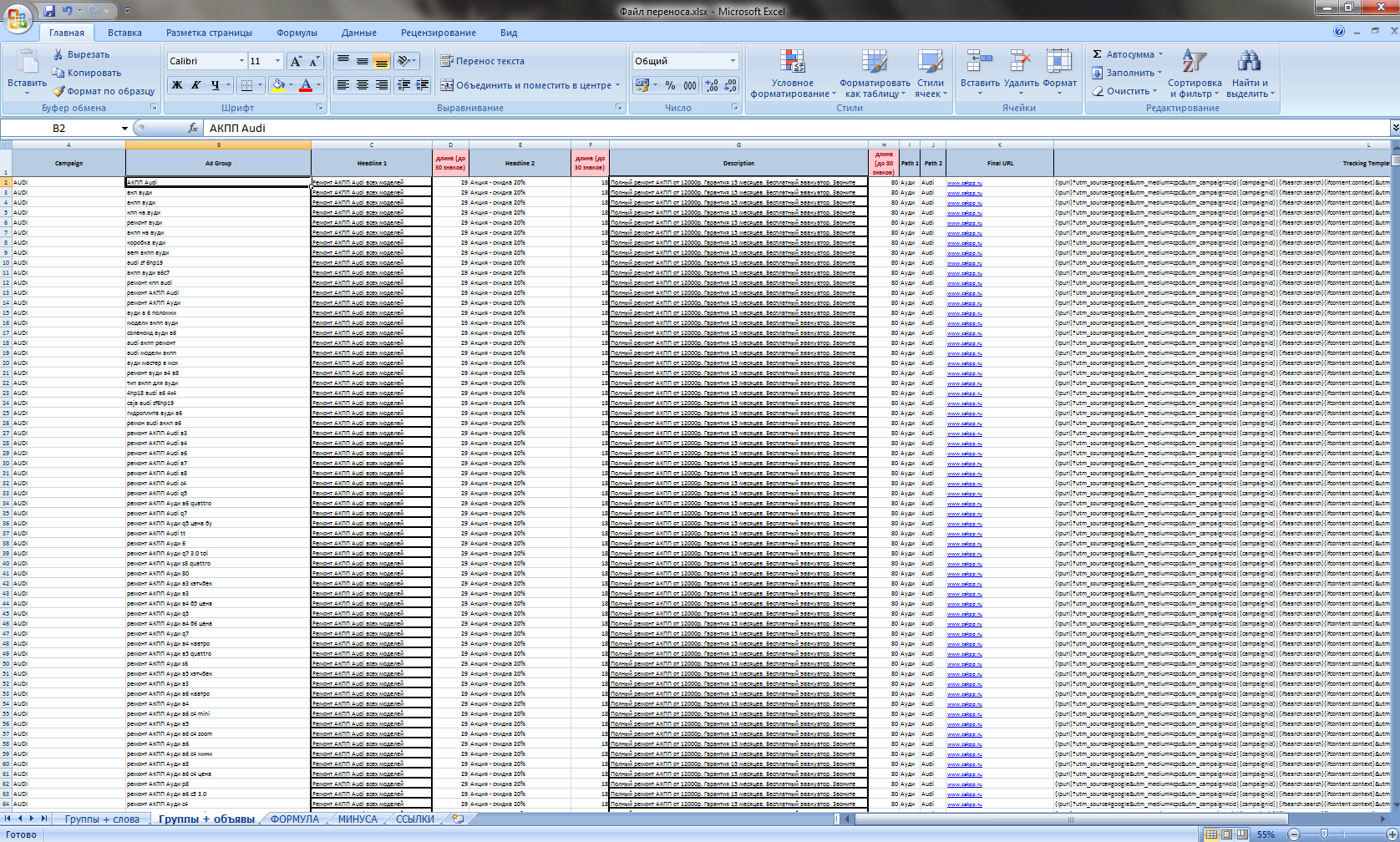
Загрузка объявлений в аккаунт Google.Adwords
На этом шаге — нам нужно из заполненного файла переноса — перенести информацию в программу Google Adwords Editor.
- Открываем первую вкладку «Группы + слова» и копируем всю информацию, включая названия колонок (Campaign, Ad Group, Keyword)
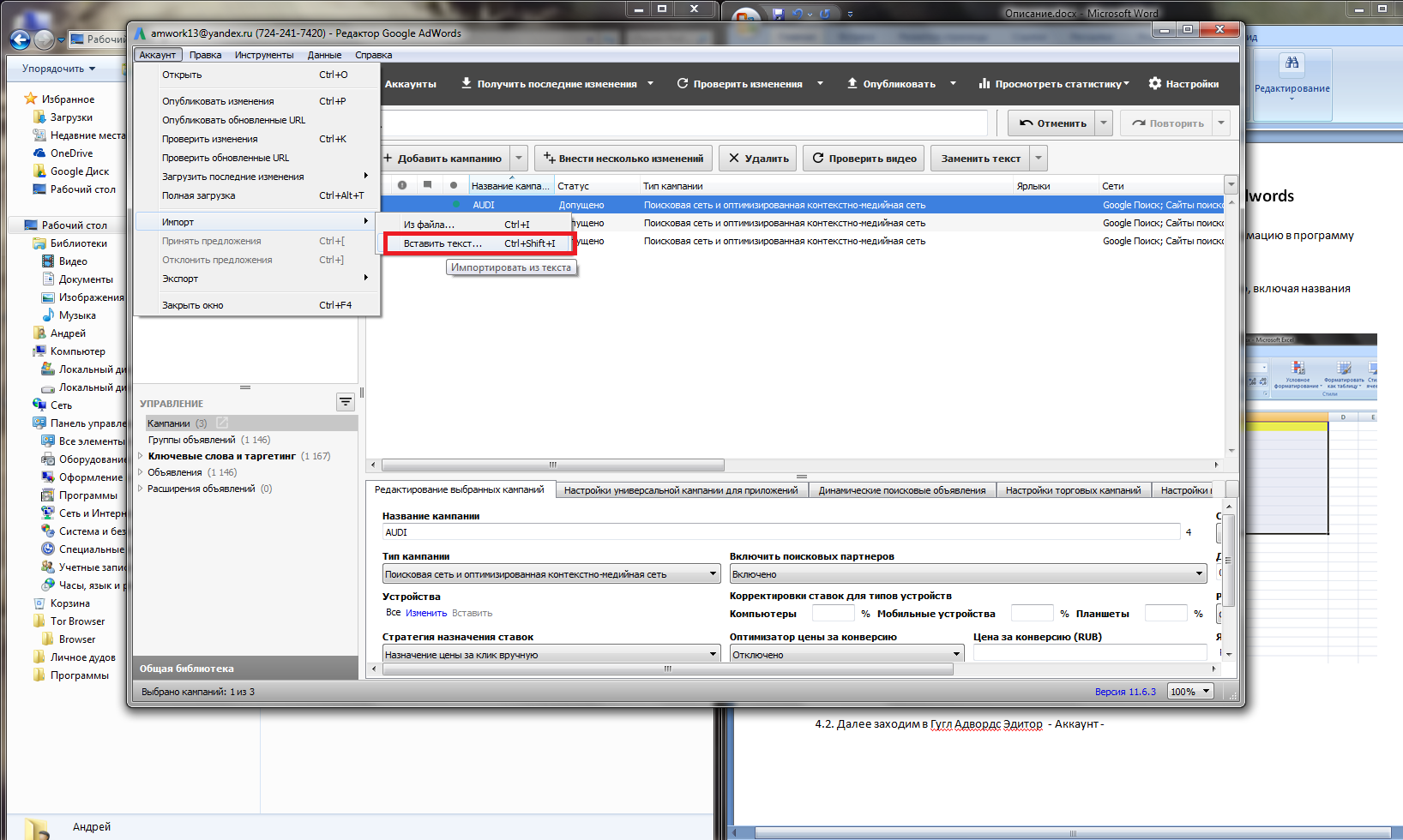
- Далее заходим в Гугл Адвордс Эдитор — Аккаунт — Импорт — Вставить текст
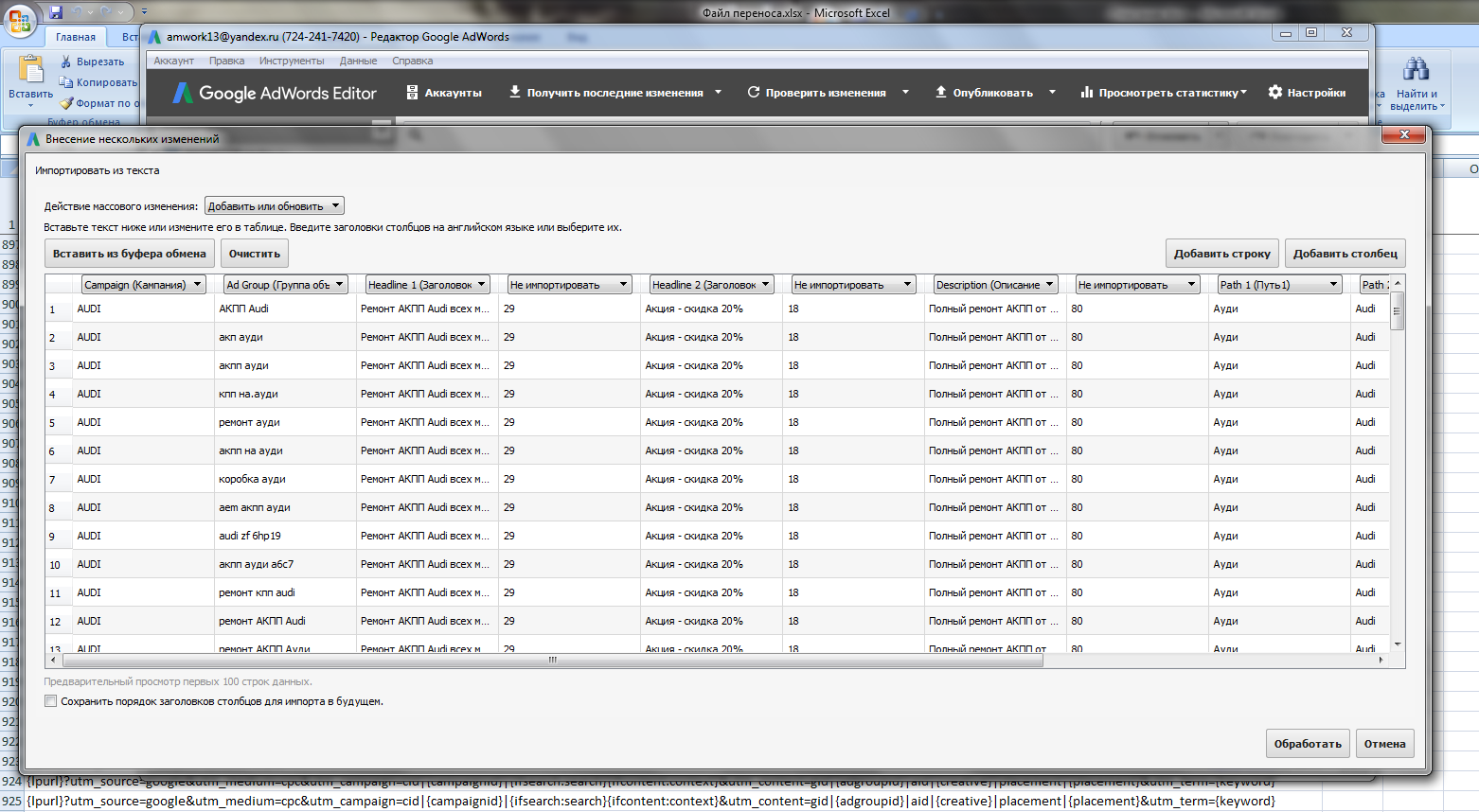
- Далее нажимаем «Вставить из буфера» Или CTR + V (вставить) и получаем первые 3 колонки — нажимаем «Обработать»

- Далее, открываем файл переноса, вторую вкладку «Группы + объявления» и копируем тоже самое количество объявлений (группы, кампании должны соответствовать группам и объявлениям из второго листа)
- После этого нажимаем сверху появляется кнопка «Сохранить» — нажимаем её и далее «Опубликовать».
Всё — на этом перенос кампании завершён, далее нам останется только произвести более тонкие настройки кампаний и объявлений.
Полезные формулы
Формула на подставление знаков «+» к каждому слову:
p.s. если вконце фразы у Вас появился «+» — значит в конце фразы есть пробел.
Формула на удаление пробелов в конце ячейки:
Формула на удаление последних слов в ячейке, если ячейка длинее 33 знаков:
p.s. формула может работать с ошибками — перепроверьте вручную.
Ищете исполнителя для реализации проекта?
Проведите конкурс среди участников CMS Magazine
Узнайте цены и сроки уже завтра. Это бесплатно и займет ≈5 минут.
2 способа перенести кампании из Яндекс.Директ в Google AdWords
У рекламодателей регулярно возникает вопрос, как быстро перенести существующие кампании из Яндекс.Директ в Google AdWords. Мы решили поделиться с вами парой способов, которые периодически используем в своей работе. Данные варианты существенно экономят рабочее время и им достаточно легко научиться. Обратим ваше внимание на то, что кампании переносятся практически «как есть», поэтому если стратегии размещения в разных рекламных системах у вас отличаются, то, конечно, вам стоит создавать кампании «с нуля».
Перенос с помощью XLS/XLSX-файлов и AdWords Editor
Первый способ, который мы используем наиболее часто – это перенос кампаний с помощью Excel-файлов и Google AdWords Editor. Сразу скажем, что данный вариант не является полностью автоматизированным и требует уверенный уровень знаний работы с рекламными системами от рекламодателя. Этот подход чаще всего используется, когда в кампаниях требуется внести некоторые корректировки на уровне объявлений. Например, если вы переносите рекламные кампании медицинской тематики, то объявления придется отредактировать под требования к рекламе, которые установлены в Google AdWords, но это тема для отдельной статьи, которая обязательно будет представлена вашему вниманию в нашем блоге в ближайшем будущем.
Итак, ниже мы покажем вам пошаговый план переноса рекламных кампаний из Яндекс.Директ в Google AdWords.
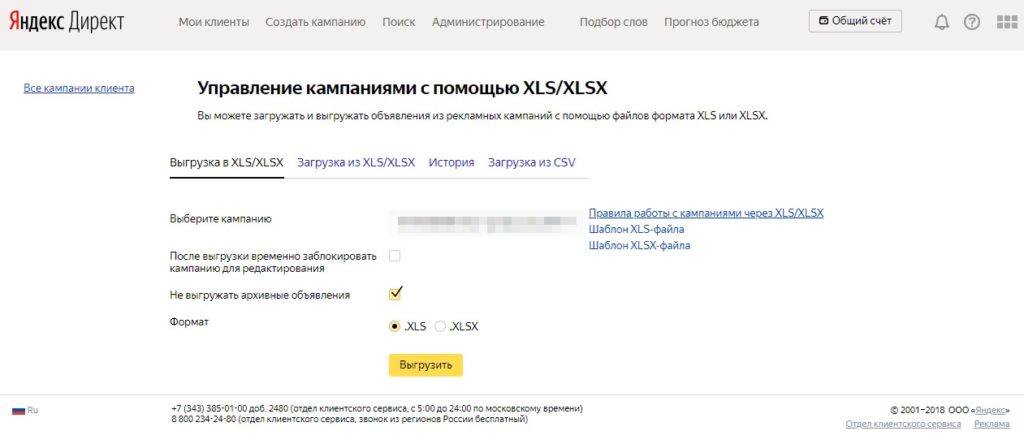
Шаг первый: в разделе Яндекс.Директ «Управление кампаниями» выбираем пункт работы с XLS/XLSX-файлами и выгружаем нужную кампанию. Такую же процедуру вы можете выполнить с помощью специального приложения Директ Коммандер.
Шаг второй: теперь нам необходимо подготовить шаблон файла для загрузки в AdWords. Покажем вам самый упрощенный вариант файла с минимально требуемым количеством параметров для успешной работы. Открываем Excel и создаем 2 листа данных. На первом листе создаем три колонки данных и называем их: Campaign, Ad Group и Keywords. Соответственно, сразу берем из файла кампании Яндекс.Директ данные из аналогичных столбцов и вставляем в наш шаблон: Название группы и Фраза. Колонку Campaign заполняем нужным названием кампании по всем строкам для загрузки. На текущем этапе дополнительно необходимо почистить ключевые слова от спецоператоров Яндекс и минус-слов, так как в AdWords функционирует собственный синтаксис, а минус-слова, прописанные на уровне ключевого слова данная система не понимает. Дополнительно можно добавить требуемые операторы соответствия для Google.
На втором листе создаем следующие колонки данных: Campaign, Ad Group, Headline 1, Headline 2, Description, Final URL. В первые две колонки можно вставить данные с соответствующих столбцов с предыдущего листа, а в оставшиеся берем следующие данные из файла Яндекс: Заголовок 1, Заголовок 2, Текст, Ссылка. При необходимости, корректируем UTM-метки в ссылках. Стоит помнить об ограничениях по количеству символов в полях объявления в AdWords: Headline 1 – 30, Headline 2 – 30, Description – 80. При необходимости, также будет необходимо откорректировать эти данные.
Шаг третий: загрузка. Полученный в итоге файл поэтапно загружаем в AdWords Editor. Выбираем пункт «Аккаунт», далее Импортировать/Вставить текст и загружаем в появившееся окно колонки данных с названиями с первой страницы и нажимаем кнопку «Обработать». Если все действия выполнены верно, то в AdWords Editor будет создана новая кампания с группами объявлений и ключевыми словами. Можно сразу произвести нужные базовые настройки: указать бюджет на кампанию, выбрать стратегию, местоположение, установить ставки и т.д.
Вторым этапом аналогично загружаем дынные со второго листа, и все объявления распределяются по соответствующим группам.
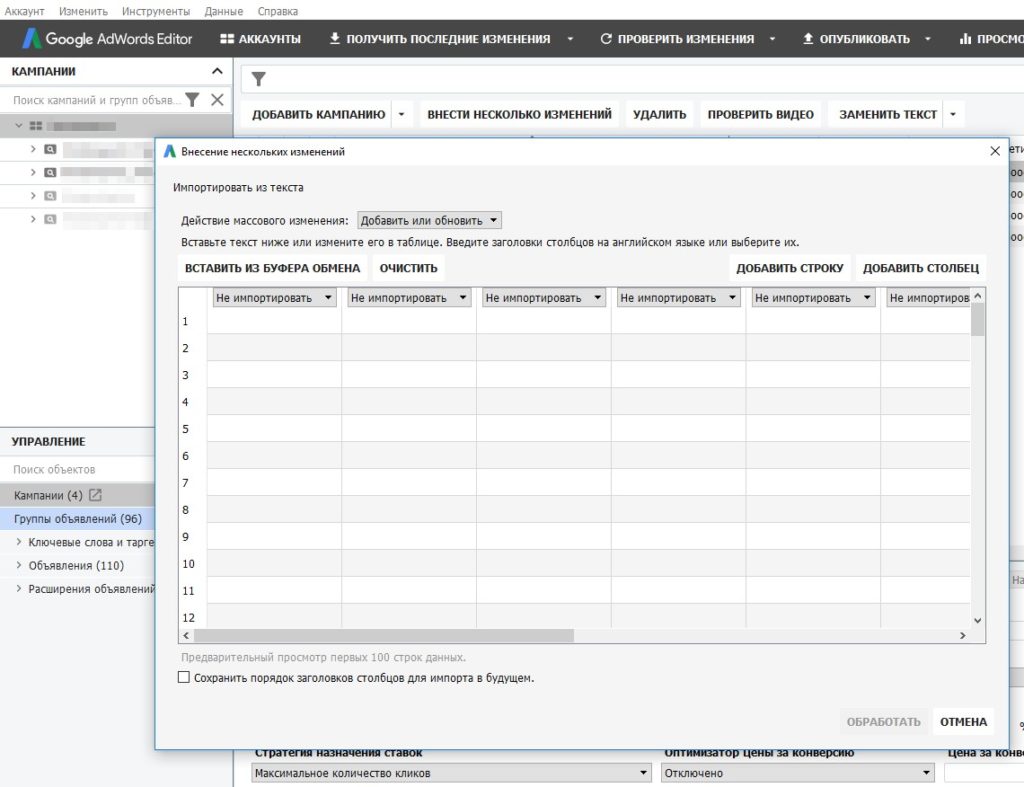
После импорта данных в AdWords Editor мы можем увидеть наличие ошибок. Чаще всего, это нарушения по ограничениям в количестве символов. При необходимости, вносим требуемые корректировки и отправляем кампанию в Google AdWords с помощью кнопки «Опубликовать». Если публикация прошла успешно, то заходим в интерфейс кампании и донастраиваем по необходимости отдельные элементы.
В процессе публикации также могут возникнуть ошибки, связанные с возможными нарушениями рекламной политики Google в той же медицинской тематике, и данные с ошибками не будут опубликованы. Элементы, которые не пройдут публикацию необходимо будет исправить или, при наличии возможности, выбрать опцию «Запросить исключение», а затем опять нажать кнопку «Опубликовать».
Далее расскажем о еще одном способе перенести кампании из Яндекс.Директ в Google AdWords.
Сервис «Телепорт в AdWords»
Телепорт – это бесплатный сервис для автоматического (полуавтоматического) переноса рекламных кампаний из Директа в AdWords. Кратко опишем этапы работы с сервисом.
Для начала, выгружаем файл кампании из Яндекс.Директ через интерфейс или Коммандер. Далее регистрируем новый аккаунт в AdWords (если его еще у вас нет). Авторизуемся в вашей учетной записи через Телепорт и принимаем запрос на управление кампаниями со стороны Телепорта. Затем попадаем на страницу загрузки файла кампании. Загружаем нужный файл и ждем его обработки со стороны Телепорта. По итогам могут возникнуть ошибки, которые надо будет исправить прямо в приложении. После загрузки, выбираем рекламные кампании, которые необходимо перенести. Затем все проверяем и нажимаем кнопку «Начать конвертацию». Время конвертации напрямую зависит от размера рекламной кампании. По окончании конвертации выполняем необходимые настройки и получаем 2 варианта отправки полученной кампании: выгрузка в файл для Google Editor или прямая отправка в ваш аккаунт AdWords. Выбираем предпочтительный вариант.
На наш взгляд, способ переноса кампаний с помощью Телепорта больше подходит для стандартизированных кампаний, либо небольших кампаний, которые потребуют минимум правок. При данных условиях вы однозначно сэкономите много времени и сил.
А как же перенести кампании в обратном порядке – из AdWords в Директ?
Здесь схема гораздо более простая и менее затратная по времени. Вам просто необходимо выгрузить кампанию в файл из AdWords Editor и загрузить данный файл в Директ Коммандер. Далее в Коммандере производим необходимые настройки и исправляем ошибки, которые могут возникнуть при загрузке. Например, бывает, что при импорте кампаний из файла AdWords в Коммандер могут «слететь» или сдвинуться столбцы данных объявлений. Если такая ситуация произошла, то корректировка не займет у опытного пользователя много времени.
Мы рассмотрели основные способы переноса кампаний из Яндекс.Директ в Google AdWords и обратно, которые периодически используются при работе в нашем агентстве. Ждем ваших вопросов и комментариев.
Опубликовано 9 Июл 2018 14:06 Сеокоманда
Перенеси кампании из Директа в AdWords за 5 шагов!

26.06.2015

24 076

Привет! Сегодня я расскажу об уникальном способе переноса рекламных кампаний для Поисковой сети из Яндекс.Директа в Google AdWords менее, чем за 10 минут.
Сразу отвечу на вопрос, почему именно поисковой сети: РСЯ и КМС кампании строятся на разных принципах, поэтому для правильной настройки КМС я рекомендую прочитать отдельную статью: Как настроить прибыльную КМС.
Для переноса кампании нам понадобятся:
- Готовая выгруженная поисковая кампания из Яндекс.Директ.
- Microsoft Excel или аналог + базовые навыки работы с таблицами.
- Google AdWords Editor.
- Готовый аккаунт в AdWords (Не получается зарегистрироваться в AdWords?).
Шаг 1. Создаем универсальный шаблон переноса
Первый шаг — создание правильного шаблона переноса. В Яндекс.Директ и Google AdWords организована разная структура хранения информации. Другими словами, каждая система имеет свое предоставление о том, как выглядит рекламная кампания.
Мы разобьем одну рекламную кампанию на 2 части для простого импорта в Editor:
- Работа с ключевыми словами.
- Работа с объявлениями.
Для этого сначала нам нужно создать новый файл таблиц определенного вида. Действуем по следующему алгоритму:
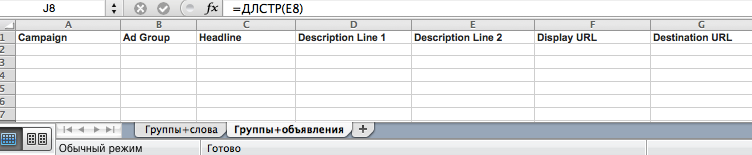
Рис.1 Пример правильных вкладок в шаблоне переноса.
- Создаем 2 вкладки.
- Первую вкладку называем «Группы+слова».
- Вторую кладку называем «Группы+объявления».
- В первой вкладке в первой строке пишем названия столбцов: Campaign, Ad Group, Keyword.
- [NEW] Во второй вкладке в первой строке пишем названия столбцов: Campaign, Ad Group, Headline, Description Line 1, Description Line 2, Display URL, Destination URL.
Сохраняем файл. В дальнейшем он будет необходим для переноса каждой рекламной кампании.
Шаг 2. Добавляем ключевые слова
После того, как мы создали шаблон переноса, необходимо правильно заполнить его данными. Для этого потребуется выгруженный файл с кампанией из Яндекс.Директ. Очень важно с этого момента в файле кампании из Директа ничего не менять. Итак, действуем следующим образом:
- Копируем столбец «Ключевая фраза с минус словами» в столбец Ad Group первой вкладки.
- В столбец Campaign вписываем в каждую строчку название кампании.
- В столбец KeyWord копируем содержимое столбца Ad Group.
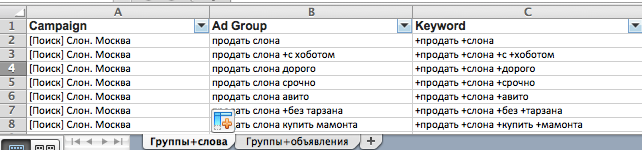
Рис.2 Правильное заполнение вкладки с ключевыми словами. Обратите внимание, что если ранее у слова уже был «+», то ставить его второй раз не нужно.
ВАЖНО: Для каждого ключевого слова в столбце Ad Group необходимо, чтобы выполнялись следующие условия:
- Каждое слово и предлог имеют плюс в начале. Пример: «+купить +айфон +6»
- Все минус слова удалены. Google не понимает кросс-минусовки в этих столбцах. Пример «купить айфон 6 -дешево» => «+купить +айфон +6»
- Нет знаков кавычек, квадратных скобок или восклицательных знаков. В AdWords этот синтаксис имеет другое значение
Автоматически проставить плюсы можно с помощью автозамены пробела на » +» и добавления в начало строки «+».
В результате вы получаете заполненный первый лист, каждая строчка которого содержит:
- Название кампании
- Название группы объявлений
Шаг 3. Добавляем объявления
Первый лист позволит не только добавить ключевые слова, но и создать кампанию и группы объявлений. Последний шаг — добавить объявления. Это самый затратный шаг, т.к. требует ручной корректировки объявлений под символьные ограничения AdWords.
Но перед этим мы выполним следующие шаги:
- Копируем первые два столбца из первой вкладки во вторую на те же места.
- Копируем столбцы «Заголовок» и «Текст» в столбцы «Headline» и «Description Line 1».
- Копируем столбец «Ссылка» в «Destination URL».

Рис.3 Пример переноса объявлений с редактированием. Никаких лишних знаков препинания или прямых CTA на клик по объявлению.
После этого необходимо откорректировать объявления по следующим правилам:
- Заголовок не должен содержать более 30 символов.
- Заголовок не должен содержать восклицательных знаков.
- Текст объявления нужно разбить на два блока в Description Line 1 и Description Line 2, в каждом не более 38 символов.
- В тексте объявления допускается использования не более одного восклицательного знака
- Не допускается использование слов «Жми», «Жмите», «Кликайте».
Шаг 4. Переносим файл в Adwords Editor
Азы работы с AdWords Editor мы рассматривали в статье AdWords Editor с нуля. Поэтому сразу перейдем в делу — открываем аккаунт, на котором будем работать, и действуем строго по плану:
- Меню — Аккаунт — Импорт — Вставить текст.
- В открывшееся окно вставляем текст из первой вкладки.
- Сохранить — Ок — Ок.
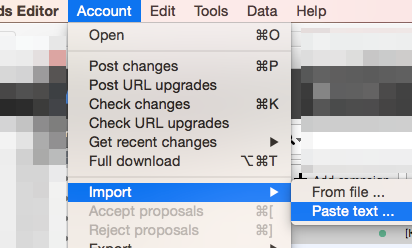
Рис.4 Расположение импорта не меняется от операционно системы (Mac, Win). Здесь показан путь для тех, у кого английская версия.
После этого все наши ключевые слова и группы объявлений должны появиться в интерфейсе и стать отмеченными зеленым цветом. Необходимо применить изменения — для этого наверху нажимаем — Применить (сохранить) изменения. И повторяем процедуру для второй вкладки.
Если вы все сделали правильно, то осталось только отправить изменения на сервер.
Шаг 5. Настраиваем рекламную кампанию
Как только кампания загружена на аккаунт, мы переходим в веб-интерфейс AdWords и заходим в настройки кампании. Необходимо произвести следующие настройки:
- Тип кампании должен соответствовать «Только поисковая сеть».
- В местоположениях указать города и регионы, в которых необходимо показывать рекламу.
- Указать как минимум 2 языка при рекламе на территории России: Русский и Английский.
- В назначении ставок отключить оптимизатор цены за конверсию.
- Метод показа указать ускоренный.
Для того, чтобы добавить минус слова переходим в раздел «Ключевые слова» — «Минус слова» (в самом низу) и добавляем ключевые слова без знака минуса.
После этого кампании будут готовы к запуску — не забудьте только поставить ставки!
Подведем итог

Рис.5 Готовая кампания после переноса. Не забудьте обратить внимание на «Тип кампании» — «Только поисковая сеть».
Поисковые кампании в отличие от кампаний на РСЯ не только можно перенести в Google, но и не потратить на это уйму времени. Для этого требуется:
- Создать шаблон переноса.
- Добавить ключевые слова.
- Добавить объявления.
- Загрузить вкладки по 1 в AdWords Editor.
- Произвести финальные настройки кампании.
При этом нужно обязательно учитывать, что в AdWords другие требования к текстам объявлений и другой синтаксис ключевых слов. Для автоматизации процесса можете пользоваться сервисом py7.ru,а так же функциями Microsoft Excel.
Понравилась статья? Узнай больше о бесплатных уроках по AdWords!
Как перенести кампанию из Яндекс.Директ в Google Ads «без шума и пыли»
Представьте, у вас успешная кампания в Яндекс.Директ, времени в обрез, а нужно еще и настроить Google Ads. Вручную в сервисе это сложно и долго. Перенос кампаний можно частично автоматизировать.
Есть два варианта — классический и с помощью сервиса Google Телепорт. Рассмотрим оба, а также отметим, какие нюансы рекламных систем при этом учитывать.
Классический метод
Нужно установить на компьютер Google Ads Editor и опционально Директ Коммандер.
Шаг 1. Экспортируйте кампании из Яндекс.Директа
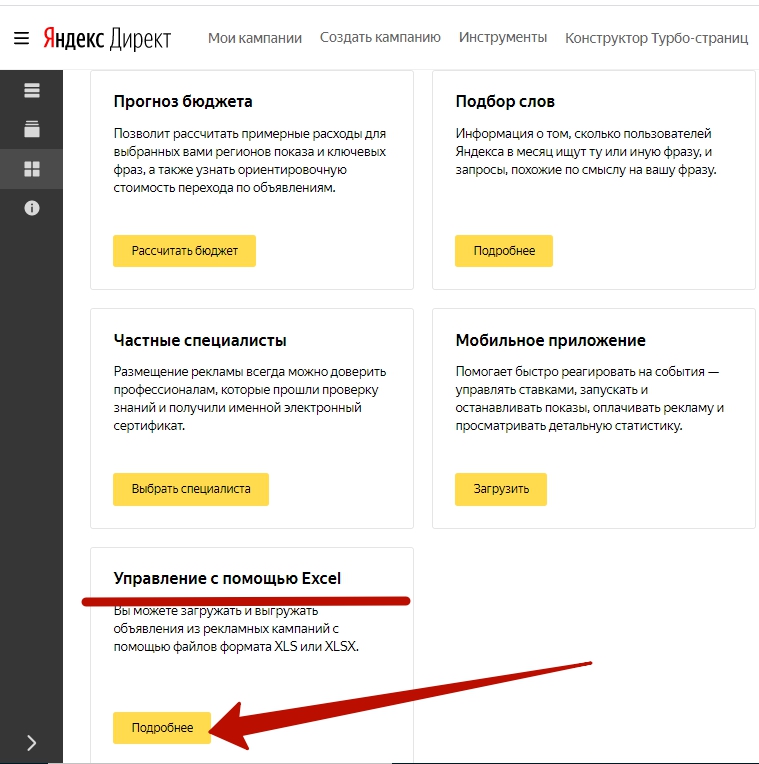
В сервисе в разделе «Инструменты» найдите «Управление с помощью Excel». Перейдите по ссылке:
Выберите нужную и выгрузите:
Альтернативный способ — через Direct Commander:
На выходе вы получаете те же данные, но в CSV. Выглядят они примерно так:

Примечание. В примере кампания включает одну рекламную группу — для простоты объяснения и понимания.
Шаг 2. Подготовьте шаблон переноса
Это Excel-файл, в котором вы будете адаптировать рекламу под Google. В нем 2 листа — для данных о ключевиках и объявлениях.
На первом создайте такие столбцы:
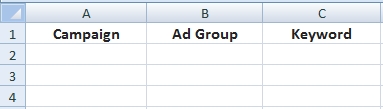
Второй лист — для данных по объявлениям. Вот нужные ячейки для обычного текстового формата:

А вот вариант для того, чтобы после переноса увидеть расширенные объявления в Google:

Шаблон готов. Следующий шаг — заполнение. Откройте выгрузку из Директа или Директ Коммандера. В ней ничего не меняйте, все данные заносите в шаблон.
Шаг 3. Заполните данные по ключевым словам и адаптируйте для Google Ads
Скопируйте указанные столбцы из выгрузки в соответствующие ячейки шаблона:
- Название кампании (в файле его нет, копируем из Яндекса или вбиваем вручную) → Campaign (во все непустые строки);
- «Название группы» → Ad Group;
- «Фраза (с минус-словами)» → Keyword.
Вот что у нас получилось:

Для каждой фразы установите широкое соответствие. Для этого:
- Массово замените пробел на пробел с плюсом (« +») и добавьте плюсы в начало строк: «+металлические +двери +квартира». Повторно ставить «+» к словам не нужно;
- Удалите минус-слова на уровне ключей, чтобы они не блокировали объявления;
- Уберите квадратные скобки, кавычки и восклицательные знаки — в Google они работают по-другому.
Рекомендация: объедините низкочастотные фразы, чтобы обеспечить больше запросов и, соответственно, снизить риск статуса «Мало запросов». Например, «входные двери +в квартиру» + «входные двери +для квартиры» + «входные двери квартира» (мы их разделяли, чтобы снизить цену клика в Яндексе) замените одной – «входные двери квартира». Как видите, достаточно просто удалить предлоги.
Шаг 4. Заполните данные по объявлениям и адаптируйте для Google Ads
Содержимое ячеек Campaign и Ad Group проще скопировать с первого листа. Остальные — также из выгрузки.
Для обычного текстового формата:
- «Заголовок» → Headline;
- «Текст» (разбиваем на 2 строки по 38 символов максимум) → Description Line 1 и 2;
- «Отображаемая ссылка» → Display URL;
- «Ссылка» → Final URL.
Для расширенного формата:
- «Заголовок 1» → Headline 1;
- «Заголовок 2» → Headline 2;
- «Текст» → Description;
- «Отображаемая ссылка» → Path 1;
- «Ссылка» → Final URL.
По нашему примеру мы получили такую таблицу:
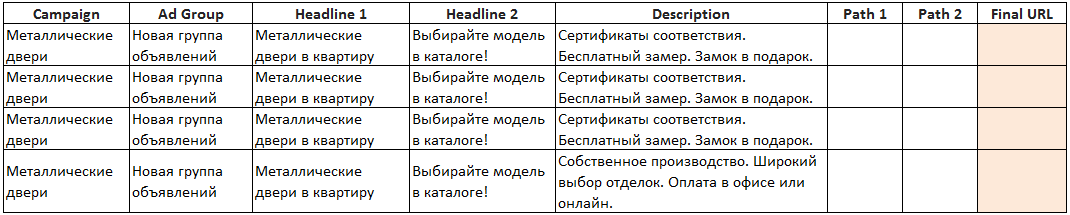
Если в объявлениях Яндекса нет Path 2 и Headline 2, при необходимости допишите их вручную.
Далее корректируем объявления под особенности Google Рекламы:
- Допустимая длина заголовков;
- В заголовках нельзя использовать восклицательные знаки, в тексте — не более одного;
- В призыве к действию нельзя писать слова типа «Жмите», «Кликайте».
Это самый затратный, но обязательный этап из-за различий рекламных систем.
Также при необходимости внесите изменения в текст, ссылки и т.д. Как вариант, сделать это можно и в редакторе после импорта.
Шаг 5. Импортируйте кампании в Google Ads Editor
Войдите в аккаунт и выполните действия, как на скриншоте:
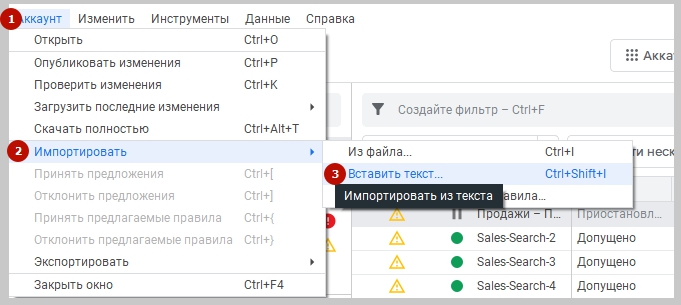
Откроется окно импорта:
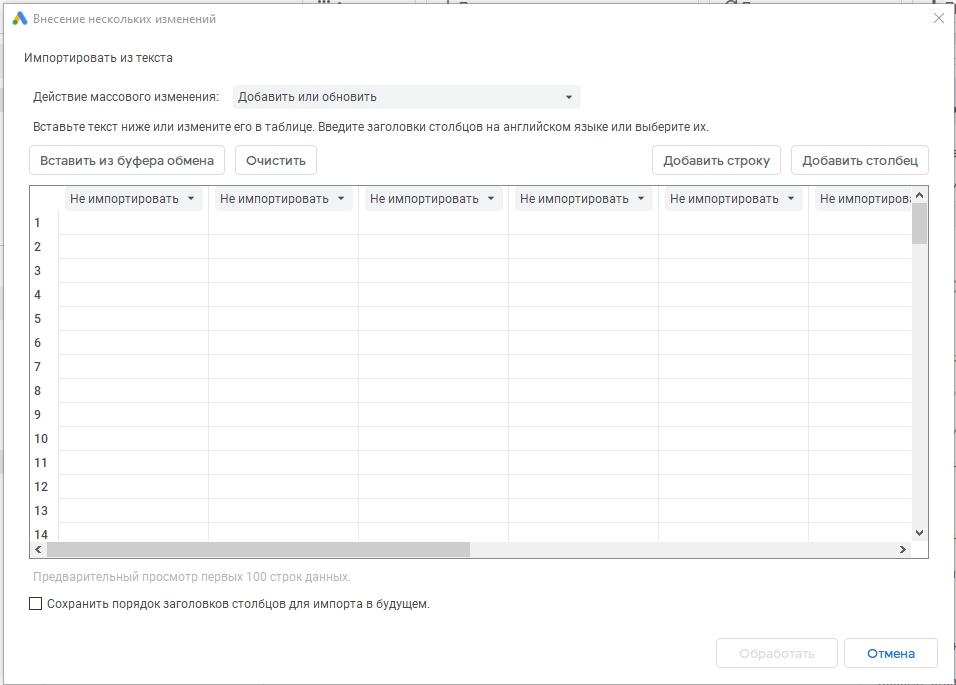
Скопируйте в него данные по ключам и нажмите «Обработать».
По тому же принципу добавьте информацию по объявлениям и сохраните изменения. Найдите и исправьте ошибки, чтобы без проблем отправить кампанию на сервер (опубликовать).
Шаг 6. Настройте кампании в Google Ads
В списке кампаний выделите добавленную. Справа выйдет окно настроек:
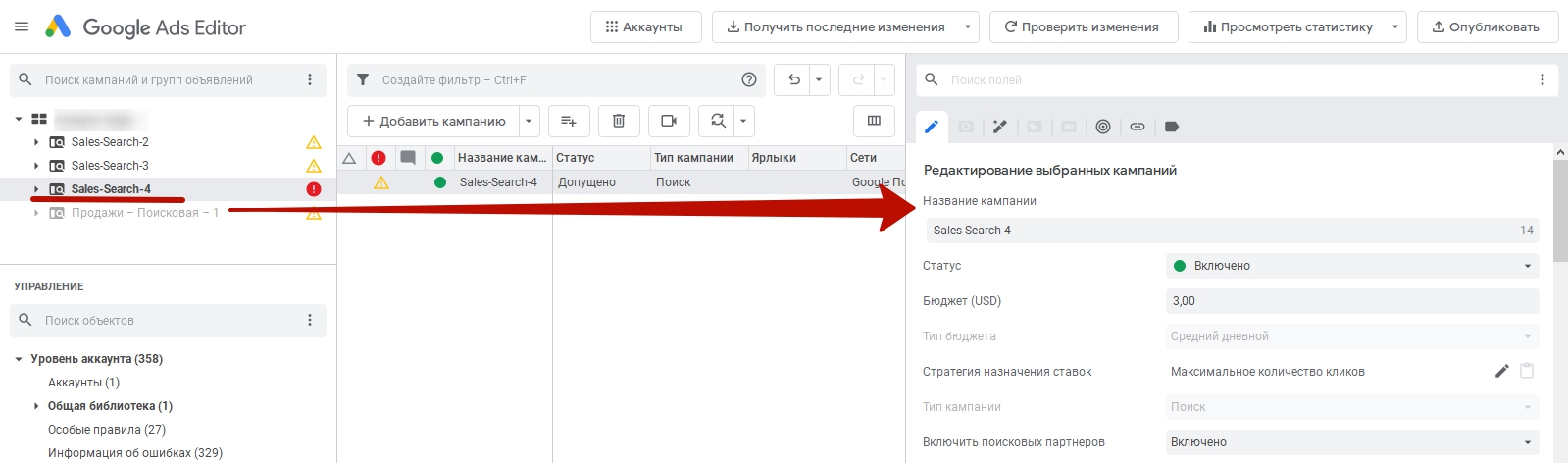
Укажите бюджет и поправьте следующие параметры:
- Местоположения для показа рекламы;
- Языковой таргетинг — русский и английский (для России);
- Отключите оптимизатор цены за конверсию;
- Ускоренный метод показа;
- Равномерное чередование вместо ротации, если хотите сами выбирать более эффективные объявления для показа.
Если вы что-то еще забыли указать в объявлениях, на этом этапе можно внести изменения.
Прямо в редакторе Google можно добавлять расширения с помощью меню «Общая библиотека»:
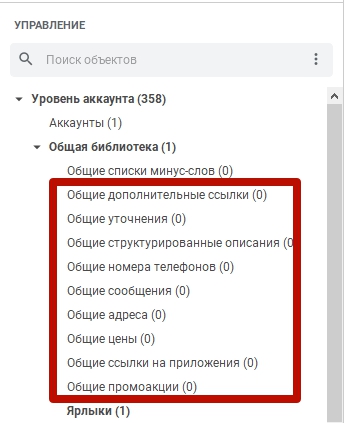
Важно!
- Сделайте перекрестную минусовку на уровне групп, чтобы они не конкурировали между собой;
- Просклоняйте минус-слова, чтобы учесть все словоформы в Google.
Google Телепорт
Это инструмент специально для переноса поисковых (!) кампаний из Яндекс.Директа в Google Ads.
Зайдите в сервис под своим аккаунтом Google Рекламы:
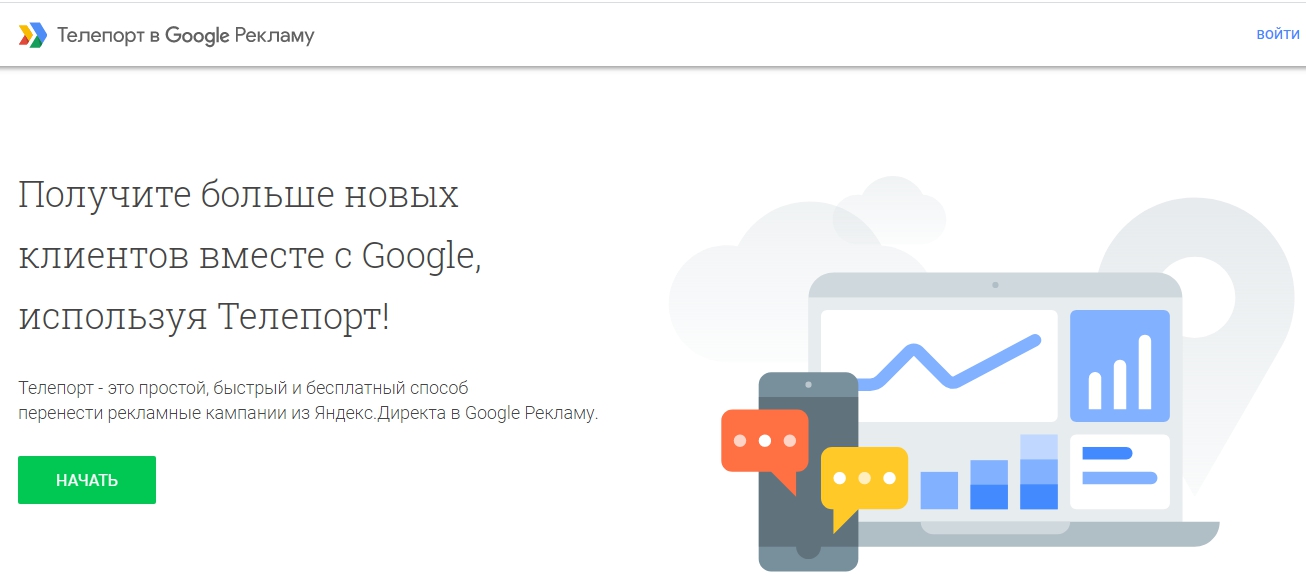
Далее — по алгоритму.
Шаг 1. Загрузите кампанию
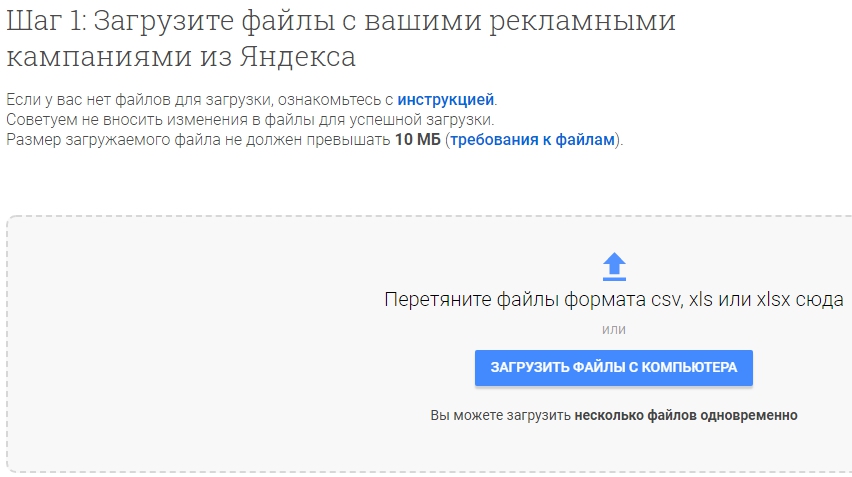
Используйте тот же файл, который экспортировали из Яндекс.Директа или Direct Commander. Если ошибок нет (о них Телепорт сообщает), сервис выдает уведомление:
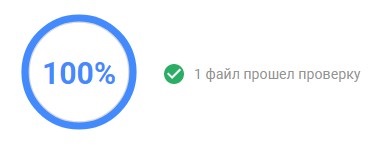
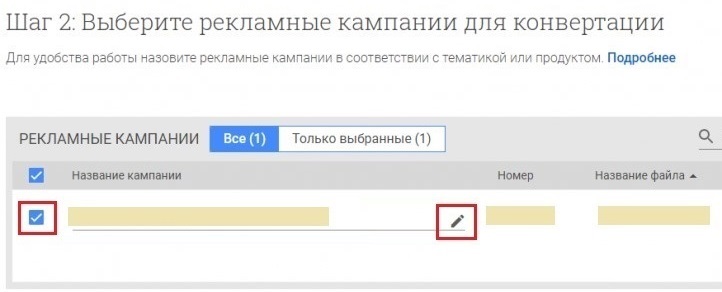
Шаг 2. Выберите из списка нужную кампанию, если загружали несколько
При необходимости переименуйте её.
Шаг 3. Выберите данные для переноса
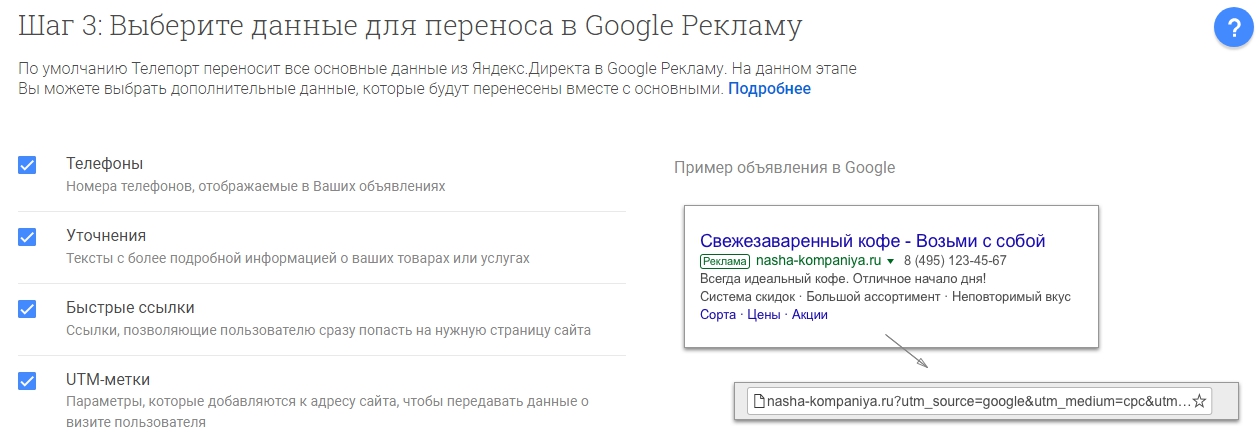
Телепорт учитывает логику системы Google Реклама, а потому по умолчанию сохраняет:
- Геотаргетинг;
- Разбивку по группам объявлений;
- Тексты объявлений;
- Ключевые фразы и минус-слова;
- Ставки и URL.
Шаг 4. Подождите, пока сервис закончит конвертацию, и укажите дневной бюджет
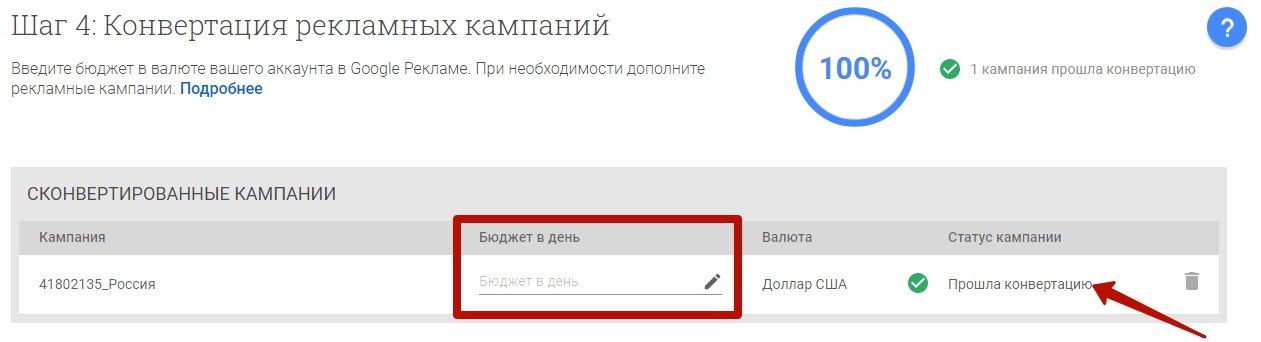
Шаг 5. Исправьте несостыковки в объявлениях
Они возникают из-за специфики системы Google Ads.
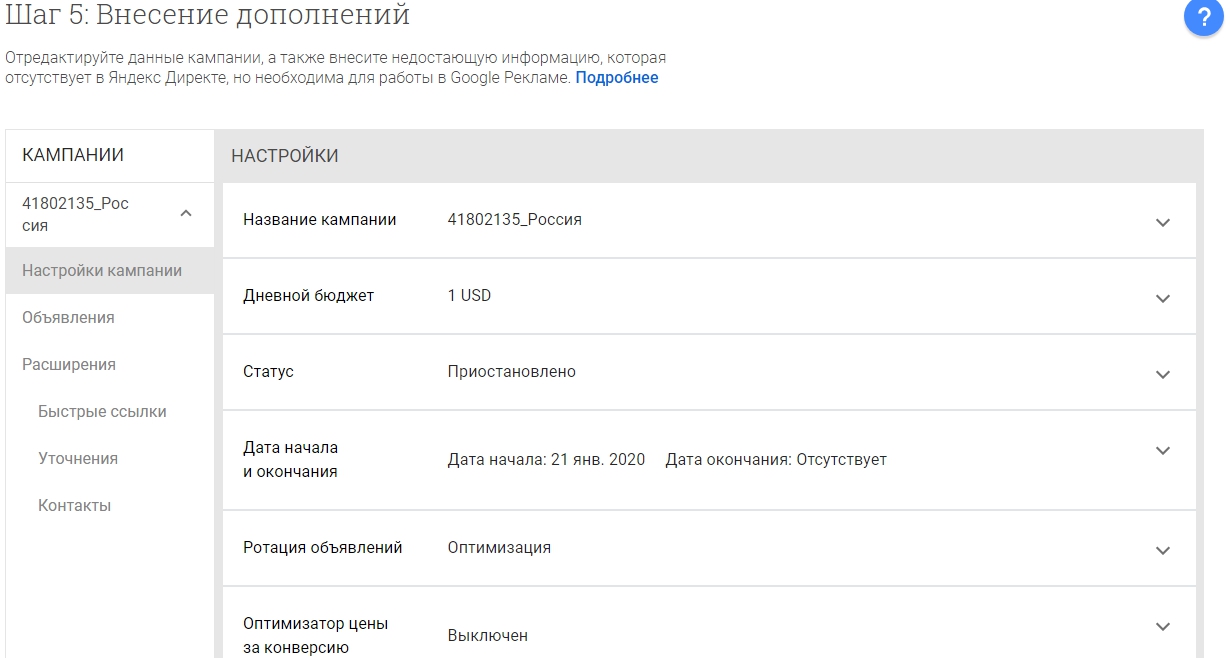
О том, что есть несостыковки, говорит восклицательный знак в боковом меню. Посмотреть их можно во вкладке «С ошибками». В столбце «Ошибки» сервис указывает, что нужно добавить / удалить:
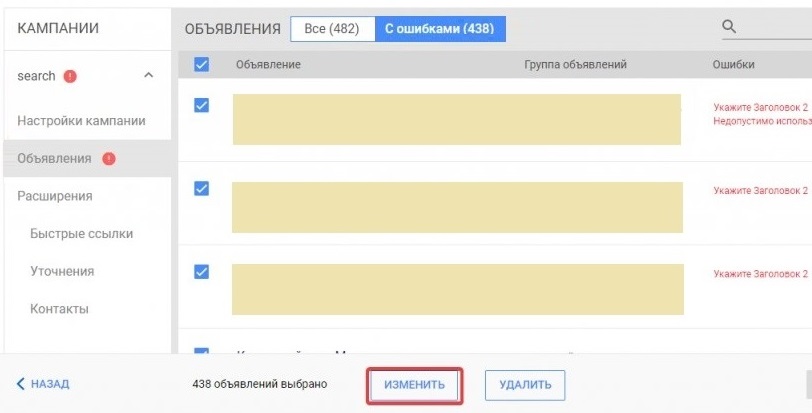
Примечание. Это можно было сделать и заранее — в выгруженном файле из Директа.
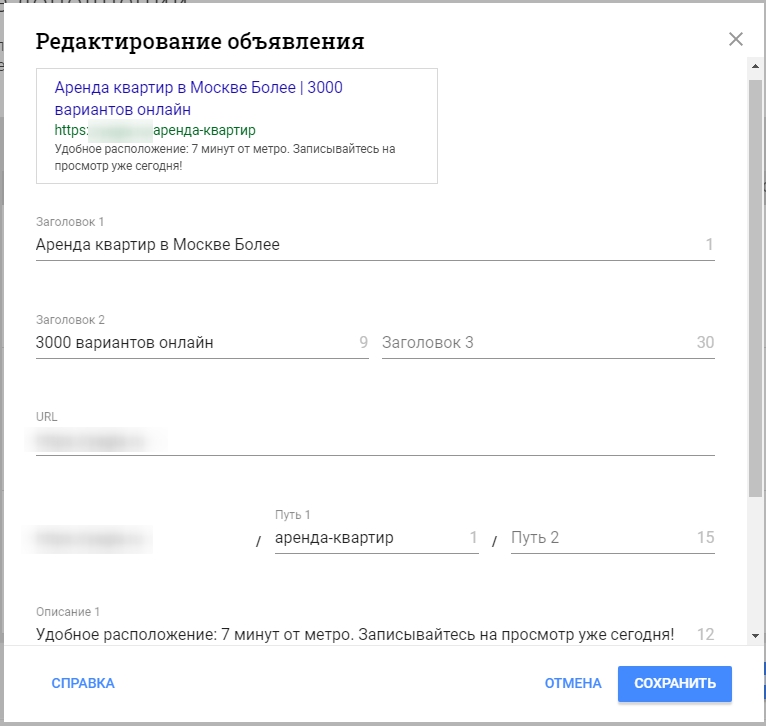
Чтобы исправить ошибки в Google Телепорт, нажмите «Изменить» и замените только неправильные поля. Остальное оставляем без изменений:
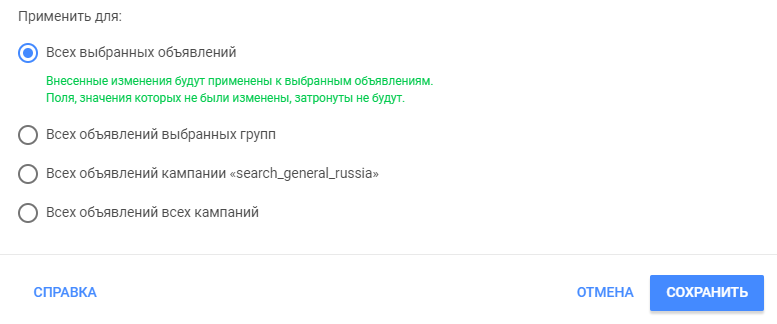
Далее укажите, для чего применить правки и сохраните:
Нажмите «Перенести в Google Ads».
Шаг 6. Перенесите кампании в Google Ads
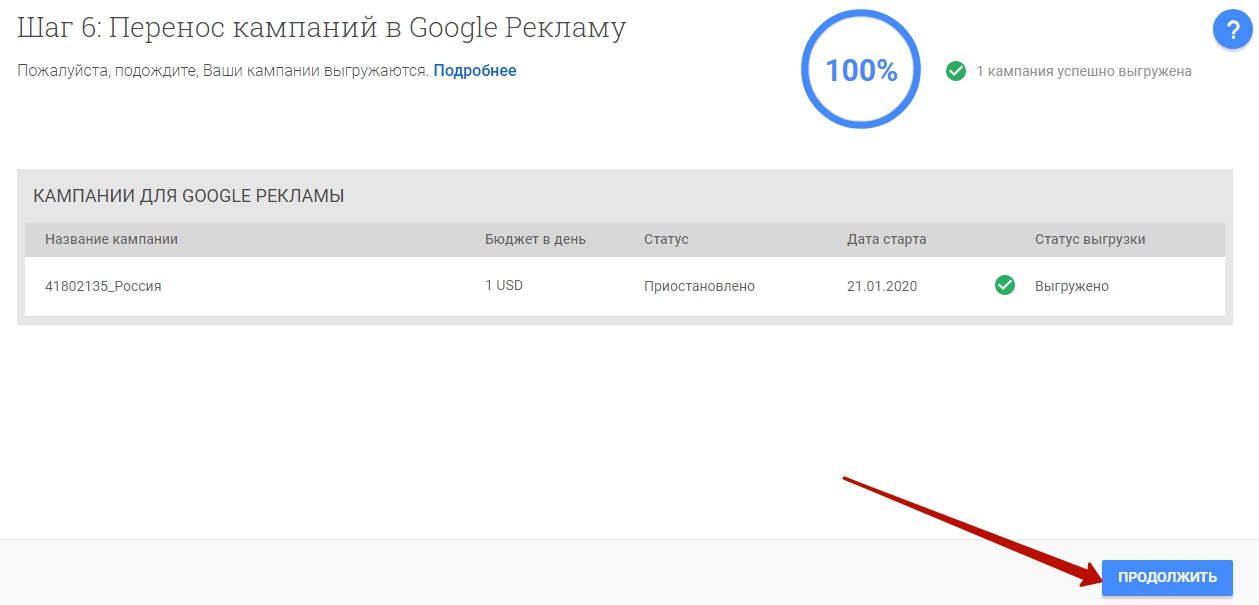
После выгрузки они принимают статус «Приостановлено».
Дополните объявления при необходимости. Это можно сделать также в редакторе Google Рекламы.
Настройте корректировки ставок, так как Телепорт не сохраняет их при переносе.
Прежде чем использовать Телепорт, учтите его «косяки» и недоработки:
- Переносит расширенный геотаргетинг (показ объявлений жителям целевого региона + пользователям из других, которые вбивают имя этого региона в запросе). Если вы таргетируетесь только на первых, приходится менять эти настройки вручную;
- Переносит Заголовок 2 корректно только из xls, но не из xlsx (вообще его теряет);
- Не обрезает Заголовок 1, если он превышает 30 символов, а переносит «хвост» в Заголовок 2;
- Нет функции поиска и массовой замены конкретных символов, как в Google Ads Editor;
- Не удаляет из описания второй восклицательный знак, хотя в Google Ads он недопустим;
- Переносит UTM метки с ошибками;
- Не удаляет конфликтующие минус-слова (они повторяют ключевики, а потому блокируют показ объявлений);
- Не склоняет минус-слова — все словоформы приходится также делать вручную, как в классическом методе переноса.
Заключение
Перенос кампаний занимает меньше времени, чем ручная настройка рекламы в Google. Однако не надейтесь, что теперь CTR объявлений вырастет до небес — этот показатель в последнюю очередь зависит от способа настройки. Если в Директе вы не заморачивались над качеством рекламы, никакие переносы и хитрости не помогут.
Похожие статьи
Хотите тоже написать статью для читателей Yagla? Если вам есть что рассказать про маркетинг, аналитику, бизнес, управление, карьеру для новичков, маркетологов и предпринимателей. Тогда заведите себе блог на Yagla прямо сейчас и пишите статьи. Это бесплатно и просто
Опубликовано редакцией Yagla
Читайте ещё статьи по этой теме
Как сделать кликабельный номер телефона на сайте Статья
Когда пользователь может в один клик по номеру телефона сделать звонок, это в плюс и ему, и вам. Он тратит минимум усилий и времени, чтобы вам дозвониться, а вы получаете +1 целевой звонок. 1
Как связаны дизайн и конверсия сайта: неожиданные открытия Статья
Красивая картинка продает? Если отвечать не задумываясь – да. Вроде бы всё логично: на неё приятно смотреть, значит, она будет мотивировать.
Всё, что нужно знать о продвижении в Telegram Статья
Мессенджер Telegram вновь доступен в России, и многих интересует вопрос, как продвигать свой канал в «телеге». Во-первых, изначально Телеграмм не должен быть пустым. 3
Показать ещё
Написать комментарий
Виктория Русакевич November 5, 2020 в 5:53 PM
Мне срочно нужно запустить старую рекламную кампанию в гугл ads. Объявлений очень много, управление стоит ручное по 10 руб. Помогите пожалуйста разобраться. maklay@rambler.ru
Anastasiia Shturba June 8, 2020 в 11:12 PM
Подскажите, где можно сделать кросс-минусацию на уровне групп. Потому как в Гугл я не делаю структуру «1-1-1», в отличие от Яндекса, а добавить кросс-минуса на уровне ключей в Гугле нет возможности. Есть ли какой-то сервис по кросс-минусовке именно групп, то есть с учетом того, что в группе несколько ключей? Спасибо
Александр Ягла June 10, 2020 в 9:21 AM
Вот здесь об этом наши коллеги подробно написали: https://vc.ru/marketing/60960-kross-minusaciya-v-google-adwords-kak-ne-teryat-konversiyu-na-konflikte-klyuchevyh-slov
Aleksandr Kravchenko November 15, 2019 в 12:27 PM
Почему-то не работает https://go-teleport.ru/ Раньше я успешно им пользовался.
Александр Ягла November 15, 2019 в 3:50 PM
Александр, спасибо за внимательность! Телепорт переехал по другому адресу: https://teleport.withgoogle.com Ссылку в статье поменяли.
Обсуждаемое
Почему регламенты в агентстве не помогут на старте? Статья
Главная боль – низкая эффективность команды и ошибки делегирования. . 1
Ошибки, из-за которых маркетинговые агентства мало зарабатывают. Как их избежать? Статья
Эти ошибки допускают абсолютно все агентства, разного рода и калибра. И мы тоже зачастую наступаем на какие-то грабли снова и снова.
Как маркетинговые агентства переживают кризис? Статья
У меня агентство по продвижению юристов, трафику для компаний по банкротству физических лиц. .
Привлечение и удержание клиентов Статья
Мой подход – работа без напряга. Самое важное – найти доходную нишу, в ней искать клиентов с деньгами, правильно их квалифицировать, чтобы отсеивать тех, кто нам не подходит.
Организация работы специалиста: лайфхаки за 6 лет работы таргетологом Статья
Я расскажу о лайфхаках именно потому, что пониманию: организация работы – это очень личная тема, каждый решает сам, как организовывать свой рабочий день, взаимодействовать с клиентами и т. д.
Что такое вебхуки и как их использовать Статья
На официальных сайтах, в приложениях и чат-ботах компании часто размещают свои акции, новые события для сотрудников и клиентов. Чтобы автоматизировать этот процесс передачи и размещения, используют вебхук, который во многом похож на API.