Настройка подключения к Bluetooth адаптеру ELM327 на Android
Для начала, убедитесь, что у вас есть адаптер OBDII ELM327 с типом подключения Bluetooth.
Вам необходимо вставить его в диагностический разъем (также известный как разъем OBD2) и включить зажигание или запустить двигатель. Если у вашего адаптера на корпусе есть кнопка включения — нажмите ее.
Шаг №1: Настроить связь с адаптером в системных настройках Bluetooth вашего телефона или планшета. Если вы это уже сделали, либо в системных настройках вашего устройства нет раздела Bluetooth, в котором можно добавить устройство (такое часто встречается на мультимедийных системах) — переходите к шагу №2.
ВНИМАНИЕ! В зависимости от версии Android, шаги, необходимые для связи телефона с адаптером могут различаться!
Откройте системные настройки вашего телефона (настройки Android, не Car Scanner) и перейдите в раздел Bluetooth. Включите Bluetooth.
Вам необходимо добавить новое Bluetooth устройство. В некоторых версиях Android поиск Bluetooth устройств начинается сразу после перехода в раздел Bluetooth и включения Bluetooth, а в других нужно выбрать пункт «Добавить новое устройство» (название также может отличаться).
Подождите немного пока идет обнаружение Bluetooth устройств, находящихся поблизости и найдите в списке обнаруженных устройств ваш адаптер.
Обычно адаптер называется “OBDII”, “obd2” или что-то в этом роде. Если у вас фирменный адаптер, то его название может быть схожим с названием бренда производителя (например «Viecar», «VLink») и т.д.
ВНИМАНИЕ! Адаптер никогда не называется брендом или моделью вашего автомобиля и никогда не называется «MY CAR». Не путайте адаптер с мультимедийной системой вашего автомобиля!
Нажмите на адаптер. Для многих адаптеров требуется ввод ПИН-кода (пароля).
Обычно ПИН-код «0000», «1234», «7890» или «1111», но если эти пароли не подходят, то обратитесь к документации от вашего адаптера или к продавцу.
Шаг №2: Выбор адаптера в Car Scanner.
Откройте Car Scanner и перейдите в настройки (кнопка в виде шестеренки в правом верхнем углу)
Выберите «Адаптер» (в старых версиях — «Подключение»)
Выберите тип подключения: Buetooth (не выбирайте Bluetooth LE (4.0) — это совершенно другая технология связи!)
Нажмите на кнопку «Выбрать устройство». Вы перейдете в окно поиска находящихся рядом устройств Bluetooth.
Подождите, пока ваш адаптер будет обнаружен.
Нажмите на него.
Вот и все, настройка подключения завершена. Теперь Вам нужно просто нажать на большую зеленую кнопку «Подключить» на главном экране программы.
Подключение к Android Bluetooth через USB
Приобретая недорогие новые или бывшие в употреблении Android-устройства, вы существенно экономите в деньгах, но впоследствии можете столкнуться с трудностями, скрытыми или просто неявными на первый взгляд. Например, частой проблемой супербюджетных китайских планшетов является отсутствие Bluetooth-модуля, что в определенные моменты становится критичным. В этой статье расскажем, как можно выйти из этой ситуации, подсоединив к устройству Bluetooth USB для Android.
Что нужно учесть
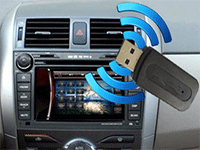
Для того чтобы все получилось сразу и без лишних вопросов в самом процессе, сперва нужно выяснить следующие моменты:
- Так как мы уже упомянули, что на помощь придут USB-устройства, нужно выяснить, поддерживает ли ваш гаджет OTG подключение. Это можно узнать на сайте производителя или по наличию в комплекте специального OTG-кабеля. Если в комплекте его не было, но у вас он имеется отдельно, попробуйте присоединить к планшету любое другое USB-устройство. Обычно проверяют с помощью простой флешки, так как для них не нужны специальные драйвера и есть они в практически каждом доме. После того как убедились, что ваш девайс поддерживает подключение внешних устройств, переходим к следующему шагу.

- Понадобится специальное устройство — USB Bluetooth адаптер. Его можно найти в любом интернет-магазине электроники. Выглядит такое устройство или же как флешка, или же как наноприемник, как тот, что из-под беспроводных мышек. Брать можете любой, не обязательно искать какой-то специальный под Android, — те, что для Windows предназначены, также подойдут. Стоят они недорого.


Инструкция
Для того чтобы установить Bluetooth dongle на планшет Android,нужно выполнить следующие действия:
- Подключить OTG-кабель к смартфону или планшету.
- Вставить внешний адаптер в другую сторону кабеля.
- На мобильном гаджете перейти в меню приложений.

- Выбрать пункт «Настройки».

- В первых строчках должен появится пункт «Bluetooth», со всеми возможностями, как если бы он был встроен в корпус девайса.


Далее хотим отметить, что Bluetooth USB dongle драйвер для Android не существует, как вы можете и сами установить: нет в интернете сайтов с какими-то драйверами для данной операционной системы. Изначально Android имеет уже в себе все необходимое для работы с некоторыми устройствами. Поэтому вам не удастся скачать Bluetooth dongle драйвер для планшета Android, если вдруг после подключения у вас не заработает подобный адаптер.
Дело все в том, что в официальных прошивках, где устройство изначально не имеет какого-то модуля, разработчики вырезают из системы неиспользующиеся программные возможности, например, как возможность подключения Bluetooth в нашем случае. Это делается для освобождения места и ресурсов устройства, чтобы незадействованный функционал не грузил систему.
Есть другой выход из этой ситуации. Если вы обладатель кастомной прошивки, например, такой, как от CyanogenMod, то вы можете быть спокойны по этому поводу, так как в кастомных сборках используется чистый Android со всеми встроенными службами. Если же на стоковой прошивке не удается подключить беспроводной модуль, советуем присмотреться к любительским сборкам — там можно найти нужную версию.

Также существуют специальные MicroSD карты со встроенным Bluetooth. Они редко попадаются у нас, поэтому чаще всего пользователи заказывают их из Китая. Принцип работы у них точно такой же, только вставляются они прямо в гнездо для SD-карты, занимают намного меньше места и не требуют использования OTG-подключения.
Не работает блютуз адаптер на андроиде: что делать?

Блютуз – это беспроводной протокол передачи данных, который позволяет подключать различные устройства без использования проводов. В основном, Bluetooth используется для подключения гарнитур, колонок, клавиатур и других периферийных устройств к смартфонам и планшетам на операционной системе Android. Однако, иногда возникают проблемы с работой Bluetooth адаптера, когда устройство не может воспроизвести звук, устройства не видны или не удается установить соединение. В данной статье мы рассмотрим несколько способов решения проблемы.
1. Перезагрузка и обновление: В первую очередь, стоит попробовать перезагрузить устройство. После перезагрузки проверьте настройки Bluetooth и обновите драйверы на вашем Android устройстве. Обновление драйверов может быть доступно через настройки устройства или на официальном сайте производителя.
2. Проверка на видимость: Убедитесь, что Bluetooth виден на вашем Android устройстве и устройство, которое вы пытаетесь подключить, находится в режиме обнаружения. Проверьте настройки Bluetooth на устройстве и убедитесь, что функция видимости включена.
3. Удаление и повторная установка: Попробуйте удалить все устройства из списка сопряжения Bluetooth на вашем Android устройстве и повторно их добавить. Процесс может отличаться в зависимости от устройства, но обычно вы можете найти эту опцию в настройках Bluetooth.
4. Сброс настроек: Если все вышеперечисленные способы не помогли решить проблему, попробуйте сбросить настройки Bluetooth на вашем Android устройстве. Это может помочь исправить любые неполадки и вернуть работоспособность Bluetooth адаптера.
Важно помнить, что проблемы с Bluetooth могут быть и на стороне подключаемого устройства. Поэтому также стоит проверить его настройки и обновления.
Если ни один из перечисленных методов не помог решить проблему, рекомендуется обратиться к специалистам или службе поддержки производителя вашего устройства или Bluetooth адаптера. После проведения дополнительных тестов и диагностики они смогут предложить наиболее подходящее решение.
Что делать, если не работает блютуз адаптер на устройствах на андроид?
Проблемы с работой Bluetooth адаптера на устройствах Android могут быть вызваны различными факторами. Вот несколько шагов, которые вы можете предпринять, чтобы исправить эту проблему:
- Сбросьте настройки Bluetooth на устройстве. Для этого зайдите в «Настройки», выберите «Bluetooth» и найдите опцию «Сбросить настройки Bluetooth».
- Перезапустите устройство. Иногда проблемы с Bluetooth могут быть временными и перезапуск устройства может помочь восстановить его работу.
- Удалите все устройства, связанные с Bluetooth на вашем андроид-устройстве, а затем повторно подключите их. Это поможет обновить сопряженные устройства и может решить проблему.
- Проверьте, не ограничивает ли питание на вашем устройстве работу Bluetooth. Убедитесь, что устройство подключено к источнику питания или что его заряд достаточно высок.
- Проверьте, не находится ли ваше устройство в режиме энергосбережения, который может отключить Bluetooth для экономии энергии. Убедитесь, что режим энергосбережения отключен или настроен на работу с Bluetooth.
- Обновите программное обеспечение на вашем устройстве. Иногда проблемы с Bluetooth могут быть вызваны устаревшей версией операционной системы. Установите последние обновления и проверьте, решается ли проблема.
- Если все остальные шаги не помогли, попробуйте сбросить настройки сети на вашем устройстве. Для этого зайдите в «Настройки», выберите «Сеть и интернет» и найдите опцию «Сбросить настройки сети». Учтите, что при сбросе настроек сети все сети Wi-Fi и пароли будут удалены.
Если ни один из этих шагов не помог исправить проблему с Bluetooth на устройстве Android, возможно, проблема связана с аппаратными особенностями вашего устройства или совместимостью с Bluetooth-устройствами, которые вы пытаетесь использовать. В таком случае, обратитесь в службу поддержки производителя устройства или попробуйте подключить другое Bluetooth-устройство, чтобы проверить, работает ли оно с вашим устройством.
Проверьте подключение и настройки блютуз адаптера
Если ваш блютуз адаптер не работает на устройстве на андроид, первым шагом для исправления проблемы следует проверить соединение и настройки адаптера. Вот несколько рекомендаций:
1. Включите блютуз
Убедитесь, что на вашем устройстве включен блютуз. Обычно вы можете найти переключатель блютуза в разделе «Настройки» или уведомлениях сверху экрана.
2. Проверьте видимость адаптера
Убедитесь, что ваш блютуз адаптер виден другим устройствам. Часто это можно сделать в разделе «Настройки» -> «Блютуз» -> «Видимость». Проверьте, что установлено значение «Видимый для всех» или «Видимый».
3. Удалите и повторно добавьте адаптер
Иногда проблема может возникать из-за неправильной установки адаптера. Попробуйте удалить адаптер из списка подключенных устройств и добавить его заново. Для этого зайдите в раздел «Настройки» -> «Блютуз», найдите адаптер в списке подключенных устройств и удалите его. Затем повторно добавьте адаптер, следуя инструкциям на экране.
4. Перезапустите устройство
Иногда перезапуск устройства может помочь в решении проблемы с блютуз адаптером. Попробуйте выключить и снова включить устройство и проверить работу адаптера.
5. Обновите программное обеспечение
Проверьте наличие обновлений для операционной системы вашего устройства. Иногда проблемы с блютуз адаптером могут быть связаны с устаревшей версией ПО. Обновление операционной системы может помочь в исправлении проблемы.
Если после всех этих шагов ваш блютуз адаптер все еще не работает на устройстве на андроид, рекомендуется обратиться за технической поддержкой или проконсультироваться с производителем адаптера.
Перезагрузите устройство и адаптер
Если блютуз адаптер не работает на вашем устройстве на андроид, перезагрузка может помочь решить проблему. Перезагрузка устройства очищает оперативную память и может сбросить некорректные настройки, что может быть полезно для исправления проблем с блютузом.
Чтобы перезагрузить устройство, удерживайте кнопку включения/выключения на несколько секунд, пока не появится меню перезагрузки. Затем выберите пункт «Перезагрузить». После перезагрузки проверьте, работает ли блютуз адаптер.
Также стоит попробовать перезагрузить сам блютуз адаптер. Для этого найдите кнопку или выдвижной переключатель на адаптере и выключите его. Подождите несколько секунд и снова включите адаптер. После этого проверьте работоспособность блютуз на устройстве.
Установите последнюю версию драйвера для блютуз адаптера
Если ваш блютуз адаптер на устройстве на андроид не работает должным образом или не определяется, возможно, проблема связана с устаревшим драйвером. Чтобы исправить это, важно установить последнюю версию драйвера.
Чтобы установить последнюю версию драйвера для блютуз адаптера, сначала проверьте, поддерживается ли ваше устройство этой версией драйвера. Затем посетите веб-сайт производителя вашего устройства или поставщика драйверов, чтобы найти и загрузить последнюю версию драйвера для вашей модели блютуз адаптера.
После загрузки драйвера, следуйте инструкциям по установке, предоставляемым на веб-сайте. Обычно вам потребуется выполнить несколько простых шагов, чтобы установить драйвер. Убедитесь, что во время установки устройство подключено к компьютеру или используется безпроводная сеть, чтобы процесс установки прошел успешно.
После установки последней версии драйвера, перезапустите устройство на андроид и проверьте работу блютуз адаптера. Если проблема продолжает возникать, попробуйте перезагрузить устройство или обратитесь к службе поддержки производителя устройства для получения дополнительной помощи.
Проверьте совместимость устройства и адаптера
Перед тем, как начать искать проблему с отсутствием работы блютуз адаптера на устройстве на Android, важно убедиться, что устройство и адаптер совместимы друг с другом. Вот несколько шагов, которые помогут вам проверить совместимость:
| 1. | Узнайте версию Android на вашем устройстве. Для этого зайдите в настройки устройства, затем выберите «О телефоне» или «О планшете». В этом разделе вы найдете информацию о версии операционной системы. |
| 2. | Узнайте, какая версия блютуз поддерживается вашим устройством. Для этого посетите официальный веб-сайт производителя устройства или прочтите документацию. |
| 3. | Проверьте версию блютуз адаптера. Эту информацию можно найти на упаковке адаптера или в его документации. |
| 4. | Сопоставьте версии Android, поддерживаемые вашим устройством, и версию блютуз адаптера. Если они совместимы, то проблема с не работающим блютуз адаптером, скорей всего, имеет другое объяснение. |
Проверка совместимости устройства и адаптера — важный шаг, который поможет вам определить, есть ли совместимость устройства и адаптера для работы блютуз на вашем Android-устройстве. Если устройства не совместимы, вам может потребоваться приобрести другой адаптер или обновить устройство до совместимой версии Android.
Избегайте перегрузки Bluetooth адаптера с подключенными устройствами
Проблема с отсутствием работы Bluetooth адаптера на устройствах на Android может быть связана с перегрузкой адаптера из-за подключенных устройств. Когда адаптер подключается к слишком большому количеству устройств одновременно, он может не справиться с обработкой всех этих подключений и прекратить работу.
Для избежания такой ситуации рекомендуется проверить, сколько устройств подключено к Bluetooth адаптеру на вашем устройстве Android, и если возможно, отключить ненужные подключения.
Чтобы проверить количество подключенных устройств, откройте настройки Bluetooth на вашем устройстве Android. В списке обнаруженных устройств должны отображаться все подключенные устройства. Если вы видите, что количество подключенных устройств больше, чем ожидалось, попробуйте отключить ненужные подключения, чтобы уменьшить нагрузку на адаптер.
Помимо этого, также рекомендуется избегать одновременного использования Bluetooth адаптером разных функций, таких как передача данных и воспроизведение звука. Если вы заметили, что адаптер не работает при использовании определенной функции, попробуйте отключить остальные функции и проверить, будет ли адаптер работать только с одной функцией.
Не забывайте также обновлять программное обеспечение вашего устройства Android и всех подключенных устройств. Обновления могут содержать исправления ошибок, которые могут решить проблемы с Bluetooth адаптером.
Избегая перегрузки Bluetooth адаптера с подключенными устройствами и обновляя программное обеспечение, вы сможете исправить проблему с отсутствием работы Bluetooth адаптера на устройствах на Android.
Очистите кэш и данные приложения Bluetooth
Если блютуз адаптер не работает на вашем устройстве на Android, возможно, проблема связана с кэшем или данными приложения Bluetooth. Очистка кэша и данных может помочь исправить эту проблему. Вот как это сделать:
- Откройте «Настройки» на вашем устройстве Android.
- Перейдите в раздел «Приложения» или «Управление приложениями».
- Найдите и выберите приложение Bluetooth.
- Нажмите на кнопку «Очистить кэш» и подтвердите действие.
- Затем нажмите на кнопку «Очистить данные» или «Очистить хранилище». Примите предупреждение, что это действие удалит все данные, связанные с приложением Bluetooth.
- Перезагрузите устройство и проверьте, работает ли теперь блютуз адаптер.
Если после очистки кэша и данных приложения Bluetooth проблема не исчезает, попробуйте также перезагрузить блютуз адаптер и устройство, а также обновить операционную систему до последней версии.
Bluetooth для планшета Android
Блютуз для планшета Андроид – это удобный инструмент, который используется в различных целях. Благодаря появлению более новых технологий беспроводной передачи данных, главным образом Bluetooth используется для подключения гарнитуры. Однако, очень часто этот тип связи применяется и для передачи небольших файлов между устройствами.
Кроме этого, Bluetooth можно использовать для создания домашней сети. Но, стоит учитывать, что скорость передачи данных по этому типу связи достаточно низкая и не превышает 150 Кбс. Однако, в некоторых случаях эта технология все же имеет преимущества перед более новыми.
Как установить Bluetooth на планшет: Видео
Зачем нужен Bluetooth на планшете
Каждый современный смартфон, планшет и практически любой ноутбук имеет встроенный модуль Bluetooth, которая позволяется обмениваться файлами с друзьями. Однако, это не основная задача данной технологии.
Изначально она разрабатывалась для подключения беспроводной гарнитуры. Это очень удобно, так как в момент разговора ваши руки свободны и пользователя не сковывают провода, которые могут ограничивать действия.
Также модуль Bluetooth используется и в акустических системах. Это позволяет воспроизводить аудиоконтент без использования проводного соединения.
Помимо всего перечисленного, Блютуз модуль на планшете с Андроид позволяет раздавать мобильный интернет другим пользователям по беспроводной связи. При этом скорость передачи данных по Bluetooth хоть и уступает 3G связи, но обычно этого достаточно.
К преимуществам данного типа соединения можно отнести следующее:
- Стабильность соединение.
- Простота использования.
- Помехоустойчивость.
- Минимальные настройки.
Подробнее о том как работает технология можно почитать на странице Википедии.
Как включить Bluetooth на планшете
В наше время планшеты уже не являются диковинкой. Более того, они имеются практически у каждого. Все же очень часто задается вопрос, как найти Блютуз на планшете с Android. Дело в том, что подобные девайсы могут иметь самые разнообразные оболочки, которые имеют существенные отличия в оформлении интерфейса. Однако, у всех есть общие черты.
К примеру, один из вариантов, как включить Bluetooth на планшете заключается в вызове выпадающего меню. Делается это простым жестом – проведите пальцем от верхней части экрана к нижней.
В этом меню верхняя полоса – это панель инструментов, на которой вы сможете найти кнопку, обозначенную значком Bluetooth. При нажатии на нее модуль включиться, и предложит список доступных подключений.
Второй способ активации адаптера Bluetooth заключается в том, что вам нужной войти в меню, после чего найти ярлык «Настройки» и нажать на него. В открывшемся меню просто найдите пункт «Беспроводные сети» или «Bluetooth». Для активации модуля вам необходимо поставить галочку в соответствующей строке или передвинуть бегунок в нужное положение.
Как включить Bluetooth на планшете: Видео
Для подключения к другому устройству вам потребуется выбрать его из предложенного списка и нажать «Подключиться».
В случае с гарнитурой вам потребуется синхронизация и введение пароля. Как правило, ключ безопасности – 0000. При этом после первого подключения модуль на наушниках отключает режим обнаружения, чтобы другие телефоны не могли их найти и подключиться.
Почему телефон не видит Bluetooth гарнитуру: Видео
Итак, что такое Bluetooth технология для планшета на Android? Это средство для передачи данных без использования проводных соединений, а также для создания локальной сети. Это удобный способ использования беспроводной гарнитуры и воспроизведения медиаконтента на домашних акустических системах.

Имею большой опыт в настройке и подключении систем контроля доступа (СКУД) и систем учета рабочего времени. А также занимаюсь настройкой серверов, компьютеров, рабочих мест.
Работаю в инженером в компании «Технооткрытие».
Рекомендуем почитать:
- Как подключить Wi-Fi на планшете с платформой Android
- Как пользоваться Bluetooth на ноутбуке с ОС Windows 8
- Как пользоваться Bluetooth на устройствах с Андроид
- Почему на компьютере с Windows 7 Bluetooth не находит доступные устройства
Поделитесь материалом в соц сетях: